Doriți să creați un formular personalizat de înregistrare a utilizatorilor în WordPress? Idee excelentă! Implicit, formularul de înregistrare a utilizatorilor WordPress este destul de plictisitor. De ce să nu-l condimentați cu brandingul dvs. personal?
În acest articol, vă vom arăta cum să creați un formular personalizat de înregistrare a utilizatorilor în WordPress, pas cu pas.
De ce să vă deranjați să adăugați un formular personalizat de înregistrare a utilizatorilor?
Totul ține de branding, Baby! Formularul implicit de înregistrare a utilizatorilor WordPress afișează brandingul lor, nu al dvs. Nu se potrivește cu restul aspectului general al site-ului dvs. web.
De asemenea, puteți adăuga un formular personalizat de înregistrare a utilizatorilor pe orice pagină a site-ului dvs. WordPress. În plus, îl puteți configura astfel încât să redirecționeze utilizatorii după ce s-au înregistrat; ceea ce înseamnă că puteți trimite utilizatorii către orice pagină de destinație doriți. Aceasta este o modalitate excelentă de a colecta lead-uri dacă, să spunem, redirecționați utilizatorii către pagina dvs. de înscriere prin e-mail.
Deci, acum că știți „de ce”, să trecem la „cum”. De acum înainte, vă vom învăța exact ce aveți nevoie pentru a crea un formular personalizat de înregistrare a utilizatorilor în WordPress.
Cum să creezi un formular personalizat de înregistrare a utilizatorilor în WordPress
Începeți prin a descărca pluginul WPForms. Apoi, instalați-l și activați-l. Nu știți cum? Nicio problemă. Puteți consulta ghidul nostru despre cum să instalați un plugin WordPress pentru a rezolva toate acestea.
Rețineți că veți avea nevoie de planul Pro (sau mai bun) de la WPForms pentru a crea un formular personalizat de înregistrare a utilizatorilor în WordPress. Nu vă temeți însă. Folosind codul nostru de cupon, SAVE10, puteți obține 10% reducere din cost imediat.
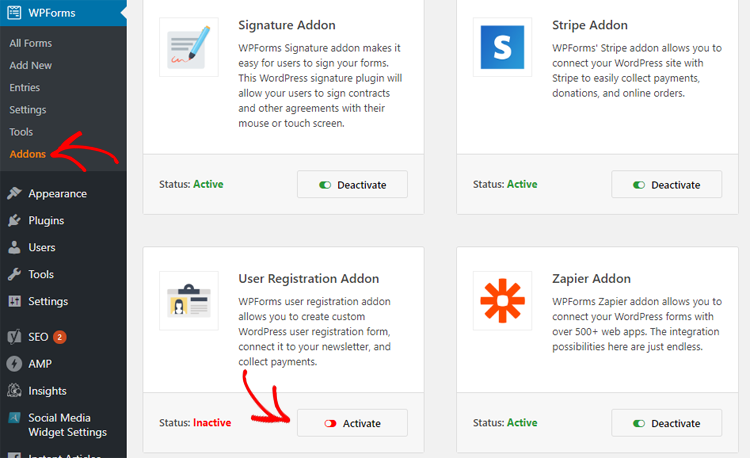
După activarea pluginului, accesați WPForms » Addons pentru a instala User Registration Addon. Pur și simplu faceți clic pe „Install Addon” și apoi pe „Activate” odată ce este instalat.
Totul este gata? Excelent. Este timpul să începeți să creați formularul personalizat de înregistrare a utilizatorilor în WordPress.
Lansați constructorul WPForms accesând WPForms » Add New.
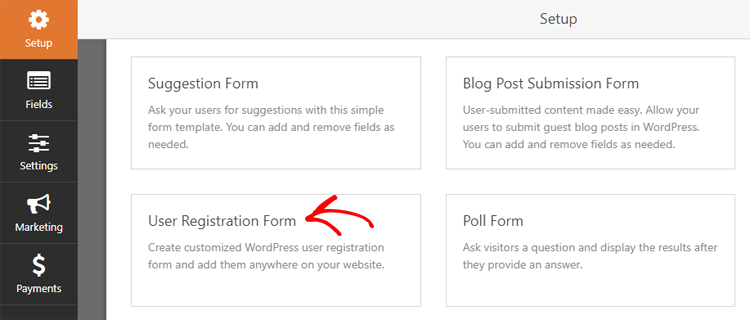
Denumiți formularul și apoi selectați șablonul „User Registration Form”.
Acest eșantion / șablon va avea următoarele câmpuri de înregistrare a utilizatorilor pre-adăugate:
- Nume
- Nume de utilizator
- Parolă
- Scurtă biografie
Dacă vă place ceea ce vedeți, puteți continua cu pașii următori.
Dacă doriți să rearanjați câmpurile, puteți face acest lucru cu funcția de glisare și fixare. Sau, puteți adăuga câmpuri suplimentare trăgându-le din coloana din stânga. Sau, puteți elimina orice câmpuri cu care nu sunteți mulțumit. WPForms este cunoscut pentru caracteristicile sale de personalizare. Distrați-vă cu el.
Odată ce sunteți gata, apăsați Save și treceți la pasul următor.
Cum să adăugați câmpuri personalizate la formularul dvs. de înregistrare a utilizatorilor
WPForms are o funcție ingenioasă care vă permite să conectați profiluri personalizate de utilizator la formularul dvs. de înregistrare a utilizatorilor. Cu toate acestea, pentru a face acest lucru, va trebui să faceți ajustări la site-ul dvs. WordPress: anume, va trebui să adăugați câmpuri suplimentare pentru profilul utilizatorului.
Pentru a realiza acest lucru, veți avea nevoie de un plugin WordPress suplimentar.
Orice plugin care utilizează câmpuri personalizate standard WordPress pentru a adăuga și stoca metadate va funcționa cu WPForms. Cu toate acestea, pentru acest tutorial, vom folosi User Meta Manager.
Descărcați, instalați și activați pluginul User Meta Manager. După ce a fost activat, accesați pagina Users » User Meta Manager și faceți clic pe „Add Custom Meta”.
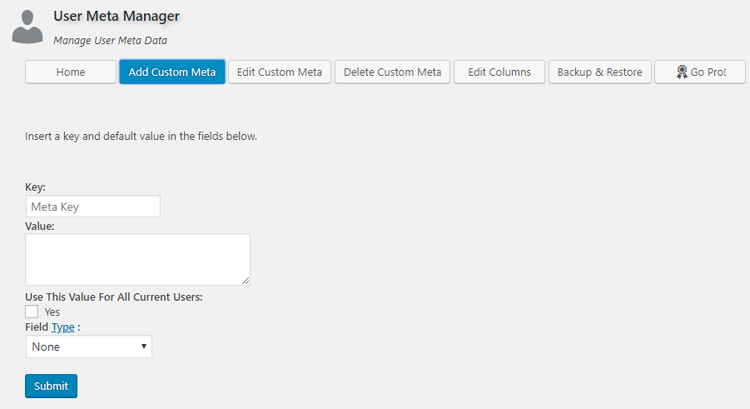
Va trebui să introduceți o cheie pentru ca câmpul personalizat al profilului utilizatorului să fie recunoscut intern. Apoi, va trebui să alegeți un tip de câmp. Pentru acest tutorial, vom folosi un câmp URL pentru a adăuga o adresă de profil Facebook.
Sub „Label”, va trebui să introduceți o etichetă pentru a descrie ce este câmpul. Aceasta va fi vizibilă pentru utilizatori pe site-ul dvs. web atunci când completează formularul.
Pentru a adăuga câmpul meta personalizat, faceți clic pe „Submit”. Apoi accesați Users » Your Profile pentru a vedea magia în acțiune.
Acum că ați creat un câmp personalizat pentru profilul utilizatorului, este timpul să îl adăugați la formularul personalizat de înregistrare a utilizatorilor în WordPress prin WPForms. Pentru a face acest lucru, va trebui să accesați WPForms » All Forms și să editați formularul pe care l-ați salvat anterior (sau să creați unul nou).
Odată ce aveți formularul pe ecran, faceți clic pe un câmp din coloana din stânga și trageți-l pe formularul dvs. Pentru acest tutorial, vom adăuga un câmp Website / URL la formular.
În continuare, deoarece ați adăugat o opțiune pentru URL-ul profilului de Facebook pentru utilizatorii dvs., veți dori ca noul câmp să reflecte acest lucru. Faceți clic pe câmp pentru a-l edita. Apoi, schimbați eticheta din „Website / URL” în „URL profil Facebook” din secțiunea Opțiuni câmp din partea stângă. Puteți adăuga și o descriere, dacă este necesar.
Salvați formularul odată ce ați terminat.
În continuare, va trebui să faceți clic pe butonul Setări pentru a accesa setările avansate ale formularului și maparea câmpurilor. Pe această pagină, faceți clic pe fila Înregistrare utilizator.
WPForms va afișa acum câmpurile formularului dvs. cu un meniu derulant sub ele pentru a selecta câmpul de înregistrare WordPress cu care să îl mapați.
WPForms va mapa automat câmpurile dvs. implicite, cum ar fi Nume, Email, Parolă etc. Puteți selecta, de asemenea, o pagină unde doriți ca utilizatorii să fie redirecționați după ce trimit formularul.
De aici, derulați în jos la secțiunea „Meta utilizator personalizat”. Tastați cheia meta personalizată pe care ați creat-o anterior și apoi selectați câmpul formularului cu care doriți să o mapați.
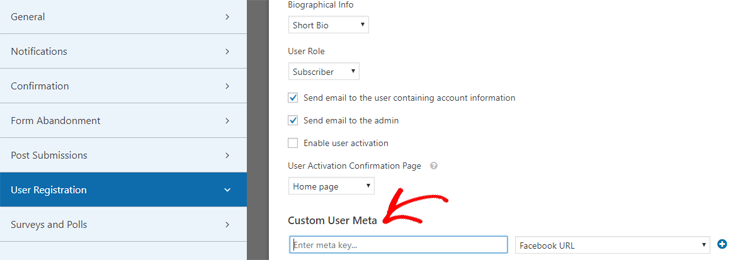
Odată ce ați terminat, faceți clic pe Salvare și treceți la ultimul pas.
Cum să adăugați formularul dvs. personalizat de înregistrare a utilizatorilor în WordPress
Aceasta este partea ușoară. Totul merge ca uns de aici încolo.
Cu WPForms, puteți adăuga formulare ușor și rapid la postările, paginile sau widget-urile din bara laterală ale site-ului dvs. WordPress.
Pentru acest exemplu, vom crea o pagină nouă.
Pe ecranul de editare a paginii, veți găsi un buton WPForms chiar deasupra barei de instrumente. Apăsați-l cu putere.
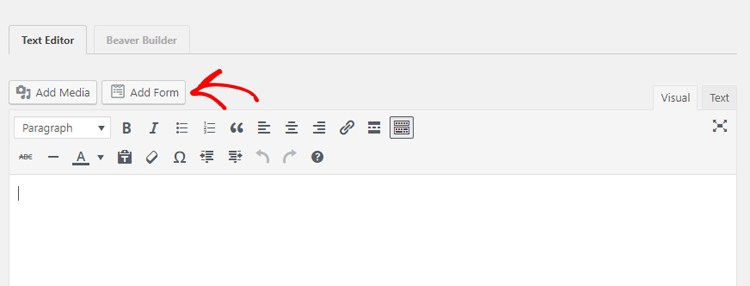
Acum, ar trebui să apară o fereastră pop-up pe ecran. Selectați formularul pe care l-ați creat din meniul derulant și apoi faceți clic pe butonul Inserează formular.
Gata! Acum un scurt cod pentru formularul dvs. este pe pagina dvs. Apăsați „Publică” (sau „Actualizează” dacă editați o pagină veche) și formularul dvs. va fi live pe site-ul dvs.
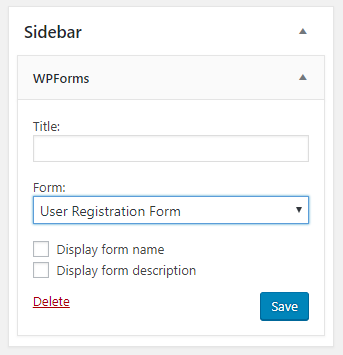
Preferi un widget de sidebar? Nicio problemă. Pur și simplu accesați Aspect » Widget-uri și trageți widget-ul WPForms în zona barei laterale.
Selectați formularul pe care l-ați creat din meniul derulant din setările widget-ului. Apoi, faceți clic pe Salvare. Asta e tot! Acum formularul dvs. de înregistrare a utilizatorilor se află în bara laterală.
De asemenea, consultați cum să creați un formular AMP în WordPress.
Sperăm că acest articol v-a ajutat să învățați cum să creați un formular personalizat de înregistrare a utilizatorilor în WordPress.
Dacă sunteți în căutarea altor lucruri minunate pe care le puteți face cu WPForms, consultați postările noastre despre cum să creați un sondaj în WordPress și cum să creați un formular de înregistrare cu plăți PayPal.

Comentarii Lasă un răspuns