Doriți să creați o pagină personalizată „în construcție”?
Când site-ul dvs. web este în faze de dezvoltare, o pagină defectă sau incompletă va arăta neprofesionist și nu va aduce niciun beneficiu site-ului dvs. web. În schimb, puteți configura o pagină personalizată „în construcție” pentru a informa utilizatorii că site-ul dvs. web nu este gata.
Puteți folosi pagina „în construcție” pentru a număra invers până la lansare pentru a stârni entuziasmul și a câștiga avânt pentru noul dvs. site web. De asemenea, o puteți folosi pentru a construi o listă de e-mailuri și a începe să vă dezvoltați afacerea online chiar înainte de lansare.
În acest articol, vă vom arăta cum să creați o pagină personalizată „în construcție” în WordPress pentru a atrage utilizatorii.
De ce ar trebui să creați o pagină „în construcție”?
Imediat, o pagină „în construcție” este cea mai bună modalitate de a ascunde site-ul dvs. web în curs de dezvoltare în timp ce lucrați la el în culise.

Vizitatorii site-ului web vor vedea o pagină interesantă și atrăgătoare în locul codului defect. Este o modalitate profesională de a vă construi reputația afacerii chiar și atunci când site-ul dvs. web nu este gata.
Dar o pagină „în construcție” poate face mai mult decât atât. Puteți folosi pagina „în construcție” pentru a informa utilizatorii despre data lansării site-ului dvs. web, timpul rămas până la lansare, ce pot aștepta utilizatorii de la noul dvs. site web și multe altele.
Pagina „în construcție” ajută, de asemenea, la creșterea listei de e-mailuri pe care o puteți folosi pentru a informa utilizatorii despre lansarea dvs. Și, de asemenea, puteți folosi lista de e-mailuri pentru a vă promova afacerea și a comunica cu abonații dvs.
Puteți chiar permite utilizatorilor să pre-comande produse și să trimită feedback. Acest lucru vă va ajuta să evaluați interesele publicului dvs. și cererea de produse.
Din toate motivele de mai sus, este important să creați o pagină „în construcție” în loc să afișați o pagină goală sau un site web defect utilizatorilor dvs.
Ce aveți nevoie pentru a crea o pagină personalizată „în construcție”?
Proiectarea manuală a unei pagini personalizate „în construcție” necesită abilități tehnice și cunoștințe de codare.
Cealaltă modalitate este să angajați un dezvoltator profesionist, ceea ce poate fi costisitor și o cheltuială suplimentară chiar înainte ca site-ul dvs. web să fie gata.
Vă întrebați care este alternativa ușoară? Vă recomandăm să folosiți SeedProd, cel mai bun și mai popular plugin pentru crearea de pagini de destinație WordPress.

SeedProd comes with a drag and drop page builder to let you customize a page without writing any code. It’s beginner-friendly and easy to use.
De asemenea, oferă sute de șabloane de pagini de destinație gata făcute pe care le puteți personaliza cu constructorul SeedProd pentru a vă lansa rapid pagina „în construcție”. Șabloanele populare de pagini includ:
- Pagina „în curând”
- Pagina de mod de întreținere
- Pagina de conectare a utilizatorului
- Pagina personalizată de eroare 404
- Pagina de mulțumire
- Pagina de webinar și podcast
SeedProd works with most of the popular WordPress themes and plugins. This means you can easily integrate your page builder with your favorite third-party resources.
Acum că aveți instrumentul potrivit la îndemână, să analizăm procesul pas cu pas de creare a unei pagini personalizate „în construcție” în WordPress folosind pluginul SeedProd.
Pasul 1. Instalați și activați pluginul SeedProd
The first thing you need to do is create an account on the SeedProd website. SeedProd has a free version with basic features available. This is a great option if you want to try the plugin before you buy it. We’ll be using the premium plugin today to show you all the cool features it comes with.
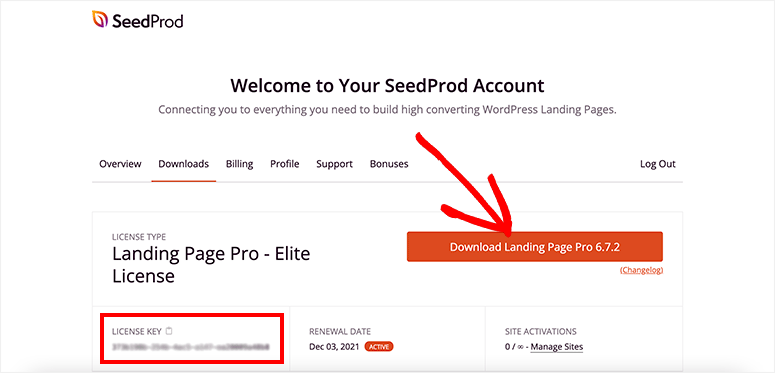
După ce creați un cont, vizitați fila Descărcări din contul dvs. SeedProd. Veți vedea cheia dvs. de licență împreună cu un fișier plugin. Pentru a descărca pluginul, faceți clic pe butonul Descărcați Landing Page Pro.
După descărcarea pluginului, trebuie să reveniți la contul dvs. de administrator WordPress și să vizitați pagina Pluginuri » Adăugați nou.
De acolo, folosește butonul Upload Plugin pentru a obține o opțiune de a încărca fișierul plugin-ului tău.
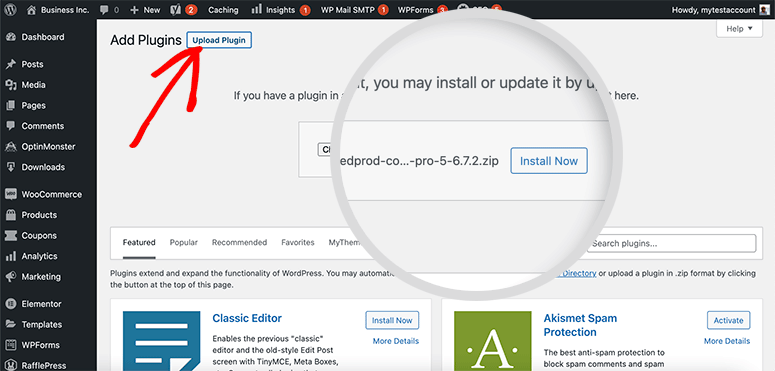
Va trebui să selectezi fișierul plugin-ului SeedProd de pe computer. Fă clic pe butonul Install Now și apoi fă clic pe butonul Activate.
Te va redirecționa către pagina de configurare SeedProd. Trebuie să introduci o cheie de licență pentru a activa toate funcționalitățile plugin-ului.
Poți găsi cheia de licență în contul tău SeedProd.
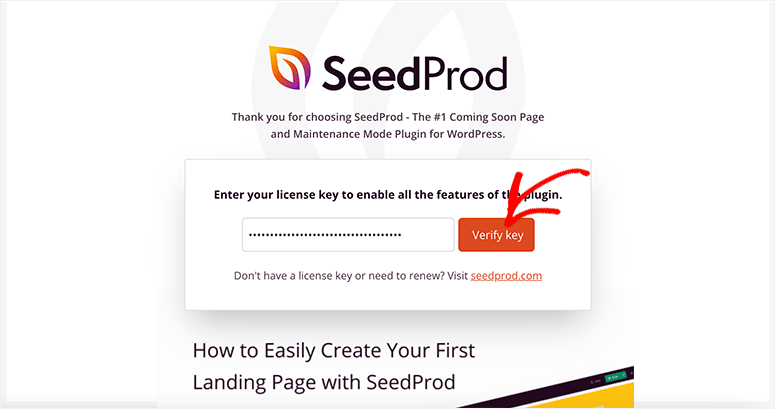
Fă clic pe butonul Verify Key și vei vedea un mesaj de succes în colțul din dreapta sus al ecranului.
Pasul 2. Creează o nouă pagină de destinație În construcție
SeedProd facilitează configurarea unei pagini în construcție sau a unei pagini în modul de mentenanță fără a folosi plugin-uri separate.
După verificarea cheii de licență, ar trebui să derulezi în jos pe aceeași pagină și să faci clic pe butonul Create Your First Page.
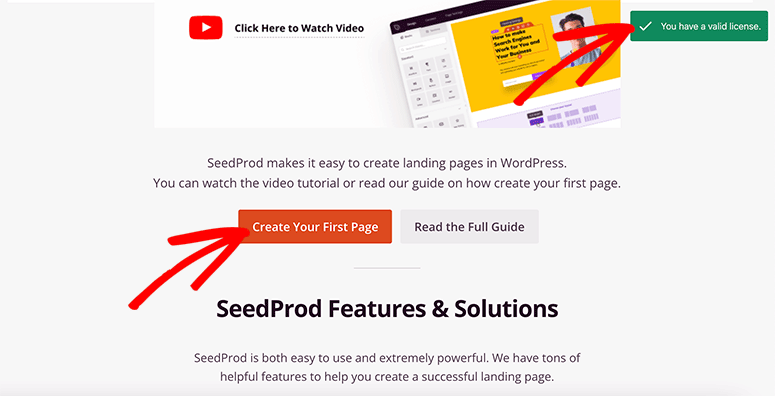
Te va duce la paginile de destinație SeedProd. Patru pagini implicite sunt incluse în plugin.
- Modul În curând
- Modul Mentenanță
- Pagina de conectare
- Pagina 404
Modul „În curând” este conceput pentru site-urile web care nu au fost încă lansate, în timp ce modul de mentenanță funcționează pentru site-urile web care sunt deja online, dar au fost oprite din cauza lucrărilor de mentenanță.
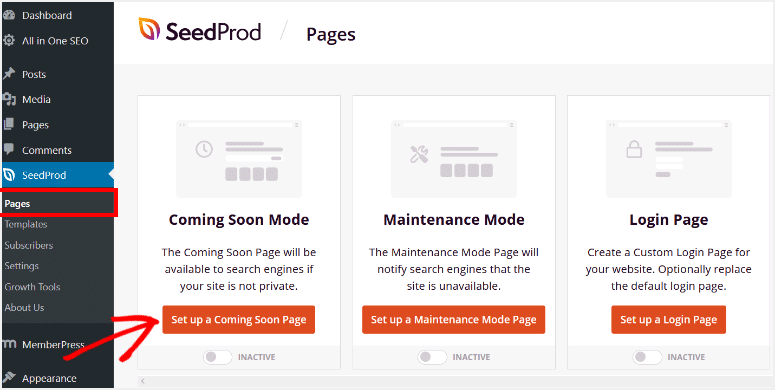
Pentru un site în construcție, va trebui să faci clic pe butonul Set up a Coming Soon Page. Te va duce la șabloanele de pagini „În curând”.
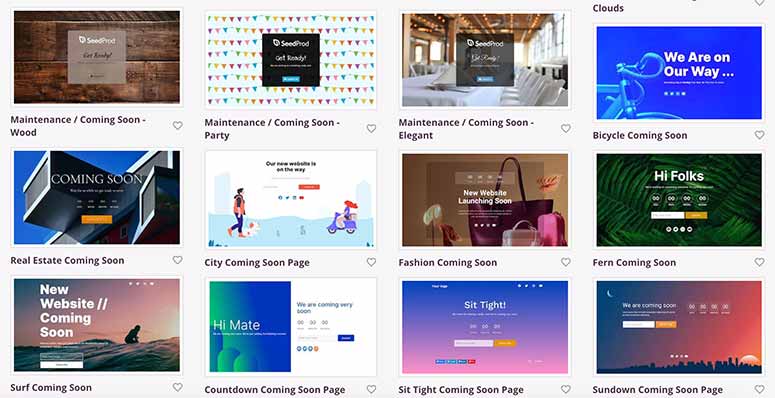
Există zeci de șabloane pentru diferite tipuri de site-uri web. Poți alege cel mai bun șablon de pagină „În curând” și te va duce la constructorul de pagini SeedProd.
Pasul 3. Personalizează șablonul paginii În construcție
Vei găsi blocuri și secțiuni personalizate în partea stângă și previzualizarea șablonului paginii tale în partea dreaptă a ecranului.
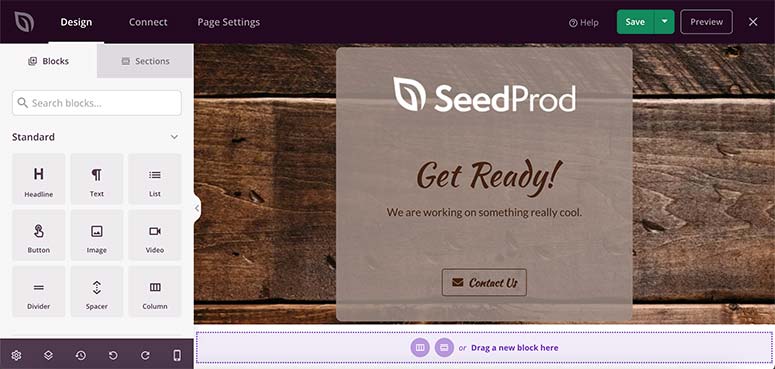
Blocurile personalizate te vor ajuta să adaugi conținut, imagini, videoclipuri, butoane și multe altele pe pagina ta „În curând”.
SeedProd vine, de asemenea, cu blocuri avansate pentru a adăuga mai multe funcționalități și opțiuni:
- Concurs
- Formular de contact
- Formular de înscriere
- Cronometru
- Bară de progres
- Cutie imagine
- Partajare socială
- Recenzii cu stele
- Și multe altele...
Poți trage și plasa rapid un bloc personalizat din partea stângă în partea dreaptă. Acesta va afișa opțiunile blocului în partea stângă.
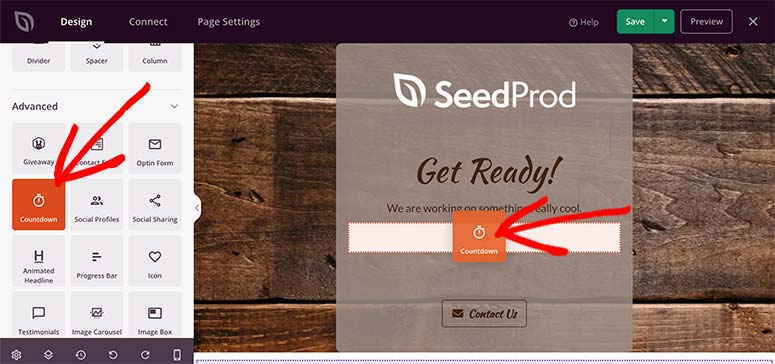
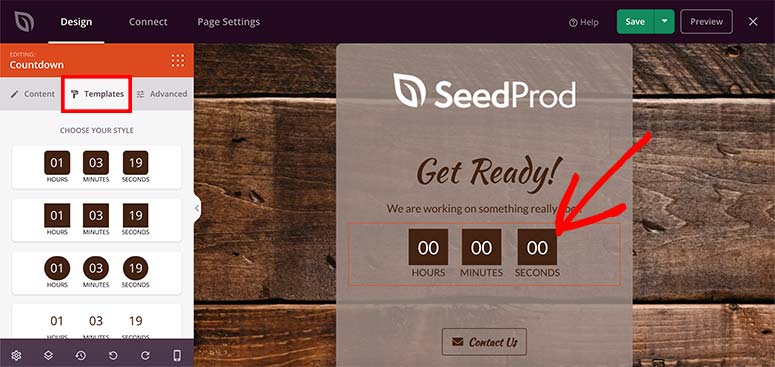
De exemplu, adăugarea unui bloc de cronometru pe pagină ne permite să selectăm tipul cronometrului, să setăm temporizatorul, să aliniem cronometrul, să schimbăm șablonul cronometrului și multe altele.
SeedProd îți permite, de asemenea, să adaugi secțiuni personalizate la pagina ta în construcție. Acest lucru înseamnă că poți adăuga o secțiune personalizată de antet, subsol, CTA sau FAQ folosind funcționalitatea de tragere și plasare.
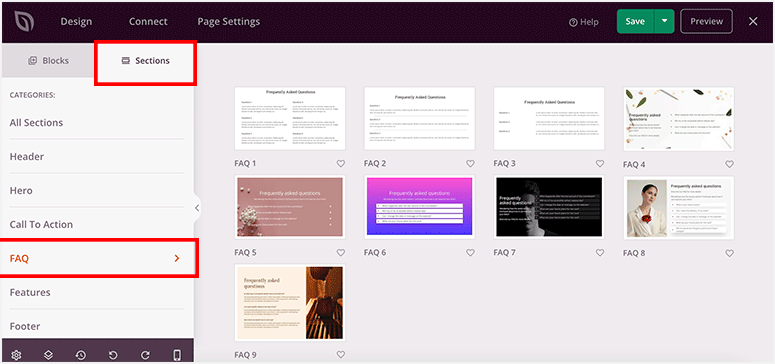
Este ușor să personalizezi secțiunea făcând clic pe ea. De exemplu, dacă adaugi o secțiune FAQ, poți adăuga cu ușurință conținut folosind editorul de text inline.

După adăugarea blocurilor și secțiunilor, fă clic pe butonul Save pentru a-ți salva progresul.
Pasul 4. Editează setările globale pentru pagina În construcție
SeedProd îți permite să aplici setări globale ale paginii, cum ar fi fonturi, palete de culori și multe altele. Acest lucru va face ca elementele paginii tale să arate uniform.
Accesează Global Settings din colțul din stânga jos al ecranului. Se va deschide un meniu cu următoarele opțiuni:
- Fonturi: Schimbați fontul pentru antet, text, linkuri și blocuri personalizate. Puteți selecta, de asemenea, un șablon de font profesional pentru a schimba rapid stilul fontului paginii.
- Culori: Schimbați culoarea pentru anteturi, text, butoane, linkuri și fundal. Există palete de culori încorporate pentru a ajuta la alegerea unei combinații de culori pentru fiecare secțiune a paginii dvs.
- Fundal: Selectați stilul fundalului, culoarea, imaginea, poziția și multe altele. Această setare va suprascrie setările implicite ale șablonului pentru a schimba fundalul paginii dvs.
- CSS personalizat: Adăugați cod de stil personalizat pentru orice secțiune.
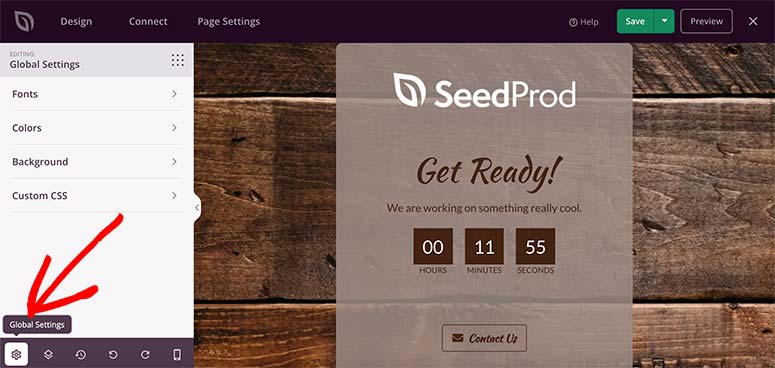
Odată ce ați terminat de editat setările globale, pagina dvs. de tip „în construcție” este proiectată și gata de publicare. Continuați și faceți clic din nou pe butonul Salvare pentru a vă stoca progresul.
Înainte de a face această pagină live, vă vom arăta rapid cum să o conectați la serviciul dvs. de marketing prin e-mail.
Pasul 5. Conectați un serviciu de marketing prin e-mail
SeedProd vă permite să conectați populare servicii de marketing prin e-mail la pagina dvs. de destinație. Acest lucru vă ajută să construiți o listă de e-mailuri chiar înainte de lansarea site-ului dvs.
Trebuie să vizitați fila Conectare din navigarea de sus.
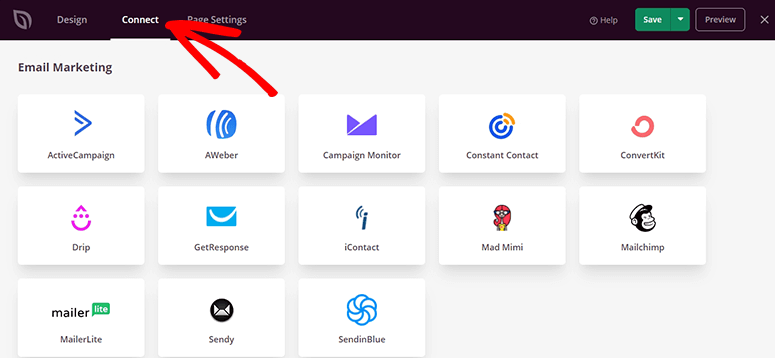
Acum faceți clic pe serviciul de e-mail cu care doriți să vă integrați cu SeedProd și faceți clic pe butonul Conectare cont nou.

Vă va cere să vă conectați la contul dvs. și să verificați conexiunea. Este cu adevărat atât de simplu.
Acum pagina dvs. va fi conectată la contul dvs. de e-mail. Pe măsură ce utilizatorii se înscriu pentru e-mailuri, informațiile lor de contact vor fi adăugate automat la lista dvs. de contacte.
Pe lângă e-mail, SeedProd vă permite, de asemenea, să integrați Zapier, Google Analytics și Recaptcha pe aceeași pagină. Cu aceste instrumente, puteți îmbunătăți în continuare funcționalitatea paginii dvs. de tip „în construcție”.
Pasul 6. Gestionați setările paginii „în construcție”
SeedProd adaugă automat setări de pagină recomandate, dar este posibil să doriți să le configurați conform preferințelor dvs.
În fila Setări pagină din navigarea de sus, veți găsi setări generale ale paginii, inclusiv titlul paginii, URL-ul paginii, starea paginii și multe altele.
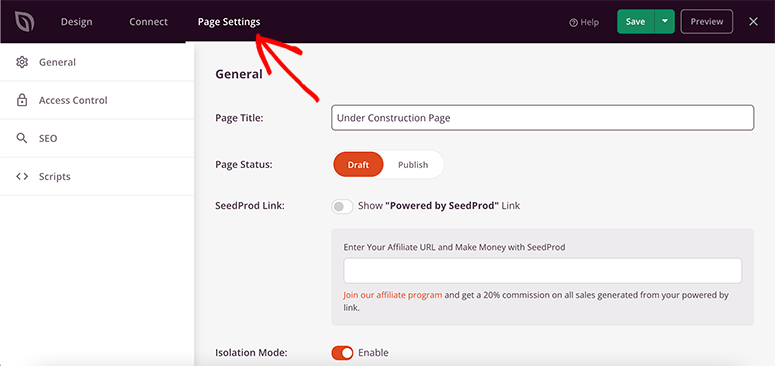
Apoi, puteți personaliza și setările SEO și de analiză.
Pentru SEO, recomandăm utilizarea pluginului WordPress All in One SEO. Este cel mai bun plugin pentru a vă optimiza clasamentele în motoarele de căutare și pentru a vă ajuta să vă clasați site-ul web înainte de lansarea acestuia.
Când vine vorba de analiză, MonsterInsights este cel mai bun plugin Google Analytics pentru WordPress. Acesta adaugă analize complete în tabloul de bord WordPress și urmărește vizitatorii paginii dvs. de destinație.
SeedProd vă permite, de asemenea, să acordați acces la site-ul dvs. web în construcție anumitor utilizatori. Astfel, puteți permite dezvoltatorilor, freelancerilor sau membrilor echipei să ocolească modul „în curând” și să vă acceseze site-ul web.
Odată terminat, nu uitați să vă salvați setările.
Pasul 7. Publicați și afișați pagina „în construcție” în WordPress
Acum că pagina dvs. de tip „în construcție” este gata, puteți continua și o puteți publica pe site-ul dvs. web.
Va trebui să faceți clic pe săgeata în jos de lângă butonul Salvare și apoi să faceți clic pe opțiunea Publicare.
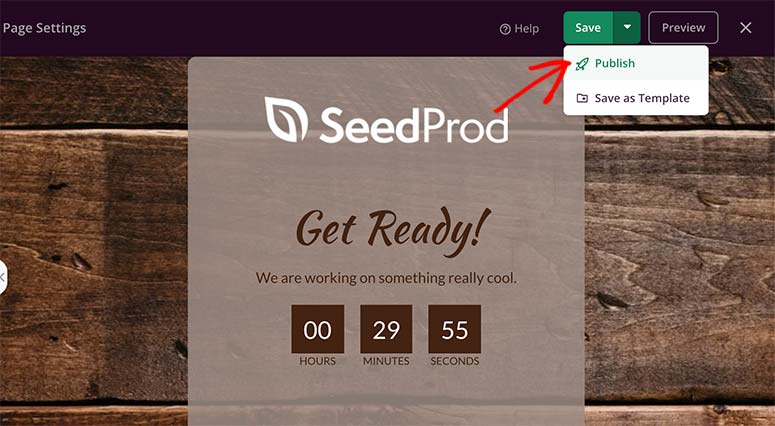
Va apărea o fereastră pop-up, unde veți găsi mesajul de succes. Faceți clic pe butonul Vezi pagina live pentru a vedea pagina dvs. în construcție în acțiune.
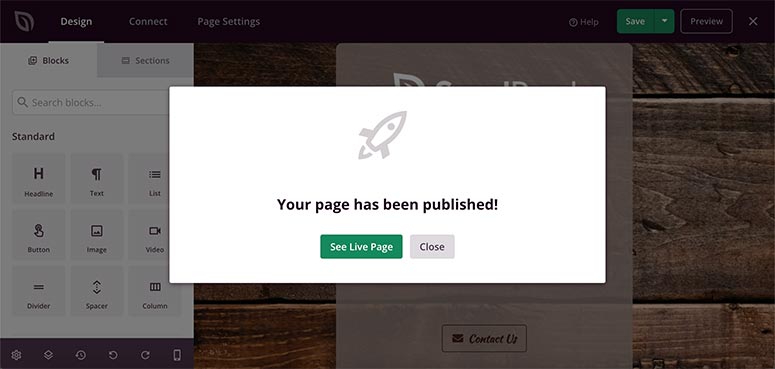
Amintiți-vă că puteți oricând reveni pentru a edita și personaliza pagina în continuare. Puteți adăuga sau elimina elemente, schimba șabloane, adăuga pictograme sociale, cronometre și multe altele.
Apoi, veți dori să ieșiți din constructorul de pagini și să reveniți la tabloul de bord SeedProd din WordPress. Va trebui să activați modul „în curând” aici.
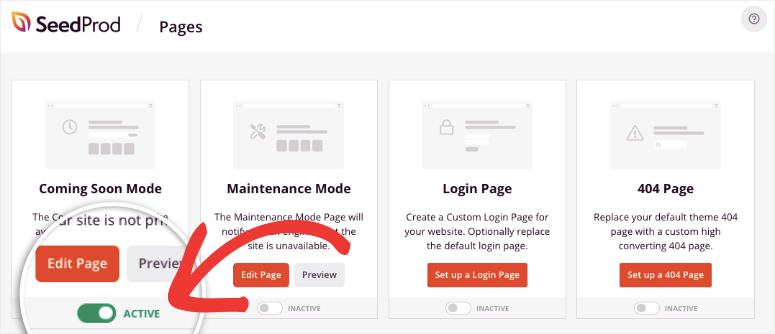
Odată ce îl activați, SeedProd vă va ascunde site-ul web și va afișa pagina în construcție pe care tocmai ați creat-o.
Când sunteți gata să lansați site-ul web, puteți merge mai departe și dezactiva modul „în curând”. SeedProd va elimina pagina în construcție și va afișa site-ul dvs. web în schimb.
Constructorul de pagini SeedProd este flexibil, ceea ce înseamnă că îl puteți utiliza pentru o varietate de scopuri. Puteți configura site-uri web cu o singură pagină, puteți vinde produse, puteți promova vânzări și campanii și multe altele.
Atât pentru moment. Sperăm că acest articol v-a ajutat să învățați cum să creați o pagină în construcție în WordPress.
De asemenea, puteți consulta ghidurile noastre următoare:
- Cum să creezi o pagină de captură de lead-uri în WordPress
- Cum să creați o pagină de prezentare uimitoare pentru site-ul dvs. WordPress
- Cum să construiești o pagină de vânzări în WordPress (Pas cu Pas)
Aceste ghiduri vă vor ajuta să creați diferite tipuri de pagini de destinație pentru a vă dezvolta și promova site-ul web.
Partea cea mai bună este că puteți face toate acestea cu pluginul SeedProd, deci nu trebuie să cheltuiți bani pe alte pluginuri scumpe.

Comentarii Lasă un răspuns