
Doriți să creați un plugin WordPress specific site-ului pe site-ul dvs.? Crearea unui plugin specific site-ului este una dintre cele mai bune modalități de a adăuga funcții personalizate site-ului dvs. WordPress.
În acest articol, vom explica tot ce trebuie să știți despre utilizarea unui plugin WordPress specific site-ului.
Extinderea funcționalităților site-ului dvs. cu un plugin specific site-ului
WordPress este atât de flexibil încât vă permite să îmbunătățiți cu ușurință funcționalitățile site-ului dvs. fără a angaja un dezvoltator. Puteți îmbunătăți funcționalitățile în 2 moduri: fie instalând un plugin, fie adăugând un fragment de cod personalizat pe site-ul dvs.
Deși instalarea unui plugin este o modalitate evidentă (în special pentru non-dezvoltatori) de a extinde funcționalitatea site-ului dvs., uneori este greu să găsiți un plugin care să răspundă exact nevoilor dvs. Pe de altă parte, puteți găsi tutoriale WordPress care recomandă adăugarea unui fragment de cod pentru a rezolva nevoile dvs. specifice.
Există 2 modalități de a adăuga un fragment de cod pe site-ul dvs. WordPress pentru a îmbunătăți funcționalitățile:
- Creați un plugin specific site-ului și adăugați un fragment de cod personalizat în el.
- Inserează un fragment în fișierul functions.php.
Principalul dezavantaj al copierii unui fragment în fișierul functions.php este că funcționalitatea va dispărea atunci când treceți la o nouă temă WordPress. Aici intervine un plugin specific site-ului.
Un plugin WordPress specific site-ului este independent de tema ta, ceea ce îți permite să adaugi fragmente personalizate pe site-ul tău.
Să vedem cum să folosești un plugin WordPress specific site-ului pe site-ul tău.
- Metoda 1: Folosind pluginul Code Snippets (calea ușoară)
- Metoda 2: Folosind un plugin specific site-ului (creare manuală)
Metoda #1: Folosind pluginul Code Snippets (calea ușoară)
Dacă nu ești interesat să creezi manual un plugin specific site-ului, ceea ce poate consuma timp, atunci această metodă este pentru tine.
Instalați și activați pur și simplu pluginul WPCode pe site-ul dvs. WordPress. Acest plugin oferă o interfață vizuală pentru gestionarea fragmentelor de cod, similară cu meniul Pluginuri.
Ca urmare, poți activa sau dezactiva fragmente la fel ca pluginurile.
Odată ce pluginul este activat, poți găsi un meniu de administrare WordPress numit Code Snippets.
Pentru a adăuga un fragment de cod personalizat, accesează Code Snippets » Add Snippet și apoi selectează „Add Your Custom Code (New Snippet).”

Copiază fragmentul în câmpul Code Preview și selectează tipul de cod (PHP Snippet, HTML Snippet, CSS Snippet, Block Snippet și altele.
Asigură-te că specifici un titlu și o descriere pentru fragmentul tău ca referință pentru tine mai târziu.
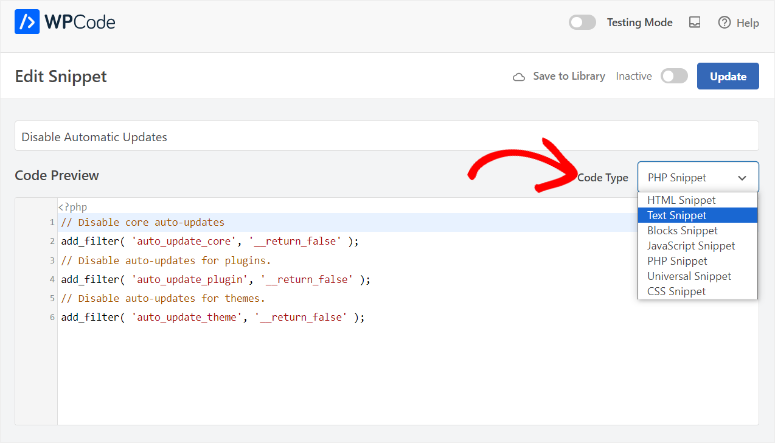
Odată terminat, comută comutatorul pe Active și apasă Save Snippet.
Acum, pentru a-ți gestiona fragmentele, poți face clic pe meniul Code Snippets. Aici poți activa sau dezactiva fragmentele cu butoane de comutare.
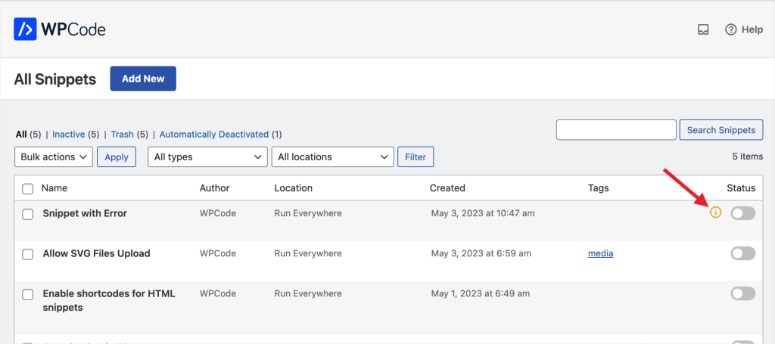
Consultați această recenzie actualizată WPCode pentru mai multe detalii.
Metoda #2: Folosind un plugin specific site-ului (creare manuală)
Pasul 1: Crearea unui plugin specific site-ului
Deschideți un editor de text pe computer, cum ar fi Notepad sau TextEdit. Fișierul pluginului dvs. necesită un cod antet specific pentru ca WordPress să îl recunoască drept plugin. Copiați următorul cod antet în Notepad:
<?php
/*
Plugin Name: Site Plugin for example.com
Description: Site specific code changes for example.com
*/
/* Start Adding Functions Below this Line */

/* Stop Adding Functions Below this Line */
?>
Să numim fișierul pluginului specific site-ului dvs. custom-snippets.php. Rețineți că, pentru a salva fișierul ca fișier PHP, va trebui să alegeți Toate fișierele ca Salvare ca tip.
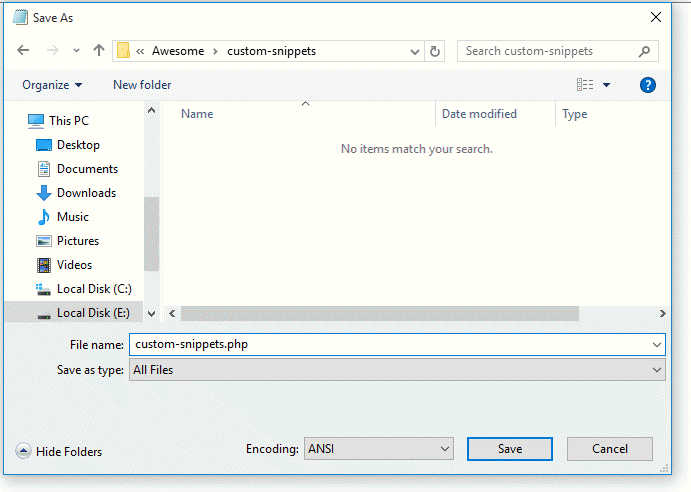
Acum creați un nou folder numit custom-snippets și mutați fișierul PHP pe care tocmai l-ați creat în folder.
Apoi, va trebui să comprimați folderul pluginului specific site-ului dvs., custom-snippets. Iată cum să faceți acest lucru:
Utilizatorii de Windows pot face clic dreapta pe folder și apoi pot face clic pe Trimiteți la » Folder comprimat (zipat).
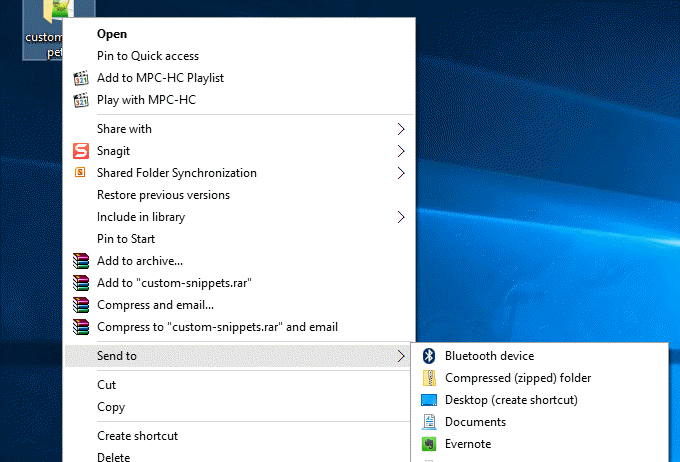
Dacă sunteți pe Mac, faceți clic dreapta și selectați Comprimați „custom-snippets”.
Pasul 2: Instalarea pluginului specific site-ului
Acum că ați creat fișierul zip al pluginului, accesați tabloul de bord WordPress și încărcați-l navigând la Pluginuri » Adăugare nou. Apoi faceți clic pe Încărcare plugin. Vi se va solicita acum să alegeți fișierul pluginului corect și să îl instalați.
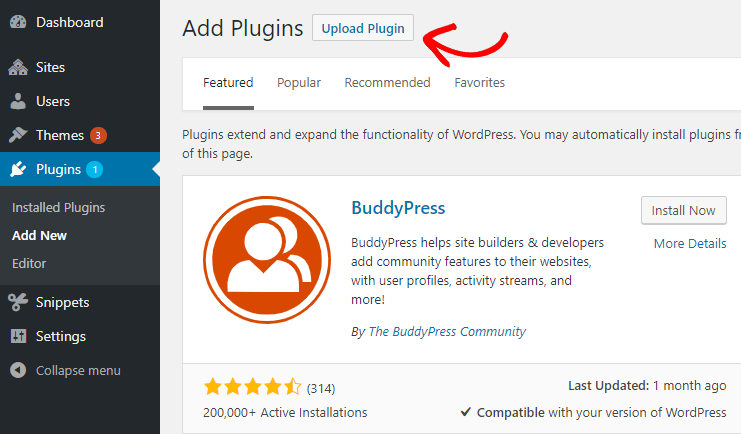
După instalarea pluginului, continuați și activați-l pentru a putea începe să utilizați pluginul specific site-ului.
Pasul 3: Utilizarea pluginului specific site-ului
Pentru a adăuga un fragment la pluginul specific site-ului dvs. încărcat recent, accesați Pluginuri » Editor. În partea dreaptă, veți vedea un meniu derulant Selectați pluginul de editat.
Să alegem Fragment personalizat și apoi să dăm clic pe Selectare. Veți fi acum direcționat către fișierul custom-snippets.php al pluginului dvs.
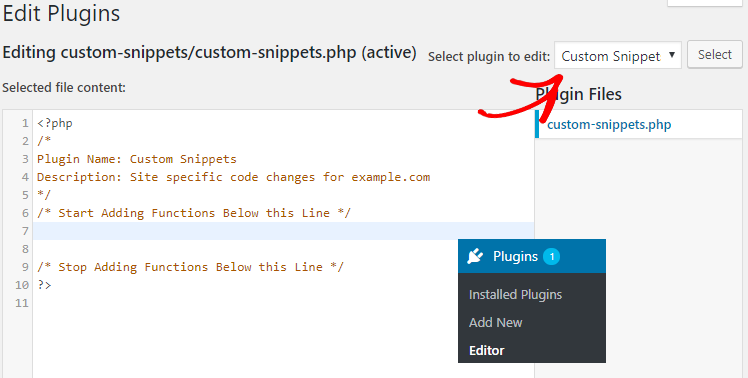
Aici, puteți adăuga fragmentul la alegere sub linia: /* Începeți adăugarea funcțiilor sub această linie */
După inserarea fragmentului, dați clic pe Actualizare fișier.
Asta e tot!
Sperăm că acest articol v-a ajutat să învățați cum să creați și să utilizați un plugin specific site-ului pe site-ul dvs. WordPress. Acum mergeți și căutați câteva fragmente de cod pe care le puteți adăuga pentru a vă îmbunătăți funcționalitățile WordPress.
De asemenea, poate doriți să consultați ghidul nostru despre remedierea erorii de stabilire a conexiunii la baza de date în WordPress.

Mulțumesc pentru acest tutorial!
Recomandați această metodă mai directă în locul utilizării pluginului propriu-zis pentru fragmente de cod?
Se pare că mai puține lucruri pot merge prost făcând propriul fișier de funcții personalizate, așa cum ați menționat aici.
Aș dori un răspuns dacă aveți timp, vă mulțumesc foarte mult
Pluginul Code Snippets este, în general, calea mai sigură pentru un fragment scurt. Chiar dacă creați un plugin specific site-ului, pluginul Code Snippets poate fi o modalitate excelentă de a testa rapid codul.
Pentru un set mai mare de cod, un plugin personalizat poate fi o opțiune mai bună.
Ce tutore grozav. Mulțumesc mult pentru ajutor, este salvator de vieți 😊.
Pentru cei care au probleme cu pluginul care nu apare, asigurați-vă că urmați instrucțiunile corect, schimbați numele și descrierea pluginului în fișierul php, reinstalați și activați. A funcționat pentru mine. Binecuvântări 🙏
Mă bucur că îl găsiți util
Salut,
Am creat pluginul, l-am încărcat și activat pe site-ul meu, dar nu apare în lista de pluginuri, nici în editorul de pluginuri.
Aveți vreo idee de ce nu se afișează?
Mulțumesc
Mulțumesc mult pentru acest articol util, Shahzad. Am creat manual un plugin pentru fragmente de cod și sper că mă poți ajuta cu o întrebare de urmărire. Dacă vreau să adaug mai multe fragmente, ar trebui să le adaug pe toate în același fișier php, folosind un singur plugin pentru tot? Sau ar trebui să creez un nou plugin pentru fiecare fragment pentru a organiza codul mai ușor? Beneficiul utilizării Code Snippets este organizarea ordonată și s-ar putea să trec la acea abordare, dar sunt puțin reticent, deoarece pe diverse forumuri am văzut mulți oameni care se luptă cu site-urile lor care se strică și trebuie să facă multă depanare cu Code Snippets. Sfaturile tale sunt apreciate. Mulțumesc.
Salut Leslie,
Mă bucur că găsești acest articol util.
Da, poți adăuga oricâte fragmente dorești în același fișier php.
Bună ziua, domnule
Mă bucur foarte mult să găsesc astfel de informații aici. Ați putea explica câte site-uri creează plugin-uri de actualizare pentru temele și plugin-urile GPL pe care le vând pe site-urile lor. Putem crea un astfel de plugin și cum. Furnizarea de cod ar fi foarte apreciată.
Mulțumesc Frate! este foarte util. Am încercat o altă metodă de undeva și nu a funcționat. Acum funcționează.
Mă bucur că îl găsiți util
Mulțumesc, pentru compilarea tuturor acestor informații într-o formă simplă.
Cu plăcere, Sushant