Doriți să creați un site de membri WordPress? Folosit de peste 30% dintre site-urile web online, WordPress este o platformă extrem de flexibilă și ușor de utilizat, unde puteți crea un site de membri singur, fără a atinge niciun cod.
În acest articol, vă vom arăta cum să construiți un site de membri în WordPress (pas cu pas).
Ce este un site web de membri?
Un site de membru este un tip de site web de afaceri cu conținut blocat, la care au acces doar membrii înregistrați. Acesta vă permite să ascundeți conținutul premium în spatele unui zid de plată, astfel încât nu toată lumea să aibă acces la conținut – doar cei care au chei. Aici, „calitatea de membru” servește drept cheie pentru zidul dvs. de plată. Puteți fie să percepeți bani pentru abonarea la un plan de membru, fie să le cereți să își creeze un cont gratuit.
Iată câteva beneficii ale creării unui site de membru:
- Puteți câștiga venituri recurente prin vânzarea de abonamente de membru.
- Vă puteți stabili ca autoritate prin furnizarea de conținut excelent în spatele unui zid de plată.
- Puteți crea liste de e-mail foarte captivante și le puteți folosi pentru campaniile dvs. de marketing prin e-mail.
Un site de membru complet dezvoltat vă permite să creați diferite niveluri de abonamente. Apoi, puteți permite accesul la conținutul dvs. în funcție de nivelul de membru al abonaților.
Un alt beneficiu este că puteți vinde produsele dvs. pentru o taxă unică sau le puteți vinde prin abonamente recurente.
Cerințe pentru construirea unui site de membru WordPress
Pentru a construi un site de membru WordPress, veți avea nevoie de următoarele lucruri:
- Un nume de domeniu: Acesta este adresa web a site-ului dvs., cum ar fi IsItWP.com sau Google.com. Puteți accesa generatorul nostru de nume de domenii pentru a alege un nume bun pentru site-ul dvs. de membru.
- Un cont de găzduire web: Aici sunt stocate fișierele site-ului dvs. Există numeroase servicii de găzduire care vă pot ajuta să începeți imediat.
- Un plugin de membru: Acesta va transforma site-ul dvs. normal într-un site de membru.
- Certificat SSL: Acesta permite o conexiune securizată pe site-ul dvs. pentru acceptarea plăților online.
Acum, vă vom arăta cum să construiți un site de membru complet funcțional în WordPress.
Pasul 1: Configurați-vă site-ul de membru cu WordPress
Mai întâi, va trebui să vă asigurați că utilizați versiunea corectă de WordPress. WordPress.com și WordPress.org sunt cele 2 variante de WordPress disponibile. Cu toate acestea, recomandăm utilizarea WordPress.org, deoarece oferă o mare flexibilitate pentru crearea unui site de membru.
Deoarece WordPress.org este o platformă auto-găzduită, va trebui să achiziționați un server de găzduire și un nume de domeniu înainte de a începe. De asemenea, va trebui să cumpărați un certificat SSL pentru a efectua tranzacții securizate pe site-ul dvs.
De obicei, un nume de domeniu costă în jur de 14,95 USD pe an, găzduirea web în jur de 7,99 USD pe lună, iar un certificat SSL în jur de 49,99 USD pe an.
Când începeți, prețul total pentru construirea unui site web poate părea destul de ridicat.
Dar am rezolvat asta.
Am încheiat un acord cu Bluehost și acum aceștia oferă un domeniu gratuit, certificat SSL gratuit și o reducere substanțială la găzduirea web pentru utilizatorii noștri.
Acum puteți obține toate cele de mai sus pentru doar 2,75 USD pe lună. Mult mai bine!
Apăsați Aici pentru a Revendica Această Ofertă Exclusivă Bluehost »
Bluehost este recomandat de site-ul oficial WordPress.org și de blogurile de top WordPress, inclusiv WPBeginner. A fost unul dintre cei mai populari furnizori de găzduire WordPress de la lansarea sa în 2005.
După ce vă înscrieți pentru găzduire web, va trebui să instalați WordPress pe site-ul dvs. Iată ghidul nostru detaliat pentru începători despre configurarea unui site în WordPress pentru mai multe informații.
Pasul 2: Alegeți un plugin de membri pentru WordPress
Un plugin de membri pentru WordPress vă ajută să transformați site-ul dvs. obișnuit de WordPress într-un site de membri. Prin urmare, este foarte important să alegeți pluginul potrivit pentru nevoile dvs. specifice.
Cu un număr atât de mare de pluginuri de membru WordPress pe piață, este adesea dificil să alegi unul. Deci, pentru confortul dvs., am revizuit cele mai bune pluginuri de membru pentru a vă ajuta să alegeți pluginul perfect pentru site-ul dvs. de membru.
După comparația noastră aprofundată a celor mai bune pluginuri de membru WordPress, am ales MemberPress pentru acest tutorial. Este cel mai popular plugin de membru existent.

MemberPress vine cu o mulțime de caracteristici și funcționalități care vă permit:
- Creați multiple tipuri de abonamente.
- Restricționați accesul la conținut pe baza nivelurilor de abonament.
- Configurați plăți unice sau recurente.
- Generați cupoane pentru promoții și concursuri pentru a atrage noi membri.
- Și mult mai mult.
MemberPress oferă, de asemenea, funcționalități puternice LMS, astfel încât să puteți crea, gestiona și vinde cursuri online.
Citiți recenzia completă MemberPress pentru mai multe detalii.
Alte opțiuni excelente includ Wishlist Member și MemberMouse.
Dacă intenționați să configurați un site de membru pentru a vinde cursuri online, atunci ați putea consulta LearnDash și Thrive Apprentice.
Pasul 3: Configurați plugin-ul de abonament
Acum, să începem configurarea plugin-ului MemberPress pe site-ul dvs. WordPress.
Primul lucru pe care va trebui să îl faceți este să instalați și să activați pluginul MemberPress. Pentru mai multe detalii, citiți ghidul nostru pas cu pas despre instalarea unui plugin WordPress.
Odată ce ați activat pluginul, acesta vă va afișa o bară de notificări care vă va direcționa către pagina de opțiuni.

Când faceți clic pe linkul paginii de opțiuni, veți fi direcționat către pagina de opțiuni MemberPress.
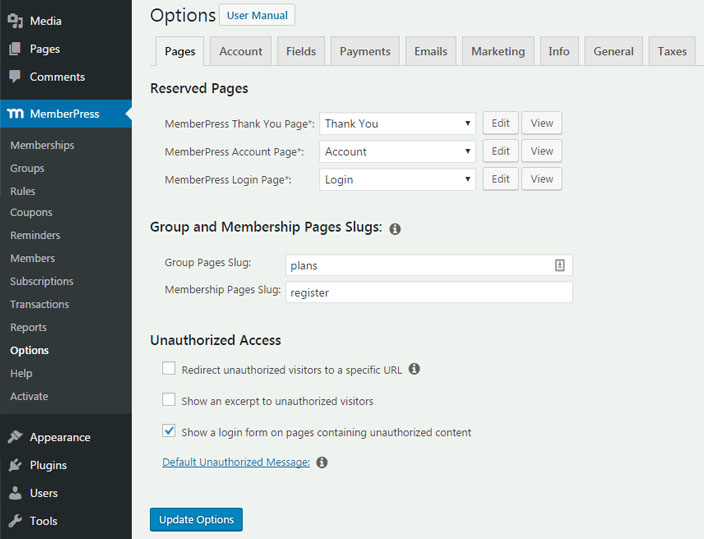
Puteți configura toate setările pluginului de aici.
Pasul 4: Adăugați o metodă de plată
În continuare, va trebui să configurați gateway-urile de plată pentru site-ul dvs. de membru. Pentru a configura setările de plată, va trebui să deschideți fila Plăți din pagina Opțiuni.
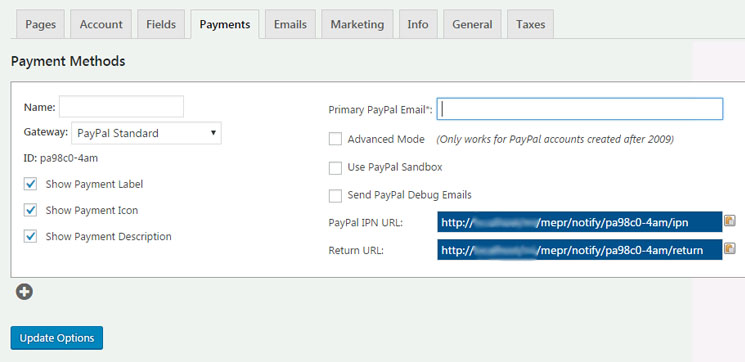
Puteți adăuga și configura una sau mai multe metode de plată din această secțiune. Mai mult, puteți alege dacă să afișați etichetele de plată, pictogramele sau descrierile.
MemberPress suportă PayPal (Standard, Express și Pro), Authorize.net și Stripe pentru acceptarea plăților.
Pasul 5: Creați niveluri de membru
Următorul pas este crearea nivelurilor de membru pe care utilizatorii dvs. le pot achiziționa. Folosind MemberPress, puteți crea mai multe niveluri de membru, fiecare cu un plan de prețuri, caracteristici și acces diferit. Puteți chiar crea un plan de membru gratuit și îl puteți folosi pentru colectarea de e-mailuri.
Pentru a crea un nivel de membru, va trebui să vizitați MemberPress » Membrii în zona dvs. de administrare WordPress. Apoi, faceți clic pe butonul Adăugați nou din partea de sus.
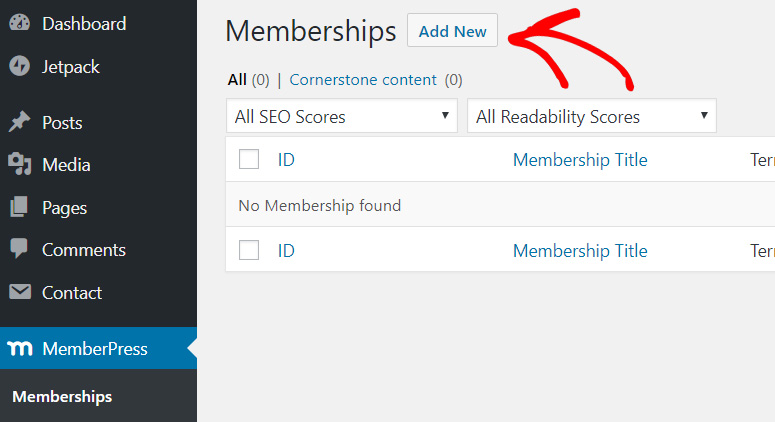
Apoi, veți vedea o pagină pentru crearea unui membru, similară cu cea afișată în captura de ecran de mai jos.
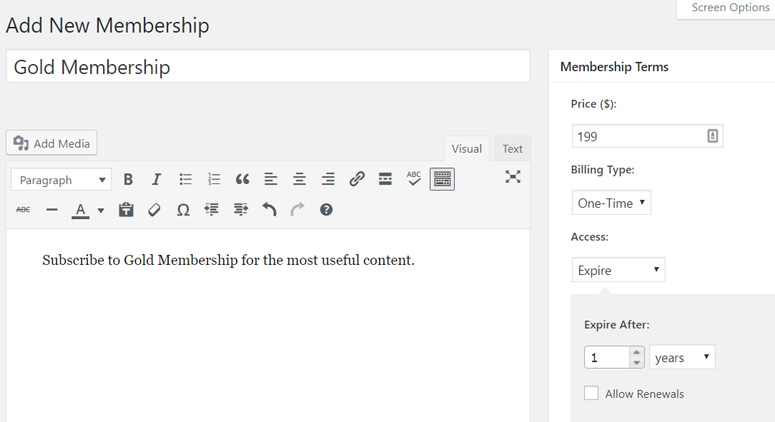
Introduceți un titlu pentru planul dvs. de abonament, apoi furnizați detaliile planului de abonament în editorul de conținut.
Apoi, în partea dreaptă a paginii, veți vedea o secțiune Termeni de abonament. Setați un preț, tipul de facturare, durata accesului și opțiunea de reînnoire.
Apoi, va trebui să derulați în jos la secțiunea Opțiuni de membru de sub editorul dvs. de conținut. Aici puteți personaliza permisiunile și opțiunile de membru pentru acest nivel de membru particular.
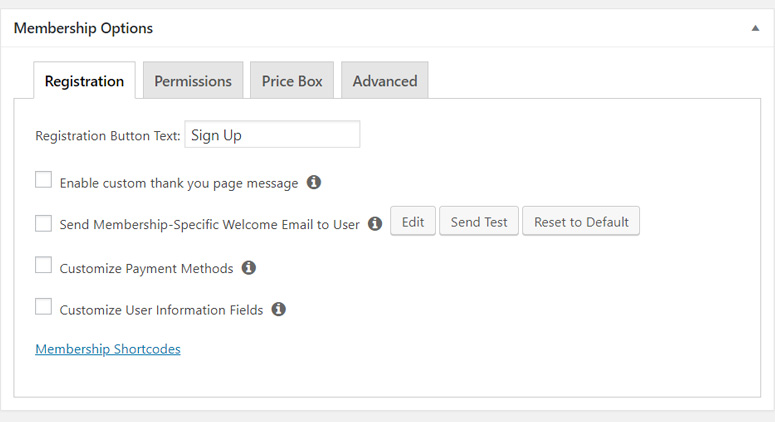
După ce ați terminat de configurat opțiunile, faceți clic pe butonul Publicare.
Acum, puteți crea câte abonamente doriți, repetând același proces.
Pasul 6: Configurați regulile de acces pentru planurile dvs. de abonament
Următorul pas este să specificați ce conținut va fi accesibil pentru diferite planuri de abonament pe site-ul dvs. Puteți configura cu ușurință regulile de acces folosind Reguli.
Pentru a configura reguli, va trebui să accesați MemberPress » Reguli și să faceți clic pe butonul Adăugare Nouă.
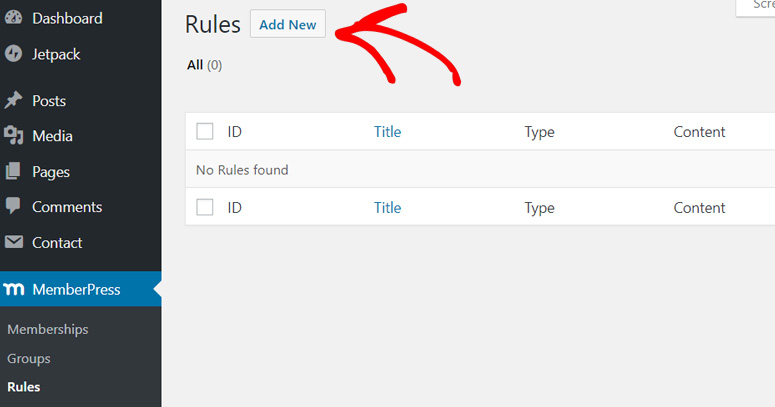
Acum, puteți adăuga o nouă regulă și asocia conținutul dvs. cu un plan de abonament specific.
De exemplu, puteți selecta tot conținutul cu o anumită etichetă disponibilă doar pentru planul de abonament gold.
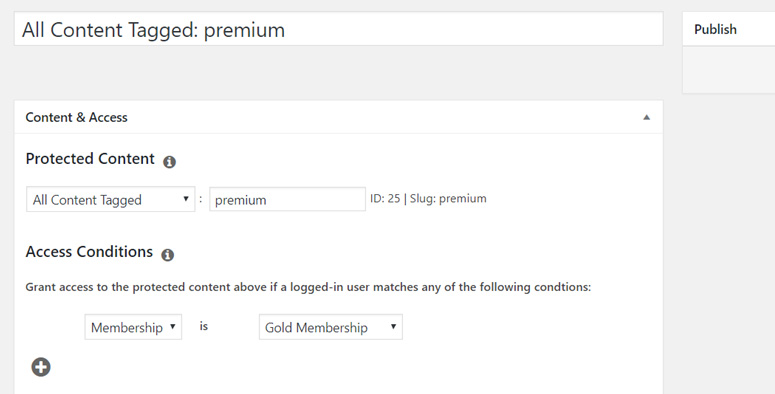
Acum, tot conținutul etichetat premium va fi accesibil doar membrilor dvs. care achiziționează planul de abonament gold.
Mai mult, puteți configura reguli mai specifice și puteți restricționa o singură postare, pagină sau un URL specific.
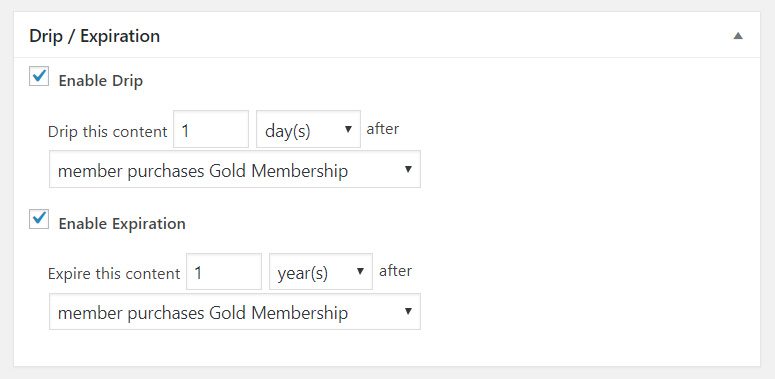
Pe măsură ce derulați în jos, veți găsi funcționalitățile de difuzare graduală a conținutului și de expirare. Difuzarea graduală a conținutului vă permite să eliberați conținutul treptat utilizatorilor, în loc să îl oferiți pe tot odată. Funcționalitatea de expirare face ca conținutul dvs. să devină indisponibil după o anumită perioadă de timp.
Ca exemplu, puteți consulta imaginea de mai jos.
După ce ați configurat totul pe această pagină, faceți clic pe butonul Salvează Regula.
Apoi, creați câte reguli aveți nevoie repetând același proces.
Pasul 7: Crearea conținutului exclusiv pentru membri
Acum, ați adăugat conținut (plătit) exclusiv pentru membri, la care doar membrii specificați pot accesa.
În exemplul de mai sus, am creat o regulă care a restricționat tot conținutul etichetat ca premium. Acum, trebuie să creăm conținut premium și să îi adăugăm o etichetă premium.
Puteți pur și simplu să adăugați o nouă postare sau pagină și să adăugați o etichetă premium sau să editați postările existente și să adăugați această etichetă.
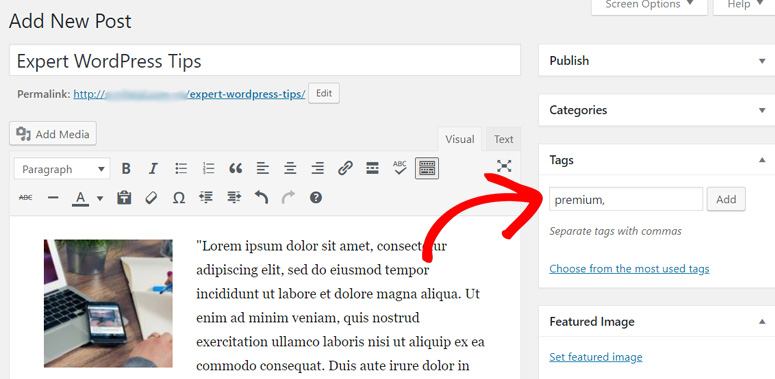
Apoi, derulați în jos pe pagină la secțiunea Acces Neautorizat MemberPress. Acolo, setați ce vor vedea non-membrii atunci când ajung la acest conținut.
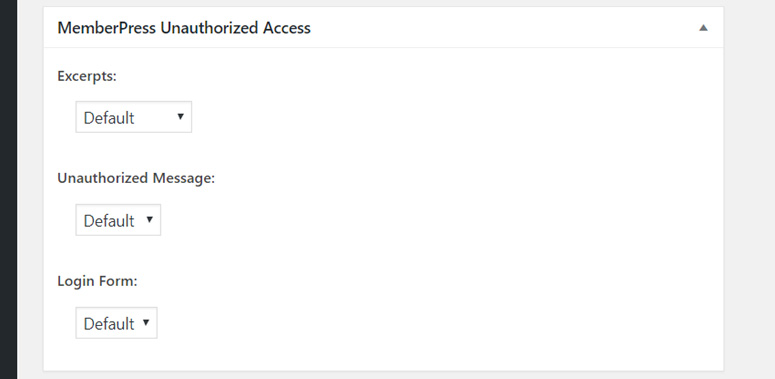
Puteți folosi opțiunile implicite sau puteți adăuga opțiuni personalizate acolo.
După ce ați terminat de configurat totul pe această pagină, faceți clic pe butonul Publică.
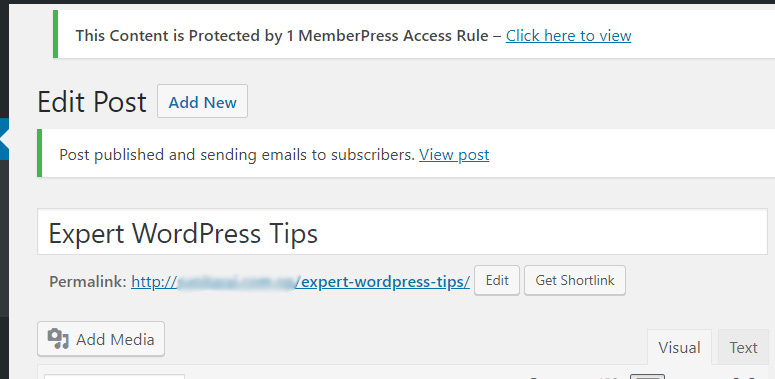
Pe măsură ce publicați conținutul, veți vedea o casetă de notificare apărând în partea de sus a paginii. Vedeți captura de ecran de mai jos.
De asemenea, puteți crea cursuri online cu addon-ul încorporat MemberPress Courses. Constructorul vizual de cursuri este construit peste editorul de blocuri WordPress, astfel încât crearea curriculumului cursului dvs. este ușoară.
Consultați această postare pentru a afla cum să creați cursuri online cu MemberPress.
Pasul 8: Creați o pagină de prețuri
Apoi, va trebui să creați o pagină de prețuri unde utilizatorii se pot înscrie la planurile dvs. de abonament.
Pentru început, accesați MemberPress » Grupuri și faceți clic pe butonul Adăugați nou.
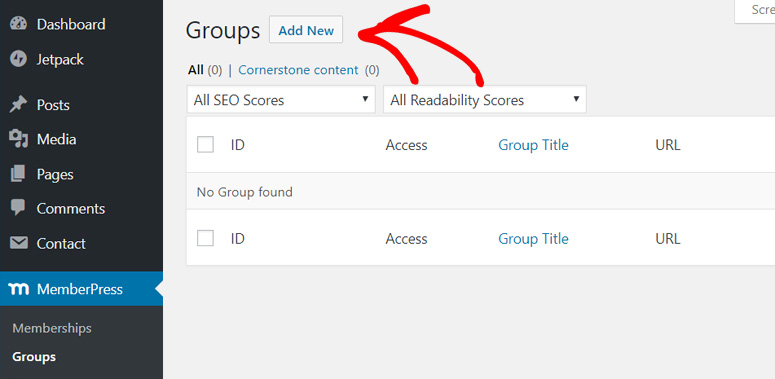
Mai întâi, introduceți un titlu pentru pagina planului dvs. de grup. Aceasta va servi ca pagină de prețuri, deci puteți să-i dați un nume precum Planuri de prețuri.
Apoi, derulați în jos la caseta meta Opțiuni de grup și adăugați abonamentele pe care doriți să le afișați.
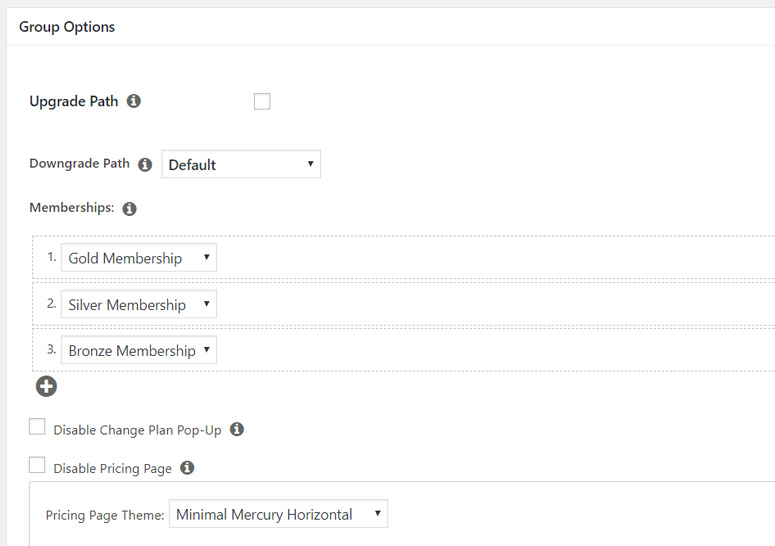
MemberPress vine cu câteva șabloane predefinite pentru pagina de prețuri. Puteți alege unul dintre ele pentru pagina dvs. de prețuri dacă nu doriți să construiți una de la zero.
Apoi, continuați și faceți clic pe butonul Publicați.
Pasul 9: Redirecționați utilizatorii către pagina de prețuri
Acum, va trebui să redirecționați utilizatorii neautorizați către pagina de prețuri.
Pentru a face acest lucru, accesați MemberPress » Grupuri și copiați URL-ul de lângă grupul pe care l-ați creat în pasul anterior.
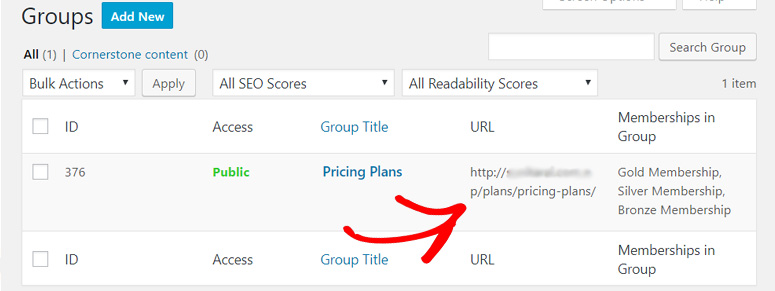
Apoi, navigați la MemberPress » Opțiuni și derulați în jos la secțiunea Acces neautorizat.
Acolo, va trebui să bifați căsuța de lângă Redirecționează vizitatorii neautorizați către un URL specific și apoi să lipiți URL-ul grupului pe care l-ați copiat anterior.
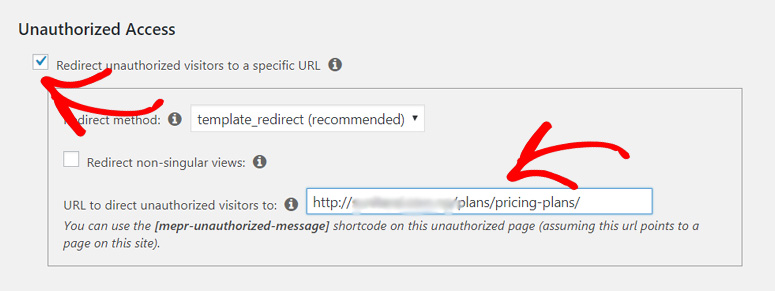
Apoi faceți clic pe Actualizați Opțiunile pentru a salva setările.
Acum utilizatorii neautorizați vor fi redirecționați către pagina dvs. de prețuri atunci când încearcă să acceseze conținutul dvs. premium.
Pasul 10: Adăugați formulare de înscriere și de conectare a utilizatorilor
Acum că ați configurat totul, va trebui să afișați formulare de înscriere pe site-ul dvs. web.
Mai întâi, va trebui să adăugați linkul paginii de prețuri în meniul de navigare, astfel încât noii utilizatori să se poată înscrie.
Pentru a face acest lucru, vizitați secțiunea Aspect » Meniuri din tabloul de bord WordPress.
Apoi, în coloana din stânga, faceți clic pe fila Grupuri pentru a o extinde. Apoi, bifați pagina dvs. de prețuri și faceți clic pe butonul Adăugați la meniu.
Asigurați-vă că meniul corect este selectat mai întâi.
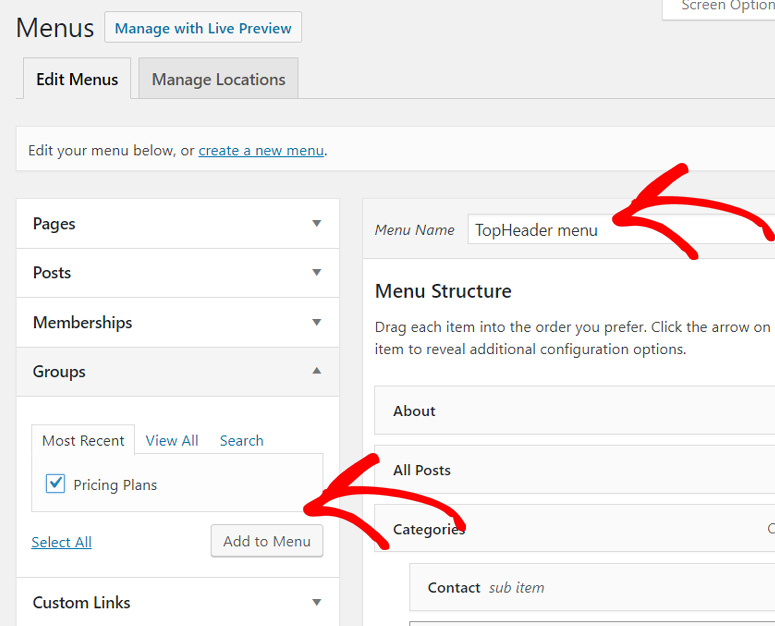
După aceea, pagina planului de prețuri va apărea în coloana din dreapta. Puteți rearanja poziția acesteia folosind interfața de glisare și fixare. Apoi, faceți clic pe butonul Salvați meniul.
Acum, puteți găsi pagina dvs. de prețuri în meniul site-ului dvs. web.
În continuare, va trebui să creați formulare de conectare pentru membrii dvs. abonați.
Accesați Aspect » Widgeturi și adăugați un widget Autentificare Membru în bara laterală.
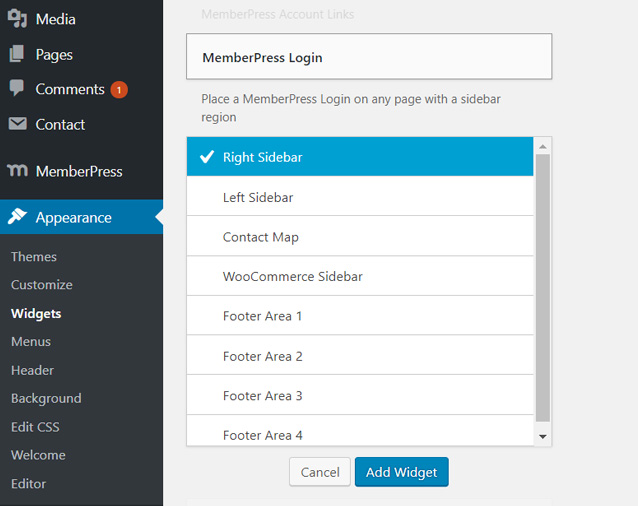
Apoi, faceți clic pe butonul Salvați.
Acum, un formular de conectare utilizator va apărea în bara laterală.
Asta e tot! Acum sunteți gata să rulați un site de membru complet funcțional.
Creșterea Scalabilă a Site-ului dvs. de Membru
Acum că ați creat cu succes un site de membru, va trebui să planificați creșterea site-ului dvs. web.
Iată câteva plugin-uri WordPress care vă vor ajuta să vă dezvoltați site-ul de membru mai repede:
- MonsterInsights: Facilitează configurarea urmăririi Google Analytics pe site-ul dvs. fără a atinge o singură linie de cod.
- WPForms: Adăugați un formular de contact pe site-ul dvs. sau creați formulare personalizate de înregistrare. De asemenea, profitați de funcții precum blocarea formularelor, care vă permite să restricționați numărul de înregistrări.
- OptinMonster: Vă ajută să vă măriți lista de e-mailuri foarte rapid și să vă îmbunătățiți marketingul prin e-mail.
- TrustPulse: Afișați notificări de dovadă socială pe site-ul dvs. de membru pentru a îmbunătăți conversiile.
- Uncanny Automator: Puneți site-ul dvs. de membru pe pilot automat conectând pluginuri între ele și efectuând sarcini automat.
Sperăm că acest ghid v-a ajutat să construiți un site de membru în WordPress. În continuare, puteți consulta ghidul nostru ușor despre cum să creați un site de membru video în WordPress.
De asemenea, puteți consulta 25 de pluginuri WordPress indispensabile pentru site-uri web de afaceri.

Am un site existent, deja cu Woocommerce și a fost grozav de ușor de urmat și de înțeles pentru a încorpora abonamentul. Mulțumesc
Julie
Mulțumim Julie pentru vizită 🙂
Mă bucur că ți-a plăcut articolul.