Doriți să creați un formular de donații în WordPress? Fie că sunteți o organizație non-profit sau doar cineva care are nevoie de puțin ajutor suplimentar, adăugarea unui formular de donații pe site-ul dumneavoastră nu trebuie să fie o corvoadă.
Există multe moduri în care puteți adăuga un formular de donații pe site-ul dumneavoastră. Vom folosi o metodă atât de ușoară și simplă încât oricine o poate configura în câteva minute.
Cum să creezi un formular de donații personalizat în WordPress
Cu constructorul său intuitiv de tip drag and drop, WPForms este cel mai popular constructor de formulare pentru WordPress. Este ușor de utilizat și vine cu tot ce veți avea nevoie pentru a crea un formular de donație frumos care funcționează cu adevărat.

Veți avea nevoie fie de addon-ul PayPal, fie de cel Stripe pentru WPForms pentru a procesa plățile pe formularul dvs. de donație. Ambele sunt incluse în versiunea Pro a pluginului WPForms.
La IsItWP, credem în oferirea de opțiuni utilizatorilor noștri. Credem că WPForms este cel mai bun, dar dacă căutați mai multe opțiuni, vă recomandăm să utilizați WP Simple Pay. Este ușor de utilizat și au o versiune gratuită pe care o puteți folosi pentru a crea un formular de donație. Urmați acest tutorial: Creați un formular de donație cu WP Simple Pay.
Deoarece aveți un site de donații, s-ar putea să doriți să vedeți și WP Charitable. Este, fără îndoială, cea mai bună soluție pentru organizații caritabile și ONG-uri. Puteți crea formularele de donație cu doar câteva clicuri. Vorbim mai multe despre alternative la formularele de donație la sfârșitul postării.
Motivul pentru care am selectat WPForms este că puteți continua să utilizați acest plugin pentru a crea tot felul de formulare, cum ar fi de contact, feedback, testimoniale și chiar formulare de produse. Există chiar și o opțiune pentru a rula sondaje și chestionare.
Acestea fiind spuse, să începem tutorialul.
Pasul 1: Instalarea și activarea WPForms
Pentru a începe, trebuie să vă înregistrați pentru un cont WPForms. Deci, accesați site-ul WPForms și alegeți un plan care are o integrare de plată, cum ar fi PayPal sau Stripe.
Odată ce acest lucru este gata, veți primi un fișier plugin pentru a-l încărca pe site-ul dvs. Trebuie, de asemenea, să copiați cheia de licență de aici.

Nu sunteți sigur cum să instalați și să activați un plugin? Avem un ghid complet despre instalarea unui plugin în WordPress.
Când WPForms este activat pe site-ul dvs., puteți lipi cheia de licență pe pagina WPForms » Setări.

Acum sunteți gata să creați formularul de donație.
Pasul 2: Crearea unui formular de donație în WordPress
Pentru a crea un formular nou, în tabloul de bord WordPress, faceți clic pe WPForms » Adăugare Nou.
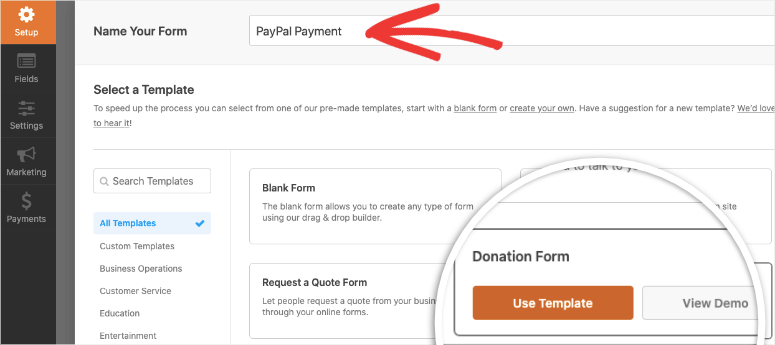
Aceasta va deschide o bibliotecă de șabloane. Puteți căuta un șablon de formular de donație, previzualiza și selecta.
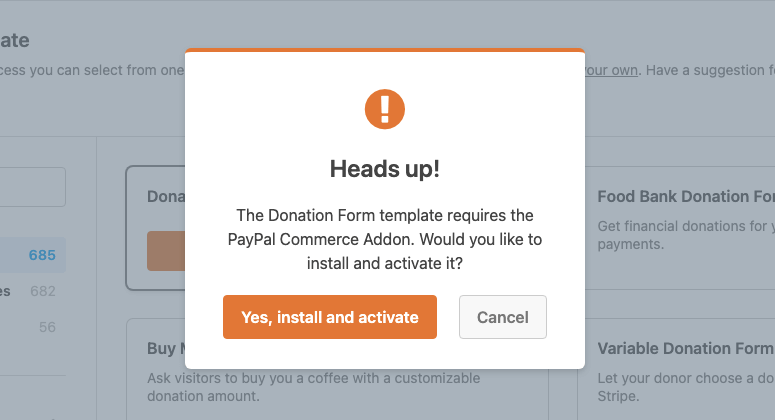
Probabil veți vedea o fereastră pop-up pentru a activa un add-on de plată, puteți face clic pe butonul „Da, instalează și activează”.
Acum se va lansa constructorul de formulare. Veți vedea o previzualizare a formularului dvs. împreună cu opțiuni pentru a-l personaliza.
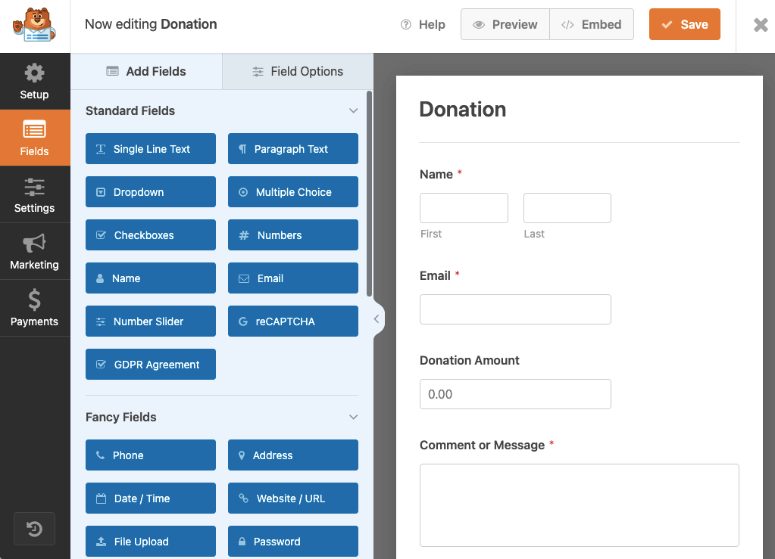
Implicit, șablonul formularului de donație pe care l-ați selectat include câmpuri pentru:
- Nume
- Suma donației
- Comentariu sau mesaj
Puteți personaliza cu ușurință formularul prin glisarea și fixarea de noi câmpuri în previzualizarea formularului. De asemenea, puteți reordona rapid câmpurile.
În acest șablon, câmpul Suma donației este un câmp de un singur element, care permite utilizatorilor să introducă orice sumă doresc să contribuie. Puteți folosi acest lucru dacă doriți, dar dorim, de asemenea, să vă arătăm opțiunile avansate pe care le are WPForms.
Pentru acest tutorial, vă vom arăta cum să schimbați acel câmp într-un câmp cu alegere multiplă, punându-vă pe dumneavoastră în controlul sumelor pe care utilizatorii au voie să le doneze.
Pentru a face acest lucru, în secțiunea Adăugare câmpuri » Câmpuri de plată, selectați câmpul Multiple Items și plasați-l în previzualizarea formularului.
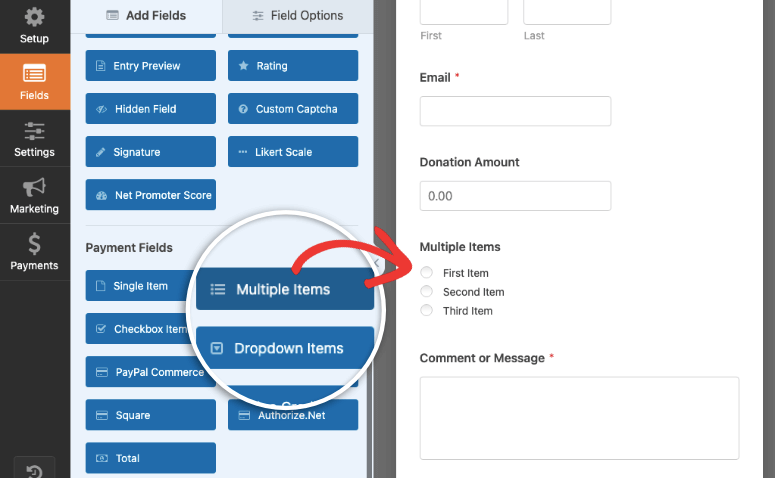
Puteți șterge câmpul vechi de donație, deoarece nu îl vom mai folosi.
Pentru a edita câmpul Multiple Items, pur și simplu faceți clic pe el. În panoul din stânga, veți vedea opțiuni pentru a edita câmpul. Puteți rescrie eticheta pentru a spune „Alegeți suma donației dumneavoastră”. De acolo, introduceți articolele și sumele dorite.
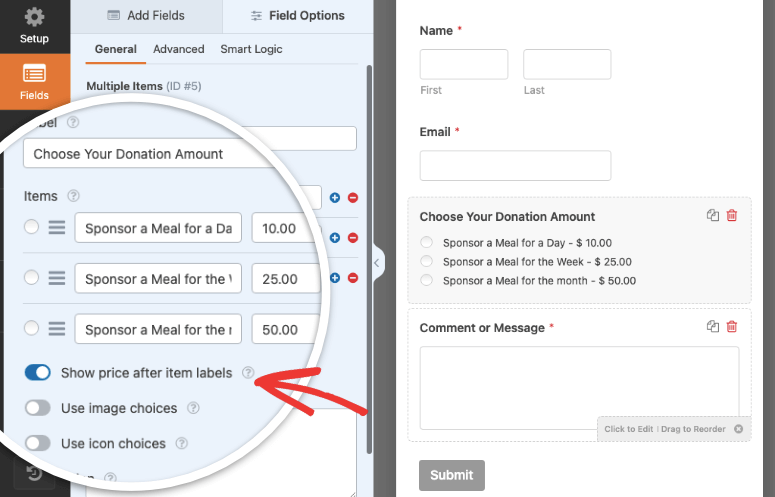
Dacă doriți să afișați suma donației lângă fiecare articol, activați „Afișați prețul după etichetele articolelor”.
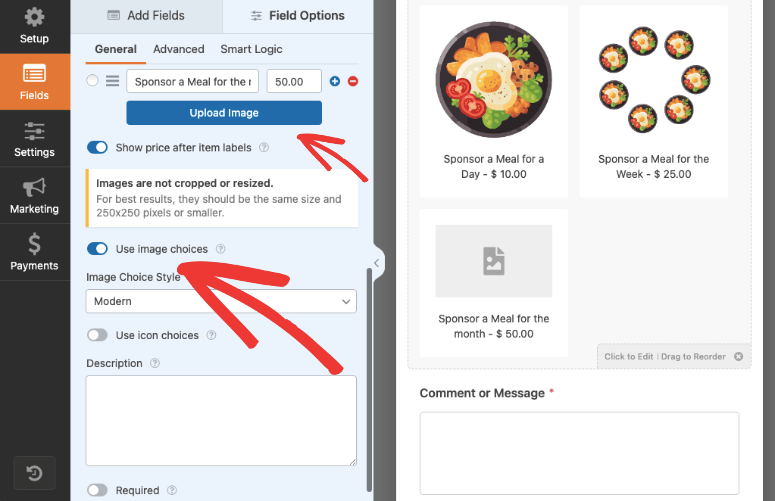
Apoi, s-ar putea să doriți să adăugați o imagine pentru fiecare campanie sau sumă. Când activați „Utilizați alegeri de imagini”, veți vedea opțiuni pentru a încărca imagini pentru fiecare articol.
Acum, înainte de a termina personalizarea formularului, s-ar putea să doriți să faceți acest câmp obligatoriu. Asta înseamnă că dacă cineva dorește să trimită formularul, trebuie să completeze acest câmp.
Derulați în jos în meniul din stânga și veți vedea un comutator numit „Obligatoriu”.
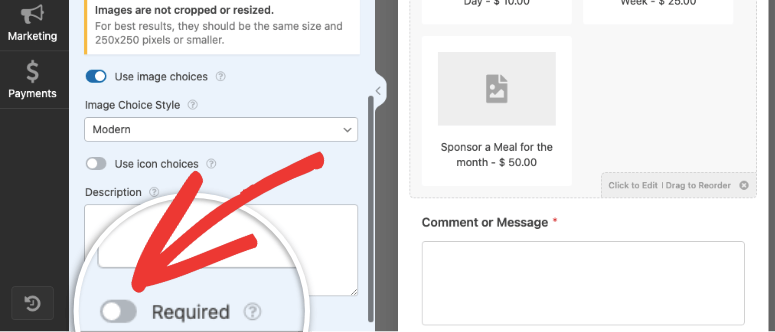
Prin activarea acestei opțiuni, un utilizator nu va putea trimite formularul decât dacă selectează o sumă de donație.
Acum, pe lângă toate acestea, există o funcție foarte interesantă numită logică condițională în WPForms pe care dorim să vi-o arătăm.
Accesați câmpul Logică inteligentă din partea de sus a meniului. Aici, activați logica condițională și veți vedea opțiuni care apar.
Deci, de exemplu, în formularul nostru, dorim mai întâi să întrebăm utilizatorii noștri dacă doresc să facă o donație. Dacă selectează da, atunci dorim să le arătăm opțiuni de a dona.
Pentru aceasta, am adăugat un câmp pentru mai multe elemente și l-am etichetat „Doriți să faceți o donație” și am adăugat opțiuni Da/Nu.
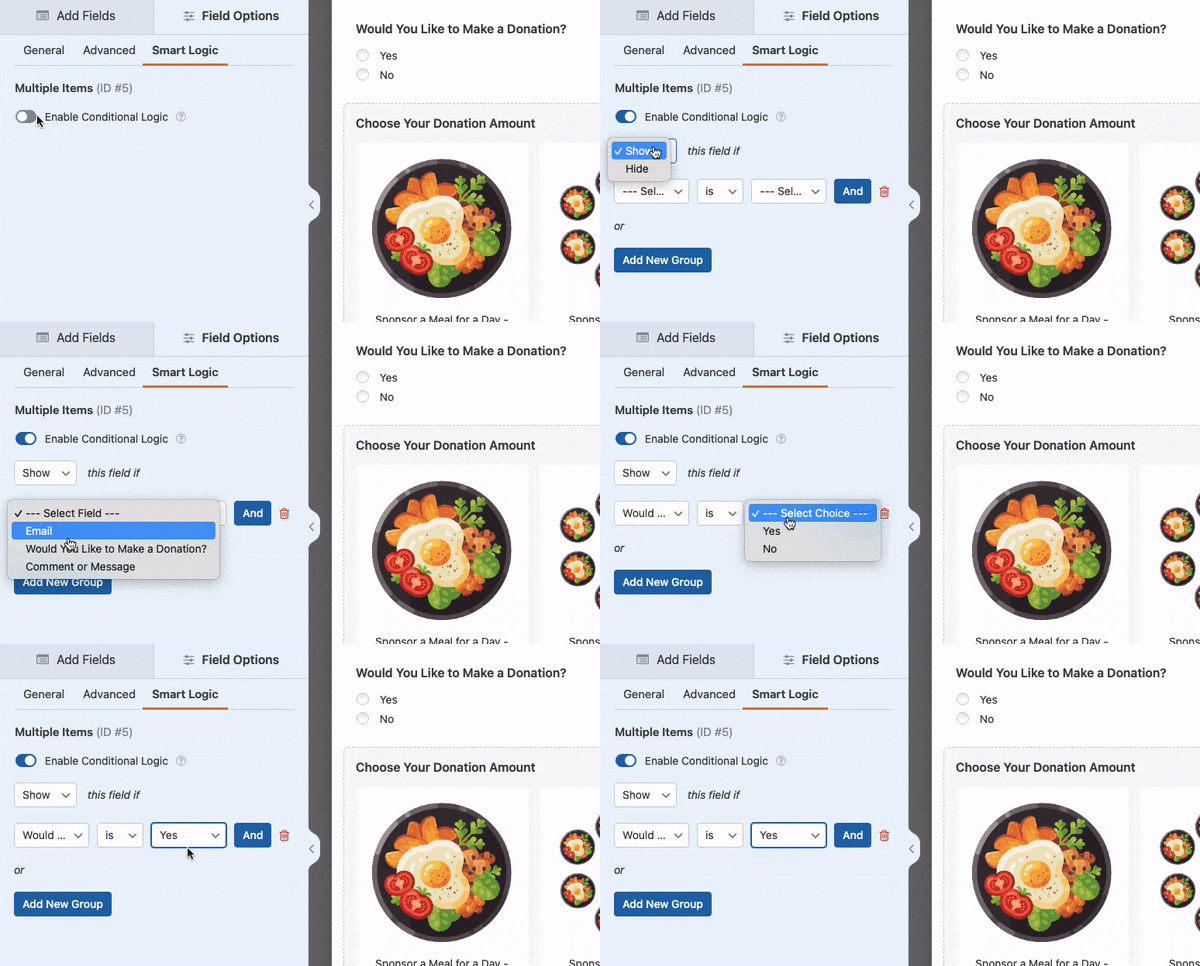
Apoi am selectat câmpul „Alegeți suma donației”. Sub setările Smart Logic pentru acest câmp specific de formular, am specificat „Afișați” acest câmp dacă „Doriți să faceți o donație” este „Da”.
Acum acest câmp de donație va apărea doar dacă utilizatorul răspunde cu da la intenția de a face o donație.
Destul de drăguț, nu-i așa?
Odată ce ați terminat, Salvați modificările și treceți la următorul pas. Este timpul să configurați integrările de plată.
Pasul 3: Configurați o integrare de plată
Pentru acest tutorial, vă vom arăta cum să configurați PayPal, deoarece este cel mai popular. Rețineți doar că configurarea Stripe și a altor gateway-uri de plată urmează practic același proces.
Deoarece sunteți încă pe ecranul de editare a formularului, puteți pur și simplu să faceți clic pe fila Plăți din partea stângă, apoi să faceți clic pe PayPal Standard.
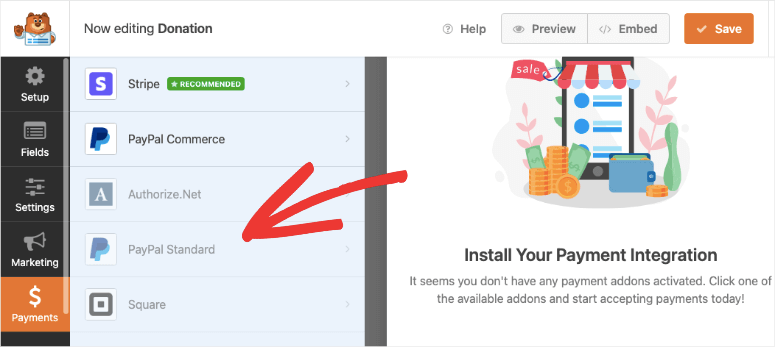
În partea dreaptă a ecranului, introduceți setările. Mai întâi, bifați Activați plățile PayPal Standard. Apoi, selectați Donație din meniul derulant Tip plată.
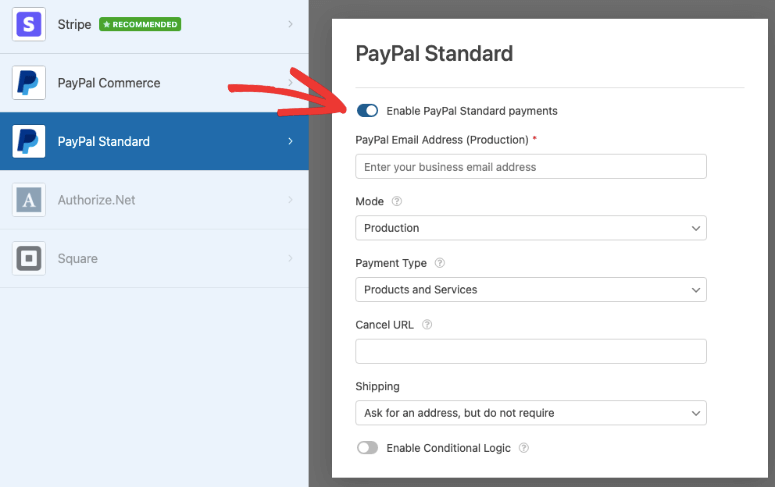
Va trebui să introduceți detaliile dvs. după cum este necesar. Apoi faceți clic pe Salvare când ați terminat și treceți la penultimul pas.
Pasul 4: Personalizați notificările
WPForms vă permite să configurați notificări automate prin e-mail. Puteți crea notificări care să fie trimise dvs., echipei dvs. și donatorului.
Accesați Setări » Notificări pentru a începe.
Implicit, o notificare va fi trimisă dvs., administratorului site-ului. Dar, făcând clic pe Adăugați o notificare nouă, puteți crea o notificare separată pentru donator.
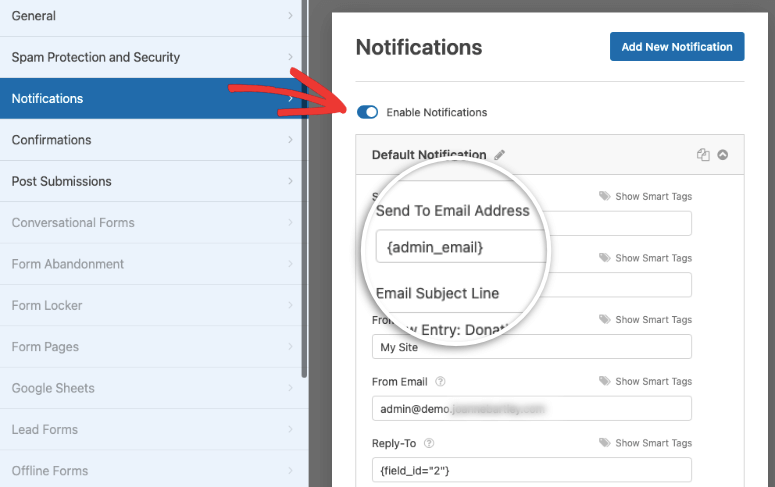
Denumiți notificarea. Apoi, lângă Trimiteți la adresa de e-mail, faceți clic pe Afișați etichete inteligente. În lista care apare, alegeți E-mail.
De acolo, pur și simplu derulați în jos și personalizați mesajul pe care doriți ca donatorii dvs. să îl primească.
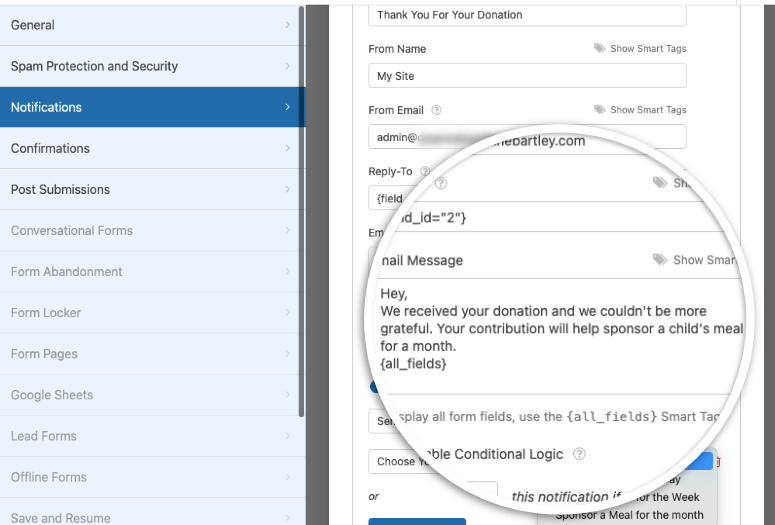
Și aici, WPForms vă permite să utilizați logica condițională. Deci, de exemplu, dorim să trimitem un e-mail personalizat donatorilor care sponsorizează o lună întreagă de mese. Mai întâi, am adăugat pur și simplu o notificare nouă și am personalizat mesajul.
Apoi, am activat logica condițională și am ales să Trimite această notificare dacă „Alege suma donației tale” este „Sponsorizează o masă pentru lună”.
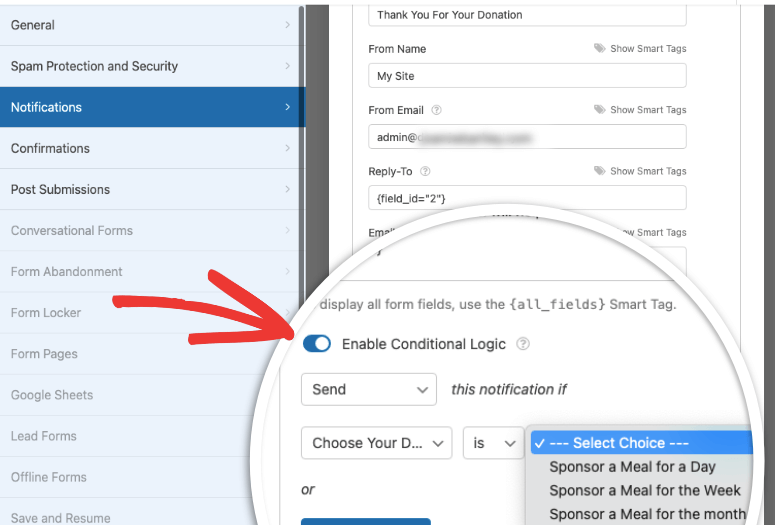
Practic, aceste setări îți permit să trimiți acest e-mail doar dacă utilizatorul selectează un anumit câmp din formular.
Apăsați pe Salvează și apoi treceți la pasul final.
Tot ce mai rămâne de făcut acum este să plasezi formularul pe site-ul tău. Aproape ai terminat!
Pasul 5: Adaugă formularul de donații pe site-ul tău WordPress
Poți încorpora formularul de donații în orice postare, pagină sau zonă pregătită pentru widget-uri (bara laterală/antet/subsol).
Pentru acest tutorial, vom adăuga formularul într-o pagină WordPress.
Mai întâi, accesează Pagini » Adaugă pagină nouă. Denumește pagina și apoi adaugă un nou bloc. Acum poți căuta WPForms și selecta blocul. Acest lucru îți va oferi un meniu derulant pentru a selecta formularul pe care tocmai l-ai creat.

Preferiți să aveți formularul în bara laterală? Nicio problemă. Accesați pur și simplu Aspect » Widgeturi și trageți widgetul WPForms în zona barei laterale.

Selectează formularul pe care l-ai creat din meniul derulant din setările widget-ului. Apoi, apasă pe Salvează. Atât! Acum formularul tău de donații este în bara laterală.
WPForms suportă și shortcode-uri dacă ai nevoie.
În plus, există o filă de Gestionare Intrări care îți permite să vizualizezi, editezi, ștergi fiecare trimitere de formular. Vei vedea și statistici integrate acolo.
Sperăm că acest articol te-a ajutat să înveți cum să creezi un formular de donații în WordPress.
Alternative la crearea unui formular de donații
Dacă sunteți în căutarea mai multor opțiuni pentru a construi formularul de donație, consultați lista noastră: 12 cele mai bune pluginuri de donații WordPress pentru strângere de fonduri online.
Cele mai bune 2 opțiuni ale noastre sunt:
Vă permite să acceptați donații unice și recurente prin multiple opțiuni de plată, inclusiv Apple Pay, Google Pay și Microsoft Pay. Puteți crea un formular de donație ca acesta:
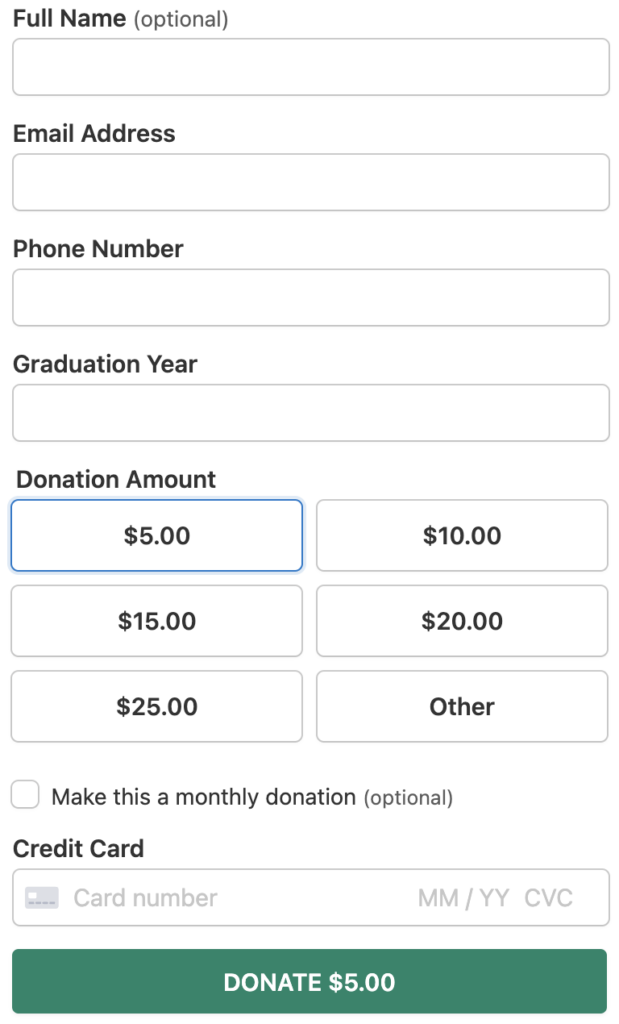
Puteți folosi constructorul lor de formulare drag and drop pentru a configura un formular de donație online în doar câteva clicuri. Formularul este complet personalizabil cu un plan de abonament pentru a oferi diferite sume de donație și categorii de donații. De asemenea, vă permite să oferiți utilizatorilor posibilitatea de a adăuga o sumă de donație personalizată și puteți menționa o sumă minimă sau implicită pentru donatori.
Consultați Recenzia completă WP Simple Pay pentru mai multe detalii.
WP Charitable este cea mai bună soluție pentru orice site web de ONG sau caritate, deoarece vă permite să configurați campanii de donații complete. Cel mai bun lucru este că există o versiune gratuită a acestui plugin, care este foarte bogată în funcționalități.
Puteți crea campanii de donații care sunt limitate în timp și bazate pe obiective. Iată un exemplu de campanie de donații pentru a vă oferi o imagine mai bună:
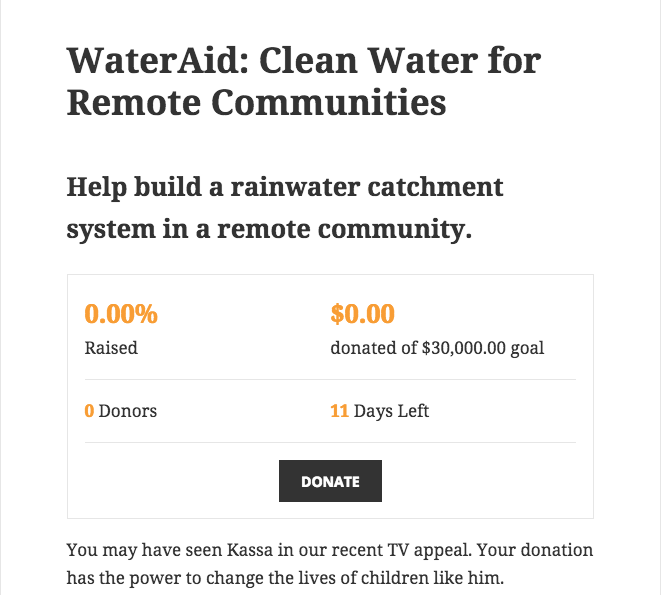
Este un instrument puternic și merită să-l verificați. Pentru mai multe informații despre acest plugin de donații, consultați Recenzia completă WP Charitable.
Acestea sunt toate cele pe care le avem pentru dumneavoastră. S-ar putea să doriți să vedeți și ghidurile noastre conexe:
- Cum să creați un formular de încărcare fișiere în WordPress
- Cum să adăugați opțiunea „Salvează și continuă mai târziu”
- 7 pluginuri puternice pentru donații recurente
Aceste ghiduri vă vor ajuta să vă îmbunătățiți formularele și campaniile de donații.

Comentarii Lasă un răspuns