Doriți să creați cupoane cu WooCommerce pentru a crește vânzările?
Oferirea unui cupon de reducere clienților dvs. este o modalitate excelentă de a atrage mai multe vânzări și venituri. Clienții caută constant cel mai bun preț posibil din momentul în care încep să caute un produs până când finalizează achiziția.
În acest tutorial, vă vom arăta cum să creați cupoane WooCommerce pentru produsele dvs. în câteva minute, folosind un plugin și fără un plugin.
De asemenea, vă vom arăta care metodă este cea mai bună pentru dvs. Deci, să începem.
Metoda 1: Adăugați un cupon în WooCommerce cu un plugin
Să verificăm mai întâi cum să adăugați cupoane la WooCommerce cu un plugin. Vom folosi pluginul Advanced Coupons pentru a vă arăta cum să faceți acest lucru.
Pasul 1: Instalați pluginul Advanced Coupons
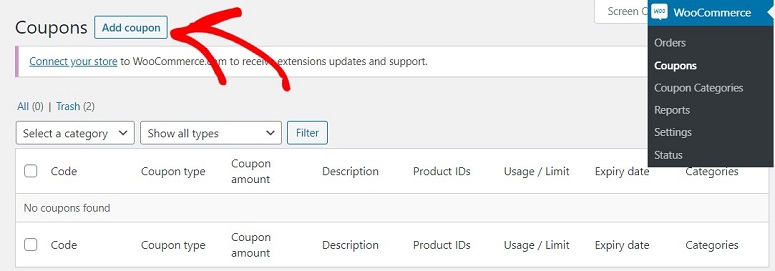
Vom începe prin a instala și activa pluginul Advanced Coupons pe site-ul dvs. WordPress. Odată terminat, accesați WooCommerce » Cupoane » Adăugare Cupon.
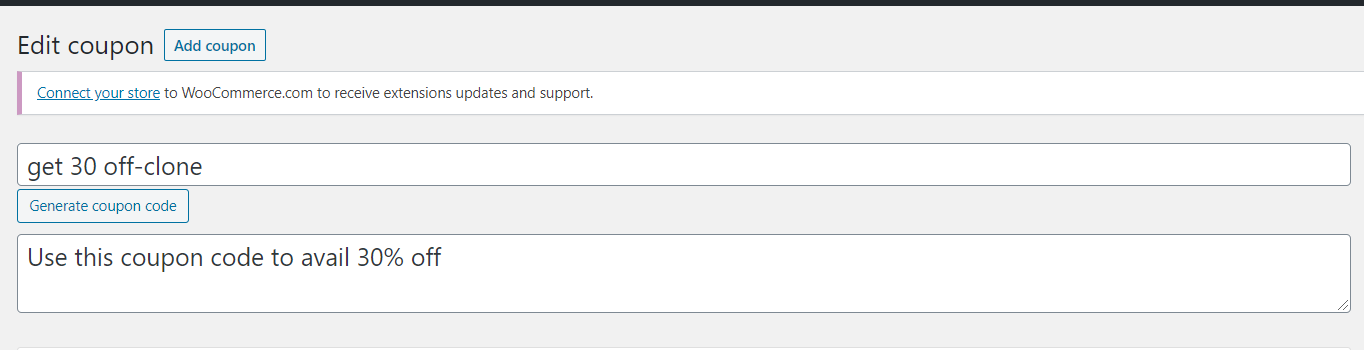
Veți fi acum pe un ecran nou unde puteți crea cuponul. În primul câmp, puteți adăuga codul cuponului dvs. Chiar mai jos, aveți un câmp pentru a adăuga descrierea cuponului dvs. Acesta poate fi orice descrie reducerea dvs.
De exemplu, puteți adăuga condițiile de reducere, limitările etc. în acest câmp. Acest lucru face mai ușor pentru clienții dvs. să înțeleagă dacă există reguli de valorificare.
Pasul 2: Programarea cuponului dvs.
Odată ce codul cuponului este creat cu Advanced Coupons, este timpul să îl programați. Pentru aceasta, accesați secțiunea Date cupon chiar sub locul unde ați creat codul cuponului. Aici veți vedea mai multe opțiuni.
- General
- Restricție de utilizare
- Limite de utilizare
- Condiții de coș
- Oferte BOGO
- Adăugați produse
- Programator
- Restricții de rol
- Cupoane URL
- Notificare aplicare cu un clic
- Suprascrieri de expediere
Faceți clic pe Programator.
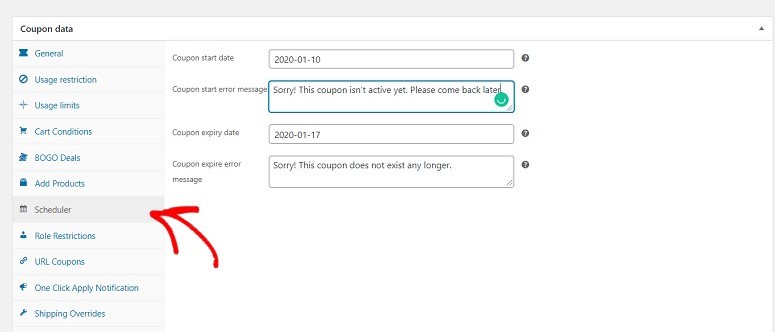
Aici veți avea un câmp pentru a adăuga o dată de început. În acest câmp, puteți adăuga data la care doriți ca cuponul să înceapă să funcționeze. Chiar sub acel câmp, veți găsi o opțiune pentru a scrie mesajul dvs. de eroare la începutul cuponului.
Puteți găsi, de asemenea, câmpuri pentru adăugarea datei de expirare a cuponului și a mesajului de eroare la expirarea cuponului.
Pasul 3: Publicarea cuponului dvs.
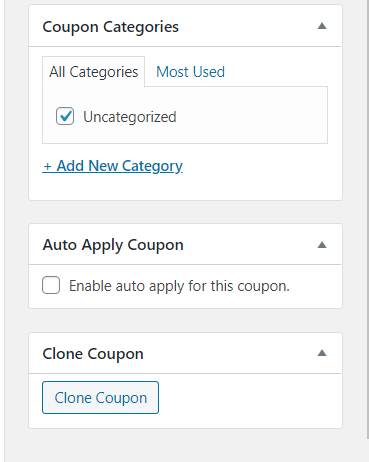
Acum, în partea dreaptă a ecranului, chiar sub butonul Publicare, veți vedea trei opțiuni. Prima este să adăugați o categorie la cuponul dvs. Adăugând o categorie, puteți să vă păstrați cupoanele organizate. Puteți adăuga atât o categorie părinte, cât și o subcategorie.
A doua opțiune este să activați funcția de aplicare automată. Prin activarea acestei opțiuni, vă puteți asigura că cuponul este aplicat automat în coșul utilizatorului dacă acesta achiziționează un produs pentru care este valabil. Dacă nu doriți să utilizați această funcție, lăsați căsuța nebifată.
Ultima opțiune este clonarea cuponului. Această opțiune vă permite să creați o copie exactă a aceluiași cupon printr-un singur clic. Desigur, puteți edita câmpurile dacă doriți ulterior. Această opțiune ajută la economisirea multor timp și la eficientizarea procesului de programare a cupoanelor.
Odată ce ați terminat, apăsați butonul Publicare chiar deasupra acestor opțiuni. Cuponul dvs. ar trebui programat imediat. La data de începere, va intra automat în vigoare și va expira la data de sfârșit.
Metoda 2: Programarea unui cupon în WooCommerce fără un plugin
Implicit, WooCommerce vine cu opțiunea Cupoane, care vă permite să o configurați fără ajutorul niciunui plugin terț. Iată cum puteți face acest lucru.
Pasul 1: Creați un cupon în WooCommerce
Deoarece doriți să programați un cupon pe site-ul dvs. WooCommerce, presupunem că aveți deja pluginul WooCommerce instalat în magazinul dvs. online. Deci, conectați-vă la tabloul de bord WordPress și accesați WooCommerce » Cupoane.
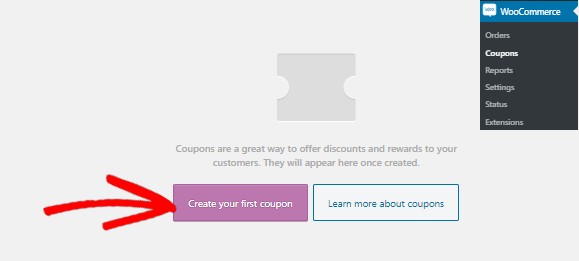
Veți vedea acum următoarele pe ecran. Faceți clic pe butonul Creați primul dvs. cupon.
You’ll see several options on your screen. Start by adding a name or code to your coupon. Below that, you’ll see a field where you can add a description to your code.
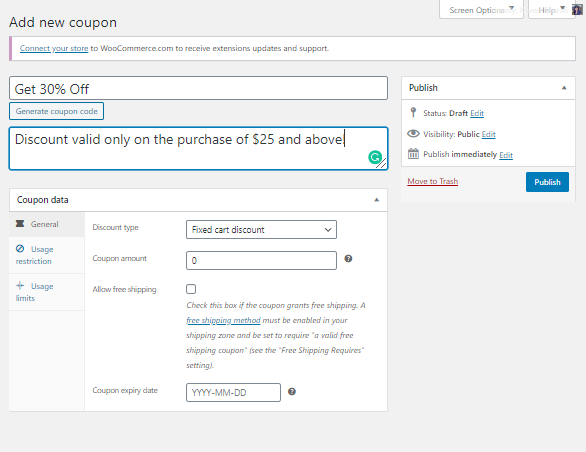
În pasul următor, va trebui să programați cuponul. Pentru aceasta, trebuie să editați momentul de activare.
Pasul 2: Editați data publicării cuponului dvs. WooCommerce
În acest pas, mergeți în partea dreaptă a ecranului. Aici veți vedea opțiunea Publicare. Faceți clic pe linkul Editați chiar deasupra butonului Publicare.
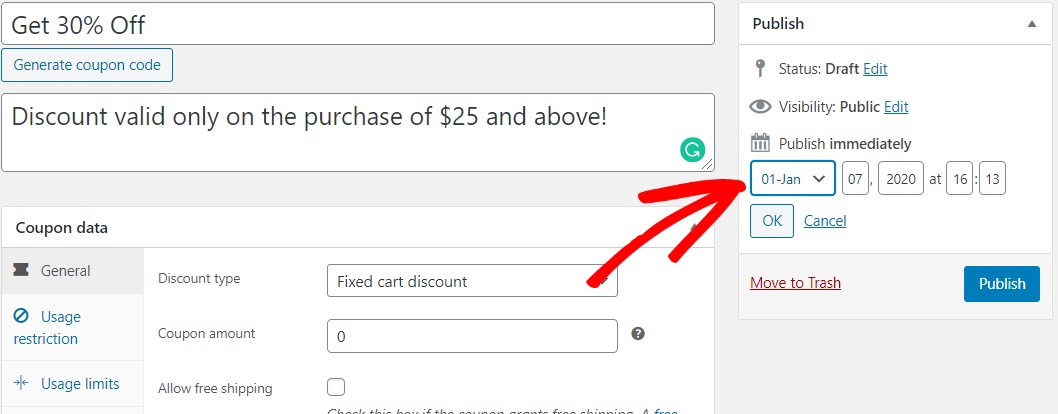
Acum puteți adăuga data și ora exactă la care doriți ca cuponul să fie activ. Odată terminat, apăsați butonul Publicare. Butonul dvs. se va schimba acum în Programare. Și asta e tot. Cuponul va fi activ automat la ora specificată.
Pasul 3: Selectarea unei date de expirare pentru cuponul dvs. WooCommerce
Cu WooCommerce, puteți alege o dată pentru ca linkul cuponului dvs. să expire automat. Pentru a activa această opțiune, derulați în jos ecranul și veți vedea un panou de date pentru cupon cu trei file:
Selectați fila General. Aici veți vedea o opțiune numită Data expirării cuponului.
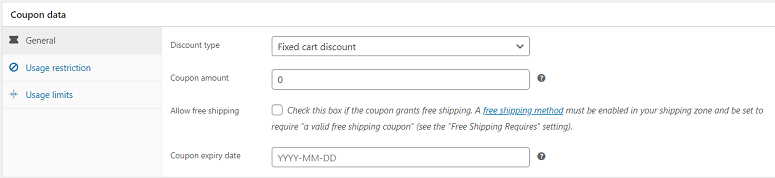
Faceți clic pe acest câmp. Veți vedea o fereastră pop-up cu un calendar pe ecran. În acest calendar, puteți selecta data la care doriți ca cuponul dvs. să expire.
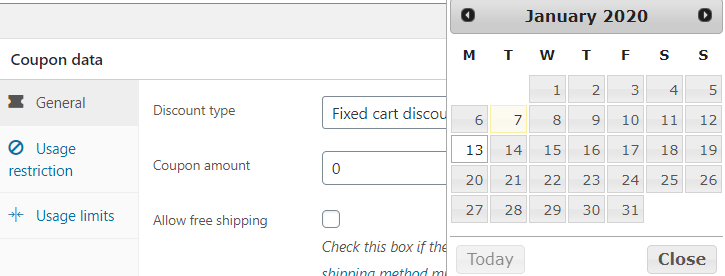
Odată terminat, apăsați butonul Actualizare din partea dreaptă a ecranului. Cuponul dvs. este pregătit să fie activ la data și ora setate și va expira automat, de asemenea. Atât de ușor este să programați un cupon în WooCommerce.
Ce opțiune este cea mai bună pentru programarea cupoanelor în WooCommerce
Vă întrebați probabil de ce să instalați un plugin când puteți programa cuponul cu opțiunea implicită oferită de WooCommerce. Cu toate acestea, am recomanda întotdeauna să optați pentru plugin în loc să folosiți opțiunea implicită.
Opțiunea implicită vine cu un set limitat de funcționalități în comparație cu pluginul Advanced Coupons. De exemplu, opțiunea implicită nu vă permite să clonați cuponul sau să activați funcția de aplicare automată. Funcția de aplicare automată este o opțiune excelentă dacă oferiți cadouri gratuite. Pe lângă acestea, Advanced Coupons oferă și alte opțiuni în secțiunea Date cupon.
Dacă folosiți opțiunea implicită WooCommerce, aveți doar 3 opțiuni în secțiunea Date cupon.
- General
- Restricție de utilizare
- Limite de utilizare
Dar cu pluginul, aveți mult mai multe opțiuni decât acestea. Le puteți folosi pentru a notifica utilizatorii despre un cupon disponibil, pentru a-i informa dacă coșul lor a îndeplinit condițiile pentru aplicarea cuponului și așa mai departe.
Opțiunea gratuită este bună pentru cei care tocmai au început și nu au nevoie de multă personalizare. Dar dacă sunteți un utilizator avansat de WooCommerce, este întotdeauna mai bine să optați pentru plugin. Pe lângă cupoane, un instrument CRM este destul de util în gestionarea relațiilor excelente cu clienții dvs.
În continuare, s-ar putea să vă intereseze selecțiile noastre cu cele mai bune pluginuri pentru a genera vânzări și venituri:
- Cele mai bune plugin-uri „Stoc epuizat” pentru magazinele WooCommerce
- 7 cele mai bune pluginuri WooCommerce pentru Upsell & Cross-Sell
- 5 cele mai bune instrumente de notificări de vânzări live pentru a crește veniturile
Sperăm că v-a plăcut acest ghid. Dacă da, s-ar putea să doriți să știți și cum să monetizați suplimentar site-ul dvs..

Comentarii Lasă un răspuns