Doriți să urmăriți performanța campaniilor dvs. de marketing folosind coduri UTM?
Când rulați multiple campanii de marketing, adăugați linkuri în e-mailuri și partajați blogurile dvs. pe canalele sociale, este greu să urmăriți sursele de trafic pe site-ul dvs. web. Aici intervin codurile UTM pentru a vă ajuta să identificați sursa vizitatorilor dvs., astfel încât să puteți vedea ce campanii au performanțe bune.
În acest articol, vă vom arăta cum să creați coduri UTM pentru a vă urmări URL-urile în WordPress.
Ce sunt codurile UTM?
Codurile UTM sunt fragmente simple de cod care apar la sfârșitul URL-ului paginii dvs. Ele servesc ca referință pentru urmărirea activității pe site-ul dvs. web.
Deci, de exemplu, dacă promovați o postare de blog în newsletter-ul dvs. săptămânal prin e-mail, puteți adăuga un cod UTM la sfârșitul URL-ului, astfel:

Când utilizatorii vizitează acest URL, acesta va apărea în analizele dvs. și veți ști câți utilizatori au vizitat postarea dvs. folosind acest link specific.
Deci, pe scurt, codurile UTM ajută la găsirea surselor de trafic care trimit utilizatori pe site-ul dvs. web. Când știți cele mai bune locuri pentru a vă partaja conținutul, puteți promova munca dvs. cu mai multă încredere și puteți atrage noi utilizatori pe site-ul dvs. web.
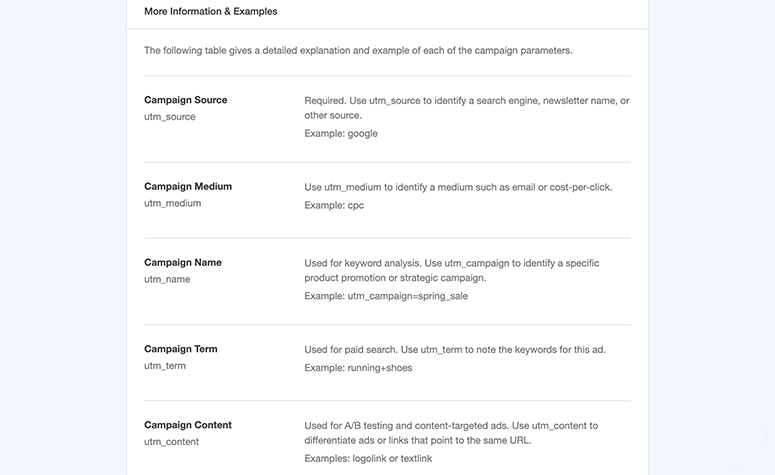
În general, codurile UTM au următorii parametri:
- Sursa campaniei: Cum ar fi e-mail, motor de căutare sau reclamă plătită
- Mediul campaniei: Cum ar fi o serie de e-mailuri sau numele campaniei cost-per-click
- Nume campanie: Se referă la un produs specific, o vânzare, o promoție sau un e-mail
- Termen campanie: Folosit pentru căutări plătite pentru a identifica cuvântul cheie utilizat
- Conținut campanie: Folosit pentru testarea A/B și reclamele targetate pe conținut
Puteți crea un cod UTM diferit pentru fiecare link de pe site-ul dvs. Acest lucru va ajuta Google Analytics să urmărească fiecare link ca o sursă unică și puteți, de asemenea, să generați rapoarte separat.
Ce aveți nevoie pentru a crea coduri UTM?
Poate părea dificil să creați coduri UTM, dar nu este. Veți avea nevoie de pluginul WordPress potrivit care vă permite să monitorizați traficul pe site-ul dvs. și să urmăriți sursele de trafic folosind coduri UTM.
Recomandăm utilizarea MonsterInsights, cel mai bun plugin WordPress Google Analytics de pe piață.

MonsterInsights lets you add Google Analytics to your WordPress admin dashboard within just a few clicks. You can also use this plugin to create UTM codes and track URLs in WordPress.
Partea cea mai bună la MonsterInsights este că este prietenos cu începătorii și ușor de configurat. Face ca adăugarea Google Analytics 4 pe site-ul dvs. să fie o briză. De asemenea, vă permite să creați rapoarte personalizate de analiză, rapoarte de comportament al utilizatorilor, rapoarte de clasament SEO și multe altele în tabloul de bord WordPress.
Fără alte întârzieri, să începem crearea codurilor UTM în WordPress folosind MonsterInsights.
Creați coduri UTM pentru a vă urmări URL-urile în WordPress
Mai jos, veți găsi procesul pas cu pas pentru a crea coduri UTM folosind pluginul MonsterInsights. Procesul este simplu și ușor pentru oricine să urmărească URL-urile fără a edita niciun cod.
Pasul 1. Instalați și activați pluginul MonsterInsights
Primul lucru pe care trebuie să-l faceți este să vă înregistrați pentru un cont MonsterInsights. Apoi puteți instala și activa pluginul MonsterInsights în WordPress.
Pentru mai multe detalii, ar trebui să consultați ghidul nostru complet despre cum să instalați un plugin WordPress.
După activare, trebuie să vizitați pagina Insights » Setări din tabloul de bord de administrare WordPress și să introduceți cheia de licență.
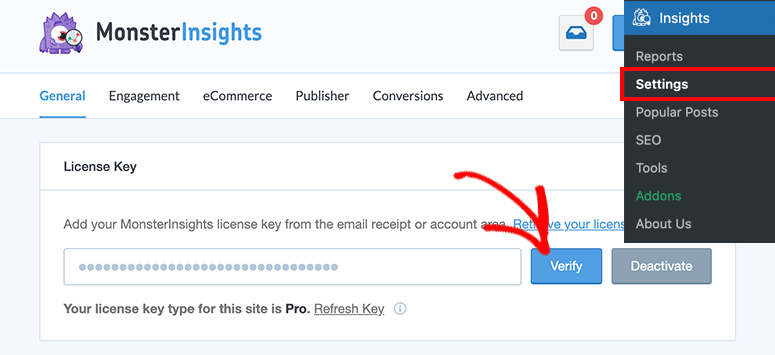
Puteți găsi cheia de licență în contul dvs. MonsterInsights.
Faceți clic pe butonul Verificare și veți vedea un mesaj de succes care apare pe ecran. Acest lucru înseamnă că MonsterInsights este conectat cu succes la WordPress.
Pasul 2. Conectați Google Analytics cu WordPress
Apoi, va trebui să conectați site-ul dvs. web la Google Analytics. MonsterInsights face acest lucru ușor în doar câteva clicuri.
Pe aceeași pagină, derulați puțin în jos la secțiunea Autentificare Google și faceți clic pe butonul Conectați MonsterInsights.
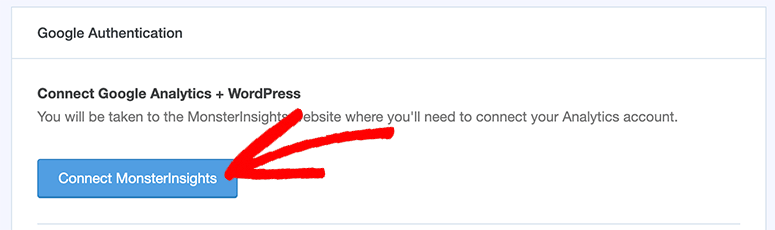
Va dura câteva secunde pentru a fi redirecționat către pagina de permisiune a contului Google. Dacă sunteți deja conectat, puteți continua cu contul dvs.
Altfel, va trebui să vă conectați la contul dvs. Google pentru a continua.
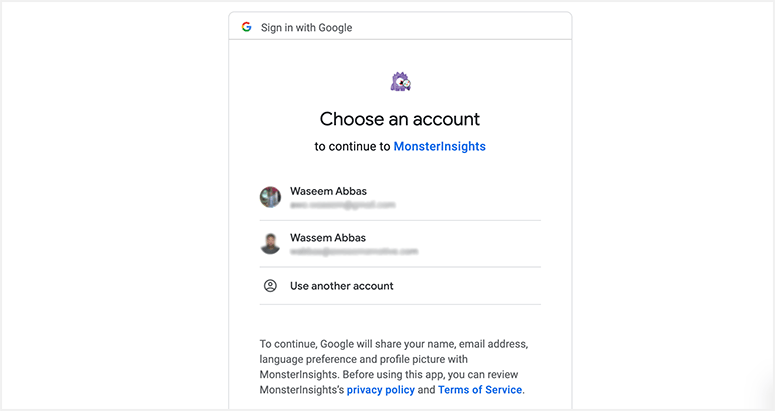
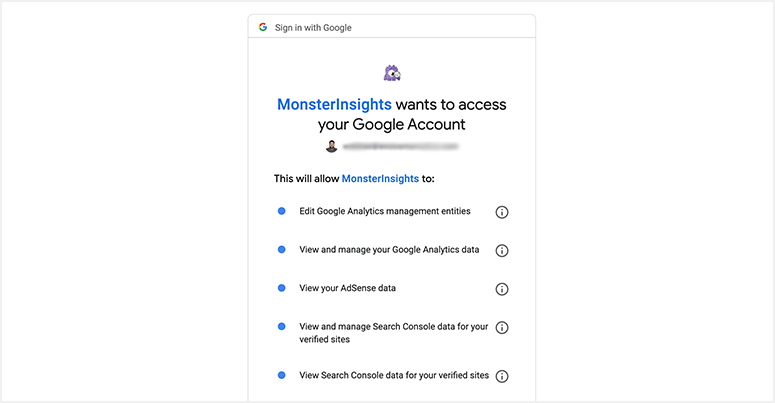
Pe pagina următoare, va trebui să acordați permisiunea MonsterInsights de a edita datele Google Analytics. Acest lucru va ajuta MonsterInsights să conecteze Google Analytics cu WordPress și este complet sigur de făcut.
Acum veți selecta site-ul dvs. web pentru a vizualiza datele și rapoartele de analiză în WordPress.
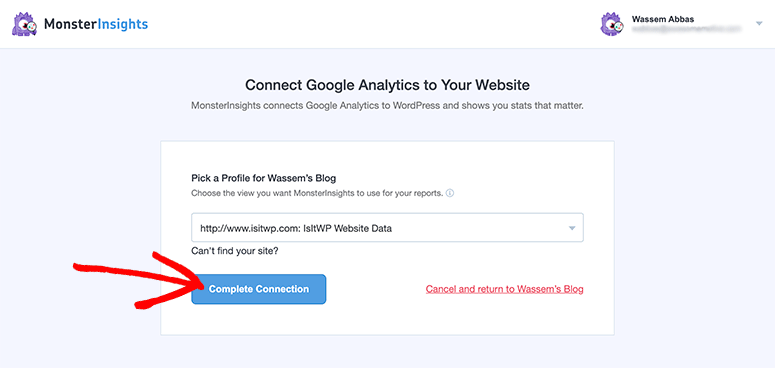
Faceți clic pe butonul Complete Connection, iar acesta vă va redirecționa înapoi la tabloul de bord de administrare WordPress, unde puteți vedea raportul Google Analytics.
Pasul 3. Introduceți informații UTM pentru a urmări un URL
After successfully connecting Google Analytics, you’ll need to visit the Insights » Tools page to create UTM codes for your URLs.
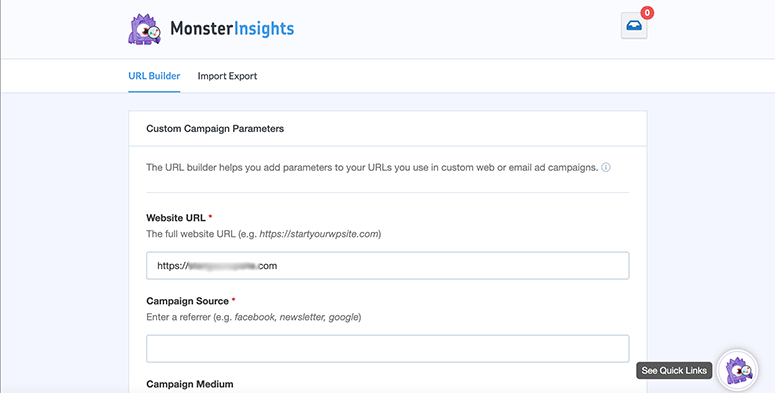
Ar trebui să începeți prin a introduce URL-ul pentru care va trebui să creați codul UTM.
Apoi, va trebui să adăugați informații pentru campania dvs., inclusiv sursa, mediul, numele, termenul și conținutul.
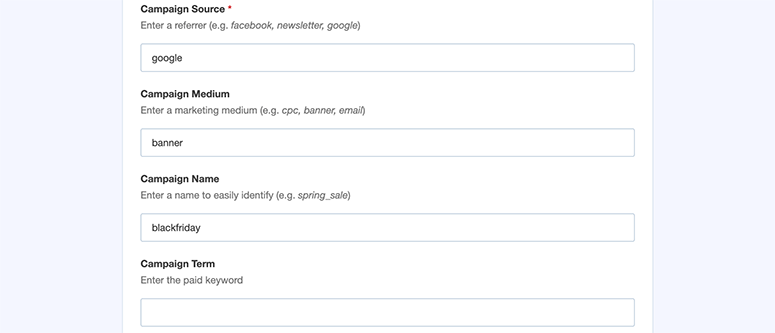
Cu fiecare câmp, veți găsi exemple de utilizat în codul dvs. UTM. Acest lucru va ajuta la urmărirea URL-urilor dvs. în WordPress fără probleme.
După adăugarea datelor codului UTM, puteți derula în jos la secțiunea URL de utilizat. Aceasta va afișa URL-ul dvs. cu un cod UTM generat automat din informațiile furnizate în câmpurile de mai sus.
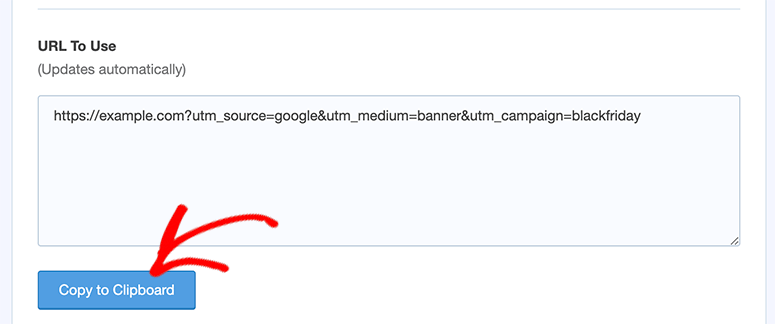
Faceți clic pe butonul Copiere în clipboard și nu ezitați să utilizați acest URL trasabil în campaniile dvs. publicitare, e-mailuri și aproape oriunde.
Puteți urma același proces pentru a crea mai multe coduri UTM pentru URL-uri diferite/aceleași.
După câteva zile, puteți vizita tabloul de bord Google Analytics al MonsterInsights din zona de administrare WordPress pentru a obține o perspectivă asupra traficului generat pe link-ul dvs.
Cu toate acestea, veți găsi detalii complete despre vizitele paginilor, campanie, sursă și multe altele în Google Analytics.
Pasul 4. Urmăriți URL-urile cu coduri UTM în Google Analytics
Este ușor să vă urmăriți link-urile cu coduri UTM în Google Analytics. Acest lucru poate diferi dacă utilizați Google Analytics 4.
Va trebui să vizitați Achiziție » Campanii » Toate campaniile în Google Analytics pentru a vedea campania, sursa, mediul și alte detalii.
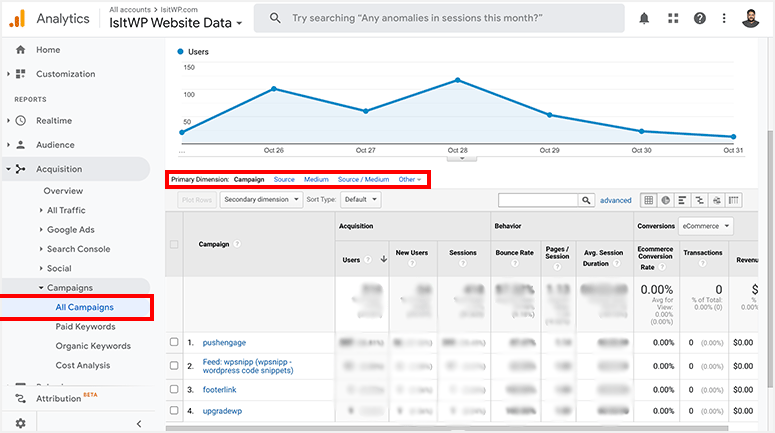
Puteți selecta, de asemenea, o Dimensiune secundară pentru a vizualiza detalii mai specifice. De exemplu, dacă alegeți „Pagină”, vă va arăta toate paginile pe care utilizatorii le-au vizitat din fiecare URL.
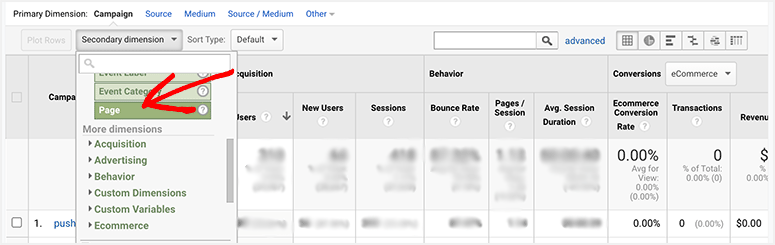
Cea mai bună practică este să ajustați dimensiunile primare și secundare pentru a obține o imagine clară a traficului care vine pe site-ul dvs. web din campaniile UTM.
Acestea sunt toate pentru moment. Sperăm că acest articol v-a ajutat să învățați cum să creați coduri UTM pentru a urmări URL-urile în WordPress.
Pe viitor, vă recomandăm să consultați și aceste ghiduri:
- Cum să urmăriți și să monitorizați activitatea utilizatorilor în WordPress
- Cum să configurați urmărirea conversiilor WordPress (Pas cu Pas)
- Cum să configurezi urmărirea utilizatorilor în WordPress cu Google Analytics
Aceste ghiduri vă vor ajuta în continuare să urmăriți activitatea utilizatorilor, să urmăriți parcursul de conversie al utilizatorilor și să monitorizați datele Google Analytics în contul dvs. de administrator WordPress. Preiați controlul complet al traficului dvs. cu MonsterInsights și dezvoltați-vă afacerea!

Comentarii Lasă un răspuns