Doriți să folosiți popup-uri pentru a îmbunătăți implicarea, lead-urile și vânzările pe site-ul dvs. WordPress?
Popup-urile vă pot ajuta să captați atenția unui vizitator pentru a-l determina să ia o acțiune, cum ar fi să se aboneze la un newsletter, să cumpere ceva, să viziteze o ofertă flash și multe altele.
Există atât de multe posibilități cu popup-urile! În acest tutorial, vă vom arăta cea mai bună modalitate de a crea un popup în WordPress.
Lucruri de știut înainte de a crea un popup în WordPress
Nu cu mult timp în urmă, popup-urile aveau o reputație proastă pentru că erau intruzive, insistente și pur și simplu enervante. Și pe bună dreptate. Site-urile web foloseau excesiv popup-urile și le afișau oriunde puteau.
Acest tip de strategie nu va crește ratele de conversie, dar ar putea îndepărta vizitatorii de pe site-ul dvs.
În schimb, veți dori să vă vizați clienții la momentul și locul potrivit, unde sunt cel mai probabil să convertească. Afișându-le o ofertă relevantă sau un apel la acțiune, aveți o șansă mai mare de a-i converti în abonați și clienți.
Pentru a crea pop-up-uri frumoase care funcționează cu adevărat și aduc rezultate, recomandăm utilizarea unui instrument puternic precum OptinMonster.
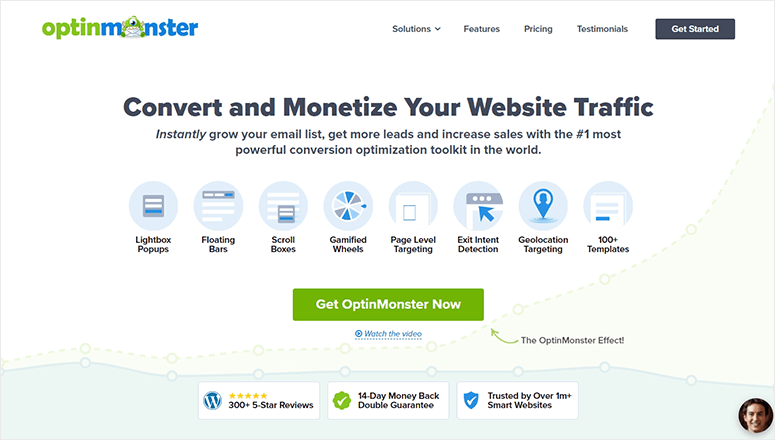
OptinMonster este, fără îndoială, cel mai bun plugin pentru crearea de pop-up-uri pentru WordPress. Vă permite să creați orice tip de campanie de generare de lead-uri sau de conversie pe site-ul dvs. Acest lucru înseamnă că nu veți fi limitat la pop-up-uri. Puteți crea, de asemenea, bare plutitoare, slide-in-uri, casete de derulare, formulare inline, ecrane complete și multe altele.
OptinMonster funcționează cu orice site web, inclusiv Shopify, BigCommerce și site-uri HTML. Pentru site-urile WordPress și WooCommerce, există un plugin dedicat disponibil în repository-ul WordPress. Acesta vă permite să accesați constructorul de pop-up-uri OptinMonster direct din panoul de administrare al site-ului dvs. web.
OptinMonster este conceput pentru a fi ușor de utilizat de către oricine pentru a crea campanii uimitoare, fără a necesita abilități de design sau de codare.
Există șabloane frumoase, care sunt responsive și gata de utilizare imediat. Veți găsi un șablon pentru aproape fiecare obiectiv de marketing și sărbători precum Crăciunul și Black Friday!
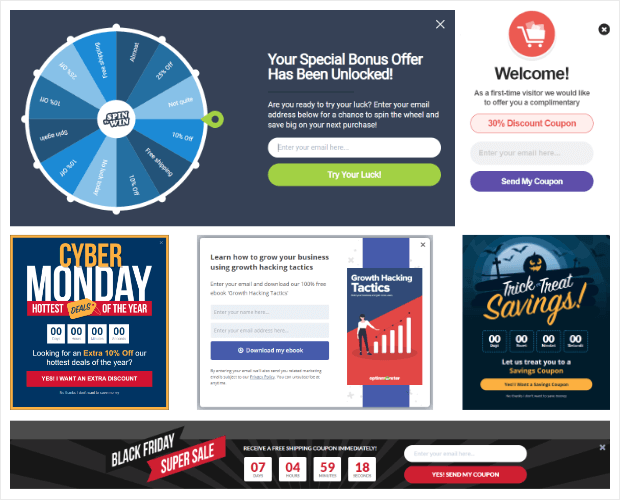
Odată ce ați ales un șablon, îl puteți personaliza folosind constructorul de campanii ușor de tip drag and drop.
Acum, principalul motiv pentru care recomandăm OptinMonster este că vine cu reguli puternice de țintire și declanșatoare de campanii. Unele dintre acestea includ:
- La clic: Afișați un pop-up atunci când un utilizator face clic pe un buton, un link sau o imagine
- Adâncimea de derulare: Interacționați cu vizitatorii interesați de conținutul dvs.
- Geolocație: Angajați-vă cu vizitatorii pe baza zonei lor locale
- Dată și oră: Programați campaniile să apară la date și ore stabilite
- Intenție de ieșire: Recuperați vizitatorii care părăsesc site-ul
- Nivel pagină: Personalizați campaniile pentru a se potrivi intenției paginii
Și acestea sunt doar câteva reguli populare. În interiorul OptinMonster, veți obține control complet asupra unde, când și cui apare popup-ul dvs.
Adăugată la toată această funcționalitate, OptinMonster se integrează perfect cu furnizorii de e-mail și alte instrumente de marketing.
Odată ce popup-ul dvs. a primit un anumit angajament, OptinMonster îi urmărește performanța și vă oferă informații valoroase pentru a vedea câți oameni l-au vizualizat și câți au convertit.
Gata să învățați cum să creați un popup cu conversie ridicată pentru site-ul dvs. WordPress? Să intrăm direct în tutorial.
MODUL CORECT de a crea un popup în WordPress
Pentru a urma acest tutorial, va trebui să vă înregistrați pentru un cont OptinMonster.
OptinMonster nu are o versiune gratuită, dar planurile sale sunt accesibile și merită fiecare bănuț. Puteți începe cu doar 9 USD pe lună, cu o garanție de returnare a banilor în 14 zile.
După ce v-ați înregistrat, accesați site-ul dvs. WordPress și instalați pluginul OptinMonster.
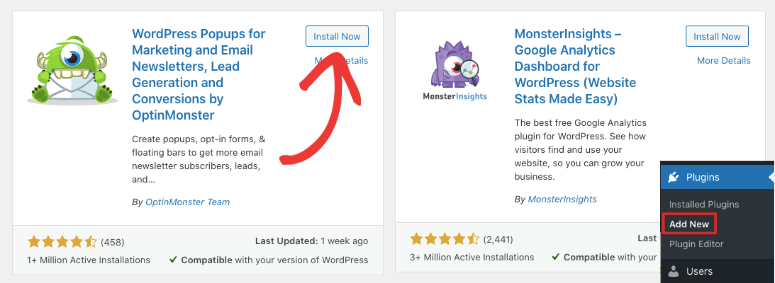
Acesta este un plugin conector WordPress, disponibil gratuit în depozitul WordPress.
Când activați pluginul WordPress, există un expert de configurare automatizat care vă va ajuta să conectați site-ul dvs. la contul dvs. OptinMonster.
Dacă aveți nevoie de mai mult ajutor, urmați acest tutorial: Cum să conectați OptinMonster la WordPress.
Odată ce sunteți gata, puteți accesa tabloul de bord OptinMonster chiar în panoul de administrare WordPress și puteți începe să creați campanii.
Iată un exemplu de tipul de pop-up pe care îl vom crea astăzi. Este conceput pentru a determina vizitatorii site-ului web să se aboneze la newslettere, oferindu-le un magnet de lead-uri.
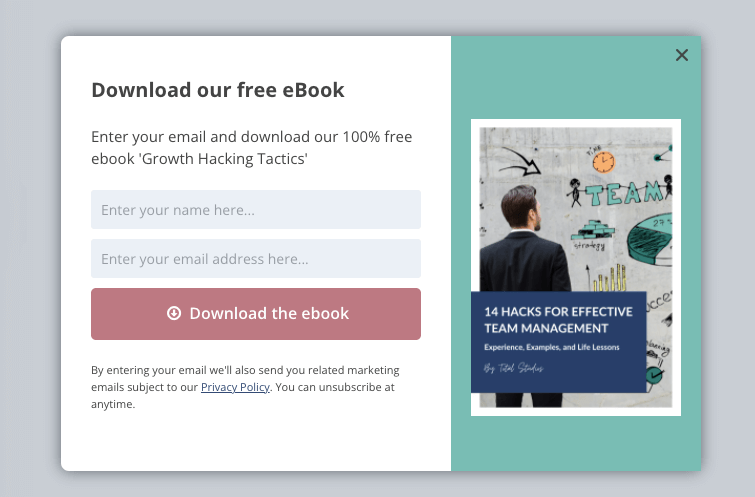
Rețineți că OptinMonster are o mulțime de șabloane, astfel încât puteți alege un design care se potrivește obiectivelor dvs. de marketing. Puteți crea orice tip de pop-up, inclusiv pop-up-uri de reducere, ofertă, notificare, formular de contact și multe altele.
Pasul 1: Creați o campanie pop-up
În tabloul de bord WordPress, deschideți pagina pluginului OptinMonster. Aici veți vedea diferitele tipuri de campanii disponibile. Să mergem mai departe și să selectăm o campanie de tip „pop-up”.
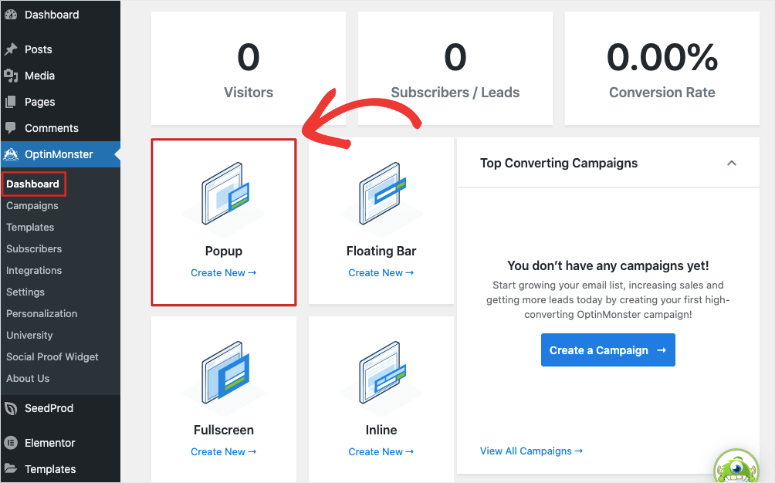
Aceasta va deschide biblioteca de șabloane unde puteți naviga, previzualiza și selecta șablonul dorit. Pentru acest tutorial, vom alege șablonul Magnet care vine pre-completat cu un formular de înscriere, un CTA (call to action) și o imagine superbă.
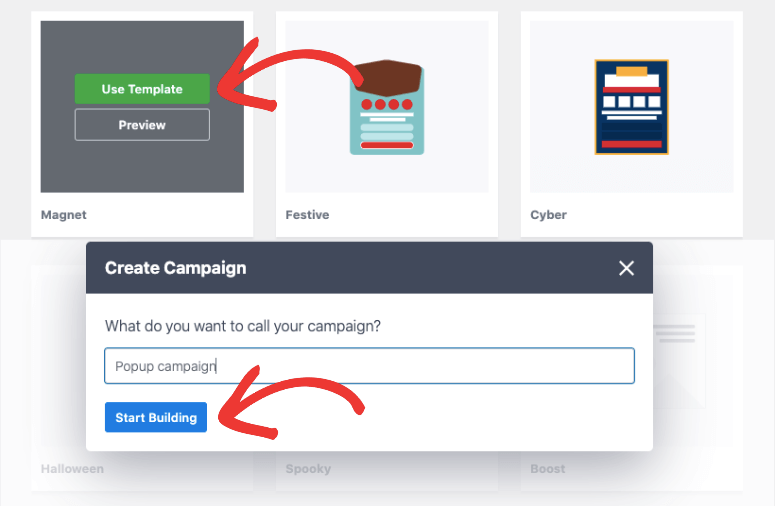
Simțiți-vă liber să alegeți orice șablon doriți. Pentru toate temele pop-up, pașii de mai jos vor rămâne aceiași.
Când alegeți un șablon, OptinMonster vă va cere să adăugați un nume, astfel încât să puteți identifica pop-up-ul nou mai târziu din lista de campanii pe care le creați. Apoi, apăsați butonul „Start Building”.
Acum veți fi în constructorul de campanii OptinMonster, unde puteți personaliza designul pop-up-ului dvs.
Pasul 2: Personalizați pop-up-ul
OptinMonster are un constructor vizual drag and drop incredibil de ușor de utilizat. Veți vedea o previzualizare a campaniei dvs., la care puteți face modificări direct.
Dacă folosiți OptinMonster pentru prima dată, când deschideți constructorul, veți vedea un tutorial pe ecran care vă va arăta rapid cum să utilizați constructorul și să navigați în meniul de setări.
Rețineți că șabloanele arată grozav de la sine, deci nu va trebui să schimbați prea multe. Vă vom arăta cum să personalizați șablonul pop-up, astfel încât să se potrivească obiectivului sau scopului dvs.
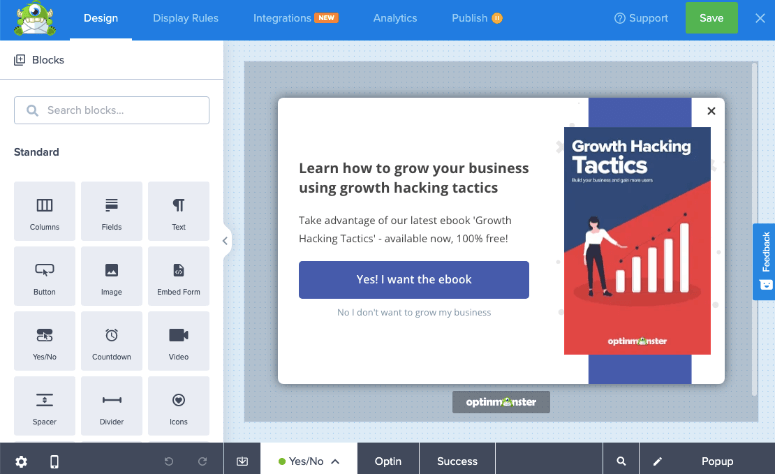
Mai întâi, când selectați caseta de text, aceasta devine instantaneu editabilă. Puteți pur și simplu să ștergeți conținutul existent și să introduceți propriul text.
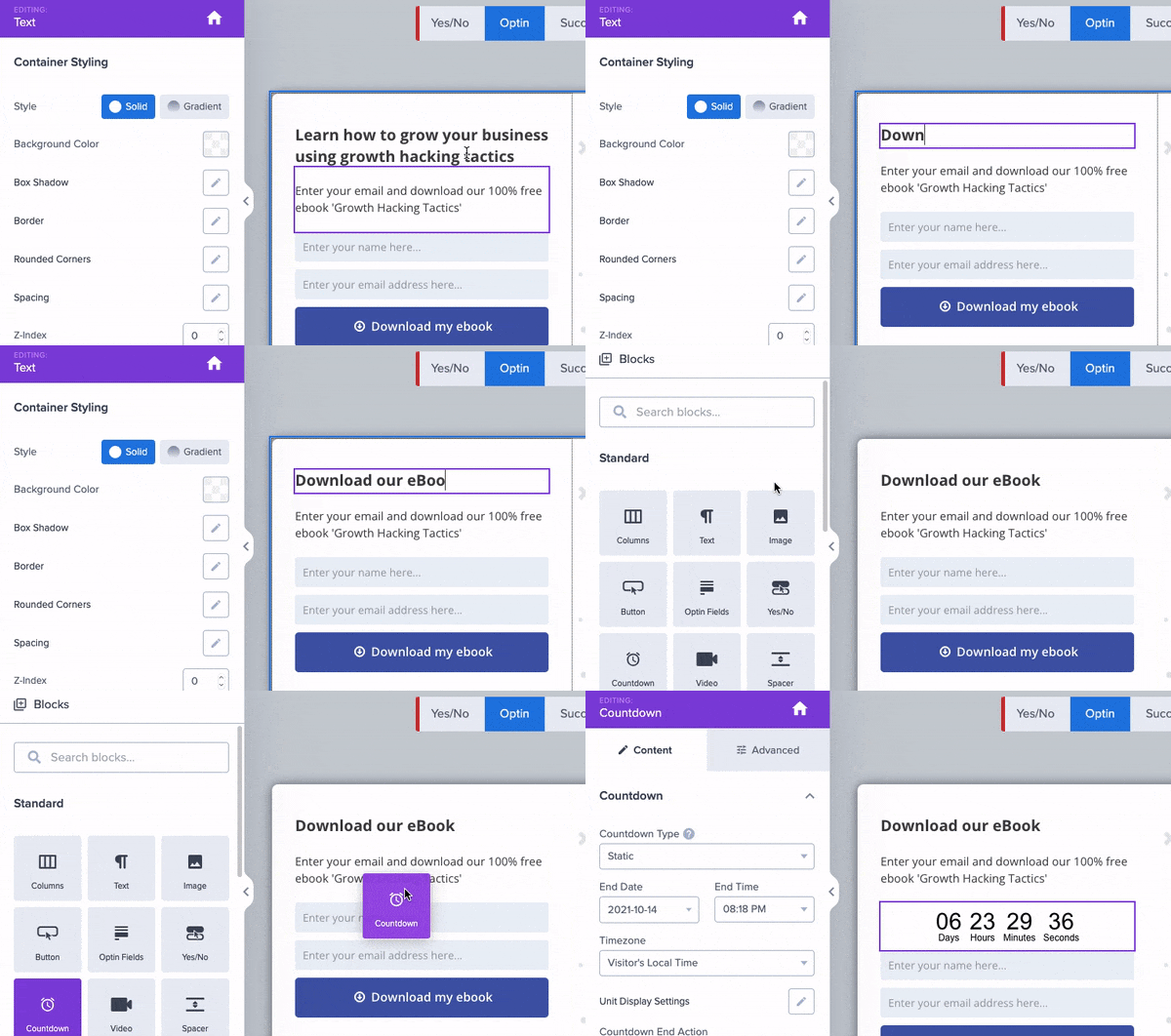
Dacă doriți să adăugați blocuri noi, selectați pur și simplu cel dorit din meniul din stânga și trageți-l și plasați-l în designul popup-ului dvs.
Astfel, puteți adăuga, șterge și edita fiecare element din șablonul popup. De asemenea, puteți schimba culorile, fonturile, dimensiunea și multe altele.
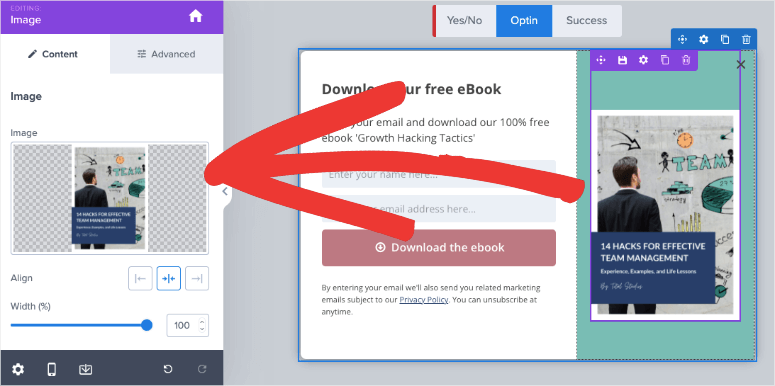
În continuare, pentru a actualiza imaginea, pur și simplu selectați-o și încărcați-o pe a dvs. în meniul din stânga.
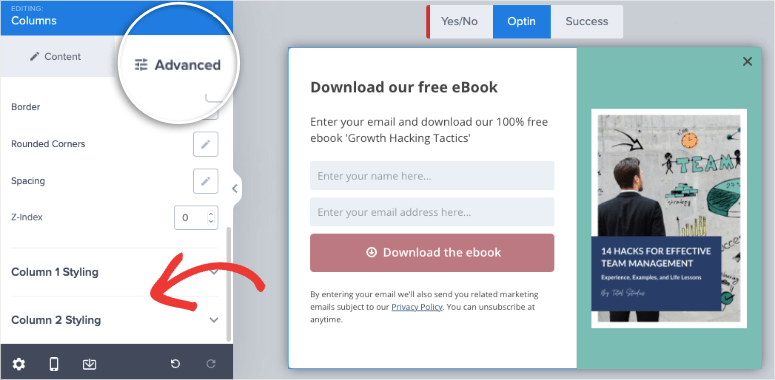
În fila de setări Avansate, puteți modifica culoarea de fundal, bordura, spațierea și stilul colțurilor. Veți vedea chiar și opțiuni pentru a personaliza fiecare coloană din această secțiune.
Odată ce un vizitator completează și trimite formularul de abonare, puteți afișa un mesaj de succes pentru a-i mulțumi pentru înscriere.
Pentru a personaliza mesajul de trimitere a formularului, deschideți fila Succes. Veți vedea același design de șablon cu un mesaj de confirmare.
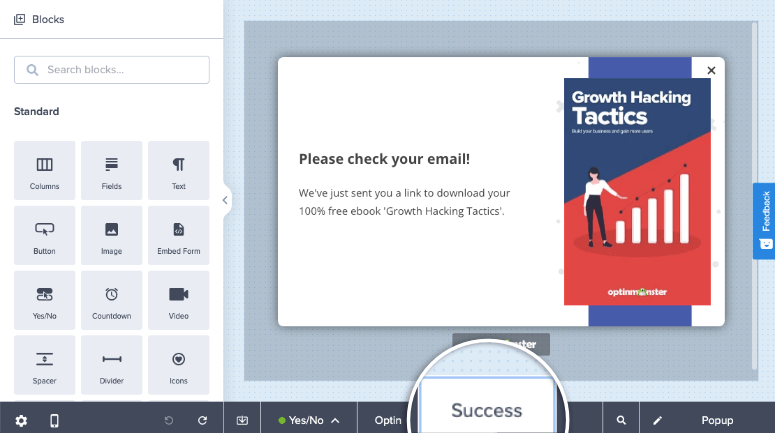
Puteți personaliza mesajul în același mod în care ați personalizat designul pop-up-ului.
Constructorul OptinMonster este conceput pentru a fi ușor de utilizat de către oricine. Puteți explora mai multe setări pe cont propriu pentru a vă proiecta campania exact așa cum doriți.
Acum designul pop-up-ului dvs. este gata. Vă recomandăm să salvați designul pentru a vă stoca personalizările. În continuare, vă vom arăta cum să modificați setările pop-up-ului și să adăugați reguli de direcționare.
Pasul 3: Adăugați reguli de direcționare pentru pop-up
Pentru a controla unde și când apare pop-up-ul pe site-ul dvs., accesați fila Reguli de afișare.
Aici veți vedea că, în mod implicit, OptinMonster afișează pop-up-ul vizitatorilor site-ului care petrec cel puțin 5 secunde pe orice pagină web a site-ului dvs.
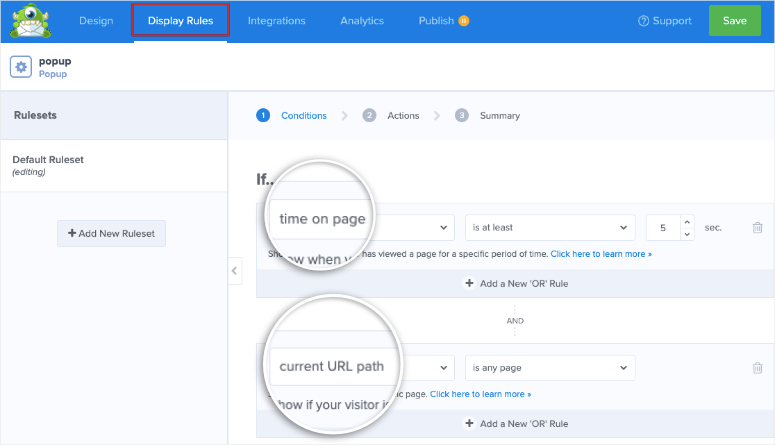
Puteți începe prin a edita regulile existente pentru a le adăuga pe ale dvs. Când deschideți meniul derulant setat la „timp pe pagină”, va apărea lista de reguli.
Deoarece există atât de multe reguli, acestea sunt atent categorisite, astfel încât să puteți găsi rapid ceea ce aveți nevoie. Filtrele includ:
- Popular
- Declanșator
- Direcționare
- Personalizare
- Comerț electronic
Vă vom arăta cum să adăugați 2 reguli aici pentru a afișa pop-up-ul vizitatorilor care se află pe o anumită pagină și sunt pe cale să părăsească site-ul dvs.
Pentru a direcționa vizitatorii pe o anumită pagină, alegeți regula Direcționare pe pagină.
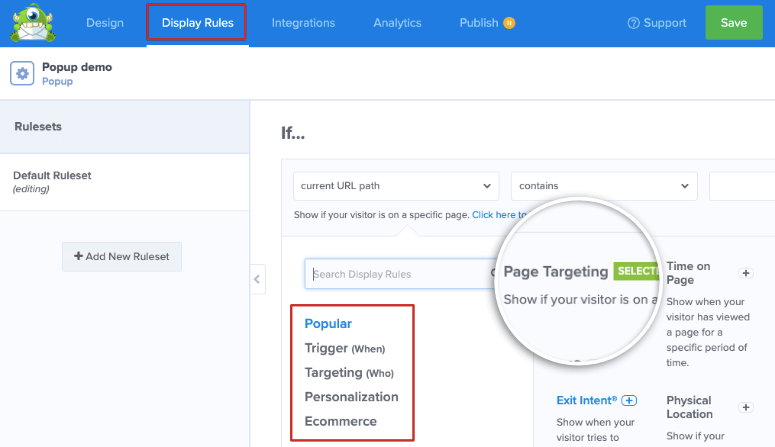
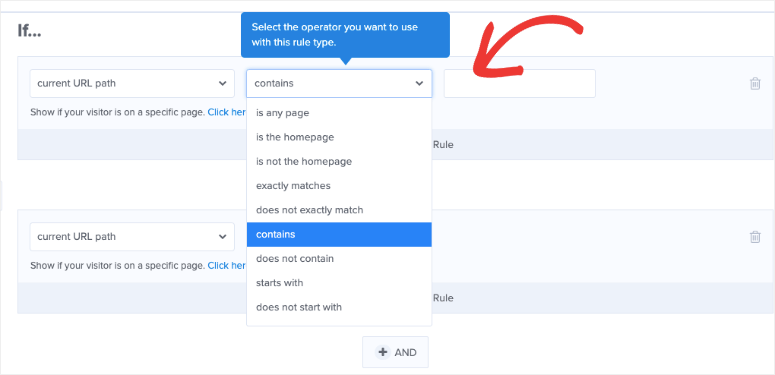
Apoi, puteți alege un filtru pentru a determina ce pagină sau pagini doriți. Puteți alege să o afișați doar pe pagina principală, pe pagini de destinație specifice, pe pagini care corespund unui cuvânt cheie și multe altele. În final, în ultima coloană, puteți introduce URL-ul paginii sau cuvântul cheie unde doriți să afișați popup-ul.
Apoi, editați a doua regulă și alegeți regula Exit-Intent®. Aceasta va detecta automat când un vizitator este pe cale să părăsească site-ul dvs. și va afișa popup-ul pentru a-l determina să se înscrie la e-mailuri.
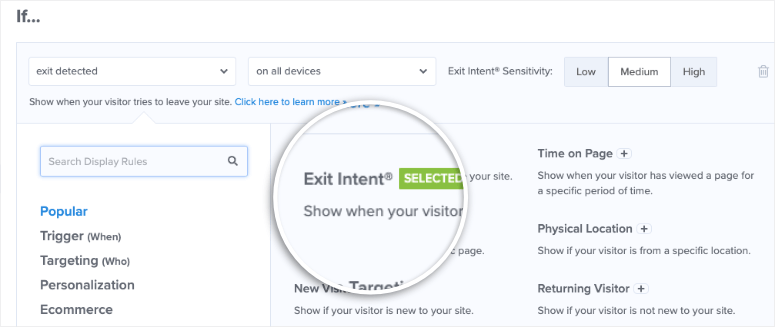
Vedeți cât de ușor este să adăugați declanșatoare de campanii și reguli de direcționare a audienței? OptinMonster face acest lucru cu un singur clic.
Acum că ați învățat cum să adăugați reguli de afișare, puteți integra popup-ul cu contul dvs. de e-mail.
Pasul 4: Sincronizați contul dvs. de e-mail
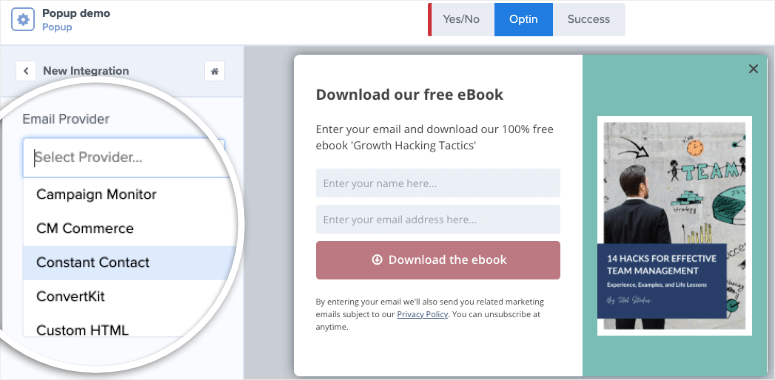
OptinMonster se conectează la toate serviciile de email populare, inclusiv Constant Contact, Mailchimp, AWeber și Drip.
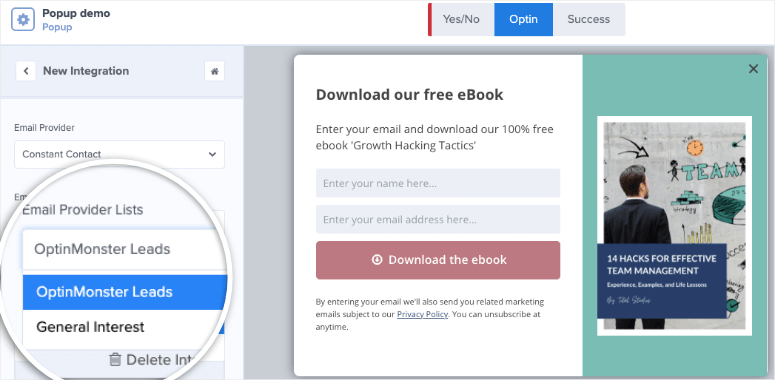
Prin sincronizarea popup-ului dvs. cu contul dvs. de marketing prin e-mail, toți noii potențiali clienți vor fi adăugați automat la lista dvs. de contacte prin e-mail.
Pentru a face acest lucru, în constructorul OptinMonster, deschideți fila Integrări. Apoi faceți clic pe butonul „Adăugați o integrare nouă”.
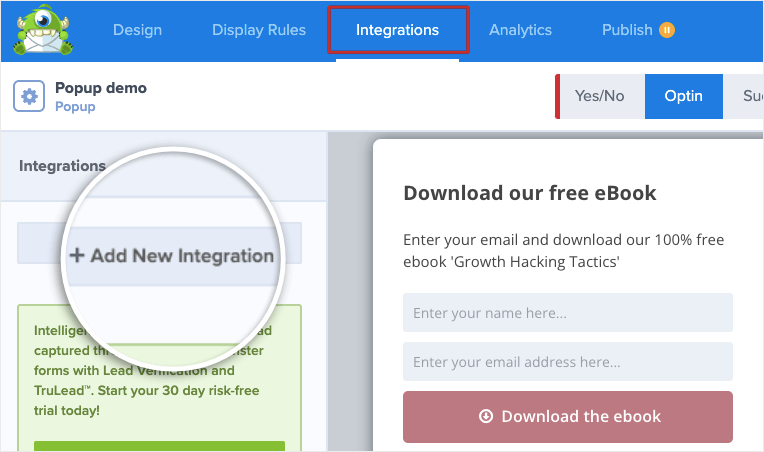
Acum veți vedea un meniu derulant cu integrările disponibile. Selectați furnizorul dvs. de servicii de e-mail și urmați instrucțiunile de pe ecran pentru a vă conecta contul.
Odată finalizat, veți putea, de asemenea, să vă segmentați potențialii clienți și să adăugați etichete pentru a vă menține lista de e-mail organizată. Astfel, puteți trimite e-mailuri direcționate către audiența dvs. în funcție de ceea ce s-au înscris.
Gata! Popup-ul dvs. este proiectat și configurat corect! Tot ce mai rămâne de făcut este să faceți popup-ul să fie live pe site-ul dvs. WordPress.
Pasul 5: Publică-ți Popup-ul WordPress
Pentru a publica popup-ul pe site-ul tău WordPress, navighează la fila Publicare. Aici, poți previzualiza un eșantion al popup-ului tău așa cum ar apărea pe site-ul tău WordPress live.
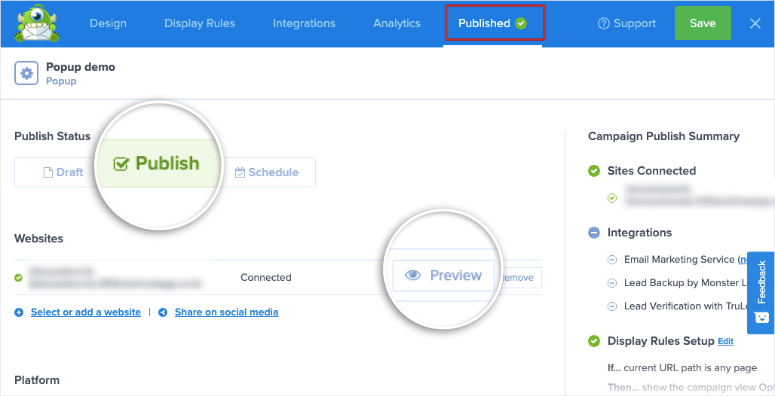
Apoi, setează starea la „Publică” și popup-ul tău va fi activ.
Apoi, mergi la panoul de administrare WordPress. Deschide pagina OptinMonster » Campanii. Asigură-te că starea campaniei tale este setată la Publicat și aici.
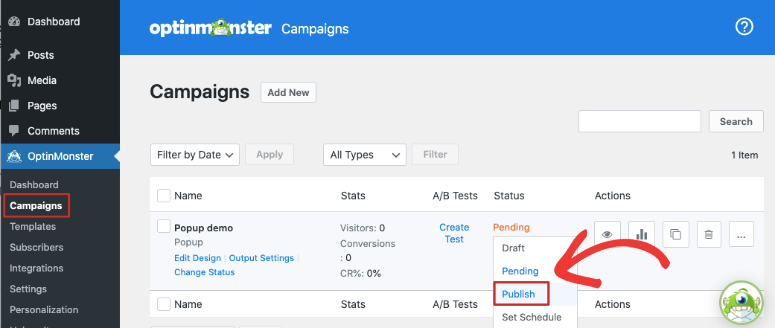
Acum poți vizita site-ul tău și vei vedea fereastra popup apărând conform regulilor de afișare pe care le-ai setat.
Este cu adevărat atât de simplu. Nu va trebui să proiectezi cu CSS și HTML sau să încorporezi shortcode-uri pentru popup-uri pe site-ul tău.
În cazul în care folosești OptinMonster pentru a crea formulare inline, vei găsi widget-uri gata făcute în WordPress pentru a adăuga ușor formularul pe pagini, postări și bare laterale.
Acest lucru face cu adevărat OptinMonster cel mai bun plugin pentru popup-uri WordPress de pe piață.
Cu asta, ai învățat cum să creezi un popup uimitor, cu conversie ridicată, în WordPress. Poți continua să folosești OptinMonster pentru a crea mai multe campanii precum bare plutitoare, slide-in-uri și cutii de scroll!
Este posibil să doriți, de asemenea, să creați notificări de activitate recentă pentru site-ul dvs. pentru a crește conversiile și înregistrările. Aflați mai multe despre acest subiect aici: Cum să vă creșteți lista de email cu notificări de dovadă socială.
Sperăm că ai găsit util acest tutorial despre crearea unui formular popup WordPress. De asemenea, te-ar interesa să citești aceste resurse:
- Cum să creezi o pagină de captură de lead-uri în WordPress
- Cum să creați o pagină de captură cu conversie ridicată în WordPress
- 11 plugin-uri puternice de generare de lead-uri WordPress comparate
Aceste tutoriale WordPress și recenzii de plugin-uri te vor ajuta să generezi mai multe lead-uri de pe site-ul tău, astfel încât să-ți poți lărgi audiența și să-ți construiești brandul.

Comentarii Lasă un răspuns