Doriți să creați popups bazate pe locația vizitatorului dvs.?
Una dintre cele mai bune modalități de a capta atenția vizitatorilor este prin popups. Cu toate acestea, dacă se folosește abordarea greșită, popups-urile pot fi enervante, intruzive și insistente, făcându-le rapid să-și piardă valoarea și atenția publicului dvs.
Cel mai bun mod de a îmbunătăți eficiența popup-urilor este de a utiliza o direcționare corectă și de a te concentra pe persoanele exacte cărora dorești să le afișezi informațiile.
Ca urmare, afișarea popup-urilor bazate pe locație este una dintre cele mai bune modalități de a utiliza această tactică de marketing.
În acest tutorial, vă vom arăta cum să creați popups uimitor de frumoase fără codare. De asemenea, vă vom arăta cum să le utilizați pentru a crește conversiile, vizualizările paginilor și lista dvs. de emailuri.
De ce ar trebui să folosiți popups cu geo-direcționare?
Nu detestați când, în timp ce navigați pe o pagină, la fiecare câteva minute apare un popup care afișează informații pe care nu le găsiți utile?
Așa cum vă vor arăta aceste experiențe, este foarte ușor să folosiți greșit popups-urile.
De fapt, este o problemă atât de majoră încât Google a introdus penalizări pentru interstițiale intruzive pentru adăugarea de elemente pe pagină care obstrucționează vizualizarea conținutului, de obicei pentru a afișa materiale promoționale, adică popups.
Cu toate acestea, dacă popups-urile sunt utilizate corect, ele vă pot ajuta rapid să construiți implicare și să creșteți vizualizările paginilor și conversiile.
Geo-direcționarea popup-urilor dvs. este una dintre cele mai bune modalități de a vă asigura că informațiile afișate sunt relevante, oferă valoare și nu sunt intruzive.
Popups-urile cu geo-direcționare pot ajuta, de asemenea, cu:
- Personalizare
- Localizare cu oferte
- Programare
- Îmbunătățiți experiența utilizatorului
- Optimizarea ratei de conversie
- Colectare mai bună de date
Având acestea în vedere, OptinMonster devine rapid cea mai bună soluție pentru pop-up-uri de geo-targeting.
De ce OptinMonster este cel mai bun plugin de pop-up pentru geo-targeting
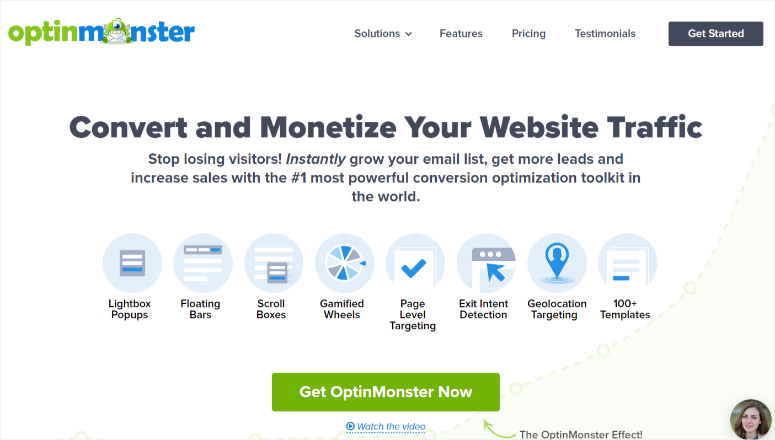
OptinMonster este cel mai bun plugin pentru generarea de lead-uri și conversii, oferind formulare de opt-in frumos concepute.
Depășește simpla funcționalitate de pop-up, deoarece puteți crea și slide-in-uri, cutii de scroll, formulare inline, ecrane complete și așa mai departe. Există șabloane pre-făcute și un constructor drag-and-drop pentru a personaliza designul pop-up-ului dvs. pentru a se potrivi site-ului dvs. web.
Pe lângă acestea, puteți adăuga reguli de geo-targeting printr-un singur clic. Nu este necesară absolut nicio codare!
Cu toate acestea, targetarea locației nu este singurul lucru pe care îl poate face acest plugin. Alte declanșatoare de pop-up pe care le puteți utiliza cu OptinMonster includ:
- Declanșator de ieșire (Exit-Intent Trigger): Prin intermediul tehnologiei puternice de intenție de ieșire, plugin-ul va detecta când un vizitator este pe cale să părăsească site-ul dvs. și va afișa un pop-up.
- Declanșator de scroll (Scroll Trigger): Puteți seta un pop-up să fie afișat odată ce un vizitator derulează o anumită porțiune a paginii.
- Declanșator de întârziere (Time Delay Trigger): Setați un pop-up bazat pe locație să apară odată ce un vizitator rămâne pe pagină pentru o anumită perioadă de timp.
- Declanșator de clic (Click Trigger): Prin intermediul tehnologiei MonsterLinks, Optinmoster poate transforma orice link sau imagine într-un formular de înscriere în doi pași.
- Declanșator InactivitySensor (InactivitySensor Trigger): Un pop-up va apărea dacă un vizitator rămâne inactiv pentru o anumită perioadă de timp pe site-ul dvs.
- Declanșatoare bazate pe dispozitiv (Device-Based Triggers): Pop-up-ul va apărea doar dacă vizitatorul utilizează un anumit dispozitiv.
- Targetare la nivel de pagină (Page-Level Targeting): Afișați pop-up-uri doar pe anumite pagini de pe site-ul dvs.
După cum puteți vedea, OptinMonster este un monstru în ceea ce privește caracteristicile de conversie extrem de specializate și țintite.
În plus, dacă doriți să știți cum performează pop-up-urile dvs., instrumentul vine cu analize puternice integrate. Puteți vedea numărul de vizualizări, conversii și multe altele direct în tabloul de bord WordPress.
Deși OptinMonster este utilizat în principal ca un plugin WordPress, îl puteți utiliza și pe Shopify, BigCommerce și site-uri HTML.
Pentru acest tutorial, ne vom concentra pe modul de utilizare a pluginului WordPress OptinMonster pentru a adăuga un pop-up bazat pe locație.
Așadar, haideți să vă ghidăm, pas cu pas, cum puteți utiliza pop-up-uri cu geo-targeting cu OptinMonster.
Pasul 1: Instalați și activați OptinMonster
Înainte de a începe, va trebui mai întâi să creați un cont și să cumpărați un plan de pe site-ul oficial OptinMonster.
În tabloul de bord WordPress, accesați Pluginuri » Adăugare Nou. În bara de căutare, tastați „OptinMonster”. Apoi instalați și activați pluginul.
Consultați acest articol dacă aveți nevoie de ajutor cu privire la cum să instalați un plugin WordPress.
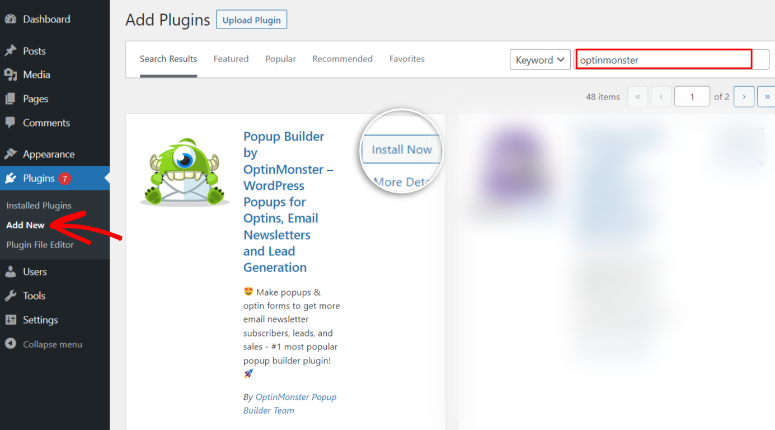
Odată instalat și activat, OptinMonster vă va redirecționa automat către pagina expertului de configurare. Aici, veți adăuga contul OptinMonster pe care l-ați creat anterior apăsând butonul Conectați la contul existent.
Când aceasta este selectată, va apărea o fereastră pop-up care vă va solicita să conectați contul existent.
Aveți, de asemenea, oportunitatea de a crea un cont nou OptinMonster dacă nu ați creat unul anterior.
Când selectați butonul Nou? Revendicați contul gratuit; pluginul vă va redirecționa către site-ul OptinMonster pentru a vă înregistra.
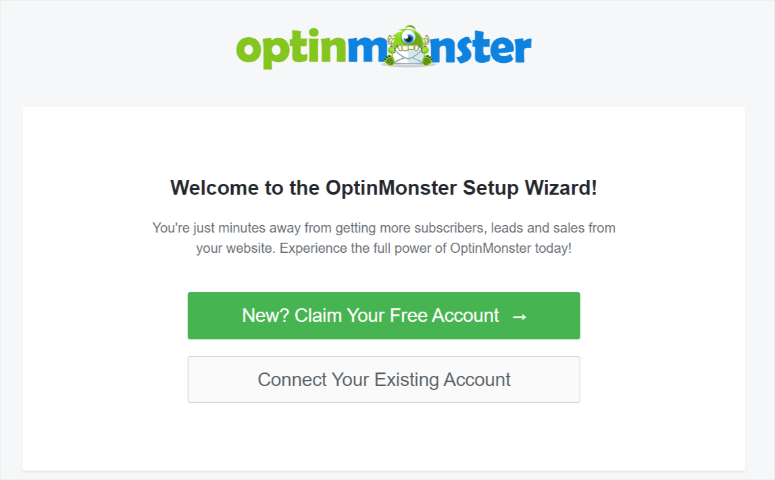
Odată ce ați conectat contul OptinMonster la site-ul dvs. WordPress, sunteți gata să creați primul dvs. pop-up.
Pasul 2: Creați o campanie pop-up
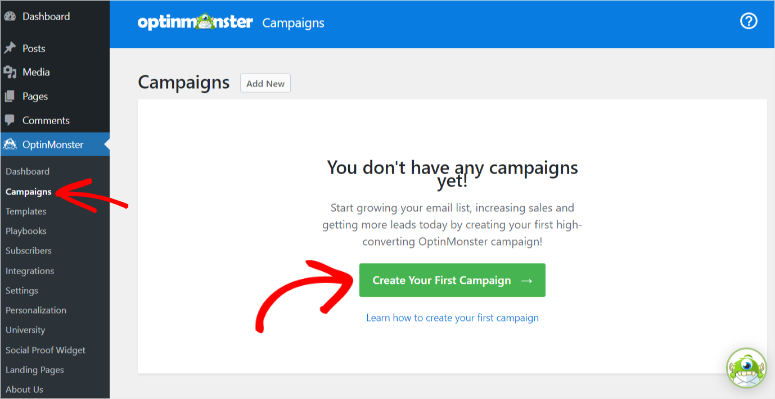
În tabloul de bord WordPress, selectați OptinMonster » Campanii din meniul din stânga.
Acum puteți face clic pe Creați prima dvs. campanie pentru a începe.
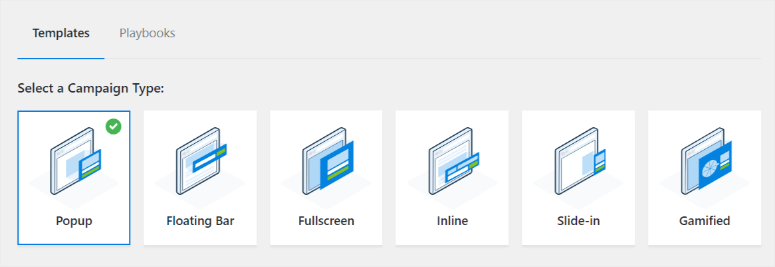
Pe ecranul următor, veți vedea diferite tipuri de campanii pe care le puteți crea, inclusiv Pop-up-uri, Bară flotantă, Ecran complet, Inline, Slide-in și Gamificate.
Selectați campania Popup.
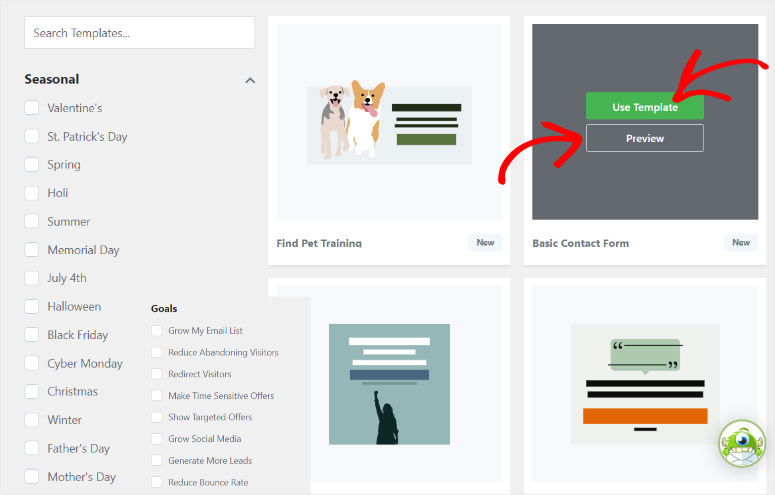
Mai jos, veți vedea o bibliotecă de șabloane.
OptinMonster oferă peste 100 de șabloane pe care le puteți personaliza în continuare pentru a crea campanii unice, personalizate.
Datorită numărului mare de șabloane, pluginul le-a aranjat în funcție de diferite categorii, iar o bară de căutare este, de asemenea, disponibilă pentru a vă ajuta să găsiți mai ușor ceea ce căutați.
Înainte de a selecta un șablon, îl puteți previzualiza pentru a vedea dacă se potrivește cu ceea ce aveți în vedere.
Odată ce ați găsit șablonul ideal, apăsați butonul Utilizați șablonul.
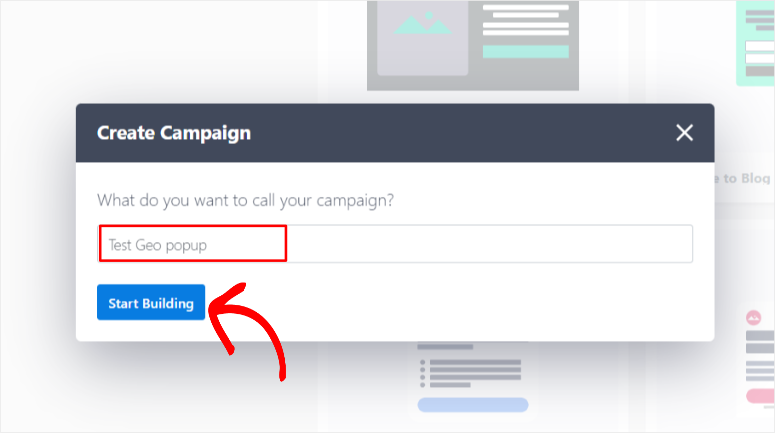
În meniul popup, denumiți campania pentru a nu o confunda cu alte campanii și selectați butonul Începeți crearea.
În acest moment, pluginul vă va redirecționa automat către pagina de creare a campaniilor OptinMonster.
Chiar dacă toate șabloanele OptinMonster sunt frumos concepute, puteți personaliza toate elementele popup aici pentru a vă asigura că creați exact ceea ce doriți.
Să vedem cum.
Pasul 3: Personalizarea popup-ului
Creatorul de campanii OptinMonster este un creator puternic de tip drag-and-drop care face extrem de ușoară personalizarea popup-urilor.
Designul creatorului este ușor de utilizat, iar opțiunile sunt bine aranjate pentru a face întregul proces și mai ușor pentru dumneavoastră.
Veți observa o fereastră de previzualizare în dreapta tab-ului de design. Aici, puteți trage și plasa orice elemente de design din stânga în punctul exact în care doriți să apară în popup.
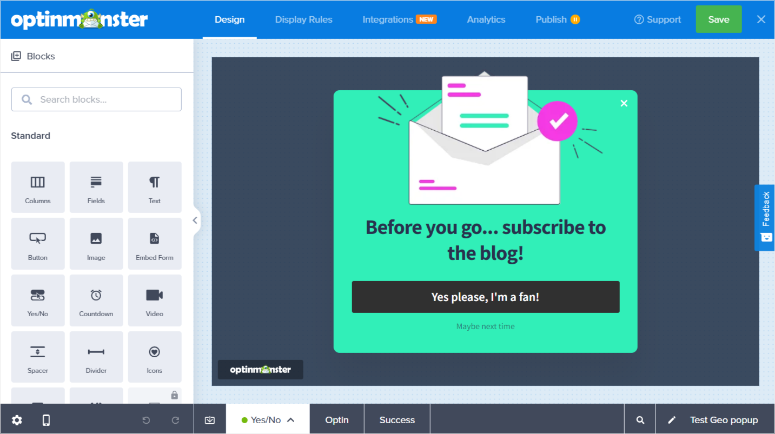
Odată plasat pe pagină, fiecare element va deveni instantaneu editabil și puteți schimba dimensiunea, culoarea, fontul și așa mai departe.
Deci, de exemplu, puteți pur și simplu să faceți clic pe textul din previzualizare. Textul devine editabil și puteți introduce conținutul dorit. În același timp, veți primi și mai multe opțiuni de editare în meniul din stânga. Aici, puteți edita stilul, culoarea, spațierea, chenarul, fundalul și multe altele.
Pentru a schimba imaginea pop-up-ului, selectați pur și simplu imaginea placeholder din șablonul pop-up. Meniul de imagini va apărea în stânga, permițându-vă să înlocuiți sau să eliminați imaginea.
Când selectați imaginea placeholder, veți avea opțiunea fie de a încărca un fișier nou de pe PC-ul dvs., fie unul de pe popularul site de imagini de stoc „Unsplash.”
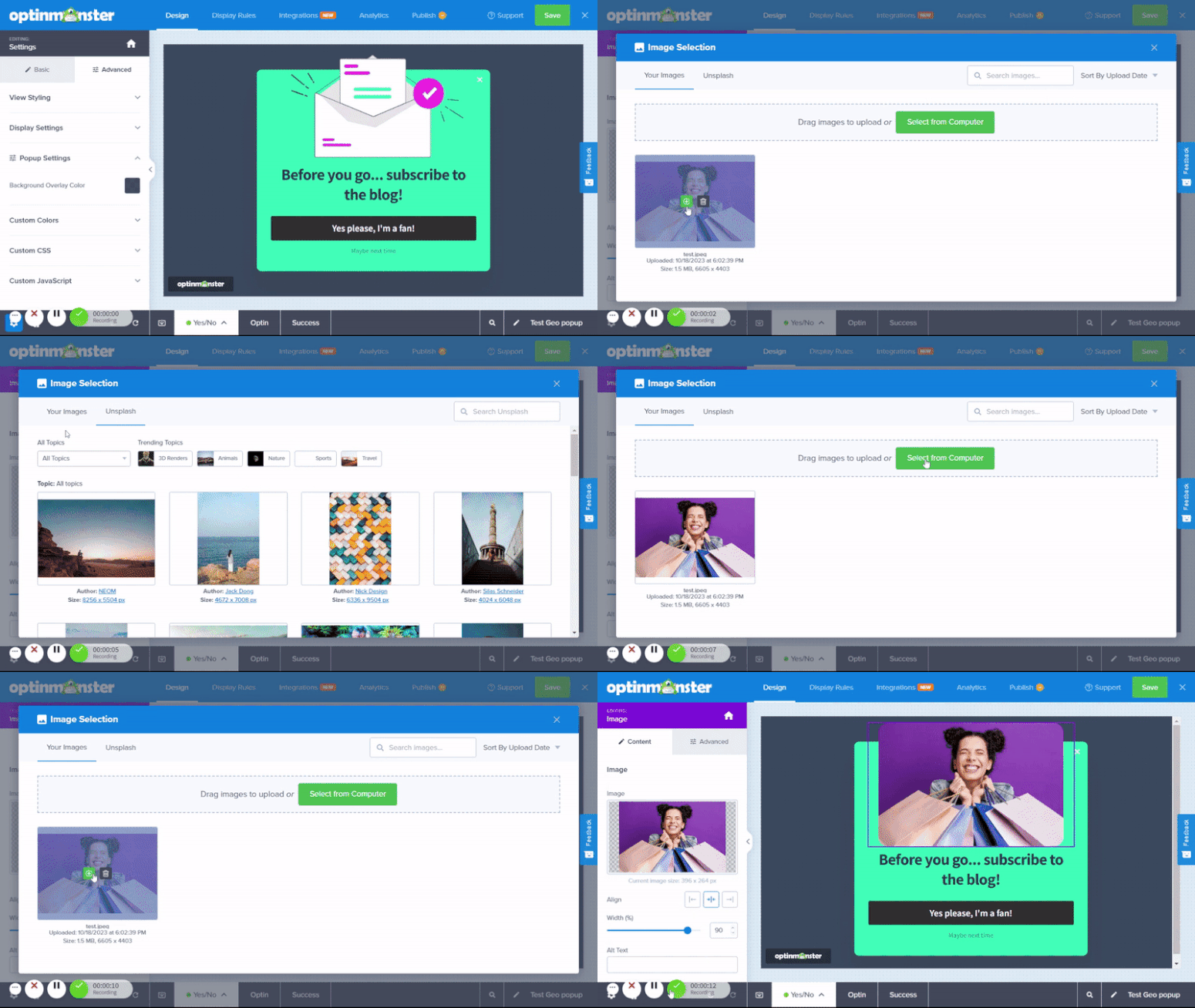
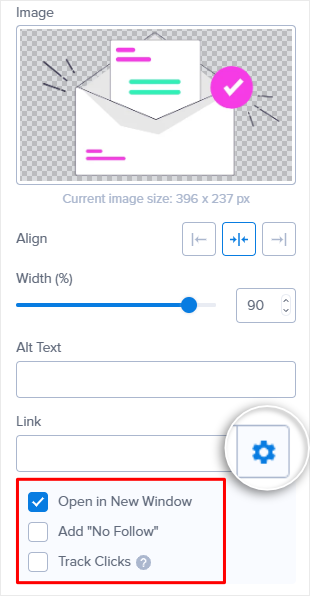
Odată ce ați ales imaginea, puteți personaliza alinierea și lățimea. Sub aceste opțiuni, puteți adăuga, de asemenea, un text ALT și un link către imagine, care sunt excelente pentru SEO.
Pentru a ajuta și mai mult la SEO, selectați pictograma Setări sub bara de linkuri. Aici, setați dacă linkul ar trebui să se deschidă într-o filă nouă, dacă ar trebui să aibă o etichetă „nofollow” și dacă clicurile ar trebui urmărite.
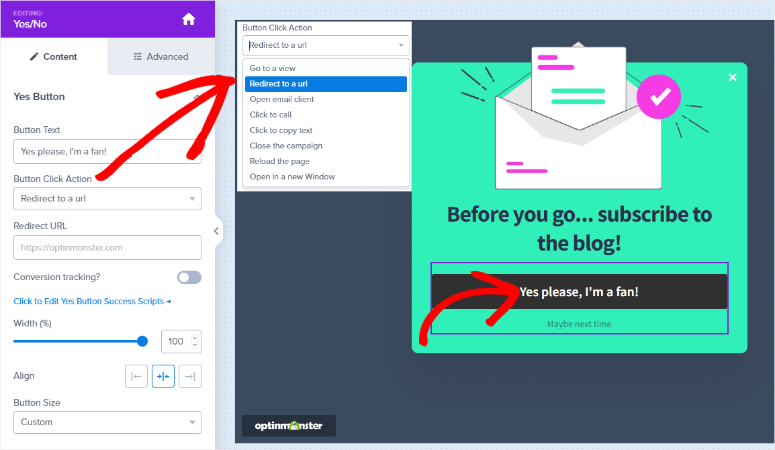
Trecând la butoanele de apel la acțiune din campanie. Puteți personaliza cu ușurință textul și schimba dimensiunea butonului. În plus, puteți personaliza Acțiunea de clic pe buton.
Aici, puteți adăuga un URL la buton, redirecționa utilizatorul pentru a deschide un e-mail, adăuga un buton de apel și multe altele. Dacă doriți să urmăriți conversiile pe acest buton, trebuie doar să activați „Urmărirea conversiilor” în acest meniu.
După ce ați finalizat personalizările imaginii pop-up, textului și altor elemente, treceți la fila Succes din partea de jos a ecranului pentru a configura mesajul pe care vizitatorul dvs. îl va vedea odată ce a finalizat completarea formularului pop-up.
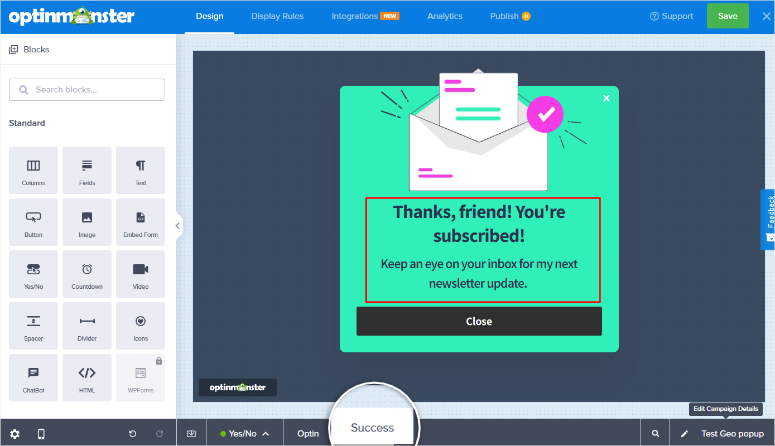
Veți proiecta pop-up-ul de succes în același mod în care ați creat pop-up-ul de opt-in. Adică, adăugând și editând elemente din stânga, apoi trăgându-le și plasându-le în fereastra de previzualizare din dreapta.
Amintiți-vă, pop-up-ul de succes este o oportunitate excelentă de a oferi mai multe informații sau de a vă mulțumi vizitatorului.
Odată finalizat, designul pop-up-ului dvs. este gata. Puteți continua și adăuga reguli de geo-targeting.
Pasul 4: Adăugarea regulilor de geo-targeting pentru pop-up
OptinMonster vine cu o gamă de declanșatoare și opțiuni de direcționare.
Pentru a accesa acest lucru, accesați fila Reguli de afișare din partea de sus a paginii de creare a campaniei OptinMonster.
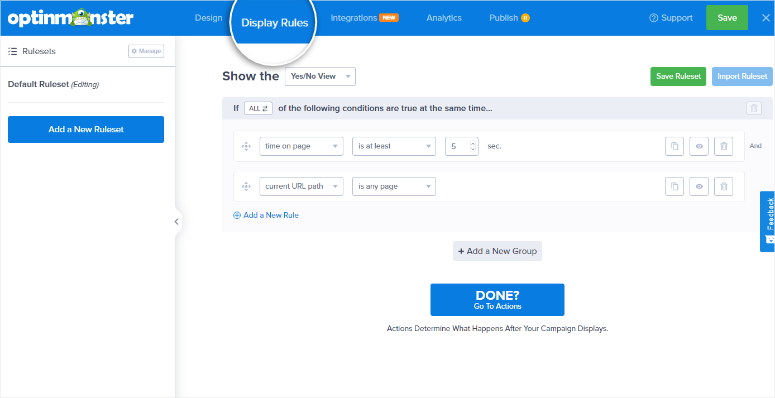
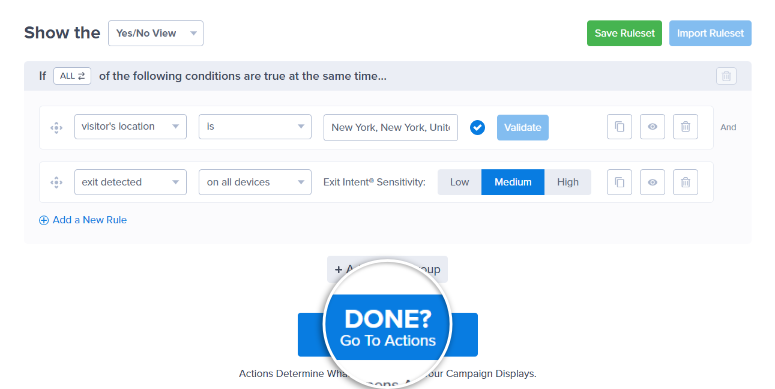
Veți vedea că, în mod implicit, OptinMonster afișează pop-up-ul dacă un vizitator petrece cel puțin 5 secunde pe orice pagină. Să modificăm aceste reguli.
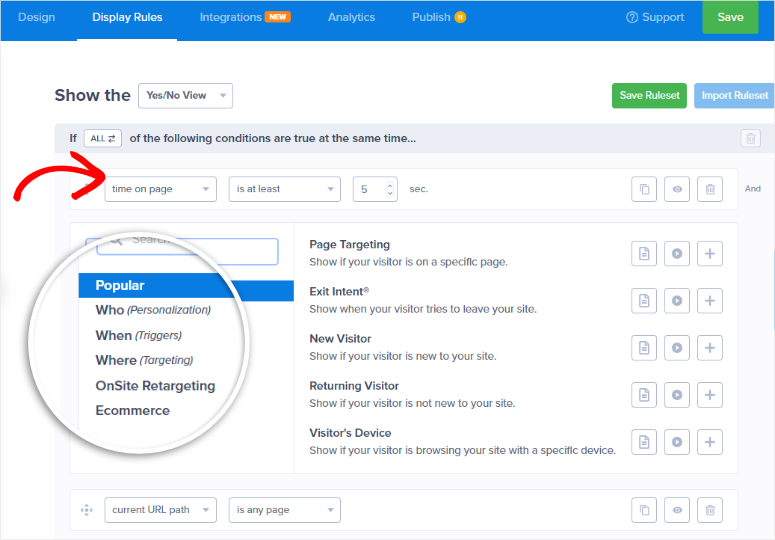
În prima regulă, faceți clic pe „Timp pe pagină”. Aceasta va deschide biblioteca de reguli de afișare și declanșatoare. Aceasta este o bibliotecă destul de mare, așa că puteți găsi rapid ceea ce căutați folosind filtrele din stânga, care includ populare, cine, când, unde, retargeting pe site și eCommerce.
Doriți să alegeți filtrul „Cine (personalizare)” și veți vedea Locație fizică.
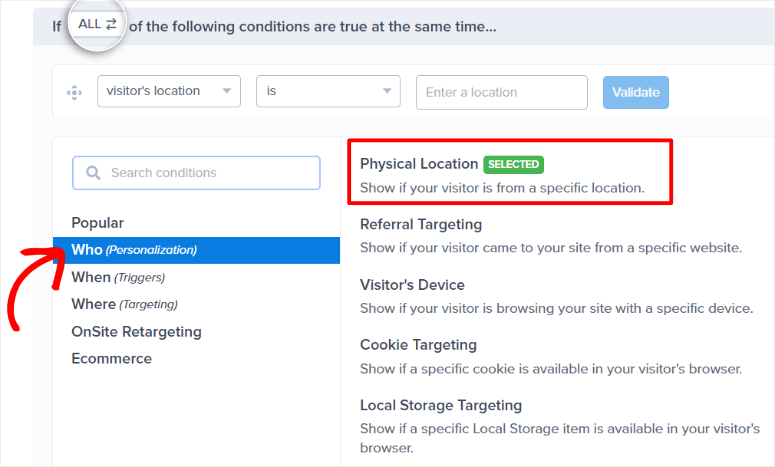
Continuați prin a seta dacă doriți ca persoanele din această locație să vadă sau să nu vadă popup-ul din meniul derulant. Vom merge cu „ESTE” în locație, astfel încât persoanele care se află în zonă să poată vedea popup-ul.
Apoi, introduceți unde doriți ca popup-ul să vizeze.
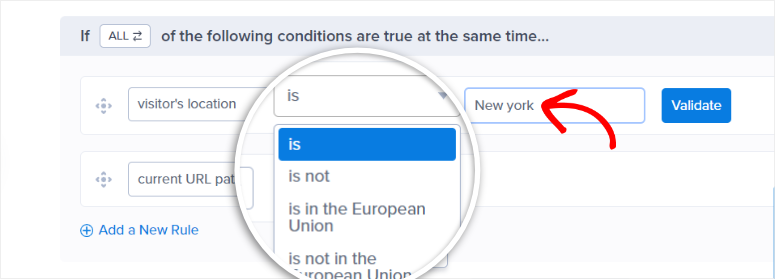
În caseta de locație, introduceți locul; poate fi o țară, un oraș sau un stat. Aici introducem „New York”. În final, apăsați butonul Validează.
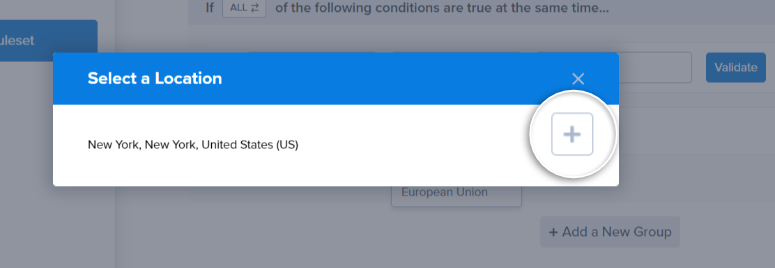
Când apăsați Validează regula cu locația dvs. adăugată, va apărea o fereastră pop-up unde adăugați locația făcând clic pe pictograma plus de lângă locația exactă pe care o doriți.
Acum să edităm a doua regulă implicită. Să adăugăm un popup de intenție de ieșire, astfel încât aceștia să vadă popup-ul chiar în momentul în care sunt pe cale să părăsească site-ul. Puteți găsi rapid regula „Exit Intent” sub regulile de țintire Populare.
Odată adăugată, veți vedea o opțiune dacă doriți să afișați/ascundeți popup-ul pe anumite dispozitive, cum ar fi desktop sau mobil.
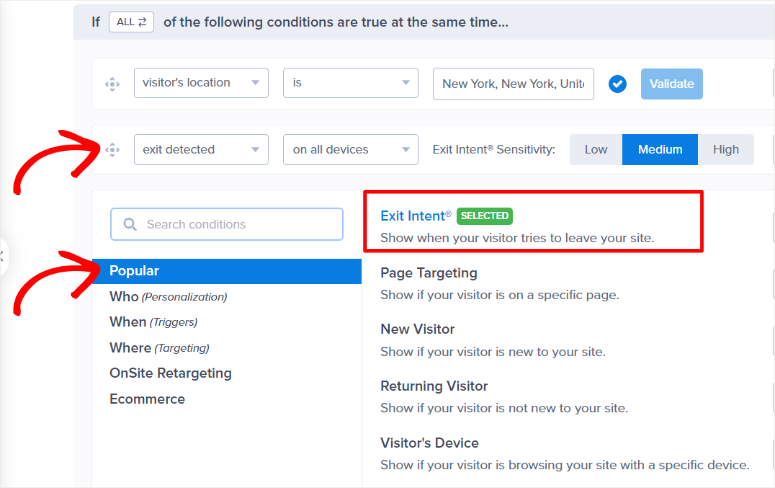
În cele din urmă, puteți controla și sensibilitatea detectorului Exit Intent®. Recomandăm să lăsați sensibilitatea la nivel mediu.
Regulile dvs. pentru popup sunt setate.
Mai este un singur lucru pe care veți dori să îl verificați. Dacă utilizați mai multe reguli, puteți spune OptinMonster dacă toate regulile trebuie să se aplice sau doar UNA dintre reguli trebuie îndeplinită.
Chiar deasupra regulilor, veți vedea o propoziție „Dacă TOATE condițiile următoare sunt adevărate în același timp…” Dacă faceți clic pe cuvântul „TOATE”, veți vedea opțiunea de a-l schimba în „ORICARE UNA”. Să înțelegem rapid acest lucru.
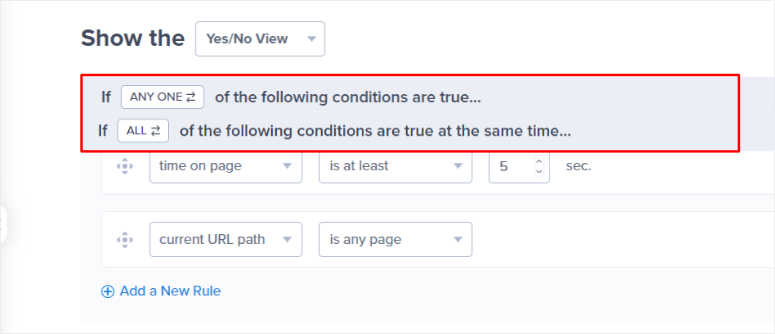
Dacă este setat la „TOATE” în popup-ul pe care tocmai l-am creat, utilizatorul trebuie să fie localizat în New York ȘI să părăsească pagina. Ambele reguli trebuie să se aplice.
Dacă este setat la „Oricare Una”, atunci doar o singură regulă trebuie să fie adevărată pentru ca popup-ul să apară. Deci, popup-ul va apărea dacă utilizatorul se află în New York SAU părăsește pagina. Asta înseamnă că vizitatorii care părăsesc site-ul dvs. din alte locații geografice vor vedea, de asemenea, popup-ul.
Deci, pentru acest popup bazat pe geolocație, doriți să vă asigurați că ați selectat opțiunea „TOATE”.
Acum sunteți gata să treceți la pasul următor folosind butonul Terminat? Mergi la Acțiuni de mai jos.
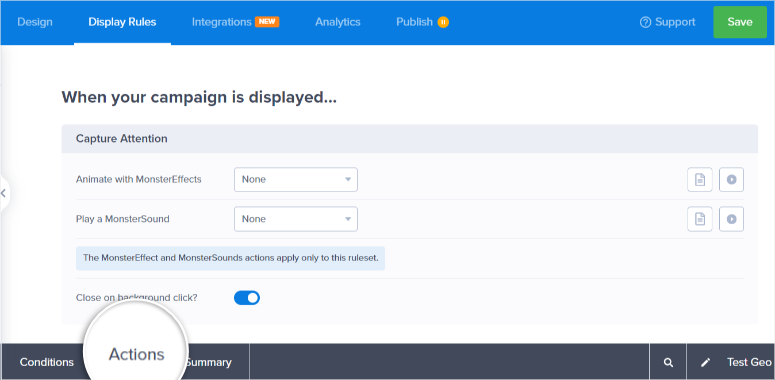
În fila Acțiuni, decideți dacă doriți ca popup-ul geo să fie afișat cu animații sau sunet pentru a capta atenția publicului dvs. din meniurile derulante.
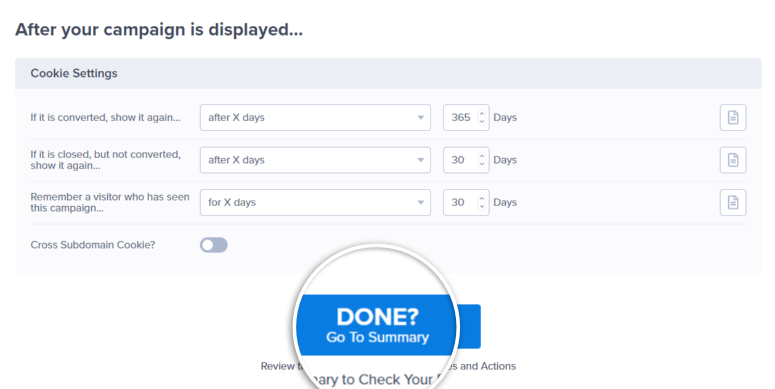
Pe aceeași pagină, puteți seta cookie-uri pentru a vă ajuta cu retargeting-ul pe pagină.
Aceste setări de cookie includ:
- Dacă este convertit, afișează-l din nou…
- Dacă este închis, dar nu convertit, afișează-l din nou…
- Amintește-ți un vizitator care a văzut această campanie…
În final, accesați fila Rezumat, situată lângă fila „Acțiuni”, pentru a vedea prezentarea generală a condițiilor și acțiunilor setate pentru popup-ul dvs. de geo-targeting.
Pe pagina de rezumat, puteți revizui regulile încă o dată pentru a vedea dacă au sens și funcționează pentru scenariul dvs. particular. Odată terminat, apăsați Salvează.
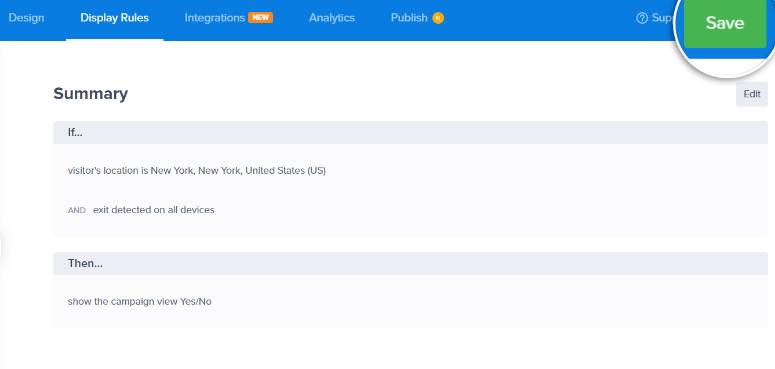
Gata! Sunteți pregătit să publicați popup-ul dvs. geo.
Pasul 5: Publicați Popup-ul de Geo-Targeting
Accesați fila Publicare din meniul de sus al constructorului de campanii OptinMonster și selectați „Publicare” în secțiunea Stare.
Veți observa pictograma mică galbenă de pauză de lângă fila „Publicare” înainte de a publica popup-ul. Odată terminat, va afișa o bifă verde, indicând că popup-ul este publicat.
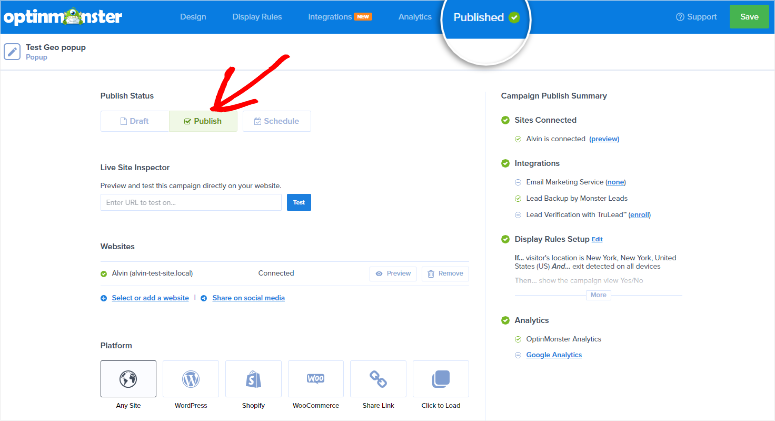
Pe aceeași pagină, puteți, de asemenea, testa popup-ul și verifica starea conexiunilor site-ului, a integrărilor și a regulilor de afișare.
Pentru a testa popup-ul, introduceți URL-ul paginii și selectați butonul Test.
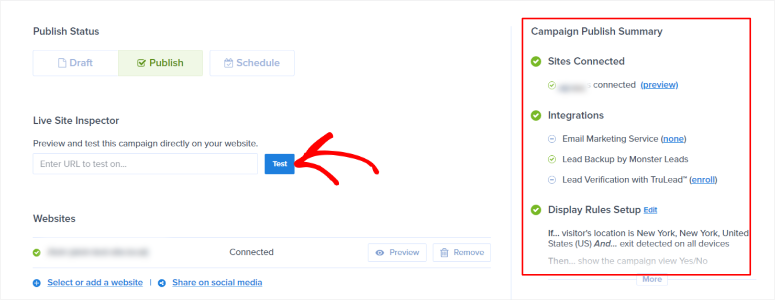
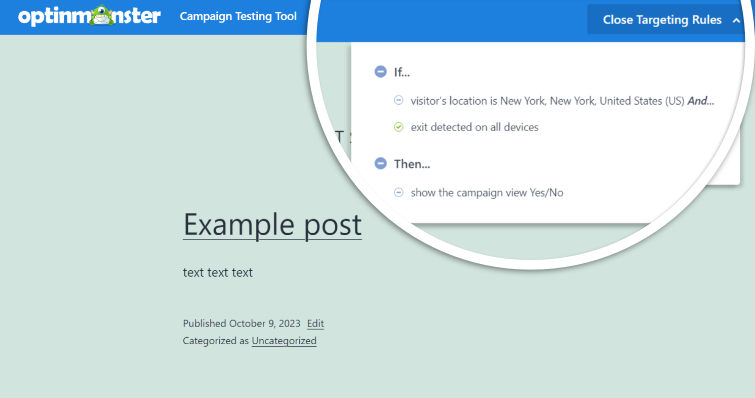
Apoi, se va deschide o nouă filă pe pagina unde se află popup-ul. În partea dreaptă, pagina va afișa regulile pentru popup-uri, astfel încât să le puteți revizui din nou.
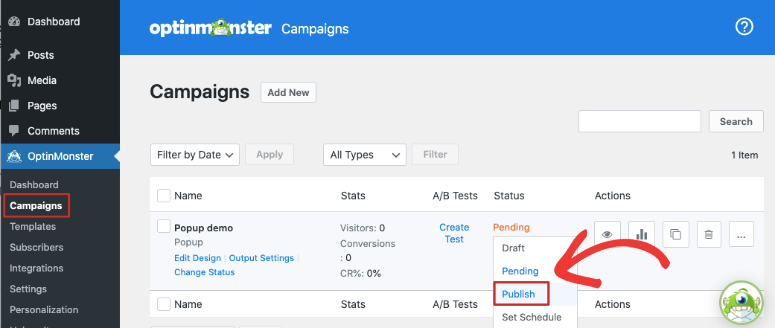
Deoarece utilizați plugin-ul WordPress pentru a conecta contul dvs. OptinMonster la site-ul dvs., doriți, de asemenea, să vă asigurați că campania este setată la „Publicată” înapoi în tabloul de bord WordPress.
Felicitări! Tocmai ați creat, configurat și publicat un popup de geo-targeting prin OptinMonster.
Configurați Integrări de E-mail și Marketing
Una dintre cele mai bune caracteristici ale OptionMonster este că îl puteți integra cu aproape orice instrument de email marketing sau CRM.
În partea de sus, lângă fila „Reguli de afișare”, accesați fila Integrări. Veți vedea o listă lungă de instrumente și aplicații cu care puteți integra OptinMonster.
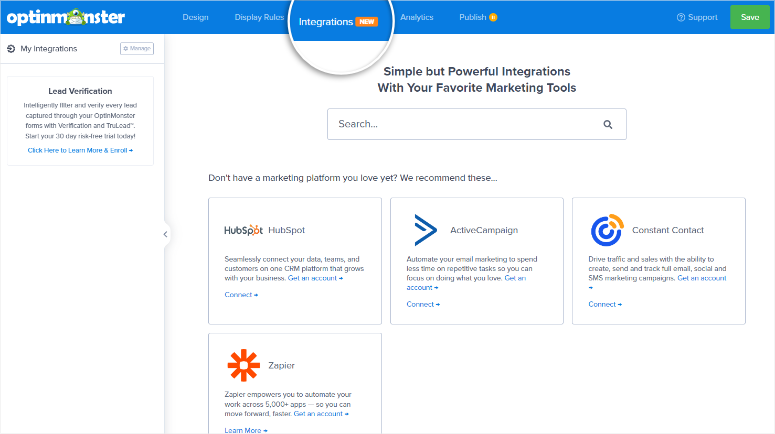
Să facem o integrare ca exemplu.
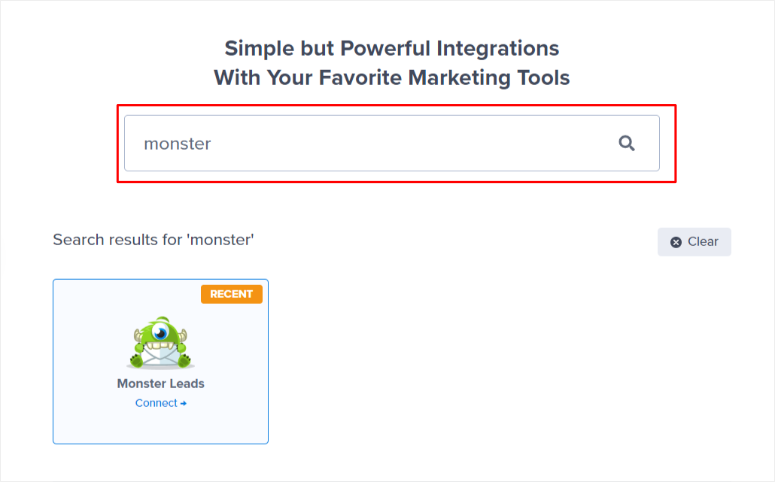
Pe bara de căutare, găsiți Monster Leads, cea mai bună modalitate de a colecta și segmenta lista dvs. de email. Apăsați pe Conectare pentru a începe procesul.
În pagina următoare, adăugați Numele formularului, Notificări și Etichete. Veți efectua, de asemenea, „Maparea câmpurilor”, unde veți conecta ID-urile de câmp corespunzătoare din contul dvs. Monster Leads, cum ar fi numele și adresele de email ale listei dvs. de corespondență.
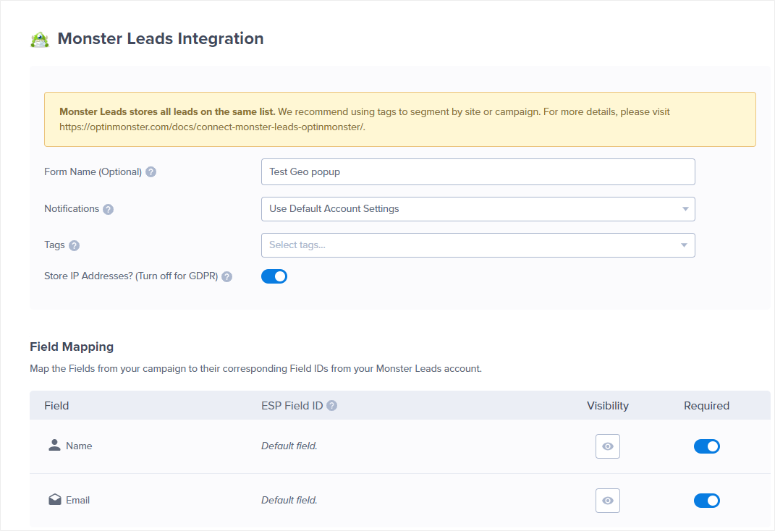
Integrările cu alte instrumente și aplicații sunt la fel de ușoare. Tot ce trebuie să faceți este să adăugați detaliile necesare pentru conexiune, cum ar fi cheia API sau numele contului. OptinMonster vă va informa ce aveți nevoie pentru integrarea respectivă.
Urmăriți-vă pop-up-ul WordPress bazat pe locație geografică
Nicio campanie eficientă nu este completă fără urmărire adecvată. Cu OptinMonster, nu va trebui să configurați UTM-uri în Google Analytics și să urmați procese complicate. Instrumentul vine cu analize puternice integrate pentru a vedea exact cum funcționează campaniile dvs.
În fila Analize, puteți fie să vizualizați Analizele OptinMonster, fie să vă conectați la contul dvs. Google Analytics.
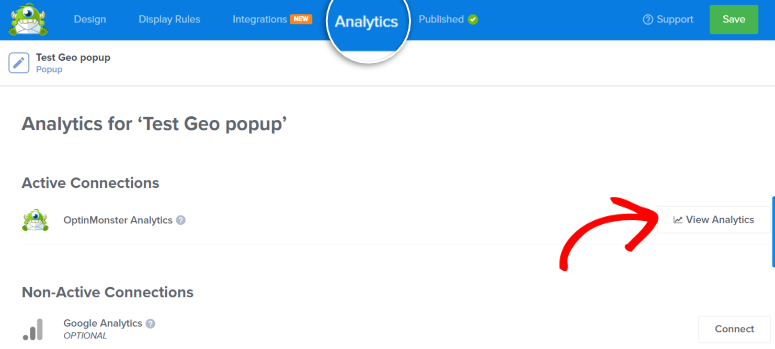
Cu Analizele OptinMonster, puteți verifica analizele campaniilor individuale din meniul derulant. Puteți monitoriza rata de conversie, numărul de vizitatori, conversiile și testele A/B.
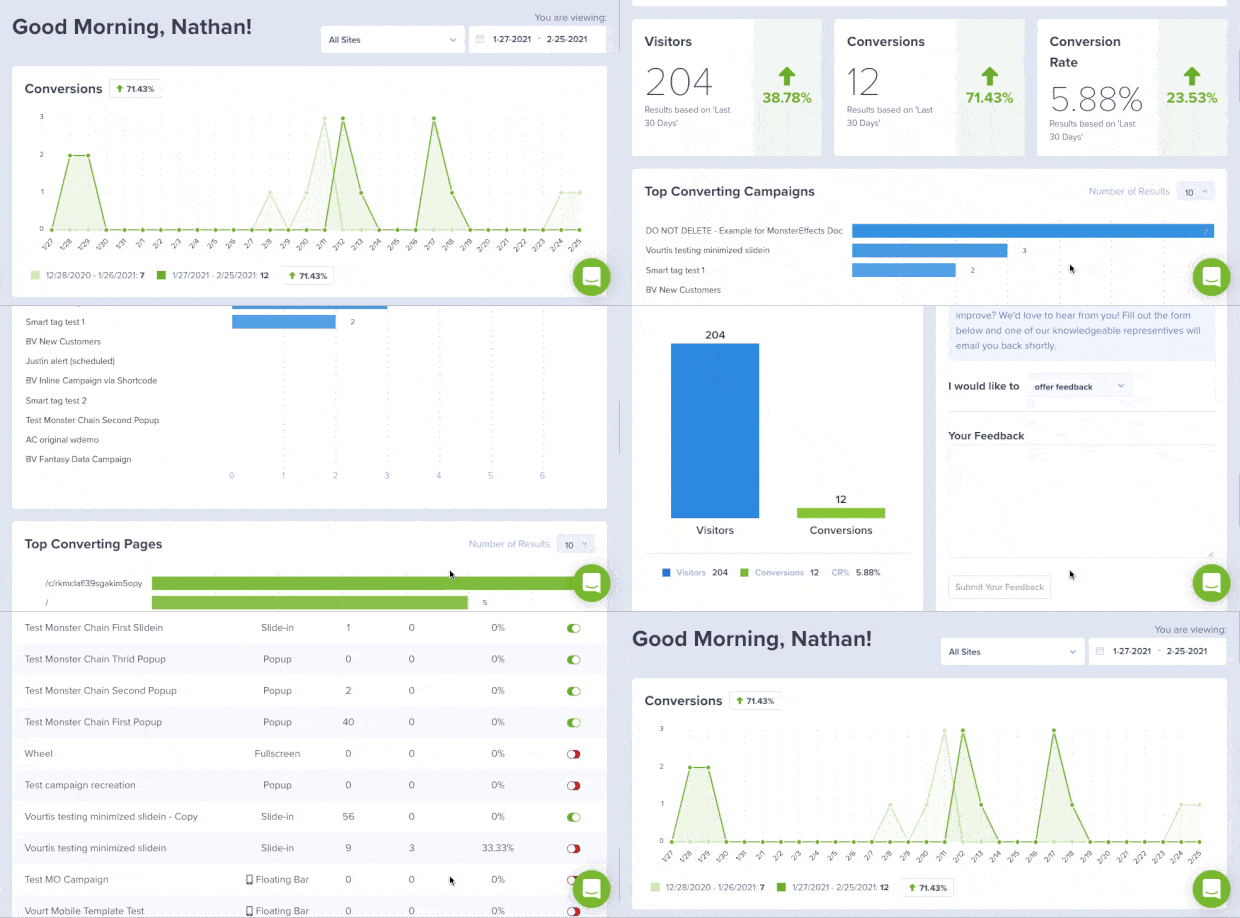
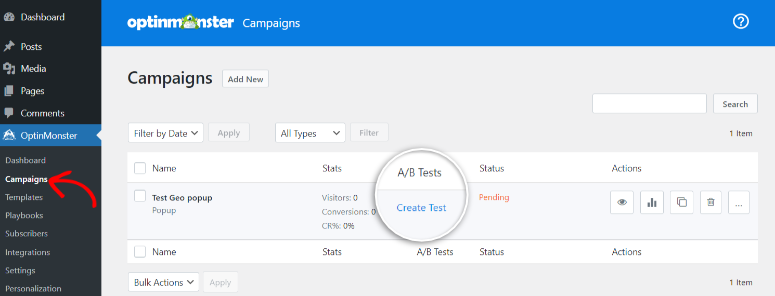
Vorbind despre teste A/B, aceasta este o altă caracteristică impresionantă de la OptinMonster care vă poate ajuta să creați campanii de geo-targeting mai bune.
Această caracteristică vă poate ajuta să comparați și să testați diferite elemente ale campaniei și să le ajustați pentru o performanță mai bună.
Pentru a accesa testele A/B, accesați OptinMonster » Campanii. Apoi, sub Teste A/B, selectați „Creare test”.
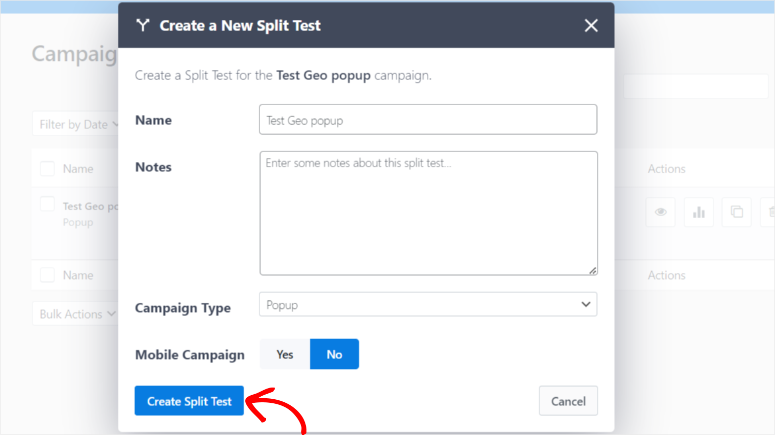
Va apărea o fereastră pop-up, în care vi se va cere să denumiți și să descrieți testul. Apoi, selectați tipul de campanie pentru test și dacă este o campanie mobilă. În final, apăsați Creare test A/B.
Veți fi redirecționat către constructorul de campanii OptinMonster. Aici, editați elemente diferite, dar specifice ale campaniei, astfel încât să puteți vedea și compara cum va performa campania cu modificările.
Odată ce ați terminat, reveniți la submeniul Campanii. Pe campania specifică la care lucrați, veți vedea toate testele A/B pe care le-ați efectuat, rata lor de conversie, numărul de vizitatori și numărul de conversii.
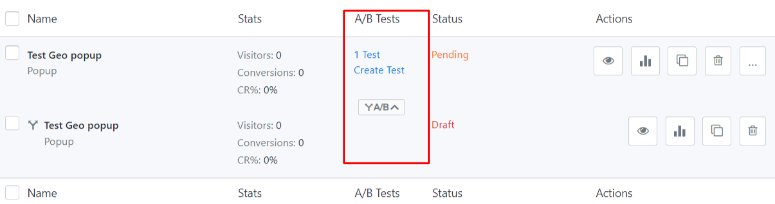
După cum puteți vedea, utilizarea OptinMonster este incredibil de ușoară și eficientă. Cel mai important, nu aveți nevoie de nicio experiență de codare pentru a o configura. Deci, ce altceva puteți face cu OptinMonster?
Ce altceva poate face OptinMonster?
OptinMonster este cel mai puternic instrument de generare de lead-uri și conversie. Prin intermediul campaniilor sale frumoase, puteți convinge audiența să acționeze mai bine pe site-ul dvs.
Acest instrument asigură că campaniile dvs. nu sunt intruzive, utilizând în același timp elemente psihologice pentru a face abordările dvs. de marketing mai fructuoase.
Alte moduri în care puteți utiliza OptinMonster includ:
- Creați Formulare de Opt-in Atractive: Proiectați și personalizați diferite tipuri de campanii, cum ar fi formulare de opt-in, cum ar fi pop-up-uri, slide-in-uri, bare plutitoare și multe altele. Aceste formulare pot captura adrese de email, promova oferte speciale sau încuraja înscrierile la newsletter.
- Pop-up-uri de Intenție de Ieșire: Detectați când un vizitator este pe cale să părăsească site-ul dvs. și afișați un pop-up sau un mesaj țintit pentru a-l încuraja să rămână sau să ia o acțiune specifică, cum ar fi abonarea sau achiziționarea.
- Pop-up-uri Temporizate: Setați intervale de timp specifice pentru apariția formularelor de opt-in, ajutându-vă să angajați vizitatorii în momentul potrivit.
- Programarea campaniilor: Planifică apariția formularelor tale de abonare pe site-ul tău. Acest lucru poate ajuta la promovarea ofertelor sau evenimentelor sensibile la timp.
- Segmentare: Împarte-ți audiența pe baza comportamentului utilizatorilor, permițându-ți să afișezi mesaje specifice diferitelor grupuri de vizitatori.
- Livrarea magnetului de lead: Livrează automat magneți de lead, cum ar fi eBook-uri, PDF-uri sau alte resurse digitale, abonaților.
- Integrare E-commerce: Afișați oferte sau reduceri țintite vizitatorilor în funcție de comportamentul și istoricul lor de navigare.
- Recuperare Coș Abandonat: Reduceți ratele de abandonare a coșului prin afișarea de pop-up-uri de intenție de ieșire cu oferte speciale atunci când vizitatorii sunt pe cale să părăsească pagina de finalizare a comenzii.
Acesta este tot ce avem pentru astăzi! Mai jos, răspundem la câteva întrebări frecvente pe această temă.
Întrebări frecvente: Cum să creezi un pop-up bazat pe locație
Câte țări pot ținti cu OptinMonster?
OptinMonster nu are o limită fixă pentru numărul de țări pe care le puteți ținti. Alegerea vă aparține cui și unde țintiți. Puteți personaliza campaniile și mesajele în mod flexibil, în funcție de cine țintiți.
Cum schimb locația țintă cu OptinMonster?
- Editați campania și accesați fila Reguli de afișare.
- Editați regula Locație fizică (locația vizitatorului) și alegeți noua regiune, țară sau stat.
- Personalizați conținutul pentru a se potrivi noii locații
- Salvați modificările și publicați campania
De ce descurajează Google campaniile pop-up?
Google descurajează pop-up-urile deoarece acestea pot oferi uneori o experiență slabă utilizatorului. Ele pot face site-urile web mai greu de navigat pe dispozitive mobile sau pot perturba conținutul. Google dorește să asigure o experiență mai bună utilizatorilor săi. Nu ar trebui să aveți probleme dacă pop-up-urile dvs. nu perturbă experiența utilizatorului.
Care sunt cele mai bune tipuri de campanii pop-up care convertesc?
Cele mai bune campanii pop-up care tind să convertească bine sunt:
- Pop-up-uri de intenție de ieșire: Acestea apar atunci când un utilizator este pe cale să părăsească site-ul dvs., atrăgându-i atenția înainte de a pleca.
- Pop-up-uri temporizate: Afișați-le după un anumit timp pe site-ul dvs. web, astfel încât vizitatorii să fi avut șansa de a interacționa.
- Pop-up-uri declanșate de scroll: Afișați-le atunci când un utilizator derulează o anumită procent din pagină.
- Pop-up-uri de upgrade de conținut: Oferiți upgrade-uri de conținut relevante în schimbul adreselor de e-mail.
- Pop-upuri gamificate: Folosește jocuri sau quiz-uri pentru a atrage vizitatorii și a colecta lead-uri.
Acum că aveți o mai bună înțelegere a modului de a crea pop-up-uri bazate pe locație cu OptinMonster, s-ar putea să fiți interesat și să aflați despre cum să creați o pagină de captură de lead-uri în WordPress. Pentru a completa, iată resurse suplimentare pe care le puteți găsi utile.
- Cele mai bune 10 instrumente de generare de lead-uri B2B pentru afaceri mici
- Alternative la Thrive Leads: OptinMonster vs. Thrive Leads
- 15 instrumente de optimizare a ratei de conversie pentru a crește exploziv
Primele două articole se concentrează pe generarea de lead-uri și alternative la OptinMonster, în timp ce ultimul se concentrează pe conversia acestor lead-uri în clienți.

Comentarii Lasă un răspuns