Doriți să creați și să personalizați o pagină protejată prin parolă fără a atinge o linie de cod?
Folosind pagini protejate prin parolă, puteți ascunde conținutul dvs. de vizitatori atunci când acesta este în construcție sau când doriți să oferiți acces doar anumitor membri.
Puteți schimba elemente precum mesaje, imagini și multe altele pe pagina dvs. protejată prin parolă și o puteți face mai captivantă. Cu toate acestea, personalizarea acestor pagini pe cont propriu este foarte dificilă fără un dezvoltator. Sau este?
În acest post, vă vom arăta cum să creați și să editați o pagină protejată prin parolă în WordPress pe cont propriu – fără a scrie o singură linie de cod.
Înainte de asta, vom acoperi de ce trebuie să vă personalizați paginile protejate prin parolă.
De ce să personalizați o pagină protejată prin parolă?
WordPress oferă o modalitate simplă de a vă proteja prin parolă paginile și postările. Cu funcționalitatea sa implicită de protecție prin parolă, puteți proteja conținutul oricărei pagini sau postări cu o parolă simplă.
Dar, vizualizarea frontend a acestei pagini este destul de simplă. Include doar o casetă de text simplă pentru introducerea parolei și un buton de trimitere.
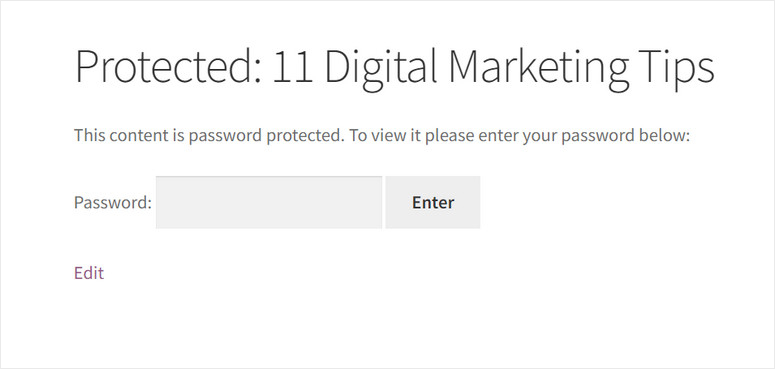
Acesta nu este un aspect bun pentru site-ul dvs., mai ales dacă doriți să acordați acces clienților, membrilor sau chiar propriei echipe.
Prin personalizarea paginilor protejate cu parolă, le puteți face mai atractive pentru utilizatori. Puteți chiar adăuga logo-ul mărcii și profilurile de social media pentru a vă crește prezența online.
În plus, adăugarea de conținut util pe pagina dvs. protejată cu parolă va îmbunătăți, de asemenea, experiența utilizatorului și SEO. Puteți, de asemenea, încorpora un formular de contact, astfel încât utilizatorii să vă poată contacta dacă întâmpină probleme de accesibilitate.
Acestea fiind spuse, haideți să învățăm cum să vă editați pagina protejată cu parolă și să adăugați aceste elemente de pagină fără efort.
Cum să creați o pagină protejată prin parolă în WordPress
Pentru cei care nu doresc să angajeze un dezvoltator pentru a crea pagini WordPress protejate cu parolă, avem soluția perfectă.
Cu ajutorul unui plugin WordPress ușor de utilizat, puteți crea cu ușurință pagina dvs. protejată cu parolă în câțiva pași.
Plugin-ul pe care îl vom folosi este SeedProd.

SeedProd este plin de funcționalități puternice care vă permit să creați orice tip de pagină de destinație în câteva minute. Este ușor, astfel încât site-ul dvs. va funcționa la cel mai bun nivel. Acest lucru face din SeedProd alegerea noastră nr. 1 a constructorilor de pagini de destinație în WordPress.
Cu SeedProd, puteți crea pagini protejate prin parolă și le puteți personaliza fără nicio codare. Vă permite să configurați pagini de tip „în curând”, mod de întreținere și alte pagini de destinație cu opțiunea de control al accesului. Acest lucru înseamnă că puteți alege cine poate vizualiza această pagină și îi puteți bloca pe alții să acceseze.
Puteți chiar să vă blocați întregul site și să împiedicați utilizatorii să îl vadă.
Constructorul de formulare drag-and-drop al SeedProd vă permite să adăugați blocuri de conținut utile, cum ar fi titluri, text, butoane CTA, formulare de abonare, formulare de contact și multe altele. De asemenea, puteți edita designul și aspectul paginilor dvs. fără nicio codare.
În plus, oferă o bibliotecă de șabloane cu peste 100 de șabloane de pagini de destinație, împreună cu șabloane pentru pagini în construcție, pre-lansare și pagini 404.
Iată câteva dintre punctele forte ale SeedProd:
- Complet responsive, astfel încât pagina dvs. protejată prin parolă funcționează bine pe toate dimensiunile ecranului
- Controale avansate de permisiuni
- Peste 100 de șabloane pre-proiectate
- Opțiunea Google reCAPTCHA protejează pagina dvs. de spam și atacuri malițioase
- 80 de blocuri de conținut pentru a personaliza paginile dvs. de destinație
- Integrare cu servicii de marketing prin e-mail precum Constant Contact, Aweber, ConvertKit și multe altele
Cu asta, puteți vedea că SeedProd este pluginul perfect pentru a crea pagini protejate prin parolă. Iată o previzualizare rapidă a ceea ce puteți crea cu SeedProd:
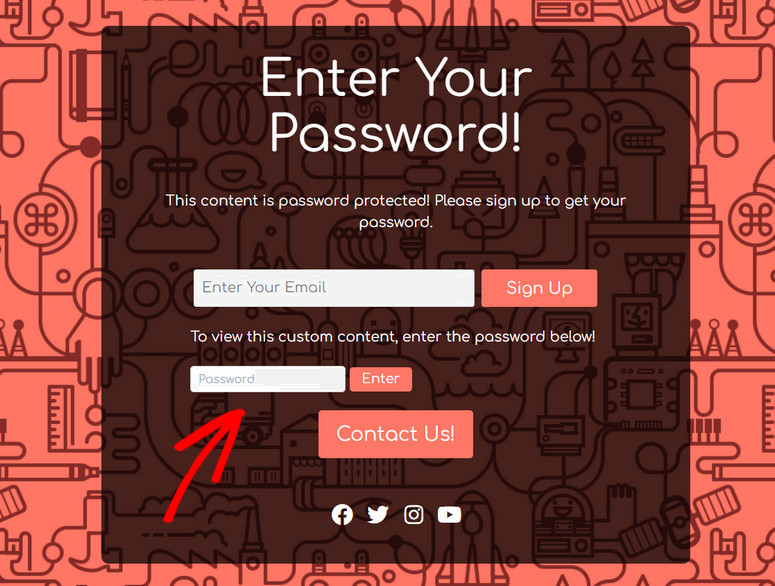
Acum, vă vom arăta cum să creați și să personalizați acest tip de pagină protejată prin parolă cu SeedProd mai jos.
Pasul 1: Instalați și activați SeedProd
Mai întâi, trebuie să vă înregistrați pentru un cont SeedProd. Ei oferă diferite planuri de prețuri pentru toate tipurile de afaceri, astfel încât să puteți alege unul care vi se potrivește.
După ce vă înregistrați, veți avea acces la tabloul de bord SeedProd. Accesați fila Descărcări pentru a găsi fișierul pluginului împreună cu cheia de licență.
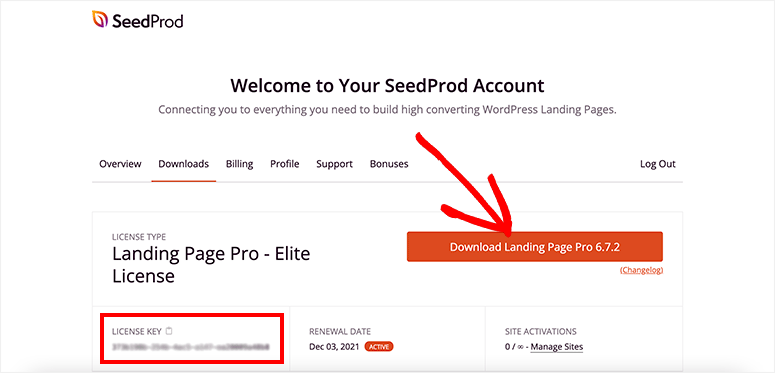
Tot ce trebuie să faceți este să instalați plugin-ul SeedProd pe site-ul dvs. WordPress. Dacă aveți nevoie de ajutor cu acest lucru, puteți consulta tutorialul nostru despre cum să instalați un plugin WordPress.
După ce instalați și activați pluginul, navigați la fila SeedProd » Setări și introduceți cheia de licență.

Apoi faceți clic pe butonul Verificați cheia pentru a vedea mesajul „verificare reușită”.
Acum, puteți crea o pagină protejată prin parolă și o puteți personaliza în câteva clicuri.
Pasul 2: Creați o pagină de destinație
SeedProd vă permite să creați tot felul de pagini de destinație pentru site-ul dvs., inclusiv pagini de vânzări, optin, în curând și pagini de întreținere. Apoi puteți adăuga permisiuni pentru a restricționa accesul la o anumită pagină, postare sau întregul dvs. site web cu o parolă.
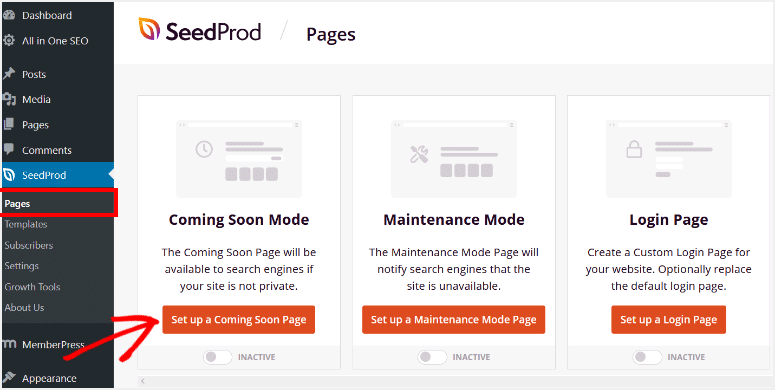
Din meniul WordPress, accesați SeedProd » Pagini și veți vedea opțiunile pentru a configura o pagină de tip „în curând”, pagină de mentenanță, pagină 404 și pagină de autentificare.
Vom selecta Modul În curând aici, deoarece vă permite să blocați întregul site cu o pagină protejată prin parolă. Simțiți-vă liber să explorați celelalte opțiuni aici, deoarece pașii de mai jos vor rămâne aceiași.
Pentru a începe, faceți clic pe butonul Configurați o pagină „În curând” pentru a personaliza o pagină protejată prin parolă pentru site-ul dvs.
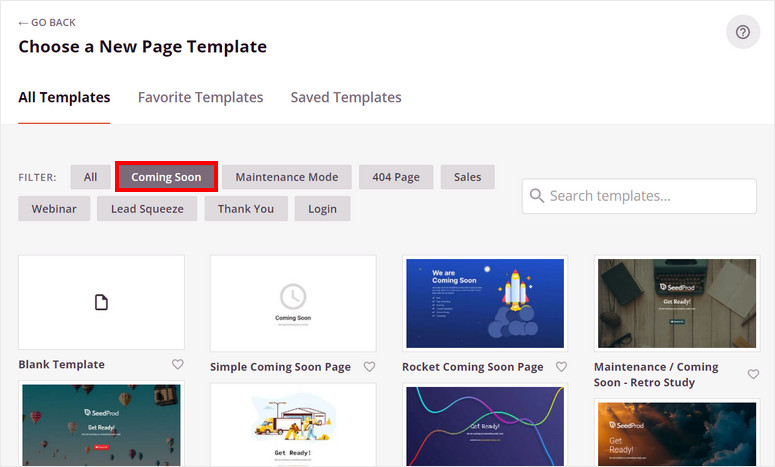
În fereastra următoare, va trebui să alegeți un șablon pentru pagina dvs. protejată prin parolă „În curând”.
SeedProd oferă multe șabloane frumos concepute pentru a vă ajuta să începeți. Puteți utiliza filtrele sau butoanele de căutare pentru a găsi șablonul care se potrivește cerințelor dvs.
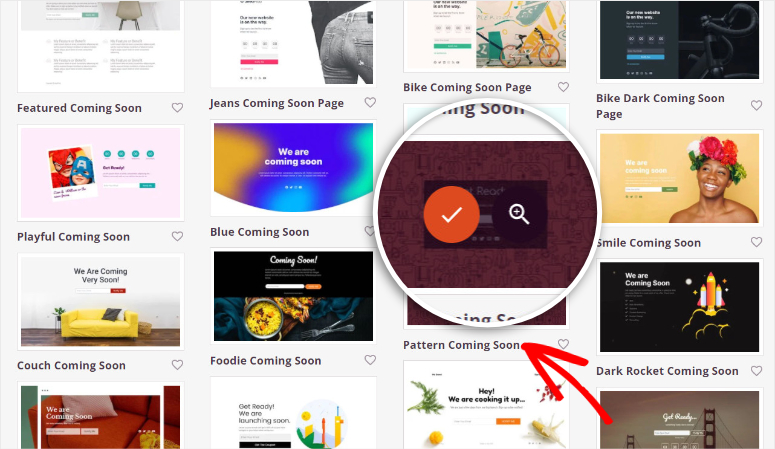
Pentru acest exemplu, folosim șablonul Model „În curând”.
Pentru a previzualiza un șablon, trebuie să treceți cursorul peste el și să faceți clic pe pictograma lupă. Faceți clic pe pictograma bifă dacă doriți să utilizați acel șablon pentru pagina dvs. protejată prin parolă.
Acum, vă vom arăta cum să personalizați șablonul „În curând” protejat prin parolă.
Pasul 3: Personalizați pagina dvs. protejată prin parolă
După ce ați ales un șablon la alegere, constructorul de pagini drag and drop de la SeedProd se lansează automat. Aici, puteți vedea toate blocurile de conținut în partea stângă și previzualizarea paginii în partea dreaptă a paginii.
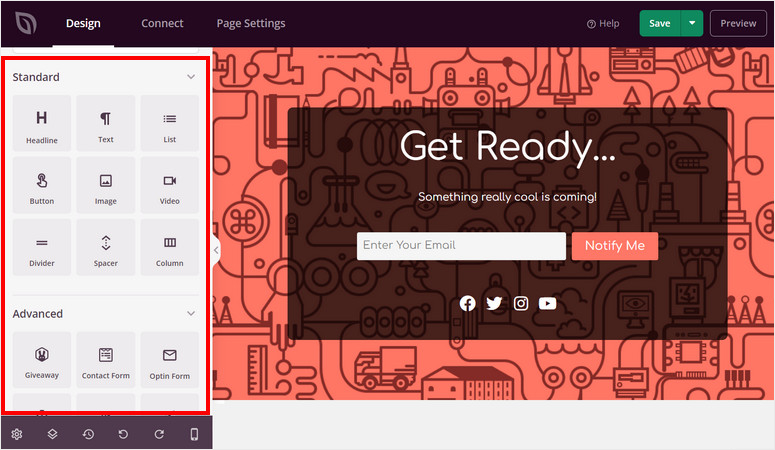
Veți găsi toate elementele necesare ale paginii pentru a vă personaliza conținutul, cum ar fi titlu, text, imagine, listă, buton și multe altele.
În plus, SeedProd vă permite să inserați elemente cu conversie ridicată, cum ar fi:
- Concurs
- Formular de înscriere
- Testimoniale
- Evaluare în stele
- Profiluri sociale
- Numărătoare inversă
- și multe altele
Șablonul include deja elemente de pagină precum titlu, text de conținut și formular de înscriere. Puteți edita sau elimina orice bloc conform preferințelor dvs.
Pentru a adăuga un nou bloc de conținut, pur și simplu trageți-l și plasați-l pe previzualizarea live din partea dreaptă a constructorului de pagini. Adăugăm un buton Contactați-ne pe pagina noastră protejată prin parolă.
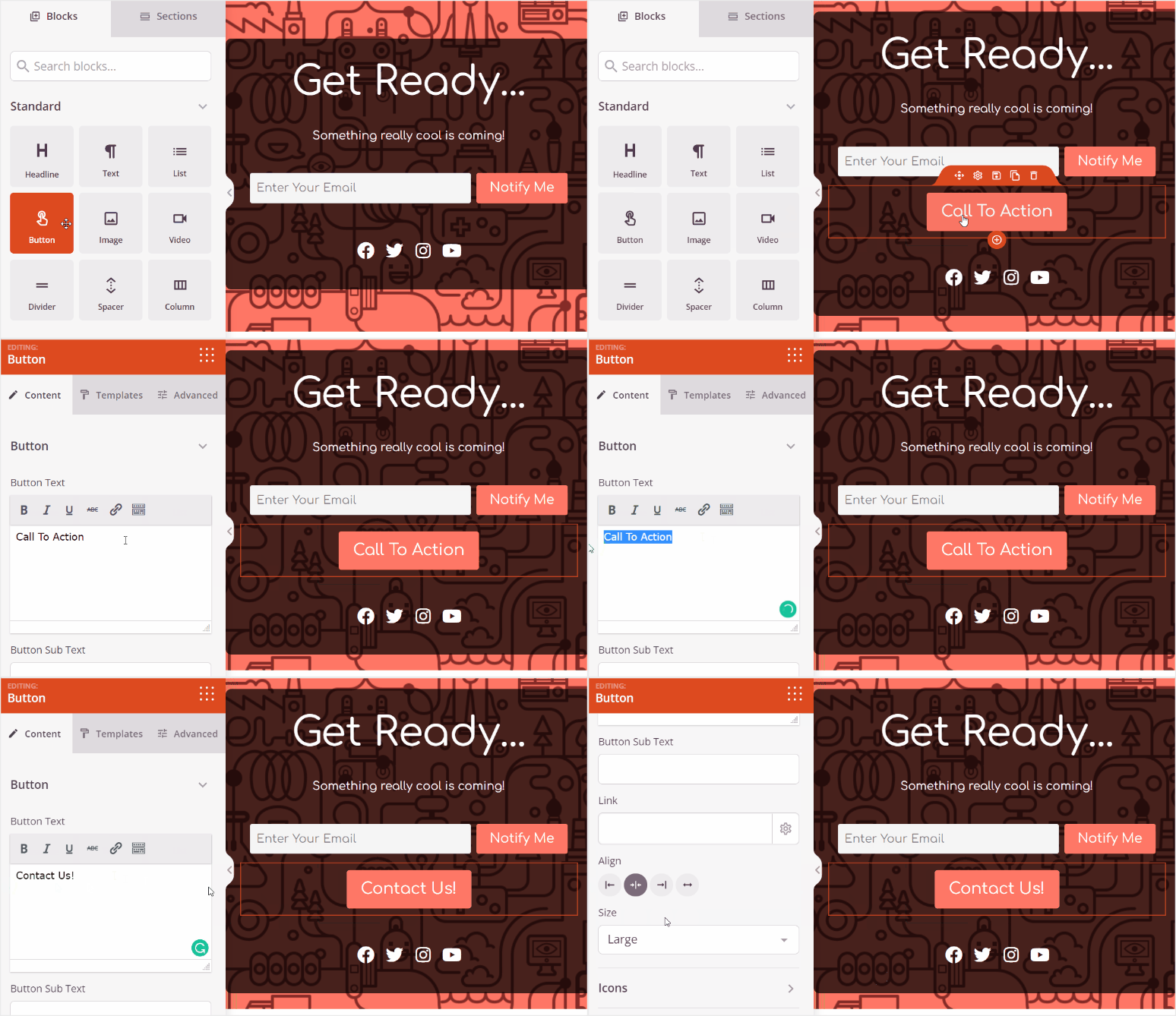
Pentru a edita conținutul și setările blocului, pur și simplu faceți clic pe buton și veți obține opțiuni pentru a edita eticheta, a adăuga linkuri și a schimba stilul butonului.
Astfel, puteți personaliza cu ușurință orice element al paginii și puteți adăuga propriul conținut așa cum doriți.
Deoarece creăm o pagină protejată prin parolă, vom adăuga mesaje personalizate pentru a ghida utilizatorii site-ului dvs.

Dacă doriți, puteți adăuga elemente suplimentare ale paginii, cum ar fi profiluri sociale și formulare de contact, pentru a face pagina dvs. protejată prin parolă mai captivantă.
Acum, vom adăuga formularul de parolă pentru a restricționa accesul la conținutul site-ului dvs. cu o parolă secretă.
Pasul 4: Adăugați protecție prin parolă
SeedProd oferă un scurt cod simplu pe care îl puteți adăuga pentru a vă proteja conținutul prin parolă: [seed_bypass_form].
Acest scurt cod adaugă un formular de trimitere a parolei pe partea frontală a paginii dvs. Puteți insera acest cod folosind blocul HTML personalizat din secțiunea de blocuri avansate.
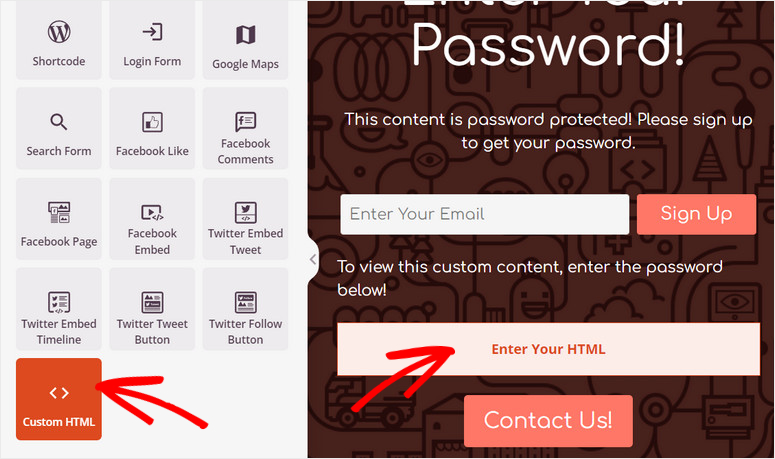
La fel ca și alte blocuri de conținut, trebuie să faceți clic pe blocul HTML în previzualizarea paginii pentru a insera scurt codul.
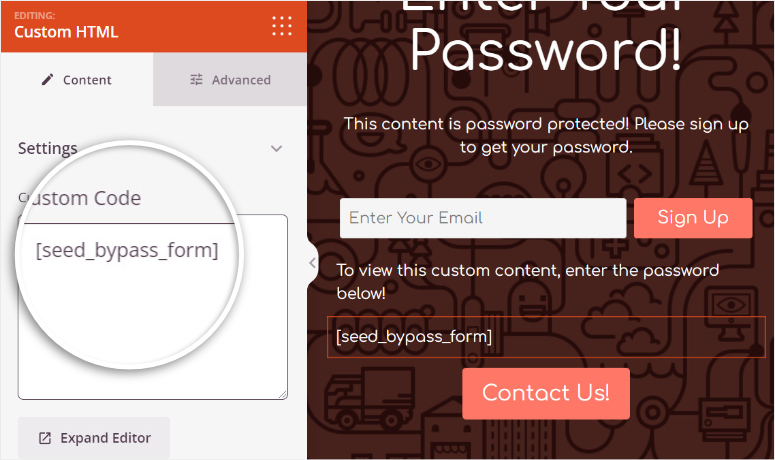
După ce ați terminat personalizarea, nu uitați să apăsați butonul Salvare din colțul din dreapta sus al constructorului de pagini.
Pasul 5: Configurați controalele de acces
Pentru ca elementul de parolă să funcționeze corect pe partea frontală, trebuie să configurați și parola. Pentru aceasta, puteți face clic pe fila Setări pagină » Control acces din constructorul de pagini.
Aici veți vedea opțiuni avansate pentru a controla permisiunile și accesul utilizatorilor.
În primul rând, implicit, SeedProd exclude URL-uri specifice de pe site-ul dvs., cum ar fi autentificarea, administratorul, tabloul de bord și contul. Acest lucru asigură că dvs., ca proprietar al site-ului, nu sunteți niciodată blocat din propriul site. Puteți alege să dezactivați această opțiune, dar recomandăm să o lăsați așa cum este.
Apoi, puteți alege să utilizați cookie-uri pentru a identifica utilizatorii în loc să creați noi utilizatori WordPress de fiecare dată. Pentru moment, nu aveți nevoie de această opțiune.
Următorul câmp URL de ocolire este cel pe care trebuie să îl folosim pentru a seta o parolă pentru formularul pe care l-ați creat în pasul anterior.
În spațiul câmpului, trebuie să introduceți o cheie secretă. Aceasta va acționa ca parola dvs. pe care utilizatorii o pot introduce pentru a accesa conținutul restricționat.
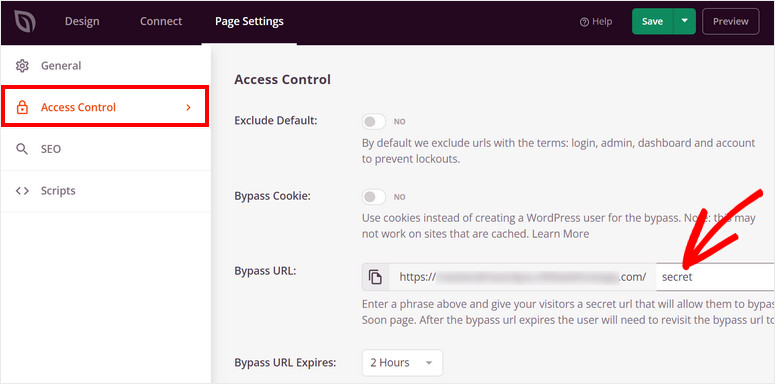
Dacă doriți să facilitați accesul clienților sau echipei dvs., le puteți oferi și întregul URL de ocolire. Acest lucru le va permite să acceseze direct site-ul dvs. fără a vizita pagina de curând și fără a introduce o parolă.
De asemenea, puteți seta limita de timp pentru ca utilizatorii să acceseze conținutul protejat. După expirarea limitei de timp, utilizatorii vor trebui să introducă din nou parola.
În continuare, SeedProd vă permite să acordați acces la pagina protejată prin parolă în funcție de adresa IP sau rolurile utilizatorului.
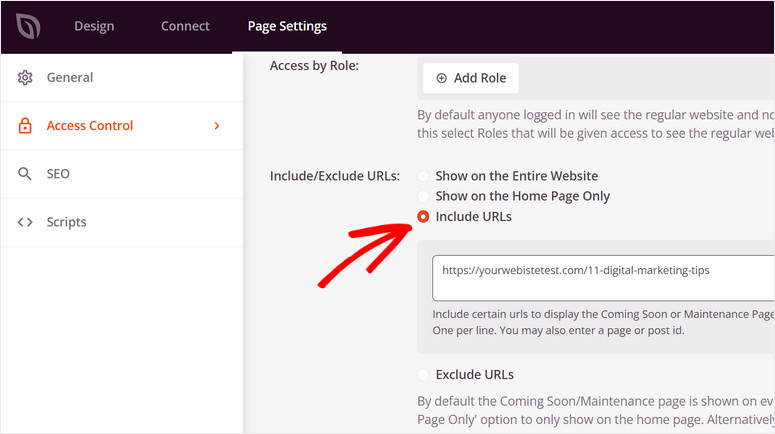
În mod implicit, pagina dvs. protejată prin parolă este afișată pe întregul site web. Puteți schimba acest lucru și afișa pagina pe pagini selectate, după cum doriți.
Pentru aceasta, va trebui să derulați în jos la setările Include/Exclude URLs și să alegeți opțiunea Include URLs. Apoi puteți adăuga URL-urile către pagina sau postarea pe care doriți să o restricționați cu parola.
După ce ați terminat de configurat controalele de acces, faceți clic pe butonul Salvare pentru a nu pierde progresul.
Pasul 6: Conectați furnizorul de marketing prin email
Mai este un lucru pe care trebuie să îl faceți înainte de a publica pagina dvs. protejată prin parolă pe site-ul dvs.
Dacă adăugați un formular de optin sau de înregistrare pe pagina dvs., vă puteți conecta cu serviciul dvs. de marketing prin e-mail preferat și puteți trimite e-mailuri automate utilizatorilor dvs.
SeedProd oferă integrare cu toți furnizorii populari de marketing prin email, cum ar fi Constant Contact, AWeber, ConvertKit, Drip și alții.
Pentru aceasta, navigați la fila Conectare din constructorul de pagini și selectați furnizorul dvs. de marketing prin email.
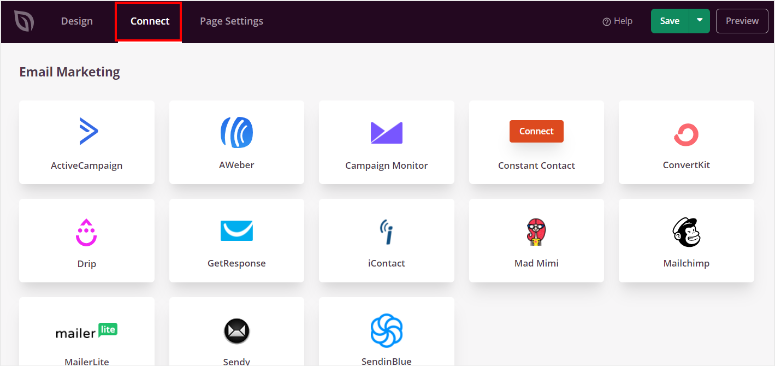
Pentru a conecta contul serviciului dvs. de e-mail, faceți clic pe butonul Conectare cont nou și urmați instrucțiunile de pe ecran.

Majoritatea acestor servicii necesită introducerea unei chei API pentru a realiza conexiunea. Puteți obține cheia din contul dvs. de e-mail.
Acum, puteți face ca utilizatorii să se înscrie pe lista dvs. de e-mail și să trimiteți e-mailuri de autoresponder cu parola. Cu aceasta, obțineți acces la conținutul dvs. protejat după înscriere.
Asigurați-vă că salvați setările la final.
Pasul 7: Publicați pagina dvs. protejată prin parolă
Tot ce trebuie să faceți acum este să publicați pagina dvs. protejată prin parolă și să activați modul „În curând” pe site-ul dvs. web.
În colțul din dreapta sus al constructorului de pagini, veți vedea meniul derulant de lângă butonul Salvare. Pur și simplu faceți clic pe butonul Publicare pentru a afișa pagina pe site-ul dvs.
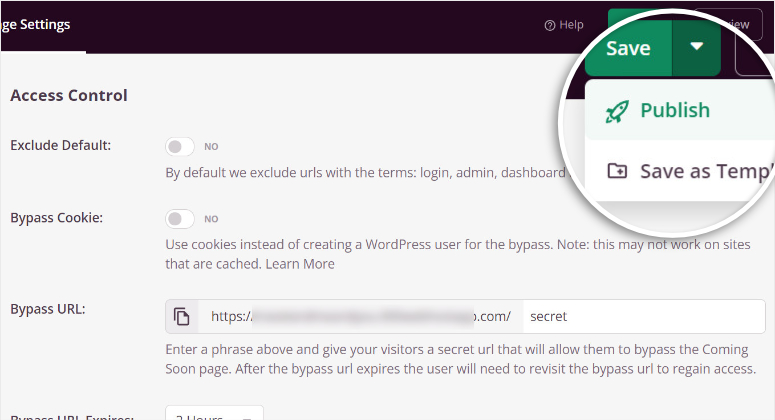
Odată ce faceți acest lucru, veți vedea o fereastră pop-up care vă notifică că pagina dvs. a fost publicată cu succes.
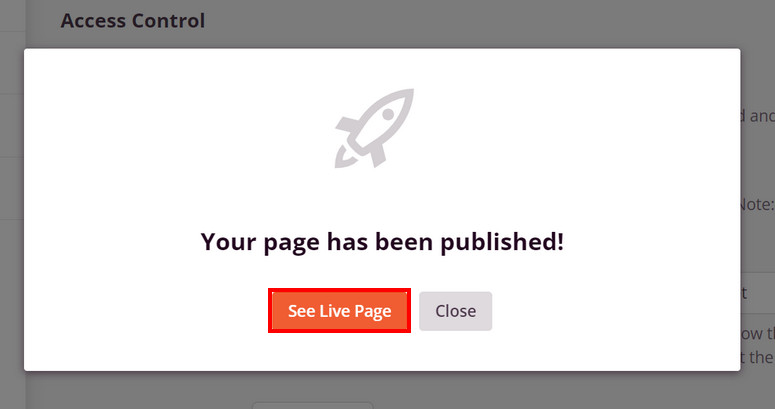
Apoi navigați înapoi la panoul de administrare și faceți clic pe fila SeedProd.
Acum, trebuie doar să activați Modul „În curând”. Pe fila SeedProd din panoul de administrare, puteți activa pagina „În curând” cu un singur clic.
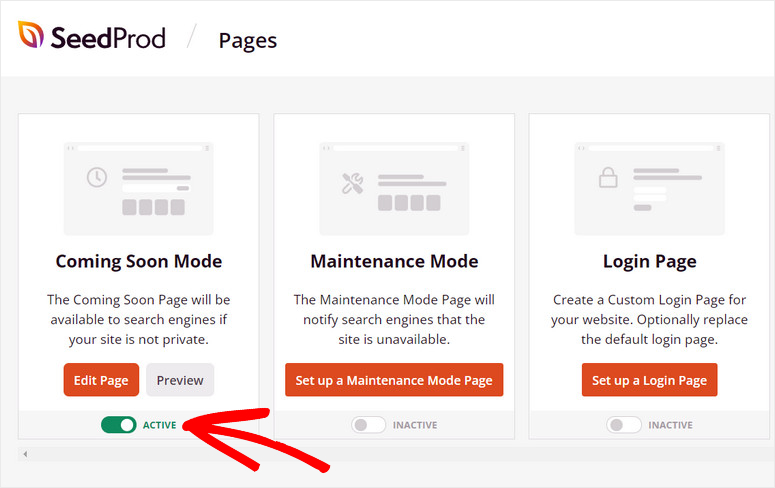
Cu aceasta, ați creat și personalizat cu succes pagina dvs. protejată prin parolă fără codare sau ajutor de la un dezvoltator. Puteți previzualiza pagina pentru a vedea cum arată în partea frontală.
Cu SeedProd, puteți crea orice tip de pagină pentru site-ul dvs. în câteva clicuri. Este foarte ușor de utilizat, astfel încât chiar și începătorii pot personaliza paginile lor protejate prin parolă sau orice altă pagină de destinație cu ușurință.
SeedProd este un constructor de pagini de destinație care oferă o mulțime de funcționalități puternice care vă ajută să generați mai mulți clienți potențiali. Puteți crea o pagină de tip lead squeeze uimitoare pentru a capta atenția vizitatorilor și a-i determina să se înregistreze.
Dacă doriți să blocați conținutul premium al blogului pentru a determina utilizatorii să se aboneze, atunci veți dori să încercați OptinMonster. Este cel mai bun plugin de generare de clienți potențiali pentru WordPress, care vă permite să creați campanii de marketing atractive, cum ar fi pop-up-uri, bannere, covorașe de bun venit și multe altele.
Cu acest instrument, puteți oferi vizitatorilor o previzualizare a conținutului dvs. și puteți adăuga un formular inline care le permite să se înregistreze pentru un cont pentru a accesa conținutul dvs.
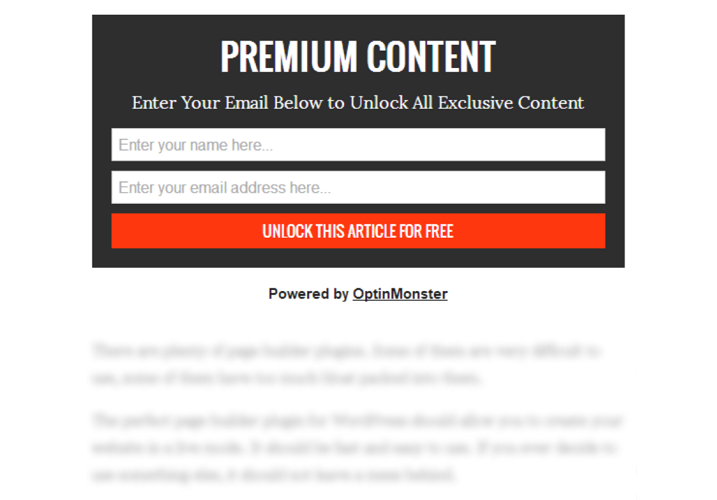
OptinMonster vine, de asemenea, cu reguli puternice de țintire și retargetare pentru a afișa oferte bazate pe locație, dispozitiv, interesele utilizatorului și multe altele. Acest lucru asigură că toate campaniile dvs. sunt afișate persoanelor potrivite la momentul potrivit în parcursul lor de client.
Atât pentru astăzi! Sperăm că acest tutorial v-a ajutat să învățați cum să editați o pagină protejată prin parolă fără nicio problemă.
Dacă doriți să aflați mai multe despre protejarea site-ului și a conținutului dvs., puteți consulta aceste articole:
- Cum să includeți postări protejate prin parolă în rezultatele căutării
- Cum să vă protejați site-ul WordPress de conținut duplicat
- Cele mai bune plugin-uri de firewall WordPress pentru securitate și protecție
Aceste articole vă ajută să vă protejați site-ul web de conținutul duplicat și să includeți postarea dvs. protejată prin parolă în rezultatele căutării. Ultimul vă va ajuta să preveniți orice atacuri malițioase și spam pe site-ul dvs. WordPress.

Mulțumesc, mă ajută mult ☺️