Dorești să creezi un formular de înscriere care să determine vizitatorii să se înregistreze?
Un formular de înscriere poate ajuta la obținerea mai multor abonați prin e-mail și SMS, astfel încât să poți conecta cu audiența ta chiar și după ce părăsesc site-ul tău.
În acest ghid, îți vom arăta cum să creezi cu ușurință un formular de înscriere pe site-ul tău WordPress. Și nu numai atât, îl vom face să arate uimitor și vom adăuga opțiuni de direcționare, astfel încât să poți maximiza numărul de abonați pe care îi obții.
Înainte de a trece la tutorial, să clarificăm ce este un formular de înscriere și ce poate face pentru tine.
Ce este un formular de înscriere?
Un formular de înscriere este un formular de abonare a utilizatorilor și de marketing prin e-mail. Este un instrument foarte puternic pentru a-ți crește audiența, a construi relații cu abonații și a crea o impresie de durată a brandului tău.
Poți afișa formularul pe site-ul tău în pagini, articole, subsoluri și bare laterale.
Dar dacă vrei cu adevărat să-ți crești lista de abonați, atunci trebuie să le oferi ceva valoros. Poți face acest lucru oferind un magnet de atragere, cum ar fi o carte electronică sau un ghid gratuit. Apoi, vei dori ca formularul să apară la momentul și locul potrivit, când utilizatorul este cel mai probabil să se aboneze.
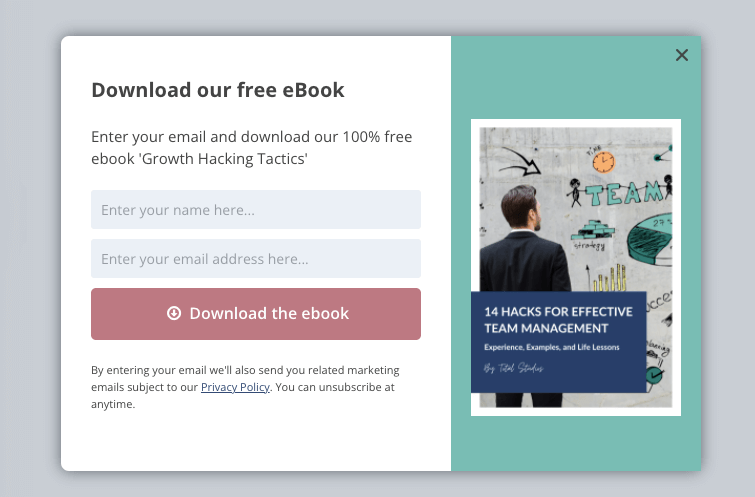
Odată ce utilizatorul se abonează, poți stabili o relație pe termen lung cu el prin e-mail pentru a-l menține implicat în brandul tău. Acest lucru îl va face să revină pe site-ul tău pentru mai multe produse, bloguri, știri și așa mai departe.
Te vom ghida prin 2 metode diferite pentru a crea un formular de abonare pe site-ul tău.
Metoda #1 – Folosind OptinMonster:
OptinMonster este un instrument puternic de construire a listelor care vă permite să creați formulare uimitoare, optimizate pentru conversii, pe care le puteți afișa pe orice platformă web, inclusiv WordPress, Shopify, Joomla și chiar site-uri HTML.
Este cel mai potrivit pentru cei care doresc reguli de direcționare puternice, diferite tipuri de campanii, șabloane gata făcute și integrări avansate.
Metoda #2 – Folosind WPForms:
Căutați un plugin gratuit pentru formulare de optin pentru WordPress? Alegeți WPForms dacă doriți un plugin WordPress pentru a crea un formular simplu de optin pe care să îl adăugați în postări, pagini și zone pregătite pentru widget-uri, cum ar fi bara laterală sau subsol.
Gata? Să începem!
Metoda 1: Crearea unui formular de abonare în WordPress folosind OptinMonster
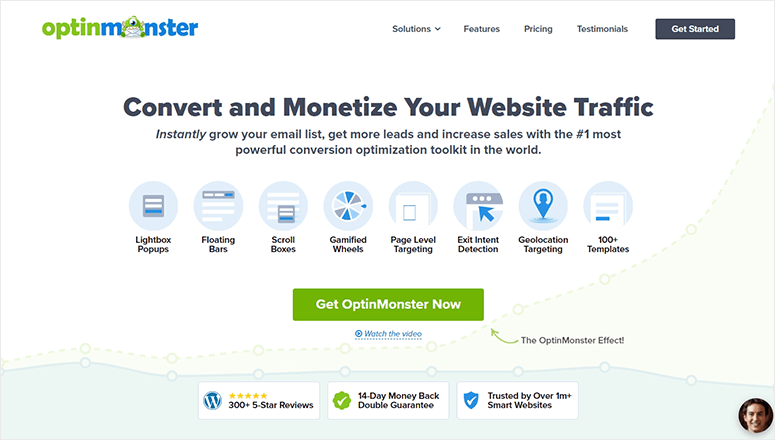
OptinMonster este, fără îndoială, cel mai bun plugin de generare de lead-uri pentru WordPress. Vă permite să creați tot felul de campanii cu conversie ridicată pentru site-ul dvs., inclusiv pop-up-uri, bare plutitoare, ecrane de prezentare, formulare inline, slide-in-uri și roți de cupoane.
Acest lucru vă oferă numeroase modalități de a determina utilizatorii să se aboneze la e-mailurile dvs. promoționale și de marketing. Dar nu doriți să bombardați utilizatorul cu prea multe campanii și aici intervin regulile de direcționare ale OptinMonster.
Puteți afișa formularul dvs. de abonare în funcție de faptul dacă utilizatorul vizitează site-ul dvs. pentru prima dată sau este un client recurent. De asemenea, îi puteți viza în funcție de
- Pagină
- Locația utilizatorului
- Dispozitiv
- Intenția de ieșire
- Adâncimea de derulare
- Sursa de referință
- Dată și oră
Puteți adăuga aceste reguli la formularul dvs. de abonare cu un singur clic pe un buton. Nu este necesară nicio codare. Puteți chiar să vă asigurați că persoanele care s-au abonat deja nu mai văd niciodată formularul de abonare.
Destul de drăguț, nu-i așa?
Și mai sunt multe lucruri pe care le puteți face cu formularul. De exemplu, îl puteți sincroniza cu serviciul dvs. de marketing prin e-mail, cum ar fi Constant Contact, ActiveCampaign sau Mailchimp. Apoi, când o persoană se înscrie la newsletter-ul dvs., puteți avea detaliile sale adăugate automat în contul dvs. de e-mail. De asemenea, îi puteți adăuga la orice pâlnii automate sau serii de e-mailuri pe care le-ați configurat pentru a întâmpina noii abonați.
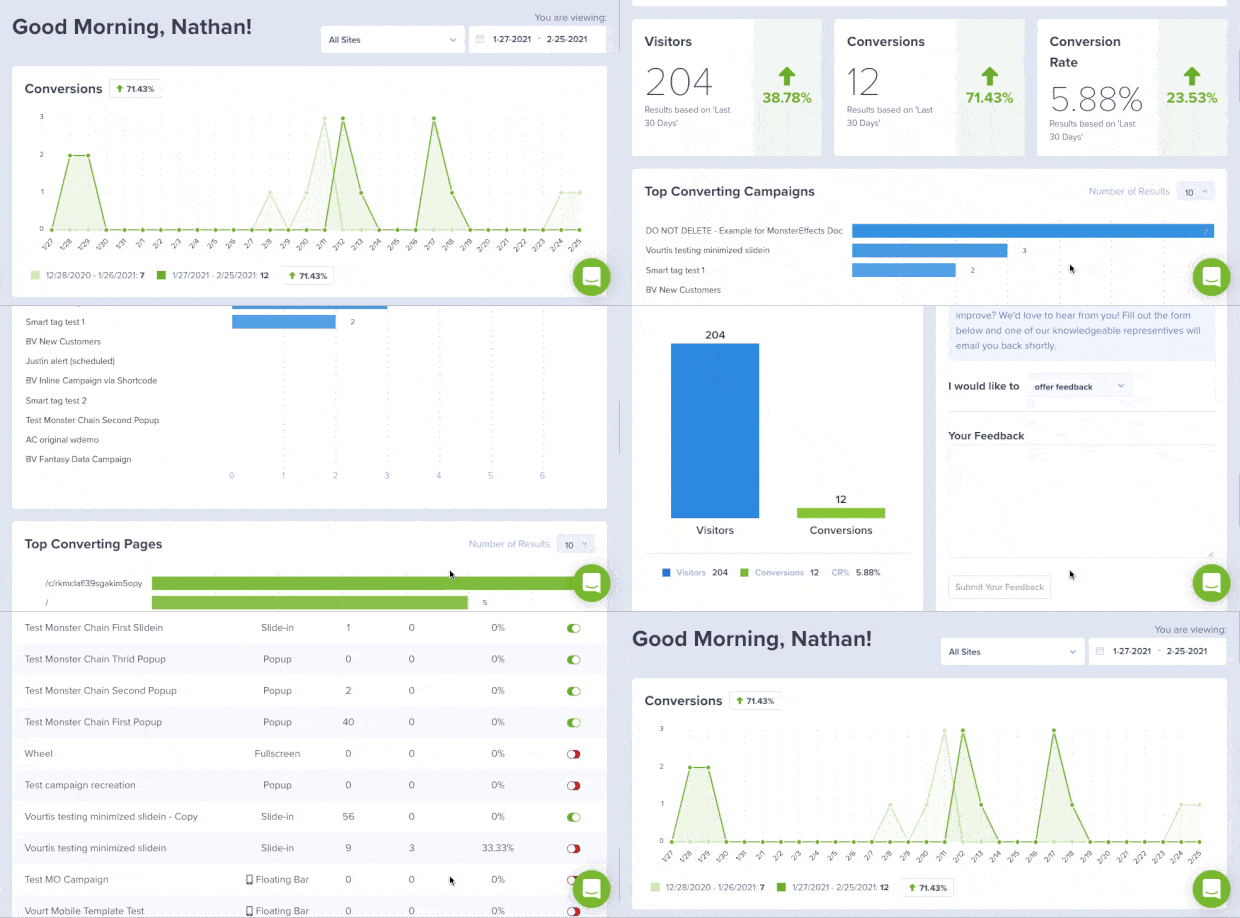
Partea cea mai bună este că puteți vedea dacă campaniile dvs. funcționează sau nu. OptinMonster vine cu analize integrate care includ vizitatori, rata de conversie, testare A/B și multe altele. În plus, îl puteți conecta la Google Analytics pentru informații mai detaliate.
Încă un lucru pe care s-ar putea să îl găsiți util este că OptinMonster are opțiunea de conținut blocat. Aceasta permite cititorilor dvs. să vadă o mostră a articolului dvs. și îi determină să se aboneze pentru a obține acces complet. Dacă sunteți interesat de upgrade-uri de conținut, atunci accesați acest ghid: Cum să folosiți un blocator de conținut în WordPress (Pas cu Pas).
Acum, după cum puteți vedea, OptinMonster are atât de multe funcții, încât ar dura prea mult să vorbim despre toate. Așa că l-am acoperit pentru dvs. în recenzia noastră detaliată: Recenzie OptinMonster: Este cel mai bun instrument de optin și conversie?
Acum că știți de ce am ales OptinMonster ca cel mai bun plugin pentru formulare de optin WordPress, să trecem direct la tutorial.
Pasul 1: Instalează OptinMonster
Pentru a începe cu OptinMonster, va trebui să vă creați un cont. Au planuri pentru fiecare buget, începând de la 9 USD pe lună. Astfel, puteți alege unul în funcție de ceea ce aveți nevoie în momentul respectiv și puteți face upgrade mai târziu, pe măsură ce site-ul dvs. crește. În plus, există o garanție de returnare a banilor fără riscuri de 14 zile.
Apoi, veți dori să conectați contul dvs. la site-ul dvs. WordPress. Pentru a face acest lucru, în panoul dvs. wp-admin, accesați pagina Plugins » Add New. Aici, căutați OptinMonster și instalați și activați pluginul.
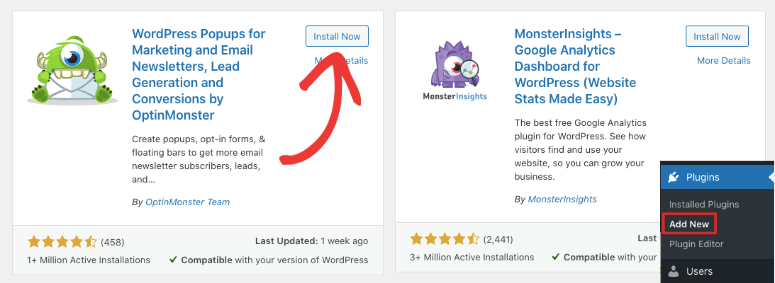
Acesta este un plugin conector gratuit care vă permite să conectați site-ul dvs. la contul dvs. OptinMonster. Odată activat, puteți crea și gestiona toate campaniile dvs. direct din tabloul de bord.
Dacă aveți contul dvs. OptinMonster deschis într-o altă filă, acesta va detecta automat contul și îl va sincroniza. Puteți urma, de asemenea, expertul de configurare pentru a conecta cele două.
Acum puteți crea primul dvs. formular de optin pentru a vă crește lista de abonați.
Pasul 2: Creați o campanie nouă
OptinMonster vine cu multe șabloane care fac foarte ușor să creați un formular pop-up de optin care să se potrivească temei dvs.
Pur și simplu faceți clic pe OptinMonster în meniul dvs. WordPress. Aceasta va deschide tabloul de bord unde puteți vedea opțiuni pentru a crea noi campanii. Vă vom arăta cum să creați un pop-up, dar puteți alege și orice altă campanie, iar pașii de mai jos vor rămâne în mare parte aceiași.
Faceți clic pe linkul Creare nouă de sub Popup și aceasta va deschide biblioteca de șabloane.
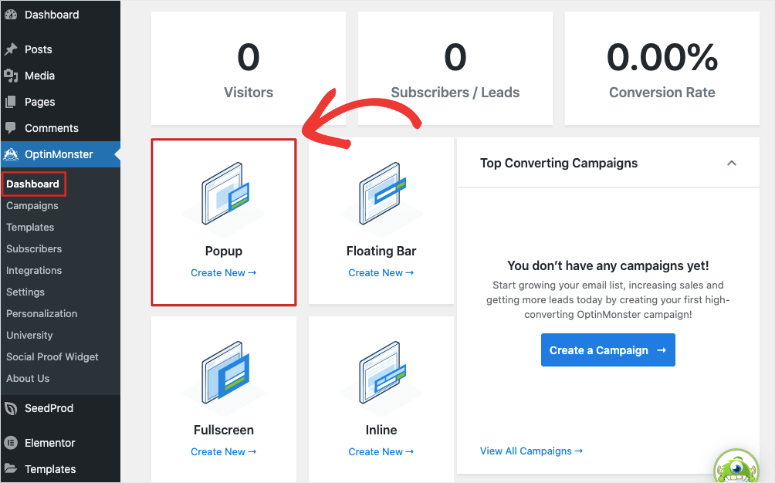
Puteți naviga prin șabloane, trecând cursorul peste ele pentru a obține o opțiune de previzualizare.
Veți găsi designuri pentru evenimente, webinarii, înscrieri, reduceri, sărbători speciale și multe altele. Când ați găsit-o pe cea care vă place, treceți cursorul peste ea și faceți clic pe butonul Utilizare șablon . Vom folosi șablonul Magnet .
Acest șablon vă permite să adăugați un magnet de lead-uri la formularul dvs. de optin. Aceasta este cea mai bună modalitate de a determina vizitatorii să se înscrie. Puteți crea gratuități precum cărți electronice descărcabile, liste de verificare, foi de îndrumare, ghiduri PDF și multe altele. Apoi, puteți permite vizitatorilor să descarce magnetul dvs. de lead-uri în schimbul înscrierii la newsletter-ul dvs.
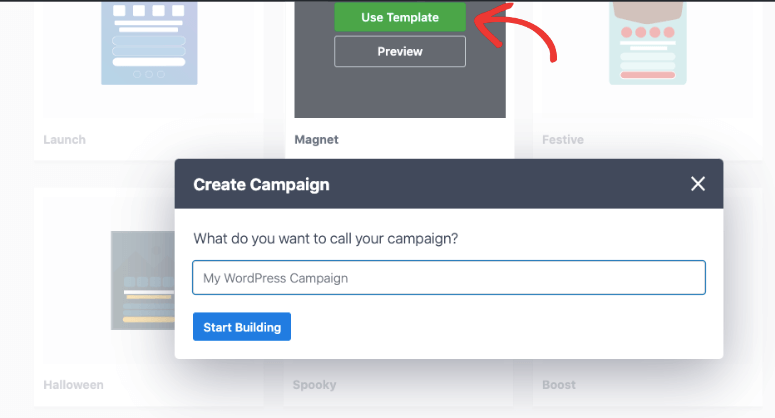
În continuare, veți vedea o fereastră pop-up unde puteți denumi campania dvs. pentru uz intern. Apoi puteți face clic pe butonul Start Building și acesta va deschide constructorul de campanii.
Pasul 3: Personalizați formularul de abonare
OptinMonster vine cu un constructor drag-and-drop, astfel încât este ușor de utilizat pentru oricine. Veți vedea o previzualizare live a campaniei dvs. împreună cu o bară de sarcini de editare în stânga.
Acesta este un editor vizual, ceea ce înseamnă că puteți face clic pe orice câmp din șablon pentru a-l edita. Deci, de exemplu, dacă doriți să schimbați textul, puteți face clic pe el și pur și simplu să introduceți textul dorit.
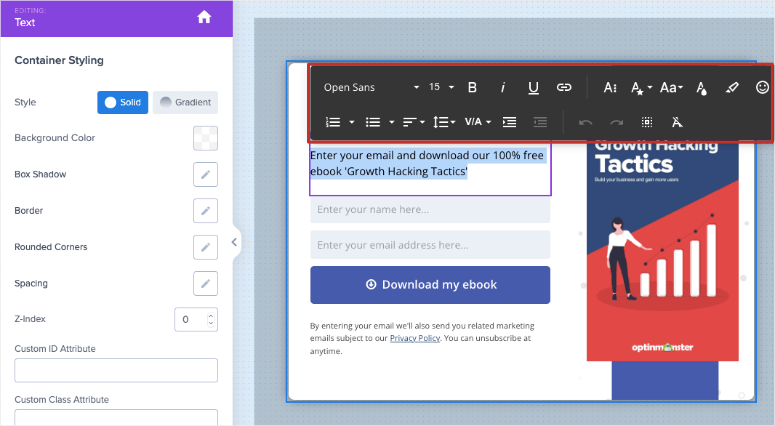
Când selectați textul, veți vedea, de asemenea, un editor de text care vă permite să schimbați fontul, dimensiunea fontului și formatarea.
În continuare, șablonul are o imagine pentru un ebook gratuit. Puteți înlocui imaginea selectând-o. Aceasta va deschide un editor de imagini în stânga. Puteți încărca o imagine de pe computer sau puteți accesa biblioteca Unsplash pentru fotografii stoc gratuite. Puteți seta aici alinierea, lățimea, bordura și multe altele.
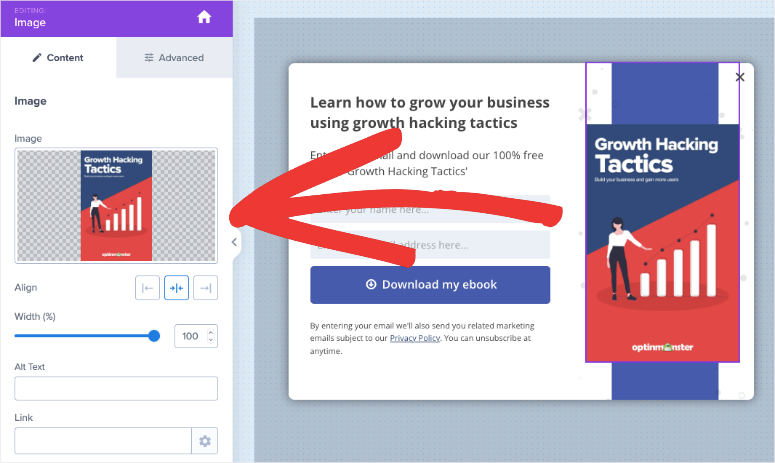
În același mod, puteți selecta butonul CTA și puteți schimba textul cu propriul dvs. apel la acțiune. În meniul din stânga, sub meniul Advanced, puteți schimba culoarea butonului, dimensiunea, stilul de hover și multe altele.
Sub fila Content, puteți schimba, de asemenea, ce acțiune are loc atunci când un utilizator face clic pe acest buton.
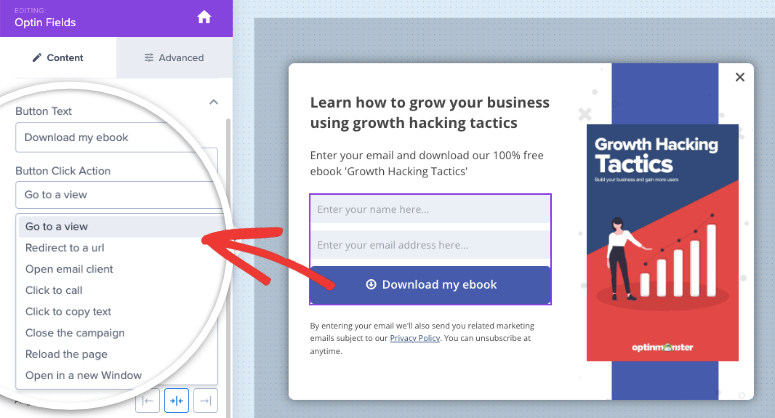
În mod implicit, OptinMonster afișează o Vizualizare de Succes. Puteți personaliza această vizualizare sub fila Success din partea de jos.
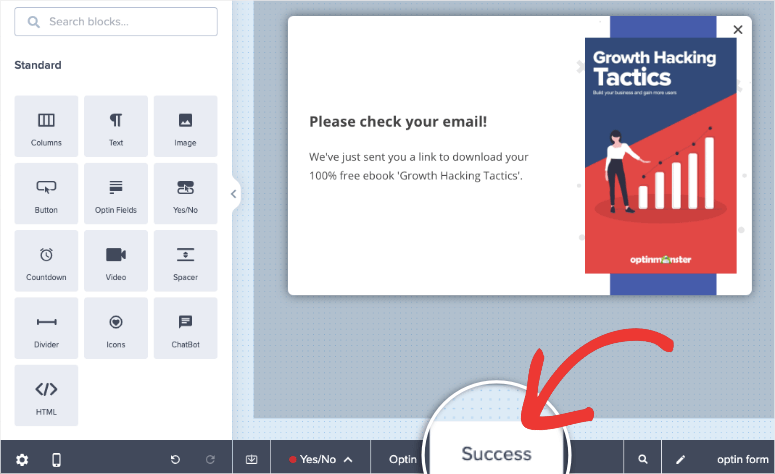
Nu ezitați să explorați mai multe setări, funcționalități și opțiuni de personalizare ale OptinMonster aici. De exemplu, în același meniu din partea de jos, veți vedea o opțiune Yes/No.
Aceasta vă permite să creați formulare de dublă abonare.
Nu uitați să apăsați butonul Save pentru a salva modificările. În continuare, vă vom arăta cum să configurați regulile de targetare.
Pasul 4: Adăugați reguli de afișare
Vă spuneam tot adevărul și nimic altceva decât adevărul când am spus că OptinMonster vă permite să adăugați reguli de targetare cu un clic de buton. Nu este necesar absolut niciun cod.
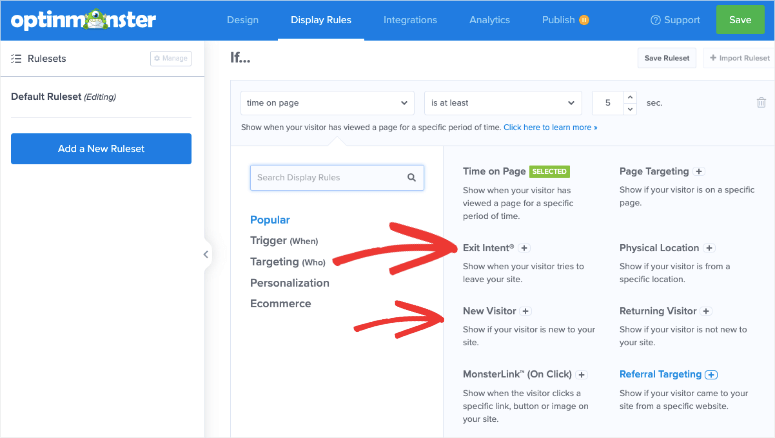
Opțiunile de direcționare le veți găsi sub fila Reguli de afișare din meniul de sus. Aici, veți vedea că, în mod implicit, campania dvs. apare unui utilizator care petrece cel puțin 5 secunde pe orice pagină a site-ului dvs., inclusiv pe pagina principală.
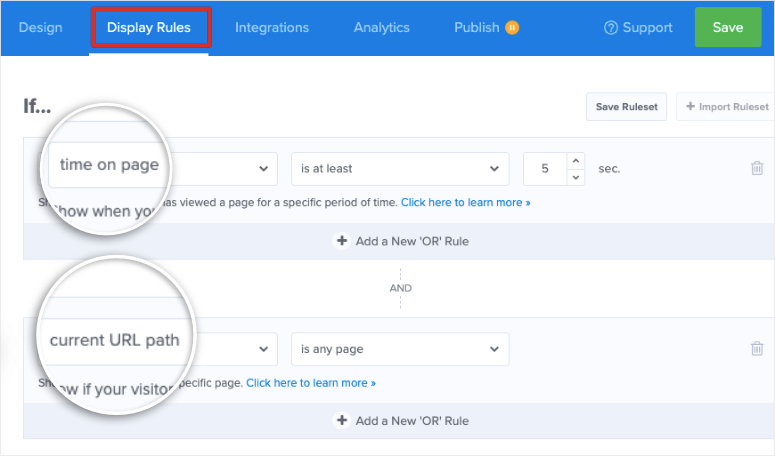
Puteți edita aceste reguli pentru a le adăuga pe ale dvs. Pur și simplu faceți clic pe „Timp pe pagină” și veți vedea o listă de reguli pe care le puteți utiliza. Regulile sunt categorisite în Populare, Declanșator, Direcționare, Personalizare și eCommerce. Acest lucru face mai ușor să explorați și să găsiți ceea ce căutați.
Pentru această campanie, să afișăm formularul doar vizitatorilor noi care părăsesc site-ul. Acești vizitatori ai site-ului pleacă de obicei și nu se mai întorc niciodată pe site-ul dvs. Dar puteți încerca să îi prindeți pe drumul de ieșire afișând un popup de intenție de ieșire.

Există numeroase studii de caz pe site-ul OptinMonster care dovedesc această metodă. Vedeți cum Fastrack a reușit să recupereze 53% dintre vizitatorii care părăsesc site-ul și să crească vânzările folosind Exit Intent.
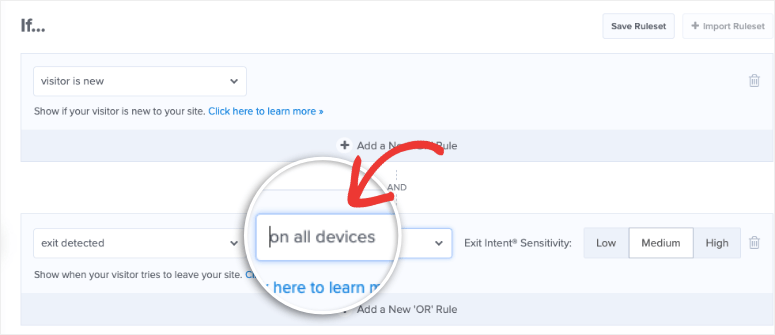
Pentru a adăuga aceste reguli, selectați pur și simplu Vizitator nou. Apoi editați a doua regulă în același mod și selectați Intenție de ieșire. Atât. Este atât de ușor.
Dacă doriți să afișați popup-ul de abonare doar pe desktop, există o opțiune de a edita „pe toate dispozitivele”. Acest lucru vă va permite să controlați ce campanii apar pe dispozitivele mobile, în funcție de designul site-ului dvs.
Acum popup-ul dvs. este gata. Înainte de a-l lansa pe site-ul dvs., vă vom arăta cum să îl conectați la serviciul dvs. de marketing prin e-mail.
Pasul 5: Conectare la Marketing prin E-mail
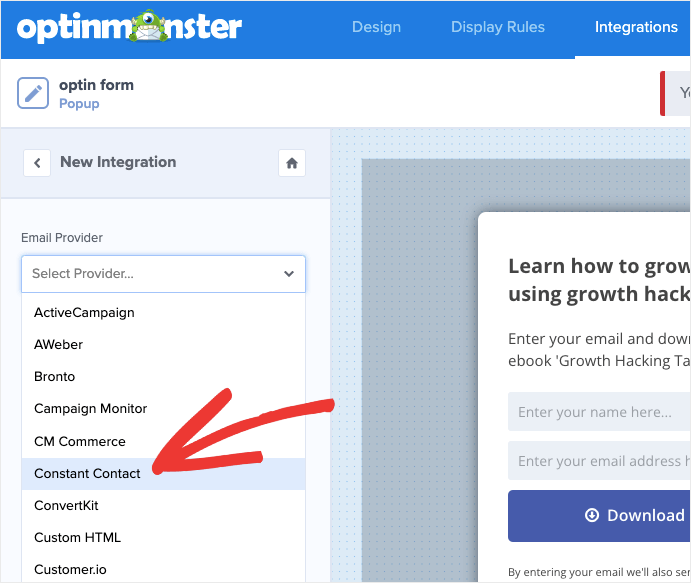
OptinMonster vă permite să vă conectați la o listă lungă de furnizori de e-mail, care includ Constant Contact, Drip, Aweber, ConvertKit, ActiveCampaign, Campaign Monitor, Mailchimp, Klaviyo, Sendinblue și mulți alții.
Sub fila Integrări, puteți Adăuga o integrare nouă.
Tot ce trebuie să faceți este să selectați furnizorul din meniul derulant și să urmați instrucțiunile de pe ecran aici. Pentru Constant Contact, va trebui mai întâi să vă conectați la contul dvs. de e-mail și să înregistrați OptinMonster acolo.
Cu alți furnizori de e-mail, cum ar fi Mailchimp, de exemplu, va trebui să adăugați cheia API.
Veți găsi cheia API în contul furnizorului dvs. de e-mail, de obicei în secțiunea de administrare sau setări.
Odată ce faceți conexiunea aici, veți putea eticheta și categoriza abonații dvs. de e-mail în funcție de campania pentru care se înscriu. În acest fel, puteți menține listele dvs. de e-mail curate și organizate. De asemenea, asigură că noii dvs. abonați primesc campaniile automate de e-mail potrivite pe care le-ați configurat.
Acum sunteți gata să publicați primul dvs. formular de optin prin e-mail.
Pasul 6: Publicați formularul de optin
Publicarea campaniei tale este foarte ușoară. Pur și simplu trebuie să accesezi fila Publicare din meniul de sus.
Poți previzualiza formularul pentru a vedea cum apare pe site-ul tău. Apoi, pur și simplu schimbi Starea Publicării din „Schiță” în „Publicat”.
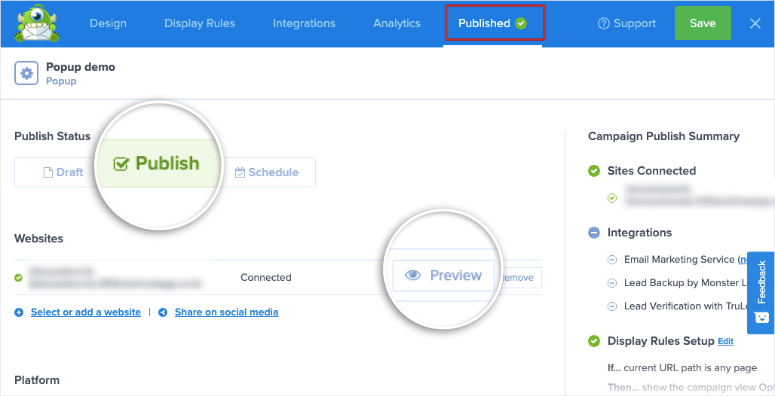
Asta e tot. Dacă folosești o altă platformă decât WordPress, vei găsi instrucțiuni despre cum să-ți publici campaniile aici.
Și încă un lucru, în WordPress, va trebui să accesezi panoul de administrare și să deschizi fila OptinMonster » Campanii. Aici vei vedea o listă a campaniilor pe care le creezi, împreună cu o coloană Stare. Asigură-te că starea este setată la Publicat aici.
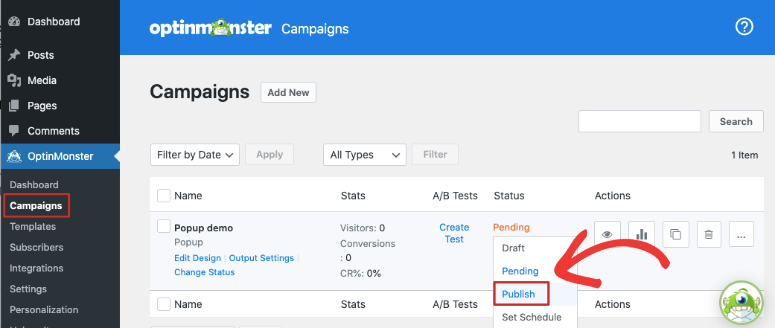
Cu asta, ai creat și publicat cu succes prima ta campanie de tip opt-in cu OptinMonster.
OptinMonster has a lot to offer like built-in analytics and split testing. You can explore these options as you learn how to use the tool.În continuare, îți vom arăta cum să creezi o versiune mai simplă a formularului tău de tip opt-in pe care o poți afișa în postări, pagini și bare laterale.
Metoda 2: Crearea unui formular de tip opt-in în WordPress folosind WPForms
WPForms este cel mai bun constructor de formulare pentru WordPress. Îl puteți folosi pentru a crea formulare de abonare, înregistrare, de înscriere și de înregistrare. Și nu se oprește aici. Puteți continua să creați formulare pentru aproape orice scop, cum ar fi rezervări de programări, aplicații de muncă, înregistrări la evenimente, sondaje și chestionare și multe altele.
WPForms are un constructor vizual inteligent de formulare, prietenos cu începătorii. Veți putea să vă personalizați formularul folosind o previzualizare live a acestuia. Există șabloane și un constructor drag-and-drop pentru a face lucrurile mult mai ușoare.
În plus, puteți folosi și logica condițională pentru a pune întrebări suplimentare bazate pe răspunsul unui utilizator. Acest lucru vă permite să automatizați modul în care vă segmentați abonații în diferite liste, în funcție de interesele lor pe site-ul dvs.
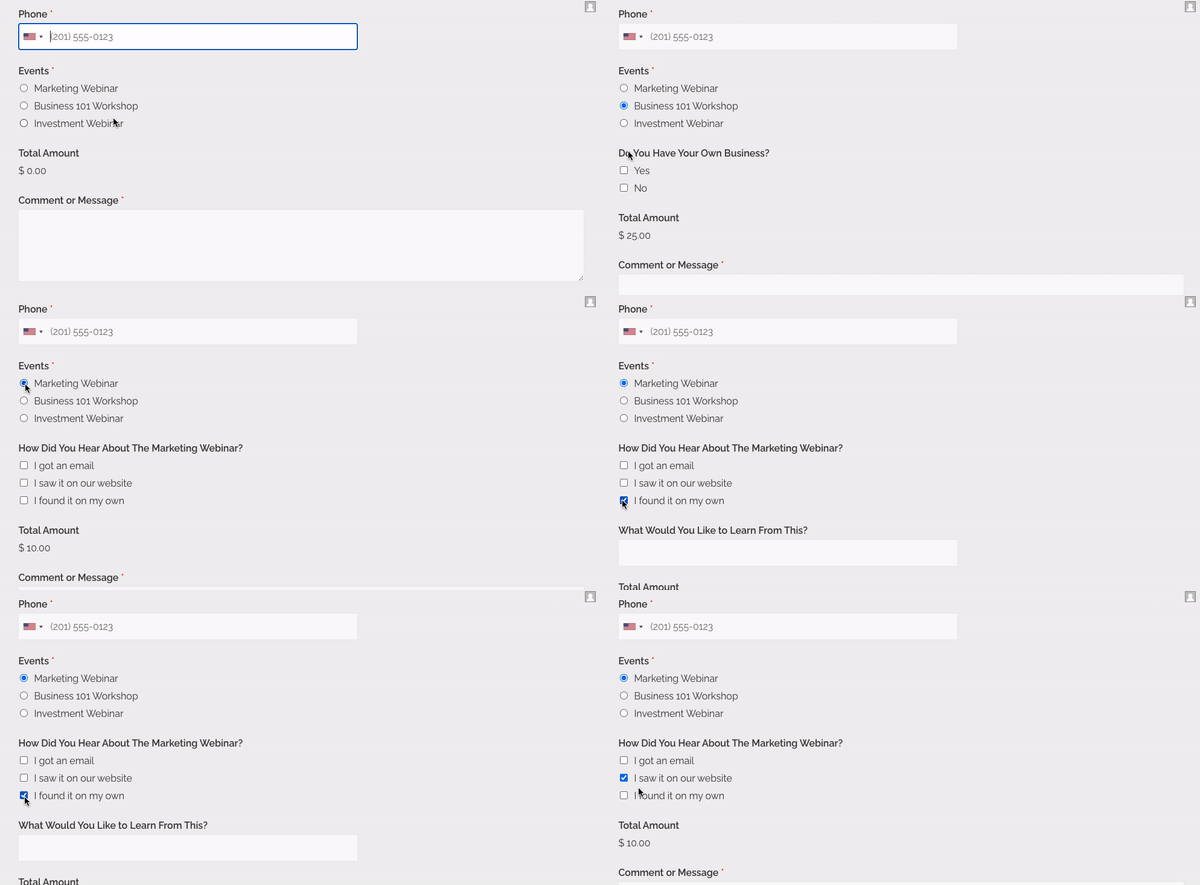
Pentru a completa, puteți conecta formularul la furnizorii de marketing prin email și la gateway-urile de plată. Astfel, puteți folosi formularul de opt-in pentru a colecta și plăți, dacă oferiți un abonament premium sau o membră.
WPForms are o versiune gratuită care vine cu suficiente funcționalități pentru a construi un formular de opt-in. Deci, dacă sunteți într-o aventură fără buget, atunci WPForms Lite este cea mai bună opțiune. Puteți, de asemenea, să cumpărați un plan premium care începe de la doar 39,50 USD pe an. Acesta vă va oferi acces la add-on-uri, integrări avansate cu gateway-uri de email și plată și mai multe opțiuni de câmpuri de formular.
Alte puncte forte ale WPForms includ:
- Protecție încorporată împotriva spam-ului și captcha
- Răspunsuri automate prin email
- Gestionare ușoară a intrărilor din formular
- Versiune gratuită disponibilă
- Echipă de suport de încredere
Există multe lucruri care fac din WPForms alegerea noastră #1. Citiți mai multe despre asta: Recenzie WPForms: Merită hype-ul?
Acum, să trecem la tutorial!
Pasul 1: Instalați pluginul WPForms
În panoul de administrare WordPress, accesați pagina Plugins » Add New. Aici, căutați WPForms și instalați și activați pluginul.
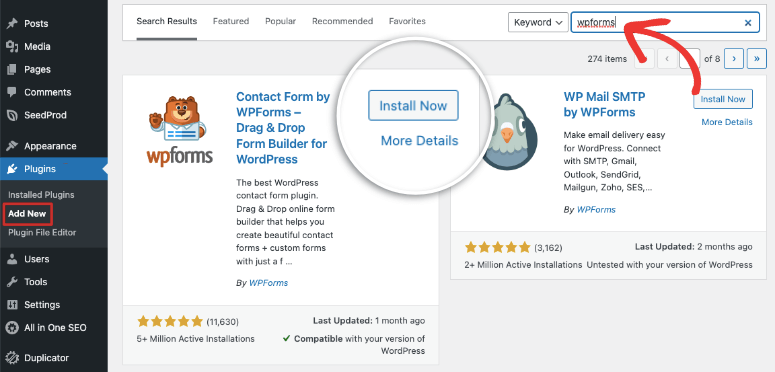
Dacă ați achiziționat un plan pro, veți găsi fișierul de descărcare și cheia de licență din panoul WPForms.

Trebuie să instalați pluginul WPForms pe site-ul dvs. WordPress. Pentru mai multe detalii despre acest lucru, urmați ghidul nostru ușor despre cum să instalați un plugin WordPress.
După ce instalați pluginul, deschideți pagina WPForms » Setări și introduceți aici cheia dvs. de licență.

Apoi, faceți clic pe butonul Verificați cheia pentru a vedea mesajul de succes. Dacă utilizați versiunea lite, puteți omite această parte.
Acum, puteți începe să creați formularul dvs. de contact WordPress.
Pasul 2: Creează un formular de contact nou
Pentru a crea un formular nou, accesează fila WPForms » Adaugă nou din meniul din stânga al panoului de administrare WordPress.
Apoi, veți vedea biblioteca de șabloane cu o listă de categorii în listă. Acest lucru vă ajută să găsiți șablonul de formular de care aveți nevoie. Pentru acest tutorial, să adăugăm un nume pentru formular și apoi să selectăm formularul Înregistrare la newsletter.
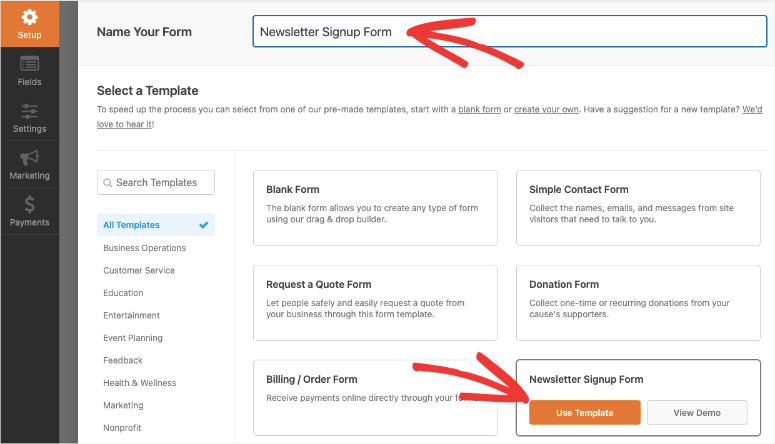
Faceți clic pe butonul Utilizați șablonul pentru a lansa constructorul de formulare. În interior, veți vedea că câmpurile pentru nume și e-mail au fost deja adăugate la formular.
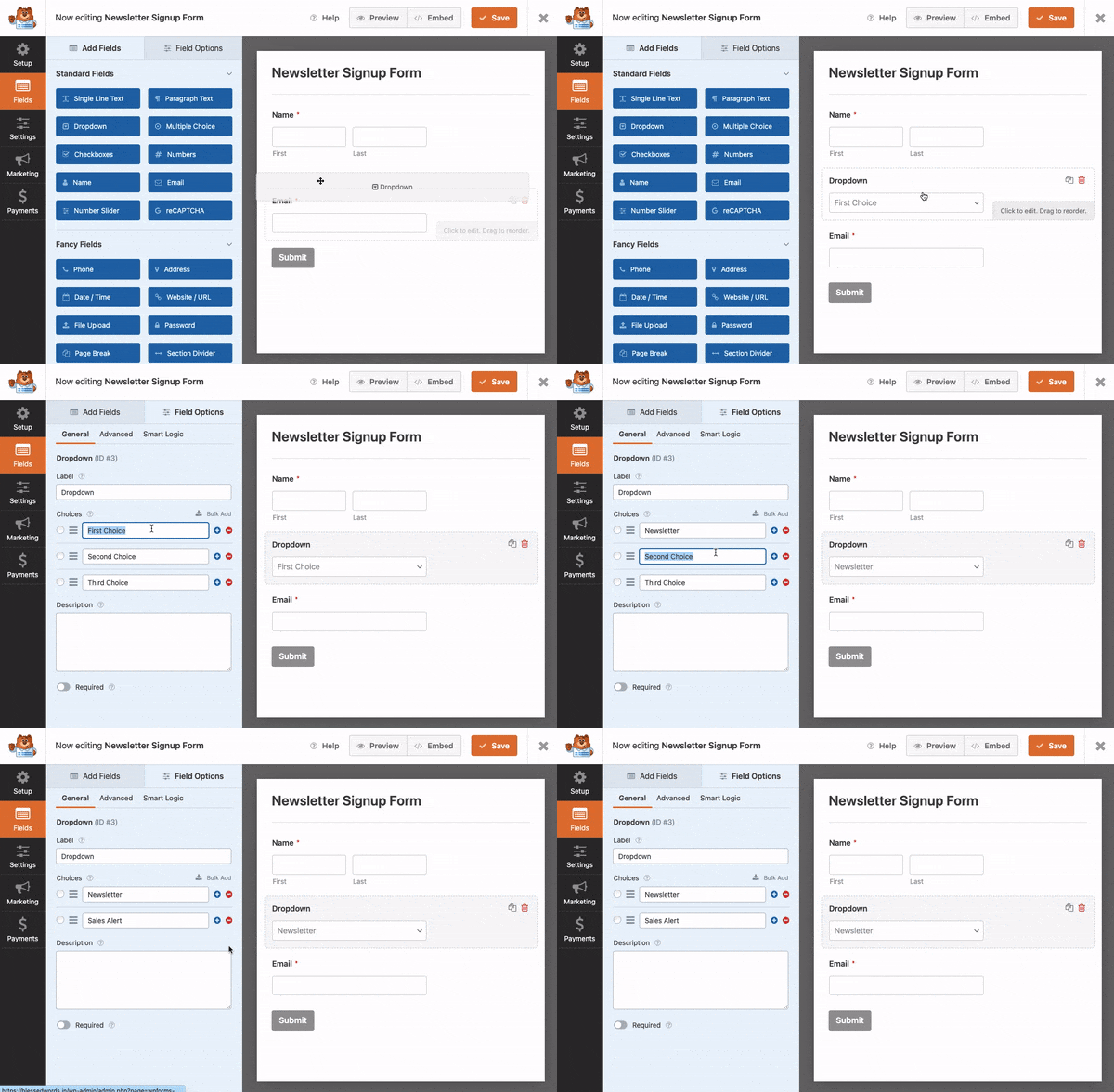
Dacă doriți să adăugați mai multe câmpuri, le puteți trage și plasa din meniul din stânga în previzualizarea formularului din dreapta.
WPForms vă permite să adăugați:
- Meniuri derulante
- Alegeri multiple
- Câmpuri de tip bifă
- Numere
- Glisoare numerice
De asemenea, vine cu un câmp Captcha și totul este disponibil în planul gratuit. Dacă doriți să capturați mai multe detalii, cum ar fi numărul de telefon al utilizatorului, adresa, URL-ul site-ului web sau să adăugați câmpuri de plată, atunci va trebui să vă înscrieți pentru versiunea premium.
Când selectați orice câmp de formular în previzualizare, veți vedea opțiuni pentru a schimba eticheta, descrierea și formatul. Puteți chiar să marcați câmpul ca fiind obligatoriu. Astfel, dacă utilizatorul nu și-a completat numele sau e-mailul, atunci nu va putea trimite formularul.
Apoi, dacă doriți să schimbați titlul și descrierea formularului dvs., pur și simplu faceți clic pe titlu. Aceasta va deschide fila Setări generale.
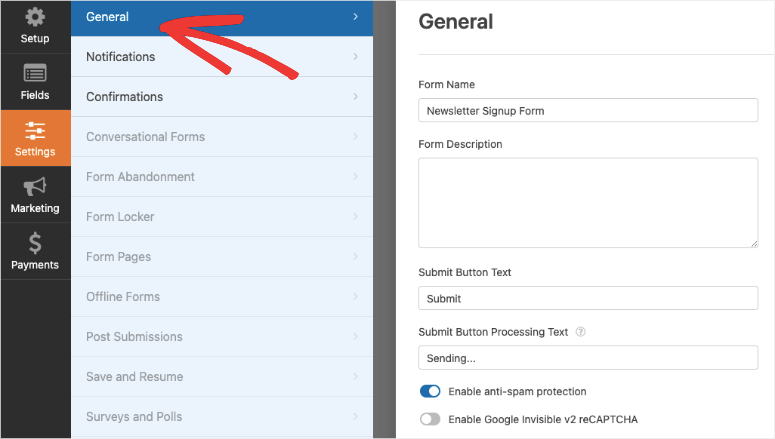
Aici, puteți personaliza titlul și descrierea pentru a adăuga mai multe detalii pentru ca utilizatorul să știe pentru ce se înscrie. Ați putea adăuga, de asemenea, o linie aici pentru a-i informa că acest lucru vă va acorda permisiunea de a le trimite ocazional e-mailuri de marketing și promoționale.
Acum, asta este tot ce este necesar aici. Asigurați-vă că salvați modificările.
Pasul 3: Personalizați notificarea și confirmarea
Când un utilizator trimite formularul, îi puteți trimite un răspuns automat prin e-mail. De asemenea, puteți trimite dvs. sau echipei dvs. o alertă prin e-mail despre noul abonat.
Sub fila Setări » Notificări, veți vedea o notificare implicită deja configurată. Aceasta trimite o copie a intrării formularului la e-mailul administratorului.
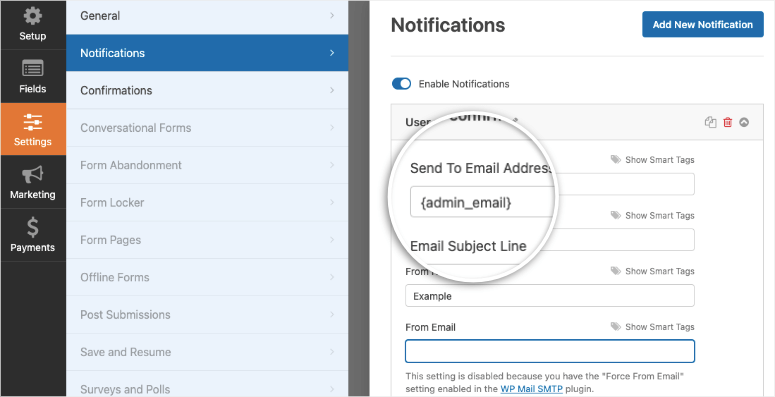
Puteți schimba e-mailul sau adăuga mai multe adrese de e-mail separate prin virgule. Puteți edita, de asemenea, mesajul e-mailului de confirmare.
Acum, în cazul în care ați adăugat un meniu derulant sau o alegere multiplă în formularul dvs., puteți adăuga aici o logică condițională inteligentă. Deci, de exemplu, dacă persoana s-a înscris pentru alerte prin e-mail despre vânzări viitoare, puteți asigura că această alertă prin e-mail ajunge doar la echipa dvs. de vânzări.
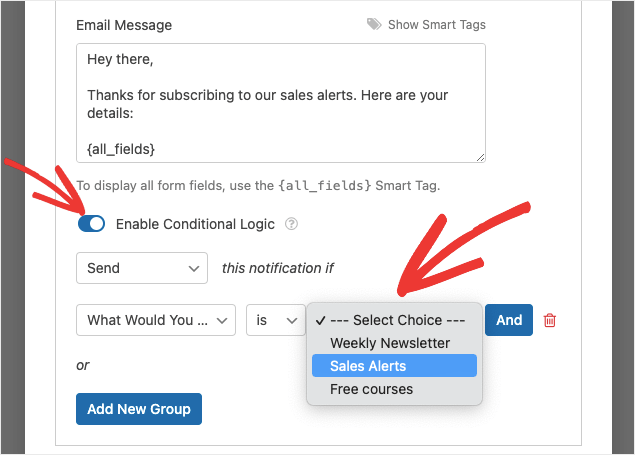
Pentru a trimite un răspuns automat prin e-mail utilizatorului, pur și simplu faceți clic pe Adăugați o notificare nouă în partea de sus. Apoi, în câmpul „Trimite la adresa de e-mail”, veți dori să utilizați o etichetă inteligentă aici.
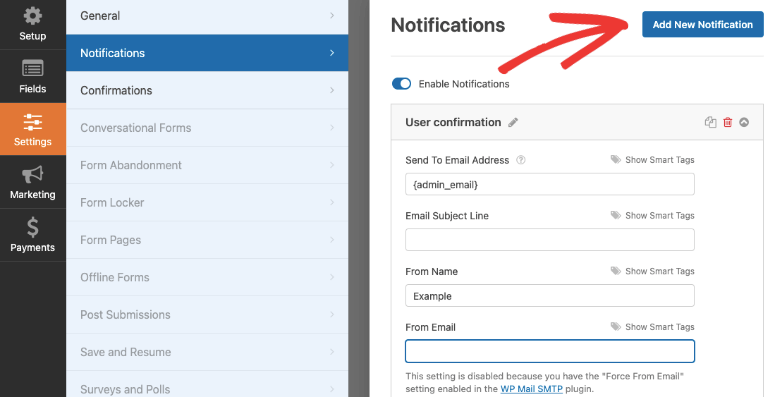
Faceți clic pe opțiunea „Afișați etichetele inteligente” și selectați E-mail. Aceasta va detecta automat adresa de e-mail pe care utilizatorul a introdus-o în formular.
Apoi puteți personaliza linia de subiect a e-mailului, numele expeditorului, e-mailul expeditorului și mesajul e-mailului. Puteți folosi acest lucru pentru a mulțumi utilizatorului pentru abonare și pentru a-l ura bun venit în brandul dvs. Ați putea include, de asemenea, note despre ce se poate aștepta în continuare de la dvs. De exemplu, puteți să-i informați că veți trimite un newsletter săptămânal cu sfaturi utile despre blogging.
Acesta este tot. Asigurați-vă că salvați modificările înainte de a trece la pasul următor.
Acum că ați configurat notificările prin e-mail, în continuare putem analiza mesajele de confirmare care vor apărea pe site-ul dvs. web.
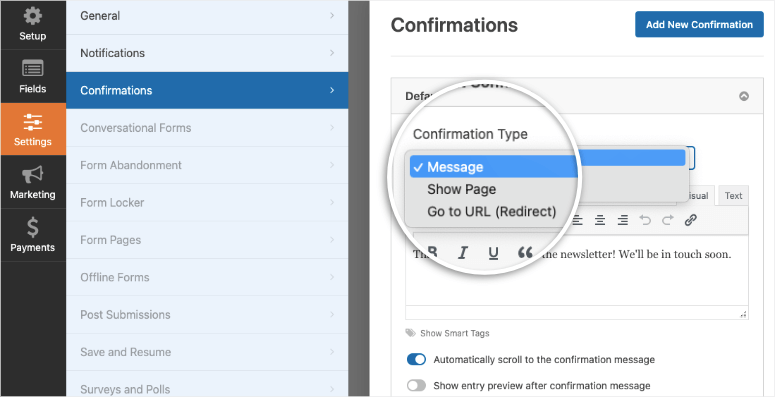
Deci, imediat ce utilizatorul trimite formularul, WPForms vă permite să:
- Afișați un mesaj: Ați putea să le mulțumiți sau să le confirmați abonamentul.
- Afișați pagina: Puteți afișa orice pagină de pe site-ul dvs., cum ar fi blogul dvs.
- Redirecționați către URL: Acest lucru vă permite să îi trimiteți către o pagină web terță, care nu face parte din site-ul dvs. web.
Veți găsi aceste opțiuni sub fila Setări » Confirmări. Este foarte ușor să adăugați aceste opțiuni, așa că nu vom intra în detalii aici.
Pentru pași mai detaliați, consultați ghidul nostru: Cum să configurați notificările și confirmările corecte ale formularului.
În continuare, vă vom arăta cum să integrați formularul de abonare cu serviciul dvs. de email.
Pasul 4: Conectare la Email
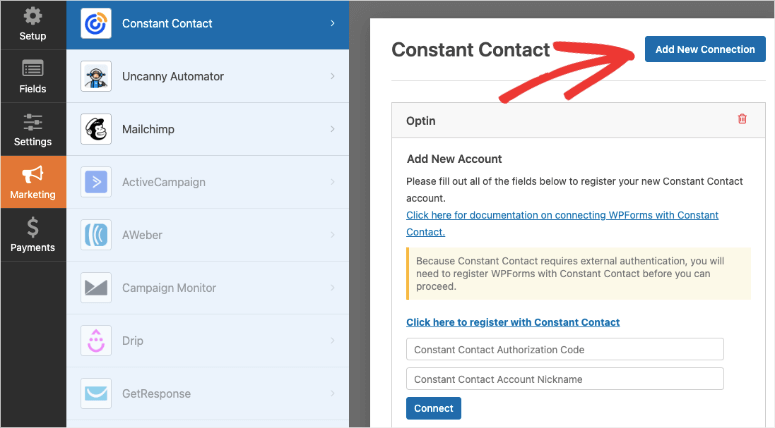
Sub fila Marketing, veți vedea opțiunile de integrare disponibile. Pur și simplu selectați furnizorul preferat și veți vedea o opțiune de a instala și activa addon-ul de marketing pentru acel furnizor.
Odată activat, puteți selecta și face clic pe butonul Adăugare Conexiune Nouă. Apoi puteți urma instrucțiunile de pe ecran pentru a vă conecta la contul dvs. În majoritatea cazurilor, va trebui să introduceți un cod de autorizare sau o cheie API care vă este furnizată de furnizorul de email.
Puteți, de asemenea, să vă conectați la platforme de marketing de conținut și automatizare, cum ar fi HubSpot, Zapier și Uncanny Automator.
Acum formularul dvs. este gata să fie publicat.
Pasul 5: Publicați Formularul de Abonare
WPForms face incredibil de ușor să adăugați formularul pe orice pagină, postare sau zonă pregătită pentru widget a site-ului dvs.
Pur și simplu deschideți o pagină sau un post în editorul de blocuri. Adăugați un bloc nou și căutați WPForms. Când adăugați acest bloc, veți vedea o mascotă WPForms împreună cu un meniu derulant care vă permite să selectați formularul de abonare pe care tocmai l-ați creat.
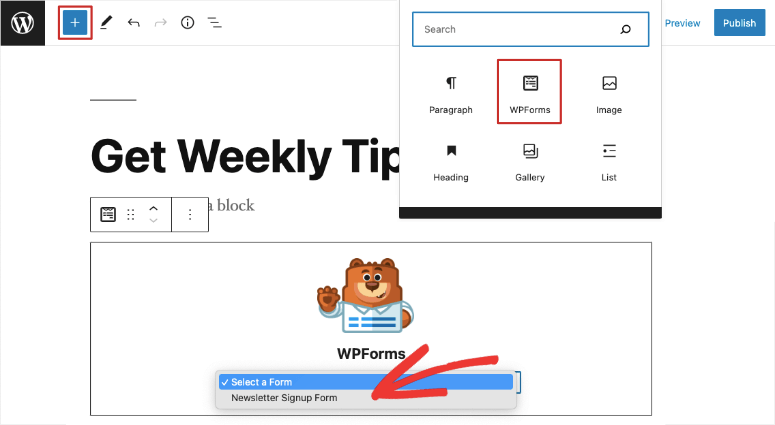
Acest widget este disponibil în toți constructorii populari de WordPress, cum ar fi SeedProd și Elementor. În cazul în care încă folosiți Editorul clasic, veți vedea un buton care vă permite să alegeți și să încorporați formularul.
Dacă doriți să afișați formularul într-un subsol, antet sau bară laterală, accesați fila Aspect » Widgeturi. Aici, veți putea adăuga blocul WPForms la subsolul sau bara laterală folosind același widget.
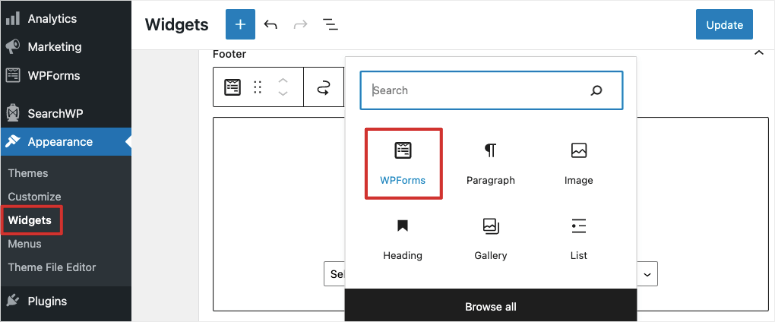
Și gata. Ați învățat cum să adăugați un formular de abonare uimitor și simplu pe site-ul dvs.
Ambele instrumente vă oferă informații și analize în tabloul de bord, astfel încât să puteți vedea câți oameni răspund formularului dvs.
Dacă doriți să creați o pagină de abonare dedicată, atunci consultați SeedProd. Este cel mai bun constructor de pagini de destinație și vine cu șabloane personalizabile pre-făcute pentru a crea pagina dorită.
Este ușor să creați pagini optimizate pentru SEO, complete cu pictograme de rețele sociale, animații de titluri, mărturii și multe altele. Nu este necesară codificarea, deși există o opțiune pentru dezvoltatori de a utiliza CSS personalizat dacă au nevoie.
Puteți chiar să afișați această pagină atunci când site-ul dvs. web este în construcție sau în mentenanță. Astfel, oamenii se pot înscrie pentru alerte sau newslettere chiar și atunci când site-ul dvs. este nefuncțional.
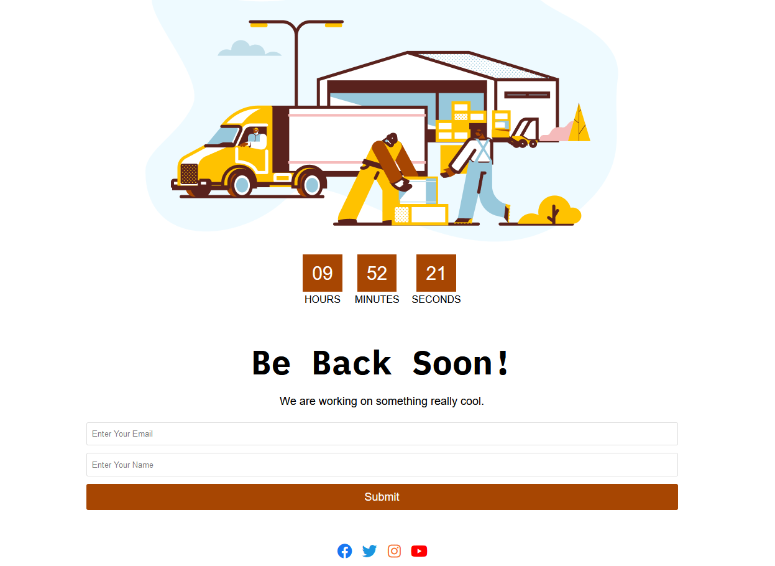
Și un avertisment, dacă folosiți site-ul dvs. WordPress pentru a trimite e-mailuri, veți dori să le testați pentru a vă asigura că ajung la abonații dvs. De multe ori, e-mailurile WordPress eșuează deoarece se bazează pe un sistem PHP care nu este întotdeauna configurat corect cu gazda dvs. web.
Acest lucru poate fi rezolvat cu ușurință cu pluginul WP Mail SMTP. Este un plugin gratuit, ușor de utilizat. Acesta va asigura că e-mailurile dvs. sunt livrate și puteți trimite e-mailuri de testare pentru a fi siguri.
Sperăm că ați găsit acest ghid despre crearea unui formular de înscriere util. În continuare, răspundem la câteva dintre cele mai frecvente întrebări despre formularele de înscriere WordPress.
ÎNTREBĂRI FRECVENTE: Formulare de înscriere WordPress
Care este cel mai bun plugin WordPress de înscriere pentru a crea un formular WordPress?
Cel mai bun plugin gratuit pentru formulare de abonare pentru WordPress este WPForms. Dacă doriți mai multe opțiuni de direcționare, atunci OptinMonster este cel mai bun, dar este un plugin premium pentru WordPress.
Există și alte pluginuri pentru formulare de înscriere pentru WordPress?
Da, există pluginuri precum Bloom (de la Elegant Themes),Thrive Leads și Ninja Forms. Vezi lista noastră completă: 18 cele mai bune pluginuri de formulare pentru WordPress (majoritatea sunt gratuite!)
Care este cel mai bun furnizor de servicii de email pentru a lega de formularul de înscriere?
Recomandăm Constant Contact ca furnizor de servicii de e-mail #1 pentru e-mailuri promoționale, de marketing și tranzacționale. Vă oferă configurarea și funcțiile potrivite de care aveți nevoie și au planuri de preț rezonabile. Alte servicii de e-mail includ Aweber, GetResponse, MailerLite și MailChimp. Vezi lista noastră completă: 8 cele mai bune servicii de marketing prin e-mail pentru afaceri mici.
Cum adaug o casetă de abonare în WordPress?
Folosind OptinMonster, puteți crea o campanie inline. Apoi puteți folosi un shortcode pentru a încorpora caseta de abonare în orice pagină sau postare. Vezi cum: Cum să creezi un formular inline în 10 minute.
Cum să creezi o bară de notificări în WordPress?
Puteți folosi OptinMonster pentru a crea bare de notificare uimitoare. Le puteți face să apară în partea de sus sau de jos a site-ului dvs. De asemenea, vă permite să controlați cine îl vede, precum și când și unde apare. Urmați acest tutorial ușor: Cum să creați o bară plutitoare „lipicioasă” în WordPress.
Există diferite tipuri de formulare de abonare?
Da. Există diferite tipuri de campanii de opt-in pe care le puteți crea. De exemplu, cu WPForms, puteți crea formulare simple de abonare. Utilizatorii se pot înscrie la newsletter-ul dvs. dacă doresc. Cu OptinMonster, puteți crea tot felul de campanii, cum ar fi pop-up-uri lightbox, bare plutitoare, formulare inline și completări pe tot ecranul. Puteți chiar crea roți de cupoane pe site-urile Woocommerce. Fiecare campanie vă ajută să vă vizați utilizatorii în mod diferit.
În continuare, veți găsi aceste postări utile:
- 11+ pluginuri puternice de generare de lead-uri pentru WordPress comparativ
- Cum să-ți crești lista de e-mailuri cu notificări de dovadă socială
- 7 cele mai bune instrumente de automatizare a emailurilor pentru a-ți îmbunătăți marketingul prin email
Aceste postări vă vor ajuta să vă îmbunătățiți marketingul prin e-mail și să vă creșteți rapid lista de abonați.

Există o opțiune pe care o puteți folosi cu o versiune gratuită de Wordpress? Ar trebui să fie ceva care funcționează fără a fi nevoie să descărcați un plugin.
Deoarece versiunea gratuită de Wordpress nu permite descărcarea niciunui plugin...
Acest articol este scris special pentru utilizatorii WordPress.org. Utilizatorii gratuiți ai WordPress.com nu au voie să instaleze un plugin pe site-ul lor. Puteți consulta ghidul nostru despre WordPress.com vs. WordPress.org și cum să migrați de la WordPress.com la WordPress.org.
Explicație foarte bună. Capturile de ecran nu au fost afișate pentru procedura de configurare WPForms. Cu toate acestea, este ușor de urmărit.
Optin monster, WP Forms și Constant Contact sunt instrumente gratuite sau plătite?
Constant Contact și OptinMonster sunt instrumente plătite. WPForms are, de asemenea, o versiune gratuită pe WordPress.org