Doriți să creați un formular multi-pagină în WordPress? Idee excelentă! Formularele multi-pagină sunt o modalitate fantastică de a colecta informații și de a menține vizitatorii implicați pe site-ul dvs.
În acest articol, vă vom arăta cum să creați un formular multi-pagină în WordPress, în modul cel mai ușor.
De ce să folosești formulare multi-pagină?
Te-ai enervat vreodată de un site web cu un formular lung pe care a trebuit să-l completezi? Desigur că da. Toți am trecut prin asta.
Pentru a evita „oboseala formularului” la utilizatorii dvs., puteți împărți formularele lungi în mai multe pagini. Acest lucru vă oferă puterea de a pune întrebările de care aveți nevoie, în bucăți mici. Astfel, vizitatorii site-ului dvs. nu se vor simți enervați sau copleșiți.
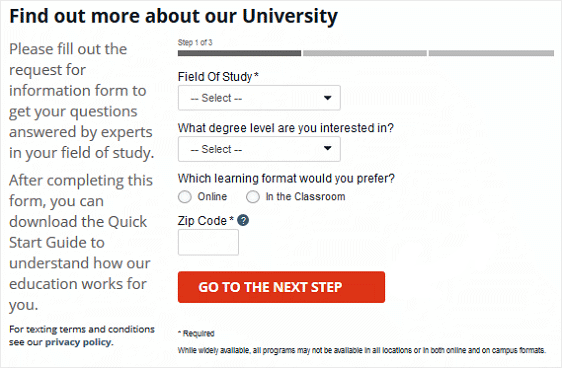
Utilizarea formularelor multi-pagină (cum ar fi exemplul de mai sus) atunci când solicitați o mulțime de informații scade rata de abandonare a formularelor, crescând astfel ratele de conversie. În plus, dacă cineva este dispus să completeze un formular multi-pagină, acest lucru arată dedicarea sa față de site-ul dvs., ceea ce îl face un lead de o calitate superioară.
Lead-uri de calitate superioară, pre-calificate, înseamnă mai multe vânzări pe termen lung.
Așadar, fără alte introduceri, haideți să vă punem pe drumul cel bun și să creăm primul dvs. formular multi-pagină!
Pasul 1: Creează un formular cu mai multe pagini în WordPress
Cel mai ușor mod de a crea un formular cu mai multe pagini în WordPress este să folosești pluginul WPForms. Este cel mai prietenos pentru începători și cel mai bun plugin de formulare WordPress de pe piață. Va trebui să îl achiziționezi înainte de a începe.
Din fericire, utilizatorii IsItWP pot folosi codul de cupon SAVE10 pentru a obține o reducere de 10% la orice versiune de WPForms. (Veți avea nevoie de cel puțin versiunea Basic pentru acest tutorial).
După ce achiziționezi pluginul, instalează-l și activează-l. Nu ești sigur cum să instalezi și să activezi un plugin? Nicio problemă! Am scris un ghid despre cum să instalezi un plugin.
După activare, accesează WPForms » Setări și verifică-ți produsul cu cheia de licență pe care ai primit-o.
Apoi, accesează WPForms » Adaugă Nou pentru a începe să construiești formularul.
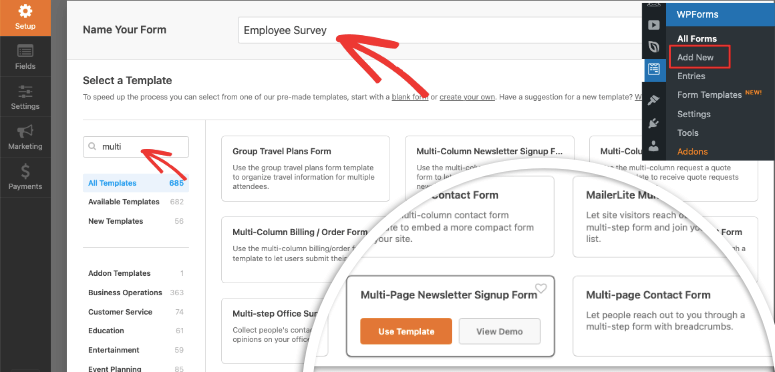
De aici, poți fie să alegi un șablon care seamănă cu ceea ce ai dori să arate formularul tău, fie să începi unul de la zero. După ce dai clic pe selecția ta, o poți modifica trăgând și plasând câmpuri din panoul din stânga pe formularul tău.
După ce prima pagină a formularului tău arată așa cum dorești, continuă și dă clic pe câmpul Pagebreak din secțiunea Fancy Fields din panoul din stânga. Acest lucru va adăuga un marcator de pauză de pagină și un buton „Next” la formularul tău.
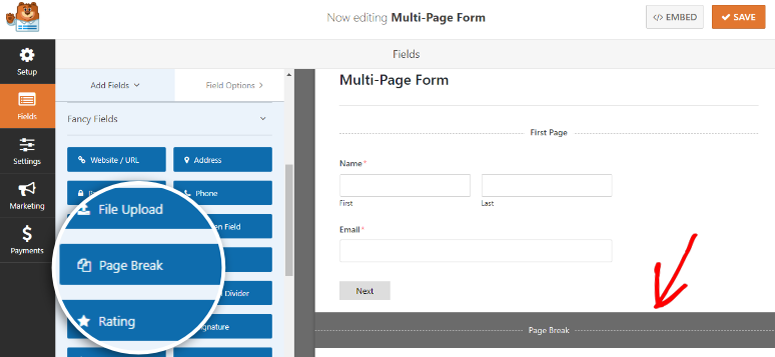
Va exista, de asemenea, un marcator First Page în partea de sus a formularului tău. Dă clic pe el pentru a edita proprietățile formularului tău cu mai multe pagini.
În panoul din stânga, poți selecta o bară de progres sub forma unei bare, unui cerc, unui conector sau deloc. Vom folosi tipul de bară de progres Connectors pentru acest tutorial.
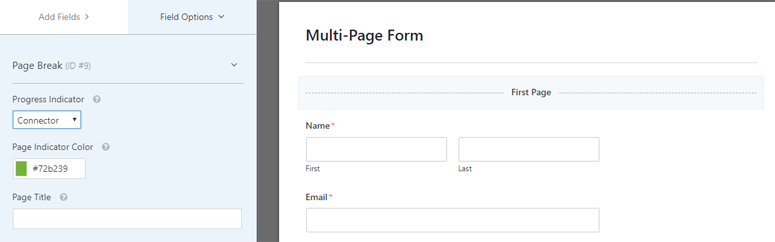
Poți, de asemenea, să alegi culoarea indicatorului de pagină și să oferi un titlu pentru prima pagină.
În continuare, faceți clic pe marcatorul de sfârșit de pagină pentru a-l edita. Aici, puteți denumi următoarea pagină. De asemenea, puteți edita butonul „Următorul” pentru a afișa orice text doriți.
De acolo, puteți adăuga câmpuri suplimentare formularului dvs. după separatorul de pagină. Și, dacă utilizați versiunea Pro (sau mai bună) a WPForms, puteți alege să utilizați logica condițională pentru a ascunde și afișa câmpurile formularului în funcție de răspunsurile utilizatorilor.
Continuați să adăugați separatoare de pagină și câmpuri de formular pentru câte pagini sunt necesare. Pur și simplu repetați pașii de mai sus până când aveți lungimea formularului dorită.
Odată ce ați terminat, faceți clic pe Salvare în colțul din dreapta sus al ecranului. Felicitări! Partea „grea” s-a terminat!
Acum este momentul să treceți la pasul final.
Pasul 2: Adăugați formularul dvs. multi-pagină la postări și pagini
Cu WPForms, puteți adăuga formulare la postări sau pagini cu 3 clicuri.
Deschideți o pagină sau o postare în WordPress care va lansa editorul de blocuri și adăugați un bloc nou. Apoi alegeți blocul WPForms și va apărea un meniu derulant care vă va permite să selectați formularul dvs.

Preferiți ca formularul dvs. să apară în bara laterală? Nicio problemă. Pur și simplu accesați Aspect » Widgeturi din tabloul de bord WordPress, apoi glisați și plasați widgetul WPForms în orice bară laterală doriți!

Selectați formularul în setările widgetului și faceți clic pe Salvare. Asta e tot. Acum aveți un formular multi-pagină afișat în bara laterală a site-ului dvs. web.
Publicați postarea sau pagina dvs. și ați terminat. Gata de plecare.
Asta e tot!
Sperăm că acest tutorial te-a ajutat să creezi cu ușurință un formular cu mai multe pagini în WordPress. Dacă ți-a plăcut acest articol, s-ar putea să te intereseze și tutorialele noastre despre cum să creezi un formular în stil Typeform și cum să creezi un sondaj în WordPress.

Comentarii Lasă un răspuns