Căutați un constructor de pagini de destinație pentru site-ul dvs. WordPress? Dacă da, ați ajuns la locul potrivit.
Paginile de destinație sunt instrumente excelente pe care companiile le folosesc pentru a crea campanii de marketing optimizate, a-și promova produsele, a genera trafic pe site-ul lor și multe altele.
De aceea, astăzi, vă vom învăța pas cu pas cum să creați o pagină de destinație în WordPress. Dar mai întâi, să clarificăm ce este o pagină de destinație.
Ce este o pagină de destinație?
O pagină de destinație este orice pagină a site-ului dvs. web către care direcționați trafic, de obicei cu scopul de a obține o conversie specifică. Asta înseamnă că, tehnic, pagina dvs. de pornire ar putea fi considerată o pagină de destinație dacă îi trimiteți trafic din reclame plătite, de exemplu.
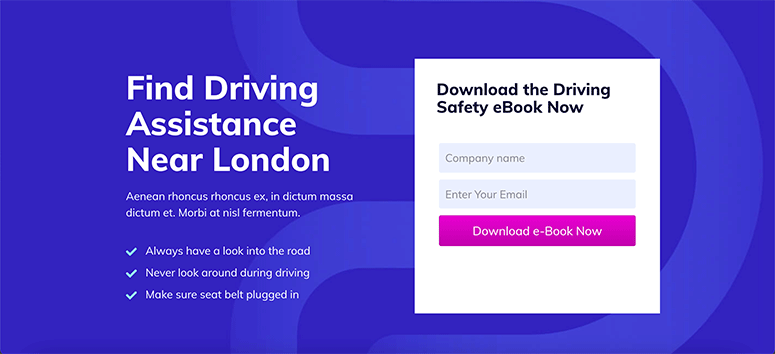
Dar, de cele mai multe ori, ne referim la o pagină de destinație ca la o pagină de pe site-ul dvs. web dedicată unei campanii sau unui conținut singular. Aceasta se concentrează pe un produs sau o ofertă cu scopul de a crește conversiile și implicarea utilizatorilor.
Este important ca clienții să interacționeze cu pagina dvs. de destinație pentru a vă atinge obiectivele de marketing și a vedea rezultate pozitive.
Simplu spus, paginile de destinație sunt instrumente puternice concepute pentru a vorbi cu clienții dvs. țintă și pentru a-i încuraja să ia măsuri pe site-ul dvs. Fie că doriți să vă extindeți lista de abonați prin e-mail sau să creșteți vânzările pentru un anumit produs, crearea unei pagini de destinație optimizate este o modalitate sigură de a ajunge acolo.
Beneficiile unei pagini de destinație
Există nenumărate beneficii în crearea unei pagini de destinație pentru campania dvs. Este un instrument de marketing puternic care accentuează o ofertă sau un produs specific pentru a crește vânzările, a construi o listă de e-mailuri, a genera trafic și multe altele.
Să analizăm câteva beneficii ale paginilor de destinație.
1. Atingeți-vă obiectivele de marketing mai rapid
Paginile de destinație sunt valoroase deoarece pot transforma traficul site-ului dvs. în clienți plătitori și pot crește veniturile afacerii dvs. Este ușor să introduceți vizitatori noi în produsele și serviciile dvs. atunci când evidențiați caracteristicile lor uimitoare și le oferiți motive să se implice.
Ceea ce este util la paginile de destinație este că puteți crea una nouă pentru fiecare campanie pentru a viza clienți specifici, a adăuga personalizare și a crește vânzările. Vă puteți atinge obiectivele mai rapid concentrându-vă pe conținutul pe care doriți să îl promovați.
2. Colectați date despre utilizatori
Prin analizele site-ului dvs. web, puteți colecta date și informații valoroase despre utilizatori, folosite pentru a îmbunătăți campaniile și conversiile viitoare. Urmărirea comportamentului utilizatorilor este vitală pentru a vă restrânge publicul țintă, a vă rafina conținutul și a îmbunătăți eficacitatea generală a campaniei dvs.
Știind cum petrec vizitatorii timpul pe site-ul dvs. și de unde pleacă, vă spune ce domenii trebuie să îmbunătățiți și ce elemente funcționează. De aici, puteți crea o campanie viitoare cu cele mai bune elemente de lucru de care se bucură vizitatorii site-ului dvs.
3. Creșteți-vă lista de email-uri
Listele de e-mail sunt esențiale pentru afacerile care doresc să rămână în contact cu clienții lor și să continue marketingul către aceștia. De asemenea, sunt bune la îmbunătățirea generării de lead-uri, la consolidarea relațiilor cu clienții și la personalizarea conținutului.
Paginile de destinație sunt oportunitatea perfectă de a colecta adrese de email și alte informații despre utilizatori, astfel încât să îi puteți contacta ulterior. Oamenilor nu le va deranja să vă ofere informațiile lor dacă aveți o ofertă prea bună pentru a o refuza.
Construirea unei liste de e-mailuri consolidează loialitatea clienților și personalizează mesajul. Știi deja că persoanele care s-au înscris la oferta ta sunt interesate, așa că este ușor să le trimiți oferte relevante, adaptate nevoilor lor.
Acum, să trecem la cel mai bun instrument de creare a paginilor de destinație și cum să-l folosești pentru a crea pagini de destinație uimitoare în câteva minute.
Crearea unei pagini de destinație: 2 metode
În acest post, îți vom arăta cum să creezi o pagină de destinație prin 2 metode diferite:
- Metoda 1: Crearea unei pagini de destinație cu SeedProd
- Metoda 2: Crearea unei pagini de tip „squeeze” (pagină de destinație scurtă) cu OptinMonster
Metoda 1: Crearea unei pagini de destinație cu SeedProd
Cu SeedProd, un plugin puternic de creare a paginilor de destinație WordPress cu funcționalitate drag and drop, este ușor să generezi rapid lead-uri, să-ți crești lista de e-mailuri și să-ți promovezi afacerea.

Unele dintre caracteristicile puternice care vin cu SeedProd includ:
- Editor vizual drag-and-drop: Nu este necesară nicio cunoștință de codare, deoarece editorul drag-and-drop al SeedProd facilitează crearea paginii de destinație visate de începători.
- Șabloane predefinite: Alege dintre peste 50 de șabloane predefinite frumoase, ușor de personalizat și care arată grozav pe site-ul tău.
- Compatibil cu dispozitivele mobile: Pluginul este receptiv la dispozitivele mobile, astfel încât pagina dvs. de destinație arată superb, indiferent de dispozitivul pe care se află utilizatorii.
- Cod fără bloat: SeedProd utilizează un cod „fără bloat” care minimizează elementele site-ului dvs. și îi permite să ruleze mai repede. Cu cât site-ul dvs. este mai rapid, cu atât vizitatorii dvs. sunt mai fericiți.
- Scheme de culori: Alegeți dintre 20 de scheme de culori predefinite pentru a personaliza aspectul paginii dvs. sau pur și simplu creați-vă propria schemă.
- Blocuri: Constructorul drag-and-drop utilizează Blocuri, astfel încât este ușor pentru dvs. să gestionați diferite secțiuni ale paginii dvs. de destinație și să adăugați doar cele mai necesare componente.
- Secțiuni inteligente: Constructorul vine cu secțiuni inteligente predefinite, cum ar fi Anteturi și CTA-uri, astfel încât este ușor să proiectați un aspect specific.
Acestea nu sunt toate caracteristicile uimitoare care vin cu constructorul de pagini de destinație SeedProd. Există multe altele de explorat atunci când utilizați pluginul.
În acest articol, vom parcurge pas cu pas cum să creați o pagină de destinație utilizând pluginul Landing Page Builder de la SeedProd pentru WordPress.
Să începem.
Pasul 1: Descărcați și activați pluginul SeedProd
Mai întâi, trebuie să descarci pluginul SeedProd. Alege planul de preț, introdu informațiile tale și descarcă fișierul. Vei primi o cheie de licență de care vei avea nevoie mai târziu, așa că ține-o la îndemână.
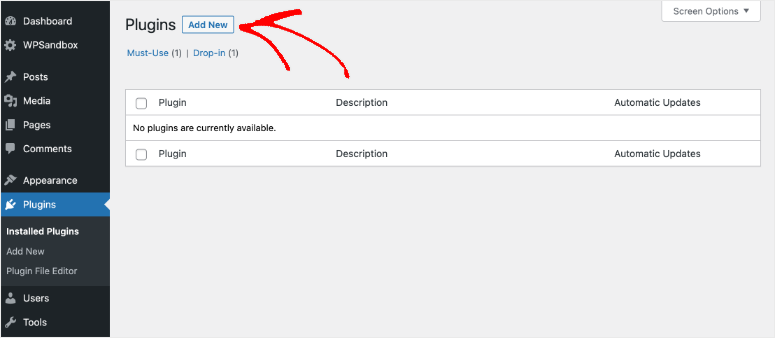
Din tabloul de bord WordPress, faceți clic pe Pluginuri » Adăugare nou:
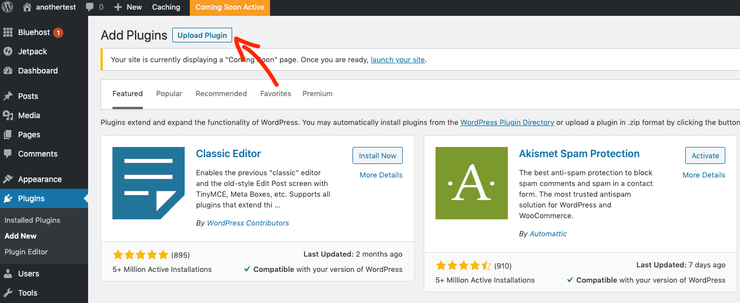
Faceți clic pe Încărcare plugin:
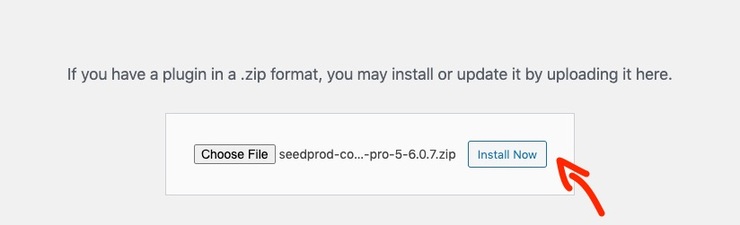
Alegeți fișierul .zip pe care tocmai l-ați descărcat și faceți clic pe Instalare acum:
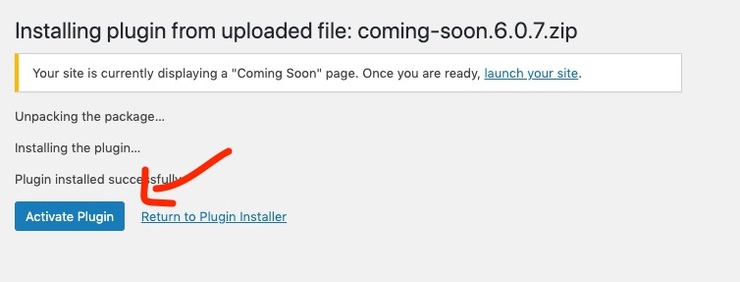
Apoi faceți clic pe Activare:
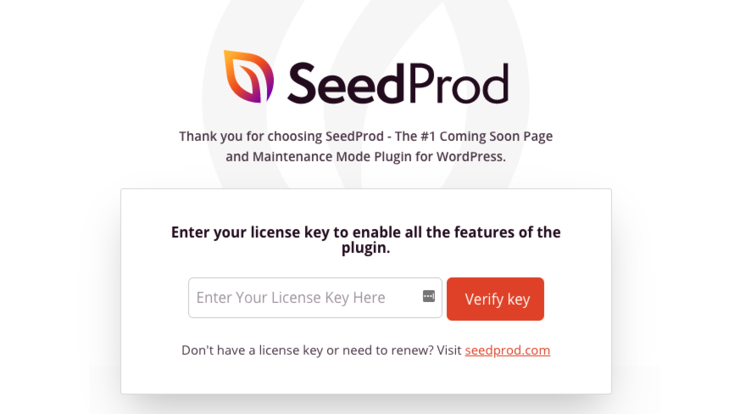
Următoarea pagină vă solicită să introduceți cheia de licență pentru a debloca funcționalitățile pro ale SeedProd. Introduceți cheia și apăsați Verificare cheie:
Aveți în sfârșit un cont SeedProd Pro! Acum este momentul să configurați pagina dvs. de destinație.
Pasul 2: Selectați un șablon de pagină de destinație
Editorul de pagini de destinație SeedProd Pro vine cu o mulțime de șabloane predefinite din care utilizatorii pot alege. Ceea ce este grozav este că poți personaliza orice element dorești pentru a se potrivi cu tema ta WordPress și pentru a rămâne în concordanță cu brandul.
Din tabloul de bord WordPress, faceți clic pe SeedProd » Pagini în bara laterală din stânga:
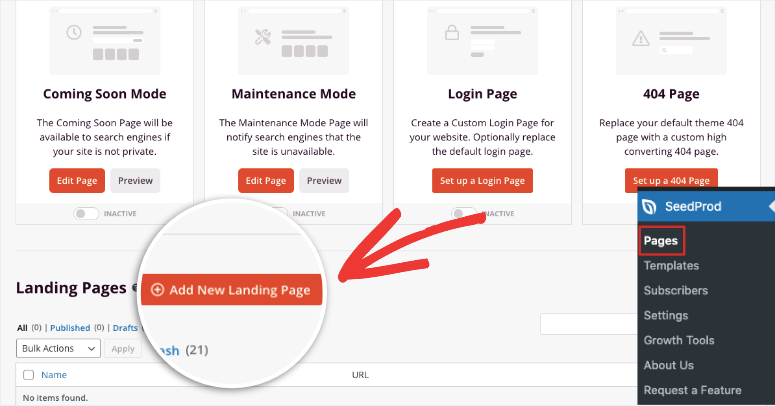
Derulați în jos și faceți clic pe Adăugați o pagină de destinație nouă:
Pe această pagină, veți vedea toate șabloanele prefabricate ale SeedProd. Puteți alege între 404, în curând, modul de întreținere, webinar și multe altele, în funcție de obiectivele dvs.
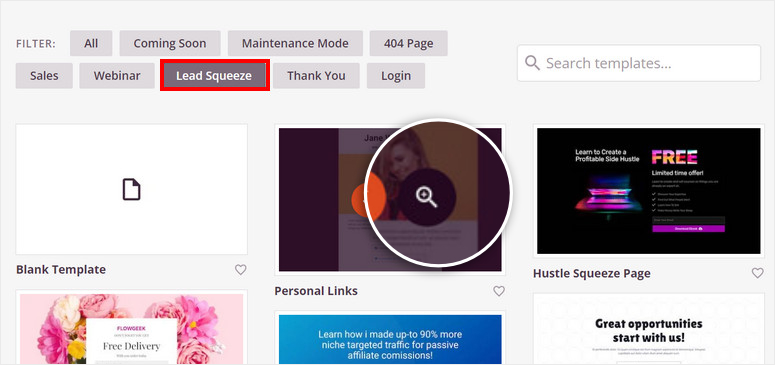
Sau, puteți crea pagina dvs. de destinație complet de la zero pentru a o personaliza exact așa cum preferați, selectând Șablon gol.
Când faceți clic pe un șablon, va trebui să introduceți un nume de pagină și va fi creat un URL:
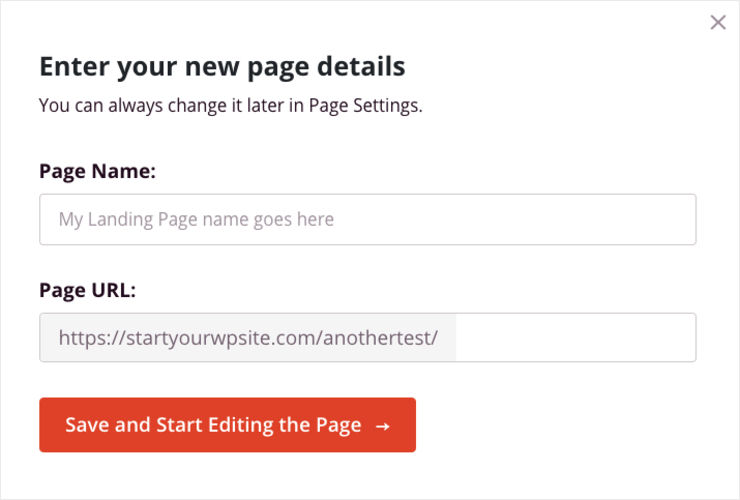
Când ați terminat, faceți clic pe Salvați și începeți editarea paginii.
Acum este momentul pentru partea distractivă: adăugarea conținutului paginii dvs. de destinație.
Pasul 3: Adăugați conținutul paginii dvs. de destinație
Acesta este aspectul constructorului dvs. de pagini de destinație imediat ce selectați un șablon:
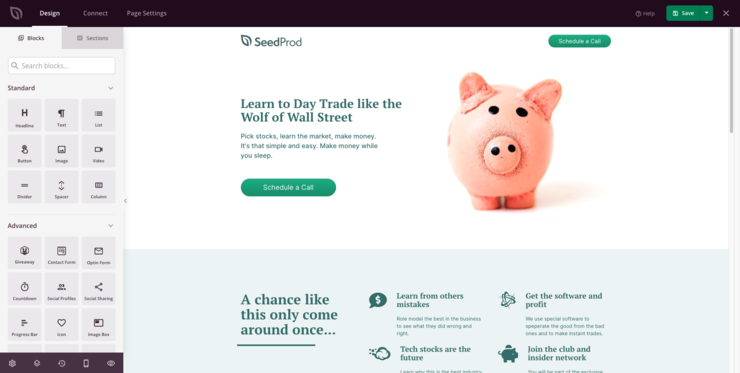
Să analizăm diferitele secțiuni, astfel încât să știți cum să le utilizați.
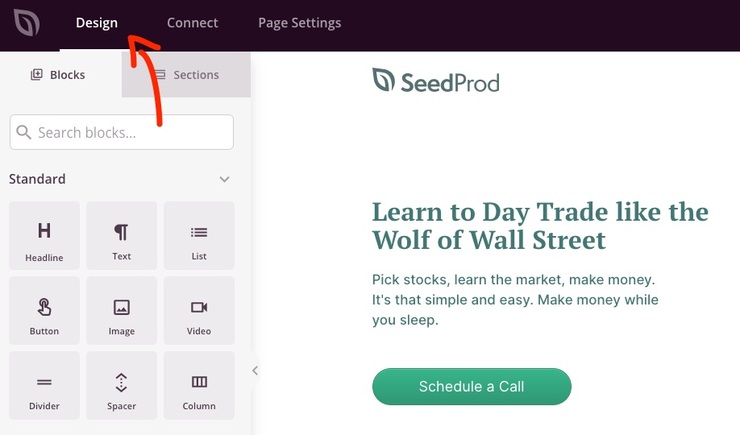
În partea de sus, veți vedea trei file: Design, Conectare și Setări pagină:
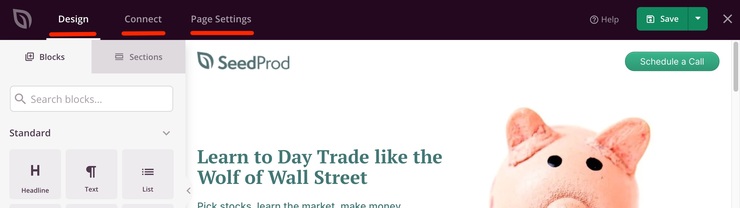
Design: Aici adăugați titluri, imagini, butoane, separatoare și alte elemente pe pagina dvs. pentru a o personaliza așa cum doriți.
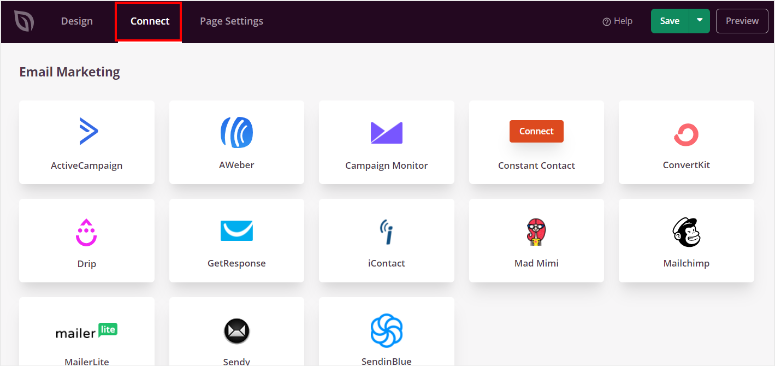
Conectare: Când campania ta este gata, mergi aici pentru a alege furnizorul tău de servicii de e-mail marketing și conectează-l cu SeedProd. Astfel, poți trimite campania direct abonaților tăi prin e-mail.
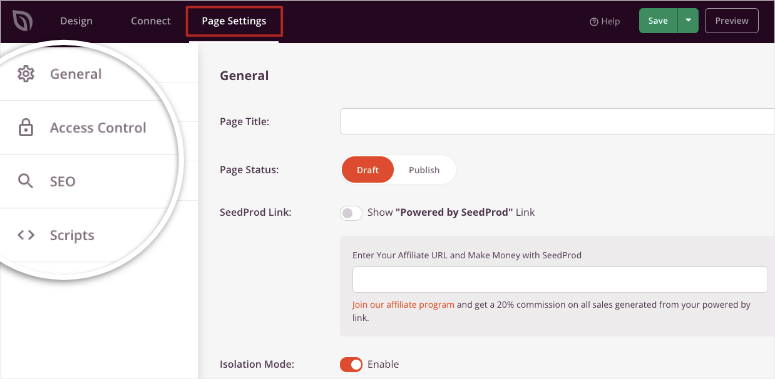
Setări pagină: De aici, puteți edita URL-ul, publica campania și multe altele.
Cu SeedProd Pro, poți revizui analizele campaniei tale și optimiza pentru SEO prin descărcarea MonsterInsights și AIOSEO. Astfel, poți vedea performanța direct din tabloul de bord SeedProd, fără a fi nevoie să părăsești editorul.
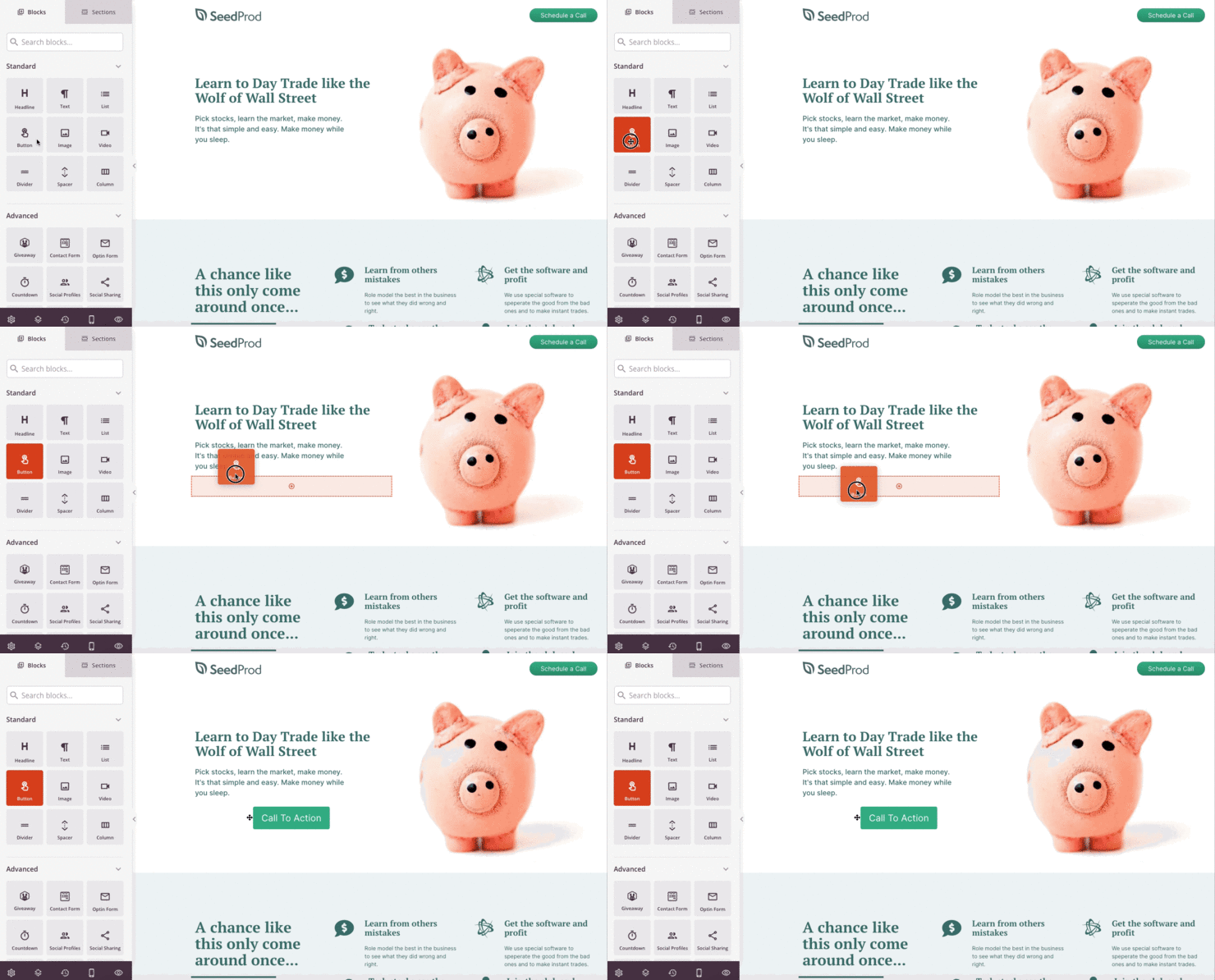
Revenind la fila Design, este timpul să adăugați elemente paginii de destinație pentru a crea campania. În funcție de obiectivele dvs., puteți adăuga diferite componente, cum ar fi formulare de contact, cronometre și formulare de înscriere.
Constructorul drag and drop de la SeedProd facilitează crearea de pagini de destinație personalizabile, care arată și se simt așa cum doriți. Este simplu să adăugați, să ștergeți și să editați componente după cum considerați necesar.
În partea de jos a secțiunii Blocuri, veți vedea o pictogramă Setări:
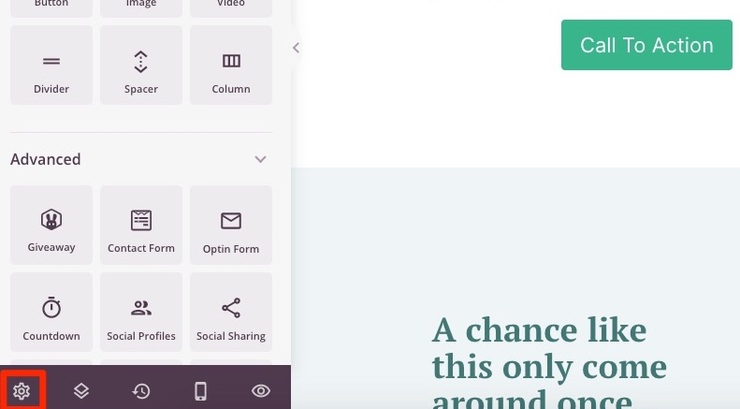
Când faceți clic pe ea, veți vedea opțiuni pentru a edita fonturile, culorile, fundalul și pentru a adăuga CSS personalizat pentru personalizare suplimentară.
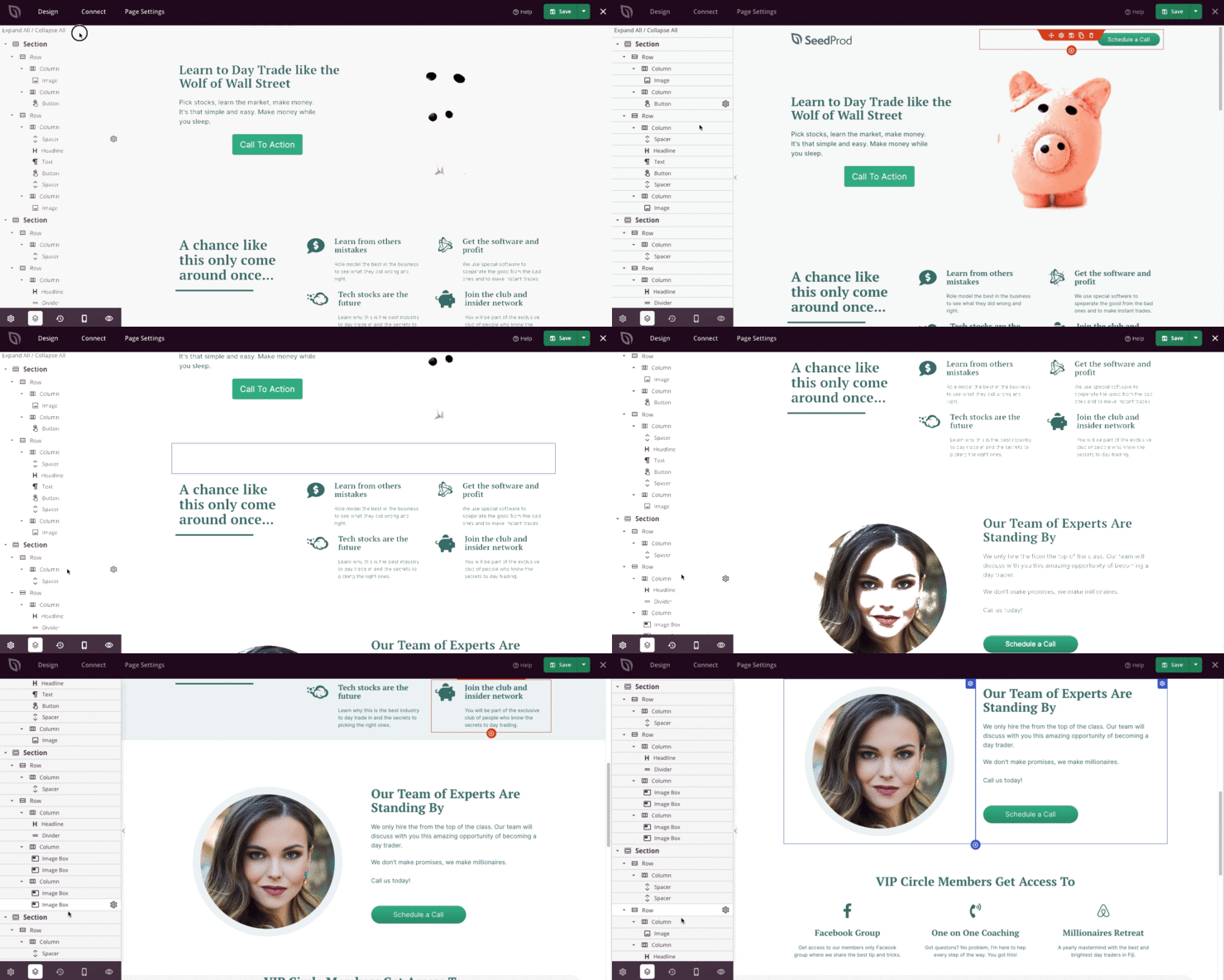
Dacă aveți mult conținut pe pagina de destinație, îl puteți vizualiza și pe secțiuni făcând clic pe pictograma Navigare Layout de lângă Setări:
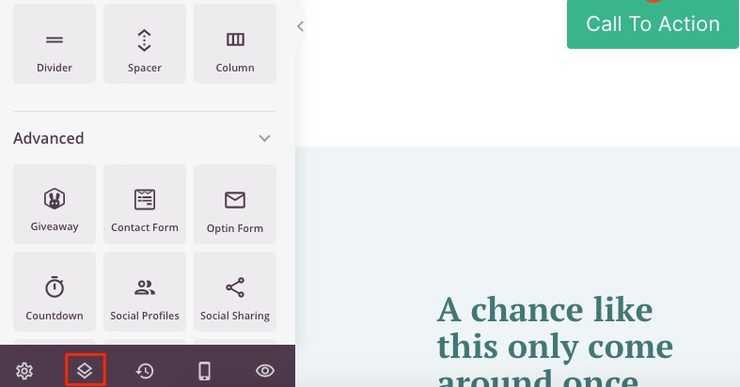
Acest lucru face mai ușor să săriți la o secțiune specifică și să revizuiți doar ceea ce aveți nevoie, ceea ce accelerează procesul de editare, astfel încât să puteți publica campania mai repede.
Pasul 4: Publicați pagina dvs. de destinație
Odată ce ați terminat de adăugat conținut la pagina dvs. de destinație, este timpul să o publicați.
Înainte de publicare, asigurați-vă că pagina dvs. de destinație include cele mai comune componente:
- Titlu
- Imagine principală
- CTA
- Formular de captură de lead-uri
- Dovadă socială
- Text convingător
Fără aceste elemente, nu veți putea convinge publicul că oferta dvs. merită timpul lor. Este esențial să analizați în profunzime motivele pentru care au nevoie de oferta dvs. și cum este valoroasă pentru ei, astfel încât să fie încurajați să acționeze.
Din constructorul SeedProd, faceți clic pe săgeata de lângă Salvare și faceți clic pe Publicați:
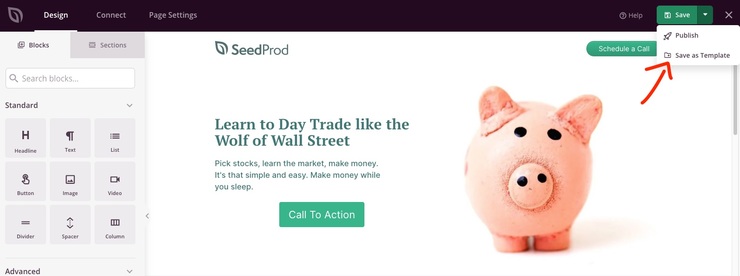
Pagina dvs. de destinație este acum live și gata să genereze conversii.
Și iată! Tocmai ați creat propria pagină de destinație optimizată cu constructorul de pagini de destinație SeedProd.
Metoda 2: Crearea unei pagini de tip Squeeze (Pagini de destinație scurte)
Pasul 1: Înregistrarea la OptinMonster
Primul pas pentru a începe este să te înregistrezi pentru un cont OptinMonter. OptinMonster este un plugin puternic de creare a formularelor de tip opt-in care te ajută să-ți convertești și să-ți monetizezi traficul de pe site cu ușurință. Poate fi o alegere excelentă dacă dorești să creezi o pagină de tip „squeeze”, care este o pagină de destinație mică, construită cu singurul scop de a-ți crește lista de e-mailuri.
Cel mai bun lucru la utilizarea acestui plugin este că pagina proiectată cu acesta este găzduită pe serverul OptinMonster. Deci, chiar dacă aveți un vârf de trafic, lățimea de bandă a serverului dvs. va rămâne neafectată. Acest lucru înseamnă că site-ul dvs. web va continua să ofere performanțe excelente, indiferent de traficul ridicat.
OptinMonster este unul dintre cele mai bune instrumente pentru crearea paginilor de destinație, mai ales dacă ești nou în designul web. Pentru a afla mai multe despre OptinMonster, citește această recenzie detaliată.
Pasul 2: Crearea paginii dvs. de tip Squeeze cu OptinMonster
Următorul pas este să creați pagina de destinație cu OptinMonster. Dacă nu sunteți conectat la contul dvs. OptinMonster, conectați-vă. Acum faceți clic pe butonul Creare campanie din tabloul de bord.
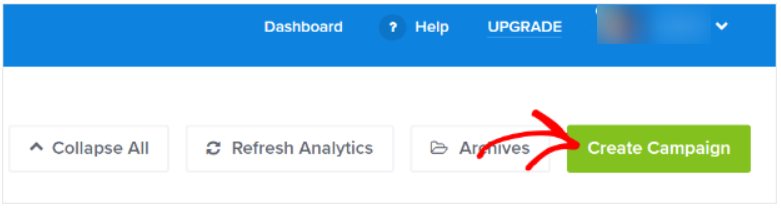
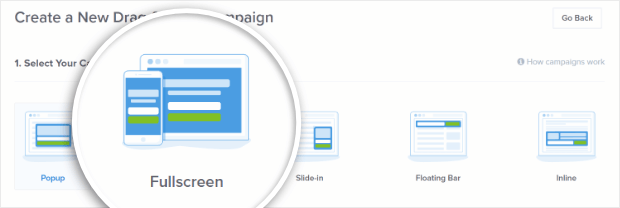
Apoi selectați tipul de campanie. Vom alege opțiunea Ecran complet.
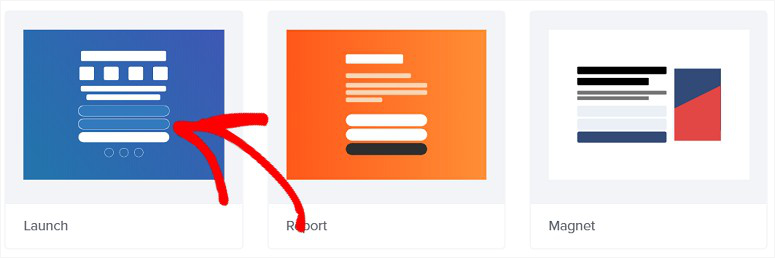
Acum derulați în jos și selectați șablonul pe care doriți să îl utilizați. OptinMonster oferă mai multe șabloane proiectate profesional și pre-construite din care puteți alege. Puteți selecta cel care vă place cel mai mult. Să mergem cu șablonul Launch.
Aceasta vă va duce la un nou ecran unde puteți denumi campania și selecta site-ul web pentru care doriți să o utilizați. După ce ați adăugat aceste detalii, faceți clic pe butonul Start Building.
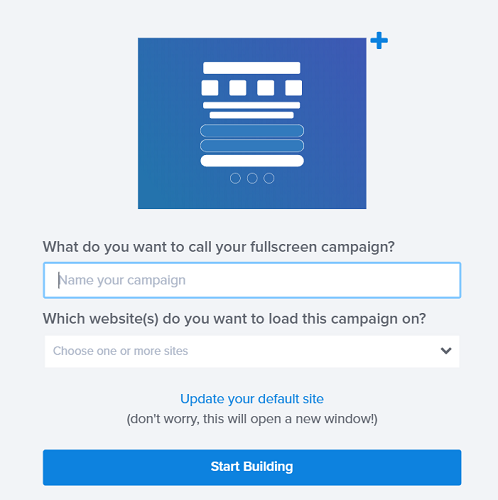
Pasul 4: Proiectarea paginii dvs. de tip „squeeze”
Butonul Start Building vă va direcționa către o nouă pagină unde veți vedea editorul paginii în dreapta și opțiunile de proiectare în stânga. Pentru a face modificări la orice secțiune a paginii, faceți clic pe ea în editorul live. Aceasta va afișa instrumentele de editare.
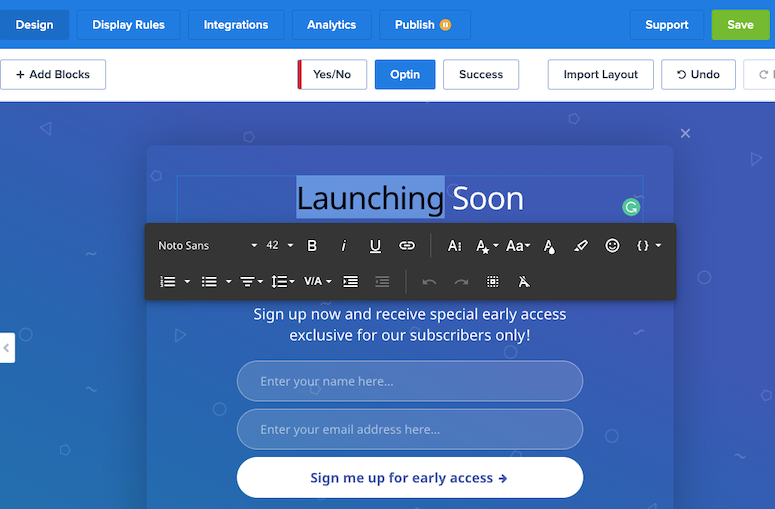
Puteți folosi același proces pentru a schimba textul paginii de destinație. Opțiunile pentru schimbarea textului antetului, dimensiunea, culoarea și alte elemente ale textului dvs. vor apărea pe ecran când faceți clic pe text.
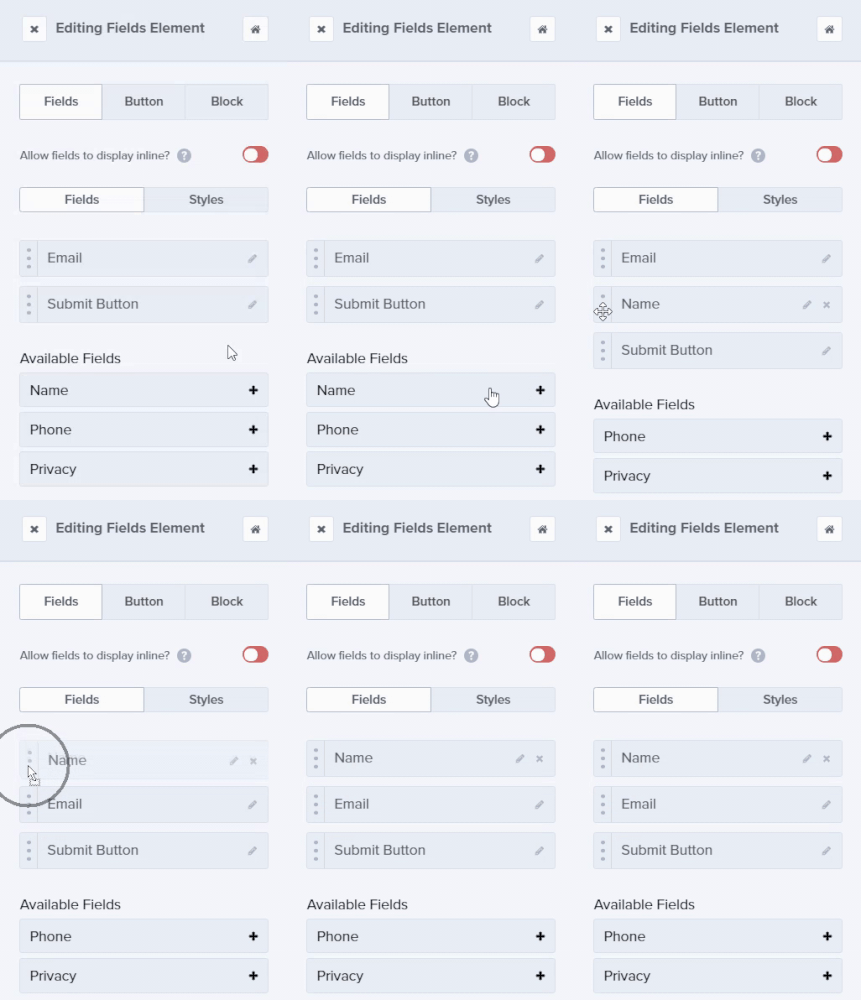
Puteți schimba și elementele câmpurilor dacă doriți. Pentru aceasta, faceți clic pe câmpul de optin din previzualizarea paginii dvs. de destinație. Aceasta va afișa instrumentele de editare în stânga dvs.
Puteți schimba și ordinea acestor câmpuri. De exemplu, pentru a adăuga câmpul nume, faceți clic pe câmpul Nume din secțiunea Câmpuri disponibile, apoi trageți-l astfel încât să apară înaintea câmpului Email din lista Câmpuri.
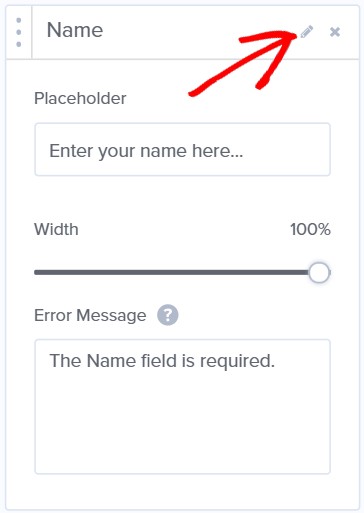
Pentru a face modificări la textul placeholder, folosiți pictograma creion. Aceasta se va extinde și vă va permite să editați placeholder-ul, să schimbați lățimea câmpurilor, să adăugați un mesaj de eroare etc.
Acest șablon nu conține o imagine. Deci, dacă doriți să adăugați una, faceți clic pe Add Blocks în partea de sus a ecranului. Acum derulați în jos la secțiunea elemente pentru a găsi Image.
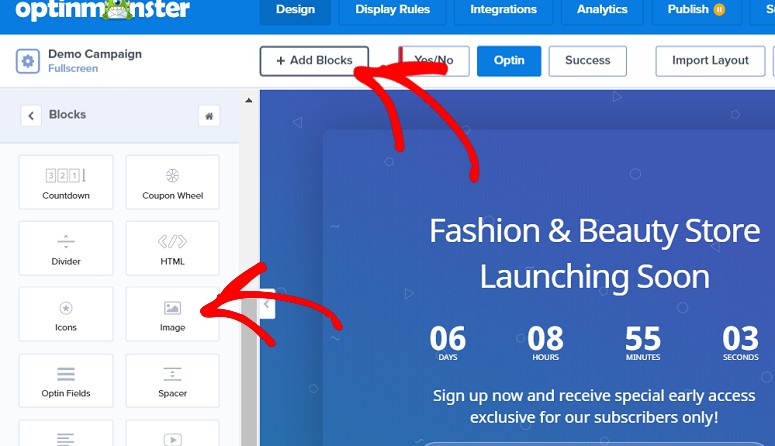
Acum trageți-l în secțiunea editor. O nouă fereastră va apărea pe ecranul dvs. Folosiți butonul Select from Computer pentru a încărca imagini.

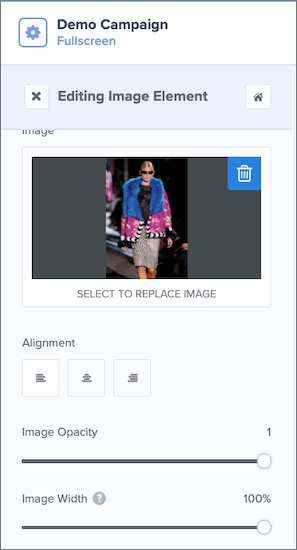
În stânga, veți vedea opțiuni pentru alinierea imaginii, schimbarea dimensiunii de acoperire a fundalului etc.
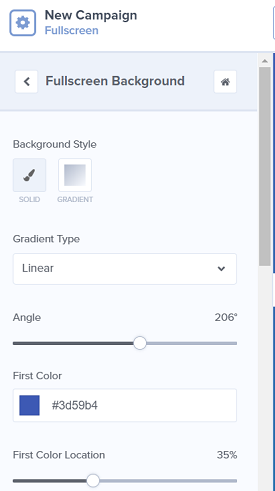
Dacă doriți să vă schimbați fundalul, puteți face și acest lucru. Pur și simplu faceți clic pe imaginea de fundal și începeți să o personalizați folosind opțiunile din stânga.
Următoarea opțiune este editarea câmpurilor butonului. Pentru aceasta, pur și simplu faceți clic pe buton. În stânga, veți vedea secțiunea Editing Fields Element.
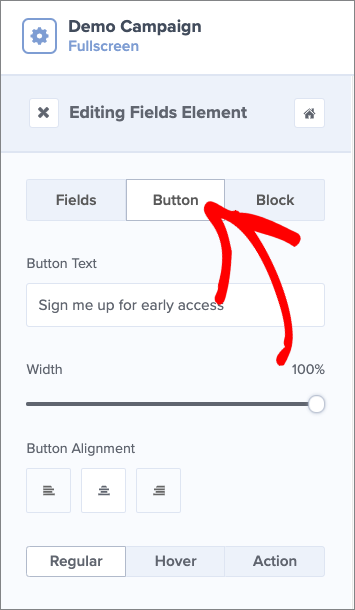
Folosind aceste opțiuni, puteți schimba textul butonului dvs., îl puteți alinia, puteți adăuga un stil de fundal și multe altele. Majoritatea opțiunilor din stânga sunt auto-explicative. Puteți lucra la ele pentru a vă personaliza butonul conform cerințelor dvs.
Pasul 5: Afișarea paginii dvs. de tip squeeze pentru conversii mai bune
Următorul pas este să setați logica condițională pentru pagina dvs. de destinație. Acest lucru vă va ajuta să aplicați reguli despre când să afișați pagina dvs. de destinație. Pentru aceasta, faceți clic pe butonul Reguli de afișare din partea de sus a ecranului.
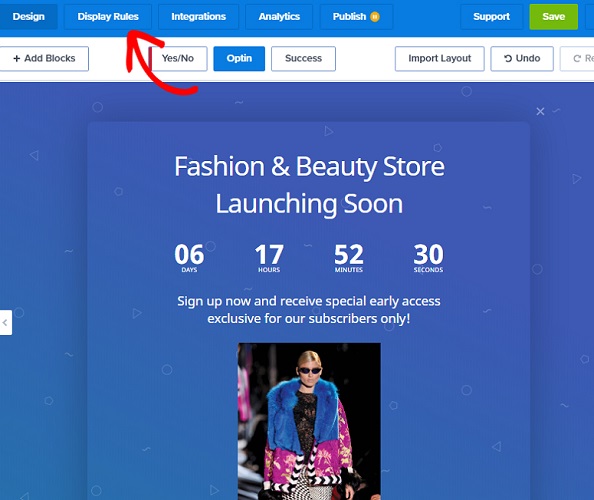
Acest lucru vă va duce la o nouă pagină unde puteți seta condițiile. Regulile implicite sunt setate să afișeze pagina de destinație după 5 secunde. Dar o puteți personaliza cu ușurință făcând clic pe butonul derulant de lângă ea.

Pentru a configura acest set de reguli, vom adăuga o condiție pentru a afișa pagina de destinație atunci când un vizitator a făcut clic pe un anumit link, cunoscut sub numele de MonsterLink™.
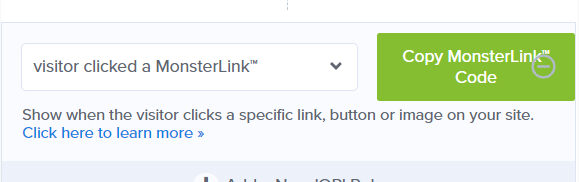
Butonul verde Copiază codul MonsterLink™ vă va oferi linkul de utilizat în conținutul dvs. oriunde doriți să apară pagina dvs. de destinație atunci când un vizitator face clic.
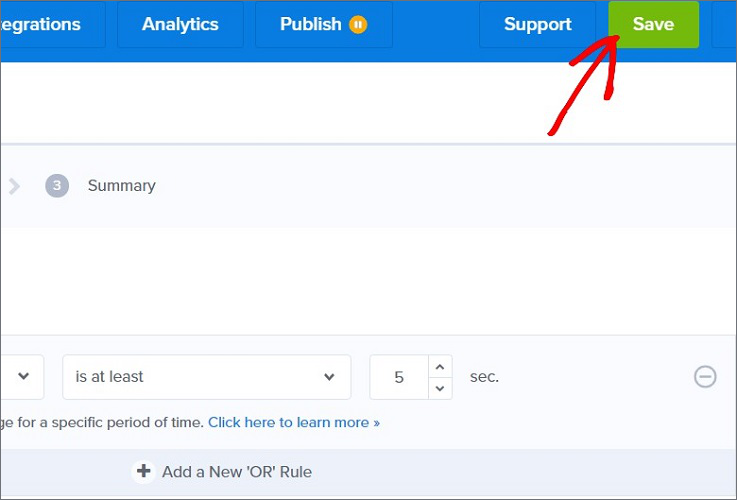
Odată terminat, apăsați butonul Salvare din partea de sus a ecranului.
Pasul 6: Conectarea la furnizorul dvs. de servicii de e-mail
Următorul pas este să colectați e-mailuri de la vizitatorii dvs. Pur și simplu conectați pagina dvs. de destinație la un furnizor de servicii de e-mail și ați terminat. Pentru aceasta, trebuie să faceți clic pe fila Integrări din partea de sus a ecranului.
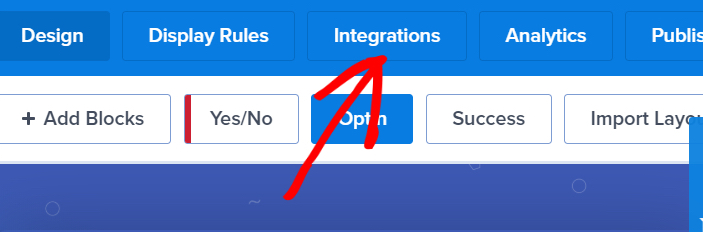
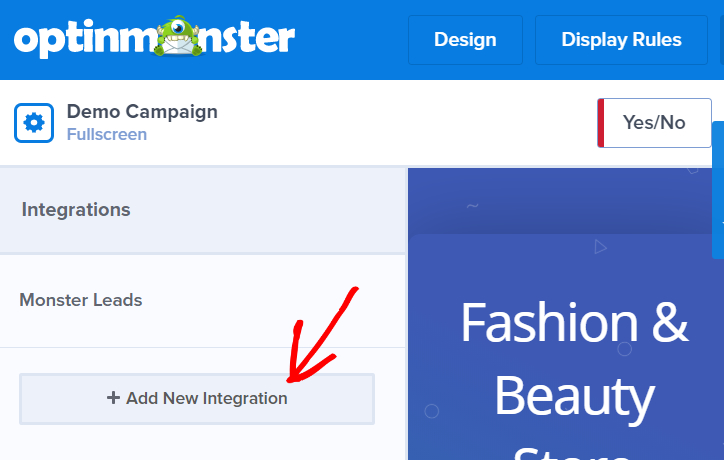
Acum faceți clic pe Adăugați o integrare nouă în partea stângă a ecranului dvs.
Acest lucru îți va cere să selectezi un furnizor de e-mail. Selectează furnizorul tău preferat de servicii de e-mail din săgeata derulantă.
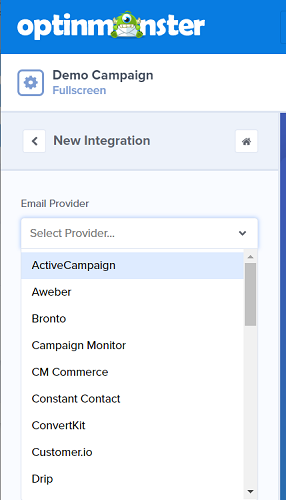
Puteți apoi selecta furnizorul dvs. de e-mail, contul furnizorului de e-mail și lista furnizorului de e-mail. Odată terminat, selectați din nou butonul Salvare din colțul din dreapta sus, așa cum se arată mai sus.
Pasul 5: Publicarea paginii dvs. de tip squeeze
Pentru a permite paginii dvs. de destinație să fie live, faceți clic pe butonul Publicare chiar lângă butonul Analize.
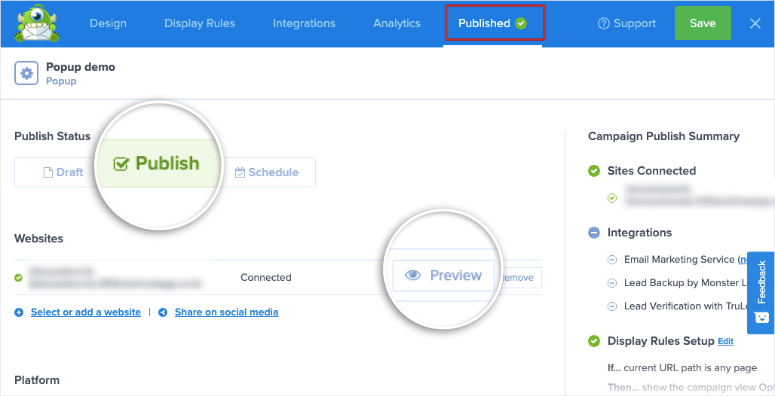
Acum faceți clic pe Publicați și pagina dvs. va fi publicată. Mai jos puteți selecta site-ul dvs. web unde doriți să afișați această pagină, făcând clic pe săgeata derulantă.
Notă: Asigurați-vă că ați copiat MonsterLink-ul în locația corectă din articolul dvs. (pasul 5). Când cineva face clic pe acel link, i se va afișa pagina de captură pe care tocmai ați creat-o.
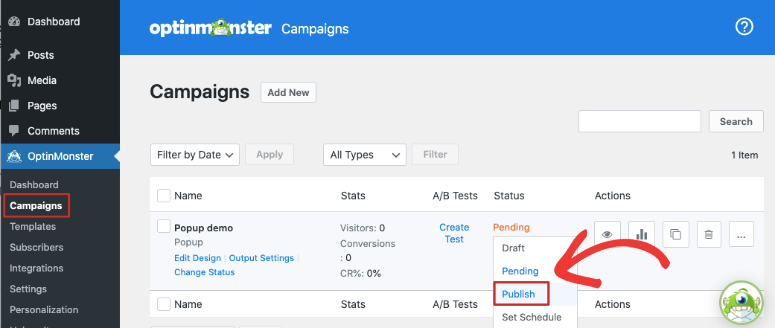
De asemenea, va trebui să accesați tabloul de bord WordPress. În fila OptinMonster » Campanii, asigurați-vă că și campania dvs. este setată la Publicați și aici.
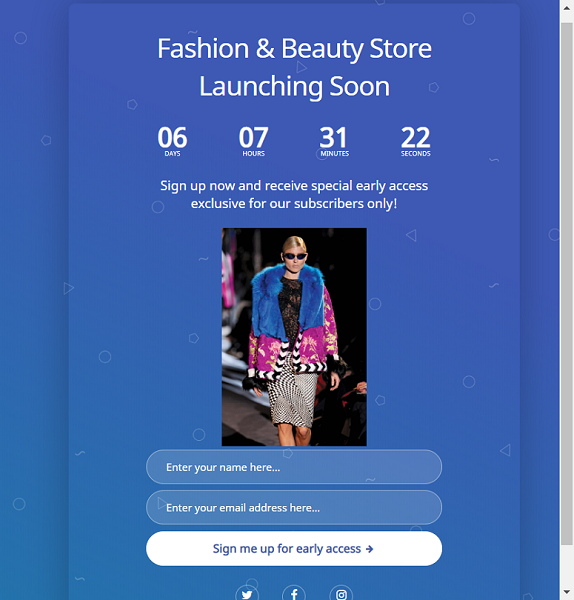
Și asta este tot. De îndată ce vizitatorul dvs. ajunge pe site-ul dvs., această pagină de destinație va apărea în funcție de regulile pe care le-ați setat. Iată o previzualizare a paginii de destinație pe care tocmai am proiectat-o.
Sperăm că ați găsit acest articol util, astfel încât este ușor să descărcați și să instalați SeedProd pentru nevoile dvs. de pagină de destinație.
SeedProd vă permite să creați orice tip de pagină de destinație pentru nevoile dvs. Fie că este vorba despre o pagină de destinație a produsului sau o pagină Instagram link on bio pentru a crește implicarea, SeedProd este cea mai bună alegere.
Îl puteți folosi, de asemenea, pentru a crea o pagină de destinație uimitoare pentru aplicații app landing page pentru a vă crește vânzările de aplicații.
Dacă v-a plăcut acest post, nu ezitați să consultați ghidul nostru despre cele best WordPress landing page plugins. Este plin de sfaturi pentru a vă ajuta să alegeți cel mai bun plugin pentru a crea pagini de destinație pentru site-ul dvs.

Comentarii Lasă un răspuns