
Doriți să creați un formular de candidatură în WordPress? O idee excelentă! Dacă angajați, utilizarea site-ului dvs. web pentru a colecta informații de la candidații potențiali este o modalitate excelentă de a începe.
În acest articol, vom explica cum puteți crea rapid și ușor un formular de candidatură în WordPress.
Pasul 1: Instalați și activați pluginul
Pentru a crea un formular de candidatură în WordPress, veți avea nevoie de pluginul potrivit pentru această sarcină. Recomandăm cu tărie utilizarea WPForms pentru acest lucru. Îl folosim pe propriile noastre site-uri web și este cel mai bun plugin de pe piață pentru crearea formularelor de candidatură.
Așadar, începeți prin a descărca pluginul WPForms. Apoi, instalați-l și activați-l. Nu știți cum? Nicio problemă. Puteți consulta ghidul nostru despre cum să instalați un plugin WordPress rapid. Vă așteptăm.
Gata? Super.
Apoi, va trebui să instalați și să activați Addon-ul Form Templates Pack. Cu acesta, veți obține acces la șabloanele de formulare de candidatură gata făcute, care includ instrumente specifice industriei și nișei pentru crearea unui formular de candidatură complet personalizat pentru site-ul dvs. WordPress.
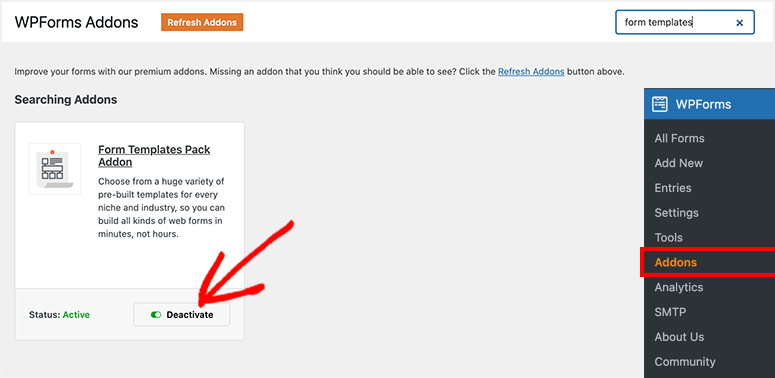
Cu addon-ul acum activat, accesați WPForms » Add New pentru a crea un formular nou.
Denumește formularul, apoi derulează în jos până la secțiunea Șabloane suplimentare din partea de jos a ecranului de șabloane. Am tastat „încărcare fișier” și am obținut câteva opțiuni pentru a crea formulare care permit utilizatorilor să încarce CV-uri și scrisori de intenție. Puteți, de asemenea, să căutați „job” pentru a găsi mai multe opțiuni de șabloane.
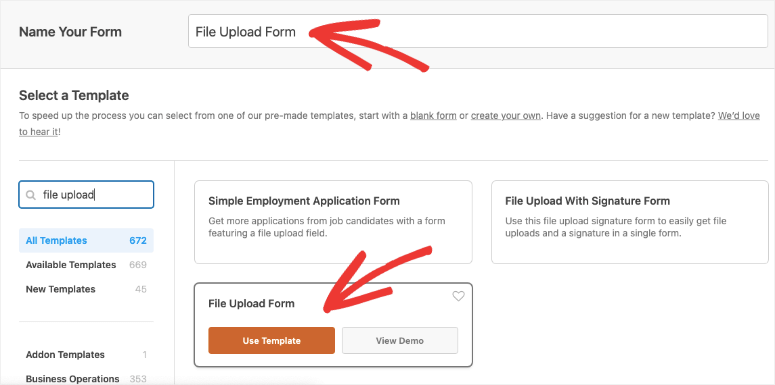
Puteți adăuga un nume formularului dvs. și apoi alege un șablon. Apoi WPForms va deschide editorul de formulare.
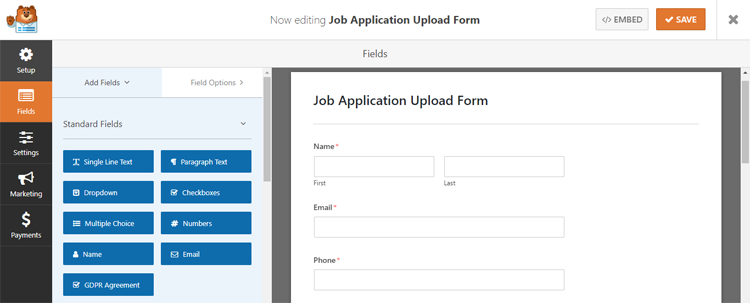
Partea „grea” s-a terminat. Acum începe adevărata distracție!
Pasul 2: Personalizează-ți formularul
WPForms este cunoscut pentru opțiunile sale uimitoare de personalizare. Și, folosind constructorul său intuitiv drag and drop, nu va trebui niciodată să atingeți o singură linie de cod pentru a face formularele dvs. să arate uimitor.
Șablonul standard de formular de candidatură la un loc de muncă vine cu câmpuri pentru Nume, Email, Adresă și Număr de telefon; totuși, puteți adăuga cu ușurință opțiuni pentru Încărcare fișier, Text pe o singură linie, Text paragraf sau Alegere multiplă.
Pur și simplu trageți, plasați și rearanjați câmpurile pe care doriți să le adăugați, folosind mouse-ul pentru a le trage din coloana din stânga în formularul de candidatură din dreapta. Foarte ușor!
Nu sunteți sigur la ce ar fi bune acele opțiuni? Nu vă faceți griji. Iată câteva sugestii pentru a vă ușura viața:
- Alegere multiplă: Aceasta este o opțiune excelentă pentru a permite candidaților să aleagă pentru ce poziție aplică, dacă aveți mai mult de un loc de muncă de ocupat.
- Text pe o singură linie: Trebuie să știți data preferată de începere a unui candidat? Sau dacă au fost recomandați de cineva? O opțiune de text pe o singură linie este perfectă pentru acest lucru, deoarece permite candidaților să vă ofere detalii necesare fără a fi prea lungi.
- Text paragraf: Uneori, chiar doriți ca candidații să fie puțin mai expansivi. Permițându-le un paragraf complet, îi puteți întreba despre istoricul lor educațional, interesele lor, motivul pentru care părăsesc actualul loc de muncă și multe altele.
- Încărcare fișier: Perfect pentru atunci când un candidat trebuie să atașeze un CV sau o fotografie drăguță a pisicii sale.
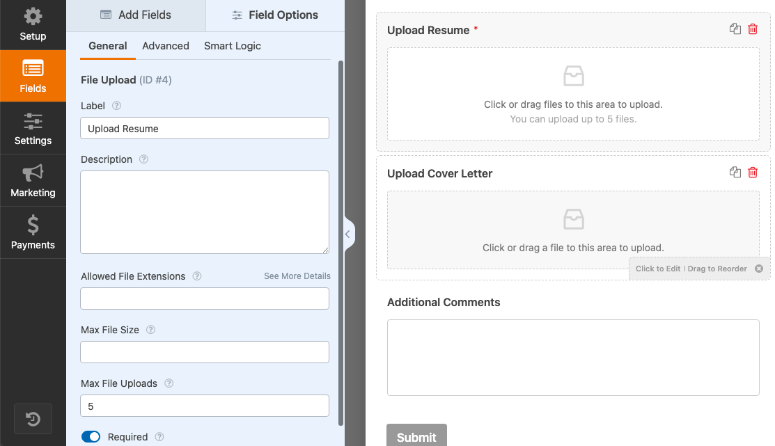
Pe această ultimă notă, este important să ajustați câmpul Încărcare fișier, astfel încât solicitanții de locuri de muncă de pe site-ul dvs. să își poată încărca CV-urile și altele în formularul de candidatură fără probleme.
Pur și simplu faceți clic pe câmpul Încărcare fișier și urmați acești pași:
- Schimbați numele etichetei, dacă este necesar, astfel încât candidații să știe ce să încarce.
- Adăugați instrucțiuni suplimentare, dacă este necesar.
- Specificați ce tipuri de fișiere au voie să încarce candidații (.doc, .docx, .pdf, etc.)
- Modificați dimensiunea maximă a fișierului, dacă o considerați prea mare. Valoarea implicită este 128MB.
- Bifați opțiunea Necesară dacă toată lumea care aplică trebuie să încarce un fișier pentru a fi luată în considerare.
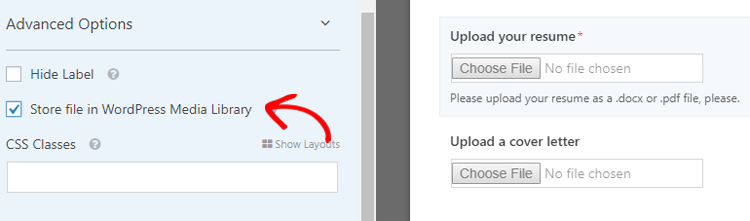
După ce ați finalizat acești pași, accesați secțiunea Opțiuni avansate și selectați opțiunea Stocați fișierul în biblioteca media WordPress. Astfel, veți putea găsi cu ușurință fișierele pe care candidații le-au încărcat în biblioteca media a site-ului dvs. din tabloul de bord WordPress.
Ați terminat de personalizat formularul? Apoi, faceți clic pe Salvare și treceți la pasul următor.
Pasul 3: Activați logica condițională
Nimănui nu-i plac formularele de candidatură prea lungi. Pentru a preveni ca formularele dvs. să devină greu de gestionat, colectând în același timp toate informațiile de care aveți nevoie, va trebui să activați logica condițională.
Cu logica condițională, mai multe opțiuni ale formularului apar doar dacă candidatul dvs. a ales un răspuns care necesită informații suplimentare. Dacă răspunsul lor nu necesită aceste informații, câmpul pentru acestea nu va apărea; păstrând lucrurile ordonate și curate.
De exemplu, dacă doriți să știți dacă un candidat a fost recomandat de unul dintre angajații dvs. existenți. Dacă răspund „da”, atunci va apărea o opțiune suplimentară pentru a spune cine i-a recomandat. Dacă răspund „nu”, atunci pur și simplu trec la următoarea întrebare. Destul de ingenios, nu-i așa?
Pentru a configura acest lucru, trageți un câmp Alegere multiplă pe formularul dvs. de candidatură și plasați-l acolo unde doriți să apară. Faceți clic pe el pentru a-l edita.
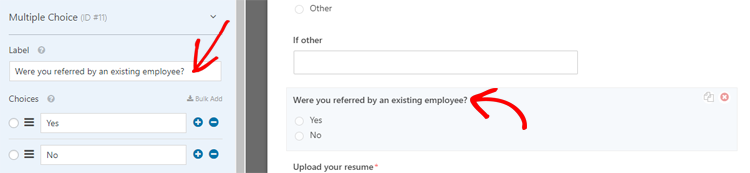
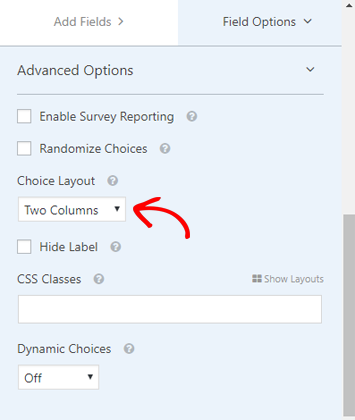
Etichetați-l cum doriți, apoi adăugați alegerile din care doriți ca candidații să selecteze. Apoi, faceți clic pe Opțiuni avansate și alegeți opțiunea pe două coloane pentru Dispunerea alegerilor.
De acolo, trageți un câmp Text pe o singură linie direct sub întrebarea din formularul dvs. Faceți clic pe el pentru a-l edita.
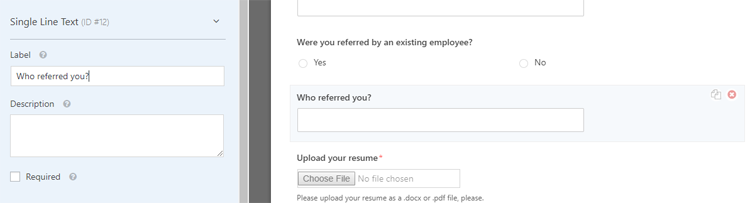
Schimbați eticheta la întrebarea preferată (ex: „Ați fost recomandat de un angajat existent?”).
Apoi, accesați secțiunea Condiționale și faceți clic pe Activați logica condițională.
Pentru a-l personaliza, faceți clic pe Afișați acest câmp dacă „Ați fost recomandat de un angajat existent?” este „Da”.
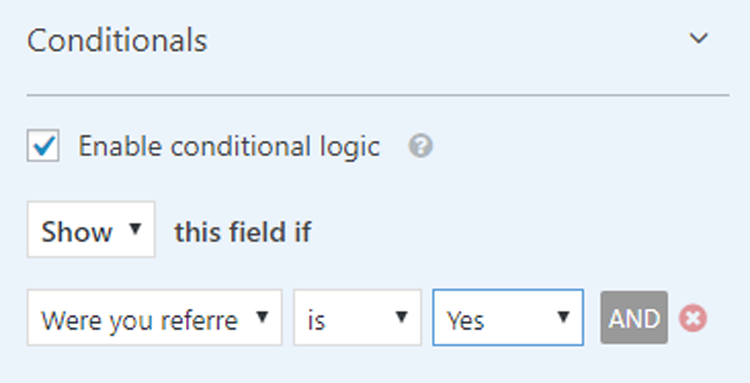
Din acest motiv, ori de câte ori un candidat răspunde „Da” la întrebarea „Ați fost recomandat de un angajat existent?” pe aplicația dvs. de muncă pe WordPress, va apărea un câmp de text pe o singură linie pentru el. Astfel, ei pot scrie cine i-a recomandat.
Gata? Apoi faceți clic pe Salvare și treceți la pasul următor.
Pasul 4: Configurați setările
Accesați Setări » Generale pentru a începe.
Din această pagină, puteți schimba numele formularului, puteți oferi formularului o descriere, puteți personaliza textul butonului „Trimite” și puteți activa prevenirea spam-ului.
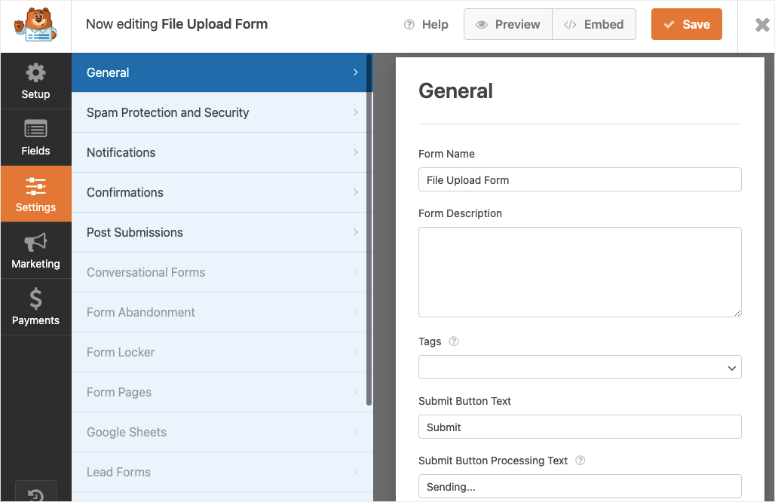
Puteți activa, de asemenea, Îmbunătățiri GDPR. Cu aceasta, puteți dezactiva stocarea detaliilor utilizatorului și a adreselor IP pentru a respecta reglementările GDPR.
Când ați terminat, faceți clic pe Salvare.
Verificați, de asemenea: Cele mai bune pluginuri GDPR pentru WordPress.
Pasul 5: Configurați notificările
Prin activarea notificărilor, veți putea face ca site-ul dvs. să trimită un e-mail ori de câte ori un candidat trimite o aplicație. Și, dacă nu dezactivați notificările, veți primi un e-mail ori de câte ori un candidat trimite o aplicație!
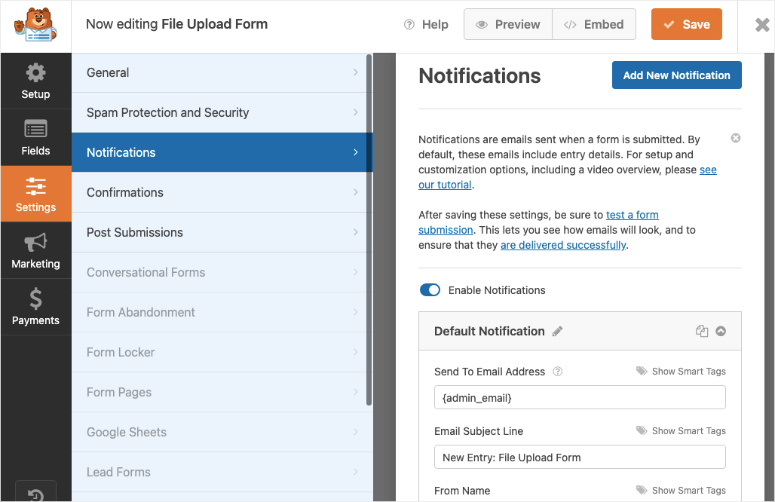
Trimiterea unui e-mail automatizat unui candidat după ce acesta trimite formularul de candidatură pe WordPress este o modalitate excelentă de a-l informa că aplicația sa a fost, într-adevăr, primită și că vă veți ocupa de ea în curând. Acest lucru împiedică candidații să se îndoiască de site-ul dvs. și să aplice de mai multe ori.
Recomandăm cu tărie să activați notificările. Dar, dacă alegeți să faceți acest lucru, le puteți dezactiva din acest panou.
Pasul 6: Configurați confirmarea formularului
O confirmare de formular este ceea ce este afișat pentru a informa un solicitant că cererea sa a fost procesată. Puteți folosi, de asemenea, aceste mesaje de confirmare pentru a informa candidații despre următorii pași ai acestora.
WPForms oferă 3 tipuri de confirmări:
- Mesaj: Aceasta este confirmarea implicită. După ce un solicitant trimite formularul de candidatură pentru un loc de muncă pe WordPress, va apărea un mesaj care le confirmă acțiunea.
- Afișează Pagina: Dacă alegeți această opțiune, candidații vor fi direcționați către o pagină de confirmare specifică pe care ați creat-o pe propriul site. Aceasta este o opțiune excelentă dacă doriți ca candidatul să ia măsuri suplimentare după aplicare.
- Mergi la URL (Redirecționare): Dacă doriți să trimiteți solicitanții către un alt site web decât al dvs. după aplicare, aceasta este opțiunea pe care ar trebui să o alegeți.
În scopul acestui tutorial, vă vom arăta cum să faceți cea mai frecvent utilizată opțiune: Mesaj.
În Editorul de Formulare, sub Setări, faceți clic pe fila Confirmare. Apoi, faceți clic pe Mesaj.
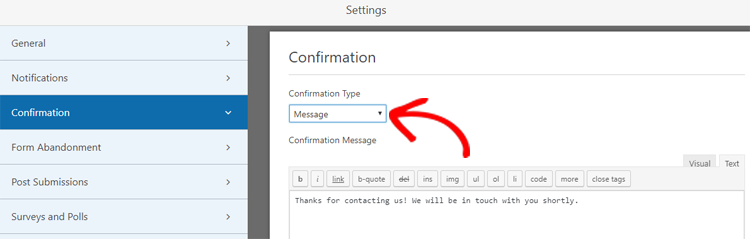
Personalizați mesajul. Apoi, faceți clic pe Salvare. Gata! Ușor ca bună ziua.
Acum sunteți gata pentru ultimul pas!
Pasul 7: Adăugați formularul de aplicare la locul de muncă în WordPress
Acum că ați terminat în cele din urmă de modificat și ajustat formularul de aplicare la locul de muncă, este timpul să îl adăugați pe site-ul dvs. WordPress.
Puteți adăuga formularul aproape oriunde, datorită flexibilității WPForms. Îl puteți face parte dintr-o postare, o pagină sau chiar îl puteți atașa barei laterale ca un widget.
Pentru acest tutorial, îl vom adăuga la o pagină; deoarece aceasta este cea mai comună plasare pentru un formular de aplicare la locul de muncă în WordPress.
Creați o pagină așa cum ați face în mod normal din tabloul de bord WordPress. Odată ce arată așa cum doriți, adăugați un nou bloc și selectați WPForms. Apoi veți obține un meniu derulant din care puteți alege formularul.

Selectați formularul de aplicare la locul de muncă pe care tocmai l-ați creat. De acolo, faceți clic pe Publicare și... viola! Formularul dvs. de aplicare la locul de muncă este acum live și gata pentru trimiteri. Felicitări!
Dacă doriți, puteți utiliza, de asemenea, addon-ul Zapier pentru a salva automat încărcările de fișiere în servicii cloud precum Google Drive, Basecamp și Dropbox.
Mult succes dvs. și companiei dvs. Sperăm să găsiți persoana potrivită pentru post, și că acest articol v-a ajutat să adăugați un formular de aplicare la locul de muncă în WordPress.
Căutați alte modalități de a utiliza WPForms pe site-ul dvs.? Consultați articolul nostru despre cum să adăugați un sondaj pe site-ul dvs. WordPress. Și nu uitați să consultați recenzia noastră completă WPForms.

Comentarii Lasă un răspuns