Căutați cea mai bună modalitate de a adăuga galerii pe site-ul dvs. WordPress?
Galeriile sunt o modalitate excelentă de a face site-ul dvs. mai atractiv vizual. Ele pot ajuta la prezentarea rapidă a portofoliilor digitale. Acest lucru permite creatorilor să își prezinte cea mai bună muncă într-un mod ușor de urmărit potențialilor clienți.
Dar galeriile nu sunt grozave doar pentru crearea de portofolii, le puteți folosi și pentru a spune povești prin imagini. Ele vă permit să afișați imagini într-o anumită ordine, asigurându-vă că vizitatorii înțeleg cu ușurință povestea vizuală.
Datorită acestor proprietăți, galeriile pot crește implicarea pe site-ul dvs. și pot duce la mai multe distribuiri pe rețelele sociale.
În acest articol, vă vom arăta cum să plasați galerii pe site-ul dvs. De asemenea, vă vom ghida prin modul în care puteți personaliza galeriile pentru a oferi vizitatorilor cea mai bună experiență.
De ce ar trebui să folosiți galerii în WordPress
Așa cum am menționat, galeriile sunt o colecție de imagini, deci sunt grozave pentru a spune povești sau pentru a vă prezenta munca. Să analizăm alte avantaje ale galeriilor.
- Organizarea site-ului: Galeriile vă pot ajuta să vă organizați imaginile de pe site, asigurându-vă că vizitatorii navighează cu ușurință pe site-ul dvs. Ca urmare, utilizatorii sunt mai predispuși să exploreze site-ul dvs. și să citească mai mult conținut, ceea ce duce la o mai mare implicare și vizualizări de pagină.
- Consum de conținut ușor: Cu tot mai mulți oameni care caută modalități mai rapide și mai ușoare de a consuma conținut informațional sau educativ, galeriile pot fi un ajutor vizual excelent. Ele pot fi deosebit de utile pentru bloguri și site-uri web care oferă tutoriale și ghiduri practice. În astfel de situații, ele vă pot ajuta să prezentați informațiile pas cu pas, astfel încât chiar și începătorii să înțeleagă.
- Marketing: De asemenea, puteți utiliza galerii pentru a vă prezenta produsele într-un mod vizual și ușor de înțeles, îmbunătățind experiența călătoriei clienților dumneavoastră. Cu cât experiența vizitatorilor dumneavoastră pe site-ul dumneavoastră este mai bună, cu atât este mai probabil să facă o achiziție de la dumneavoastră.
- Branding: Brandingul înseamnă utilizarea elementelor vizuale și a consistenței mesajelor pentru a crea o identitate. După cum s-a menționat, galeriile vă pot ajuta să îmbunătățiți implicarea utilizatorilor, să spuneți o poveste, să vă prezentați portofoliul și să vă afișați cu ușurință produsele. Aceste proprietăți fac ca galeriile să fie excelente și pentru construirea brandului.
- SEO: Galeriile bine optimizate pot ajuta la îmbunătățirea SEO-ului imaginilor și a SEO-ului în general. Acest lucru asigură că vizitatorii vă pot găsi și organic prin căutări de imagini, nu doar prin text scris.
Acum că înțelegeți avantajele galeriilor, vă vom ghida prin modul în care le puteți adăuga pe site-ul dvs. WordPress.
Pentru a vă ajuta să navigați cu ușurință prin acest articol, puteți face clic pe linkurile de mai jos pentru a sări la secțiunea postării pe care doriți să o citiți.
- Adăugarea unei galerii la WordPress cu un plugin (recomandat)
- Adăugarea unei galerii la WordPress fără un plugin
- Sfaturi și instrumente bonus pentru a vă îmbunătăți galeria
Adăugarea unei galerii la WordPress cu un plugin (recomandat)
Utilizarea unui plugin pentru a insera o galerie pe site-ul dvs. este cea mai bună abordare datorită simplității sale.
Dar chiar dacă folosiți un plugin pentru galerii de imagini, ar trebui totuși să alegeți unul accesibil și ușor de utilizat.
De aceea, pentru acest tutorial, vom folosi Envira Gallery.
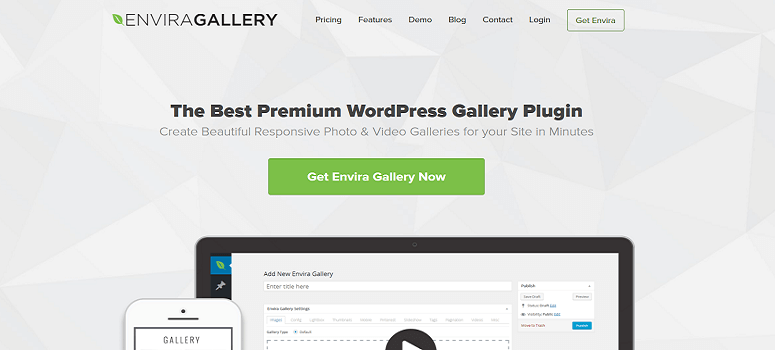
Envira Gallery este cel mai bun plugin pentru a adăuga galerii pe site-ul dvs., fără experiență de codare sau design. Vine cu un constructor simplu de galerii drag and drop care vă permite să vă personalizați galeriile, oferindu-le o notă unică.
Dacă aveți nevoie de ajutor pentru a personaliza galeriile în continuare, Envira Gallery vine cu teme pe care le puteți folosi, de asemenea, pentru a le personaliza pentru a se potrivi brandingului dvs.
Pentru a completa, acest plugin de galerie vine cu funcții de compresie a imaginilor încorporate. Acestea asigură menținerea performanței site-ului și a timpului de încărcare, chiar și cu multe galerii pe site-ul dvs.
Dacă doriți să aflați mai multe despre acest plugin de galerii foto WordPress, consultați recenzia noastră completă despre Envira Gallery aici.
Acum că înțelegeți mai multe despre Envira Gallery, haideți să vă ghidăm prin modul de adăugare a unei galerii cu acesta.
Pasul 1: Instalați Envira Gallery
În primul rând, este important să menționăm că Envira Gallery oferă atât o versiune premium, cât și o versiune gratuită a pluginului.
Versiunea gratuită, Envira Gallery Lite, vă permite să testați pluginul înainte de a lua o decizie.
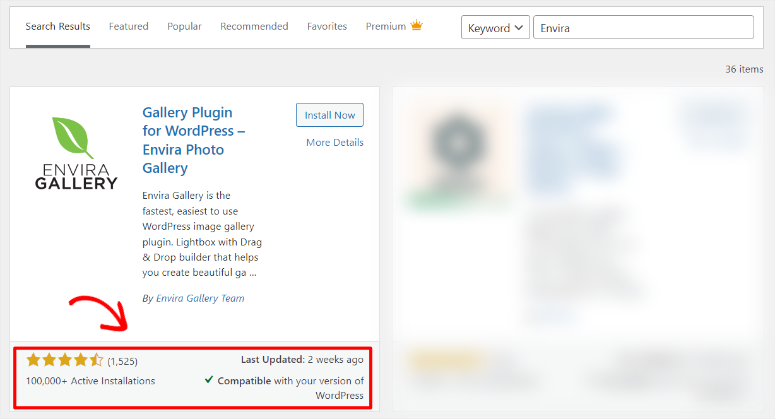
Pentru a-l configura, accesați Plugins » Add New Plugin în tabloul de bord WordPress. Apoi, în depozitul de pluginuri, tastați „Envira Gallery” în bara de căutare pentru a localiza pluginul.
Pentru a vă asigura că ați găsit pluginul corect, verificați dacă este de la echipa Envira Gallery și dacă are peste 1.500 de recenzii cu o evaluare de 4,5.
Odată ce instalați pluginul, activați-l ca pe oricare alt plugin și ar trebui să fiți gata să îl utilizați în acest moment.
Dar pentru acest tutorial WordPress, ne vom concentra pe Envira Gallery Pro, astfel încât să putem discuta toate caracteristicile uimitoare pe care ar trebui să le așteptați.
Deci, pentru a obține versiunea Pro a pluginului, accesați pagina lor oficială. Aici, înregistrați-vă și selectați un plan pentru a începe.
Vestea bună este că Envira Gallery Pro vine cu 4 planuri, astfel încât puteți selecta cu ușurință cel mai bun pachet pentru afacerea dvs.
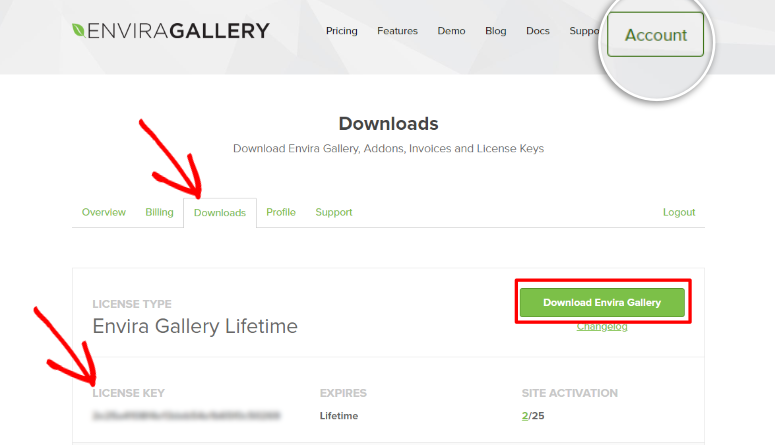
Odată ce ați creat un profil și ați achiziționat un plan, următorul pas este să accesați tabloul de bord Envira Gallery și să mergeți la Account.
Apoi, accesați fila „Downloads” pentru a descărca fișierul ZIP Evnira Gallery. În timp ce sunteți pe această filă, copiați și Licence Key, pe care o veți folosi mai târziu pentru a activa pluginul premium.
Apoi, în tabloul de bord WordPress, accesați Plugins » Add New Plugin și selectați „Upload Plugin”.
Apoi, trageți și plasați fișierul ZIP pe care l-ați descărcat anterior și încărcați-l în WordPress. După aceasta, activați-l, rezultând în apariția opțiunilor de meniu „Envira Gallery” în tabloul de bord WordPress.
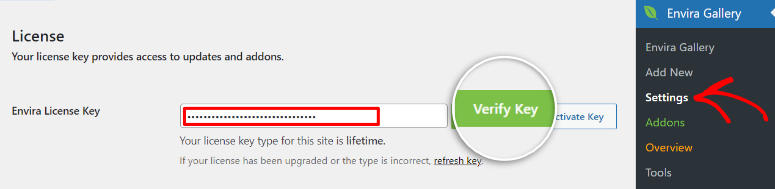
Acum, pentru a activa Envira Gallery Pro, accesați Envira Gallery » Setări. Pe pagina de setări, găsiți bara „Cheia de licență Envira” și lipiți codul pe care l-ați copiat anterior.
În final, apăsați Verifică cheia și, la fel de simplu, ați instalat și activat complet acest instrument online pentru galerii foto.
Dacă aveți probleme, consultați acest tutorial despre cum să instalați un plugin WordPress.
Pasul 2: Configurare inițială a pluginului
Envira Gallery a fost creat de Thomas Griffin, aceeași persoană din spatele OptinMonster, cel mai bun plugin pentru conversii și generare de lead-uri, și Soliloquy, cel mai bun plugin pentru slidere WordPress.
Acestea sunt pluginuri pentru WordPress cunoscute pentru ușurința lor în utilizare și pentru că pun nevoile clientului pe primul loc. Și Envira Gallery nu face excepție!
Acestea fiind spuse, pentru a face pluginul de galerii WordPress ușor de utilizat și pentru a asigura coerența, Envira Gallery vă permite să configurați setări inițiale.
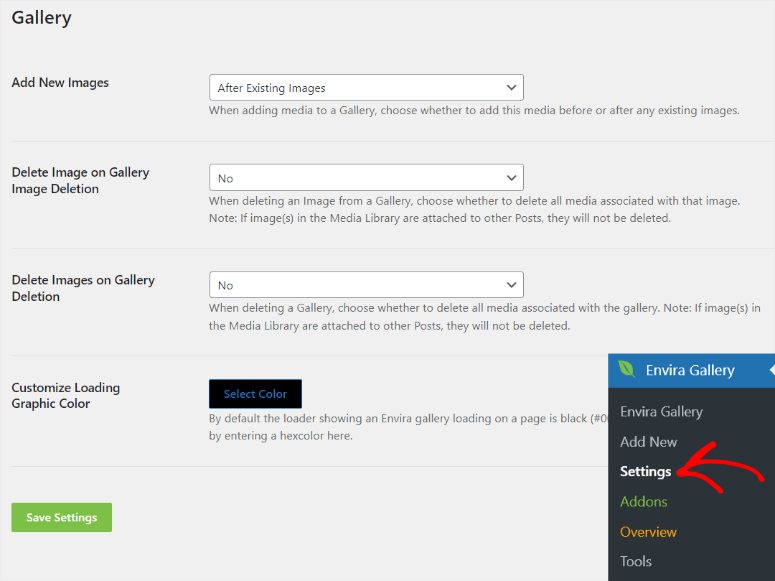
Deci, mai întâi, accesați „Setări” sub meniul Envira Gallery.
Apoi, sub bara de activare, veți vedea „Galerie”. Pentru aceste opțiuni de galerie, selectați ce doriți dintr-un meniu derulant simplu, făcându-l ușor și convenabil pentru dvs.
Opțiunile pe care le aveți sub Galerie includ următoarele.
- Adăugare imagini noi: Aici, configurați mai întâi pluginul astfel încât, dacă adăugați imagini noi la galeria dvs. foto online, acestea să apară înainte sau după imaginile existente.
- Ștergere imagine la ștergerea imaginii din galerie: Apoi, în următorul meniu derulant, decideți dacă, atunci când ștergeți o imagine dintr-o galerie, ștergeți și toate mediile asociate cu acea imagine.
- Ștergere imagini la ștergerea galeriei: Sub aceasta, decideți dacă, atunci când ștergeți o galerie, ștergeți și toate mediile asociate cu galeria.
- Personalizare culoare grafic de încărcare: În final, puteți personaliza și culoarea graficului de încărcare pentru a vă personaliza mai bine galeriile WordPress pentru publicul dvs.
Pasul 3: Încărcare imagini
După finalizarea instalării și a configurării inițiale, următorul pas este să încărcați imaginile în tabloul de bord WordPress.
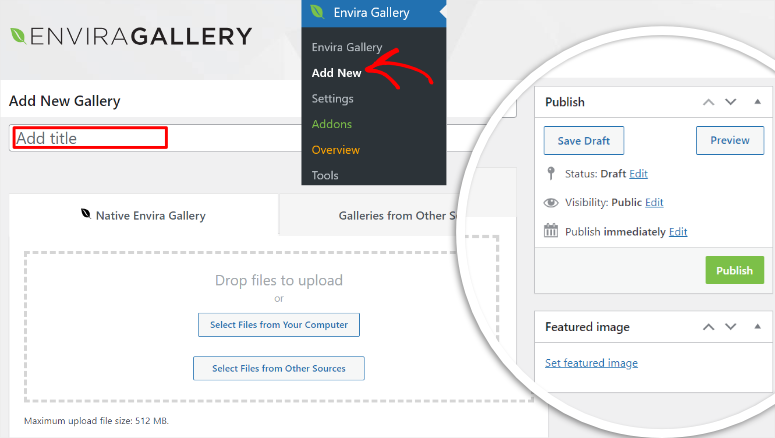
Pentru a face acest lucru, accesați Envira Gallery » Adăugare nouă pentru a deschide editorul de galerii.
Constructorul Envira Gallery are o interfață simplă care arată ca Editorul WordPress Clasic, asigurându-vă că nu veți întâmpina o curbă de învățare.
Pe lângă atracția nostalgică, designul editorului clasic vă permite să găsiți cu ușurință toate funcțiile galeriei dintr-o privire.
De exemplu, vedeți butoanele Salvează schița, Previzualizare și Publică rapid în partea dreaptă. Pentru a adăuga la aceasta, puteți adăuga cu ușurință imaginea de prezentare a galeriei, așa cum ați face cu orice postare sau pagină, folosind Editorul WordPress Clasic.
Acest design simplu vă permite, de asemenea, să adăugați rapid titlul Galeriei înainte de a începe să adăugați imaginile.
Acum, pentru a adăuga imagini la noua dvs. galerie foto online, le puteți încărca de pe computer, de pe Instagram sau din imaginile de prezentare ale blogului dvs.
Pentru acest tutorial, ne vom concentra pe încărcarea imaginilor de pe PC. Aceasta este metoda implicită de încărcare a imaginilor într-o galerie Envira WordPress.
Tot ce trebuie să faceți este să selectați imaginile dorite de pe computer. Apoi, trageți-le și plasați-le în zona „Drop Files to Upload”.
Asta e tot! Tocmai ați încărcat imaginile galeriei dvs. în WordPress.
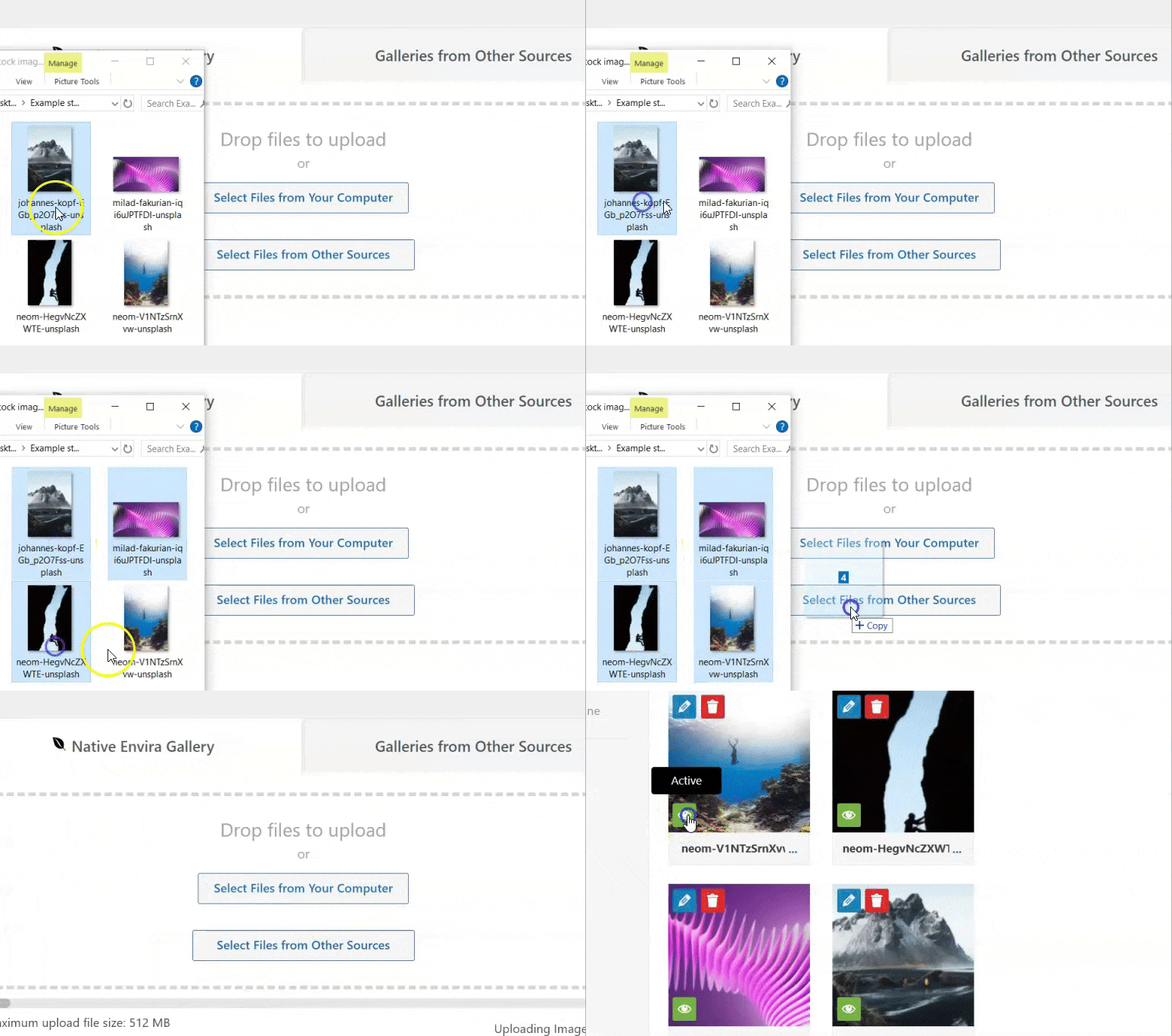
Problema cu multe pluginuri de galerii este că vă permit doar să încărcați imagini mici. Acest lucru este pentru a vă asigura că galeriile dvs. nu încarcă site-ul și nu interferează cu performanța sau viteza site-ului dvs.
Dar, Envira Gallery este diferit, deoarece are funcții de compresie încorporate. Acest lucru asigură că, chiar dacă încărcați imagini mari, acestea nu afectează site-ul dvs. Ca urmare, veți observa că Envira Gallery vă permite să încărcați fișiere media de până la 512 MB.
Pasul 4: Configurați imaginile dvs.
Acum, Envira Gallery vă permite, de asemenea, să vă personalizați imaginile, astfel încât să se potrivească mărcii și stilului dvs.
Pentru a adăuga la aceasta, pluginul Envira Gallery face extrem de ușor personalizarea galeriei dvs., asigurându-vă că toate configurațiile sunt efectuate pe aceeași pagină unde ați încărcat imaginile.
Deci, pentru a accesa configurația, derulați în jos de zona de încărcare și găsiți meniul cu file verticale.
Vom merge mai întâi la fila „Galerie”.
Aici, aranjați imaginile așa cum doriți să apară în galerie. Acest lucru este deosebit de important dacă creați o galerie de portofoliu sau o galerie narativă.
Puteți utiliza interfața de glisare și fixare pentru a muta imaginile în poziția dorită cu ușurință.
Dacă aveți multe imagini, Envira Gallery vă permite să le aranjați printr-o opțiune „Filtru” sau printr-o opțiune „Ordine crescătoare sau descrescătoare”.
Puteți utiliza, de asemenea, meniul derulant „Sortare”. Aici, puteți aranja imaginile aleatoriu, după data publicării, titlu, legendă, text alternativ, nume de fișier și URL.
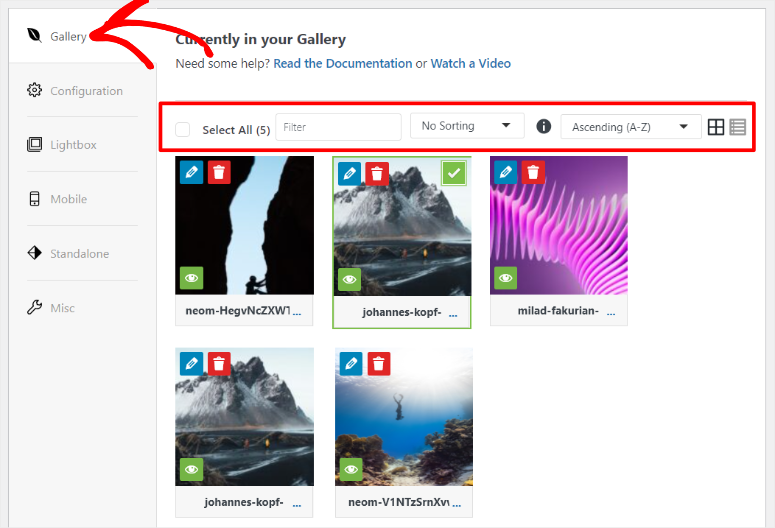
Apoi, să trecem la fila „Configurare”.
Pe această filă, veți configura mai întâi aspectul galeriei. Envira Gallery oferă mai multe opțiuni, care includ Automată, Mason, Grilă, Pătrat, Blogroll și BnB.
Fiecare dintre aceste aspecte va oferi utilizatorilor dvs. o experiență diferită, așa că puteți experimenta cu ele pentru a vedea care este cel mai bun pentru publicul dvs.
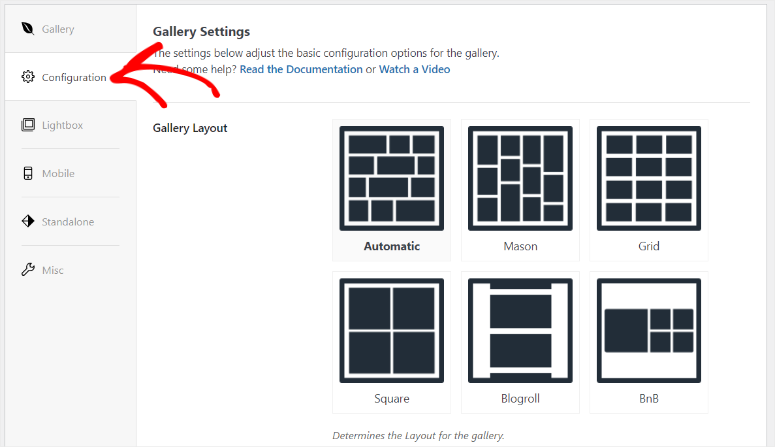
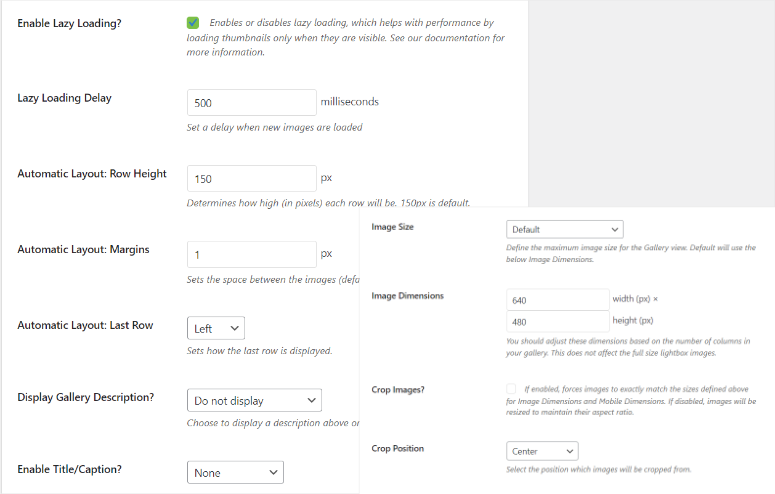
Sub opțiunile de aspect, mai întâi, decideți dacă doriți să activați Încărcarea leneșă bifând căsuța.
Încărcarea leneșă asigură că utilizați mai bine resursele site-ului dvs. prin încărcarea unei imagini doar atunci când este necesară. Acest lucru asigură că performanța site-ului dvs. nu este afectată.
Apoi, urmați acest lucru prin setarea Întârzierii de încărcare leneșă pentru imaginile dvs. în milisecunde. Această opțiune va seta cât timp va începe să se încarce următoarea imagine după cea inițială.
Este o altă modalitate excelentă de a utiliza resursele site-ului dvs., asigurându-vă în același timp că cititorii dvs. se concentrează doar pe imaginea specifică care a fost încărcată.
Apoi, veți configura:
- Înălțimea rândului
- Dimensiunea imaginii
- Dimensiunile imaginii
- Margini
- Decupați imaginile
- Poziția de decupare
- Poziția ultimului rând
- Activați legenda
Envira Gallery face ușor de configurat aceste opțiuni prin meniuri derulante sau prin simpla specificare a numărului.
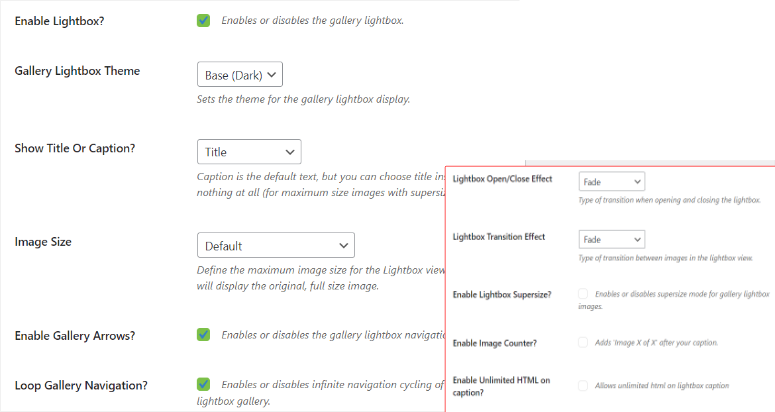
Să trecem acum la fila „Lightbox”.
Un efect de galerie Lightbox asigură că vizitatorii dvs. văd imaginile pe ecran complet, făcându-l mai ușor de utilizat.
Deci, pentru a o configura, accesați fila „Lightbox” și bifați căsuța „Activați Lightbox”. Apoi, selectați o temă pentru Lightbox-ul dvs.
În continuare, decideți dacă doriți un titlu sau o legendă pentru lightbox-ul dvs. și setați și dimensiunea imaginii.
Sub aceste opțiuni, veți găsi casete de selectare pentru a activa Săgeți galerie și Navigare în buclă galerie. Ambele opțiuni sunt excelente pentru îmbunătățirea experienței utilizatorului, facilitând navigarea.
Pe lângă aceste opțiuni, veți decide și următoarele.
- Efect deschidere/închidere lightbox
- Efect de tranziție
- Mărire imagini
- Contor imagini
- Activați HTML nelimitat pe legendă
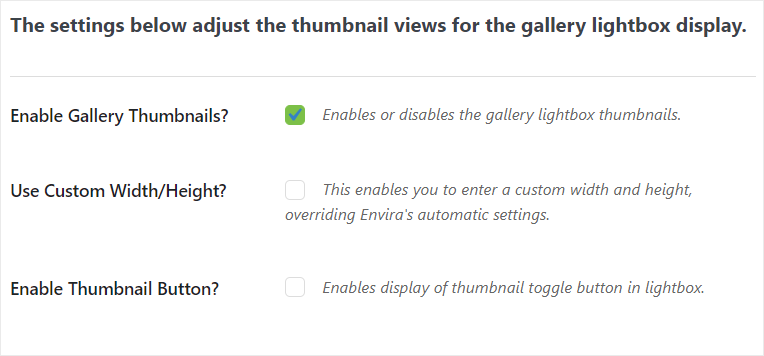
Sub aceste opțiuni, puteți seta, de asemenea, miniaturi pentru lightbox-ul dvs. cu o simplă bifă. Deoarece o imagine Lightbox acoperă întregul ecran, adăugarea de miniaturi poate îmbunătăți navigarea.
Puteți seta, de asemenea, lățimea și înălțimea miniaturilor, astfel încât să fie potrivite pentru site-ul dvs. Pentru a adăuga la aceasta, puteți oferi utilizatorilor dvs. flexibilitatea de a activa sau dezactiva miniaturile cu un buton.
Acum, să configurăm galeria mobilă.
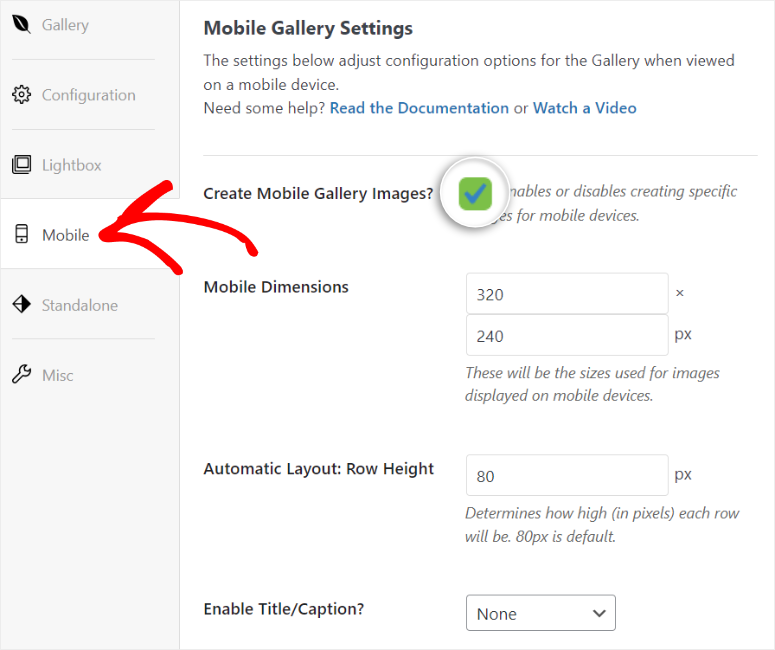
Pentru a face acest lucru, accesați fila „Mobil” pentru a vă asigura că utilizatorii dvs. au o experiență mai bună a galeriei pe dispozitive mici.
Mai întâi, activați „Creați imagini pentru galeria mobilă” cu o bifă și specificați dimensiunile. Apoi, determinați cât de înalte vor fi rândurile în pixeli.
Sub această opțiune, veți folosi un meniu derulant pentru a decide dacă doriți ca galeria dvs. mobilă să aibă o legendă și/sau un titlu.
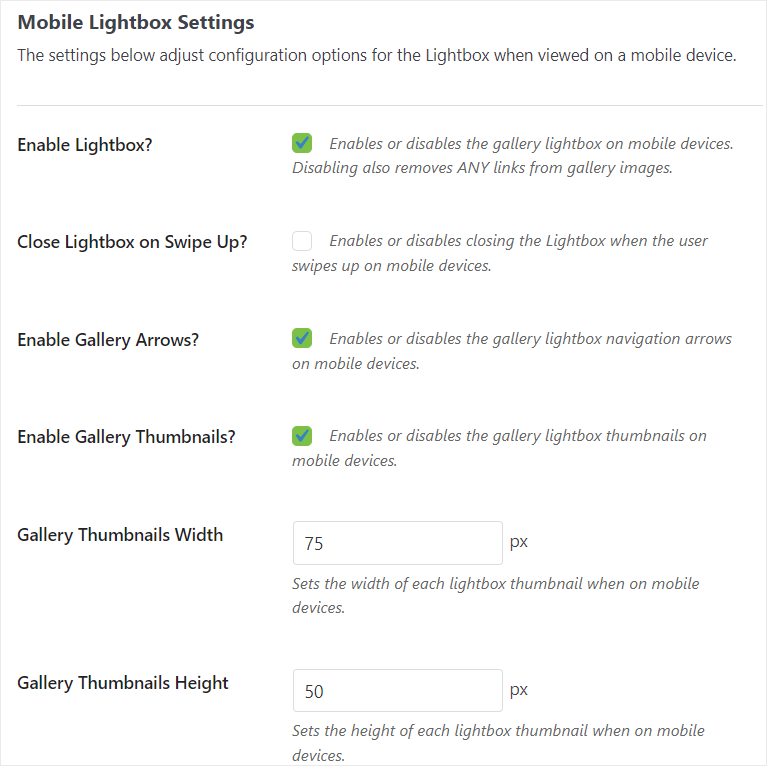
Când derulați mai jos pe pagină, veți vedea setările galeriei mobile pentru Lightbox.
Din nou, activați efectul Lightbox cu o bifă. Pentru a adăuga la aceasta, deoarece majoritatea dispozitivelor mobile sunt touchscreen, puteți configura Lightbox-ul astfel încât să se închidă atunci când cineva glisează în sus, îmbunătățind experiența utilizatorului.
Apoi, folosind din nou bife, puteți seta săgeți de galerie și miniaturi pentru o mai bună navigare mobilă.
Dacă activați miniaturile, Envira Gallery vă va afișa mai multe opțiuni, astfel încât să puteți seta lățimea și înălțimea acestora.
În cele din urmă, să configurăm opțiuni diverse pentru galerie.
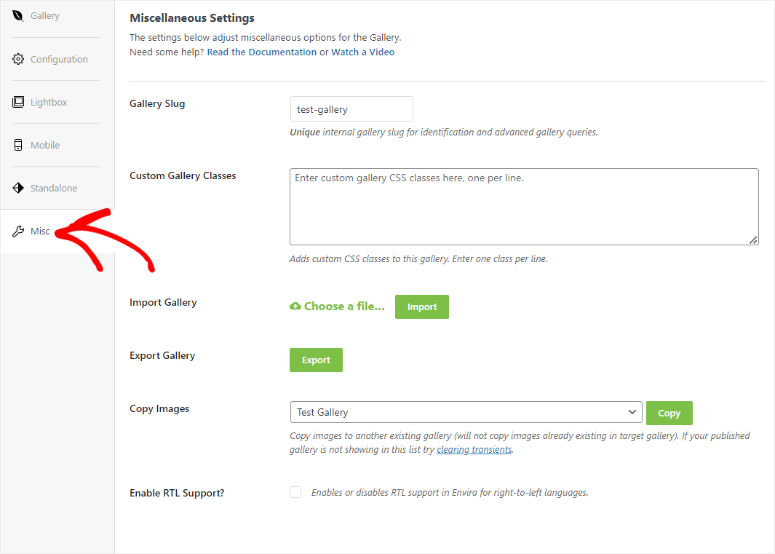
Pentru a face acest lucru, accesați fila „Diverse”, unde veți avea mai întâi opțiunea de a seta slug-ul galeriei pentru a ajuta la identificarea galeriei și la interogări avansate ale galeriei.
Apoi, pentru utilizatorii mai experimentați, puteți introduce clase CSS personalizate pentru galerie în format linie pentru o mai bună personalizare a galeriei.
Veți vedea, de asemenea, opțiuni pentru import și export galerii în format JSON. Acest format de fișier asigură că galeriile sunt ușoare și structura poate fi utilizată de alte pluginuri de galerii de imagini online.
Pentru a adăuga la aceasta, funcția de import/export poate fi foarte benefică atunci când doriți să treceți de la un alt plugin de galerii foto. De exemplu, puteți utiliza această funcție pentru a trece de la NextGen Gallery la Envira Gallery.
Apoi, veți vedea o opțiune de a copia imagini într-o altă galerie. Aceasta este o caracteristică excelentă de utilizat pentru a reduce timpul și erorile care apar la adăugarea manuală a imaginilor într-o galerie.
În cele din urmă, puteți activa suportul RTL și pe această pagină. Acest lucru permite Envira Gallery să suporte limbi scrise de la dreapta la stânga, cum ar fi araba și mandarina.
Pasul 5: Adăugați galeria dvs. în WordPress
Cu galeria dvs. pregătită și personalizată, următorul pas este să o adăugați pe site-ul dvs.
Există 3 moduri în care puteți adăuga o galerie Envira pe site-ul dvs.
- Printr-un shortcode de galerie WordPress Envira
- Printr-un bloc Envira Gallery (recomandat)
- Inserați galeria în fișierele șablonului.
Să începem prin a discuta cum puteți utiliza un shortcode de galerie WordPress.
Utilizarea unui shortcode vă permite să adăugați cu ușurință mai multe galerii pe aceeași pagină sau aceeași galerie pe mai multe pagini. Pentru a adăuga la aceasta, utilizarea unui shortcode vă permite să adăugați cu ușurință galeria într-o bară laterală fără a utiliza widget-uri.
Cu această metodă, veți selecta mai întâi submeniul „Envira Gallery” pentru a vizualiza o listă a tuturor galeriilor dvs.
Apoi, când găsiți galeria pe care doriți să o adăugați, copiați codul acesteia din coloana Shortcode.
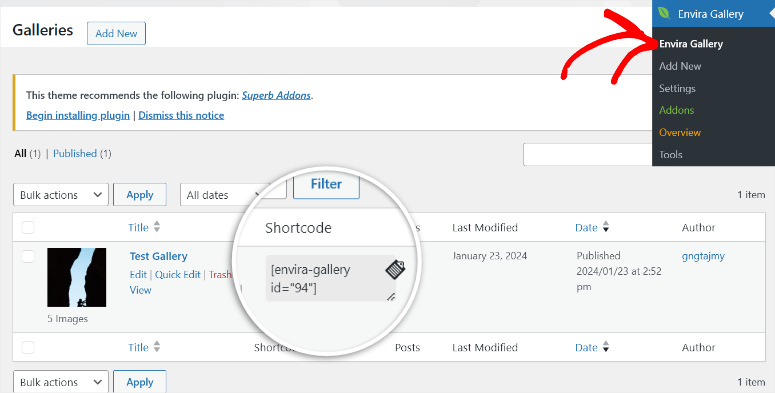
Odată ce aveți shortcode-ul galeriei, deschideți o pagină/postare nouă sau una existentă.
Apoi, în editorul de blocuri Gutenberg pe care îl deschideți, utilizați pictograma Plus (+) pentru a deschide bara de căutare. În bara de căutare, tastați „shortcode” pentru a găsi blocul.
După aceasta, trageți și plasați blocul de shortcode oriunde doriți să apară pe pagina pe care doriți să adăugați galeria.
Odată ce trageți și plasați blocul unde doriți, lipiți shortcode-ul Envira Gallery în bara furnizată.
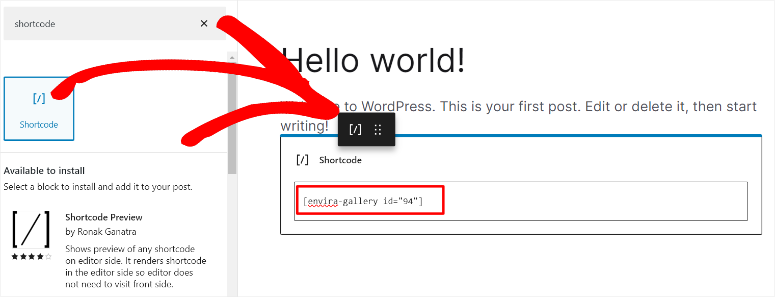
În cele din urmă, apăsați pe „Actualizare” pentru a adăuga galeria de imagini WordPress. Când vizitați pagina live, ar trebui să vedeți galeria afișată exact acolo unde ați plasat shortcode-ul în editorul de blocuri.
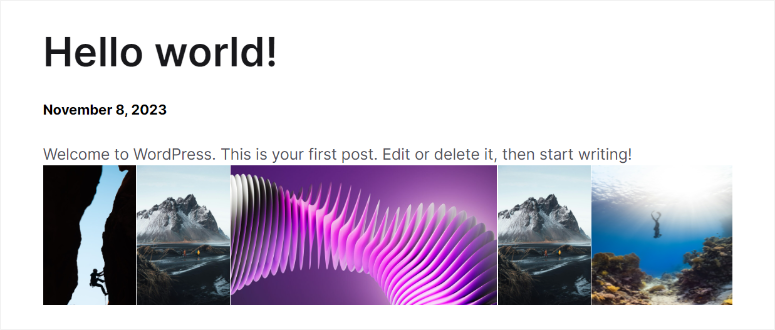
Felicitări! Tocmai ați adăugat o galerie cu un shortcode WordPress.
Acum, să vedem cum puteți adăuga o galerie cu blocul Envira Gallery.
Utilizarea blocului Envira Gallery este foarte ușoară și foarte recomandată pentru începători. Acest lucru se datorează faptului că nu aveți nevoie de cunoștințe de codare, nici măcar de experiență cu shortcode-uri.
Pentru a începe, deschideți o pagină nouă sau folosiți una existentă ca înainte.
Apoi, apăsați pe pictograma Plus (+) pentru a deschide bara de căutare a blocurilor. Veți tasta apoi „Envira Gallery”, iar blocul său ar trebui să apară. Apoi, trageți-l și plasați-l acolo unde doriți să adăugați galeria pe pagină.
Când se deschide blocul Envira gallery, ar trebui să puteți selecta galeria dorită folosind bara de căutare sau selectând-o din meniul derulant.
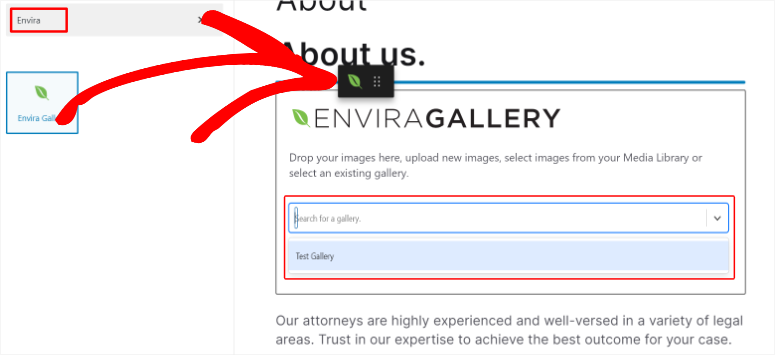
Cel mai bun lucru la utilizarea blocului Envira pentru a adăuga o galerie este că vă permite să editați galeria direct în editorul de blocuri. Acesta este un lucru pe care nu îl puteți face atunci când utilizați un shortcode pentru a adăuga o galerie.
Veți avea, de asemenea, opțiunea de a încărca imagini de pe laptopul dvs. sau din biblioteca media, ceea ce îl face convenabil pentru construirea galeriilor cu editorul front-end.
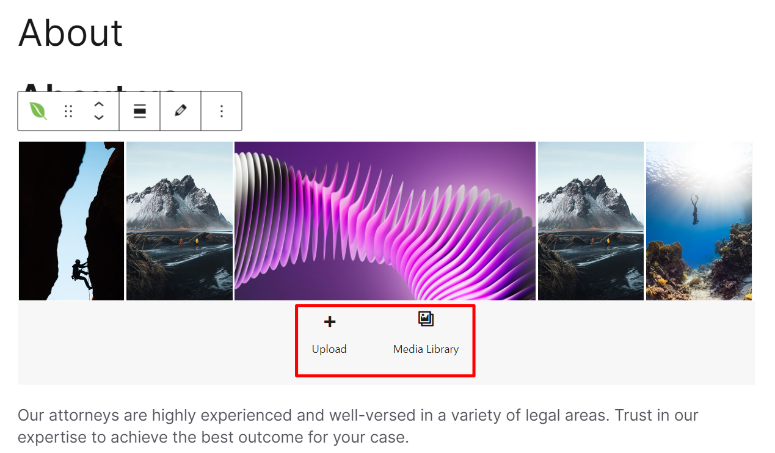
Bine făcut! Acum puteți utiliza blocul Envira Gallery pentru a adăuga galeria dvs.
Rețineți, dacă doriți să adăugați o galerie prin fișierele șablon, veți avea nevoie de experiență în codare.
Adăugarea unei galerii direct în fișierele șablon asigură o mai bună integrare a galeriilor dvs. cu designul site-ului dvs., îmbunătățind atractivitatea vizuală.
Chiar dacă acest proces pare complex, puteți folosi WPCode pentru a vă ajuta să finalizați rapid acest proces de codare.

WPCode este cel mai bun plugin pentru fragmente de cod, deoarece vă poate ajuta să finalizați o mulțime de procese de codare cu doar câteva clicuri și fără experiență de programare.
Pentru a obține WPCode, accesați site-ul oficial pentru a obține versiunea premium sau prin WordPress Repository pentru a accesa WPCode lite. Asigurați-vă că îl aveți instalat și activat înainte de a trece la pasul următor.
Puteți consulta, de asemenea, recenzia noastră completă despre WPCode aici.
Acum, cu WPCode instalat, accesați submeniul Envira Gallery. Apoi, selectați-l pe cel pe care doriți să îl utilizați din lista dvs. de galerii.
Puteți, de asemenea, să accesați Envira Gallery » Add New, dacă doriți să adăugați o galerie nouă la fișierele șablon.
Apoi, în partea dreaptă a editorului galeriei, veți vedea o secțiune numită „Envira Code”.
Derulați în josul acestei liste de shortcode-uri și copiați-l pe cel de sub care vorbește despre fișiere șablon și tag-uri.
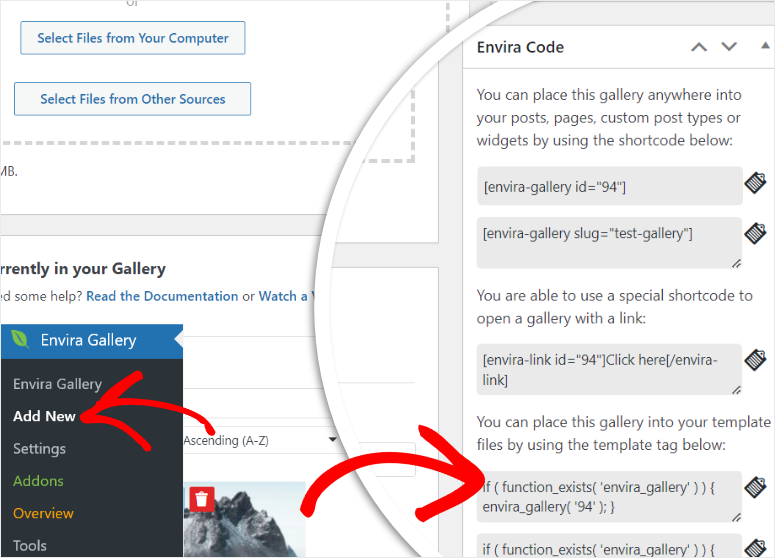
Cu codul la îndemână, accesați Code Snippets în opțiunile de meniu ale WPCode și selectați „+Add Snippet”.
Lucrul uimitor este că WPCode are o mulțime de opțiuni de fragmente de cod din care puteți alege, chiar și cu versiunea gratuită. Atât de mult încât, are o bară de căutare pe care o puteți folosi pentru a găsi fragmentul de cod dorit. În același timp, puteți selecta o categorie de fragmente de cod pentru a găsi cu ușurință ceea ce căutați.
Dar pentru această situație, vom pluti mai întâi peste „Adăugați codul personalizat” și apoi vom selecta Utilizați fragmentul când butonul se aprinde.

Pe pagina următoare, activați butonul de comutare activ/inactiv și denumiți fragmentul de cod, astfel încât să îl puteți găsi cu ușurință.
Apoi, schimbați tipul de cod în „Fragment PHP”. Odată ce faceți acest lucru, adăugați codul pe care l-ați copiat anterior din editorul Envira Gallery și inserați-l în secțiunea Previzualizare cod.
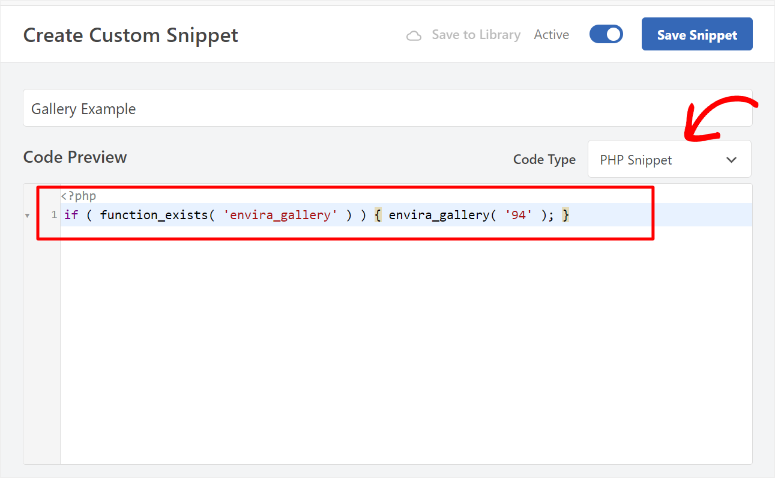
Apoi, derulați sub ecranul de previzualizare a codului pentru a găsi „Metoda de inserare”, unde veți selecta Inserare automată.
Apoi, în meniul derulant Locație, decideți unde doriți să adăugați galeria dintre numeroasele opțiuni disponibile. Locația pe care o decideți depinde de dvs., așa că selectați una care să se potrivească cel mai bine publicului dvs.
Pentru acest tutorial WordPress, am ales „Antet pe întregul site”.
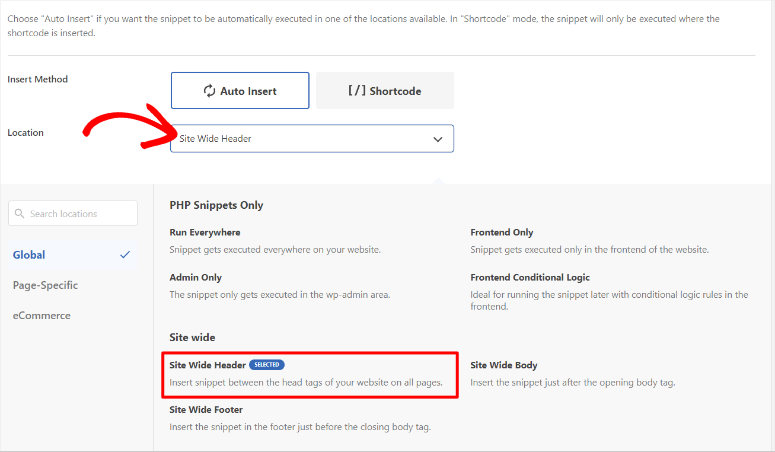
În final, apăsați Salvare și vizitați site-ul dvs. pentru a vedea galeria pe pagina live.

Și exact așa, ați adăugat cu succes o galerie prin fișierele șablonului dvs.
Bine făcut! Acum puteți adăuga o galerie cu un plugin. Următorul pas, să vedem cum puteți adăuga o galerie fără un plugin.
Adăugarea unei galerii la WordPress fără un plugin
Dacă nu doriți să utilizați un plugin, WordPress oferă un bloc implicit pe care îl puteți utiliza pentru a crea o galerie. Dar realitatea este că acesta nu are opțiunile de personalizare pe care tocmai le-ați văzut cu Envira Gallery mai sus.
Deci, pentru a începe, creați o pagină/postare nouă sau utilizați una existentă. Apoi, apăsați pictograma Plus (+) din stânga sus pentru a deschide bara de căutare unde veți tasta „galerie”.
Odată ce găsiți blocul implicit de galerie, tot ce trebuie să faceți este să îl trageți și să îl plasați în poziția de pe pagină unde doriți să apară.
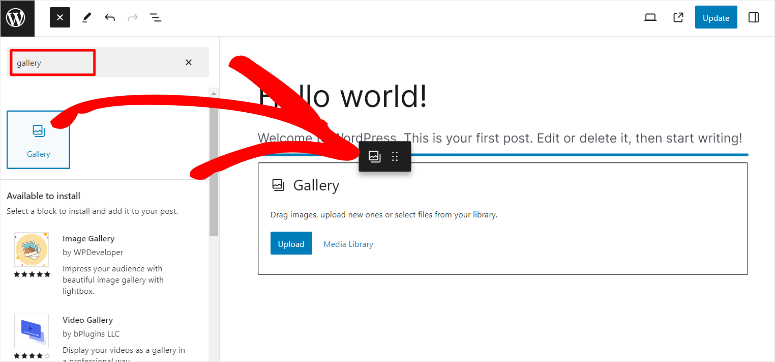
Apoi, când se deschide blocul de galerie, vi se vor oferi 2 opțiuni pentru a adăuga fotografii la galeria dvs. Puteți fie să încărcați imaginile de pe PC-ul dvs., fie să le selectați din Biblioteca media.
Pentru acest tutorial, am adăugat imagini la galerie încărcându-le de pe computerul nostru.
Pentru a face acest lucru, accesați folderul de pe PC-ul dvs. unde se află imaginile. Apoi, trageți și plasați imaginile selectate în zona de încărcare a blocului de galerie.
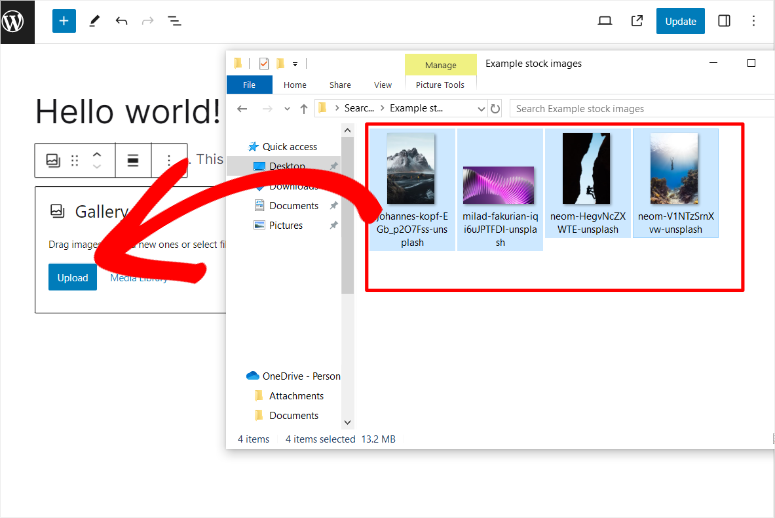
Odată ce încărcați imaginile, veți avea opțiuni pentru a decupa sau a muta imaginile, astfel încât să puteți organiza și personaliza galeria. Puteți adăuga, de asemenea, o legendă la imagini individuale sau la întreaga galerie.
Odată ce sunteți mulțumit de galeria dvs., apăsați „Actualizare” în colțul din dreapta al paginii editorului de blocuri pentru a face galeria live.
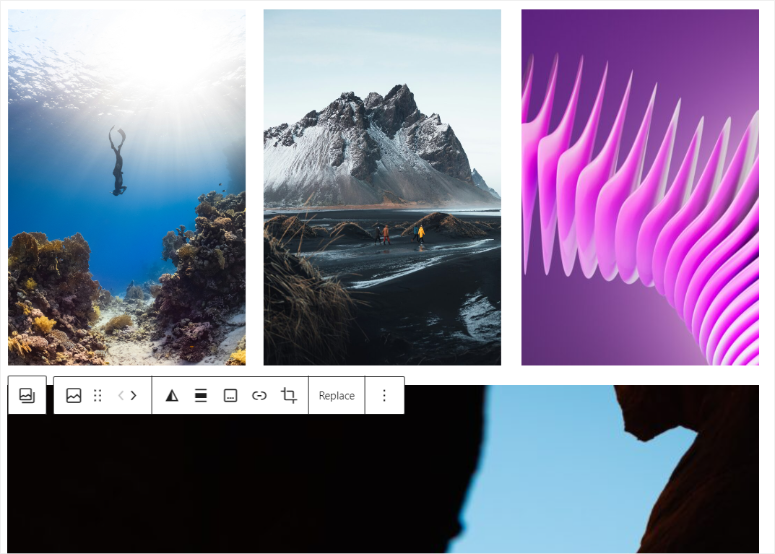
Dezavantajul acestei abordări este că, dacă imaginile au dimensiuni diferite față de cele prezentate mai sus, galeria dvs. s-ar putea să nu fie foarte plăcută din punct de vedere estetic, chiar dacă le decupați.
Pentru a adăuga la aceasta, deoarece imaginile își păstrează dimensiunea originală, ele pot ocupa mult spațiu, ducând la umflarea site-ului dvs.
Excelent! Tocmai ați învățat cum să adăugați o galerie folosind blocul implicit de galerie WordPress.
În continuare, să aruncăm o privire la câteva sfaturi și instrumente bonus.
Sfaturi și instrumente bonus pentru îmbunătățirea galeriei dvs.
Acum că ați învățat cum să creați o galerie cu un plugin și manual, să discutăm cum le puteți îmbunătăți.
Sfatul 1: Optimizați imaginile galeriei
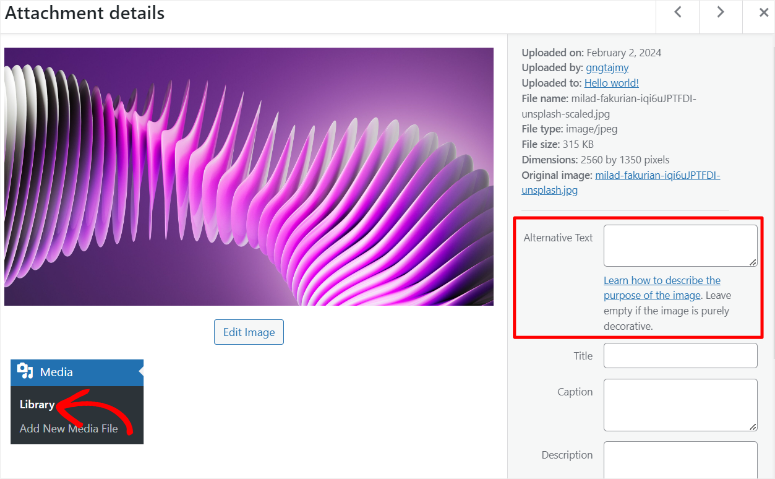
Una dintre cele mai bune modalități de a realiza optimizarea imaginilor este prin adăugarea unui text ALT la fiecare fotografie. Acest lucru va ajuta imaginile dvs. să se claseze, iar motoarele de căutare să le găsească, creând o altă modalitate prin care vizitatorii dvs. să vă găsească conținutul.
Pentru a adăuga un text ALT, mai întâi, accesați Media » Bibliotecă și selectați o fotografie pentru a deschide fereastra pop-up „Detalii atașament”. Apoi, în dreapta, veți vedea casete de text pentru a adăuga o legendă, un titlu, o descriere și, cel mai important, un text ALT.
Asigurați-vă că textul ALT este o cheie de cuvinte legată de imagine, astfel încât să nu vă înșelați publicul sau Google.
Acum, încă pe pagina de atașament, puteți edita și fotografia, astfel încât să puteți schimba dimensiunea, dimensiunea sau poziția. Pentru a face acest lucru, selectați „Editare imagine”.
Pe această pagină, veți vedea opțiuni pentru Decupare, Redimensionare și efectuarea Rotației imaginilor. Toate aceste opțiuni vă pot ajuta să îmbunătățiți imaginile galeriei dvs. pentru a oferi vizitatorilor o experiență mai bună.
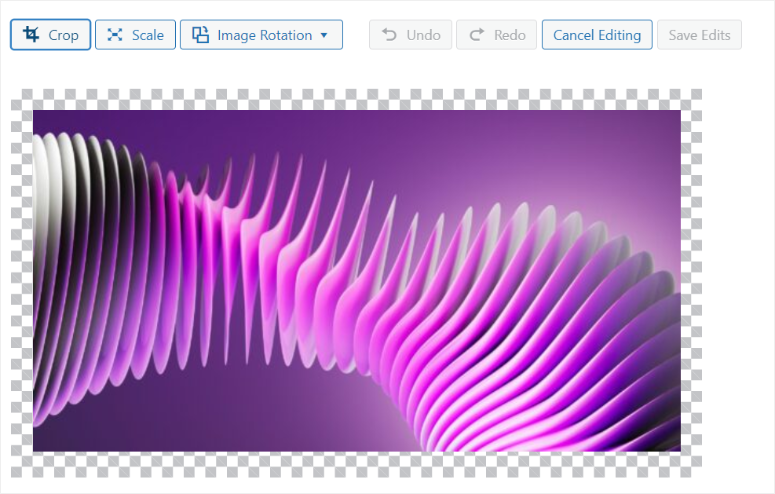
Dar, așa cum ați văzut, acest proces poate fi puțin lung, mai ales dacă aveți multe imagini în galerie.
O modalitate mai bună de a adăuga automat texte ALT imaginilor dvs. este prin utilizarea All in One SEO.

AIOSEO este cel mai bun plugin SEO. Vă poate ajuta rapid să adăugați texte ALT, titluri de imagini, legende și multe altele, fără procesul lung pe care l-am descris mai sus. De asemenea, generează automat hărți de site XML pentru imaginile dvs., facilitând descoperirea și indexarea acestora de către motoarele de căutare.
Pentru a adăuga la acestea, AIOSEO vine cu setări pentru OpenGraph pentru Facebook și Twitter Cards, asigurându-se că imaginile dvs. sunt afișate corect atunci când sunt partajate pe platformele de social media.
Consultați recenzia noastră completă despre AIOSEO aici.
Sfatul 2: Organizarea galeriilor dvs.
Organizarea galeriilor dvs. este o modalitate excelentă de a vă asigura că vizitatorii dvs. navighează rapid prin imaginile galeriei. Pentru a adăuga la acestea, ele pot fi indexate mai eficient de motoarele de căutare, îmbunătățindu-vă SEO.
Așadar, având în vedere acest lucru, una dintre cele mai bune modalități de a organiza conținutul pe WordPress este prin utilizarea etichetelor. Dar, din păcate, WordPress nu are o modalitate implicită de a adăuga etichete imaginilor.
Pentru a vă ajuta cu acest lucru, puteți utiliza Envira Gallery și instala Addon-ul Tags.
Addon-ul Tags este o modalitate excelentă de a crea o conexiune între imagini sau galerii înrudite. Acest lucru va permite utilizatorilor dvs. să filtreze rapid prin imaginile dvs., astfel încât să poată vizualiza ceea ce doresc. Etichetele imaginilor pot ajuta, de asemenea, utilizatorii dvs. să creeze o experiență de vizualizare unică, specifică ceea ce caută.
Dar, dacă doriți să îmbunătățiți atractivitatea estetică și navigarea galeriilor dvs., ar trebui să luați în considerare crearea de albume.
Pentru aceasta, addon-ul Albums de la Envira Gallery este soluția perfectă.
Vă permite să organizați și să afișați colecția dvs. de galerii pe aceeași pagină. Acest lucru poate ajuta vizitatorii dvs. să parcurgă o colecție de galerii înrudite cu ușurință, fără a parcurge mai multe pagini.
Acum, chiar dacă etichetele și albumele sunt excelente pentru organizarea și îmbunătățirea navigării galeriilor dvs., dacă doriți să le faceți mai dinamice, luați în considerare crearea de slidere.
Din acest motiv, puteți utiliza Soliloquy, cel mai bun plugin pentru slidere WordPress.
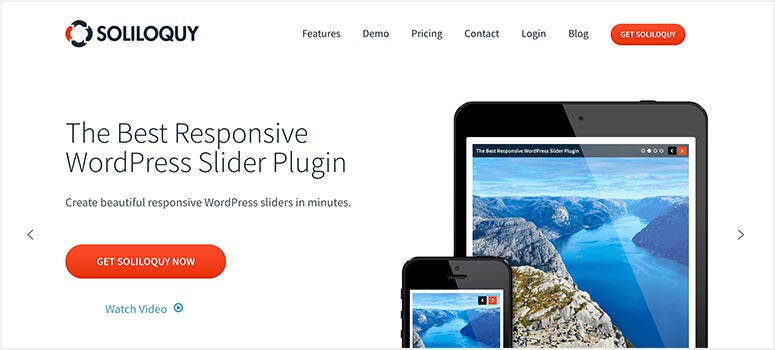
Soliloquy este cel mai bun plugin pentru slidere, deoarece vă poate ajuta să transformați orice galerie statică în conținut dinamic, adăugând mișcare imaginilor. Ca urmare, puteți utiliza galeriile dvs. pentru a spune povești sau pentru a evidenția mai bine imagini specifice într-un carusel. Puteți utiliza, de asemenea, slidere WooCommerce cu Soliloquy pentru a îmbunătăți experiența utilizatorului și procesul de checkout pe magazinul dvs. eCommerce.
Dacă doriți să aflați mai multe despre acest plugin, consultați recenzia noastră despre Soliloquy aici.
Atât! Acum aveți o mai bună înțelegere a modului de a adăuga o galerie cu și fără un plugin.
În plus, aveți și cunoștințe suplimentare despre alte instrumente pe care le puteți utiliza pentru a vă îmbunătăți galeria. Dacă aveți mai multe întrebări, consultați secțiunea Întrebări frecvente de mai jos.
Întrebări frecvente: Cum să creați o galerie de imagini în WordPress
Pot crea o grilă de galerie în WordPress?
Da, Envira Gallery vă permite să creați o grilă de galerie uimitoare fără a avea nevoie de cunoștințe de codare sau CSS personalizat. Tot ce trebuie să faceți este să selectați „Layout Grilă” în editorul de galerie, apoi să specificați numărul de coloane dorit, și asta este tot. Puteți apoi să vă personalizați în continuare galeria pe aceeași pagină pentru a o face mai atractivă pentru publicul dvs.
Pot adăuga mai multe galerii pe aceeași pagină?
Absolut! Cu Envira Gallery, puteți adăuga mai multe galerii pe aceeași pagină. Puteți face acest lucru fie utilizând shortcode-ul de galerie WordPress Envira, fie utilizând blocul Envira Gallery. Ambele opțiuni vă vor permite să trageți și să plasați galeriile în diferite poziții pe aceeași pagină.
Pot crea o galerie dinamică cu Envira Gallery?
Cu siguranță! Envira Gallery îți permite să creezi galerii frumoase și dinamice. Poți face acest lucru extrăgând imagini de pe platformele tale de social media sau folosind imaginile de prezentare ale postărilor tale de pe blog.
Este Envira Gallery gratuit?
Da, este. Poți folosi Envira Gallery Lite gratuit. Dar, dacă vrei să accesezi funcționalități mai avansate, ar trebui să iei în considerare achiziționarea versiunii premium a plugin-ului.
Sperăm că v-a plăcut să citiți despre cum să adăugați o galerie în WordPress. Dacă doriți o altă modalitate de a adăuga imagini în WordPress, citiți recenzia noastră despre Smash Balloon aici; fără îndoială, este cel mai bun plugin pentru fluxuri.
Pentru a adăuga la asta, iată și alte articole care v-ar putea interesa.
- 10 cele mai bune pluginuri de galerie WordPress recenzate și comparate
- Envira Gallery vs. FooGallery – Care este mai bun? (Comparație)
- Cum să vă protejați site-ul WordPress de conținut duplicat
Primul articol listează 10 dintre cele mai bune plugin-uri de galerii WordPress, toate testate și recenzate. Următoarea postare compară Envira Gallery și FooGallery dacă ești în căutarea unei alternative. În timp ce ultimul articol te învață cum să-ți protejezi conținutul, cum ar fi imaginile, de a fi copiat și duplicat.

Comentarii Lasă un răspuns