Sunteți interesat să aflați cum să creați un formular de trimitere a articolelor de invitați? Aceasta este o idee excelentă!
Dacă dețineți un blog, dar nu aveți timp să-l actualizați constant, atunci este timpul să deschideți ușile virtuale pentru colaboratori. Veți obține conținutul de care aveți nevoie, expunerea pe care o doriți și este foarte ușor să începeți.
În acest articol, vă vom arăta cum să creați un formular de trimitere a articolelor de invitați pentru site-ul dvs., pas cu pas.
Alegerea unui plugin pentru crearea unui formular de trimitere a articolelor de invitați
Odată ce aveți pagina de trimitere a articolelor scrisă, tot ce mai rămâne de făcut este să oferiți colaboratorilor o modalitate de a-și trimite munca. Cu toate acestea, a scrie pur și simplu adresa dvs. de e-mail pe site-ul dvs. nu este niciodată o idee bună. Și un formular de contact de bază nu vă va oferi funcționalitățile de care aveți nevoie pentru a reuși.
De aceea recomandăm WPForms, cel mai bun plugin WordPress pentru formulare.

Cu WPForms, nu numai că vei avea cel mai bun instrument de creare a formularelor de pe piață, dar vei avea acces și la addon-ul special Post Submissions. Acest addon a fost creat special pentru trimiteri de postări de invitați.
În loc de un simplu formular de contact care te-ar putea lăsa să sortezi prin spam în inbox, addon-ul Post Submissions îți permite să creezi un formular de trimitere a articolelor de invitați cu mai multe câmpuri concepute pentru a verifica scriitorii de la început.
Scriitorii își pot încărca schițele, care vor fi apoi salvate direct pe tabloul de bord WordPress. Gata cu aglomerarea inbox-ului! Poți alege dacă să publici sau nu piesele lor direct din confortul site-ului tău.
Cel mai bun lucru? Cititorii IsItWP pot beneficia de o reducere de 10% la achiziționarea WPForms folosind codul de cupon SAVE10.
Odată ce ai plugin-ul instalat și activat, urmează pașii de mai jos pentru a începe!
Pasul 1: Activarea Addon-ului Post Submissions
După ce ai activat cu succes WPForms, este timpul să activezi addon-ul Post Submissions!
Începe prin a merge la WPForms » Addons pe tabloul de bord WordPress. Odată ajuns pe pagina Addons, derulează în jos până când vezi addon-ul Post Submissions.
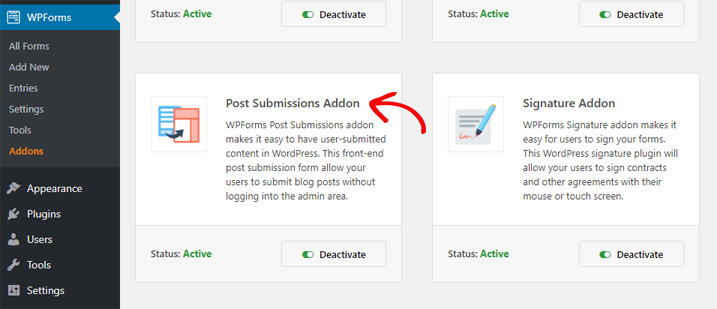
Apasă pe Install pe addon. Odată instalat, apasă pe comutatorul Activate. Vei vedea un status verde "Active" pe addon (afișat în poza de mai sus) când ai reușit.
Pasul 2: Crearea unui Formular de Trimitere Articol de Invitat
Mergi la WPForms » Add New pe tabloul de bord WordPress. Numește noul tău formular cum dorești, apoi derulează prin șabloane și alege Blog Post Submission Form.
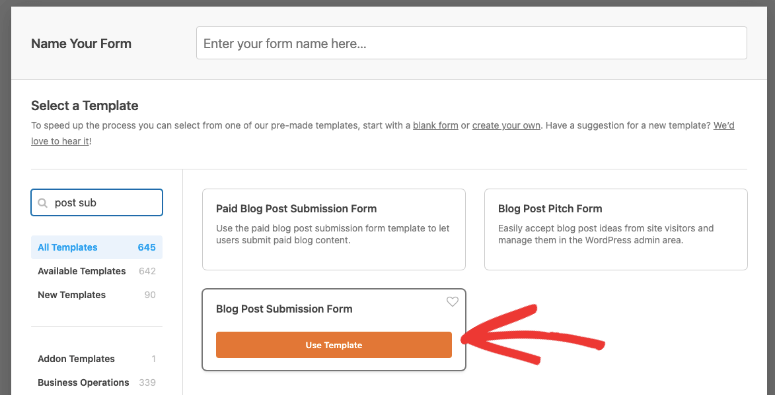
Acum, va apărea un șablon de formular pentru un formular de bază de trimitere a articolelor de invitați.
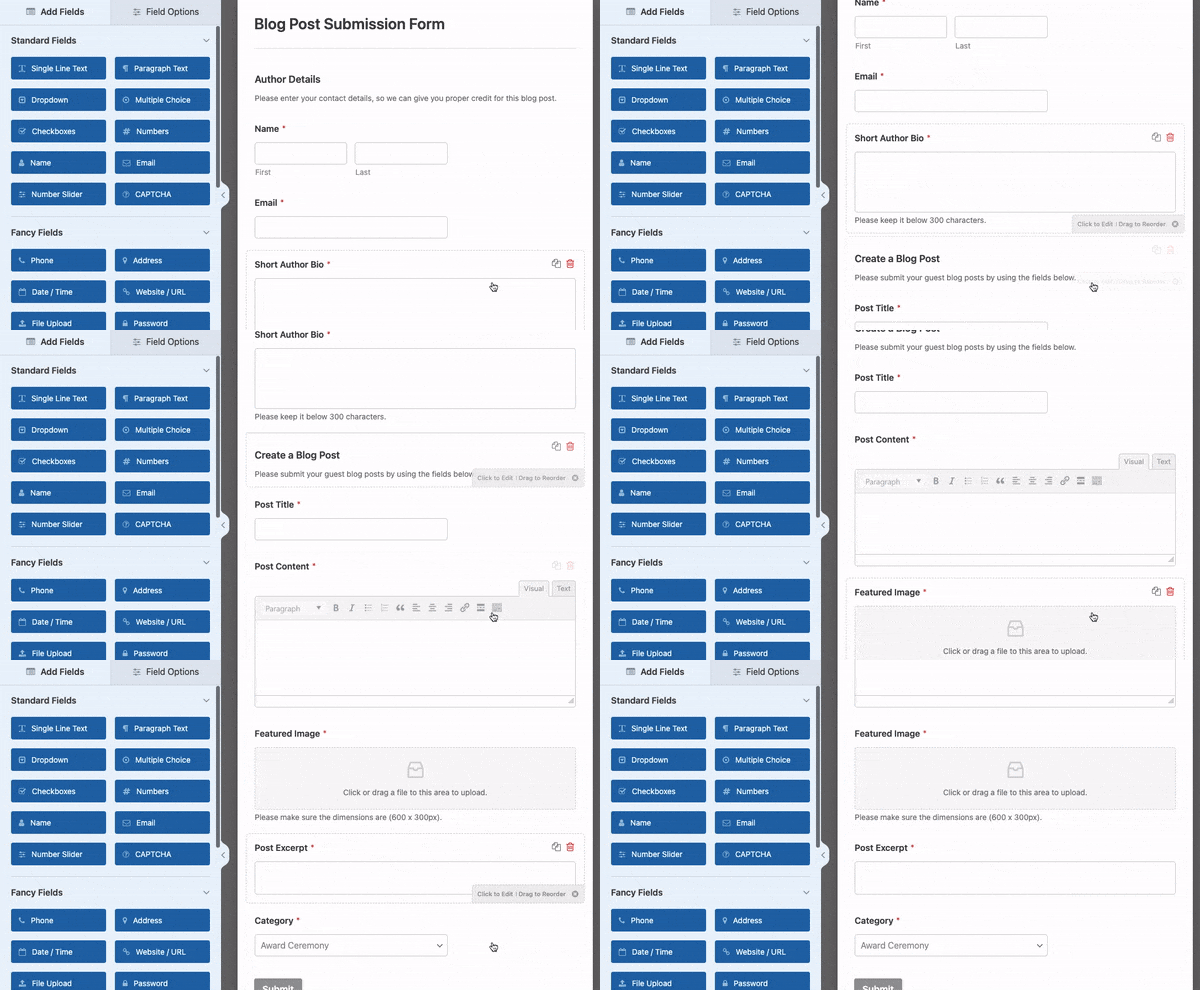
Acest formular include 2 secțiuni: Detalii Autor și Creare Articol Blog.
Detalii Autor include:
- Nume
- Adresă de email
- Biografie Autor
Și Creare Articol Blog include:
- Titlul postării
- Conținut Articol
- Imagine Principală (cu opțiune de încărcare fișier)
- Rezumat Articol
- Categorie
Dacă îți place formularul „așa cum este”, atunci nu ezita să dai clic pe Salvare și să treci la pasul următor. Sau, dacă vrei să adaugi mai multe câmpuri, pur și simplu trage și plasează-le din secțiunea din stânga pe formularul tău.
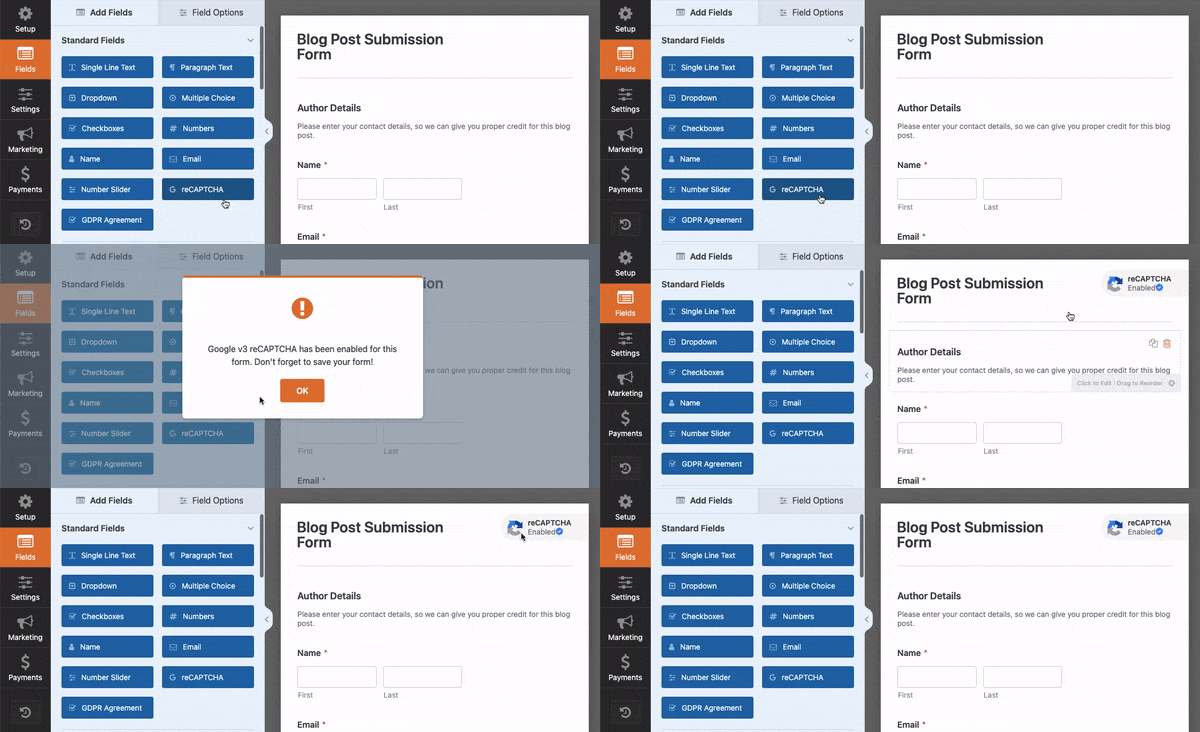
Personal, recomandăm adăugarea unui câmp Captcha atunci când creați un formular de trimitere a postărilor pentru invitați, deoarece va asigura că roboții nu vă trimit nicio postare.
Poți găsi opțiunea Captcha în secțiunea Fancy Fields din partea stângă. Trebuie să configurezi Captcha în pagina de setări WPForms din tabloul de bord WordPress. Apoi, pur și simplu trebuie să dai clic pe butonul Captcha, iar captcha va fi activat pe formularul tău.
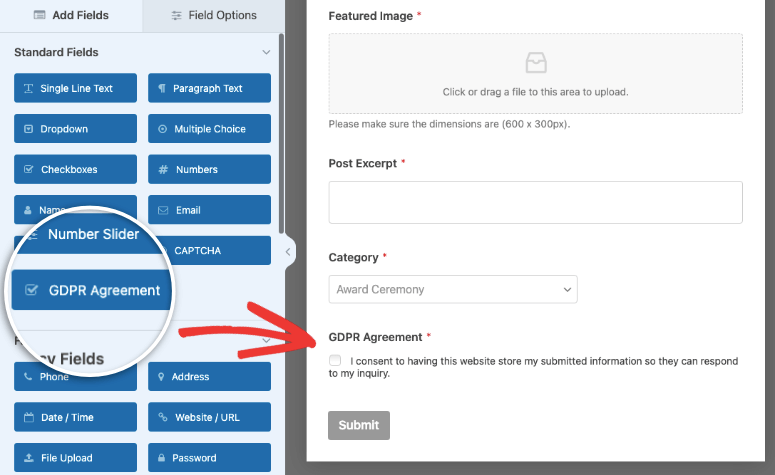
Poți adăuga, de asemenea, o bifă de acord GDPR la formularul tău în același mod. Foarte recomandat! Va trebui să activezi această funcție în pagina de setări WPForms. Urmează acest tutorial GDPR de la WPForms pentru detalii pas cu pas.
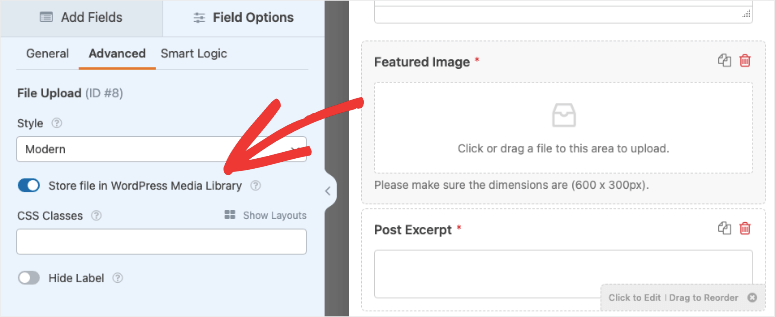
În cele din urmă, recomandăm, de asemenea, salvarea încărcărilor de imagini de prezentare în Biblioteca media pentru o utilizare ușoară. Pentru a face acest lucru, faceți clic pe câmpul Imagine de prezentare din formularul dvs. De acolo, derulați în jos la Opțiuni avansate din partea stângă și asigurați-vă că este bifată caseta care spune Stocați fișierul în biblioteca media WordPress.
După ce ați terminat, nu uitați să faceți clic pe Salvare.
Pasul 3: Configurați setările de trimitere a postărilor
În timp ce vă aflați încă în editorul WPForms, accesați Setări » Trimiteri postări. De acolo, asigurați-vă că opțiunea de trimitere a postărilor este activată.
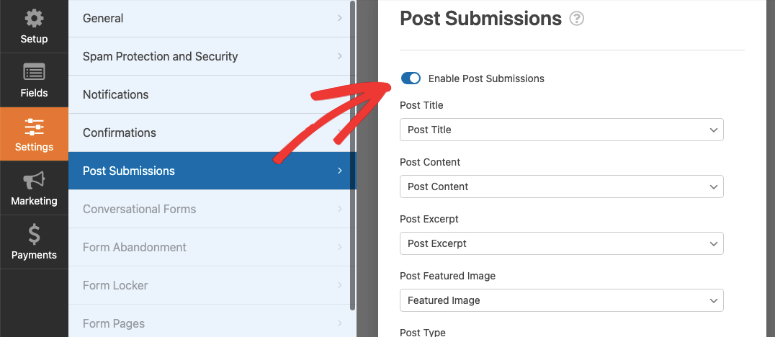
În continuare, asigurați-vă că toate elementele din meniul derulant corespund titlului câmpului formularului găsit deasupra fiecărui meniu derulant. De exemplu, Titlul postării ar trebui să spună „Titlul postării” în meniul derulant. Cu excepția cazului în care ați modificat sau ați adăugat câmpuri noi atunci când creați formularul. În acest caz, va trebui să le potriviți cu câmpurile personalizate corespunzătoare pe care le-ați creat.
Când ați terminat, faceți clic pe Salvare.
Pasul 4: Adăugați formularul la pagina dvs. de trimiteri de postări invitate
Aproape ați terminat! Tot ce mai rămâne de făcut este să adăugați formularul nou creat la pagina dvs. care solicită trimiteri de postări invitate.
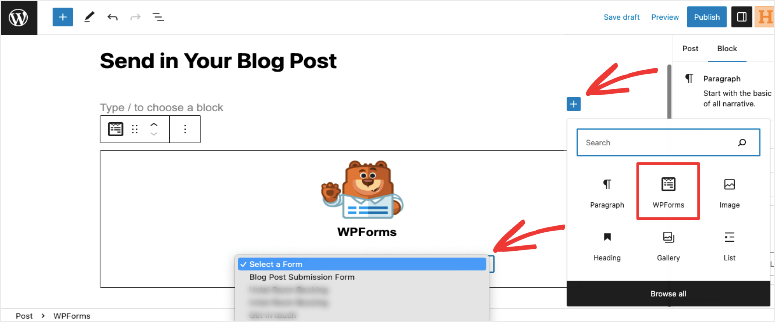
În Editorul de blocuri, trebuie doar să adăugați un nou bloc și să căutați WPForms.
Adăugați blocul și veți obține un meniu derulant din care puteți selecta formularul dvs. nou creat pentru trimiterea postărilor de blog.
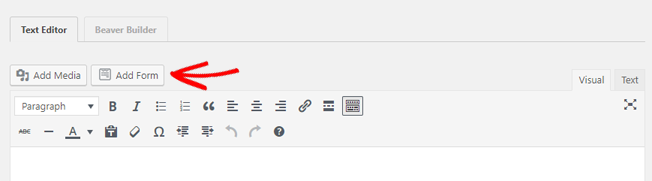
În Editorul clasic, din tabloul de bord WordPress, alegeți pagina pe care doriți să o editați. Sau, accesați Pagini » Adăugare Nouă pentru a crea o pagină nouă.
Odată ajuns pe pagina la care doriți să adăugați formularul, faceți clic pe butonul Adăugare Formular deasupra barei de instrumente de scriere.
De acolo, selectați formularul pe care l-ați creat din meniul derulant. Apoi faceți clic pe Adăugare Formular.
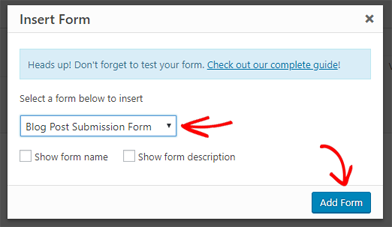
Asta e tot! Apăsați Actualizare sau Publicare pe pagina dvs. și sunteți gata.
Sperăm că acest articol v-a ajutat să învățați cum să creați un formular de trimitere a postărilor de invitați.
Dacă ți-a plăcut acest tutorial, s-ar putea să-ți placă și ghidul nostru pas cu pas despre cum să creezi un formular pe mai multe pagini în WordPress.

dar aceste câmpuri nu vor fi transferate pe pagina de destinație finală, care este un blog sau o pagină! doar trei câmpuri vor apărea în cele din urmă acolo
Hei Maryam, poți te rog să explici mai mult despre ce vrei să realizezi aici? Astfel, te voi putea ajuta mai bine.
Sunt confuză. A spus că poți adăuga mai multe câmpuri dacă vrei, dar nu există o opțiune de a le 'aduce' atunci când utilizatorul face clic pe trimitere. Doar 3 opțiuni se transferă cu o imagine de caracteristică? Poate cineva să mă ajute-?
Hei Jenny, poți adăuga mai multe câmpuri exact așa cum este explicat la pasul 2.