Dorești să creezi un formular de încărcare fișiere în WordPress? Adăugarea funcționalității de încărcare fișiere la formularele tale WordPress face mai ușoară colectarea informațiilor de care ai nevoie.
În acest articol, îți vom arăta cum să creezi un formular de încărcare fișiere în WordPress, pas cu pas, în mod simplu.
De ce să creezi un formular de încărcare fișiere în WordPress?
Utilizarea unui formular de încărcare fișiere pe site-ul tău WordPress îți permite să colectezi cu ușurință diferite tipuri de fișiere și media de la vizitatorii site-ului tău.
Există o mulțime de motive diferite pentru a utiliza un formular de încărcare fișiere. Să analizăm câteva dintre ele:
- Acceptă cereri de angajare online și permite utilizatorilor să atașeze CV-urile lor.
- Permiteți autorilor invitați să încarce imagini prin intermediul formularelor de trimitere a postărilor de tip guest guest post.
- Oferiți clienților o opțiune de a trimite capturi de ecran sau dovezi
- Solicitați dovada de identitate sau de vârstă pentru o achiziție
- Permiteți potențialilor clienți să încarce documente pentru a estima o ofertă
- Adăugați atașamente de fișiere pentru o înscriere la concurs sau tombolă
Există numeroase motive pentru a utiliza un formular de încărcare fișiere. Trebuie doar să vă asigurați că aveți instrumentul potrivit care vă va oferi funcționalitățile de care aveți nevoie.
Alegeți un plugin de formulare pentru WordPress
Utilizarea unui plugin de formulare este cea mai ușoară modalitate de a publica un formular de încărcare fișiere pe site-ul dvs. WordPress.
Cu toate acestea, este ușor să te copleșești de miile de pluginuri pentru formulare de încărcare fișiere WordPress din directorul de pluginuri WordPress.org. De aceea am restrâns opțiunile la una singură pentru tine:

WPForms este cel mai bun constructor de formulare pentru site-urile WordPress. Îl poți folosi pentru a crea tot felul de formulare pentru site-ul tău, inclusiv formulare de înregistrare, autentificare, contact, cotații și multe altele.
Există formulare prefabricate concepute pentru încărcarea fișierelor. Puteți explora șabloane, alege unul care vi se potrivește cel mai bine și îl puteți personaliza folosind constructorul drag and drop. Asta e tot. Este cu adevărat atât de simplu de utilizat, încât nu va trebui niciodată să atingeți niciun cod.
Iată câteva moduri în care WPForms excelează:
1. Ușor de utilizat:
WPForm este cel mai ușor de utilizat plugin de formulare de contact pentru WordPress existent. Dacă puteți indica și face clic, atunci puteți construi cu ușurință un formular de contact cu WPForms.
Interfața backend este simplă și construită similar cu interfața WordPress. Constructorul său puternic drag and drop face extrem de ușor să creați un formular de contact frumos în minute, nu ore.
2. Șabloane de formulare:
Varietatea largă de șabloane de formulare incluse cu WPForms vă permite să construiți cu ușurință un formular WordPress fără a fi nevoit întotdeauna să creați unul de la zero.
Dacă doriți să construiți un formular WordPress adaptat industriei sau nișei dvs., atunci puteți instala addon-ul Form Templates Pack. Indiferent de industrie, puteți găsi șablonul de formular potrivit în WPForms.
3. Caracteristici:
Cu WPForms, construirea formularelor avansate pe site-ul dvs. WordPress este o joacă de copil.
Pluginul de bază vine cu toate funcționalitățile esențiale de care vei avea nevoie pentru a crea un formular WordPress de bază pe site-ul tău. Prin instalarea de addon-uri, poți crea cu ușurință formulare avansate, cum ar fi sondaje și chestionare, formulare de autentificare, formulare de înregistrare utilizatori, formulare de comandă, formulare de donații, formulare de abonare la newsletter și multe altele.
4. Extensii de fișiere
Deoarece securitatea este o prioritate de top la WPForms, în mod implicit, pluginul este setat să accepte aceleași formate implicite:
- Imagini precum .png, .gif, .jpg
- Documente precum .doc, .xls, .ppt, .pdf
- Audio precum .wav, .mp3, .mp4
- Video precum .mpg, .mov, .wmv
Dacă dorești să accepți tipuri suplimentare de fișiere, trebuie doar să instalezi acest plugin gratuit numit Tipuri de fișiere încărcate creat de WPForms. Vei putea accepta fișiere precum .ai, .zip, .xml, .svg, .csv, .mobi, .cad, .dwg și .dxf. Pluginul îți permite să accepți orice alte extensii de fișiere existente, inclusiv tipuri de fișiere personalizate.
Din toate aceste motive și multe altele, considerăm că WPForms este, fără îndoială, cel mai bun plugin de încărcare fișiere pentru WordPress.
Ești gata să creezi formularul tău cu opțiunea de încărcare fișiere? Începe cu WPForms »
Doriți să începeți cu versiunea gratuită? Încercați WPForms Lite.
Bonus: Utilizatorii IsItWP beneficiază de o reducere de 10% la WPForms. Pur și simplu folosiți cuponul nostru WPForms: SAVE10
Citește recenzia completă WPForms pentru și mai multe informații. Acum suntem gata să începem tutorialul pas cu pas.
Pasul 1: Creați un formular simplu în WordPress
Primul lucru pe care va trebui să-l faci este să instalezi și să activezi pluginul WPForms.
Apoi, accesați WPForms » Adăugare Nou pentru a crea un formular nou.
Veți vedea acum ecranul de configurare unde puteți alege un șablon de formular și un nume pentru formularul dvs. Există o bară de căutare în stânga care vă permite să căutați sau să filtrați șabloanele.
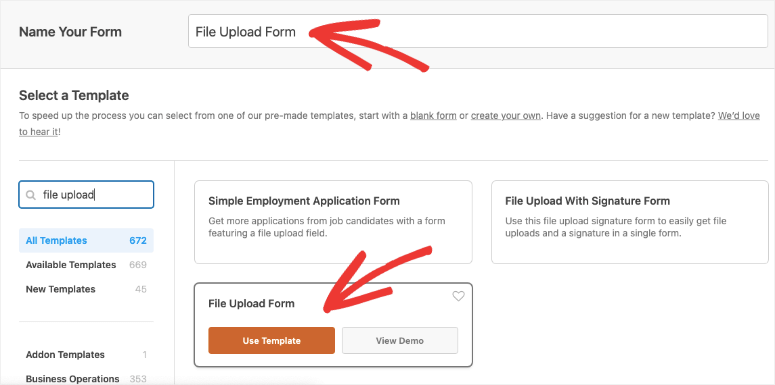
Să alegem șablonul Formular de încărcare fișiere.
Veți fi direcționat acum către constructorul de formulare, unde puteți adăuga câmpuri noi sau puteți personaliza câmpurile existente prin glisare și fixare.
Implicit, șablonul Formular de încărcare fișiere creează următoarele câmpuri: Nume, Email, Telefon, Încărcare fișier și Comentariu sau Mesaj.
În cazul în care ați ales un șablon diferit care nu are câmpul de încărcare fișier, nu vă faceți griji. Veți vedea câmpurile disponibile în bara de sarcini din stânga. Trebuie doar să selectați câmpul de încărcare fișier și să-l glisați și să-l fixați în previzualizarea formularului.
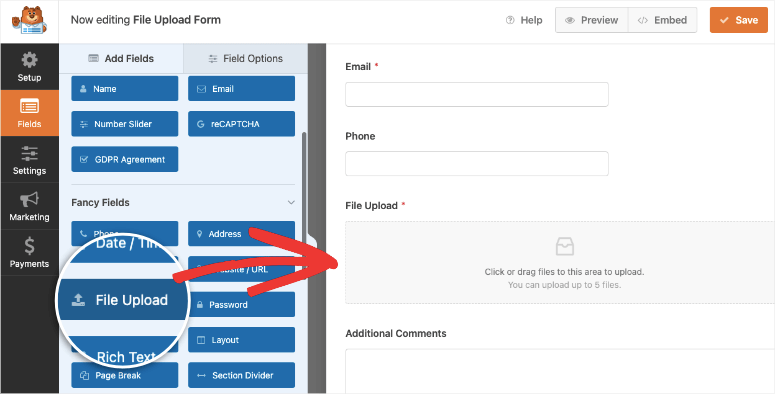
Astfel, puteți adăuga oricâte câmpuri noi doriți. Unele dintre ele includ glisoare numerice, HTML, text îmbogățit, alegere multiplă și meniuri derulante.
Pentru a personaliza un câmp, faceți clic pe el în constructor și personalizați-l în panoul din stânga. În constructor, puteți rearanja cu ușurință câmpurile formularului trăgându-le și plasându-le în poziția preferată.
Pasul 2: Personalizați funcționalitatea de încărcare a fișierelor
Acum că am creat un formular simplu de încărcare, puteți personaliza setările pentru a se potrivi nevoilor dumneavoastră.
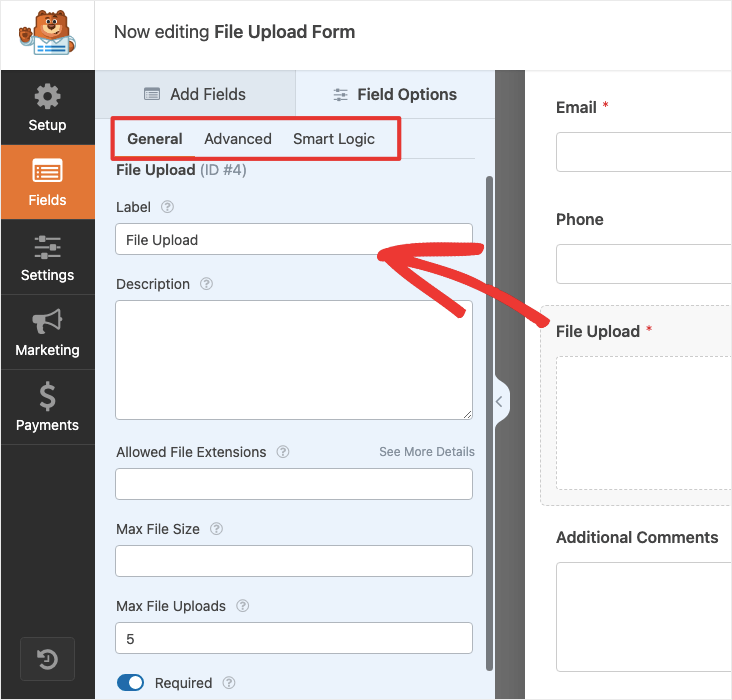
Când selectați câmpul Încărcare fișier în previzualizarea formularului, veți vedea opțiunile de personalizare deschise în meniul din stânga. Puteți explora aici setările Generale, Avansate și Logica inteligentă.
În setările Generale, puteți schimba eticheta și descrierea. Apoi, există opțiuni pentru a permite doar extensii specifice de fișiere. De exemplu, dacă acceptați CV-uri, puteți limita doar la PDF și Docs și puteți împiedica pe oricine să încarce formate de fișiere precum CSV și SVG.
Iată detaliile pe care le puteți edita făcând clic pe ele în constructor:
- Etichetă: Le spune vizitatorilor dvs. la ce servește câmpul formularului.
- Descriere: Puteți scrie o descriere dacă doriți să oferiți mai multe detalii vizitatorilor dvs. despre utilizarea câmpului formularului.
- Extensii de fișiere permise: Din motive de stocare și securitate, puteți restricționa tipurile de fișiere pe care utilizatorii dvs. le pot încărca, specificând tipurile în acest câmp, fiecare separat prin virgulă.
- Limită maximă de dimensiune a fișierului: Puteți specifica dimensiunea maximă a fișierului permisă în megabytes. Implicit, WPForms permite un maxim de 128MB. Puteți crește această limită dacă acceptați fișiere mari, cum ar fi imagini de înaltă rezoluție.
- Număr maxim de fișiere: Specificați numărul de fișiere pe care o persoană le poate încărca. Dacă acceptați un ID, atunci doar fața și spatele cardului de identitate sunt suficiente, deci puteți limita acest număr la 2 fișiere.
- Obligatoriu: Marcați câmpul ca obligatoriu selectând caseta de selectare.
În setările Avansate, puteți decide dacă doriți ca atașamentele fișierelor să fie stocate în biblioteca media WordPress. Puteți schimba stilul și puteți adăuga, de asemenea, clase CSS personalizate.
Partea cea mai bună este că vă permite chiar să încărcați mai multe fișiere simultan. Tot ce trebuie să facă utilizatorul este să tragă și să plaseze fișierele în câmpul de încărcare a fișierelor.
Pasul 3: Activați logica condițională dacă este necesar
Logica condițională în WPForms vă permite să afișați sau să ascundeți câmpuri pe baza intrărilor utilizatorilor, astfel încât să puteți colecta cele mai relevante informații și să evitați aglomerarea cu prea multe câmpuri nedorite.
Această funcționalitate vă permite să afișați câmpul de încărcare a fișierului doar dacă un utilizator dorește să încarce un fișier. Pentru a activa logica condiționată, accesați fila Logica inteligentă și activați Activare logică condiționată.
Deci, de exemplu, în formularul nostru, dorim să oferim utilizatorilor opțiunea de a-și încărca ID-ul doar dacă au unul.
Așadar, am adăugat un câmp de tip dropdown care permite utilizatorului să aleagă dacă are un ID existent sau nu. Apoi am selectat câmpul Încărcare fișier și am activat logica condiționată sub fila Logica inteligentă. Am selectat „Afișează” acest câmp dacă „Aveți un ID medical existent” este „Da”.
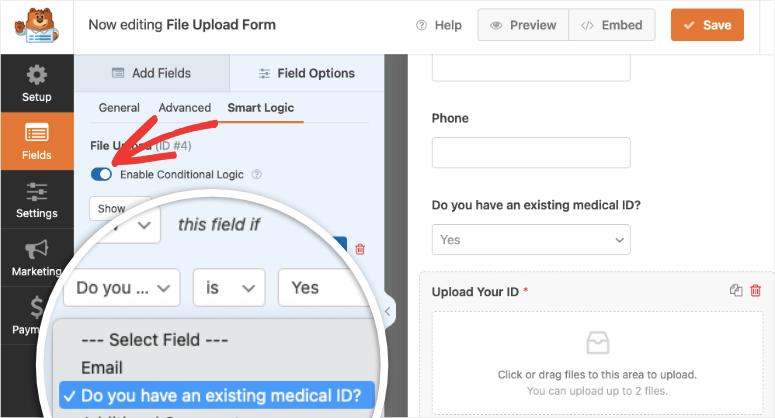
Acum, dacă utilizatorul spune că are un ID medical, va apărea un nou câmp unde își poate încărca ID-ul. În caz contrar, acest câmp de încărcare a fișierului nu va apărea.
După personalizarea formularului, faceți clic pe Salvare.
Acum formularul dvs. este gata de publicare. Înainte de asta, există câteva setări în WPForms pe care am dori să le explorăm cu dvs.
Pasul 4: Configurați setările generale ale formularului dvs. de încărcare a fișierelor
Pentru a configura setările generale, accesați Setări » General.
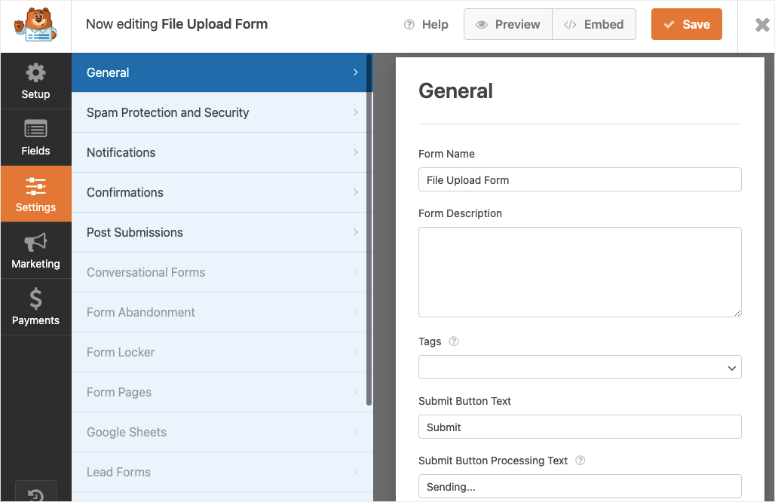
Aici puteți configura următoarele detalii:
- Nume formular: Redenumiți numele formularului dvs. dacă doriți.
- Descriere formular: Dați o descriere formularului.
- Text buton trimitere: Personalizați textul butonului formularului.
- Prevenire spam: Pentru a preveni trimiterile de la boți de spam, pur și simplu activați această opțiune.
- Îmbunătățiri GDPR: Pentru a respecta legile GDPR, poți dezactiva stocarea intrărilor din formular și a detaliilor utilizatorilor, cum ar fi adresele IP și agenții utilizatori. Pentru mai multe detalii, consultă cum să adaugi un câmp de acord GDPR la formularul tău de contact simplu.
Asigurați-vă că salvați formularul când ați terminat.
Pasul 5: Adăugați notificări pentru formularul dvs. de încărcare a fișierelor
În continuare, să vedem cum să configurați notificările prin e-mail pentru formularul dvs.
Dacă notificările sunt activate, vei primi un e-mail ori de câte ori cineva trimite un formular.
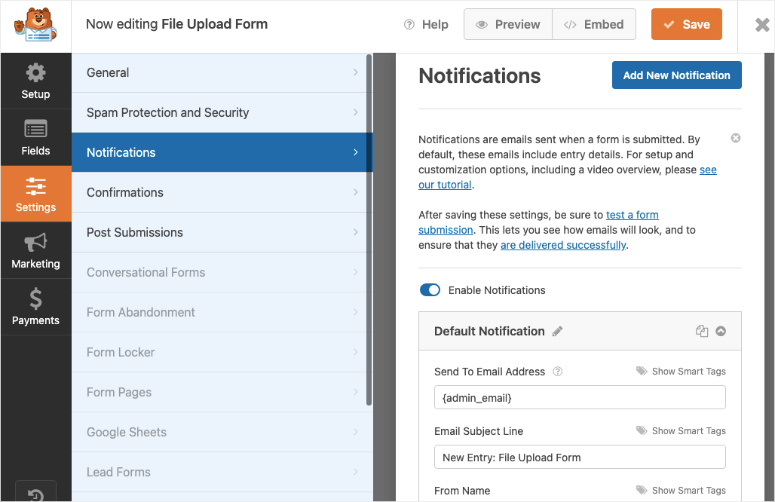
Pentru a îmbunătăți livrarea e-mailurilor, fișierele nu sunt atașate la e-mailuri. În schimb, un link descărcabil este trimis în e-mailurile de notificare.
De asemenea, puteți crea o nouă notificare pentru a trimite o confirmare utilizatorului că ați primit trimiterea acestuia. Și aici există logică condițională. Acest lucru vă permite să trimiteți diferite e-mailuri în funcție de ceea ce selectează utilizatorul în formular.
De exemplu, dacă atașează fișiere la trimiterea lor, atunci le puteți spune că le veți revizui și veți reveni la ei. Dacă nu au atașat nimic, atunci puteți trimite un e-mail de prezentare a mărcii dvs. împreună cu instrucțiuni pas cu pas despre ce trebuie să facă în continuare.
Cu WPForms, poți integra, de asemenea, formularul cu serviciul tău de marketing prin email. Unele dintre aceste integrări includ Constant Contact și Brevo. Acest lucru îți permite să adaugi automat noi abonați la lista ta de email și să îi începi pe campanii de tip drip.
Puteți chiar adăuga un gateway de plată precum Stripe și PayPal pentru a colecta plăți online.
Pasul 6: Configurați confirmarea formularului dvs. de încărcare fișiere
În continuare, să vedem cum să configurăm mesajul de confirmare al formularului. Mesajul de confirmare îi spune vizitatorilor dvs. dacă formularul a fost procesat cu succes sau nu.
WPForms are 3 tipuri de confirmare din care puteți alege:
- Mesaj: Puteți afișa un simplu mesaj de mulțumire care confirmă că formularul a fost procesat cu succes.
- Pagina de afișare: Poți redirecționa clienții către o pagină de mulțumire de pe site-ul tău folosind această opțiune.
- Mergi la URL (Redirecționare): Această opțiune poate fi utilizată atunci când doriți să redirecționați vizitatorii site-ului către un alt site web.
Vă vom arăta cum să configurați o confirmare simplă a formularului în WPForms.
Accesați Setări » Confirmare în editorul formularului dvs.
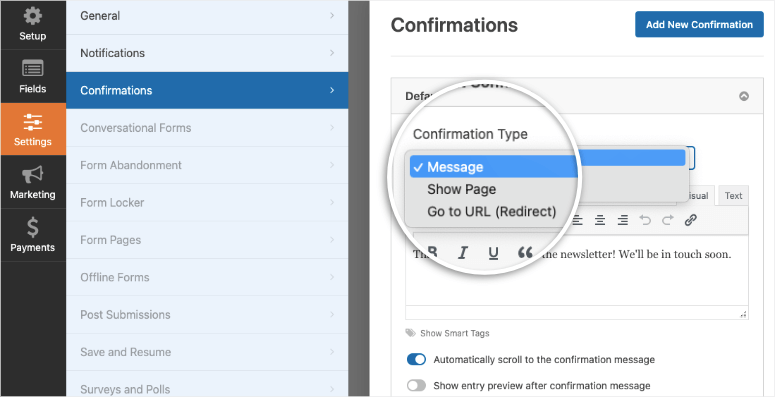
Apoi, selectați tipul de confirmare pe care doriți să îl creați. În scopul acestui exemplu, vom alege Mesaj.
Asigurați-vă că editați mesajul de confirmare așa cum doriți și apoi salvați modificările.
Acum, puteți publica formularul de contact pe site-ul dvs.
Pasul 7: Publicați formularul de încărcare fișiere
Cu WPForms, publicarea formularului de încărcare fișiere este ușoară. Pluginul vă permite să publicați formularul oriunde pe site-ul dvs., inclusiv în postări, pagini, widgeturi de bară laterală sau zone de subsol cu widgeturi.
Să aruncăm o privire la cum să vă publicați formularul în postări sau pagini.
Creați o nouă postare sau pagină în WordPress și adăugați un nou bloc. Apoi alegeți blocul WPForms și veți vedea un meniu derulant adăugat la pagina dvs. WordPress.
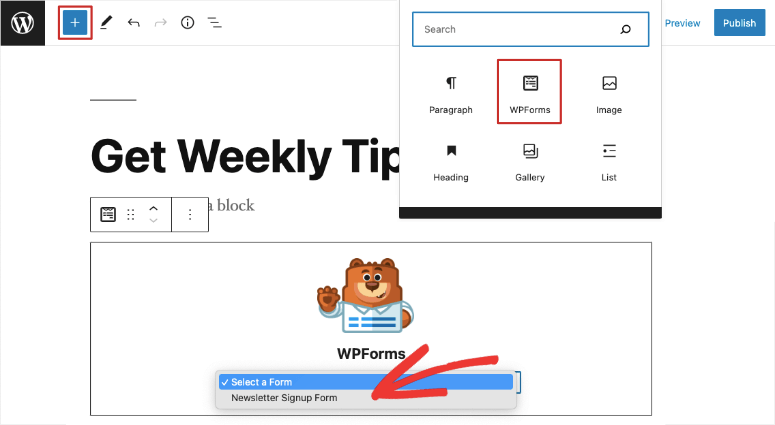
Aici puteți selecta formularul pe care tocmai l-ați creat și puteți publica pagina. Atât. Îl puteți adăuga, de asemenea, în subsol sau bara laterală sub fila Aspect » Widgeturi. Veți vedea widgetul WPForms pe care îl puteți trage și plasa în bara laterală. Apoi veți avea opțiunea de a adăuga un titlu și de a selecta formularul.

WPForms suportă, de asemenea, shortcode-uri dacă aveți nevoie de ele. Cu acestea, ați încorporat un formular de încărcare fișiere pe site-ul dvs.
Pasul 8: Vizualizați fișierele încărcate
Pentru a vizualiza fișierele încărcate, puteți naviga la WPForms » Intrări. Veți vedea analize integrate și toate formularele pe care le-ați creat aici.
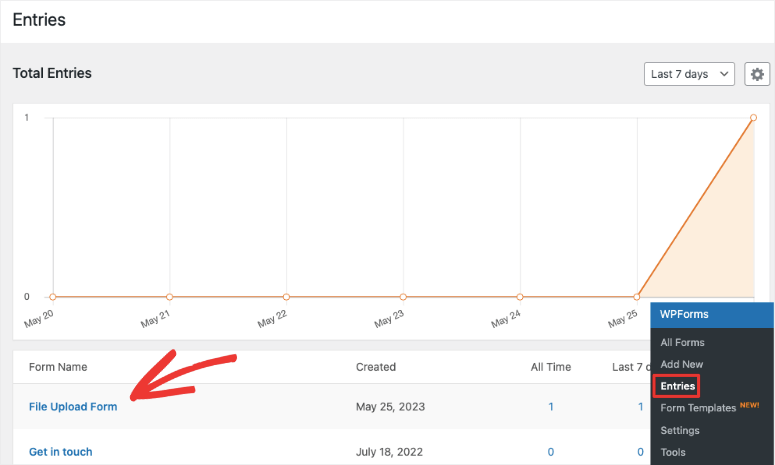
Alegeți formularul de încărcare fișiere aici și veți fi direcționat către o nouă pagină unde puteți vedea fiecare trimitere a formularului.
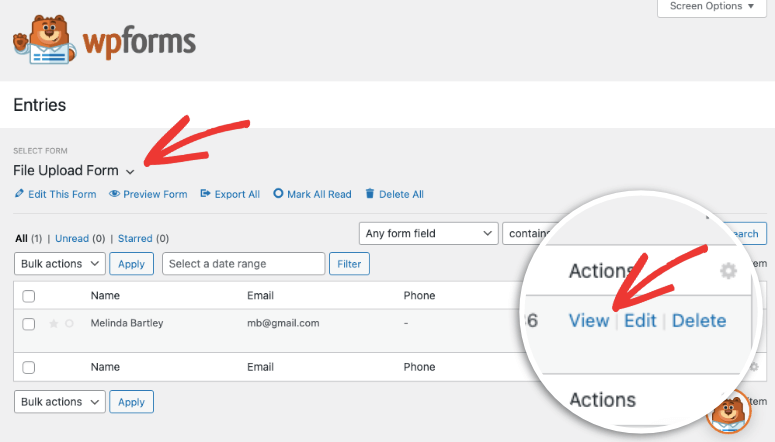
Apoi, puteți vizualiza intrările individuale și veți vedea fișierul disponibil aici.
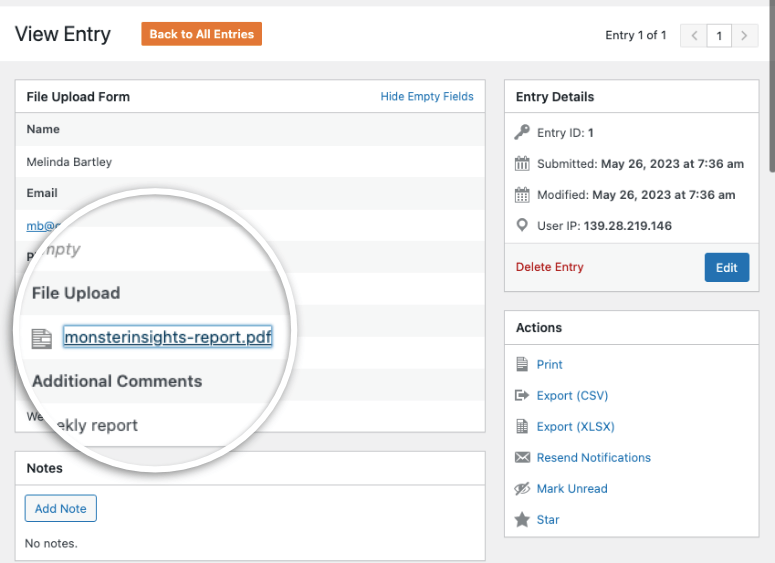
Acum puteți găsi intrările formularului, inclusiv fișierul încărcat, în tabloul de bord WordPress. Puteți adăuga note la fiecare intrare pentru a urmări lucrurile pentru dvs. sau pentru a lucra în echipă. Veți vedea, de asemenea, opțiuni pentru a lua măsuri, cum ar fi imprimarea, exportarea, retrimiterea notificării sau evidențierea intrării.
Asta e tot!
Sperăm că acest ghid te-a ajutat să creezi cu ușurință un formular de încărcare fișiere WordPress. Poți face mult mai multe cu WPForms. Poți crea formulare de înregistrare la webinar, formulare de candidatură, formulare de concurs și orice altceva ai nevoie. Pentru mai multe informații, citește recenzia noastră completă WPForms.
Dacă dorești să adaugi acest formular într-un popup, recomandăm să verifici OptinMonster. Este cel mai bun constructor de popup-uri axat pe conversii. Se integrează perfect cu WPForms și afișează formularul în interiorul popup-ului tău.

Pentru a confirma, fișierul încărcat ajunge în contul dvs. de email, corect? Vreau să fac o galerie și nu vreau ca nimeni să aibă posibilitatea de a încărca direct o imagine.
Doar instalați pluginul Flexi Gallery, care este suficient pentru dvs. fără nicio configurare, puteți permite vizitatorilor dvs. să trimită fișiere, videoclipuri și să le afișați ca galerie.