
Îmi amintesc exact momentul în care mi-am dat seama că adresa mea de Gmail dăuna afacerii mele de freelancer, când abia începeam cu WordPress și SEO.
Un potențial client m-a întrebat dacă sunt „de fapt o companie reală” după ce a văzut semnătura mea personală de email. A durut, dar a fost semnalul de alarmă de care aveam nevoie.
De-a lungul anilor, am ajutat zeci de proprietari de afaceri mici și creatori de site-uri WordPress să își configureze adrese de email profesionale.
Este una dintre cele mai rapide modalități de a crește credibilitatea și de a părea legitim pentru clienți.
Dar am continuat să întâmpin aceeași problemă. Majoritatea soluțiilor de email pentru afaceri costă bani în avans sau necesită abilități tehnice care sperie începătorii. Clienții mei și cu mine aveam nevoie de ceva simplu și prietenos cu bugetul.
Așa că am testat fiecare opțiune gratuită de email pentru afaceri pe care am putut să o găsesc. După luni de încercări și erori, am descoperit două metode care funcționează cu adevărat fără a sparge banca.
Vă voi ghida prin ambele abordări pas cu pas, astfel încât să puteți avea o adresă de email profesională funcțională în mai puțin de cinci minute.
Ce veți învăța:
- Două metode dovedite pentru a obține email gratuit pentru afaceri
- Ghiduri de configurare pas cu pas pentru fiecare opțiune
- Cum să conectezi noul tău email la WordPress
- Sfaturi de experți pentru a maximiza impactul profesional al emailului tău
- Greșeli comune de evitat în timpul configurării
Dar mai întâi, să vedem ce este un email de afaceri.
Ce este un email de afaceri?
Un e-mail de afaceri folosește propriul nume de domeniu în loc de un furnizor de servicii de e-mail precum Gmail sau Yahoo.com. De exemplu, un e-mail de afaceri ar fi structurat ca „numele_tau@domeniul_meu.com” pentru adresele de e-mail individuale.
Cu toate acestea, poți structura emailurile de afaceri și în moduri diferite.
- Departamente: [email protected]
- Poziție: [email protected]
- Funcție: [email protected]
- Produs: [email protected]
- Locație: [email protected]
- Rol: [email protected]
Clientul tău de email va ști exact cu cine vorbește din emailul de afaceri, construind în continuare reputația și încrederea ta și, pe termen lung, îmbunătățind SEO-ul și brandul tău.
Înainte de a vedea cum să obții un email de afaceri gratuit, este important să înțelegi ce să cauți atunci când alegi furnizorul potrivit de email de afaceri.
- Interfață ușor de utilizat: Asigură-te că serviciul de email oferă o interfață ușor de utilizat pentru o comunicare fluidă și o utilizare eficientă.
- Costul upgrade-urilor: Verifică structura de prețuri și cheltuielile potențiale pentru upgrade-ul serviciului tău de email de afaceri. Ia în considerare funcționalități precum spațiu de stocare crescut, stocare în cloud sau add-on-uri.
- Instrumente suplimentare: Caută funcționalități precum calendare și gestionarea sarcinilor. De asemenea, verifică instrumentele de colaborare pentru a ajuta la productivitatea în cadrul platformei de email.
- Backup-uri și restaurare: Confirmă că serviciul include opțiuni fiabile de backup și restaurare pentru a proteja datele importante în caz de accidente sau defecțiuni ale sistemului.
- Suport: Verificați calitatea și disponibilitatea suportului pentru clienți, asigurându-vă asistență promptă pentru orice probleme tehnice sau alte probleme care pot apărea.
- Integrare: Verificați integrarea cu alte instrumente și software-uri de afaceri pe care echipa dvs. le folosește pentru a ajuta la fluxul de lucru.
- Utilizare mobilă: Asigurați-vă că platforma de e-mail oferă aplicații mobile fiabile și ușor de utilizat, permițând membrilor echipei să rămână conectați și productivi în deplasare.
- Spațiu de stocare: Verificați spațiul de stocare disponibil și dacă acesta corespunde nevoilor actuale ale afacerii dvs. De asemenea, verificați dacă stocarea este suficientă pentru creșterea viitoare, fără a genera costuri excesive.
- Timp de funcționare: Verificați garanția de timp de funcționare a serviciului de e-mail pentru a minimiza întreruperile, asigurându-vă că echipa dvs. poate accesa e-mailurile fără întreruperi.
- Fără reclame: Optați pentru un serviciu de e-mail de afaceri fără reclame pentru a menține o imagine profesională și a elimina distragerile care pot fi asociate cu furnizorii de e-mail gratuit.
Acestea fiind spuse, cele 2 opțiuni pe care vi le-am prezentat mai jos îndeplinesc toate cerințele menționate mai sus. Acum, să trecem la învățarea modului de a obține o adresă de afaceri gratuită.
Cum să obțineți o adresă de e-mail de afaceri gratuită
Există 2 modalități principale prin care poți obține un e-mail de afaceri. Poți fie să îl obții de la un furnizor de găzduire precum Bluehost, fie de la un furnizor de servicii de e-mail precum Gmail prin Google Workspace, fostul Gsuites.
Cu majoritatea furnizorilor populari de găzduire web, un e-mail de afaceri este complet gratuit cu planul de găzduire pe care îl obțineți. Cu toate acestea, chiar dacă e-mailul de afaceri este gratuit, va trebui totuși să plătiți pentru găzduire.
Pe de altă parte, Google Workspace este o opțiune excelentă dacă abia începeți. Nu aveți nevoie de un site web pentru a vă găzdui e-mailul de afaceri, dar aveți nevoie de un nume de domeniu, care vine cu un cost.
Google Workspace nu este nici gratuit; începe de la 6 USD pe lună. Dar, deoarece nu aveți nevoie de un serviciu de găzduire web, cum ar fi Bluehost, acesta se echilibrează în cele din urmă.
Dar, ca un bonus suplimentar, poți lucra cu ambele, Bluehost și Google Workspace, pentru a satisface nevoile tale de e-mail. Această colaborare asigură că te bucuri de cele mai bune caracteristici ale ambelor centre de putere pentru afaceri.
De exemplu, puteți accesa toate aplicațiile Google preferate dintr-un panou de control Bluehost ușor de utilizat. De asemenea, puteți stoca sau face backup la toate e-mailurile și conținutul dvs. pe unitatea Google Cloud oferită prin acest parteneriat.
Google Calendar vă permite, de asemenea, să programați postări pe blog, newslettere și alte comunicări. În același timp, vă puteți bucura de vitezele, timpul de funcționare și securitatea care vin odată cu e-mailurile și găzduirea Bluehost. Ca urmare, lucrul cu Bluehost și Google Workspace poate ajuta la îmbunătățirea colaborării în echipă.
În ciuda acestor numeroase avantaje, utilizarea celor două poate duce la o creștere a costurilor, mai ales dacă abia începeți. Din acest motiv, să ne concentrăm pe modul de configurare a e-mailurilor gratuite cu ambele instrumente separat.
Dacă doriți să săriți la una dintre metodele enumerate mai jos, faceți clic pe linkurile de mai jos.
- Metoda 1: Obțineți un e-mail de afaceri gratuit cu Bluehost
- Metoda 2: Obțineți un e-mail de afaceri cu Google Workspace
Metoda 1: Obțineți un e-mail de afaceri gratuit cu Bluehost
Bluehost este un registrator de domenii și un serviciu de găzduire popular pentru oferirea site-urilor WordPress și a magazinelor de eCommerce a vitezelor rapide și a unui uptime excelent la prețuri accesibile.
Pentru a utiliza serviciul său gratuit de e-mail de afaceri, ai nevoie mai întâi de un nume de domeniu, găzduire de e-mail și spațiu de stocare pentru e-mail, care sunt incluse ca parte a oricărui plan de găzduire pe care îl obții de la Bluehost.
Bluehost vă oferă, de asemenea, un număr limitat de e-mailuri de afaceri cu planul de bază și e-mailuri de afaceri nelimitate cu fiecare plan ulterior.
Această companie de găzduire web se remarcă prin numeroasele sale capacități de integrare, conectându-se cu instrumente utilizate pe scară largă, cum ar fi Outlook, Gmail și Mailchimp. Acest lucru vă ajută să vă bucurați de o experiență de e-mail fluidă și convenabilă, deoarece vă puteți gestiona inbox-ul cu instrumente pe care le cunoașteți și le utilizați deja.
În plus, Bluehost utilizează protocoale solide de confidențialitate a datelor pentru a vă proteja informațiile sensibile și a menține o securitate ridicată. Aceste măsuri de confidențialitate acoperă fiecare aspect al trimiterii de e-mailuri, oferindu-vă liniște sufletească.
De asemenea, vine cu protecție avansată împotriva spam-ului. Această funcție filtrează spam-ul, îmbunătățind scorul e-mailului dumneavoastră. Acest lucru, la rândul său, asigură că conținutul dumneavoastră ajunge în inbox-urile primare ale persoanelor cu adevărat interesate de conținutul dumneavoastră.
Având în vedere importanța utilizării smartphone-urilor astăzi pentru un proprietar de afacere sau un startup, Bluehost vă permite să accesați e-mailul pe telefon. Indiferent dacă este iOS sau Android, configurarea contului de e-mail de afaceri pe dispozitivul mobil este ușoară, asigurându-vă că rămâneți conectat oriunde v-ați afla.
Pasul 1: Configurați găzduirea și numele de domeniu
Așa cum am menționat, e-mailurile gratuite de afaceri de la Bluehost sunt legate de un pachet de găzduire. Prin urmare, primul pas este achiziționarea unui plan de găzduire.
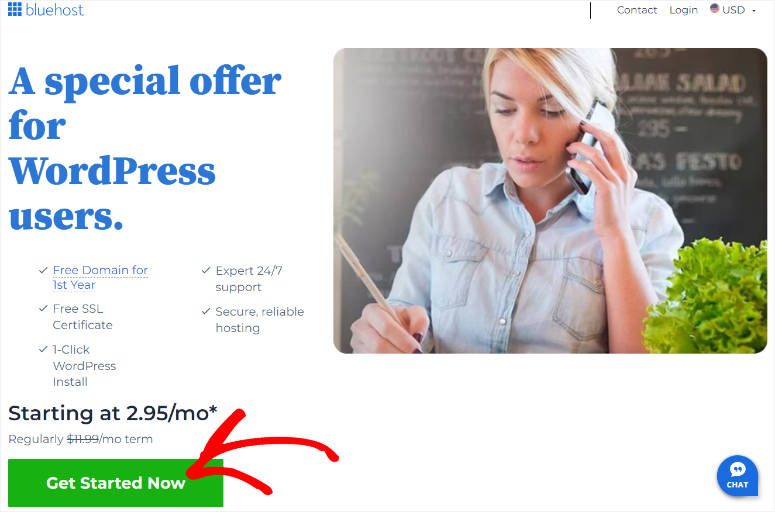
Pentru a face acest lucru, accesează site-ul web Bluehost și selectează Începe acum, care te va redirecționa către pagina de prețuri.
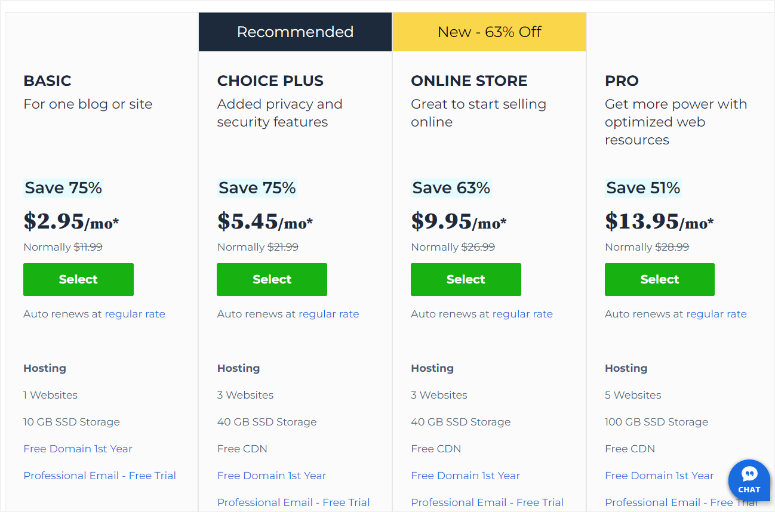
Bluehost oferă patru opțiuni: Basic, Choice Plus, Online Store și Pro. Selectați una care se potrivește nevoilor și bugetului afacerii dumneavoastră.
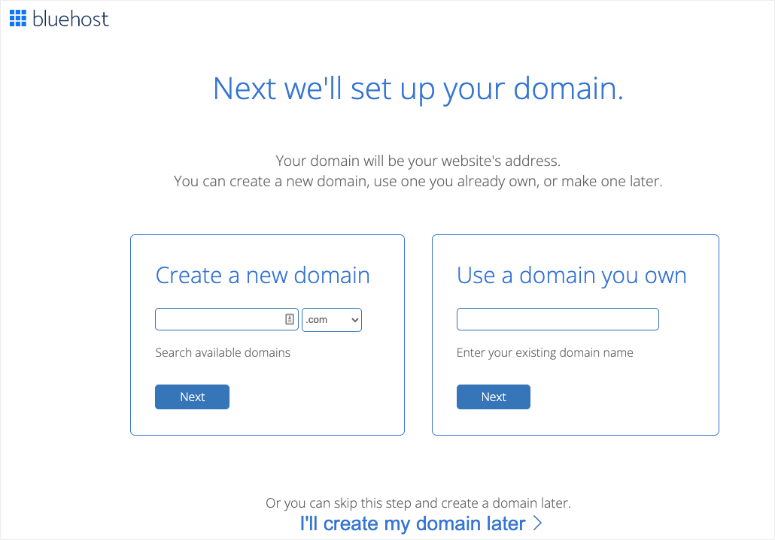
După ce selectezi un plan, Bluehost îți va cere să introduci URL-ul existent al site-ului tău web sau să creezi unul nou. Amintește-ți că Bluehost îți oferă un nume de domeniu gratuit cu fiecare plan de găzduire web pe care îl achiziționezi. Dacă creezi un domeniu personalizat nou în acest moment, nu ți se va percepe o taxă suplimentară.
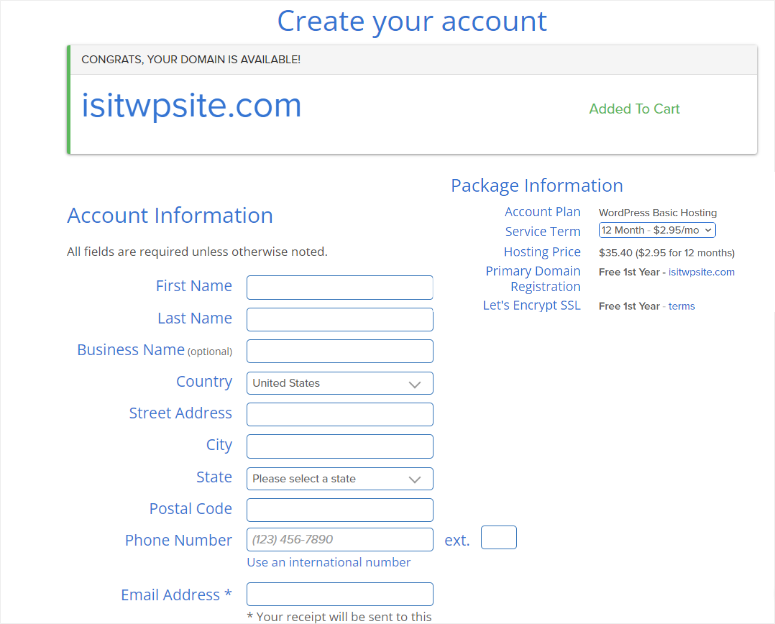
Pe pagina următoare, Bluehost va verifica disponibilitatea numelui de domeniu personalizat pe care doriți să îl creați. Dacă este disponibil, va fi Adăugat în coș. Apoi, continuați prin completarea informațiilor despre cont, pachet și extra-uri de pachet.
În cele din urmă, introduceți detaliile de plată pentru a achiziționa și crea contul dvs. Cu Bluehost, puteți plăti fie cu un card Visa, Master Card, American Express Card, Discover Card sau Paypal. Acest lucru vă permite să plătiți convenabil cu metoda pe care o considerați cea mai bună.
Veți primi un e-mail de confirmare cu detalii despre cum să vă conectați la tabloul de bord Bluehost și la contul cPanel, unde veți gestiona adresa dvs. de e-mail profesională, găzduirea și domeniul pe viitor.
Pasul 2. Creați un cont de e-mail de afaceri gratuit
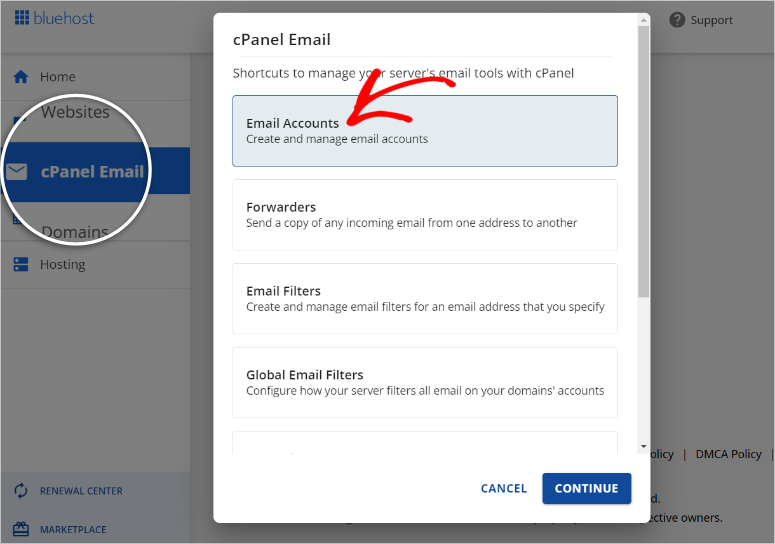
După ce confirmați contul în inbox-ul dvs. de e-mail, accesați tabloul de bord Bluehost. Apoi, în meniul din stânga, selectați E-mail Cpanel, iar o fereastră pop-up va apărea.
Aici, selectați „Conturi de e-mail”, apoi apăsați Continuare pentru a vă duce la cPanel.
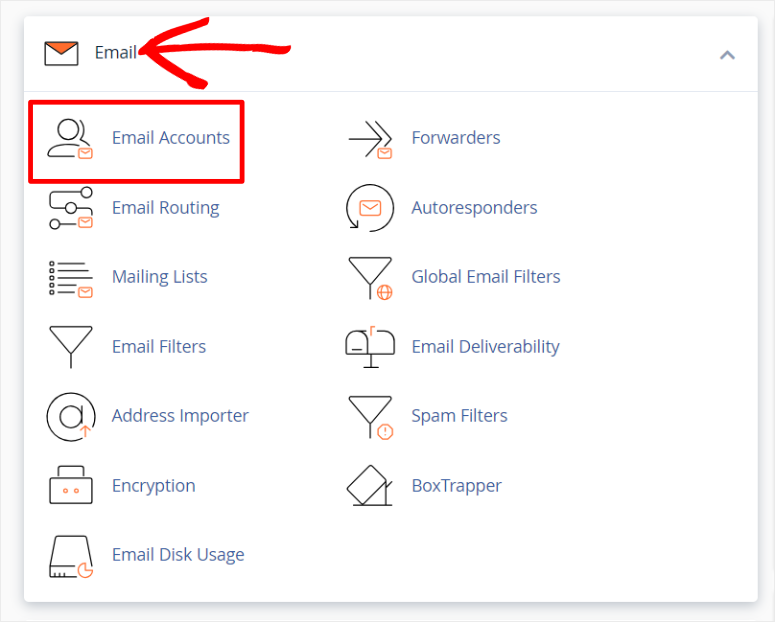
Apoi, în cPanel, găsiți fila E-mail. Aici veți găsi diverse instrumente de e-mail, cum ar fi Forwarders, Filtre de spam, Liste de corespondență și multe altele, făcându-l o modalitate de top pentru a obține cel mai bun e-mail de afaceri gratuit.
Pentru a începe configurarea e-mailului dvs. gratuit de afaceri, selectați Conturi de e-mail.
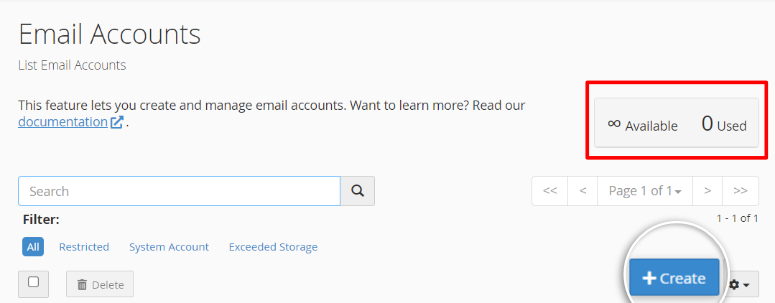
Pe pagina următoare, veți vedea numărul de e-mailuri gratuite disponibile, numărul de adrese de e-mail pe care le-ați utilizat deja și opțiunea de a crea o nouă adresă de e-mail profesională. Deoarece acesta este primul dvs. e-mail de afaceri, selectați Creare.
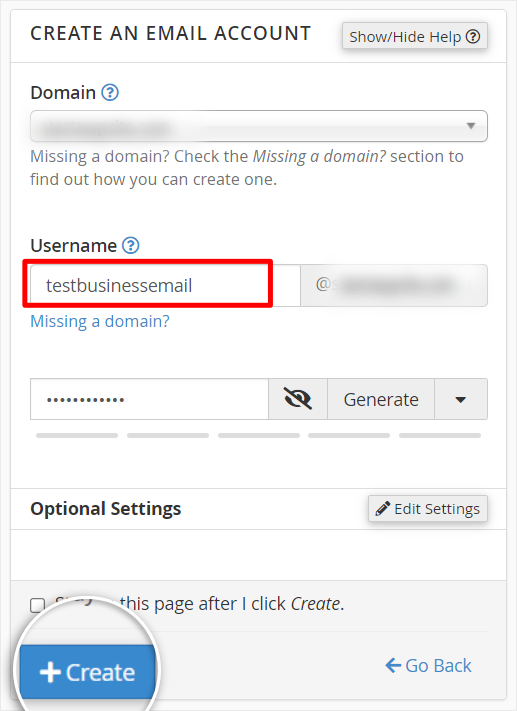
Pe pagina următoare, mai întâi, selectați domeniul pentru care doriți să creați un e-mail de afaceri din meniul derulant.
Apoi, introduceți numele de utilizator pentru contul dvs. de e-mail de afaceri și apoi introduceți sau generați o parolă. În final, selectați Creare pentru a continua.
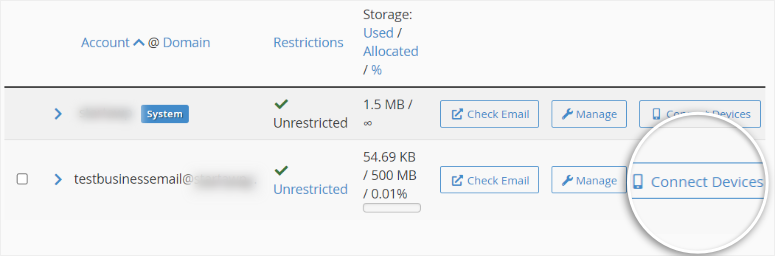
Bluehost ar trebui să vă redirecționeze automat înapoi pe pagina Conturi de e-mail. Ar trebui să apară o fereastră pop-up verde, anunțându-vă că procesul a fost finalizat cu succes. De asemenea, ar trebui să vedeți contul de e-mail pe care tocmai l-ați creat adăugat pe această pagină, cu opțiuni pentru a verifica e-mailul, a gestiona și a conecta dispozitive.
Pentru a adăuga la aceasta, veți vedea, de asemenea, numărul de conturi de e-mail utilizate crescând cu unu și numărul de conturi de e-mail pe care le puteți crea în continuare afișat. Acest lucru vă poate ajuta să planificați mai bine cum veți utiliza adresele dvs. de e-mail.
În acest caz, am folosit un e-mail și mai avem un număr infinit de e-mailuri pe care le putem crea.
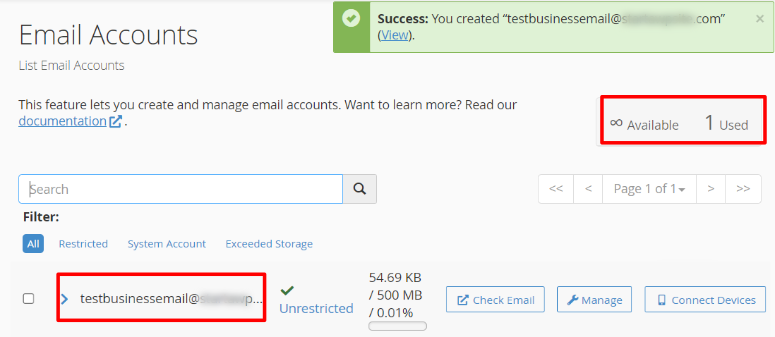
Felicitări! Aveți un e-mail de afaceri gratuit cu un domeniu utilizând Bluehost.
Pasul 3. Utilizați Contul de E-mail de Afaceri
Cu contul dvs. gratuit de e-mail de afaceri creat, următorul pas este trimiterea și primirea mesajelor.
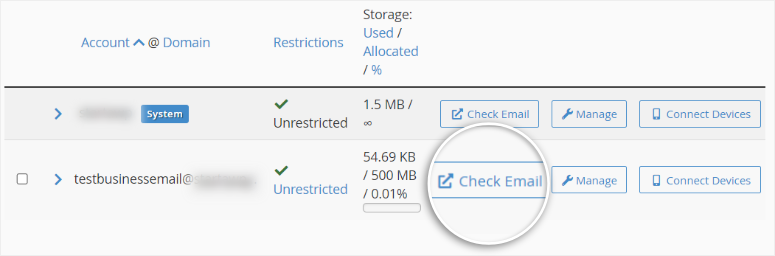
Pentru a face acest lucru, faceți clic pe Verificați e-mailul lângă numele e-mailului de afaceri pe care tocmai l-ați creat pentru a fi redirecționat către interfața webmail.
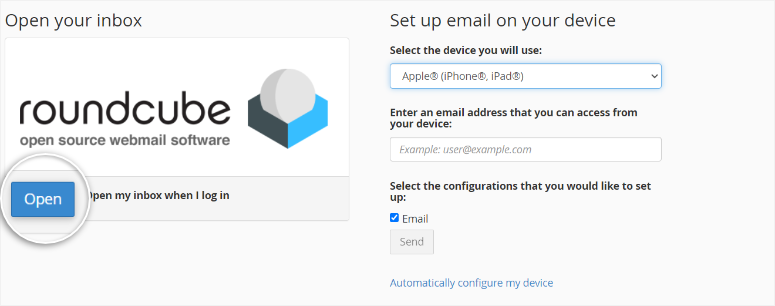
Sub logo-ul Roundcube, selectați Deschideți pentru a vă conecta la inbox.
Aici, veți observa rapid că interfața webmail este foarte similară cu majoritatea inbox-urilor de e-mail, ceea ce înseamnă că nu veți întâmpina nicio curbă de învățare.
Ca majoritatea altor furnizori de e-mail, veți vedea folderele Inbox, Trimise, Ciorne, Spam, Șterse și Arhivă în meniul din stânga.
Meniul din partea de sus conține opțiuni precum Calendar, Contacte și Setări în partea dreaptă sus. Sub acesta se află bara de activități pentru e-mail cu opțiuni pentru Reîmprospătare, Compunere, Răspuns, Răspuns tuturor, Redirecționare, Ștergere, Arhivare, Marcă și multe altele.
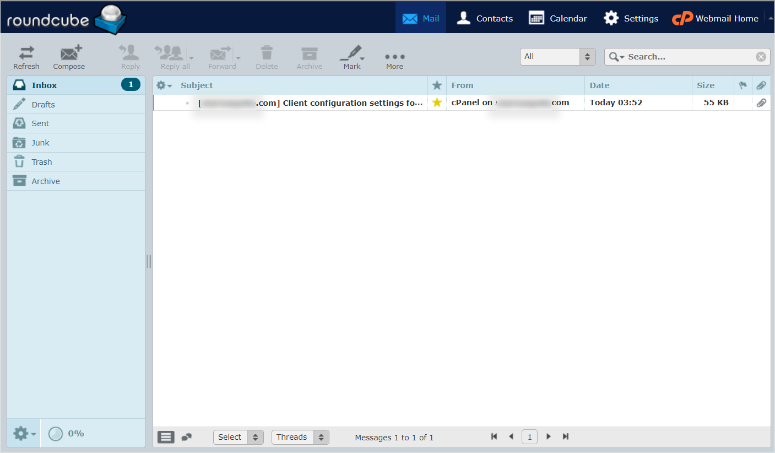
Utilizați această interfață de e-mail așa cum ați folosi orice alt furnizor de e-mail, cum ar fi Gmail. Puteți trimite și primi e-mailuri, le puteți arhiva, puteți lăsa e-mailurile ca ciorne și așa mai departe.
Pasul 4: Conectați e-mailul Bluehost cu Gmail sau dispozitivul dvs.
Uneori, utilizarea webmail-ului poate fi dificilă, deoarece s-ar putea să nu fie un instrument pe care îl folosiți zilnic. Ca urmare, Bluehost vă permite să conectați e-mailul dvs. de afaceri la dispozitivele dvs. sau la Gmail pentru o gestionare mai ușoară.
Pentru a vă conecta dispozitivele, reveniți la pagina Conturi de e-mail din cPanel și găsiți e-mailul de afaceri pe care doriți să îl conectați. În partea cea mai din dreapta, selectați Conectare dispozitive.
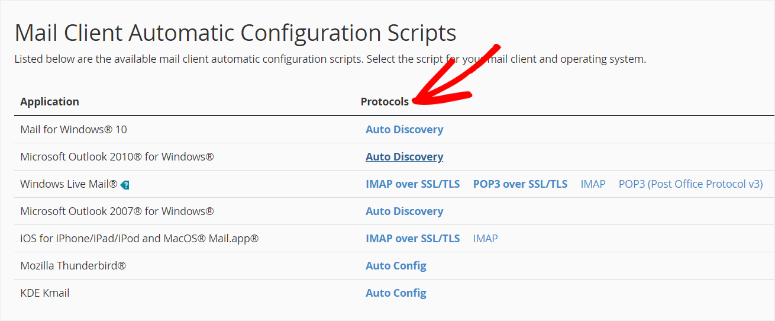
Pe pagina de configurare, veți găsi scripturi de configurare automată pentru clienții de e-mail. Sub acesta, veți vedea un script pentru a conecta e-mailul dvs. de afaceri la dispozitivele dvs. iOS, Mozilla Thunderbird, Outlook și multe altele. Veți găsi, de asemenea, configurații manuale pentru clienții de e-mail.
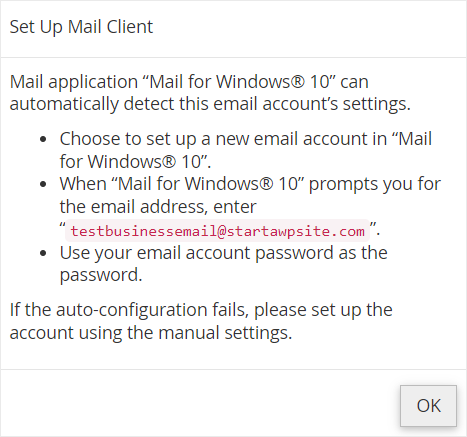
Pentru a utiliza aplicații de e-mail precum Microsoft Outlook 2010 și Mail pentru Windows, va trebui să rulați scripturile de configurare. Aplicația va detecta apoi automat setările contului de e-mail și va oferi instrucțiuni detaliate pentru a finaliza procesul de configurare.
Cu toate acestea, pentru iOS, va trebui, de asemenea, să configurezi contul de e-mail Bluehost pe dispozitivul tău. Dacă dorești să afli mai multe despre acest proces de configurare, urmează acest tutorial despre cum să configurezi e-mailul pe dispozitivele iOS.
În continuare, să conectăm e-mailul de afaceri la Gmail.
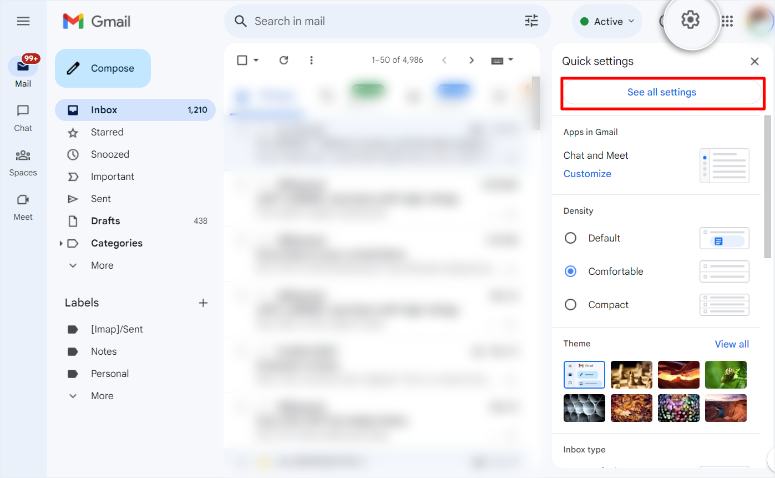
Pentru a face acest lucru, conectați-vă la contul dvs. Gmail și accesați pictograma Setări. Odată selectată, veți vedea un meniu derulant care afișează o mulțime de opțiuni de personalizare. Aici, selectați „Vezi toate setările”.
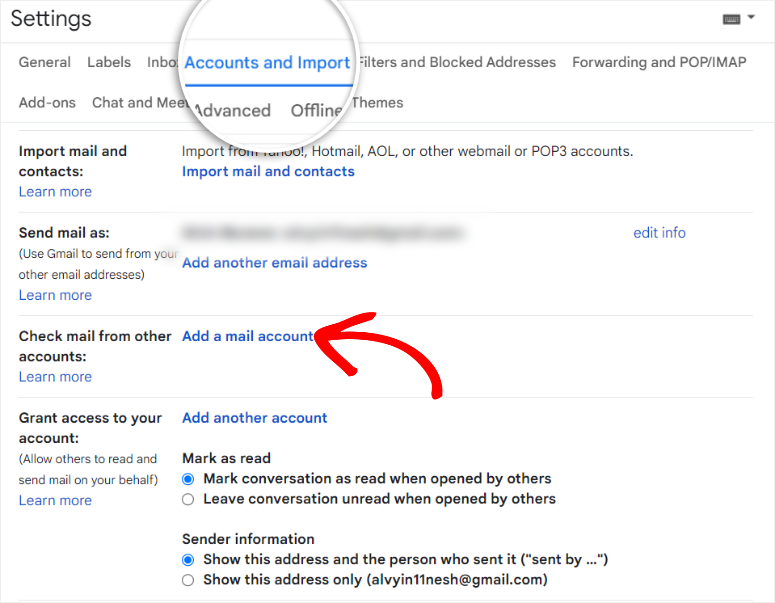
În fereastra Setări care se va încărca în continuare, accesați fila Conturi și import. Apoi, derulați la „Verificați e-mailul din alte conturi” și selectați Adăugați un cont de e-mail.
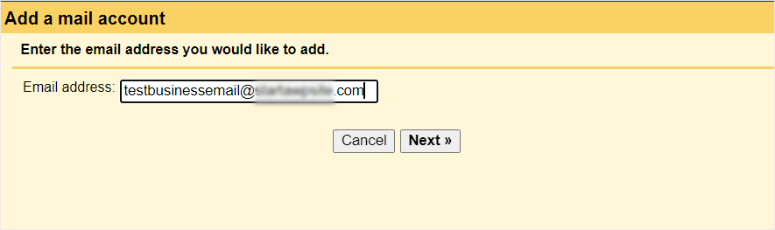
Va apărea o nouă fereastră unde introduceți adresa dvs. de e-mail de afaceri Bluehost în câmpul „Adresă de e-mail”. Continuați prin selectarea „Următorul”.
În fereastra următoare, selectați „Importați e-mailuri din contul meu celălalt (POP3)” și apoi selectați Următorul pentru a continua.
Apoi vi se va cere să introduceți numele de utilizator, parola, serverul POP și portul 995. În final, selectați Adăugați cont.
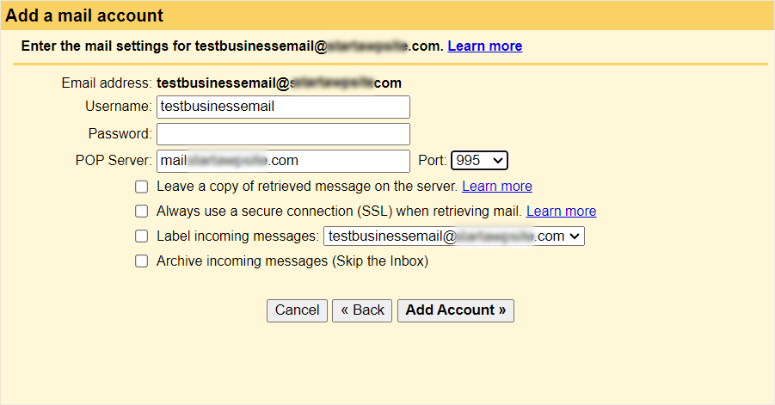
Odată ce acest lucru este făcut, Gmail va trimite un e-mail către webmail-ul dvs. Bluehost pentru verificare. Deschideți linkul și faceți clic pe el pentru a confirma că sunteți proprietarul.
În final, puteți configura e-mailurile Bluehost în contul dvs. Gmail adăugând o etichetă, astfel încât să le puteți identifica întotdeauna.
Ultimul pas este să Salvați setarea în contul dvs. Gmail. Acum puteți primi e-mailurile dvs. de afaceri de la Bluehost direct în contul dvs. Gmail.
Felicitări! Tocmai ați configurat complet un e-mail de afaceri gratuit cu Bluehost.
În continuare, să folosim Google Workspace pentru a configura un cont de afaceri.
Metoda 2: Obțineți un e-mail de afaceri cu Google Workspace
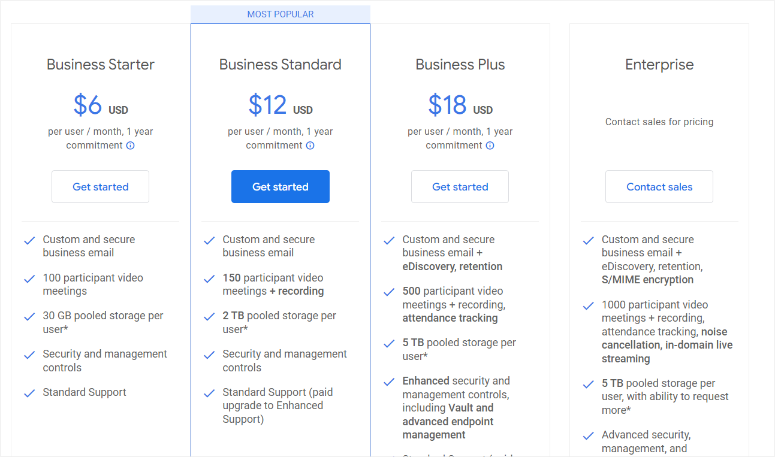
Așa cum am menționat, dacă folosești Google Workspace pentru a configura e-mailul tău de afaceri, va trebui să achiziționezi un plan începând de la 6 USD pe lună. Cu toate acestea, cu o perioadă de probă gratuită de 14 zile pentru a-l testa înainte de a lua decizia, nu ai nimic de pierdut.
Puteți folosi acest e-mail de afaceri ieftin, chiar și fără un site web de afaceri. Cu toate acestea, costurile se pot acumula, deoarece trebuie să achiziționați și un domeniu de e-mail.
Dar, pe de altă parte, vine cu toate integrările uimitoare de aplicații și instrumentele de productivitate la care v-ați așteptat de la Gmail, cum ar fi Google Meet, Google Calendar, Google Drive și multe altele. Aceste instrumente pot ajuta la eficientizarea fluxului de lucru și a activităților zilnice de afaceri pentru a îmbunătăți productivitatea.
Pe de altă parte, Google Workspace vine și cu instrumente mai orientate spre afaceri, cum ar fi Google Analytics, Google Tasks și Google Cloud Search.
Astfel de soluții de afaceri vă pot ajuta să obțineți mai multe informații despre afacerea dvs., ajutându-vă să vă înțelegeți mai bine publicul. De asemenea, pot îmbunătăți managementul prin simplificarea experienței de lucru a echipei dvs., reducând nevoia de multe instrumente.
Acum că înțelegeți mai multe despre Google Workspace, să vedem cum puteți crea un e-mail de afaceri cu acesta.
Pasul 1: Obțineți un plan Google Workspace
Accesează site-ul oficial Google Workspace și selectează unul dintre cele 4 planuri oferite făcând clic pe butonul Începe.
Pe pagina următoare, introduceți Numele afacerii, Numărul de angajați și Regiunea.
Dacă sunteți singur sau abia începeți, la secțiunea „Număr de angajați”, vă sugerăm să alegeți „Doar eu” pentru a evita creșterea taxelor lunare.
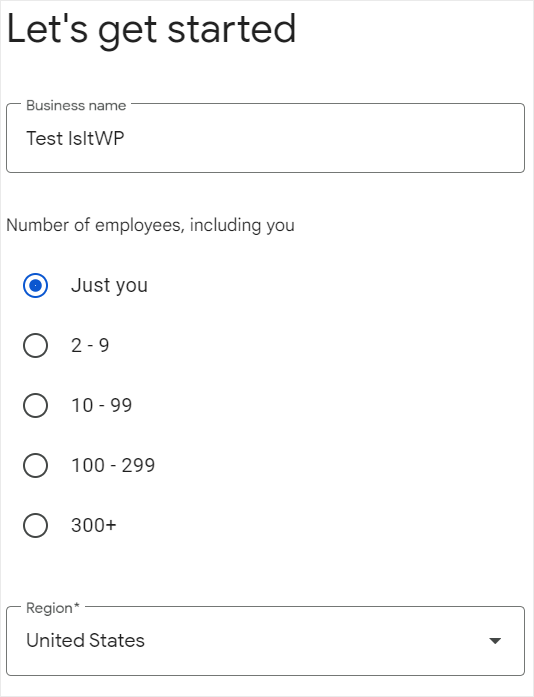
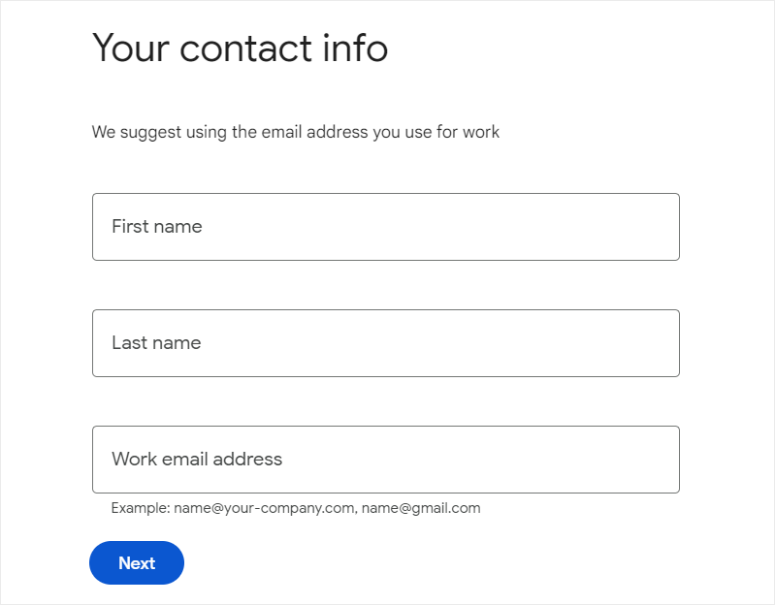
Continuați prin completarea numelui și a adresei de e-mail curente, apoi treceți la pagina următoare.
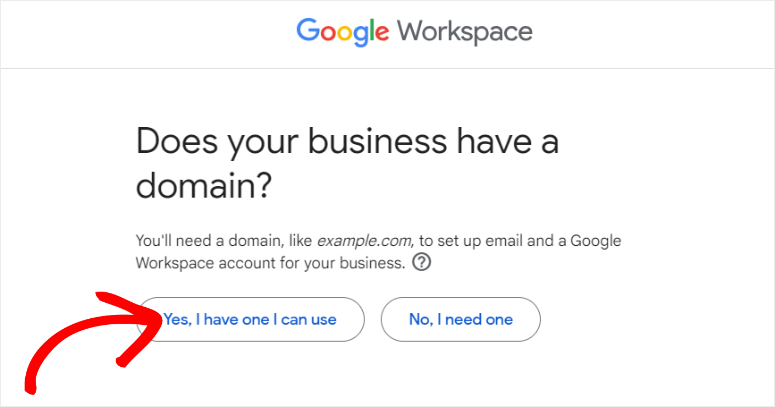
În continuare, vi se va cere dacă aveți un nume de domeniu. Dacă nu aveți unul, Google vă va ghida cum să achiziționați unul atunci când selectați „Nu, am nevoie de unul.” Din nou, acest lucru va implica costuri suplimentare pe lângă costul lunar Google Workspace.
Pentru acest tutorial, vom selecta „Da; am unul pe care îl pot folosi”, ceea ce va iniția procesul de verificare.
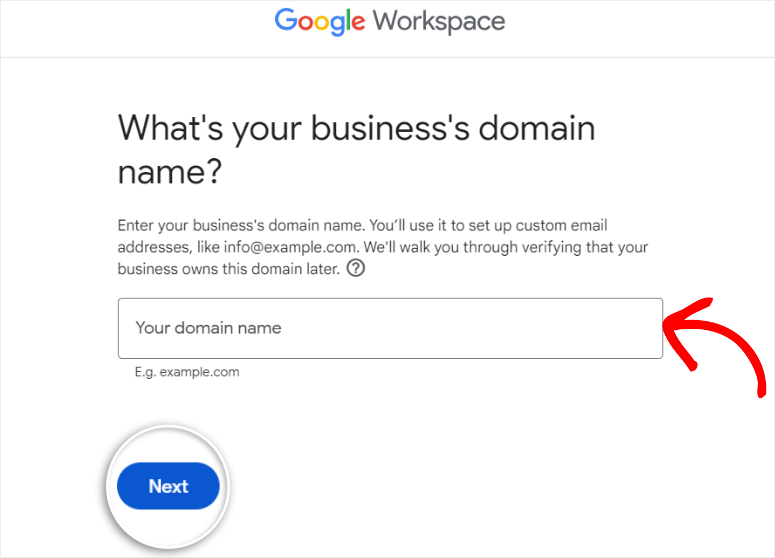
Pe pagina următoare, introduceți numele domeniului dvs. și apăsați Următorul. Google Workspace vă va verifica mai întâi numele domeniului înainte de a trece la pagina următoare.
În continuare, Google Workspace vă va întreba dacă doriți să fiți la curent primind ocazional sfaturi și oferte. Selectați „OK” sau „Nu mulțumesc”.
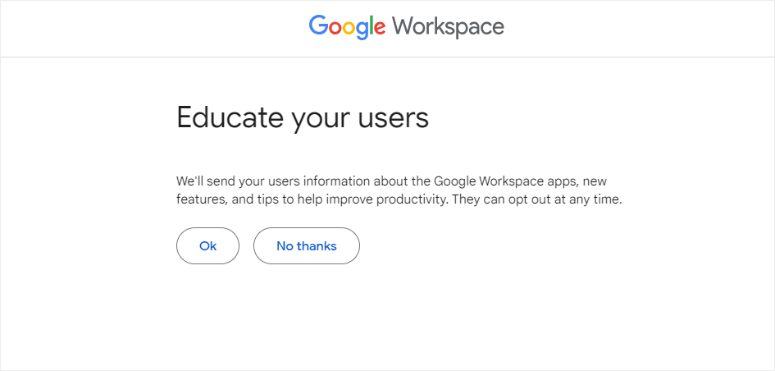
Veți face același lucru pe pagina următoare și similară, unde Google Workspace vă va întreba dacă doriți să vă educați utilizatorii. Aici, instrumentul va trimite utilizatorilor dvs. informații despre aplicațiile Google Workspace, funcționalități noi și sfaturi pentru a îmbunătăți productivitatea. Din nou, selectați „OK” sau „Nu mulțumesc”.
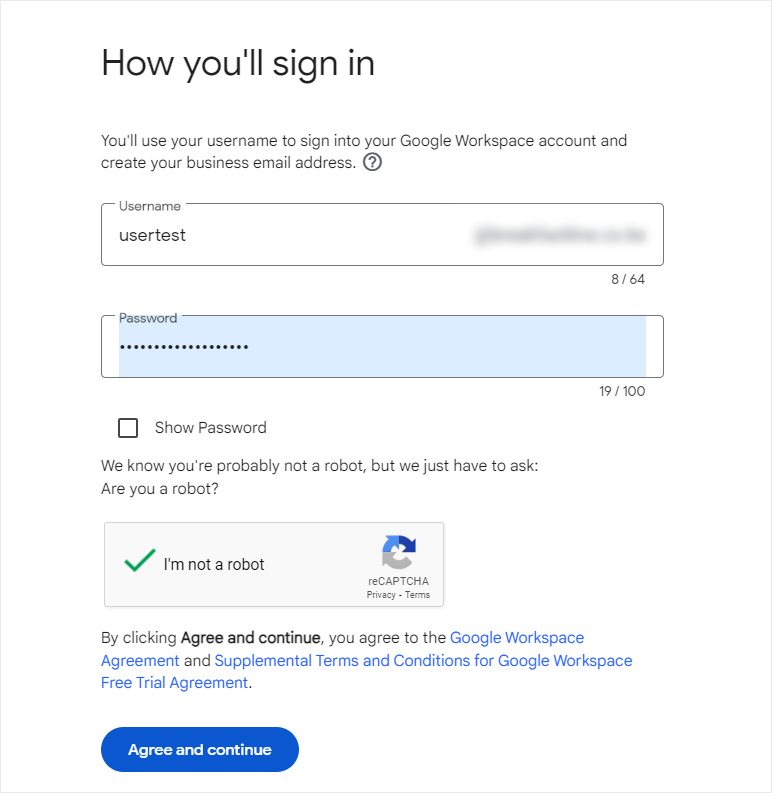
Pe noua pagină, veți introduce un nume de utilizator și o parolă pentru noul dvs. e-mail. Acest nume de utilizator va servi și ca prima adresă de e-mail de afaceri. Odată ce ați luat decizia cu privire la numele de utilizator pe care doriți să îl folosiți, selectați Sunt de acord și continui.
În continuare, adăugați informațiile dvs. personale și parcurgeți procesul de checkout pentru a plăti planul dorit.
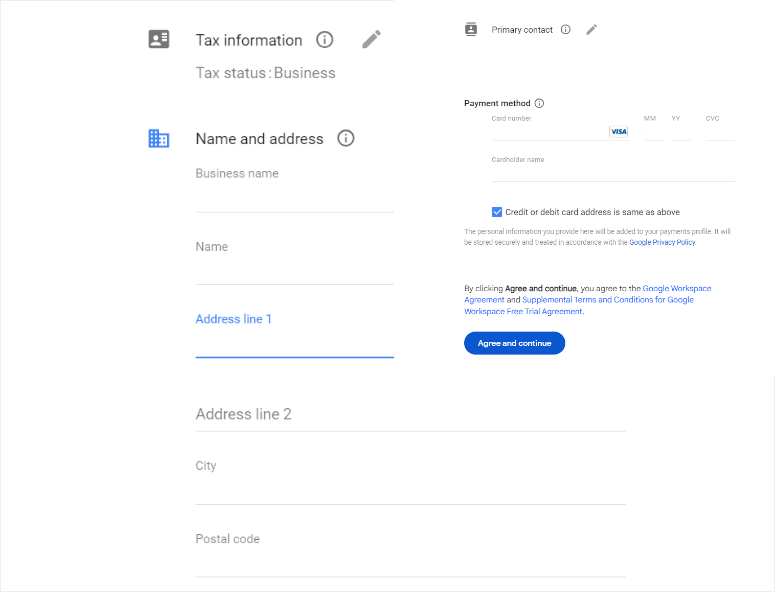
Odată ce acest lucru este făcut, selectați Continuare. În acest moment, ar trebui să fi creat cu succes o adresă de e-mail de afaceri cu Google Workspaces.
Pasul 2: Verificarea numelui de domeniu
Apoi, utilizați contul de e-mail de afaceri pe care tocmai l-ați creat pentru a vă conecta la consola de administrare Google (admin.google.com). Aici, Google Workspace vă va afișa un tutorial despre cum să configurați e-mailul dvs. de afaceri. Parcurgeți-l și asigurați-vă că aveți totul pregătit.
Primul pas este să vă verificați numele de domeniu. Pentru a face acest lucru, selectați Verificați domeniul pe mesajul de avertizare de pe pagina principală a consolei de administrare Google.
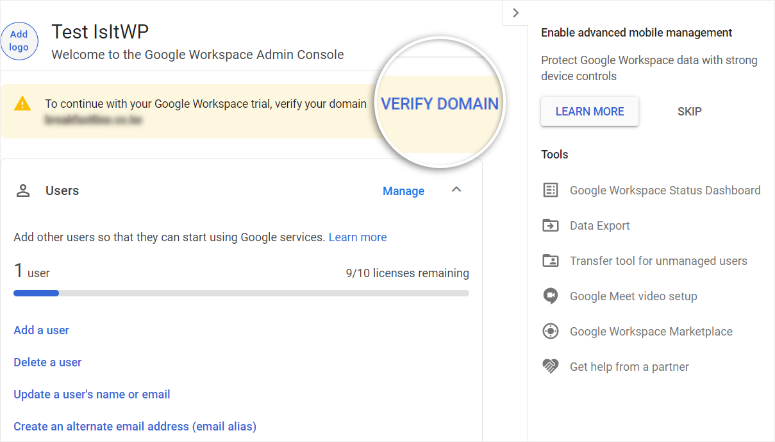
În fereastra următoare, veți vedea 3 opțiuni pentru configurarea Google Workspace.
- Verificați-vă domeniul
- Creați utilizatori noi
- Activați Gmail pentru domeniul dvs.
Pentru acest tutorial de configurare, ne vom concentra pe verificarea domeniului și activarea Gmail, deoarece avem un singur utilizator.
Să începem procesul de verificare a domeniului selectând „Verificați”.
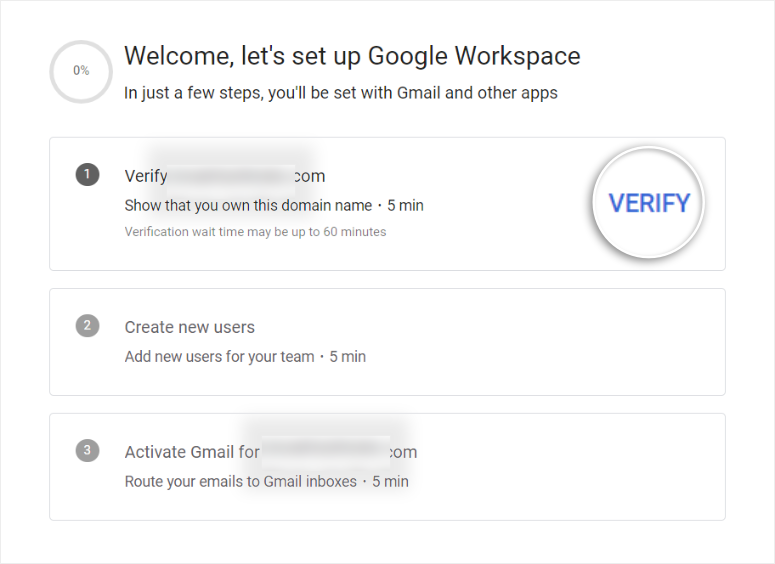
Odată ce apăsați pe verificare, veți fi redirecționat către o pagină de verificare pas cu pas cu coduri pentru a finaliza procesul. Din nou, citiți pașii și asigurați-vă că aveți totul pregătit.
Apoi, derulați în jos pe pagină și copiați codul de verificare furnizat. Acest cod se va termina întotdeauna cu mx-verification.google.com. Deci, verificați acest lucru pentru a vă asigura că aveți codul corect.
- Important: Lăsați această pagină de verificare deschisă; folosiți-o ca ghid și copiați codurile.
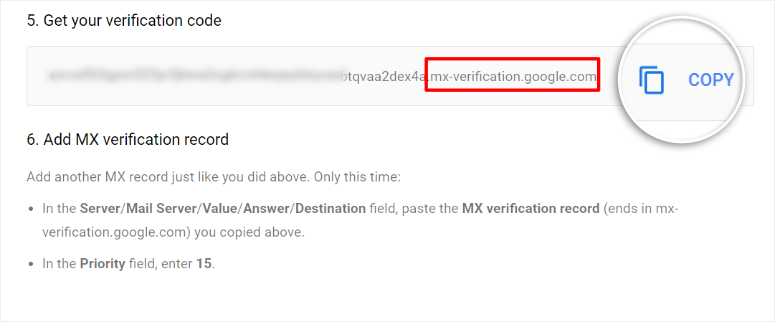
Apoi, reveniți la tabloul de bord Bluehost pentru a localiza înregistrările TXT în setările domeniului, astfel încât să puteți adăuga codul de verificare.
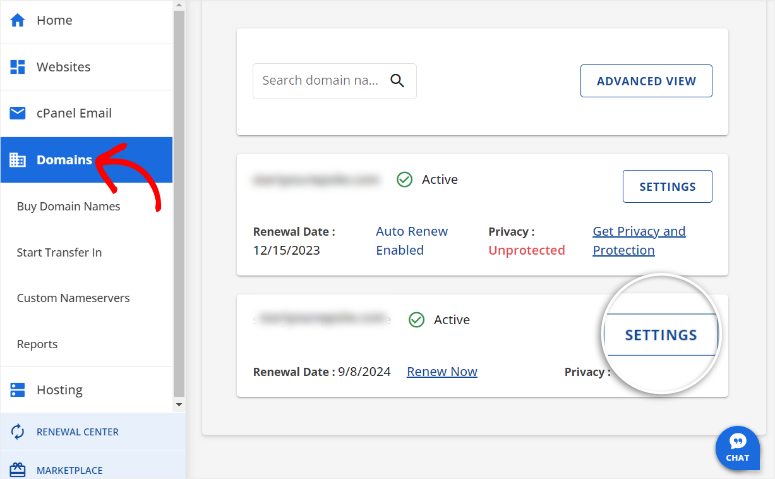
Pentru a face acest lucru, accesați Domenii în tabloul de bord Bluehost. Pe pagină, derulați în jos pentru a localiza numele domeniului pe care doriți să îl conectați la e-mailul de afaceri și selectați Setări.
În noua fereastră, derulați în jos și găsiți Instrumente avansate. Apoi, selectați săgeata derulantă pentru a extinde opțiunile. Apoi, accesați „Gestionați” Înregistrări DNS avansate din dreapta.
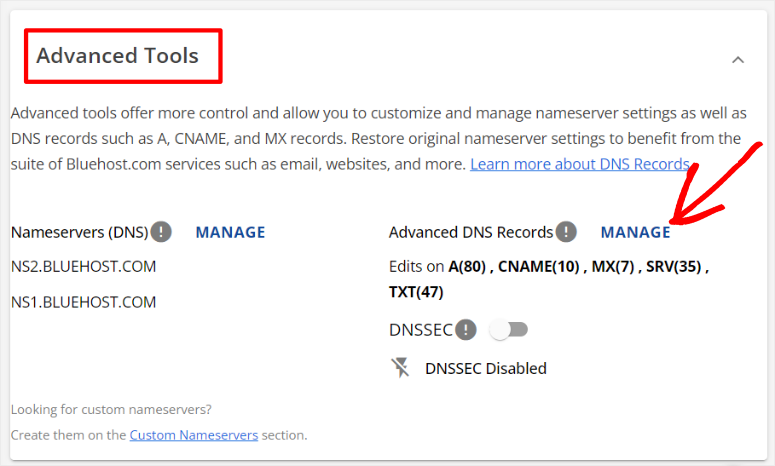
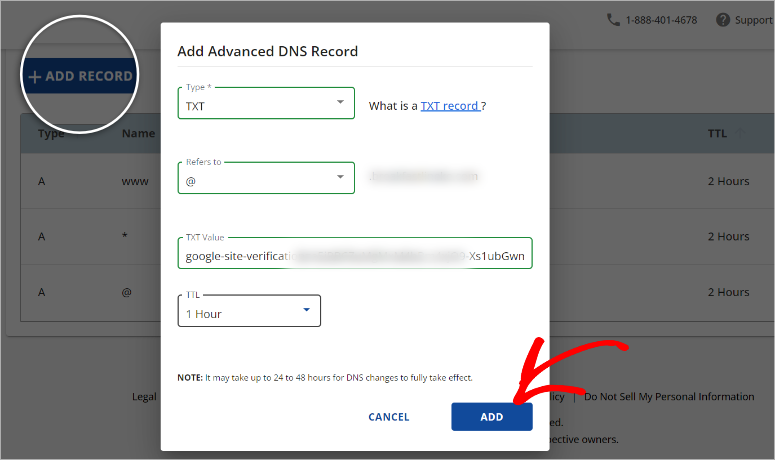
În fereastra următoare, selectați Adăugare înregistrări pentru a accesa înregistrările DNS avansate. Apoi, introduceți următoarele informații în câmpurile furnizate.
- Tip: TXT
- Se referă la: @
- Valoare TXT: Introduceți codul de verificare pe care l-ați copiat anterior din Google Workspace, terminând cu mx-verification.google.com.
- TTL: 1 oră (aici, introduceți numărul recomandat de furnizorul dvs. de găzduire web. Cu toate acestea, numărul nu va afecta procesul.
În final, apăsați Adăugare pentru a adăuga codul de verificare la înregistrările DNS.
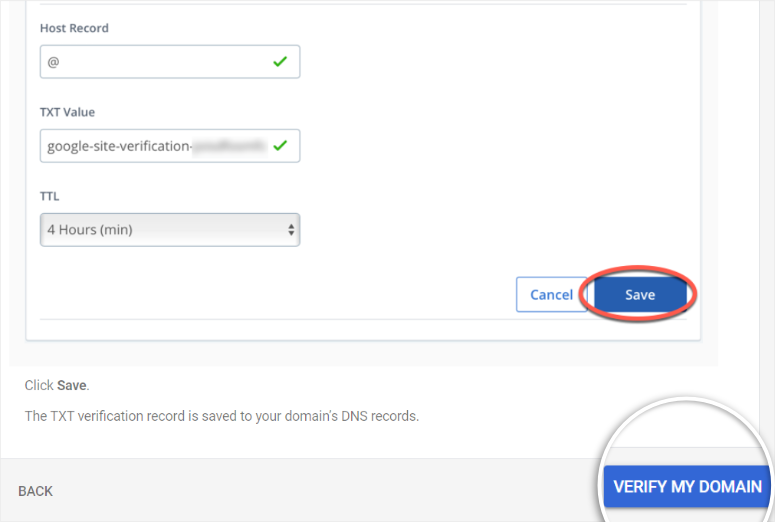
Cu aceasta completată, reveniți la pagina de verificare a Google Workspace pe care ați lăsat-o deschisă și selectați Verificați domeniul meu.
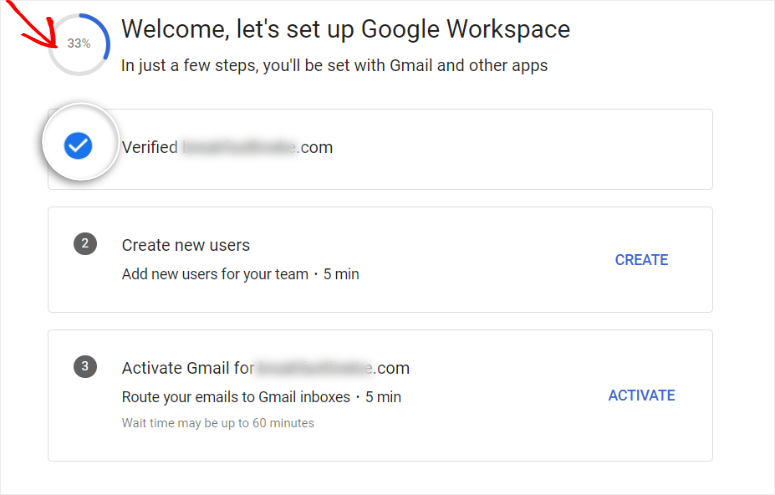
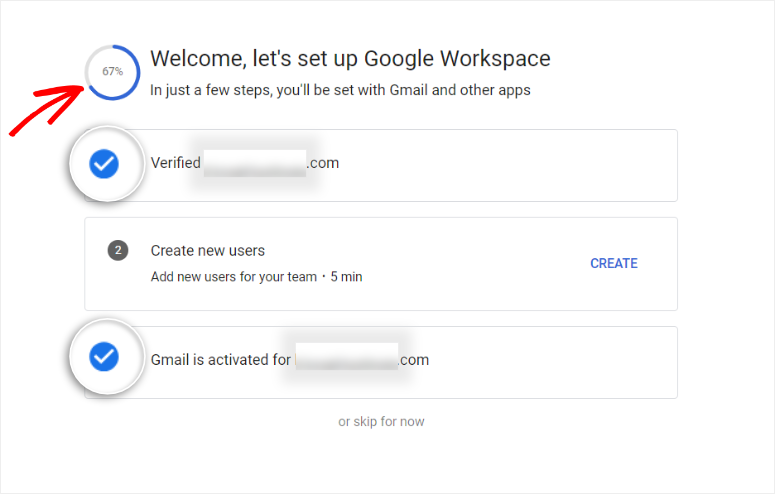
Odată ce pagina se reîncarcă, ar trebui să fiți redirecționat către pagina de configurare Google Workspace. Veți observa o bifă albastră lângă numele domeniului dvs., confirmând că este verificat.
Veți observa, de asemenea, un grafic circular în partea de sus, afișând progresul verificării. Puteți folosi acest grafic pentru a evalua ce altceva trebuie să faceți și câți pași va trebui să parcurgeți.
Pasul 3: Activați Gmail
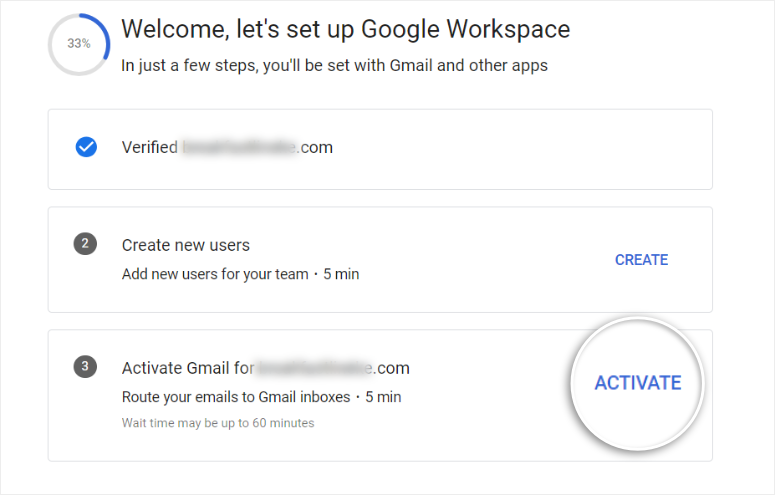
Cu domeniul verificat, să trecem la configurarea e-mailurilor către serverele Gmail selectând „Activați”.
Google Workspace vă va redirecționa apoi către procesul de Activare Gmail. Prima pagină a acestui proces este Prezentarea generală. Aici, tot ce trebuie să faceți este să bifați cele două căsuțe și să selectați Continuare.
Acest lucru vă va duce la pagina „Direcționați e-mailurile către Gmail”. Aici, vi se vor oferi instrucțiuni și coduri pe care să le adăugați în tabloul de bord Bluehost.
Din nou, vă sugerăm să lăsați această pagină deschisă pentru a vă asigura că urmați toate instrucțiunile și adăugați codurile corect.
Google Workspaces va detecta automat gazda domeniului pe care o utilizați și vă va oferi instrucțiuni mai bune și personalizate pentru a finaliza procesul de configurare.
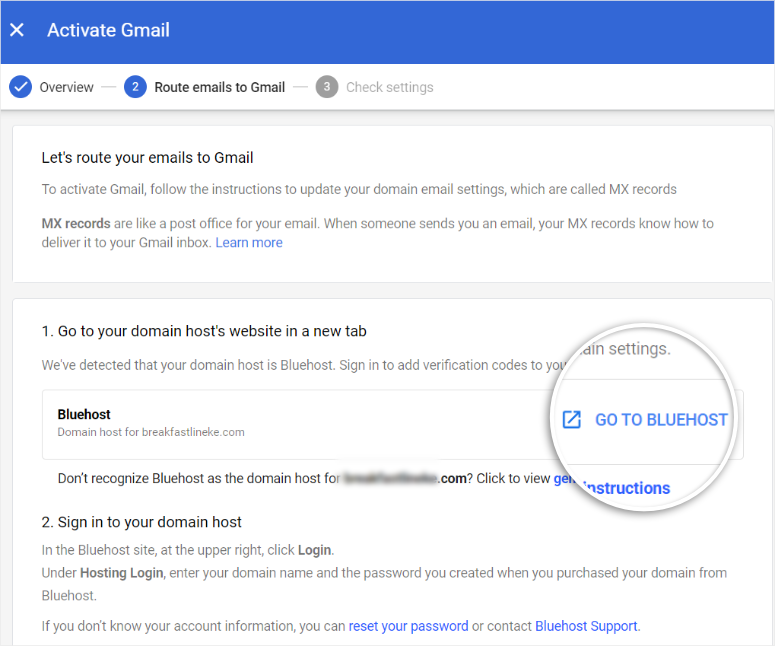
Citiți cu atenție pagina „Direcționați e-mailurile către Gmail” înainte de a face orice altceva.
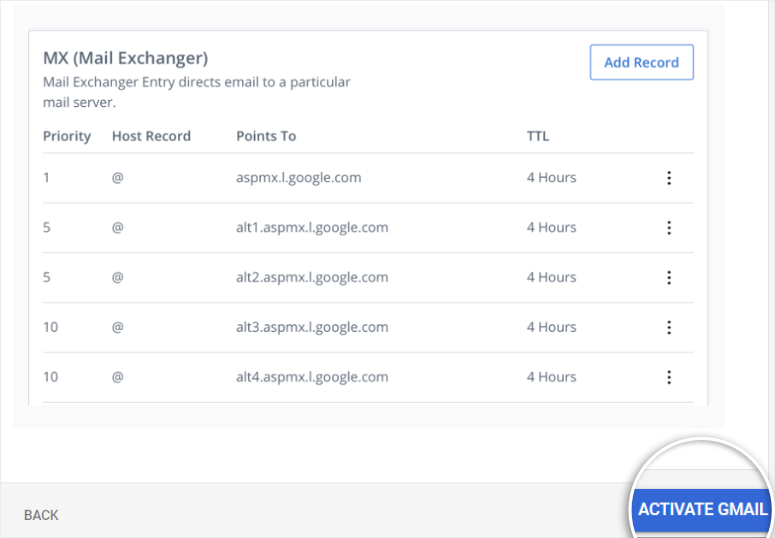
Rețineți, acești pași se pot schimba, deci este important să folosiți instrucțiunile curente afișate pe pagină. Odată finalizat, veți vedea 5 înregistrări MX afișate în partea de jos a paginii. Veți copia aceste coduri unul câte unul și le veți adăuga în tabloul de bord Bluehost.
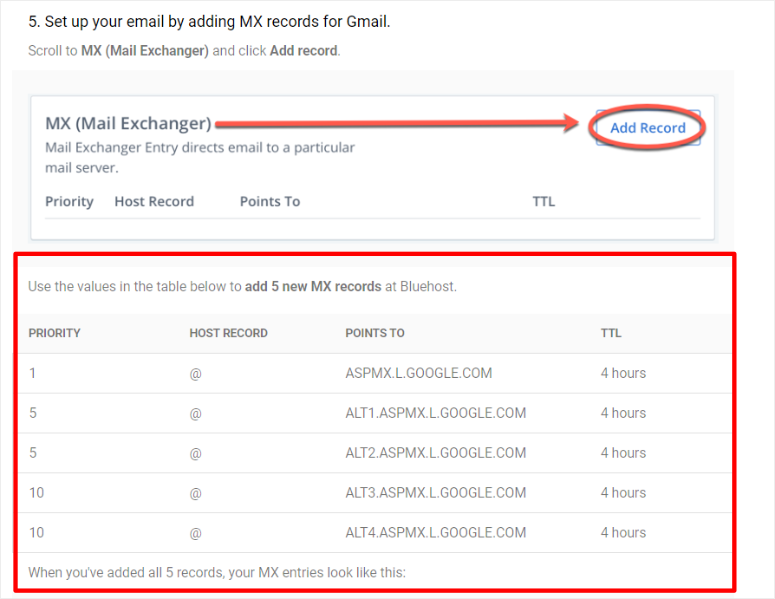
Cu înregistrările MX pregătite și deschise, reveniți la contul dvs. Bluehost. Pentru a modifica înregistrările MX, veți urma aceeași cale pe care ați folosit-o mai sus pentru înregistrările TXT.
Adică:
- Accesați Domenii, apoi selectați domeniul pe care doriți să îl utilizați
- Selectați Setări.
- Derulați în jos la Setări avansate și selectați ‘Gestionați’ Înregistrări DNS avansate din dreapta.
- În final, apăsați butonul Adăugați înregistrări pentru a deschide fereastra pop-up ‘Înregistrări DNS avansate’.
Apoi, introduceți prima înregistrare MX de pe pagina ‘Rutare e-mailuri către Gmail’, similar cu cele afișate în captura de ecran de mai sus.
- Tip: MX
- Referire la: @
- Server de e-mail: ASPMX.L.GOOGLE.COM
- Prioritate: 1
- TTL: 1 Oră
După ce ați completat toate câmpurile, selectați butonul Adăugați pentru a conecta codul la înregistrările MX.
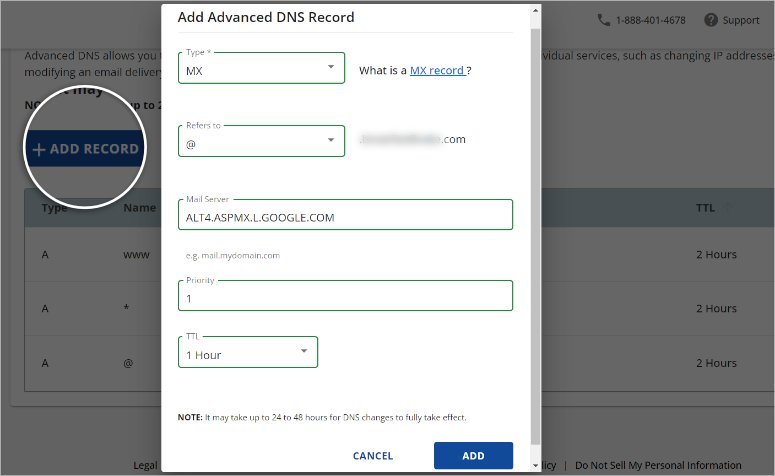
Rețineți că mai aveți 5 înregistrări MX pe care trebuie să le adăugați. Urmați același proces ca mai sus pentru a adăuga celelalte 4.
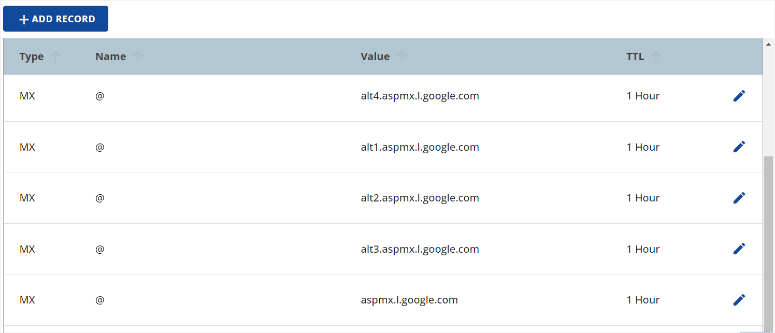
După finalizare, ștergeți orice înregistrări MX implicite furnizate de gazda dvs., astfel încât noile servere Google Workspace să nu intre în conflict cu acestea. După aceasta, înregistrările MX finale ar trebui să arate similar cu captura de ecran de mai jos.
Acum, reveniți la pagina ‘Rutare e-mailuri către Gmail’ din tabloul de bord Google Workspace și selectați ‘Activare Gmail’.
În continuare, Google Workspace vă va direcționa către pagina Verificare setări pentru a confirma dacă ați urmat procesul corect. Va verifica fiecare adresă de server individuală și numărul de prioritate. De asemenea, va verifica pentru a confirma că ați șters înregistrările MX implicite de la gazda dvs.
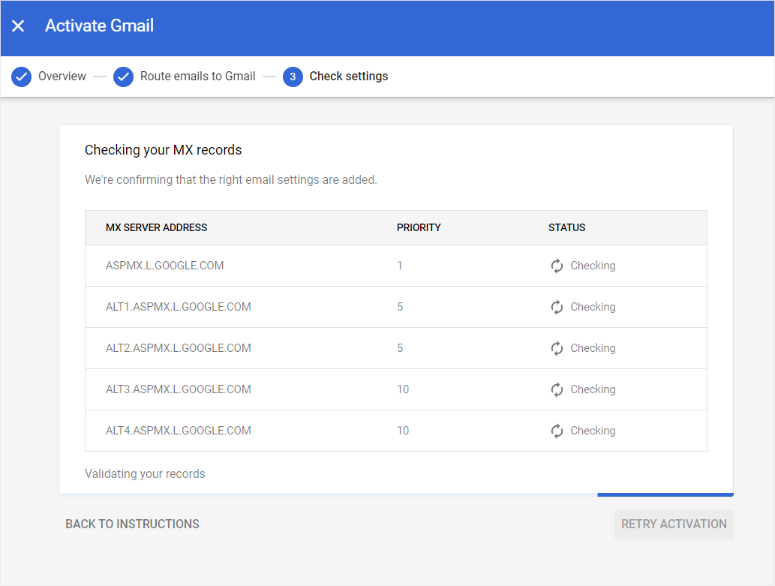
După finalizarea verificării și verificarea fiecărei înregistrări MX, pagina se va reîncărca pentru a vă direcționa înapoi la pagina de configurare Google Workspace.
Veți observa că graficul de progres a crescut, iar lângă domeniul dvs. verificat și activarea Gmail vor apărea bife albastre, anunțându-vă că procesul a fost un succes.
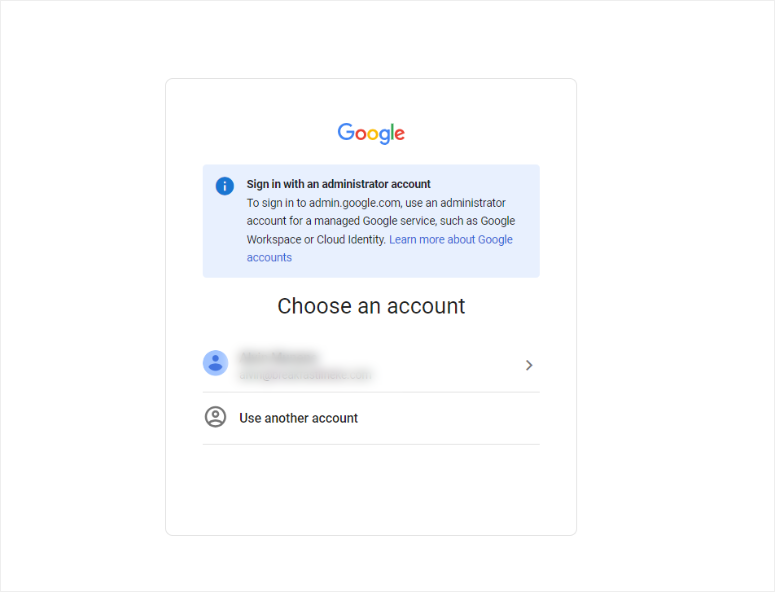
Google Workspace vă va deconecta automat și vă va direcționa către pagina de conectare admin.google.com, astfel încât să puteți începe să vă gestionați e-mailurile din consola de administrare Google.
Rețineți că ar trebui să vă conectați cu adresa de e-mail de afaceri pe care tocmai ați configurat-o. O adresă de e-mail „@gmail.com” sau o adresă de e-mail personală nu va funcționa.
După ce v-ați conectat la consola de administrare Google, ar trebui să confirmați dacă atât conexiunea la domeniu, cât și activarea Gmail au fost reușite.
Pentru a face acest lucru, accesați Domenii » Gestionare domenii. În dreapta, veți vedea domeniul dvs. listat. Verificați sub coloana Stare, ar trebui să vedeți domeniul principal „Verificat” și „Gmail activat”.
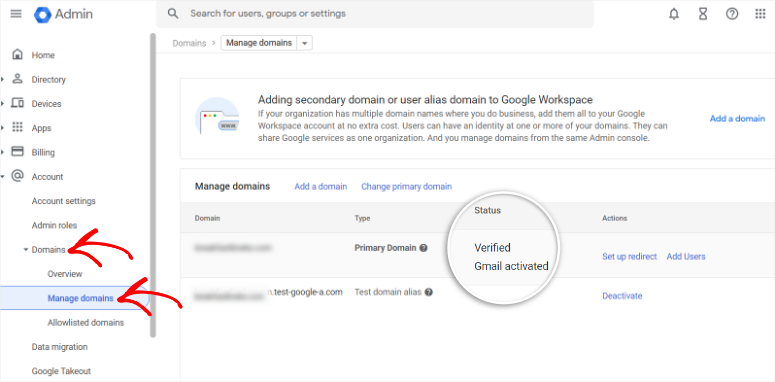
Felicitări! Tocmai ați configurat e-mailul dvs. de afaceri folosind Google Workspace. Acum, singurul lucru care a rămas de făcut este să trimiteți și să primiți e-mailuri.
Din fericire, este extrem de ușor să accesați e-mailurile dvs. de afaceri cu Google Workspace.
Tot ce trebuie să faceți este să vă conectați în același mod în care v-ați conecta la orice cont Gmail personal. Veți constata, de asemenea, că aspectul inbox-ului este similar cu inbox-ul Gmail personal. Din aspect, puteți adăuga cu ușurință o semnătură de e-mail pentru a vă asigura că arătați mai profesionist.
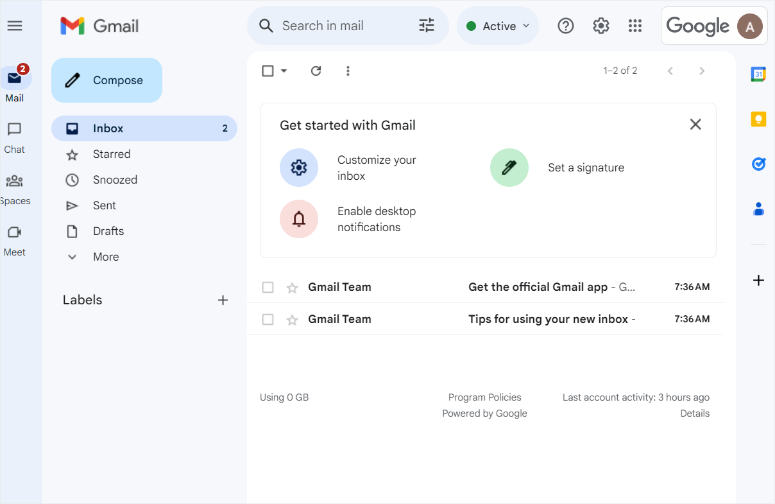
Dacă doriți să testați dacă trimiterea de e-mailuri funcționează, puteți oricând să trimiteți un e-mail la adresa dvs. personală și apoi să trimiteți altul de la adresa dvs. personală la noul dvs. e-mail de afaceri Google Workspace.
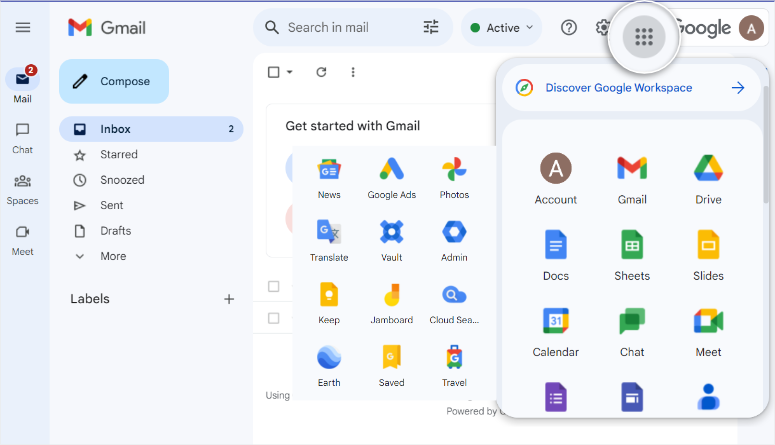
În plus, puteți accesa cu ușurință tot Google Workspace selectând pictograma Lansator de aplicații din colțul din dreapta sus al inbox-ului dvs., la fel cum ați face cu inbox-ul dvs. personal Gmail.
Puteți utiliza Google Docs, Sheets, Slides, Meet și multe altele. De asemenea, puteți accesa Google Ads, News, Saved, Jamboard și multe altele.
Bine făcut! Tocmai ați creat un e-mail de afaceri cu Google Workspace.
Sperăm că acest articol v-a fost de ajutor în căutarea celui mai bun cont de e-mail gratuit pentru afaceri. Dacă aveți mai multe întrebări despre e-mailurile de afaceri, consultați secțiunea Întrebări frecvente de mai jos.
Întrebări frecvente: Cum să creați un e-mail gratuit pentru afaceri
Poate o afacere să aibă un cont Gmail gratuit?
Da, afacerile pot folosi conturi Gmail gratuite, dar Google oferă și un serviciu plătit numit Google Workspace cu funcționalități suplimentare pentru afaceri.
Pot să convertesc Gmail personal în cont de afaceri?
Da, puteți face upgrade la contul dvs. personal Gmail la un cont de afaceri prin abonarea la Google Workspace.
Cât costă un e-mail de afaceri cu Google?
Planurile Google Workspace încep de la 6 USD per utilizator pe lună, oferind e-mail profesional, instrumente de colaborare și alte funcționalități pentru afaceri.
Care este limita zilnică de e-mailuri pentru Bluehost?
Limita de trimitere a e-mailurilor Bluehost este de 750 de destinatari pe oră pentru planul de găzduire de bază partajată. Pentru
a obține numărul exact de e-mailuri pe care le puteți trimite zilnic, calculați 24 x 750 = 18.000 de e-mailuri pe zi, per e-mail de afaceri.
Cum îmi pot crește cota de e-mail pe Bluehost?
Pentru a vă crește cota de e-mail pe Bluehost, este posibil să fie necesar să faceți upgrade la planul dvs. de găzduire.
Pot să configurez un e-mail gratuit pentru afaceri cu Zoho Mail?
Da, Zoho Mail oferă un plan gratuit potrivit pentru afaceri mici și startup-uri cu cerințe de bază de e-mail. Planul gratuit oferă un număr limitat de conturi de e-mail, spațiu de stocare și funcționalități esențiale de găzduire de e-mail. Cu toate acestea, procesul de configurare poate fi puțin complicat și poate necesita o anumită experiență tehnică.
Acesta este tot! Sperăm că ți-a plăcut să înveți despre cele mai bune modalități de a obține o adresă de e-mail personalizată gratuită pentru afaceri. Dacă dorești să afli mai multe despre cum îți poți eficientiza mai bine afacerea, iată peste 7 instrumente de automatizare a e-mailurilor pentru a-ți îmbunătăți marketingul prin e-mail.
Pentru a adăuga la asta, consultați și articolele.
- Recenzie Brevo: Serviciu de Marketing prin Email la un Preț Accesibil
- 10 cele mai bune servicii de conferință telefonică pentru afaceri mici
- 8 cele mai bune servicii de email marketing pentru afaceri mici
În primul articol, veți analiza caracteristicile și avantajele și dezavantajele Brevo, un serviciu popular de marketing prin e-mail. În timp ce ultimele două articole vă vor învăța despre conferințele telefonice și serviciile de marketing care pot ajuta la creșterea afacerilor mici.

Hei, mulțumesc pentru distribuire! Dar ar trebui să folosim un astfel de e-mail în scopuri de afaceri?
Da, îl poți folosi.
Voi începe o nouă afacere. Aceste sfaturi utile m-au ajutat să creez un cont de e-mail de afaceri gratuit. Dar nu există nicio problemă în a folosi un cont gratuit?
deci există vreo modalitate prin care poți face toate acestea fără niciun ban?
Dacă aveți un cont de hosting, cum ar fi Bluehost, atunci puteți configura un e-mail de afaceri gratuit...
Vă rog să mă ajutați cum să creez gratuit e-mail și website pentru noua mea afacere