
Doriți să creați cu ușurință un formular de căutare personalizat în WordPress fără nicio linie de cod?
Un formular de căutare personalizat permite vizitatorilor să caute și să filtreze cu ușurință conținutul site-ului dvs. în câteva clicuri.
Când utilizatorii găsesc rapid ceea ce caută, este mai probabil să rămână mai mult timp pe site-ul dvs. De asemenea, este mai probabil să ia măsuri pentru a cumpăra un produs, a citi blogul dvs., a se abona la un newsletter și multe altele.
În acest articol, vă vom arăta cum să creați cu ușurință un formular de căutare personalizat în WordPress pentru a îmbunătăți experiența utilizatorului și a crește conversiile.
Înainte de asta, să vedem dacă aveți cu adevărat nevoie să creați un formular de căutare personalizat pentru site-ul dvs.
De ce să creați un formular de căutare personalizat?
Un formular de căutare personalizat este ideal pentru site-urile care au mult conținut, produse, documentație și întrebări frecvente. Este o funcție obligatorie pe magazinele de comerț electronic, directoarele de afaceri online, site-urile școlilor/colegiilor și site-uri similare.
Opțiunea de căutare va ajuta utilizatorii să găsească ceea ce au nevoie fără a petrece minute sau chiar ore căutând.
Deci, iată de ce ar trebui să creați un formular de căutare personalizat pentru site-ul dvs. WordPress:
- Ajută utilizatorii să navigheze prin conținutul dvs.
- Economisește timp prin găsirea mai rapidă a lucrurilor
- Crește conversiile și vânzările
- Optimizează site-ul dvs. pentru utilizatorii de mobil
- Reduce rata de respingere
Acum, vă vom arăta cum să creați un formular de căutare personalizat în WordPress folosind un plugin de creare de formulare.
Cum să creați un formular de căutare personalizat în WordPress
Există 3 metode pe care le puteți utiliza:
- Adăugarea de cod pe site-ul dvs. WordPress
- Instalarea pluginului SearchWP – (Cea mai ușoară metodă)
- Crearea unui formular folosind Formidable Forms
Vă vom ghida prin toate cele 3 metode.
1. Adăugarea de cod pe site-ul dvs. WordPress
Prima metodă pe care o puteți folosi este opțiunea de căutare implicită oferită de WordPress.org. Puteți activa o căutare WordPress de bază care vă permite să căutați pagini și postări pe site-ul dvs.
Această metodă este însă puțin complicată. Implică codificare și editarea fișierelor de bază WordPress, cum ar fi fișierul functions.php, care sunt foarte sensibile. Trebuie să fiți familiarizat cu javascript, PHP și alte limbaje de codificare pentru a face acest lucru să funcționeze. Un pas greșit și ați putea strica site-ul web.
Va trebui să utilizați funcția “get_search_form()” pentru a afișa formularul de căutare pe site-ul dvs. Acest lucru vă va ajuta să obțineți fișierul searchform.php din tema dvs. WordPress. Dacă nu poate fi găsit, atunci va fi utilizată opțiunea de căutare implicită a nucleului WordPress.
Dar, pentru a personaliza caseta de căutare WordPress, va trebui să adăugați mai mult cod în fișier.
Nu recomandăm această metodă, mai ales dacă nu sunteți confortabil cu codificarea. În schimb, este cel mai bine să folosiți un plugin de căutare WordPress fiabil pentru a activa o căutare pe site. Și exact asta vom face în continuare.
Veți găsi mai multe pluginuri pe piață care vă permit să personalizați formularul de căutare WordPress.
Asigurați-vă că alegeți un plugin WordPress care nu numai că vă va permite să creați o căutare personalizată, dar și să adăugați filtre și să afișați rezultatele corecte vizitatorilor dvs.
Recomandăm utilizarea SearchWP, pluginul de căutare nr. 1 pentru WordPress care vă permite să căutați TOTUL pe site-ul dvs. Puteți utiliza, de asemenea, Formidable Forms pentru a crea un formular de căutare personalizat. Mai jos, vă vom arăta cum să creați un formular de căutare personalizat folosind aceste 2 pluginuri.
Instalați pluginul SearchWP (Recomandat)
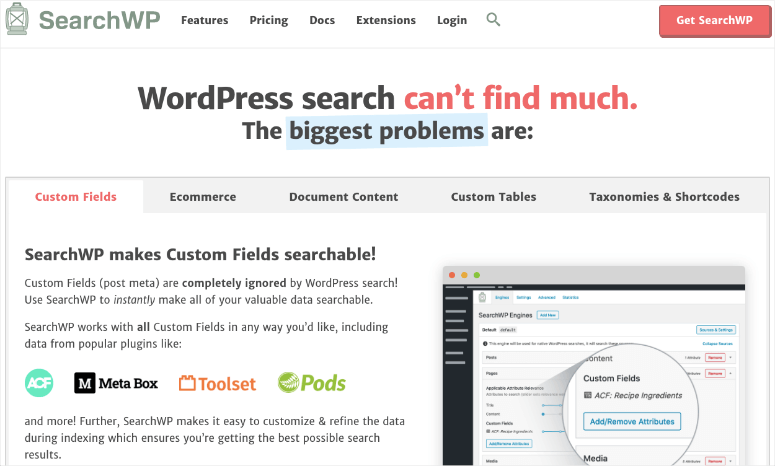
SearchWP este, fără îndoială, cel mai bun plugin de căutare personalizată pentru WordPress. Este ușor de utilizat, afișează rezultate precise și vă oferă control asupra formularului de căutare.
SearchWP este cu adevărat grozav și are caracteristici premium incredibile, prin urmare, este un plugin premium. Puteți să vă înscrieți pentru un plan începând de la 99 USD pe an. Și deși nu veți fi dezamăgiți, există o garanție de returnare a banilor în 14 zile.
Acest lucru vă va permite să activați o căutare pentru tot. Căutați detaliile produselor dvs., conținutul câmpurilor personalizate, ieșirea shortcode-urilor, conținutul tabelelor de baze de date personalizate, căutare multisite între site-uri și multe altele pe site-ul dvs.
Veți avea acces la funcționalități precum:
- Indexarea documentelor PDF și Office
- Integrare automată cu Căutarea Nativă WP, fără codare!
- Motoare de căutare multiple
- Stemming de cuvinte cheie
- Suport avansat pentru câmpuri personalizate
- Integrare WooCommerce
- Excluderea sau atribuirea rezultatelor
- Statistici și informații despre căutare
- Personalizare ușoară a algoritmului
Pluginul se integrează, de asemenea, cu bbPress, WP Job Manager, Easy Digital Downloads și multe altele. De asemenea, veți avea acces la suport dedicat și documentație detaliată.
Și tot ce am menționat este doar în planul de bază, deci pluginul merită cu siguranță prețul său, la doar 8,25 USD pe lună. Veți obține mult mai multe funcționalități în planurile superioare.
Odată ce vă înregistrați pentru un cont, puteți începe cu tutorialul pas cu pas de mai jos.
Pasul 1: Activarea SearchWP
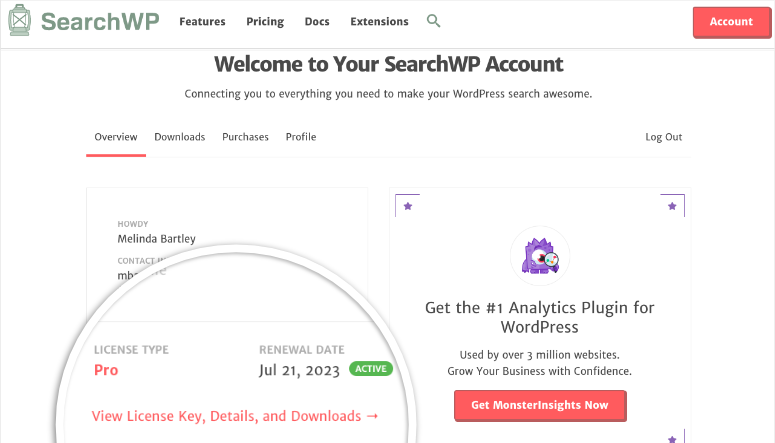
În contul dvs. SearchWP, puteți accesa cheia de licență, detaliile contului și descărcările. Va trebui să descărcați fișierul pluginului. Și veți dori, de asemenea, să copiați cheia de licență, deoarece veți avea nevoie de ea în curând.
Apoi, accesați panoul dvs. wp-admin și navigați la Plugins » Add New » Upload Plugin.
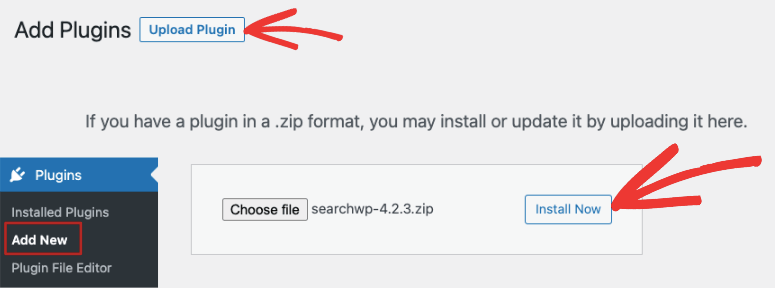
Selectați fișierul pluginului pe care l-ați descărcat pe computer și faceți clic pe butonul Install Now.
Odată ce l-ați instalat și activat, trebuie să vizitați pagina Settings » SearchWP și apoi să faceți clic pe opțiunea de meniu „License”.
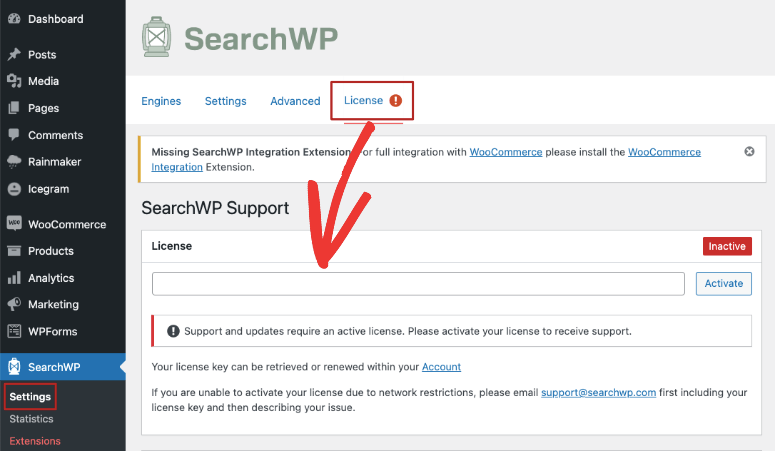
Obțineți cheia de licență din contul dvs. SearchWP și lipiți-o aici în caseta License.
Faceți clic pe butonul Activate și sunteți gata să configurați motorul de căutare.
Pasul 2: Personalizarea Motorului de Căutare
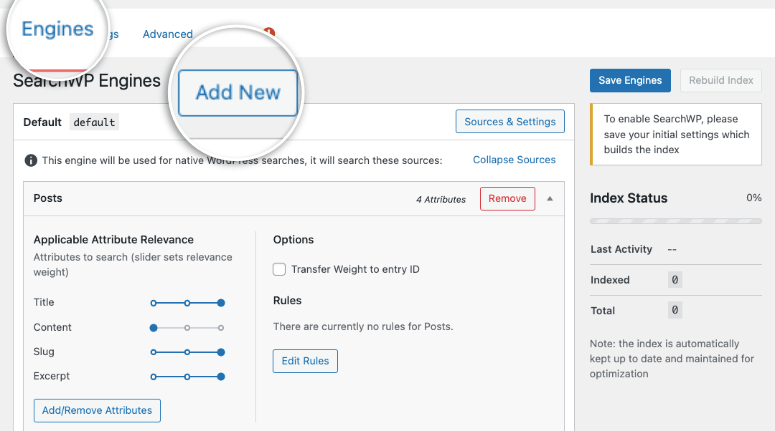
În fila SearchWP din panoul dvs. wp-admin, selectați opțiunea de meniu „Engines”. Odată ajuns acolo, faceți clic pe butonul „Add New” pentru a crea un nou motor de căutare.
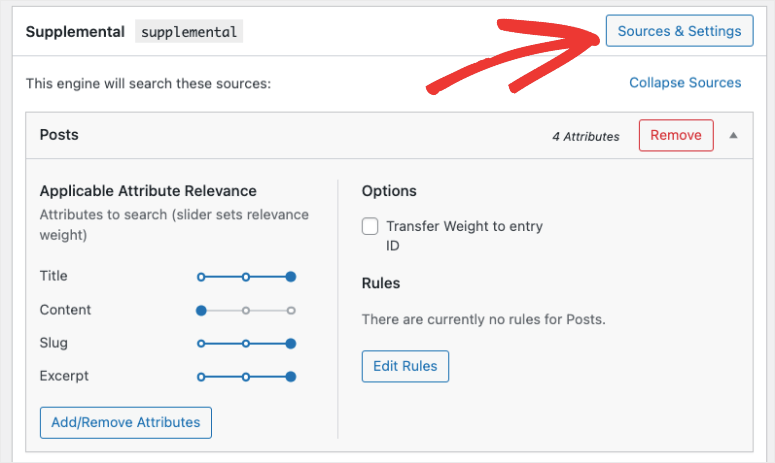
Aceasta va crea un nou motor de căutare numit „supplemental”. Pentru a schimba numele, trebuie să faceți clic pe butonul „Sources & Settings”.
Acum veți vedea o opțiune pentru a alege dacă să căutați postări, pagini, fișiere media, comentarii și utilizatori. Setările recomandate sunt deja adăugate aici, deci le puteți lăsa așa cum sunt.
Pentru a identifica mai târziu motorul de căutare, să-l numim „Custom” în câmpul „Engine Label”.
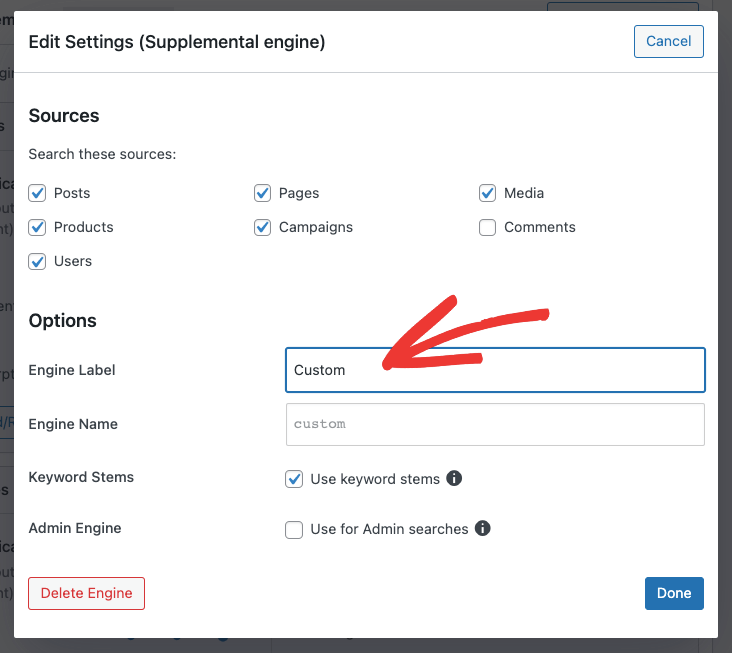
Aici, puteți vedea că opțiunea „Keyword Stems” a fost selectată. Aceasta va ignora terminațiile cuvintelor atunci când utilizatorii dvs. efectuează o căutare, astfel încât cele mai relevante rezultate ale căutării vor fi afișate.
Când sunteți gata aici, apăsați butonul „Done” pentru a salva modificările.
Acum, înapoi pe pagina motorului, puteți vedea o secțiune numită „Applicable Attribute Relevance” sub fiecare antet. Aceasta vă permite să prioritizați diferite atribute ale postărilor sau să includeți doar anumite categorii sau etichete în pagina cu rezultatele căutării.
Tot ce trebuie să faceți este să folosiți glisoarele pentru a ajusta „Attribute Relevance”.
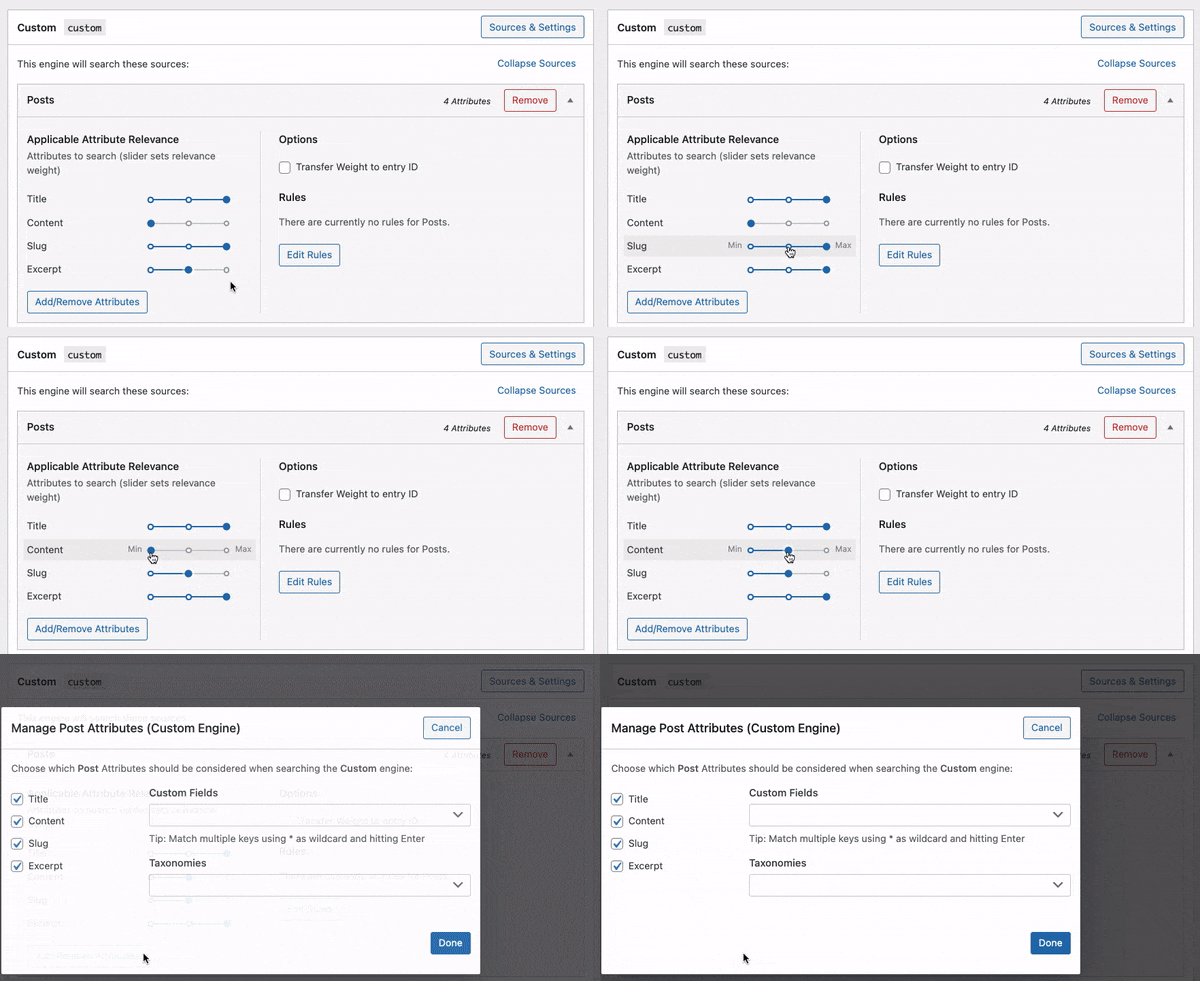
Acest lucru va influența modul în care motoarele de căutare valorifică și clasifică conținutul de pe site-ul dvs. Deci, de exemplu, dacă doriți ca Google să acorde mai multă atenție titlului postării decât conținutului, puteți acorda titlului mai multă importanță aici.
În continuare, SearchWP vă oferă control asupra faptului dacă anumite conținuturi sunt incluse sau excluse din rezultatele căutării. Pentru aceasta, puteți crea reguli.
Aceasta ar putea fi pentru a permite clienților să găsească rapid produse din aceeași categorie pe care o navighează. Sau pentru a permite vizitatorilor să caute conținut despre același subiect despre care tocmai citeau.
Pentru a seta reguli, există un buton „Edit Rules” în fiecare secțiune.
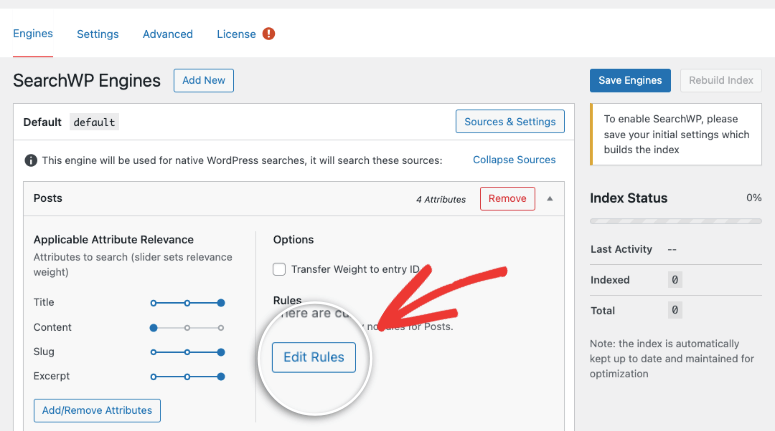
Când faceți clic pe acesta, veți vedea o fereastră pop-up cu setări pentru categorii, etichete, format, data publicării și ID-ul postării.
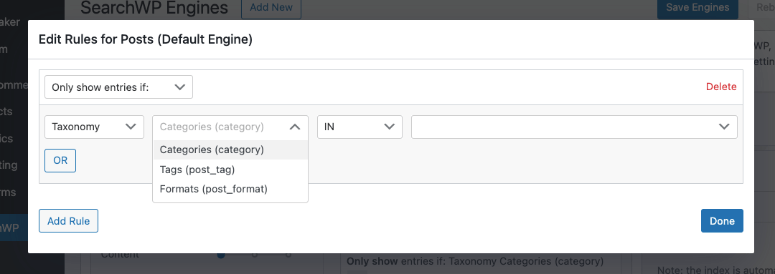
Puteți crea reguli așa cum doriți aici pentru a controla modul în care funcționează motorul dvs. de căutare.
Și odată ce ați terminat, asigurați-vă că faceți clic pe butonul „Save Engines” din partea de sus a paginii pentru a crea motorul dvs. de căutare personalizat.
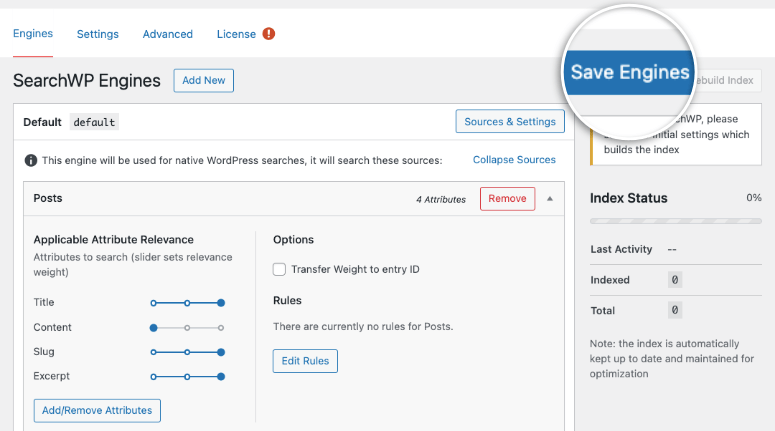
Acum ați configurat cu succes motorul dvs. de căutare WordPress. Este gata să fie adăugat pe site-ul dvs. web.
Pasul 3: Adăugarea Formularului de Căutare cu Shortcode
De obicei, adăugarea unui motor de căutare pe site-ul dvs. web necesită mult cod, dar SearchWP a redus acest lucru la minimum. Trebuie doar să lipiți un shortcode pentru a încorpora motorul dvs. de căutare, iar acest lucru este atât de simplu încât este ușor chiar dacă sunteți începător.
Pur și simplu vizitați Extensia de Shortcode-uri SearchWP și apoi faceți clic pe butonul „Descărcare Extensie”.
După aceea, va trebui să instalați și să activați extensia pe site-ul dvs. WordPress, în același mod în care ați instalat pluginul de mai sus.
Odată activat, veți putea adăuga un shortcode simplu în postările, paginile și widget-urile dvs.
Tot ce trebuie să faceți este să editați o postare în Editorul de Blocuri și să adăugați un nou bloc numit „HTML personalizat”.
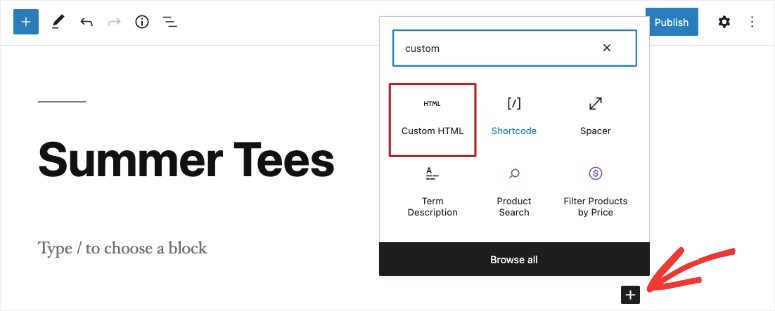
În interiorul blocului, puteți copia și lipi acest shortcode:
[searchwp_search_form engine="custom" var="searchvar" button_text="Custom Search"]

<div class="search-results-wrapper">
 [searchwp_search_results engine="custom" var="searchvar" posts_per_page=4]
  <h2>[searchwp_search_result_link direct="true"]</h2>
  [searchwp_search_result_excerpt]
 [/searchwp_search_results]
</div>

<div class="no-search-results-found">
 [searchwp_search_results_none]
 No results found, please search again.
 [/searchwp_search_results_none]
</div>

<div class="search-results-pagination">
 [searchwp_search_results_pagination direction="prev" link_text="Previous" var="searchvar" engine="custom"]
 [searchwp_search_results_pagination direction="next" link_text="Next" var="searchvar" engine="custom"]
</div>
Am numit motorul nostru „custom”; dacă ați ales un nume diferit, atunci va trebui să schimbați engine=“custom” cu propriul nume de motor în patru locuri din acest fragment de cod.
În acest cod, textul butonului va fi „Custom Search”. Dacă doriți să schimbați textul butonului de căutare cu ceva mai creativ, puteți face modificarea în prima linie button_text=“Custom Search”.
Acest cod va adăuga motorul de căutare personalizat la postarea dvs. WordPress. De asemenea, va crea o secțiune pentru afișarea rezultatelor căutării, va afișa un mesaj „nu s-au găsit rezultate” dacă este necesar și va adăuga paginare dacă rezultatele se extind pe mai multe pagini.
Puteți previzualiza postarea și veți vedea motorul de căutare apărând. Veți vedea un câmp de căutare împreună cu butonul CTA în postarea dvs.
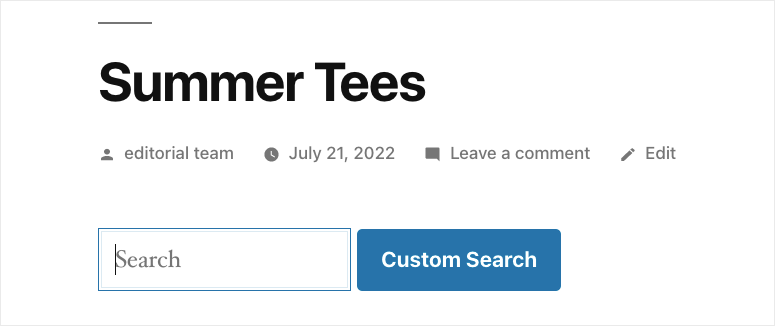
Apoi, Publicați sau Actualizați-l și faceți formularul de căutare personalizat să fie live. Dacă aveți nevoie de ajutor cu acest lucru, urmați ghidul nostru ușor despre cum să adăugați un shortcode în WordPress.
Puteți testa formularul dvs. personalizat introducând câțiva termeni de căutare pentru a vedea rezultatele pe care le returnează instrumentul.
Cu aceasta, ați învățat cum să adăugați bare de căutare pe site-ul dvs. WordPress. SearchWP este un plugin de căutare avansat ale cărui caracteristici merită explorate mai mult. În continuare, vă vom arăta cum să îmbunătățiți funcția de căutare a site-ului dvs.
Pasul 4: Configurarea setărilor avansate
Există 2 opțiuni avansate pe care am dori să le acoperim pentru a îmbunătăți formularul dvs. de căutare personalizată WordPress.
- Adăugarea Căutării Live Ajax: Aceasta adaugă automat rezultate de căutare în cascadă pe măsură ce utilizatorul tastează. Ajută utilizatorul să găsească mai rapid interogarea sa. SearchWP oferă un plugin gratuit Live Ajax Lite Search în depozitul WordPress pentru acest lucru.
- Utilizarea Setărilor Avansate pentru SearchWP: Sub fila Setări » SearchWP din meniul WordPress, există o filă Avansat. Pe această pagină, puteți activa setări care vor facilita utilizatorilor dvs. să găsească ceea ce caută.
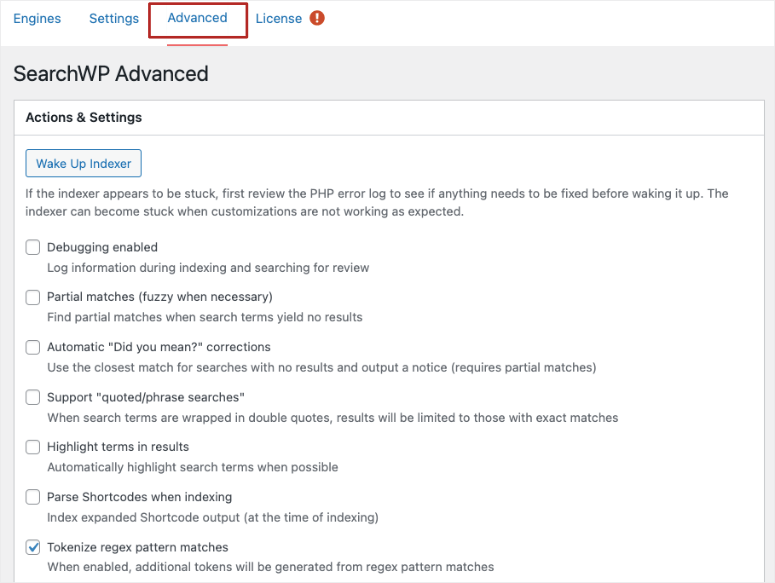
Acest lucru vă oferă control complet asupra modului în care funcționează motorul dvs. de căutare. În continuare, vă vom arăta cum să personalizați aspectul motorului dvs. de căutare.
Pasul 5: Stilul Formularului de Căutare și al Paginii de Rezultate
Dacă nu sunteți mulțumit de modul în care apare noua dvs. bară de căutare, puteți schimba acest lucru.
Ceea ce trebuie să știți este că tema site-ului dvs. controlează aspectul paginii de pornire, antetului, barei laterale, postărilor, formularului de căutare și rezultatelor căutării. Formatele și stilurile temei dvs. WordPress sunt stocate într-o foaie de stil CSS.
Pur și simplu trebuie să adăugați propriul CSS personalizat pentru a schimba aspectul barei de căutare și al paginii de rezultate.
Dacă nu ați mai făcut acest lucru înainte, vă recomandăm să faceți o copie de rezervă a site-ului dvs. web. Este important să puteți restaura site-ul în cazul în care lucrurile nu merg conform planului. Puteți apoi utiliza un site de staging (o clonă a site-ului dvs. web) pentru a încerca acest lucru mai întâi.
Mai jos este un fragment de CSS personalizat care va funcționa cu majoritatea temelor WordPress. Prima secțiune modifică stilul formularului de căutare implicit, iar a doua secțiune personalizează rezultatele căutării.
Puteți copia și lipi următorul cod pentru a stiliza funcția de căutare a site-ului dvs.:
.searchform {
font-family:arial;
font-size:16px;
background:#ace5e3;
color:#ffffff;
border:1px solid #61c3c0;
padding:10px;
height:90px;
width:600px;
}

.search-results {
font-family:arial;
font-size:16px;
background:#ace5e3;
color:#000000;
border:1px solid #61c3c0;
padding:10px;
width:600px;
}
Doriți să aflați mai multe despre acest subiect? WPBeginner are cel mai bun ghid: Cum să adăugați cu ușurință CSS personalizat pe site-ul dvs. WordPress.
Asta e tot! Ați creat un formular de căutare complet personalizabil folosind SearchWP.
În continuare, vă vom arăta încă o modalitate de a crea un formular de căutare WordPress personalizat.
Creați un formular de căutare personalizat folosind Formidable Forms
Formidable Forms este singurul plugin de creare de formulare WordPress care vine cu o funcționalitate de vizualizări complet integrată. Astfel, nu numai că puteți colecta date din formulare, dar le puteți și afișa pe partea frontală a site-ului dvs.
Cu Vizualizări, puteți crea cu ușurință o pagină web pentru a afișa frumos datele trimise de utilizatori direct din tabloul de bord WordPress. Puteți folosi acest lucru pentru a afișa directoare de afaceri, directoare de membri, listări și multe altele.
De asemenea, puteți conecta vizualizările dvs. cu un formular de căutare și puteți permite vizitatorilor site-ului dvs. să caute conținut specific.
Pentru a vedea dacă este alegerea potrivită pentru dvs., puteți consulta această postare pentru a compara Formidable Forms cu WPForms.
Acestea fiind spuse, să începem tutorialul.
Pasul 1: Instalați și activați pluginul Formidable Forms
Mai întâi, va trebui să vă înregistrați pentru un cont Formidable Forms. Asigurați-vă că obțineți planul care include funcționalitatea Vizualizări.
După ce vă înregistrați, accesați tabloul de bord de administrare WordPress și deschideți fila Plugins » Add New. Căutați pluginul Formidable Forms și faceți clic pe butonul Install.
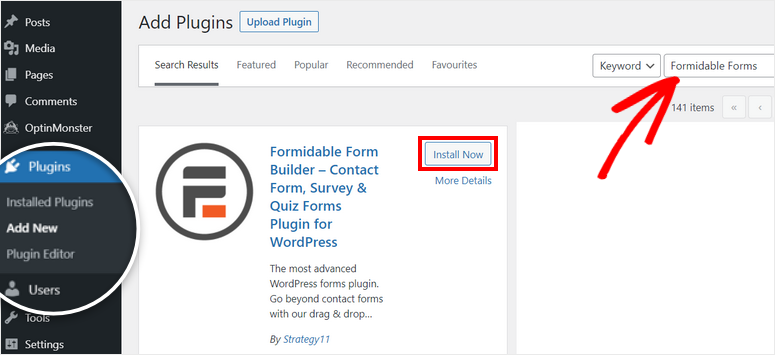
Dacă aveți nevoie de mai mult ajutor cu acest lucru, puteți parcurge ghidul nostru despre cum să instalați un plugin WordPress.
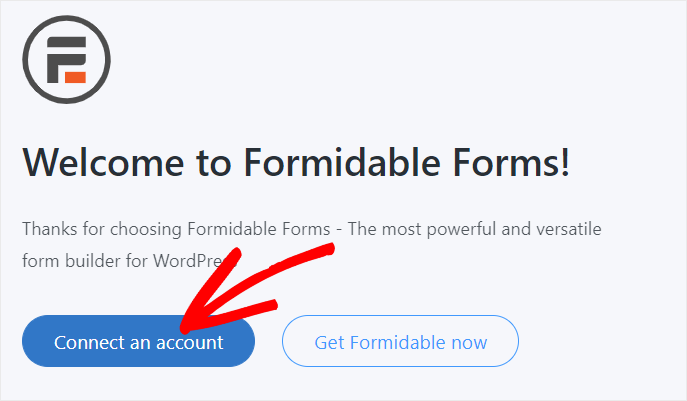
După ce instalați și activați pluginul, veți vedea o pagină de bun venit. Faceți clic pe butonul Connect an account pentru a vă conecta la contul dvs. și a accesa toate funcționalitățile premium.
Dacă nu sunteți deja autentificat în contul dvs. Formidable Forms, va trebui să vă autentificați din nou.
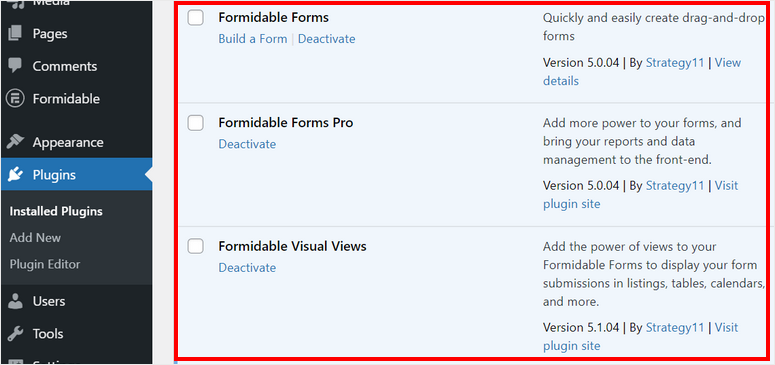
Apoi, trebuie să instalați extensia Formidable Forms Pro și Visual Views pe site-ul dvs.
Le puteți instala direct din fila Formidable de pe tabloul de bord WordPress sau puteți descărca fișierul pluginului din contul dvs.
Acum, sunteți gata să creați un formular de căutare personalizat în WordPress cu Formidable Forms.
Pasul 2: Adăugați date pentru formularul dvs. de căutare
Înainte de a crea un formular de căutare, trebuie să colectați date pentru rezultatele căutării.
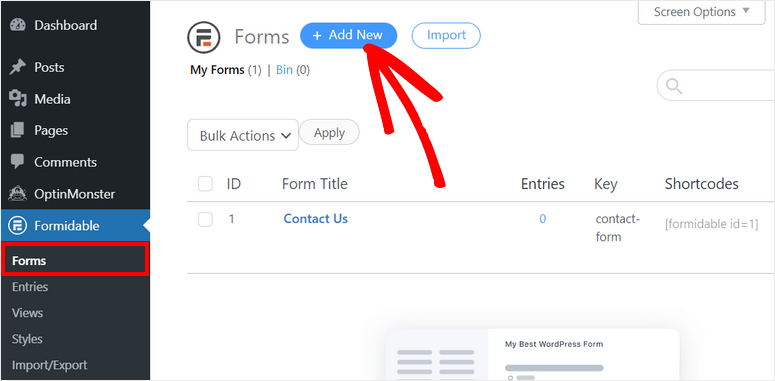
Pentru a crea un formular nou, navigați la Formidable » Forms și faceți clic pe butonul + Add New.
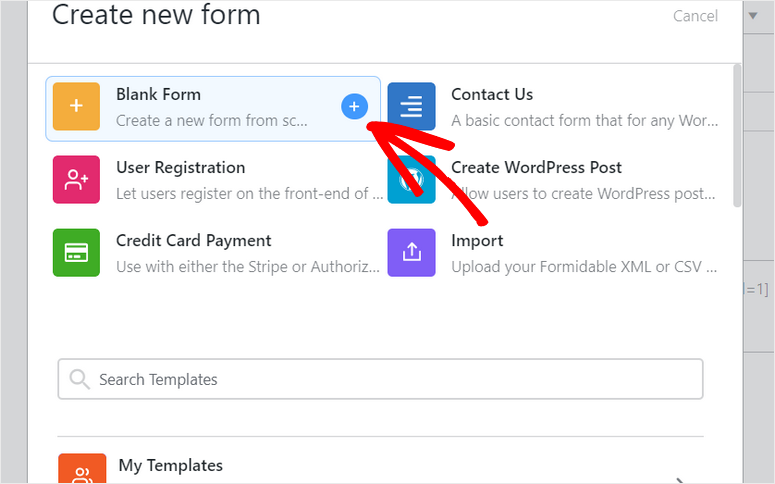
Veți vedea o fereastră pop-up unde puteți alege un șablon pentru formularul dvs. Vom folosi șablonul de formular gol pentru acest tutorial.
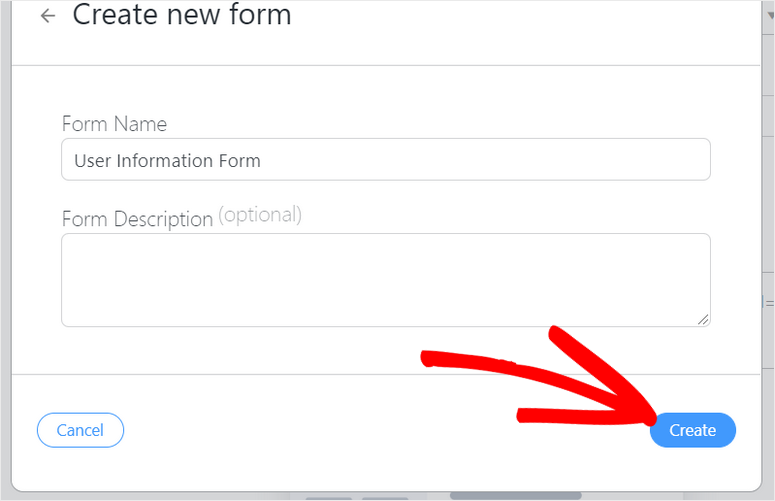
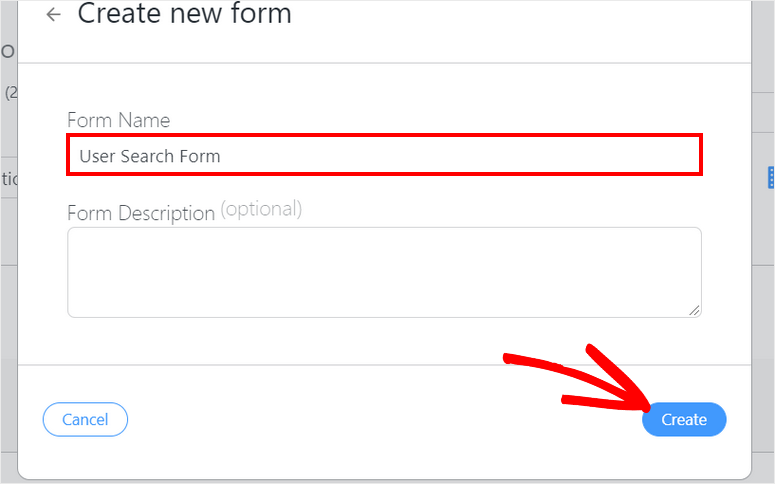
Apoi, trebuie să adăugați numele și descrierea formularului dvs.
Odată ce ați terminat de denumit formularul, faceți clic pe butonul Create de acolo pentru a lansa constructorul de formulare drag and drop.
În constructorul de formulare, puteți vedea câmpurile formularului în partea stângă și previzualizarea formularului în partea dreaptă a paginii.
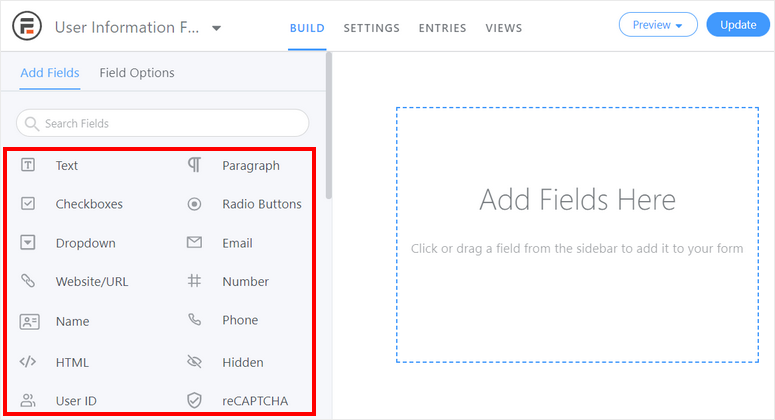
Pentru a insera orice câmpuri de formular, le puteți trage și plasa pur și simplu din meniul de câmpuri în previzualizarea formularului.
Aici, adăugăm aceste câmpuri: Prenume, Nume, Email și Țară. Puteți adăuga oricare dintre câmpuri conform cerințelor dvs.
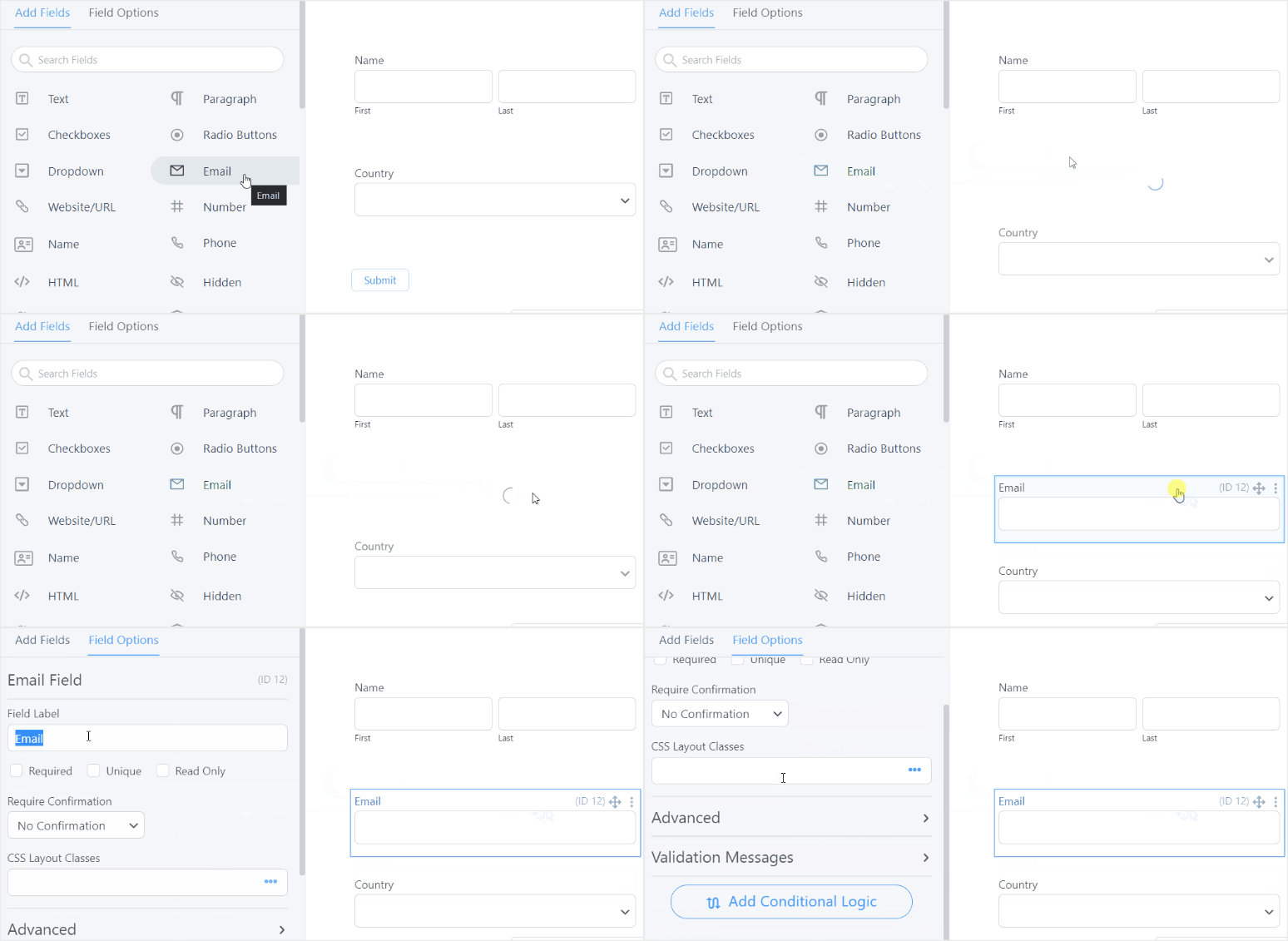
Pentru a personaliza orice câmp, trebuie doar să faceți clic pe el și veți vedea setările formularului. Există multe opțiuni, cum ar fi eticheta, opțiunea obligatorie, CSS personalizat și multe altele.
Puteți chiar folosi opțiunea de logică condițională pentru a afișa sau ascunde câmpurile formularului în funcție de introducerea utilizatorului.
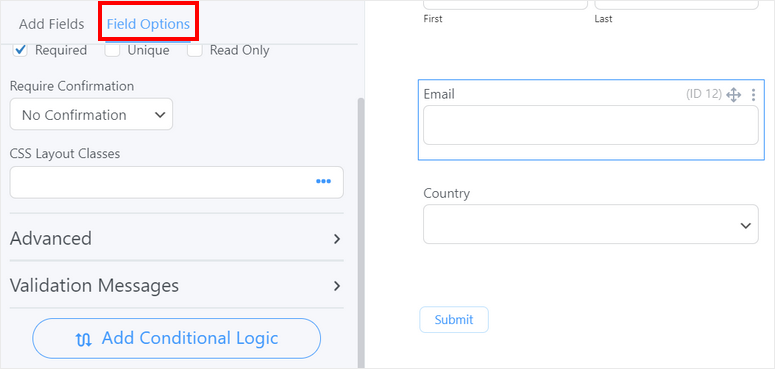
Când ați terminat de adăugat câmpuri, faceți clic pe butonul Update din colțul din dreapta sus al constructorului de formulare.
Acum tot ce trebuie să faceți este să publicați acest formular pe site-ul dvs. pentru a colecta date de la utilizatorii dvs. sau membrii site-ului.
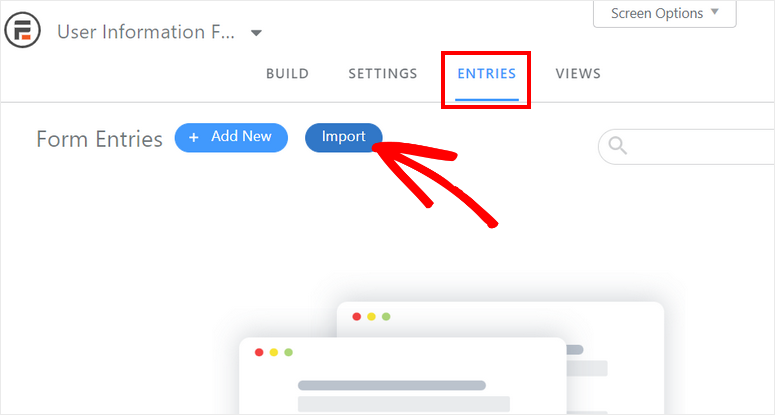
Sau, puteți importa un fișier de date de pe computer. Pentru aceasta, deschideți fila Entries din partea de sus a constructorului și faceți clic pe butonul Import.
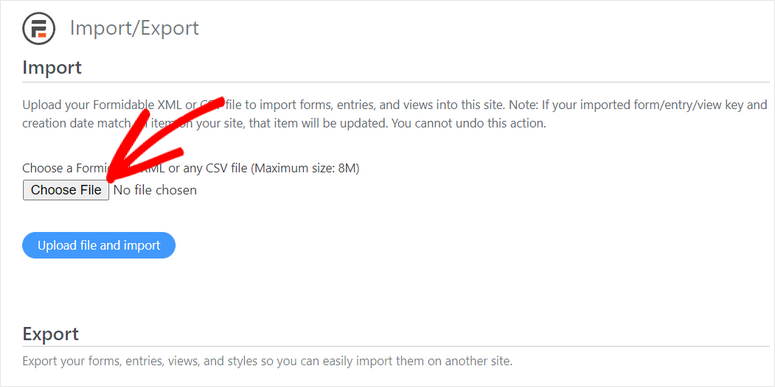
Apoi, veți vedea o fereastră unde puteți încărca orice fișier CSV sau XML pentru a importa date în formularul dvs. Puteți mapa câmpurile la datele din fișier pentru a importa înregistrări.
După colectarea datelor, va trebui să creați un formular de căutare personalizat în WordPress pentru a permite utilizatorilor să caute pe site-ul dvs.
Pasul 3: Construiți-vă formularul de căutare personalizat
Pentru a crea un formular de căutare, trebuie să urmați aceleași instrucțiuni din Pasul 2.
Accesați Formidable » Forms » Add New și selectați un șablon gol. Apoi, dați formularului dvs. de căutare personalizat un nume și o descriere.
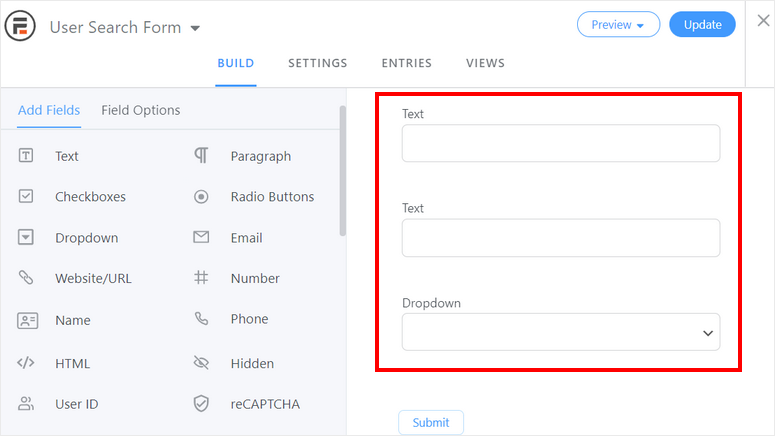
În acest formular, vom adăuga 3 câmpuri de formular pentru a permite utilizatorilor să caute date pe site-ul dvs. Câmpurile sunt Prenume, Nume de familie și Țară.
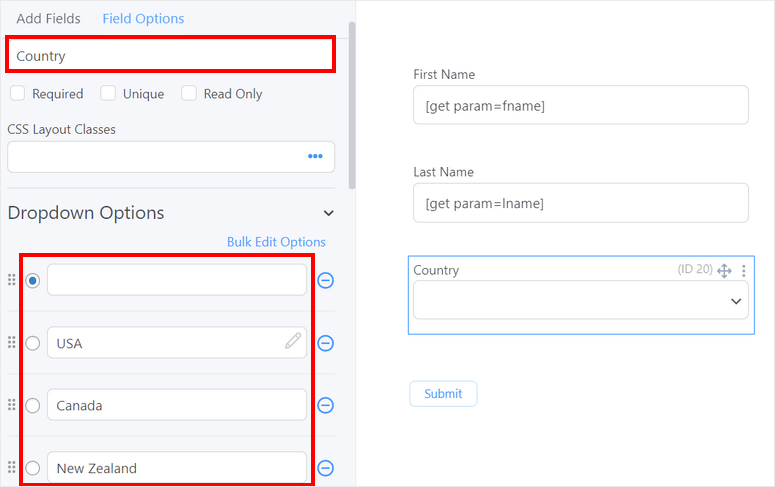
Puteți utiliza câmpul de text pentru nume și un câmp de tip dropdown pentru căutarea țării.
În setările câmpului Prenume, trebuie să adăugați valoarea implicită pentru a conecta formularul de căutare cu o vizualizare a rezultatelor mai târziu.
Pentru aceasta, adăugați acest shortcode la opțiunea Valoare implicită în setările câmpului:
[get param=fname]
Aici, „fname” este textul pe care îl folosim pentru câmpul prenume pentru a ne conecta cu vizualizarea.
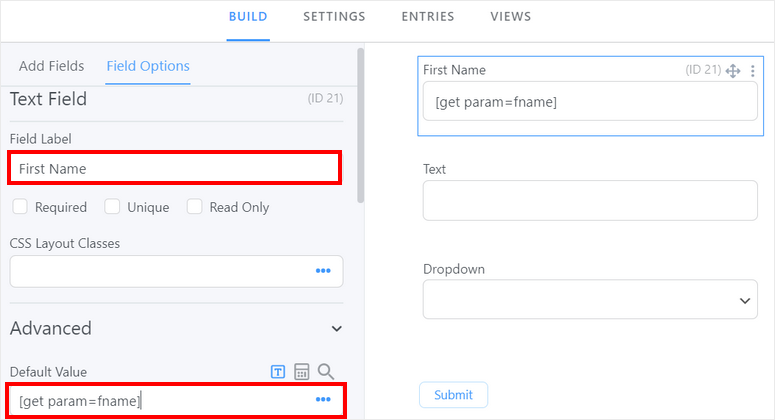
În setările câmpului Nume de familie, vom adăuga același shortcode:
[get param=lname]
Aici, „lname” este textul pe care îl folosim pentru câmpul nume de familie pentru a ne conecta cu vizualizarea.
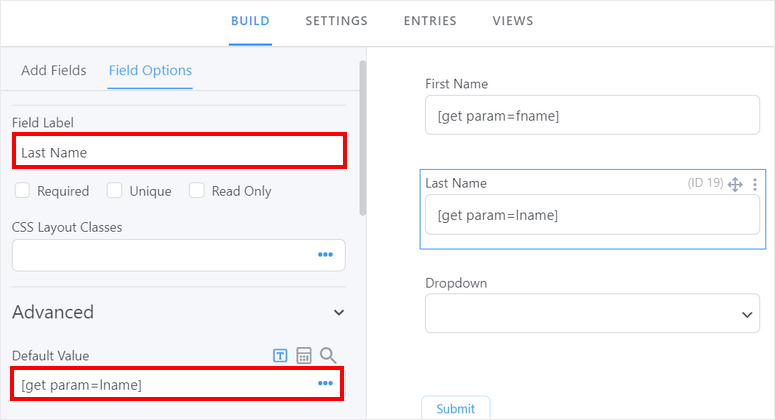
În setările câmpului Țară, trebuie să adăugăm numele țărilor în opțiunea dropdown. Asigurați-vă că lăsați prima opțiune goală.
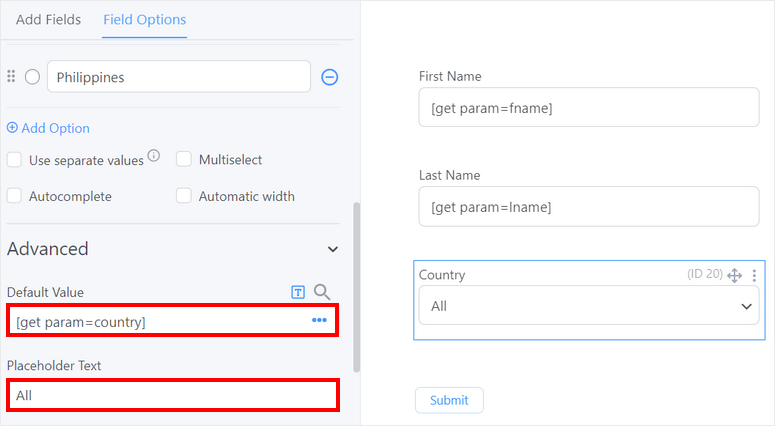
Dacă derulați în jos, puteți vedea opțiunea de a adăuga un text placeholder. Și la fel ca celelalte două câmpuri de formular, trebuie să adăugați o valoare implicită aici. Introduceți shortcode-ul:
[get param=country]
Aici, „country” este textul pe care îl folosim pentru câmpul țară pentru a ne conecta cu vizualizarea.
Odată ce ați terminat de adăugat tipurile de intrare, puteți schimba aspectul câmpurilor formularului.
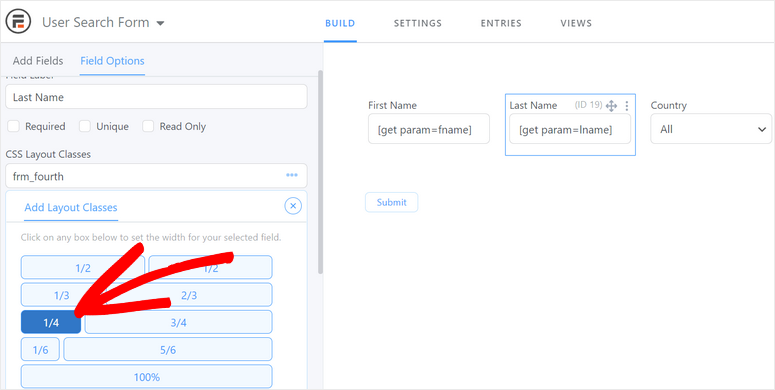
Pentru a le face să apară pe o singură linie orizontală, accesați opțiunea CSS Layout Classes pentru fiecare câmp și selectați opțiunea 1/4.
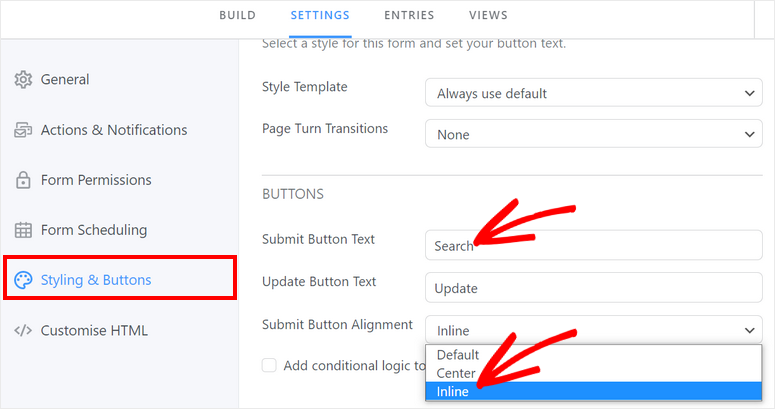
Dacă doriți să personalizați butonul, navigați la fila Settings » Styling & Buttons și accesați setările butonului.
Aici, puteți schimba textul butonului de trimitere în Search și puteți alege alinierea butonului la Inline. Acest lucru va face ca butonul de căutare să apară pe același rând cu câmpurile formularului.
Acum că ați învățat cum să creați un formular de căutare personalizat în WordPress, să inserăm acest formular și rezultatele pe o pagină web.
Pasul 4: Creați o vizualizare a rezultatelor căutării
Trebuie să creați o vizualizare pentru a afișa rezultatele căutării și formularul de căutare pe aceeași pagină.
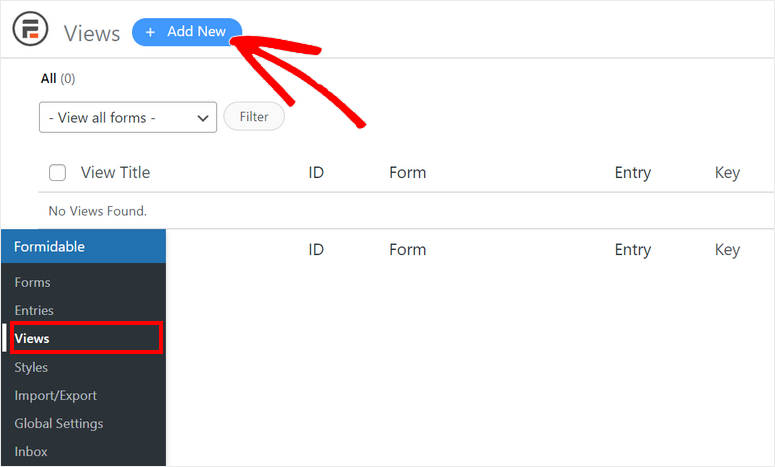
Pentru a crea o vizualizare nouă, deschideți pagina Formidable » Views și faceți clic pe butonul + Add New.
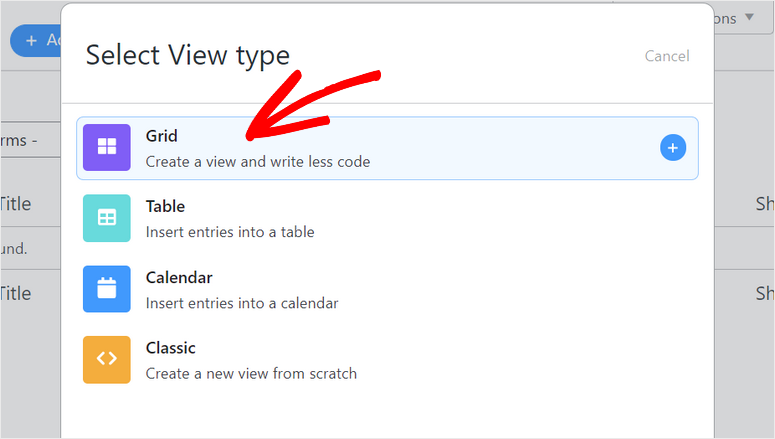
Apoi, veți vedea fereastra pop-up care vă permite să alegeți între tipurile de vizualizare Grid, Table, Calendar și Classic.
Pentru acest tutorial, vom alege vizualizarea grid pentru rezultatele formularului de căutare.
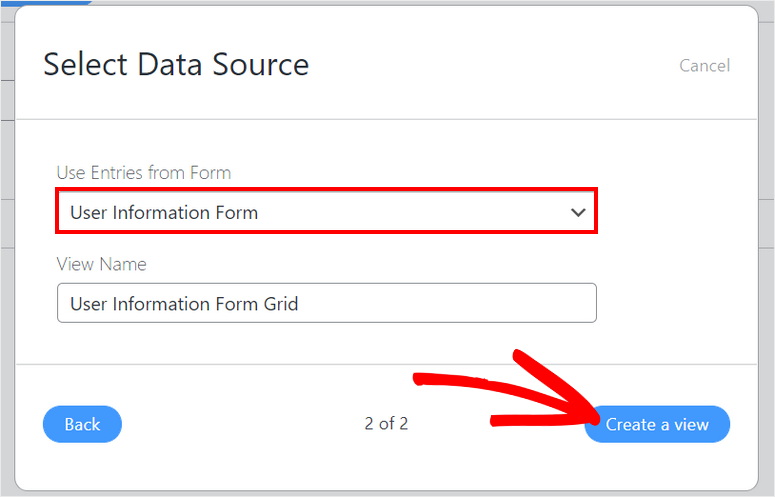
După aceea, veți vedea opțiunile pentru a selecta un formular pentru intrări și a adăuga numele vizualizării dvs. de rezultate. Asigurați-vă că selectați formularul de colectare a datelor pe care l-ați creat la Pasul 2.
Faceți clic pe butonul Create a view când ați terminat.
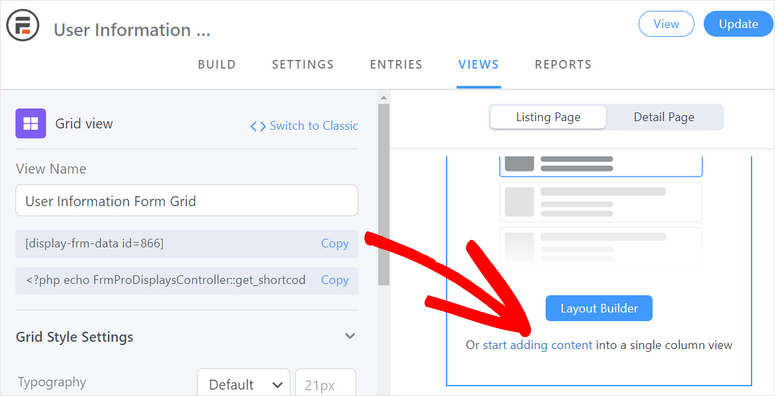
În constructorul de vizualizări, veți vedea opțiunile de stilizare în partea stângă și constructorul de aspect al vizualizării în partea dreaptă. Faceți clic pe linkul start adding content pentru a adăuga intrările dvs.
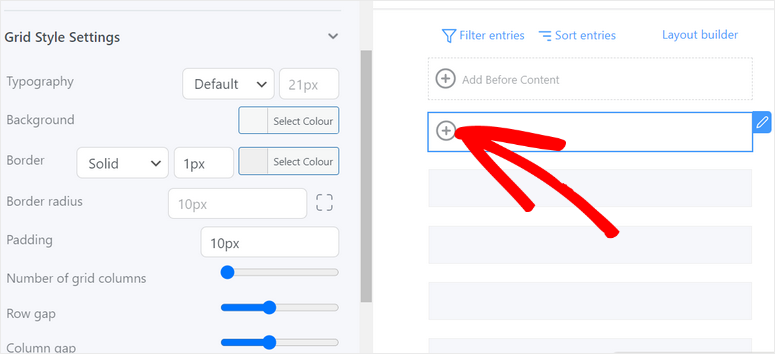
Faceți clic pe pictograma „+” pentru a începe să adăugați lista dvs. la vizualizări. Aceasta va deschide editorul de conținut al listelor.
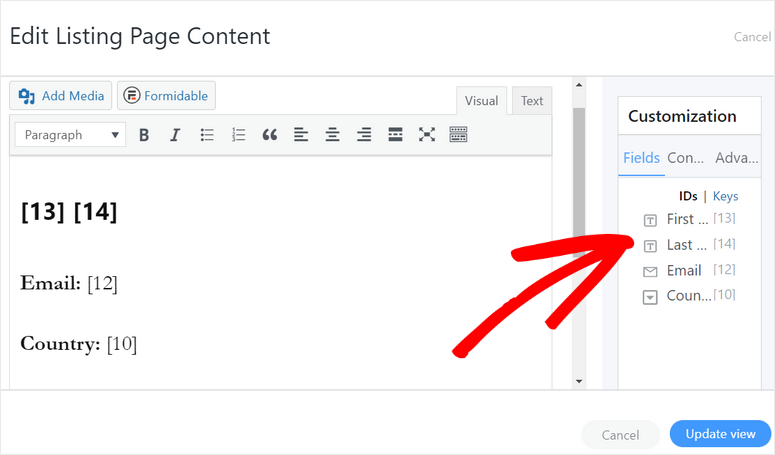
În editorul de conținut al paginii de listare, puteți adăuga câmpurile formularului din opțiunea Customization din partea dreaptă a paginii. Doar faceți clic pe câmpurile formularului de acolo pentru a le insera în vizualizarea dvs. de rezultate.
Apoi, puteți stiliza cheile câmpurilor pentru a afișa câmpurile formularului în aspectul dorit.
Când ați terminat, faceți clic pe butonul Update view. Acum puteți vedea toate intrările pe pagina vizualizărilor.
Trebuie să adăugați formularul de căutare pe această pagină. Pentru aceasta, faceți clic pe opțiunea Add Before Content
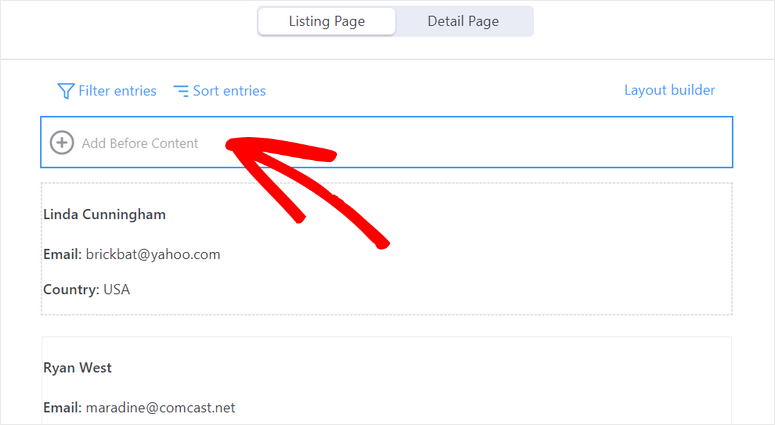
Aceasta va deschide editorul de conținut unde puteți insera formularul de căutare personalizat pe care l-ați creat la Pasul 3.
Tot ce trebuie să faceți este să faceți clic pe butonul Formidable și să selectați formularul dvs. de căutare pentru a insera shortcode-ul formularului.
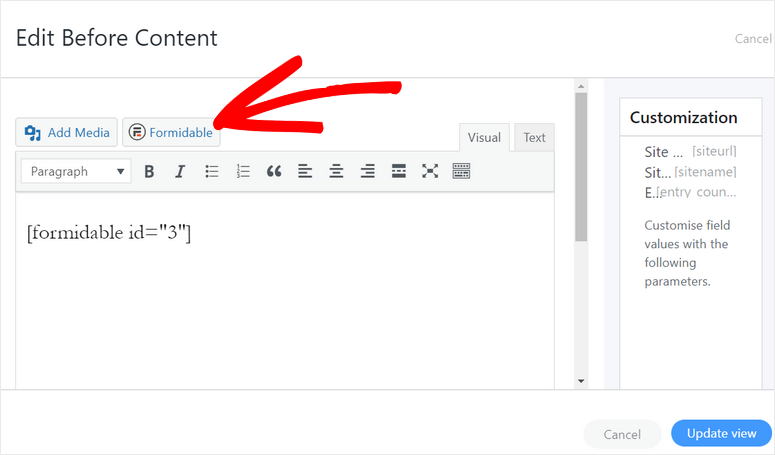
Faceți clic pe butonul Update view pentru a adăuga formularul dvs. de căutare personalizat la vizualizare.
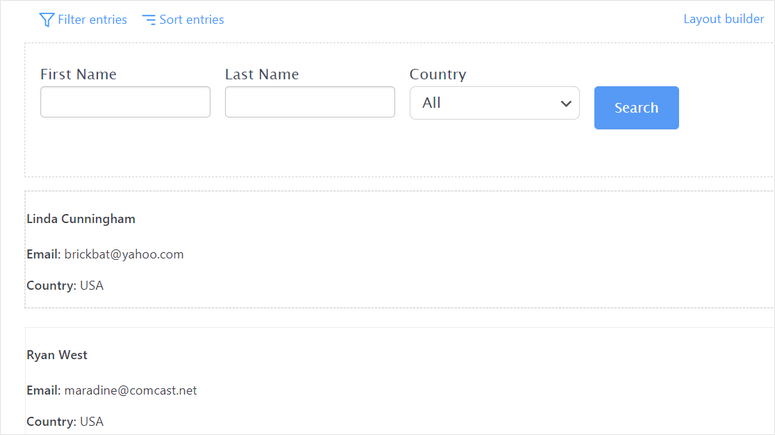
În pasul următor, vă vom arăta cum să publicați vizualizarea rezultatelor pe site-ul dvs. WordPress.
Pasul 5: Publicați vizualizarea rezultatelor căutării
Pentru a adăuga vizualizarea rezultatelor căutării pe site-ul dvs., trebuie să creați o pagină nouă și să căutați blocul Formidable Views.
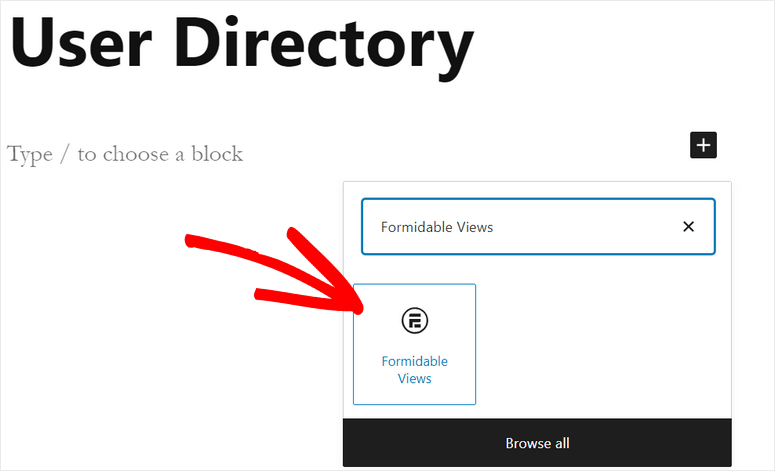
După ce adăugați vizualizarea, puteți publica pagina pe site-ul dvs. Pagina dvs. va arăta cam așa.
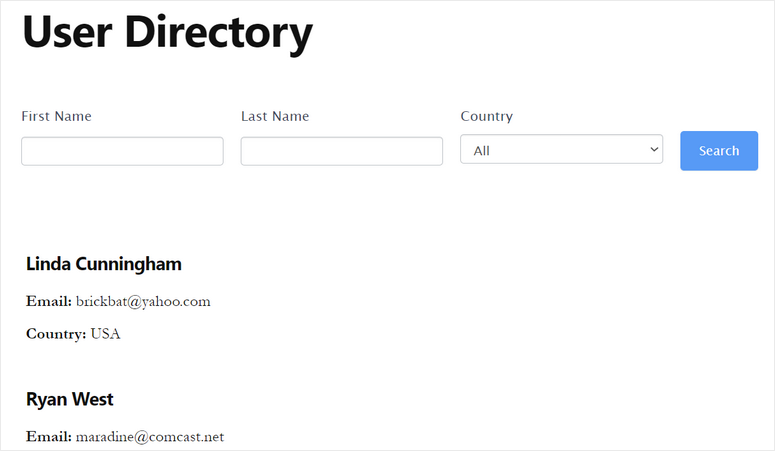
Așteptați! Nu ați terminat încă. Trebuie să conectați formularul dvs. de căutare personalizat și vizualizarea rezultatelor pentru a permite utilizatorilor să caute conținut pe site-ul dvs.
Pasul 6: Conectați formularul de căutare personalizat cu vizualizarea
Pentru a conecta formularul dvs. de căutare, accesați Formidable » Forms și deschideți opțiunea Settings a formularului de căutare.
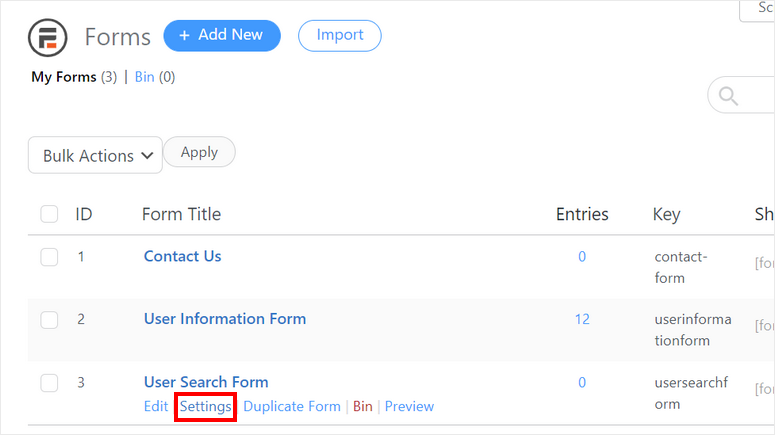
Aici, puteți accesa opțiunea On Submit și selectați opțiunea Redirect to URL. Apoi, trebuie să adăugați linkul către pagina de vizualizări pe care ați creat-o la Pasul 5.
Pentru aceasta, copiați URL-ul paginii și adăugați această parte: „?fname[21]&lname=[19]&country=[22]”.
Puteți insera textul câmpului și cheile, astfel încât URL-ul de redirecționare să arate astfel:
http://yoursitename/user-directory/?fname[21]&lname=[19]&country=[22]
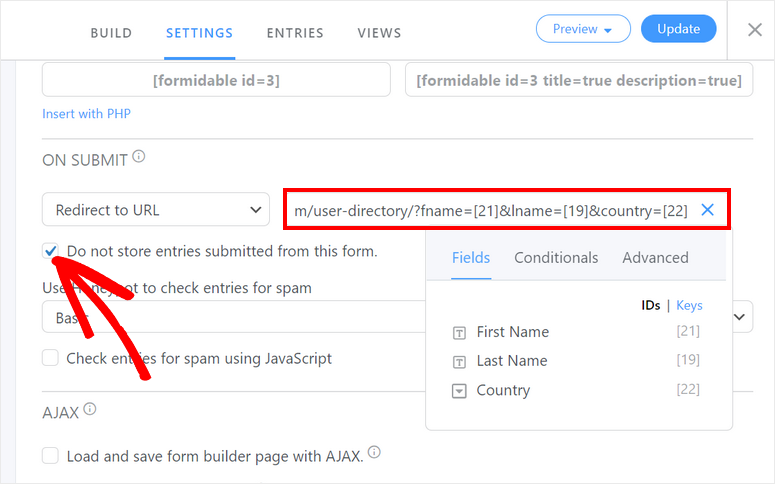
Nu uitați să activați opțiunea Do not store entries submitted from this form pentru acest formular.
Acum, trebuie să adăugați filtre la vizualizările rezultatelor dvs., astfel încât utilizatorii să poată căuta lista după câmpurile formularului pe care le-ați adăugat.
Pentru aceasta, deschideți vizualizarea pe care ați creat-o anterior și faceți clic pe opțiunea filters din partea de sus a paginii.
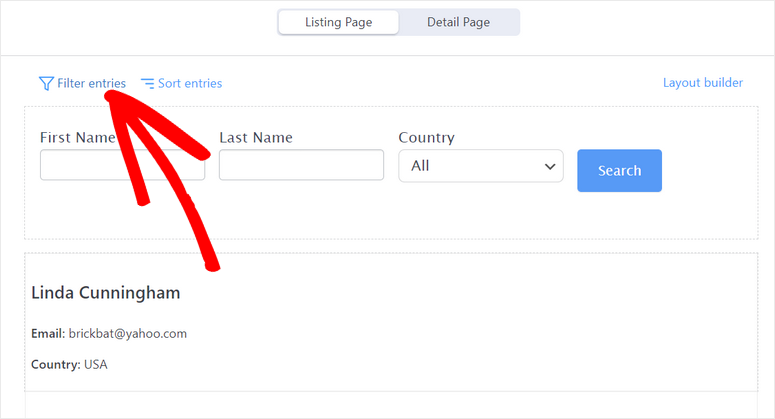
Apoi, trebuie să adăugați filtrele pentru Prenume, Nume și Țară și să introduceți shortcode-ul ca valoare implicită pentru fiecare câmp.
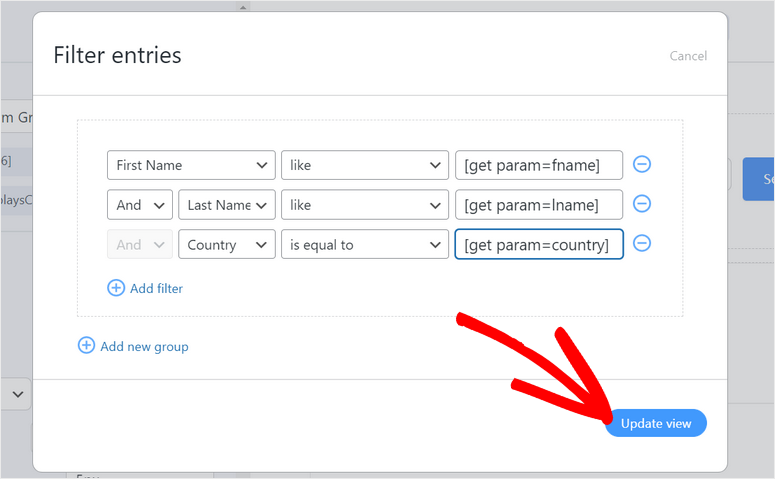
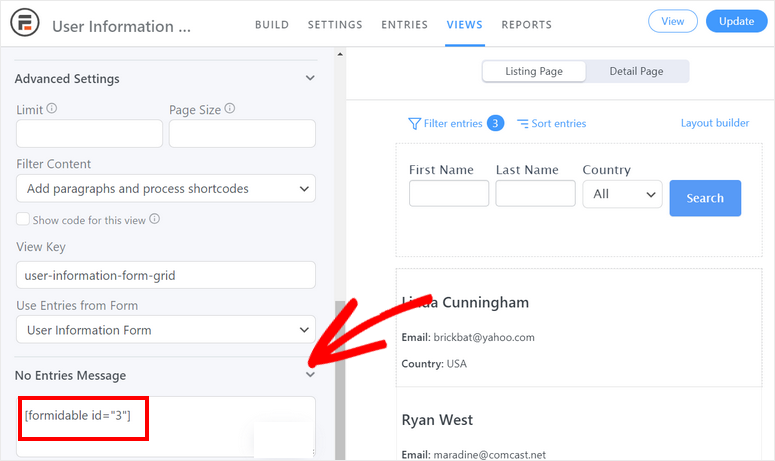
Ultimul lucru pe care trebuie să-l faci este să inserezi shortcode-ul formularului tău de căutare în opțiunea Mesaj fără intrări din meniul din stânga. Acest lucru va permite utilizatorilor să caute mai mult conținut după fiecare căutare.
Nu uita să actualizezi vizualizarea după ce ai terminat cu setările.
Testează-ți formularul de căutare personalizat
Pentru a verifica dacă formularul tău de căutare funcționează corect, reîncarcă pagina de căutare și folosește filtrele pentru a căuta listări.
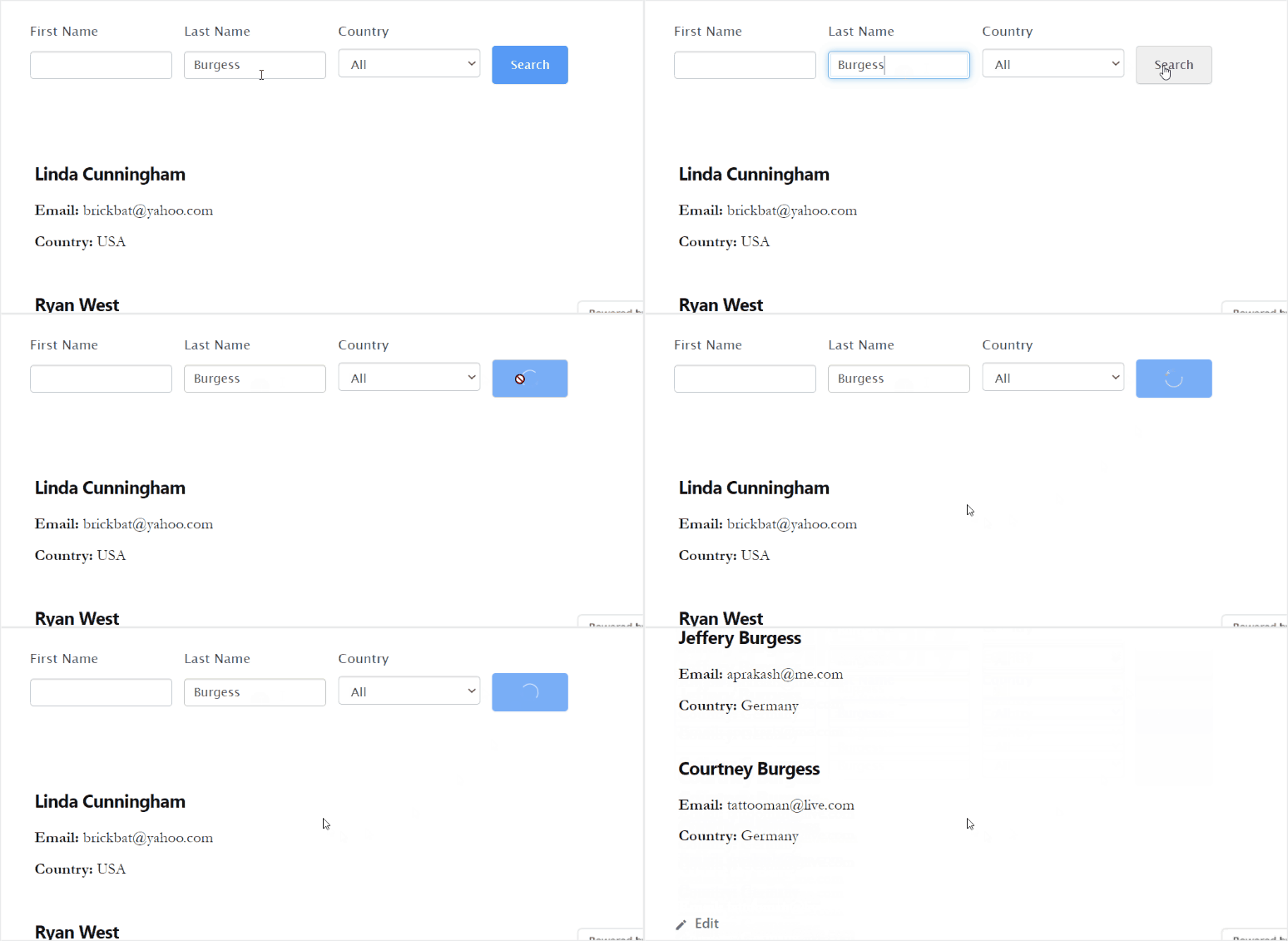
Cu acestea, cunoști 3 modalități de a adăuga un formular de căutare pe site-ul tău. În timp ce opțiunea implicită de căutare WordPress este gratuită, nu o recomandăm dacă nu știi ce faci cu codul. Pluginul SearchWP este de departe metoda noastră preferată. Este ușor de utilizat și adaugă o funcție de căutare mult mai avansată pe site-ul tău.
Sperăm că acest articol te-a ajutat să creezi cu ușurință un formular de căutare personalizat în WordPress cu ajutorul pluginului Formidable Forms.
Pentru următorii pași, puteți consulta aceste resurse:
- Cum să adăugați un formular de programare personalizat pe site-ul dvs. WordPress
- Cei mai buni constructori de formulare comparați (gratuit și plătit)
- Cum să creezi un formular de înregistrare cu plăți PayPal în WordPress
Aceste postări te vor ajuta să adaugi mai multe funcționalități site-ului tău WordPress cu ajutorul celor mai buni constructori de formulare WordPress.

Trebuie să adaug un formular de căutare pe site-ul meu, în special am nevoie de 3 selectări pentru categorie+subcategorie1+subcategorie2, alte selectări pentru taxonomii personalizate, casete de selectare pentru etichete, 2 câmpuri numerice pentru „distanța față de mare” (min.-max.), pentru început - Care este cea mai bună soluție?
postare grozavă pe blog, foarte utilă