Doriți să creați un formular Airtable personalizat pe site-ul dvs. WordPress?
Airtable este un serviciu cloud care vă permite să creați aplicații personalizate de tip foaie de calcul fără a scrie o linie de cod. Formularul Airtable facilitează salvarea informațiilor utilizatorului dvs. într-o bază Airtable.
În acest articol, vă vom arăta cum să creați un formular Airtable personalizat pentru WordPress.
De ce să creați un formular Airtable personalizat în WordPress?
Formularele Airtable sunt excelente pentru site-urile web care desfășoară quiz-uri și sondaje, colectează informații despre clienți, fac planificarea produselor, planificarea calendarului de conținut etc.
Airtable facilitează colectarea informațiilor în formulare lungi, tabelare.
Practic, puteți crea foi de calcul vizual atractive care pot fi utilizate pentru stocarea informațiilor în baza dvs. de date. Cu toate acestea, toate datele din aceste formulare trebuie introduse manual, ceea ce, desigur, este o sarcină anevoioasă. Pentru a rezolva această problemă, puteți crea un formular WordPress și îl puteți integra în contul dvs. Airtable.
Cum să creezi un formular Airtable personalizat în WordPress
Cel mai bun mod de a crea un formular Airtable personalizat pe site-ul dvs. WordPress este să utilizați pluginul WPForms. WPForms este cel mai bun și cel mai popular plugin de creare de formulare WordPress care vă permite să creați orice tip de formular în câteva minute.

Oferă mai multe șabloane frumoase, gata de utilizare imediat. Puteți folosi aceste formulare și pentru a colecta plăți, a preveni trimiterile spam, a adăuga geolocație și multe altele. Pentru a afla mai multe despre acesta, citiți recenzia noastră despre WPForms.
Una dintre caracteristicile acestui plugin este să vă permită să conectați formularul la contul dvs. Airtable folosind Zapier. Zapier este o aplicație care se conectează la peste 1.500 de aplicații de pe web, inclusiv Airtable, Google Calendar, Slack, Gmail etc.
Odată ce conectați formularul la Airtable, toate informațiile din formular vor fi adăugate automat în contul dvs. Airtable. Nu este acesta un mod rapid și simplu de a vă salva informațiile? Deci, haideți să vedem cum să creăm un formular Airtable personalizat în WordPress.
Pasul 1: Crearea unui formular WordPress cu WPForms
Pentru a începe crearea formularului dvs., va trebui mai întâi să instalați și să activați pluginul WPForms pe site-ul dvs. web. După activare, accesați WPForms » Adăugare Nou pentru a crea un formular.
Acum selectați opțiunea Formular de contact simplu. Puteți adăuga și un nume formularului dvs. în câmpul nume formular.

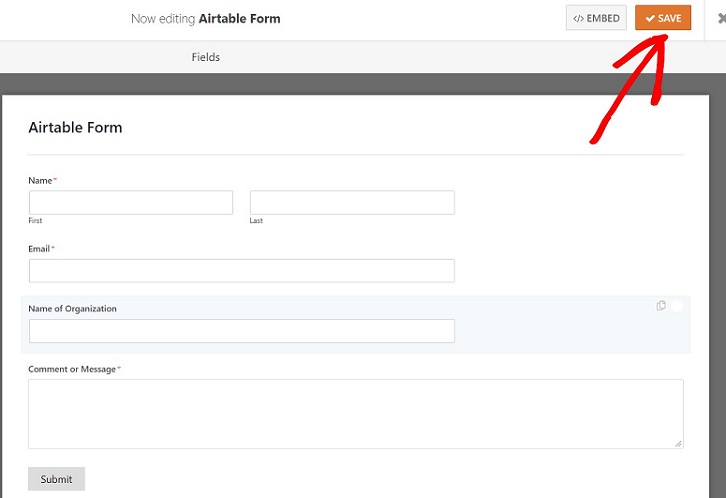
Formularul simplu va avea câteva câmpuri de bază, cum ar fi Nume și Adresă de e-mail. Puteți adăuga mai multe câmpuri la acest formular prin simpla tragere și plasare a câmpurilor din partea stângă a ecranului. Dacă doriți mai multe informații, consultați ghidul nostru despre cum să creați un formular de contact simplu.
Odată ce ați terminat personalizarea formularului dvs., puteți face modificări la setările de notificare și confirmare ale acestui formular. În final, faceți clic pe butonul Salvare, pentru a nu pierde setările.
Pasul 2: Instalarea Addon-ului Zapier pentru integrarea Airtable
În pasul următor, trebuie să instalați addon-ul Zapier. Cu Zapier puteți conecta formularul dvs. la mai mult de 2 aplicații simultan.
Aici vom folosi Zapier pentru a conecta formularul nostru la Airtable. Pentru a instala Zapier, accesați WPForms » Addons. Acum folosiți câmpul de căutare pentru a căuta addon-ul.
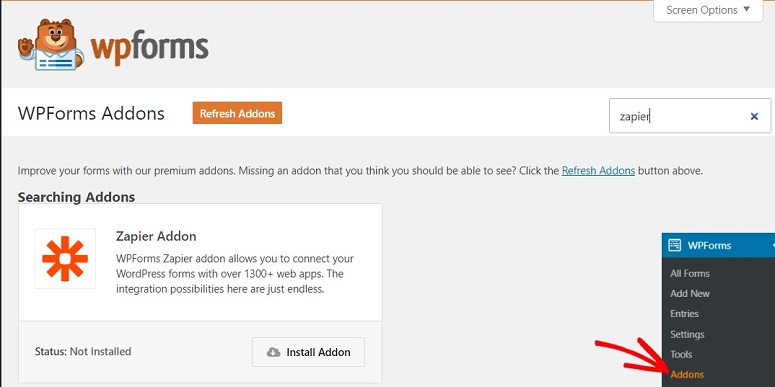
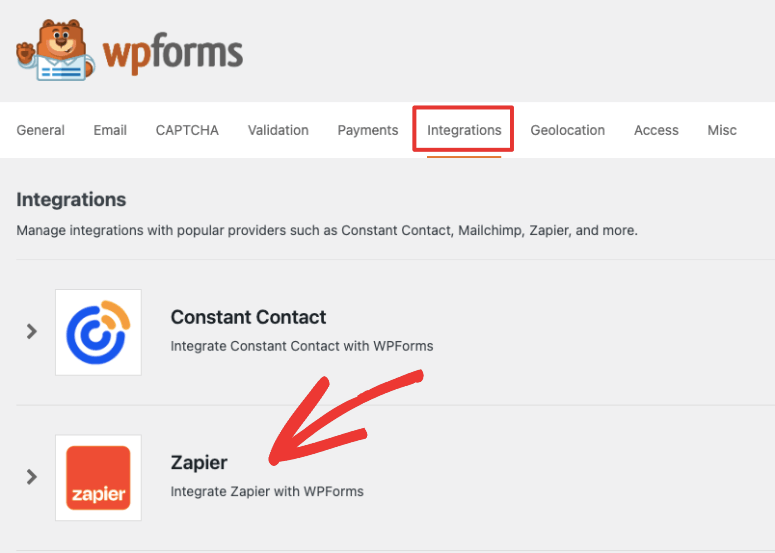
Odată găsit, faceți clic pe butonul Install Addon. Acum accesați pagina de setări WPForms și faceți clic pe fila Integration. Aici veți găsi cheia API Zapier, care va fi utilizată pentru a conecta WPForms la contul dvs. Zapier.
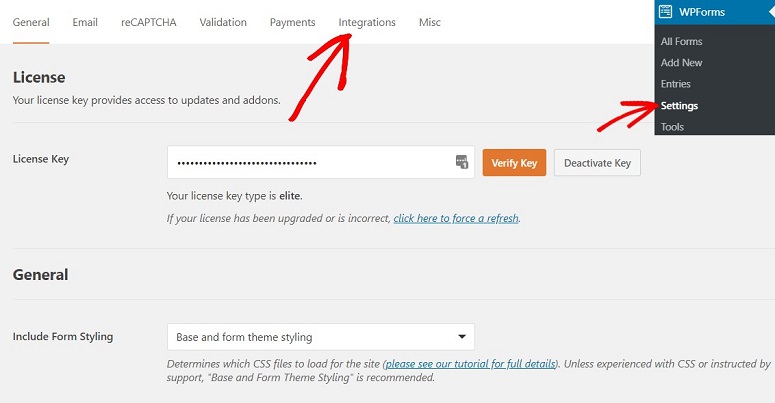
Pe această pagină, puteți vedea logo-ul Zapier. Faceți clic pe el pentru a găsi cheia API. Păstrați această pagină deschisă. Vom avea nevoie de această cheie API în pasul următor.
Pasul 3: Crearea Zap-ului
Un Zap este o sarcină automată în care puteți rula și conecta simultan două sau mai multe aplicații online. Dar pentru ca acest lucru să se întâmple, va trebui mai întâi să configurați un cont Zapier. Deschideți o filă nouă și creați un cont Zapier.
Pentru a face acest lucru, accesați site-ul oficial Zapier și faceți clic pe Sign up. Puteți apoi folosi adresa dvs. de e-mail pentru a vă înregistra.
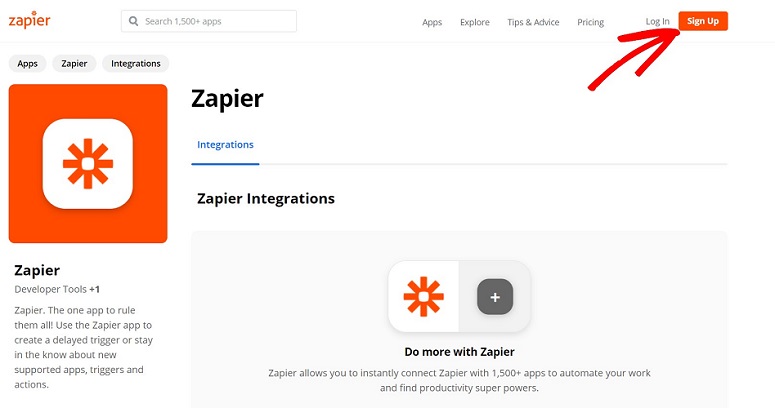
Odată ce sunteți în tabloul de bord Zapier, faceți clic pe butonul Make a Zap.

Acum trebuie să configurați două lucruri:
- Configurați aplicația declanșatoare
- Configurați o aplicație de acțiune
Să le analizăm pas cu pas.
Pasul 4: Configurarea aplicației declanșatoare pentru Airtable
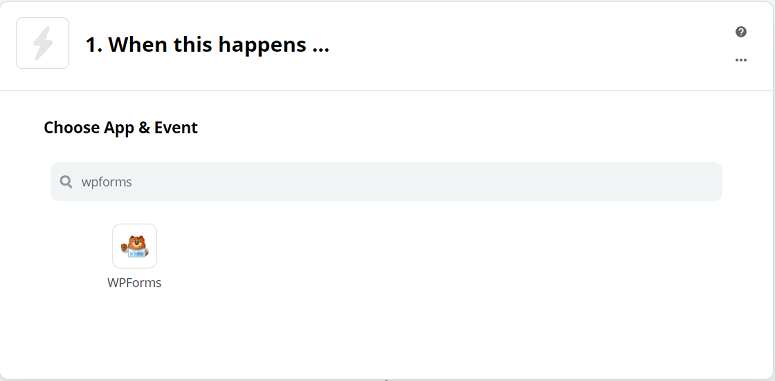
Zap are nevoie de un declanșator pentru ca fiecare acțiune specifică să aibă loc. Aici va trebui să configurăm WPForms ca aplicație declanșatoare. Când faceți clic pe butonul Make a Zap, veți fi direcționat către un nou ecran. Pe această pagină, puteți folosi câmpul de căutare pentru a căuta WPForms. Odată găsit, faceți clic pe el pentru a trece la pasul următor.
În pasul următor, selectați butonul Continue.
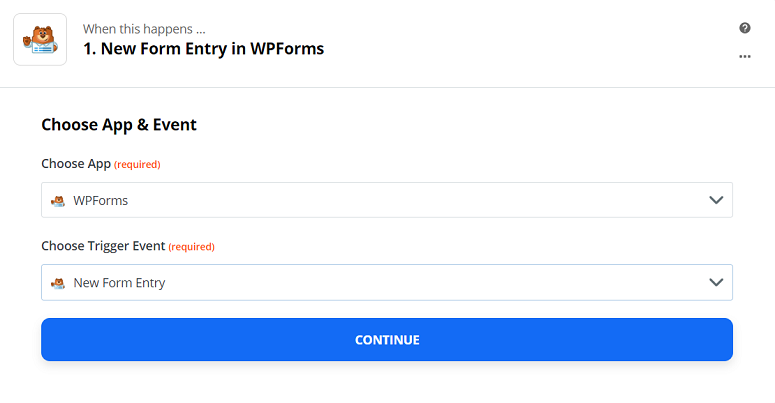
Veți vedea acum un nou ecran unde trebuie să vă conectați la contul dvs. WPForms. După ce faceți clic pe butonul Sign in to WPForms, veți vedea o nouă fereastră pop-up unde puteți introduce adresa site-ului dvs. și cheia API de care avem nevoie în pasul 2. După introducerea acestor detalii, faceți clic pe butonul Yes, Continue.
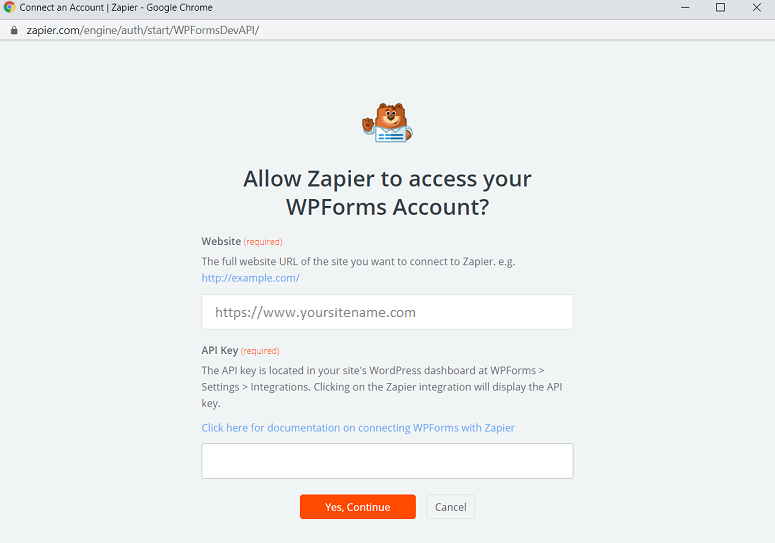
Veți vedea că plugin-ul dvs. WPForms este adăugat pe pagina Select WPForms Account. Acum faceți clic pe butonul Test de pe ecranul dvs. pentru a verifica dacă contul Zapier a fost integrat corect cu plugin-ul dvs. WPForms.
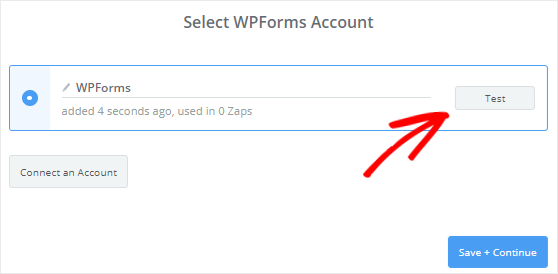
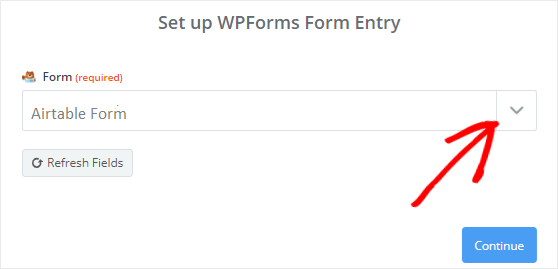
Dacă primiți un mesaj de succes, atunci ar trebui să faceți clic pe butonul Save+Continue pentru a continua. Acum Zapier va accesa plugin-ul dvs. WPForms și poate prelua toate formularele pe care le-ați creat cu contul dvs. Folosind săgeata derulantă, selectați formularul pe care l-ați creat anterior și faceți clic pe butonul Continue.
Acum, Zapier va prelua toate intrările formularului dvs. Selectați oricare dintre intrările formularului pentru ca acestea să poată fi utilizate pentru testarea conexiunii dintre WPForms și Airtable. Faceți clic pe butonul Continue pentru a continua.
Pasul 5: Configurarea aplicației de acțiune
Acest pas este o continuare a celui anterior și vom configura aici aplicația de acțiune. Pentru aceasta, faceți clic pe linkul afișat în captura de ecran de mai jos.

Acum puteți alege aplicația Airtable folosind săgeata derulantă.
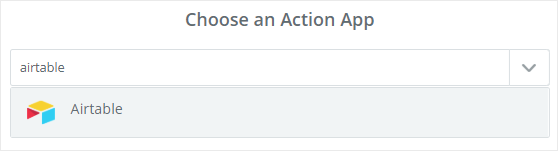
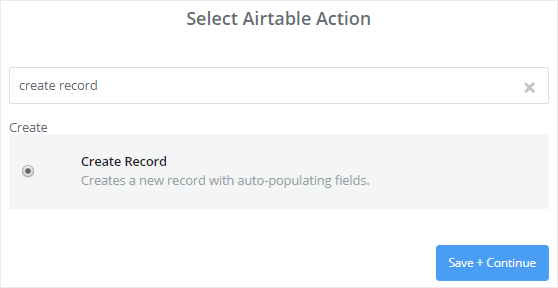
Acum vi se va cere să selectați acțiunea Airtable. Veți avea mai multe opțiuni aici. Selectați opțiunea de care aveți nevoie. Aici, să selectăm opțiunea de creare înregistrare. Finalizați pasul făcând clic pe butonul Salvare+Continuare.
În pasul următor, apăsați butonul Conectare cont pentru a vă conecta contul Airtable la Zapier. O fereastră pop-up va apărea acum pe ecran, solicitându-vă să introduceți cheia API Airtable. Pentru a obține cheia API Airtable, deschideți o filă nouă și conectați-vă la contul dvs. Airtable. Veți găsi API-ul dvs. sub Prezentare generală cont. Faceți clic pe poza dvs. de profil din colțul din dreapta sus și faceți clic pe Prezentare generală cont.
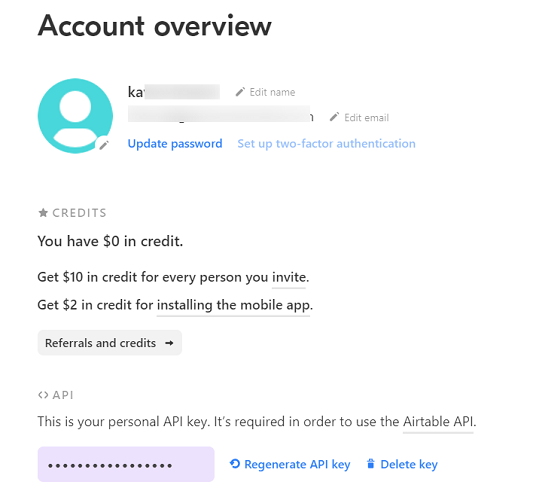
Puteți vizualiza API-ul făcând clic pe caseta de text. Acum copiați și lipiți acest API în fereastra Zapier.
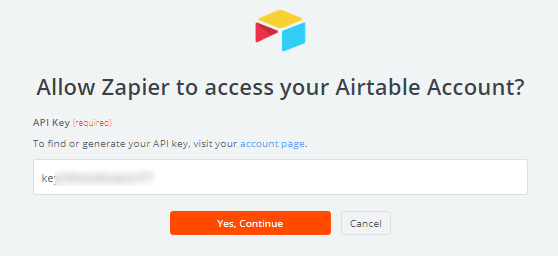
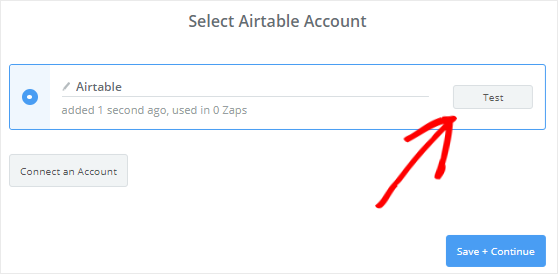
După ce ați terminat, apăsați butonul Da, Continuare. Acum veți vedea că contul dvs. Airtable este adăugat la pagina Selectare cont Airtable. Acum puteți face clic pe butonul Testare pentru a testa conexiunea dintre conturile dvs. Zapier și Airtable.
Pasul 6: Configurarea și testarea șablonului Airtable
Ultimul pas este configurarea și testarea șablonului Airtable. Puteți găsi șabloanele Airtable făcând clic pe fila Șabloane din partea de sus a contului dvs. Airtable.
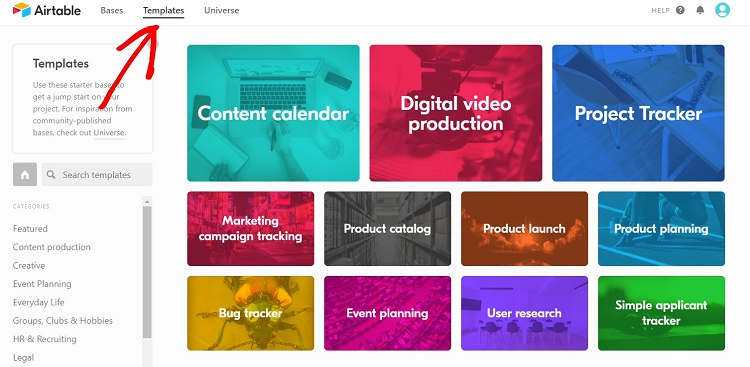
Pentru a selecta un șablon, va trebui mai întâi să selectați o bază. Să selectăm Cercetare utilizatori ca bază în scopul acestui tutorial. Iată cum arată șablonul nostru.
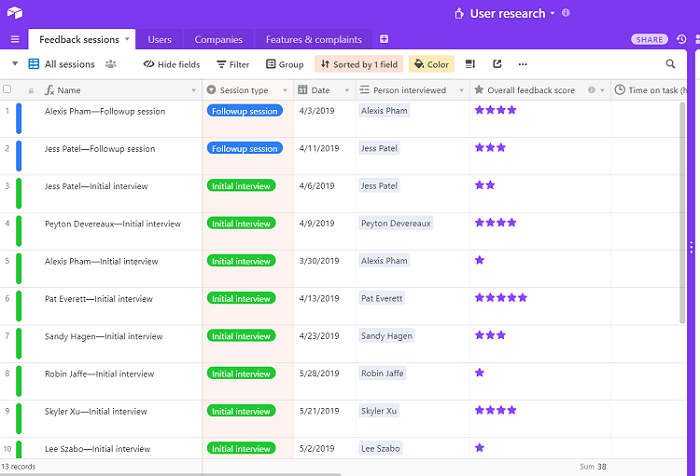
Zapier va prelua datele din formularul dvs. Airtable personalizat pentru câmpuri. Fiecare dintre aceste câmpuri este editabil. După ce ați terminat, derulați în jos și faceți clic pe butonul Continuare. În pasul următor, puteți verifica conexiunea dvs. WPForms și Airtable făcând clic pe butonul Trimite test către Airtable.
Un nou contact va fi creat acum cu intrarea formularului de test în contul dvs. Airtable. Vă puteți conecta la contul dvs. Airtable pentru a confirma dacă contactul a fost creat. Dacă este gata, vă puteți întoarce la contul dvs. Zapier și apăsați butonul Finalizare pentru a finaliza procesul. Derulați în jos pe ecran și activați opțiunea Zap-ul dvs.. Puteți, de asemenea, să adăugați un nume la Zap-ul dvs.
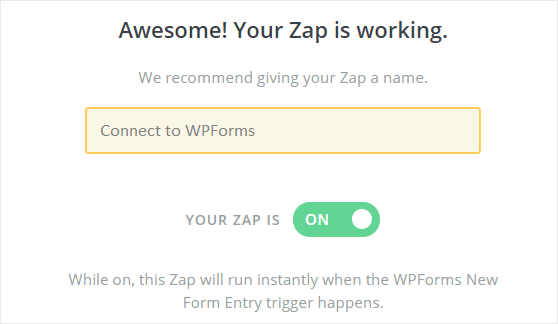
Acum, ori de câte ori un formular este trimis de un utilizator, informațiile vor fi adăugate automat în contul dvs. Airtable.
Pasul 7: Încorporarea formularului Airtable în WordPress
Odată ce formularul este gata, îl puteți încorpora cu ușurință pe site-ul dvs. web. Îl puteți încorpora în postările, paginile sau barele laterale dvs. Pentru a încorpora formularul, accesați Pagini » Adăugare pagină nouă. Acum adăugați un nume formularului dvs. și faceți clic pe semnul ‘+’ pentru a adăuga un bloc. Acum selectați WPForms din secțiunea de blocuri cele mai utilizate.
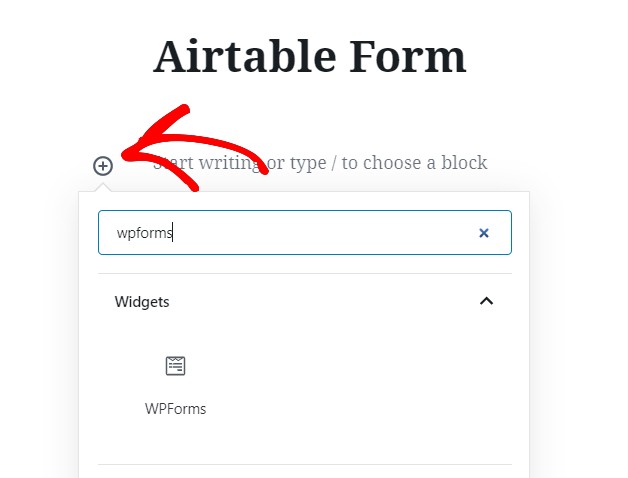
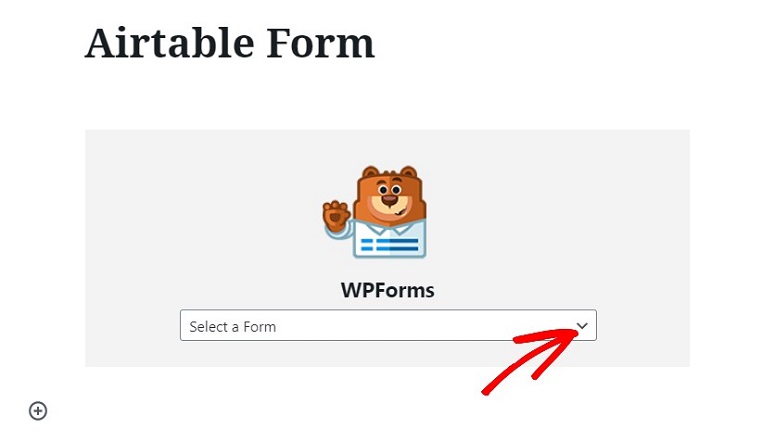
Aici faceți clic pe săgeata derulantă și selectați formularul pe care tocmai l-ați creat cu pluginul WPForms.
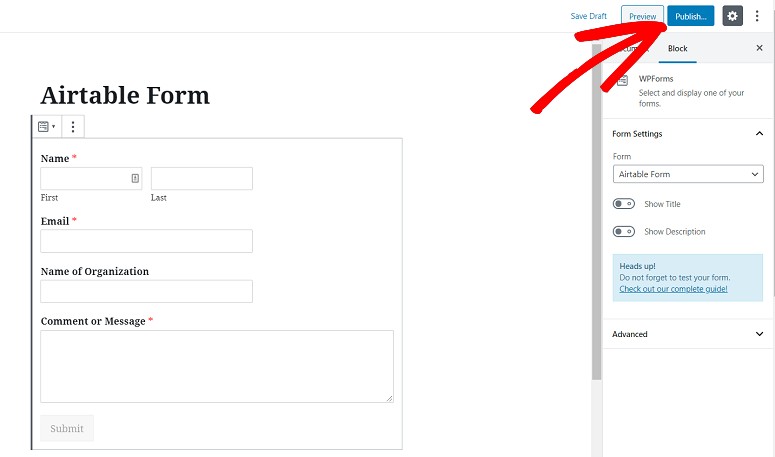
Formularul dvs. va fi acum adăugat în editorul de pagină. Ultimul pas este să publicați formularul. Pentru a face acest lucru, pur și simplu apăsați butonul Publicare și formularul dvs. va fi live imediat.
Deci, asta e tot. Formularul dvs. personalizat Airtable a fost creat cu succes. Sperăm că acest articol vă este util. De asemenea, ați putea dori să consultați cum să creați un newsletter prin e-mail.

Mulțumesc pentru asta. Voiam doar să vă informez că acum există un add-on WPForms care conectează WPForms la Airtable direct, fără Zapier. Verificați site-ul WP connect.
Salut Stephane,
Vă mulțumim pentru contribuție, vom actualiza cu siguranță articolul în curând pentru a reflecta acest lucru.