Doriți să creați un formular de adresă cu completare automată în WordPress?
Un formular de adresă cu completare automată este modul modern de a economisi timp clienților, sugerând automat adresa lor în timp ce completează un formular.
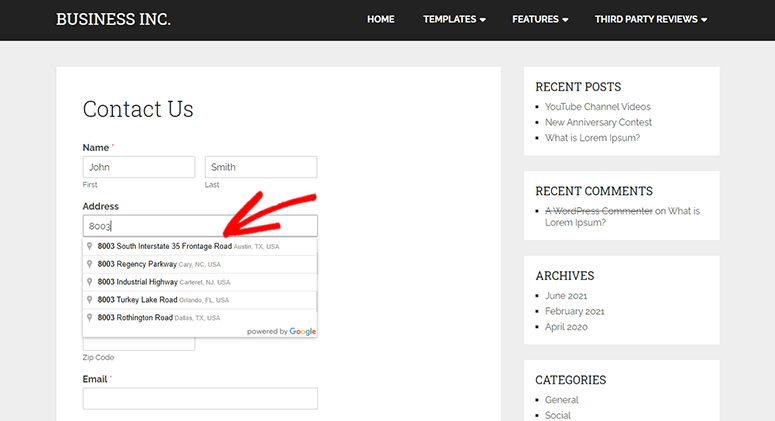
De îndată ce un client începe să-și tasteze adresa în câmpul de adresă, acesta afișează opțiuni pentru a selecta și completa adresa din locațiile Google.
Implicit, WordPress nu vine cu o opțiune de adresă cu completare automată. Trebuie să folosești un plugin precum WPForms pentru a crea un formular de contact și pentru a activa opțiunea de adresă cu completare automată pentru câmpul de adresă.
În acest articol, vă vom arăta cum să creați un formular de adresă cu completare automată în WordPress.
Creați un formular de adresă cu completare automată în WordPress
Mai jos, veți găsi ghidul pas cu pas pentru a adăuga un formular de adresă cu completare automată pe site-ul dvs. WordPress.
Pasul 1. Instalați și activați pluginul WPForms
Primul lucru pe care trebuie să-l faci este să instalezi și să activezi pluginul WPForms.
WPForms face ca oricine să poată crea rapid și ușor orice tip de formular pentru site-ul său.
Indiferent dacă obții noi lead-uri sau primești plăți de la clienți, acest plugin va avea formularul de care ai nevoie pentru a crește. Acesta este motivul pentru care este alegerea noastră nr. 1 atunci când vine vorba de crearea de formulare în WordPress. Îl folosim pe propriul nostru site pentru a crea orice tip de formular de care avem nevoie, inclusiv contact, autentificare, înregistrare și multe altele.
Primul pas pe care trebuie să-l faci este să te înregistrezi la WPForms și să instalezi pluginul pe site-ul tău. Pentru mai multe detalii, ar trebui să consulți ghidul nostru despre cum să instalezi un plugin WordPress.
După activare, trebuie să introduci o cheie de licență pentru a utiliza toate funcționalitățile pluginului WPForms.
Poți găsi cheia de licență în contul tău WPForms.

Apasă pe butonul Verifică cheia și vei vedea un mesaj de succes.
Pasul 2. Instalează și activează Addon-ul de Geolocation
Apoi, trebuie să vizitezi pagina WPForms » Addons. De acolo, poți instala și activa Geolocation Addon.
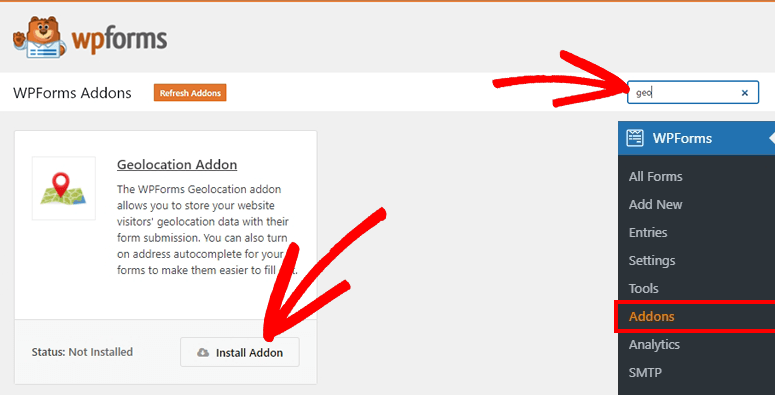
Acest addon va ajuta la activarea opțiunii de completare automată a adresei pe formularul tău de contact.
Pasul 3. Activează opțiunea de completare automată a adresei și adaugă cheia API Google Places
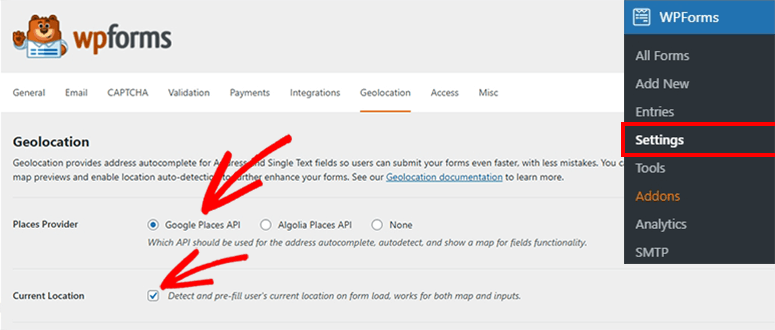
Trebuie să vizitezi pagina WPForms » Setări. De acolo, poți accesa fila Geolocation din meniul de navigare superior.
În secțiunea Furnizor de Locații, poți selecta Google Places API și bifa opțiunea de locație curentă de mai jos.
Apoi, vizitează Google Cloud Platform pentru a obține cheia API pentru Google Places.
Pe această pagină, trebuie să apeși pe opțiunea Activează API și Servicii.
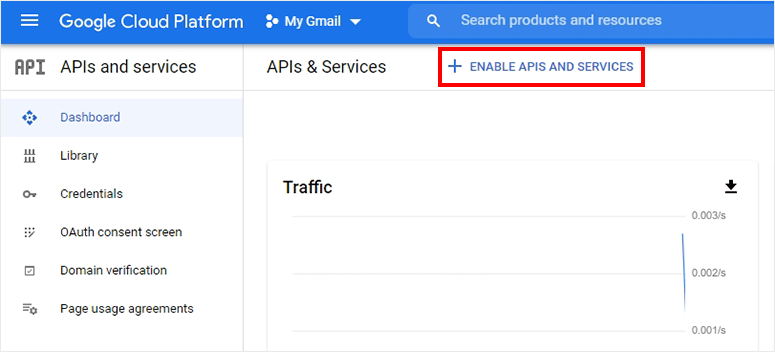
Aceasta îți va afișa lista completă de API-uri și Servicii Google. Trebuie să activezi următoarele API-uri:
- Google Places API
- Google Maps JavaScript API
- API de geocodificare
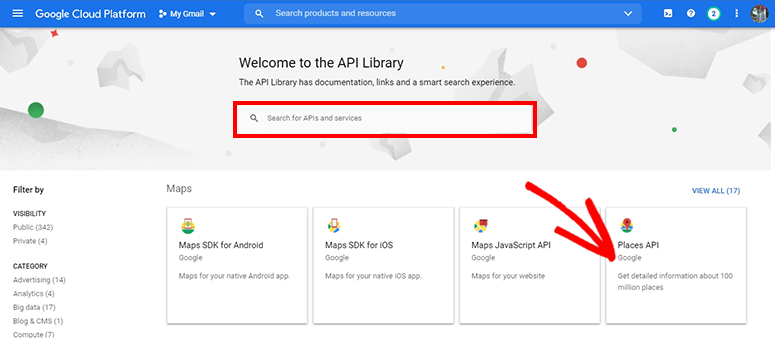
Dacă nu găsiți un API, puteți tasta numele în caseta de căutare, iar acesta va apărea mai jos.
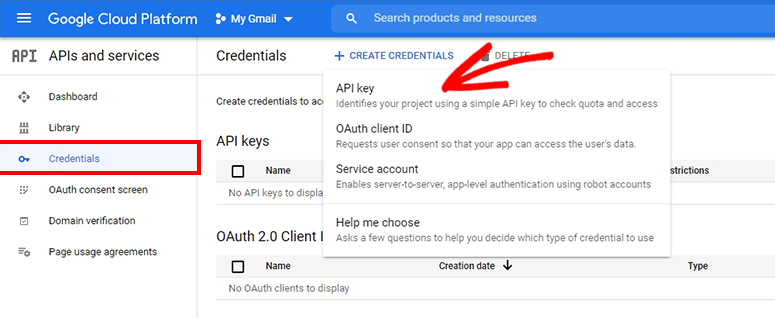
Acum accesați API și Servicii » Credențiale. De acolo, trebuie să faceți clic pe linkul + Creare Credențiale și apoi pe opțiunea Cheie API.
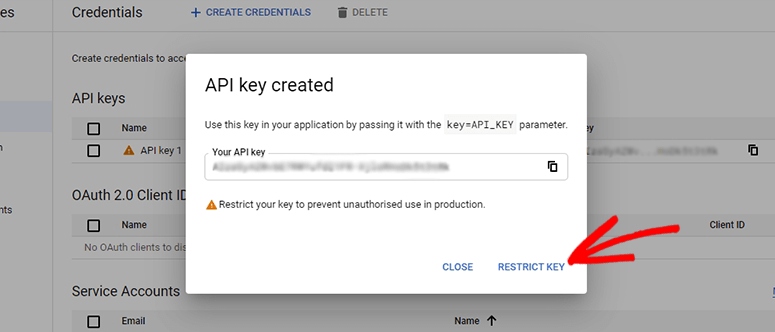
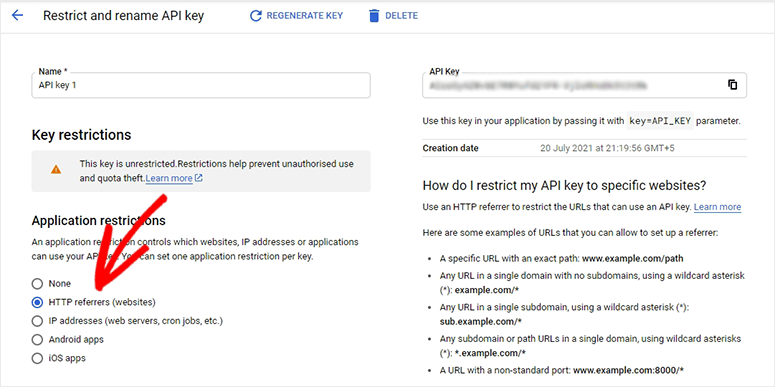
Se va deschide o fereastră pop-up, unde puteți vedea cheia API. Faceți clic pe opțiunea Restricționează cheia pentru a controla accesul la utilizarea cheii API.
În secțiunea Restricții aplicație, trebuie să selectați Referințe HTTP (site-uri web).
În secțiunea Restricții API, bifați opțiunea Restricționează cheia și selectați cele 3 API-uri pe care le-ați activat anterior.
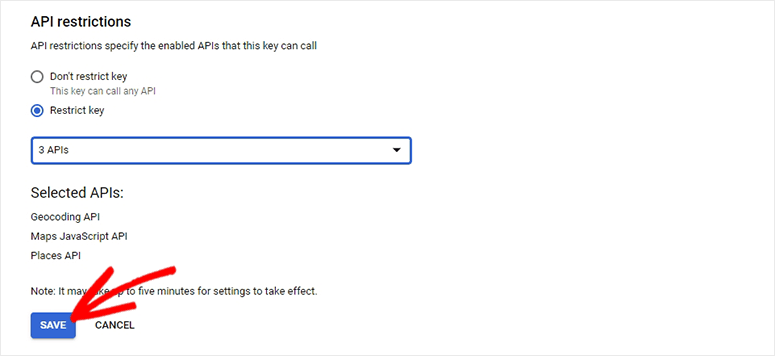
Faceți clic pe butonul Salvare pentru a continua.
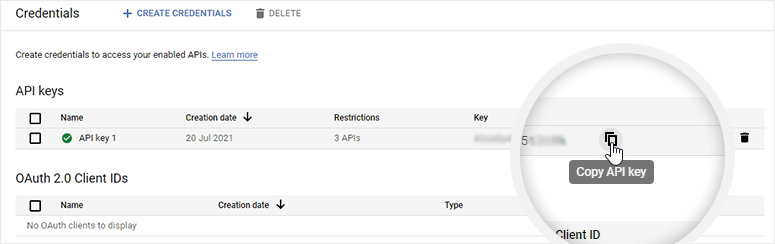
Cheia dvs. API este gata. Copiați cheia API de pe această pagină.
Acum reveniți la zona de administrare WordPress și lipiți Cheia API pe pagina de setări de geolocație.
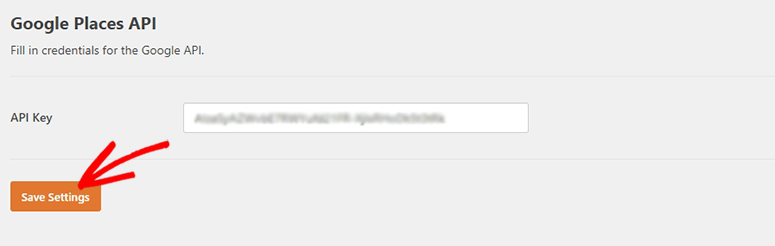
Faceți clic pe butonul Salvare Setări.
Pasul 4. Crearea unui nou formular de contact
Odată ce setările suplimentului de geolocație sunt finalizate, trebuie să creați un nou formular de contact. Puteți utiliza, de asemenea, opțiunea „activare adresă automată” pe formularele create anterior.
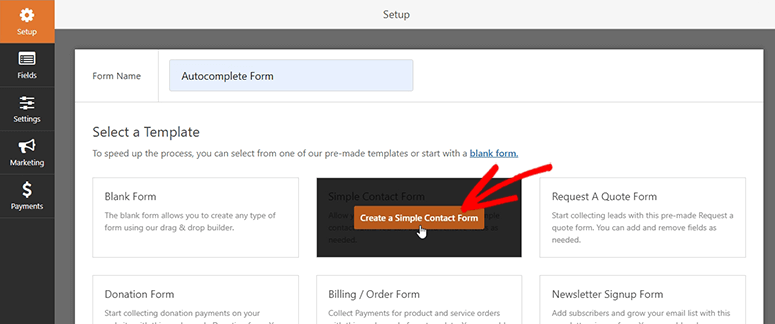
Pentru a crea un formular nou, accesați WPForms » Adăugare Nou. Se va deschide constructorul WPForms pe ecranul dvs. și veți vedea mai multe șabloane de formulare predefinite.
Începeți prin a introduce un nume pentru noul dvs. formular și faceți clic pe șablonul Formular de contact simplu.
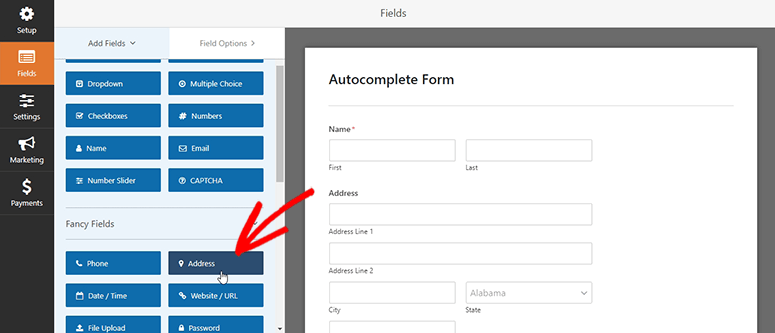
Se va lansa șablonul formularului de contact. Puteți vedea câmpurile în partea stângă și previzualizarea formularului în partea dreaptă a ecranului.
În secțiunea Câmpuri Fancy, veți găsi câmpul Adresă. Pur și simplu trageți și plasați câmpul Adresă în previzualizarea formularului din partea dreaptă.
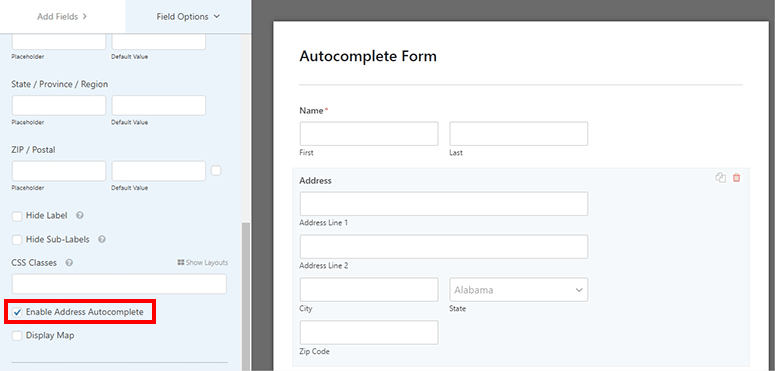
Acum, faceți clic pe acest câmp de adresă în secțiunea de previzualizare a formularului și veți vedea opțiunile de editare în partea stângă.
În Opțiuni Avansate, trebuie să bifați opțiunea Activare Autocompletare Adresă.
Apăsați butonul Salvare din colțul din dreapta sus al ecranului și ieșiți din constructorul WPForms.
Pasul 5. Adăugați formularul de adresă cu completare automată pe pagina dvs. WordPress
Acum că formularul dvs. de adresă cu completare automată este gata, puteți vizita pagina Pagini » Adăugare Nouă din zona de administrare WordPress.
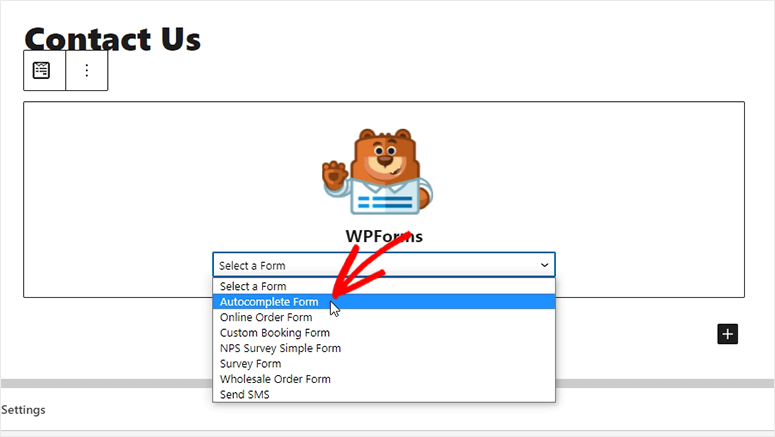
Începeți prin a adăuga un titlu paginii și faceți clic pe pictograma plus. Acum puteți căuta blocul personalizat WPForms și faceți clic pe el.
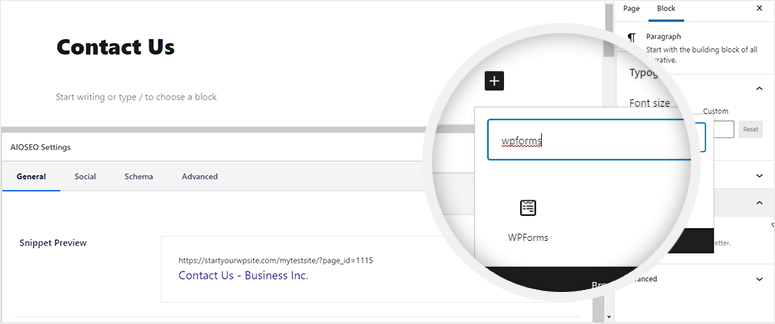
În meniul derulant, selectați formularul de adresă cu completare automată.
Apăsați butonul Publicare și vizitați site-ul dvs. web pentru a vedea formularul de contact cu câmpul de adresă cu completare automată în acțiune. Iată un exemplu de formular pe care l-am creat, unde puteți vedea cum, pe măsură ce tastăm adresa, aceasta completează automat adresele disponibile.
Și asta e tot! Acum ați învățat cu succes cum să creați un formular de adresă cu completare automată în WordPress.
De asemenea, ai putea dori să consulți ghidul nostru despre cum să adaugi un formular de rezervare personalizat pe site-ul tău WordPress.
Acest lucru vă poate ajuta în continuare să creați un formular de rezervare online pentru programări și să adăugați câmpul de adresă cu completare automată pentru a obține înscrieri de utilizatori din mers.
Sau, poți consulta și ghidul nostru despre cum să creezi un formular de rezervare pentru o agenție de turism în WordPress. Acest articol te va ajuta să creezi un formular de rezervare pentru călătorii pentru a colecta informațiile de rezervare și de contact ale clienților tăi pe site-ul tău.

Mulțumesc pentru asta! Știți dacă este posibil să adăugați o funcție similară de completare automată pentru un câmp de text pe o singură linie cu sugestii personalizate?
Salut John, este posibil să activați completarea automată a adresei pe câmpurile de text pe o singură linie și poate fi activată în fila „Avansat”. Dacă doriți să utilizați sugestii personalizate, ar trebui să scrieți cod. Sper că acest lucru ajută!