Căutați o modalitate ușoară de a prelua comenzi pe site-ul dvs. WordPress?
Un formular de comandă online vă permite să vindeți produse și servicii cu sau fără un magazin eCommerce complet. Astfel, clienții dvs. pot plasa comenzile, pot adăuga detaliile de expediere și pot efectua plăți sigure direct în formular.
Mai jos, vă vom arăta pas cu pas cea mai ușoară modalitate de a crea un formular de comandă online în WordPress, astfel încât să puteți începe să vindeți imediat.
Ce aveți nevoie pentru a crea un formular de comandă online?
Pentru a crea un formular de comandă, veți avea nevoie de un instrument eficient care vă permite să adăugați câmpuri de formular, detalii despre produse și să vă integrați cu o poartă de plată.
Recomandăm WPForms, cel mai bun constructor de formulare online pentru WordPress.

WPForms este ușor de utilizat pentru începători și funcționează excelent cu orice site WordPress și magazin WooCommerce. Vă permite să creați orice tip de formular WordPress în câteva minute.
Pluginul vine cu un constructor de formulare drag and drop și peste 1.200 de șabloane de formulare predefinite. Tot ce trebuie să faceți este să alegeți un șablon și să adăugați personalizările dvs., astfel încât să puteți lansa rapid formularul pe site-ul dvs.
Cu WPForms, este incredibil de ușor să vă conectați formularul de comandă cu o metodă de plată și să colectați plăți pentru comenzi online. Puteți integra cu metode de plată populare, inclusiv Stripe, PayPal și Authorize.Net pentru a accepta plăți online.
Pe lângă acestea, iată ce vei aprecia la WPForms:
- Fără codare: Creează cu ușurință un formular de comandă profesional în doar câteva minute, fără a scrie cod sau a angaja un dezvoltator
- Logică condițională inteligentă: Schimbă dinamic întrebările în funcție de răspunsul utilizatorului
- Compatibil cu dispozitive mobile: Funcționează excelent pe mobil, tabletă și desktop
- Notificări instantanee: Primește notificări personalizate atunci când un client plasează o comandă
- Integrare email: Trimite emailuri automate pentru a actualiza clienții cu privire la confirmarea și stadiul comenzii
- Management comenzi: Vizualizează toate comenzile clienților într-un singur loc pentru a-ți eficientiza fluxul de lucru
- Protecție anti-spam: Captcha inteligent și protecție anti-spam încorporată pentru a bloca fraudele și trimiterile de formulare spam
Pe lângă toate aceste caracteristici grozave, WPForms face extrem de ușoară încorporarea formularului oriunde pe site-ul tău, cum ar fi în pagini, articole și bare laterale.
Acum că am selectat instrumentul potrivit, hai să-ți arătăm cum poți crea un formular de comandă personalizat în WordPress.
Crearea unui formular de comandă online folosind WPForms
Mai jos, vei învăța cum să creezi un formular de comandă online în doar 6 pași simpli. Să începem!
Pasul 1. Instalează și activează pluginul WPForms
Primul lucru pe care trebuie să îl faceți este să vă înregistrați pentru un cont WPForms.
WPForms oferă o versiune gratuită a pluginului, dar va trebui să vă înscrieți pentru un plan Pro sau superior pentru a accesa integrările de plată. Acesta vine cu o garanție de rambursare 100% fără riscuri.
Când vă înregistrați, veți primi un plugin pe care să îl instalați și să îl activați pe site-ul dvs. Nu sunteți sigur cum să încărcați plugin-ul în WordPress? Nu vă faceți griji, urmați ghidul nostru despre cum să instalați un plugin WordPress.
Odată ce pluginul este activat, trebuie să vizitați pagina WPForms » Setări pentru a introduce cheia de licență.

Puteți găsi cheia de licență în secțiunea Descărcări a contului dvs. WPForms de pe site-ul lor.

Odată ce verificați cheia de licență, puteți începe să construiți formularul de comandă.
Pasul 2. Adăugați un nou formular de comandă online
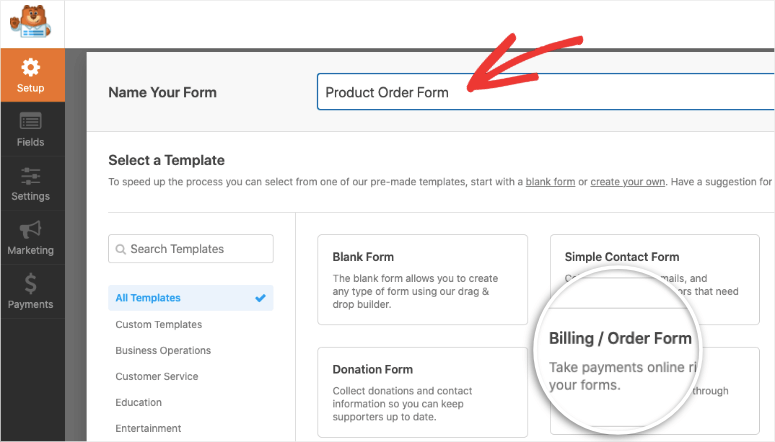
Pentru a crea formularul de comandă, deschideți pagina WPForms » Adăugați nou în tabloul de bord WordPress.
Aceasta va deschide constructorul WPForms pe ecranul dvs. Trebuie să introduceți un nume pentru noul dvs. formular și să selectați șablonul încorporat Facturare / Formular de comandă.
Acum, puteți vedea opțiunile de editare în partea stângă și previzualizarea formularului de comandă online în partea dreaptă a ecranului.
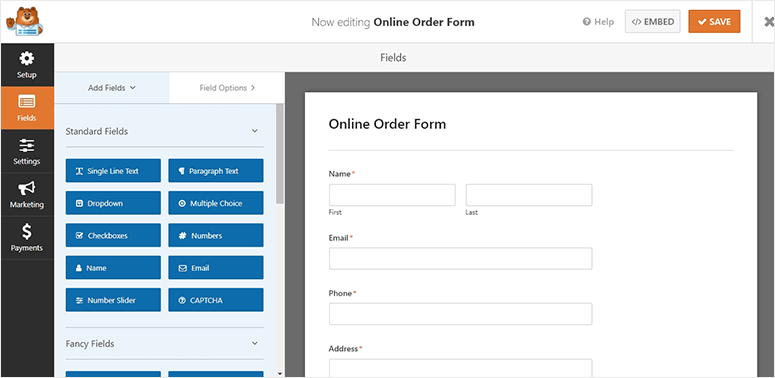
Șablonul formularului de comandă WPForms este precompletat cu toate informațiile standard de care veți avea nevoie de la un client, cum ar fi numele, contactul și adresa acestuia.
Cel mai important câmp pe care trebuie să îl editați este câmpul Articole disponibile. Când selectați acest câmp, veți vedea opțiuni în stânga pentru a edita articolele și prețurile.
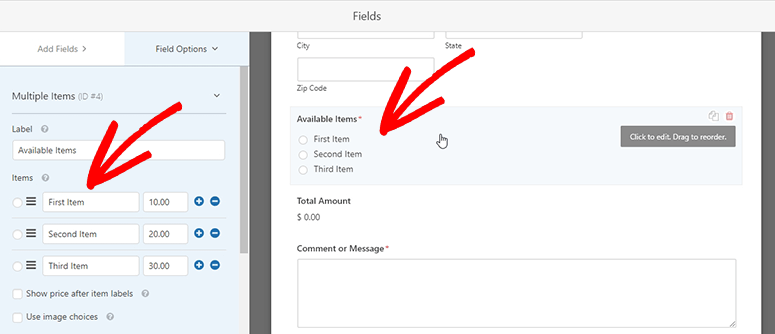
Puteți schimba eticheta câmpului și puteți adăuga sau șterge articole aici, în funcție de câte produse doriți să vindeți.
Dacă doriți să adăugați imagini pentru fiecare produs, bifați caseta Utilizați alegeri de imagini.
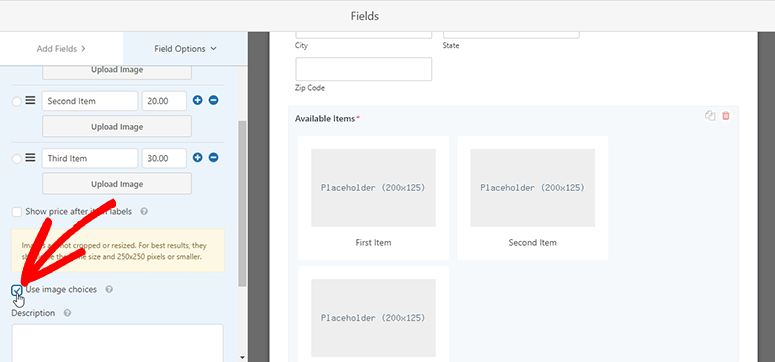
Acum veți vedea opțiuni pentru a încărca imagini pentru produsele dvs. Acest lucru va ajuta clienții să înțeleagă ce comandă pe site-ul dvs.
WPForms vă permite, de asemenea, să adăugați mai multe câmpuri la formularul de comandă. Acestea includ:
- CAPTCHA
- Încărcare fișier
- Text pe o singură linie/Paragraf
- Listă derulantă/Casetă de bifat
- Website/URL
Pur și simplu trebuie să le trageți din meniul din stânga și să le plasați în șablonul dvs. Și dacă selectați câmpul, puteți edita numele câmpului, placeholder-ul și multe altele folosind editorul de formulare.
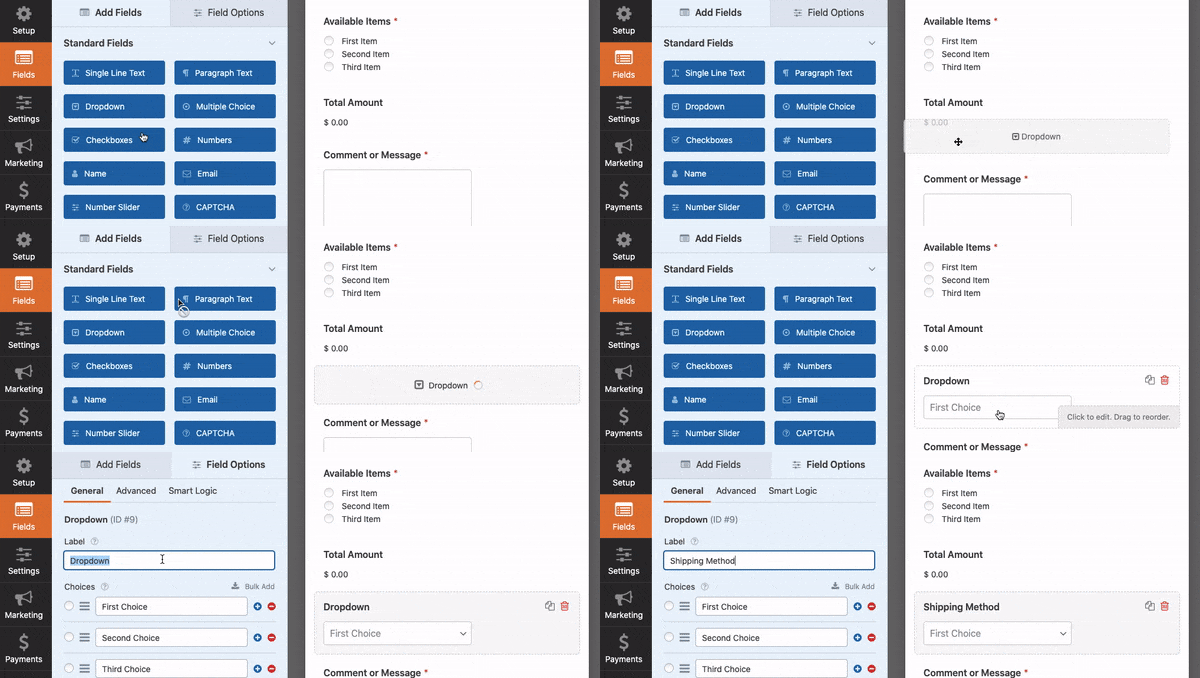
Acum designul formularului dvs. de comandă este gata, asigurați-vă că apăsați butonul Salvează pentru a stoca modificările.
Pasul 3. Configurați și gestionați notificările formularului
Notificările sunt importante pentru a vă informa pe dvs. sau echipa dvs. despre comenzile noi. În mod implicit, WPForms trimite o notificare la adresa dvs. de email de administrator WordPress ori de câte ori un client trimite un formular de comandă.
Puteți personaliza aceste alerte de notificare, puteți modifica/adăuga adrese de email și puteți seta reguli de notificare.
WPforms vă permite, de asemenea, să configurați notificări automate care să fie trimise clienților care au plasat o comandă. Vă vom arăta cum să configurați ambele opțiuni.
1. Notificări prin email pentru dvs. și echipa dvs.
Mai întâi, pentru a vă notifica pe dvs. și echipa dvs., în constructorul WPForms, deschideți fila Setări » Notificări.
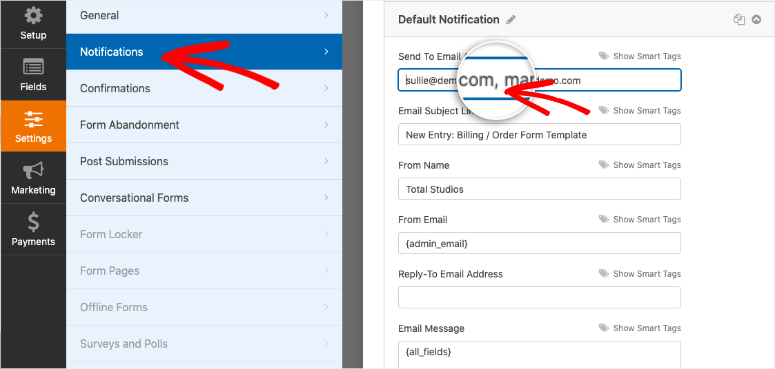
În notificarea implicită, puteți adăuga adrese de email personalizate separate prin virgulă. Apoi modificați linia de subiect și corpul emailului.
În partea de jos a paginii, veți vedea o opțiune pentru a activa Logica condițională. Aceasta vă permite să creați reguli pentru a trimite notificări doar dacă sunt îndeplinite criteriile.
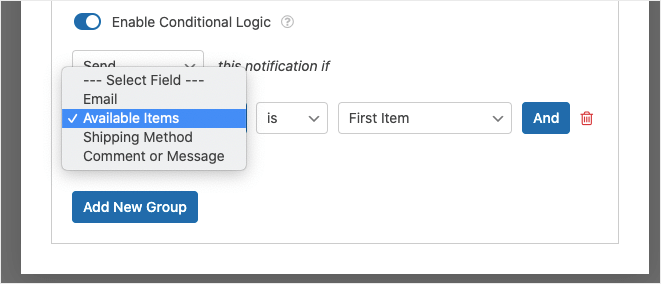
Deci, de exemplu, dacă vindeți produse diferite, puteți trimite notificări managerilor de produse dedicați. Sau dacă un client a lăsat un comentariu, puteți notifica membrul echipei dvs. că trebuie să verifice și să răspundă la comentariu.
Acum vă vom arăta cum să configurați notificări automate care să fie trimise clienților pentru a le confirma comenzile.
2. Confirmare prin email pentru clienți
Mai întâi, creați o nouă notificare folosind butonul Adăugați o notificare nouă. Apoi deschideți opțiunea Afișați etichete inteligente de lângă câmpul Trimiteți la adresa de email.
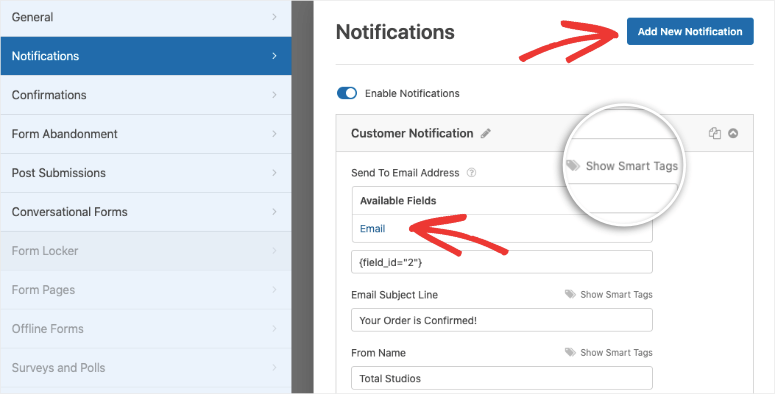
De aici, trebuie să selectați Email în câmpurile disponibile, iar WPForms va trimite notificarea la adresa de email pe care un client a introdus-o în formularul de comandă.
Puteți adăuga o linie de subiect și un mesaj personalizat la notificare. De asemenea, puteți include detalii din formularul de comandă în notificare folosind eticheta inteligentă {all_fields}.
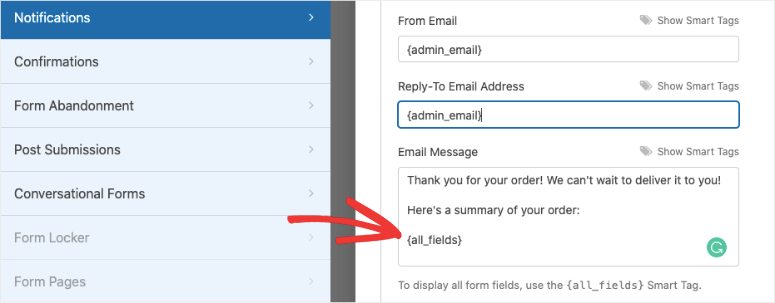
Salvați setările de notificare folosind butonul Salvare, iar WPForms se va ocupa automat de alertele de notificare.
Pasul 4. Configurați confirmările la trimiterea formularului
Notificările sunt trimise la adrese de email, în timp ce un mesaj de confirmare va apărea utilizatorilor pe site-ul dvs. atunci când aceștia apasă butonul de trimitere pe formularul de comandă online.
WPForms face confirmările interesante cu 3 opțiuni:
- Mesaj: Puteți adăuga un mesaj personalizat de succes la trimiterea formularului de comandă. Aceasta este opțiunea implicită și asigură clienții că comanda lor este procesată cu succes.
- Afișare pagină: Cu această opțiune, puteți redirecționa clienții către o pagină personalizată de mulțumire. Acest lucru va duce la o implicare suplimentară și la loialitatea față de marcă.
- Mergi la URL (Redirecționare): Permite adăugarea unui URL specific și trimiterea clienților către un alt site web după trimiterea formularului de comandă.
Pentru a adăuga o opțiune de confirmare personalizată, accesați fila Confirmare și selectați o opțiune din meniul Tip confirmare.
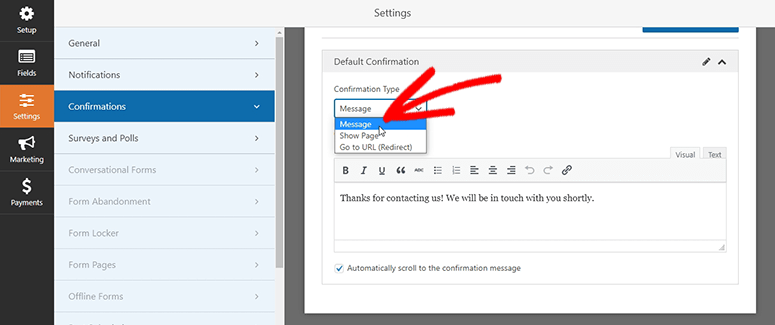
Adăugați un mesaj personalizat și faceți clic pe butonul Salvare pentru a continua.
Pentru mai multe detalii, consultați tutorialul nostru: Cum să configurați notificările și confirmările corecte ale formularului.
Pasul 5. Adăugați o metodă de plată la formularul dvs. de comandă
WPForms vă permite să colectați plăți online pentru comenzile clienților. Puteți conecta cu ușurință o opțiune de plată la formularul dvs. de comandă.
Suportă PayPal, Stripe și Authorize.Net pentru a accepta plăți online. Pentru fiecare metodă de plată, WPForms are un addon pe care trebuie să îl instalați și să îl activați pe site-ul dvs.
După activare, puteți accesa Setări » Plăți în constructorul WPForms. Aceasta vă va afișa opțiunea de plată pe care ați instalat-o folosind addon-urile WPForms.
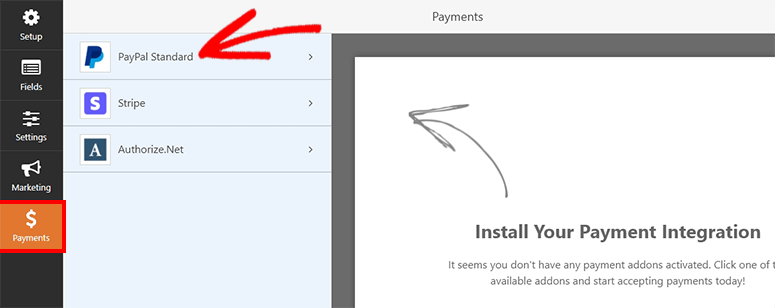
Dacă selectați PayPal Standard, trebuie să introduceți adresa dvs. de e-mail PayPal, să selectați modul de producție și să gestionați alte setări.
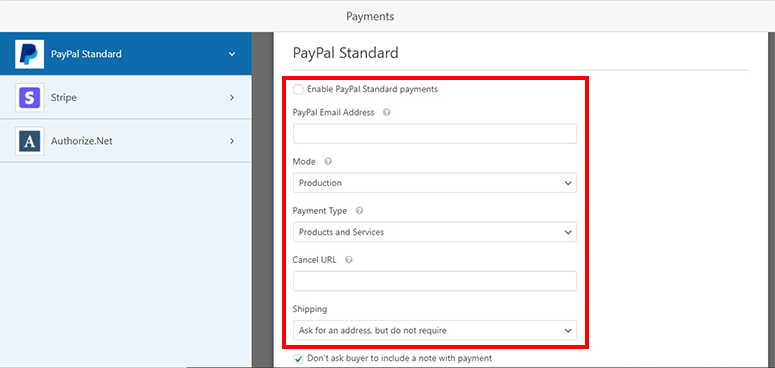
Salvați modificările și formularul dvs. de comandă online este gata. Acum îl puteți afișa pe postările, paginile și zonele pregătite pentru widget-uri ale site-ului dvs.
Pasul 6. Afișați formularul de comandă online în WordPress
Adăugarea noului formular de comandă pe site-ul dvs. WordPress necesită doar câteva clicuri.
Pentru pagini și postări, în editorul de blocuri WordPress, adăugați un nou bloc și căutați „WPForms”.
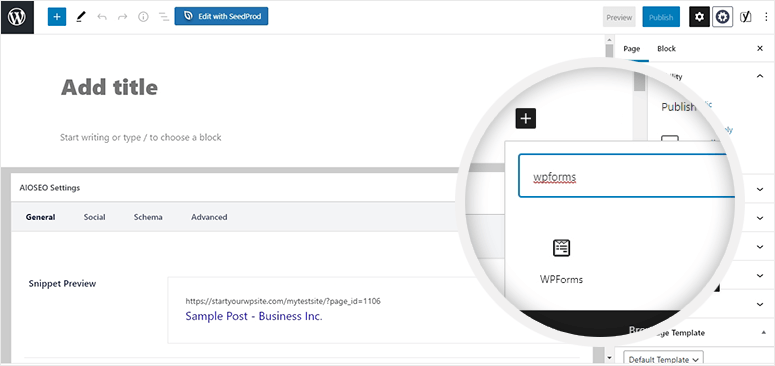
Odată ce ați adăugat blocul pe pagina dvs., folosiți meniul derulant pentru a selecta formularul de comandă online pe care tocmai l-ați creat.
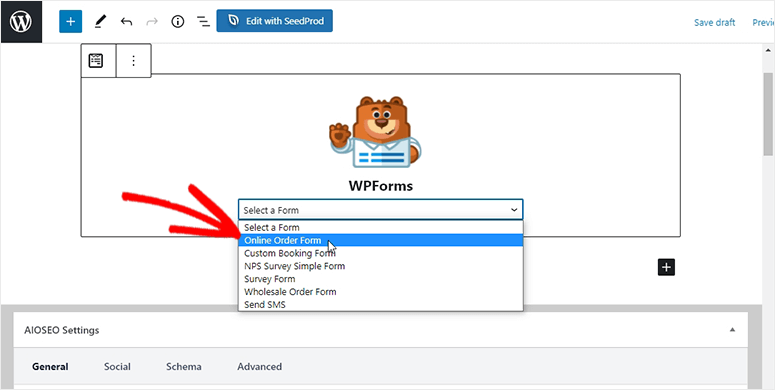
Tot ce mai rămâne de făcut este să Publicați sau să Actualizați pagina dvs. Puteți previzualiza pagina dvs. pentru a vedea formularul de comandă online în acțiune.
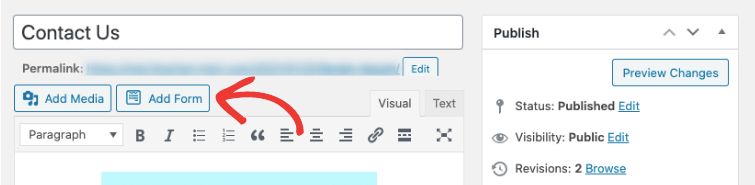
În cazul în care încă folosiți editorul clasic, veți găsi un buton „Adăugare formular” care vă permite să selectați formularul dvs.
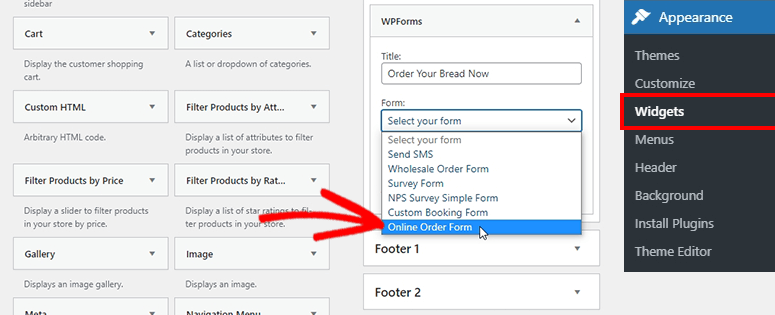
Puteți adăuga, de asemenea, formularul de comandă în zonele dvs. pregătite pentru widget-uri, cum ar fi barele laterale și subsolurile. Pentru aceasta, accesați pagina Aspect » Widget-uri.
Acum trageți și plasați widget-ul WPForms în bara laterală sau în subsol. Selectați formularul de comandă din meniul derulant și acesta va fi adăugat automat.
Și cu asta, sunteți gata să preluați comenzi pe site-ul dvs. cu un formular de comandă profesional.
WPForms este, fără îndoială, cel mai bun dintre plugin-urile de construire a formularelor. Puteți continua să utilizați plugin-ul pentru a crea mai multe formulare pentru site-ul dvs., cum ar fi un formular de contact sau un formular de solicitare de apel, astfel încât potențialii clienți să poată lua legătura cu dvs. pentru a-și clarifica nelămuririle. Acest lucru vă va ajuta să depășiți obiecțiile de vânzare și să creșteți șansele de a realiza o vânzare.
Acesta este tot ce avem pentru dvs. astăzi. Sperăm că acest tutorial v-a ajutat să învățați cum să creați un formular de comandă online în WordPress.
Pentru următorii pași, veți dori să utilizați aceste resurse pentru a obține mai mulți clienți potențiali și pentru a vă crește vânzările:
- Cum să creați o pagină de prezentare impresionantă
- Cum să creați o pagină de tip squeeze page cu conversie ridicată
- Lista completă de instrumente și software pentru afaceri mici
Aceste postări sunt pline de tutoriale și instrumente pentru a vă ajuta să reușiți și să faceți afacerea dvs. online un succes.

Comentarii Lasă un răspuns