Doriți să creați o pagină de destinație pentru carte electronică?
Paginile de destinație ajută la obținerea de abonați și lead-uri de afaceri. Puteți crea o pagină de destinație profesională pentru a vă promova cartea electronică și pentru a interacționa cu vizitatorii noi, construind o relație de lungă durată.
În acest articol, vă vom arăta cum să creați o pagină de destinație pentru carte electronică în WordPress, cu exemple.
Dar mai întâi, să clarificăm ce este exact o pagină de destinație și de ce este atât de valoroasă pentru strategia dvs. de marketing.
Ce este o pagină de destinație?
O pagină de destinație este o pagină dedicată promovării produselor/serviciilor dvs. și atingerii unui obiectiv specific. Acest obiectiv poate fi noi abonați, înscrieri, înregistrări, descărcări de cărți electronice și așa mai departe.
Această pagină va funcționa la fel ca celelalte pagini ale site-ului dvs. web. Dar va oferi un mesaj clar utilizatorilor dvs. prin design, text, formulare de abonare și apeluri la acțiune (CTA).

Puteți adăuga, de asemenea, mai multe opțiuni la pagina dvs. de destinație pentru carte electronică pentru a convinge vizitatorii site-ului web. Acestea includ:
- Informații complete despre cartea dvs. electronică și ce oferă
- O privire captivantă asupra cărților viitoare, folosind imagini
- Cronometru pentru a arăta că oferta expiră curând
- Evaluări stelare și recenzii ale clienților despre cartea ta electronică
- Numărul de distribuiri pe rețelele sociale pentru a atrage atenția utilizatorilor
- Un scurt videoclip pentru a introduce cartea ta electronică unui public mai larg
Lista poate continua cu conținut mai atrăgător pentru a convinge clienții.
Acum că înțelegi ce este o pagină de destinație și ce poate face, să trecem la modul în care poți crea rapid o pagină de destinație pentru cartea electronică chiar acum.
Creează o pagină de destinație pentru cartea electronică pe WordPress
Există multe moduri de a crea o pagină de destinație pentru carte electronică. Dar cea mai bună și mai ușoară metodă este prin utilizarea unui plugin WordPress precum SeedProd.

SeedProd este cel mai bun plugin pentru crearea de pagini de destinație pentru WordPress. Acesta vine cu un constructor drag and drop și sute de șabloane de pagină încorporate pentru a proiecta pagini de destinație personalizate fără a edita niciun cod.
În acest fel, nu trebuie să angajați un dezvoltator profesionist pentru a crea pagina de destinație a cărții dvs. electronice.
Cu previzualizarea în timp real, poți face modificări la pagina de destinație a cărții tale electronice și le poți vedea live pe ecran. Șabloanele sunt complet responsive și arată grozav pe orice dimensiune de ecran sau dispozitiv.
Puteți verifica, de asemenea, Thrive Architect ca alternativă. Consultați ghidul nostru: Cele mai bune pluginuri pentru cărți electronice pentru site-uri WordPress.
Să trecem direct la pașii pentru a începe crearea paginii de destinație a cărții tale electronice în WordPress.
Pasul 1. Instalați și activați pluginul SeedProd
Primul lucru pe care trebuie să-l faceți este să instalați și să activați pluginul SeedProd.
Pentru mai multe detalii, ar trebui să consultați cum să instalați un plugin WordPress.
După activare, trebuie să introduceți cheia de licență pentru a accesa complet funcționalitățile SeedProd.
Puteți găsi cheia de licență în contul dvs. SeedProd.
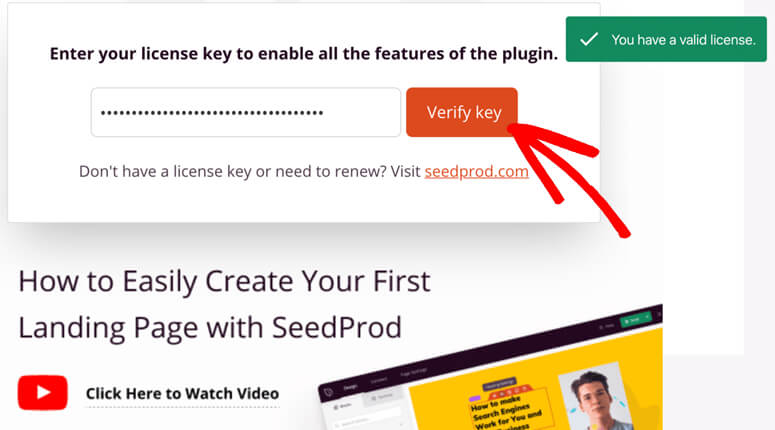
Apasă pe butonul Verifică cheia și vei vedea un mesaj de succes.
Acum sunteți gata să creați prima pagină de destinație.
Pasul 2. Creați prima pagină și selectați șablonul de pagină de destinație pentru ebook
După verificare, puteți derula în jos și faceți clic pe butonul Creați prima pagină.
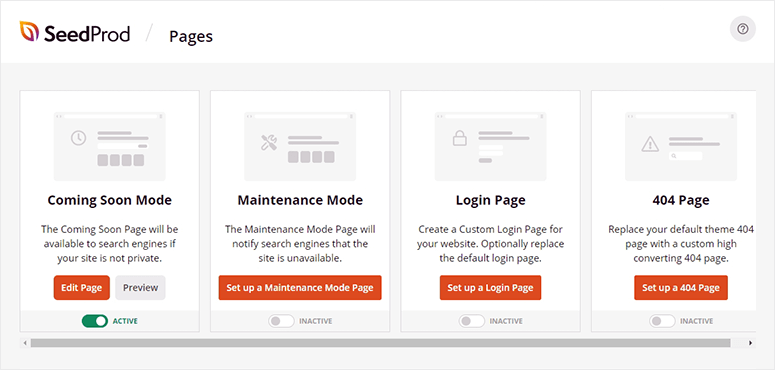
Acesta va afișa paginile de destinație SeedProd de top, inclusiv pagina de curând, pagina de mod de întreținere, pagina de conectare și o pagină personalizată de eroare 404.
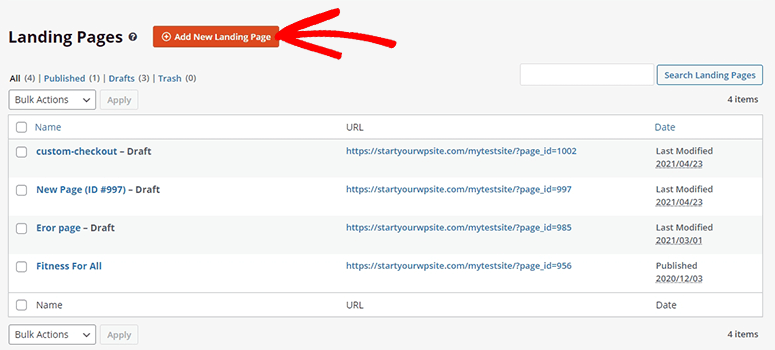
Puteți sări la secțiunea de pagini de destinație de mai jos și să faceți clic pe butonul Adăugați o nouă pagină de destinație.
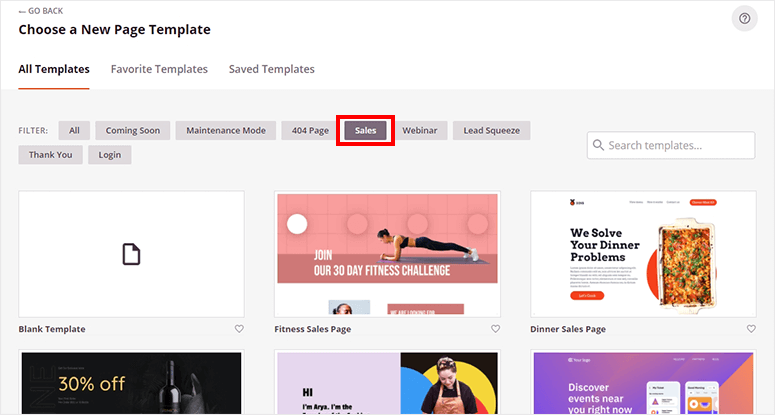
Pe pagina următoare, veți găsi șabloanele de pagini de destinație integrate SeedProd. Oferă filtre pentru a găsi rapid cea mai bună pagină de destinație pentru nevoile dvs.
Pentru șabloanele de pagini de destinație pentru ebook, puteți face clic pe filtrul Vânzări.
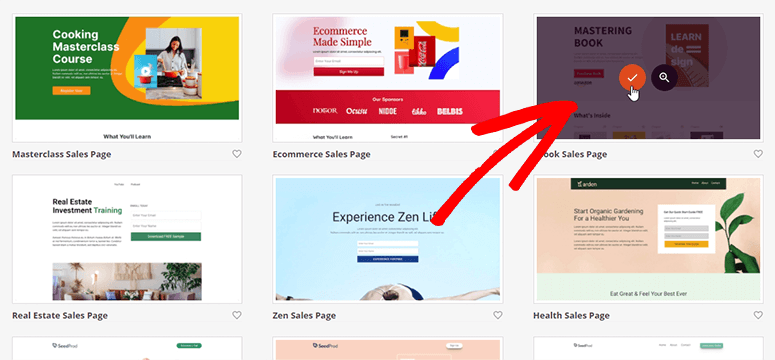
Puteți căuta pagina de vânzări pentru ebook și puteți muta mouse-ul peste ea pentru a selecta șablonul.
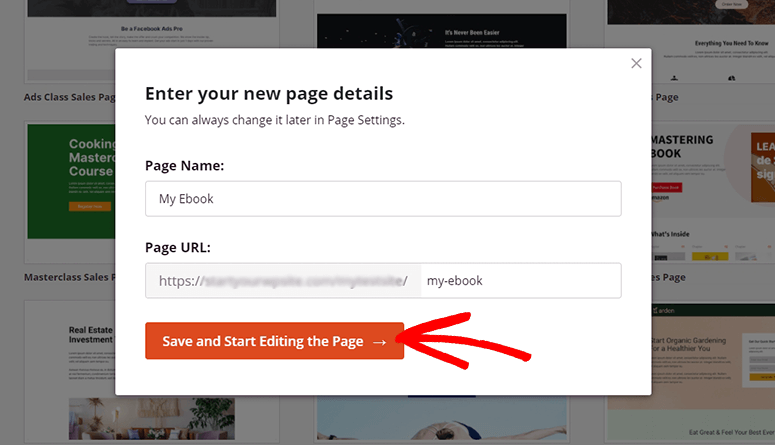
Se va deschide o fereastră pop-up. Începeți prin a introduce numele paginii de destinație pentru ebook și faceți clic pe butonul Salvați și începeți editarea paginii.
Apoi, veți vedea constructorul drag and drop SeedProd, unde puteți edita șablonul paginii de destinație pentru ebook.
Pasul 3. Proiectați pagina de destinație pentru ebook și adăugați conținut
Cu un editor în timp real, este ușor să proiectați pagina de vânzări pentru ebook. Există zeci de blocuri integrate pentru funcționalități standard și avansate.
Vă permite să adăugați o antet, text, listă, buton, imagine, video și multe altele din secțiunea de blocuri standard.
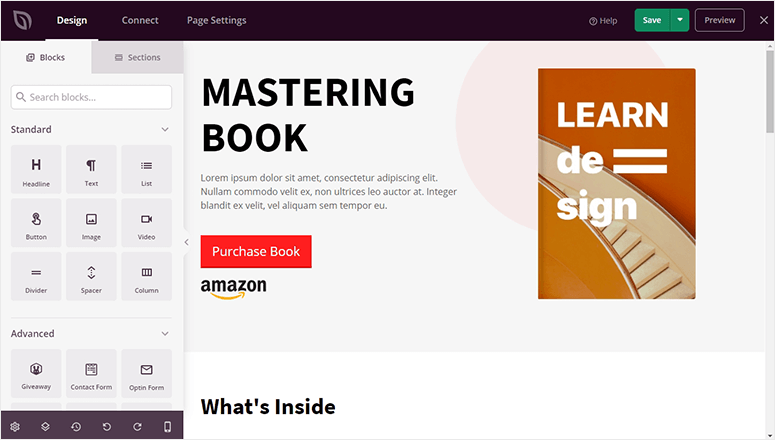
Puteți adăuga, de asemenea, funcționalități avansate paginii dvs. de destinație, cum ar fi un formular de contact, profiluri sociale, un pop-up de abonare, un cronometru și așa mai departe.
Blocurile avansate includ, de asemenea, evaluări cu stele, mărturii ale clienților și alte blocuri pentru a atrage utilizatorii pe pagina dvs. de destinație.
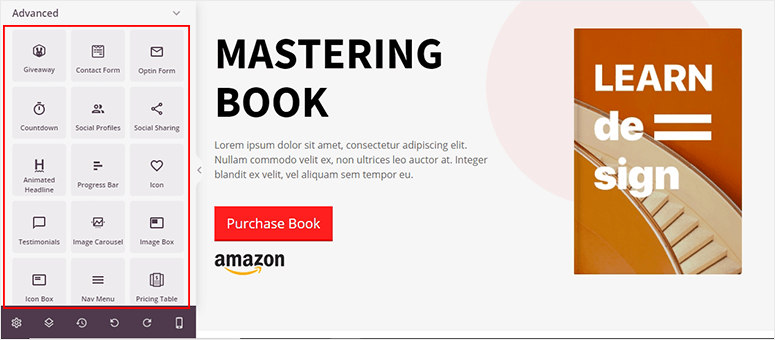
Pentru a adăuga conținut paginii dvs. de destinație pentru cartea electronică, puteți face clic pe orice secțiune din partea dreaptă a ecranului, iar aceasta va deschide opțiunile de editare în partea stângă.
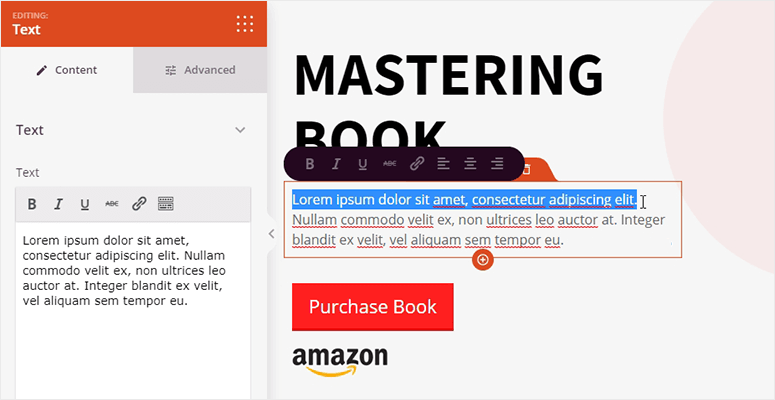
Pentru editarea textului, SeedProd are un instrument de tip "point and click" pentru a introduce cu ușurință conținutul pe pagina de destinație.
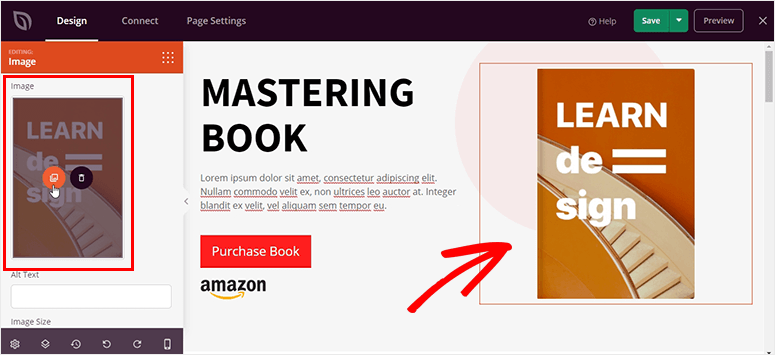
Puteți, de asemenea, să faceți clic pe imagine sau pe buton pentru a-l schimba din partea stângă a ecranului.
Nu uitați să faceți clic pe butonul Salvează pentru a vă stoca setările.
Pasul 4. Personalizați Setările de Stil pentru Pagina dvs. de Destinație a Cărții Electronice
Setările de stil includ fontul, culoarea, fundalul și CSS personalizat. Acestea sunt setări globale și vor schimba aspectul întregii pagini de destinație.
Trebuie să vizitați opțiunea Setări Globale din colțul din stânga jos al constructorului de pagini SeedProd.
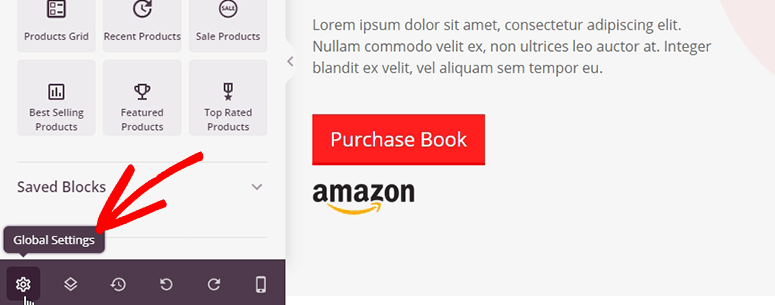
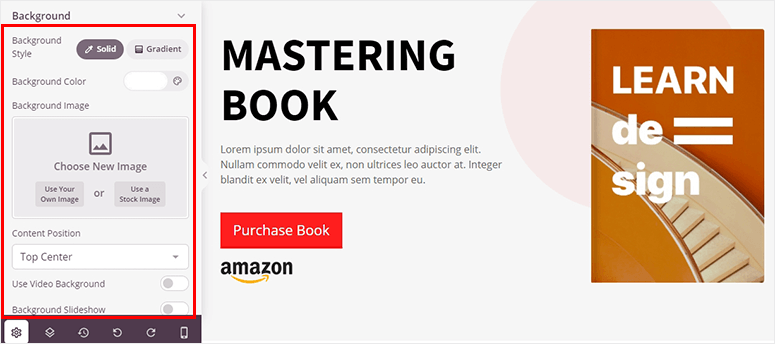
De aici, puteți face clic pe setarea Fundal pentru a personaliza culoarea de fundal. Oferă opțiuni de culoare solidă și gradient.
De asemenea, vă permite să adăugați o imagine de fundal pe tot ecranul sau să adăugați un fundal video pentru a face pagina dvs. mai atractivă.
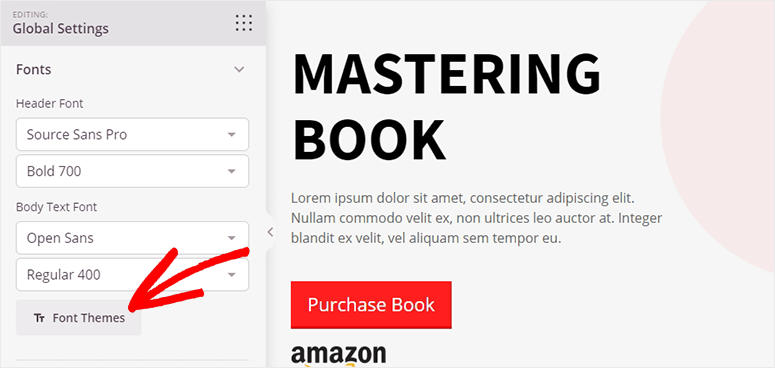
Apoi, puteți face clic pe setarea Fonturi. Vine cu mai multe opțiuni de fonturi și teme de fonturi (combinații) pentru pagina dvs. de destinație a cărții electronice.
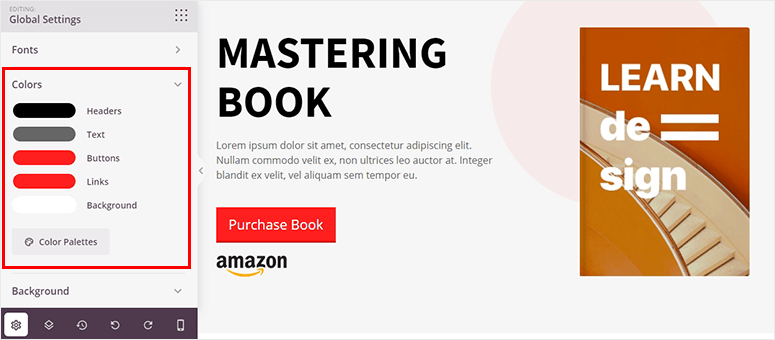
Mai jos, veți găsi setarea Culori. În această filă, puteți personaliza culoarea antetului, textului, butoanelor, linkurilor și fundalului.
Are culori solide și palete de culori din care puteți alege pentru șabloanele paginii dvs. de destinație.
Faceți clic pe butonul Salvare pentru a continua.
Pasul 5. Integrarea Marketingului prin Email
SeedProd vă permite să vă conectați cu mai multe servicii populare de marketing prin e-mail pentru a construi o listă de e-mailuri.
Acest lucru ajută la conectarea cu mai mulți utilizatori și la creșterea vânzărilor cărții dvs. electronice.
Din bara de navigare de sus, faceți clic pe opțiunea Conectare și veți găsi toate serviciile de e-mail terțe listate mai jos.
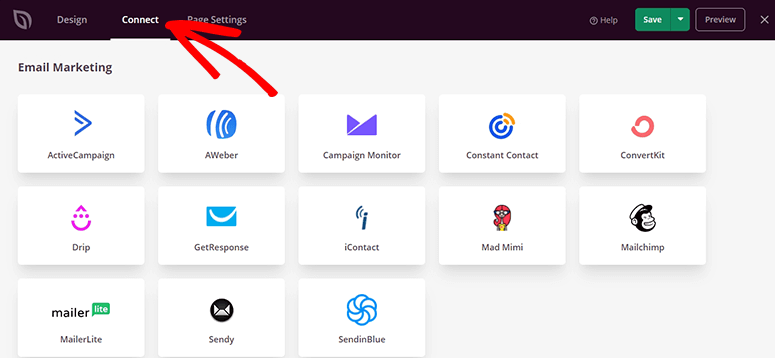
Selectați un serviciu de e-mail și faceți clic pe butonul Conectare cont nou pentru a continua.
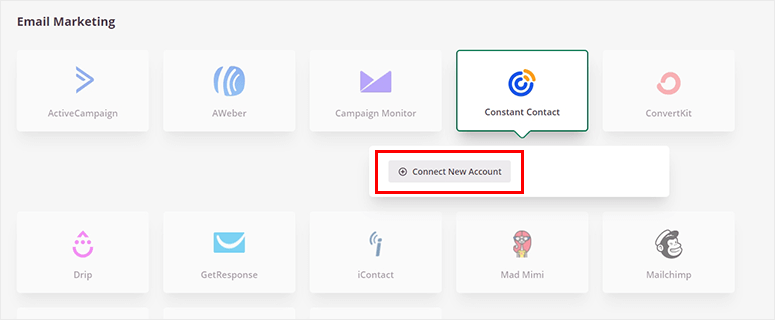
Odată ce conectați un serviciu de marketing prin e-mail la pagina de destinație a cărții dvs. electronice, acesta va adăuga automat noi abonați la lista de e-mailuri. În acest fel, puteți vorbi cu cititorii dvs. și puteți partaja alte cărți.
Pasul 6. Editați setările paginii de destinație pentru cartea electronică
Acum puteți face clic pe opțiunea Setări pagină din meniul de navigare de sus. Aceasta va afișa setările complete ale paginii mai jos.
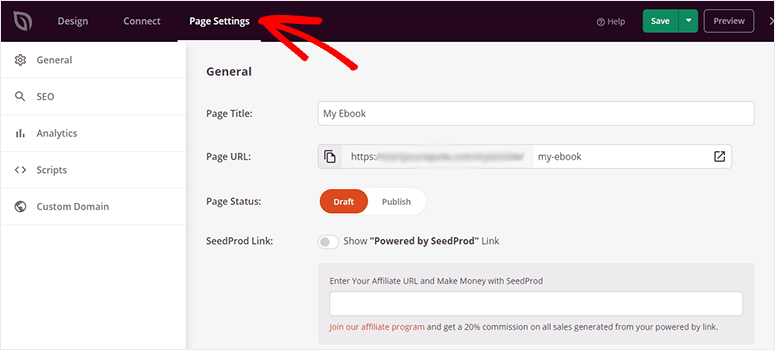
Setările generale includ titlul paginii, URL-ul paginii, starea paginii și multe altele.
În setările SEO și Analiză, puteți configura SEO-ul paginii dvs. de destinație cu pluginuri populare, inclusiv MonsterInsights și All in One SEO.
În setarea Scripturi, puteți adăuga scripturi personalizate la antetul și subsolul paginii.
Faceți clic pe butonul Salvare pentru a continua.
Pasul 7. Publicați pagina de destinație pentru cartea electronică
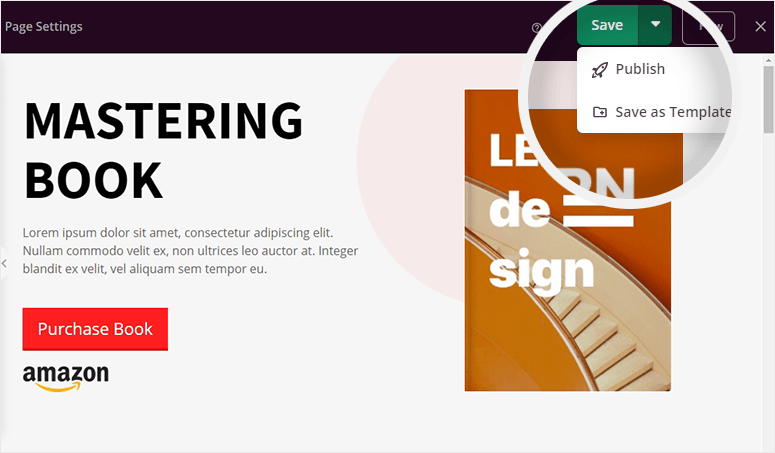
După ce sunteți mulțumit de toate setările, faceți clic pe tasta săgeată cu butonul verde Salvare și apoi faceți clic pe opțiunea Publicare.
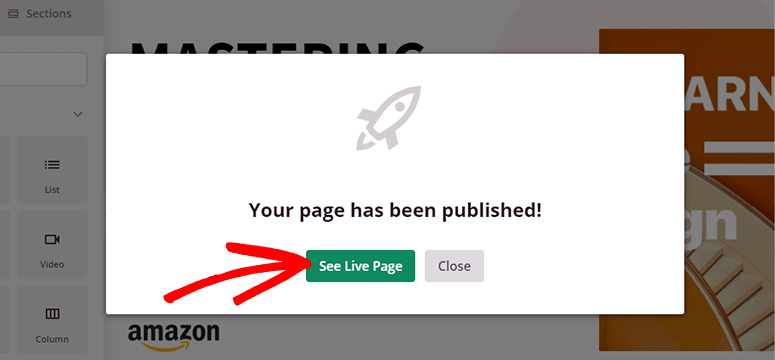
Va apărea un mesaj de succes și puteți face clic pe butonul Vezi pagina live pentru a vizualiza pagina dvs. de destinație pentru cartea electronică în acțiune.
Toate setările sunt personalizabile din constructorul de pagini de destinație drag and drop al SeedProd, deci este mai ușor să reveniți și să faceți modificări la pagina dvs. de destinație pentru cartea electronică ori de câte ori aveți nevoie.
Nu a fost ușor? Sperăm că acest articol v-a ajutat să învățați cum să creați o pagină de destinație pentru cartea electronică în WordPress.
De asemenea, puteți consulta ghidul nostru despre cum să creați o pagină de vânzări în WordPress.
Acest lucru va ajuta în continuare la îmbunătățirea paginii de destinație a cărții dvs. electronice pentru a vă conecta cu mai mulți clienți și a vă vinde cărțile online.
Sau, puteți parcurge ghidul nostru despre cele mai bune instrumente pentru linkul din bio pe Instagram. Acest articol vă va ajuta să găsiți instrumentele potrivite pentru a vă comercializa cartea electronică prin pagina dvs. de Instagram.

Comentarii Lasă un răspuns