Știai că acum poți folosi imagini generate de AI în WordPress?
Instrumentele AI au evoluat rapid în ultimii ani. Suntem într-un punct în care poți crea imagini frumoase și chiar le poți anima cu câteva clicuri.
În trecut, creatorii de conținut trebuiau să cumpere imagini de stoc, care erau adesea suprasolicitate de multe alte site-uri. Sau să facă propriile fotografii pentru unicitate, ceea ce poate fi costisitor și consumator de timp.
Din fericire, utilizarea imaginilor AI rezolvă aceste probleme. În acest articol, vom explora diferite moduri în care puteți utiliza imagini AI în WordPress.
Importanța imaginilor AI pentru site-ul dvs.
Așa cum am menționat, AI a evoluat rapid în ultimii ani. Mulți creatori de conținut se tem de această schimbare, deoarece există credința că astfel de instrumente le vor lua multe locuri de muncă. Deși această noțiune poate fi adevărată la suprafață, soluția este să găsim modalități de a lucra cu noua tehnologie AI.
Una dintre cele mai bune modalități de a profita de această situație este să valorificați crearea de imagini AI pentru site-ul dvs. WordPress.
În primul rând, este incredibil de rapid să generezi imagini AI. Majoritatea instrumentelor folosesc module text-către-imagine, ceea ce înseamnă că trebuie doar să introduceți descrierea imaginii pe care doriți să o creați.
În plus, este la fel de ușor să editați imaginile, deoarece veți folosi același proces text-către-imagine. Nu trebuie să învățați instrumente complexe precum Photoshop pentru a decupa secțiuni, a edita culori și așa mai departe.
Ceea ce este cu adevărat impresionant la imaginile WordPress generate de AI este cât de accesibile sunt. Majoritatea instrumentelor oferă credite gratuite pentru a începe.
După aceea, puteți achiziționa un plan care se încadrează în bugetul și nevoile dvs. Unele instrumente de imagini AI oferă chiar și planuri de plată la cerere, astfel încât să achiziționați credite doar atunci când aveți nevoie.
Iată și alte motive pentru a utiliza imagini generate de AI pe site-ul dvs.
- Creativitate: Oferă elemente vizuale unice și creative care ar putea să nu fie ușor realizabile prin metode tradiționale.
- Fără probleme de copyright: Evită potențialele probleme legale legate de încălcarea drepturilor de autor asupra imaginilor.
- Adaptabil: Poate fi actualizat și ajustat rapid pentru a se potrivi tendințelor în schimbare ale conținutului sau designului.
- Beneficii SEO: Imaginile originale pot ajuta la îmbunătățirea clasamentelor în motoarele de căutare, deoarece vă pot ajuta să apăreți ca un expert în domeniu.
- Îmbunătățește implicarea: Puteți fi cât de creativ doriți, iar AI vă va ajuta să creați imagini vibrante și frumoase pentru a capta atenția utilizatorilor.
- Personalizare: Oferă imagini personalizate care se potrivesc cerințelor și temelor specifice.
- Consistență: Asigură un stil și o calitate consecvente pe toate imaginile de pe site.
- Scalabilitate: Produce cu ușurință multe imagini, ideal pentru site-uri web bogate în conținut.
Cum să adăugați imagini AI în WordPress
Acum că înțelegeți mai bine importanța imaginilor generate de AI pentru afacerea dvs., să vedem cum să le folosiți.
Vă vom ghida prin 3 moduri ușoare de a adăuga imagini AI în WordPress. Dar am inclus și metode bonus suplimentare pentru a vă asigura că selectați cea mai convenabilă pentru dvs.
Acestea fiind spuse, să trecem la treabă.
Adăugați imagini AI cu SeedProd

SeedProd este cel mai bun constructor de site-uri WordPress drag and drop. Vă poate ajuta să creați teme personalizate și layout-uri de pagină. În plus, vă poate ajuta să creați pagini de destinație individuale și să adăugați cu ușurință elemente de conversie pentru a îmbunătăți vânzările. Partea cea mai bună este că puteți face toate acestea fără experiență de codare.
SeedProd merge acum mai departe, ajutându-vă să generați imagini AI direct în tabloul de bord WordPress. Le puteți edita și îmbunătăți fără experiență de design, făcându-l o alegere excelentă pentru începători și afaceri mici.
Dar cu SeedProd, puteți folosi AI pentru mult mai mult decât doar imagini.
Îl puteți folosi, de asemenea, pentru a crea conținut, a îmbunătăți conținutul existent al paginilor, a traduce conținutul dvs. în peste 50 de limbi și a vă ajuta să obțineți noi idei de conținut.
Dar, în acest tutorial, ne vom concentra doar pe utilizarea SeedProd pentru a vă ajuta să adăugați imagini AI pe site-ul dvs.
Dacă doriți să aflați despre tot ceea ce oferă acest constructor de pagini, nu vă faceți griji. Avem grijă de asta.
Consultați acest articol pentru cea mai recentă recenzie SeedProd.
Acum, pentru ca SeedProd să vă ajute cu imagini generate de AI, folosește DALL·E. Acesta este unul dintre cele mai bune și primele module AI text-to-image. În plus, folosește limbaj profund și limbaj natural, asigurându-se că poate genera imagini chiar și cu solicitări simple, făcându-l excelent pentru începători.
Pentru a completa, a fost creat de OpenAI, aceeași echipă din spatele ChatGPT, așa că puteți fi siguri că este ușor de utilizat și practic.
Deci, să vedem cum SeedProd vă poate ajuta să generați imagini AI.
Pasul 1: Instalați și configurați SeedProd
SeedProd oferă atât o versiune gratuită, cât și o versiune pro. Din păcate, puteți accesa funcțiile AI doar în planul pro. Pentru a adăuga la aceasta, va trebui, de asemenea, să achiziționați planul pachetului AI pentru a accesa credite pentru a genera imaginile.
Pentru a începe, accesați Site-ul oficial SeedProd și achiziționați un plan. Nu vă faceți griji, SeedProd oferă 4 planuri, asigurându-vă că puteți găsi unul în bugetul dvs. După aceasta, conectați-vă la contul dvs. SeedProd și, de asemenea, achiziționați planul pachetului AI pentru a accesa creditele.
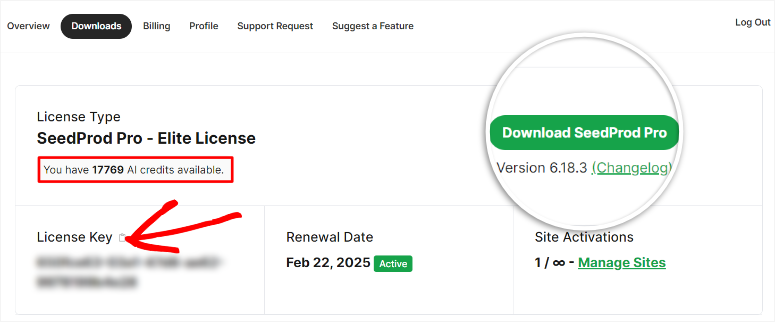
Apoi, accesați fila Descărcări și salvați fișierul Zip SeedProd pe PC. Pe această pagină, copiați și cheia de Licență; veți avea nevoie de ea mai târziu pentru a activa planul pro.
După aceasta, accesați tabloul de bord WordPress și mergeți la Pluginuri » Adăugare Plugin Nou. Aici, încărcați fișierul ZIP SeedProd pe care tocmai l-ați copiat în tabloul de bord WordPress și activați-l.
SeedProd vă va redirecționa apoi către pagina de activare, unde veți lipi cheia de licență. În cele din urmă, apăsați „Verifică cheia” și gata; sunteți pregătiți să utilizați SeedProd.

Pasul 2: Creați o temă sau o pagină de destinație
Un lucru pe care îl iubim la SeedProd este că vă poate ajuta rapid să creați teme și pagini WordPress cu simplul său constructor drag and drop. Partea cea mai bună este că puteți adăuga imagini AI la oricare dintre opțiuni.
Pentru acest tutorial pas cu pas, vom adăuga imaginile AI la o pagină de destinație.
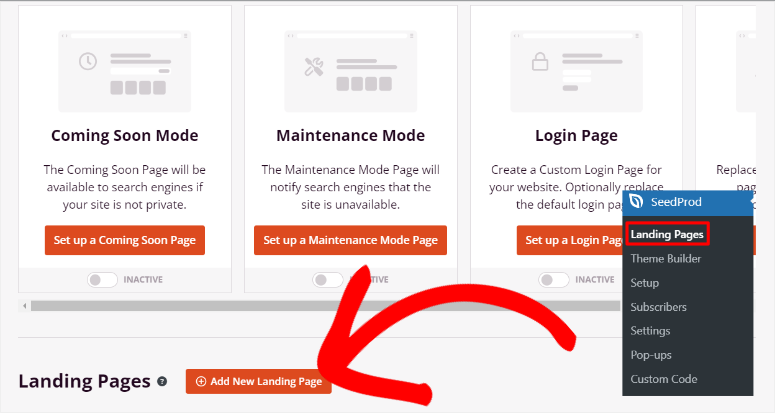
Pentru a începe, accesați SeedProd » Paginile de destinație. Aici veți vedea opțiuni rapide pentru a crea pagini precum Modul în curând, Modul de întreținere, Pagina de conectare și Pagina 404. Dar, pentru a obține toate opțiunile de creare a paginilor, selectați „+ Adăugați o pagină de destinație nouă” sub aceste opțiuni.
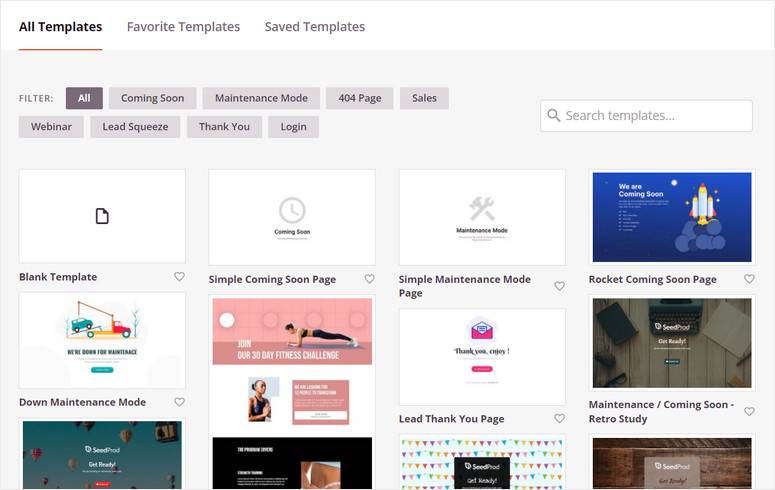
Pe pagina următoare, selectați unul dintre șabloanele din cele peste 300 de opțiuni disponibile. Pentru a vă ușura găsirea a ceea ce aveți nevoie, SeedProd are o opțiune de filtrare și o opțiune de căutare.
După selectarea șablonului dorit, SeedProd va deschide o fereastră pop-up pentru a introduce detaliile paginii. În această fereastră, introduceți un Nume de pagină și un URL al paginii. Asigurați-vă că URL-ul este unic pentru site-ul dvs. pentru a evita orice conflict.
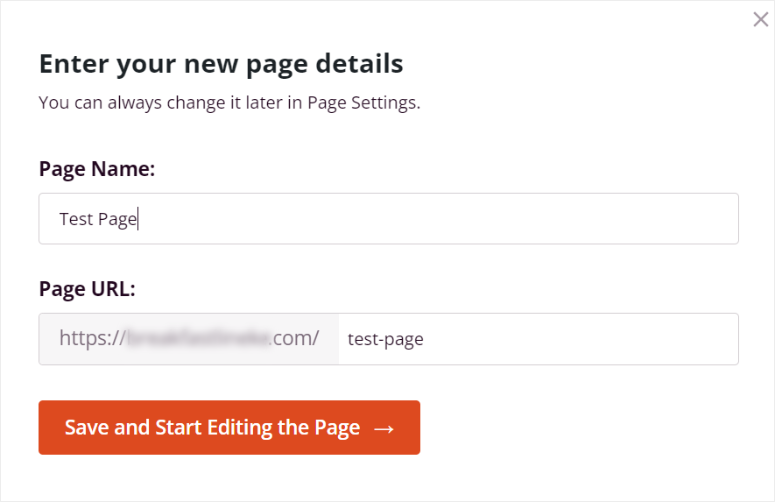
După aceasta, SeedProd va deschide constructorul său de pagini drag and drop, unde puteți utiliza funcțiile AI.
Pasul 3: Adăugați imagini AI la pagina dvs.
Odată ce vă aflați pe pagina constructorului drag and drop SeedProd, veți observa secțiunea Blocuri din stânga, care conține peste 90 de blocuri pentru a vă ajuta să adăugați elemente.
Blocurile sunt împărțite în Standard, Avansat, WooCommerce, Easy Digital Downloads și Widget-uri. Acest lucru vă ajută să localizați rapid un bloc, economisind timp și energie. Veți primi, de asemenea, blocuri personalizate pe care le-ați creat în această secțiune pentru a vă ajuta să vă reutilizați rapid blocurile.
În dreapta există o fereastră de previzualizare care vă arată cum va arăta pagina atunci când va fi publicată. Trageți și plasați diferite blocuri și secțiuni în această zonă pentru a vă modifica pagina.
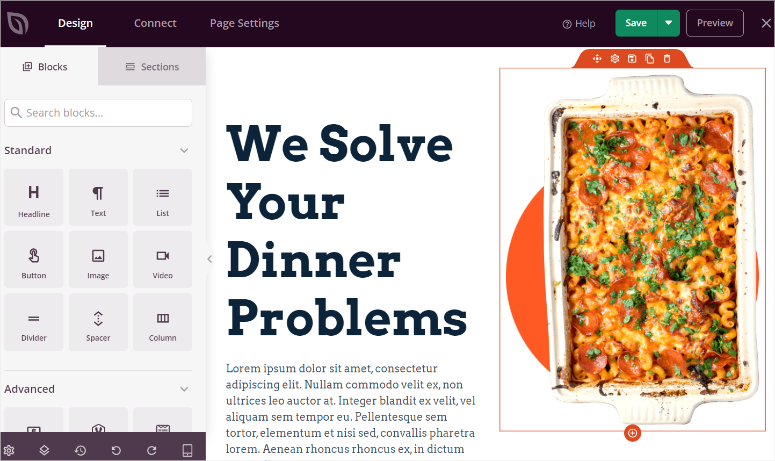
Acum că înțelegeți mai bine interfața SeedProd, există 2 moduri în care puteți insera imagini AI pe pagină. Mai întâi, puteți selecta orice imagine placeholder de pe pagină, deschide setările acesteia în stânga și selecta Editare cu AI.
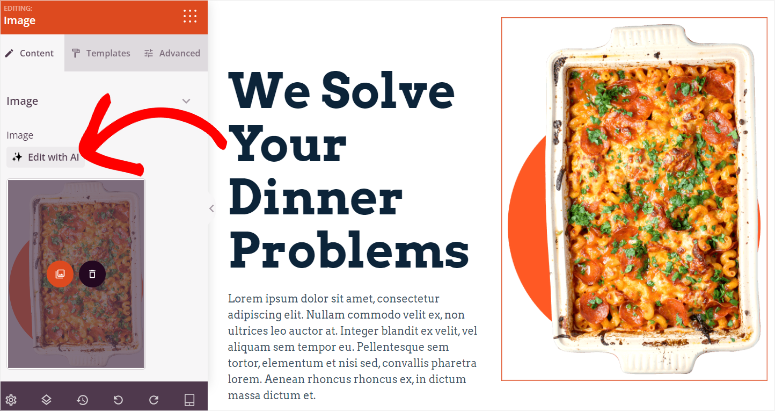
Dar pentru acest tutorial, dorim să creăm imaginea AI de la zero.
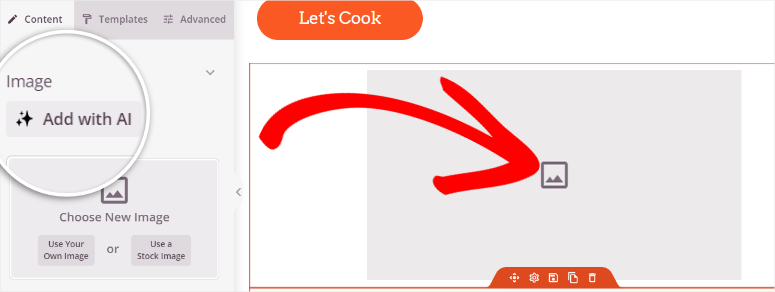
Pentru a face acest lucru, localizați blocul Imagine din stânga și trageți-l și plasați-l acolo unde doriți să apară pe pagină.
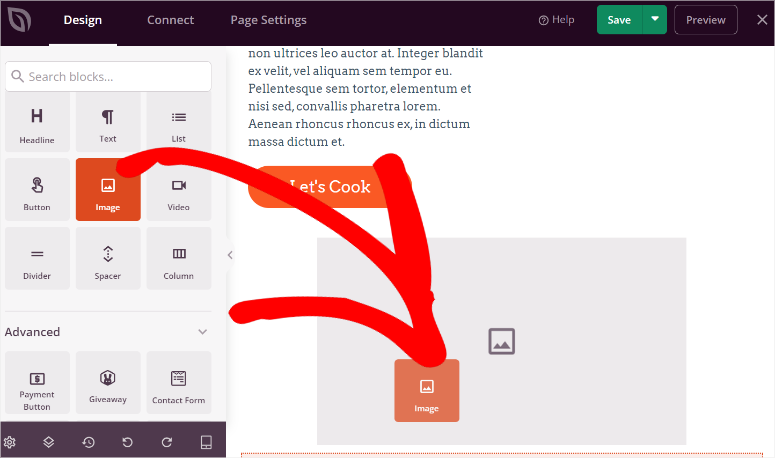
După aceasta, veți vedea opțiunile Utilizați propria imagine, unde le încărcați de pe PC-ul dvs., și Utilizați imagini stoc. Deasupra acestei secțiuni, selectați „Adăugați cu AI” pentru a deschide panoul de solicitare a imaginii.
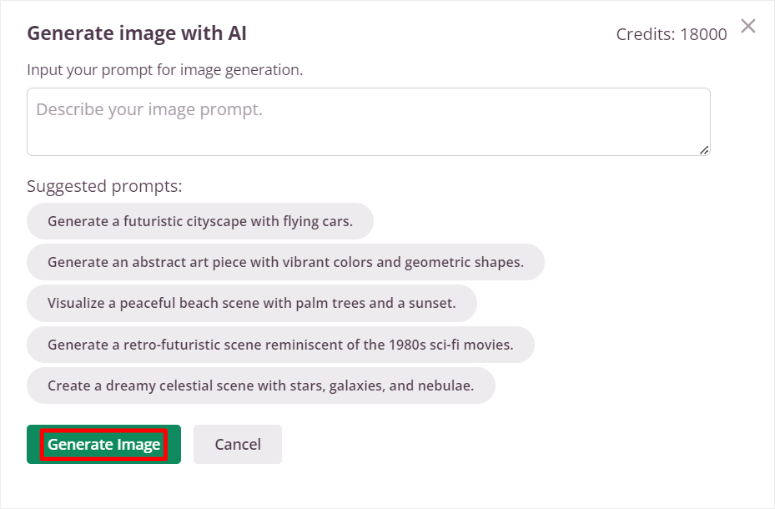
În colțul din dreapta al panoului de solicitare a imaginii, SeedProd vă arată numărul de credite rămase, astfel încât să vă puteți urmări cheltuielile și să controlați câte imagini doriți să creați.
De asemenea, primiți sugestii de solicitări pentru a crea rapid imaginile dvs. AI fără a tasta nimic.
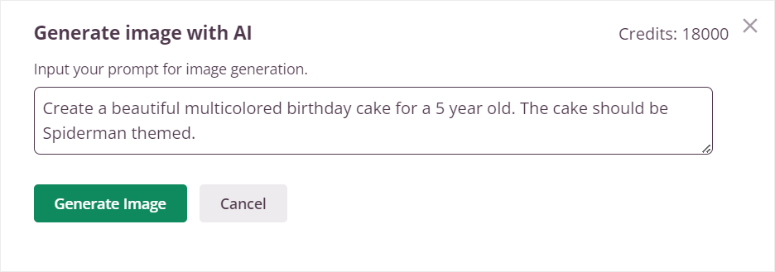
Aici, introduceți o descriere în caseta de solicitare. Amintiți-vă că, cu cât adăugați mai multe detalii la solicitarea dvs., cu atât imaginea de ieșire se potrivește mai bine viziunii dvs.
După aceasta, apăsați „Generați imagine” și acordați SeedProd câteva secunde pentru a o crea.
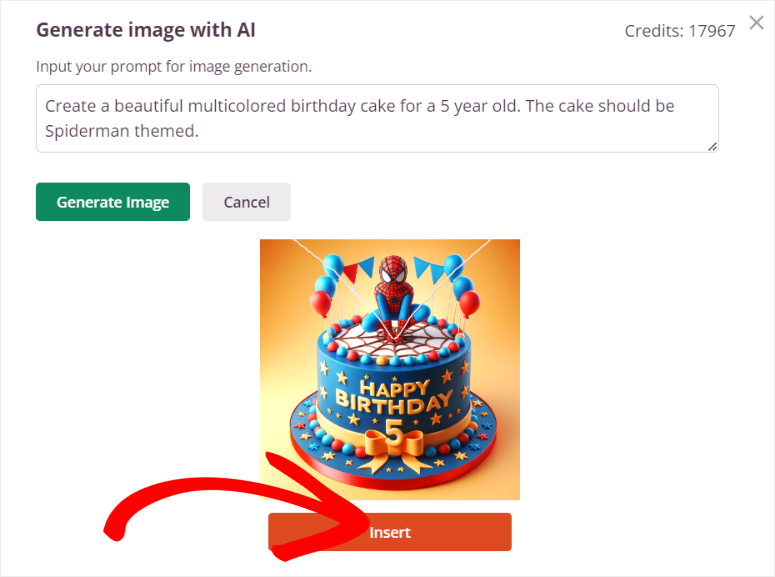
În continuare, SeedProd va afișa o imagine de previzualizare, astfel încât să puteți vedea mai întâi dacă este ceea ce căutați. Dacă nu, modificați solicitarea din caseta de text furnizată și apăsați „Generate Image” pentru a începe procesul din nou.
Dar dacă imaginea corespunde viziunii dumneavoastră, selectați „Insert” pentru a o adăuga pe pagina dumneavoastră. Și asta este tot; tocmai ați creat o imagine AI în WordPress folosind SeedProd.
Pasul 4: Editați imaginea AI cu SeedProd
Acum, dacă doriți să editați imaginea, mai întâi trebuie să o selectați în fereastra de previzualizare. Puteți repoziționa imaginea, o puteți salva ca bloc, o puteți duplica sau o puteți șterge.
În continuare, editați imaginea AI propriu-zisă selectând Edit With AI.
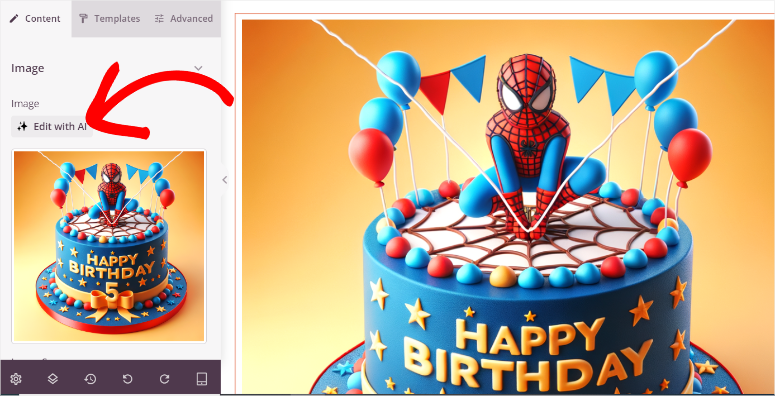
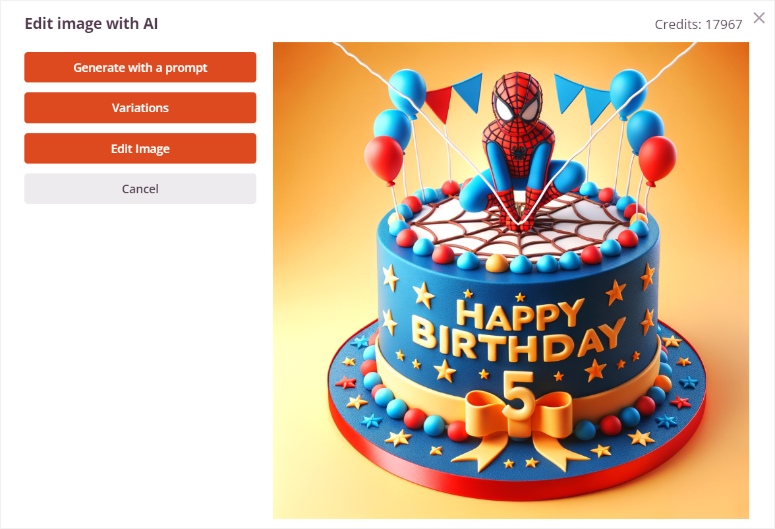
Aceasta va deschide opțiuni care includ Generate with a Prompt, care vă permite să creați o nouă imagine AI. Apoi, sub aceasta, veți găsi opțiuni care includ Variations, Edit Image și Cancel.
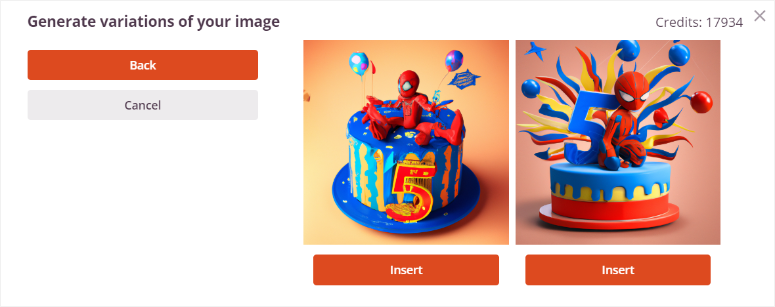
Selectați Variations » Generate Variation, iar SeedProd va genera 2 versiuni de imagine. Aceste două opțiuni păstrează aceeași temă și idee a imaginii, dar schimbă perspectiva și unghiurile. Poate fi o modalitate excelentă de a asigura consistența imaginii pe pagină.
În continuare, puteți selecta Edit Image. Aici, folosiți mouse-ul pentru a șterge o zonă din imagine pe care doriți să o schimbați. Apoi, introduceți descrierea completă a imaginii, plus modificările pe care le doriți în zona ștearsă.
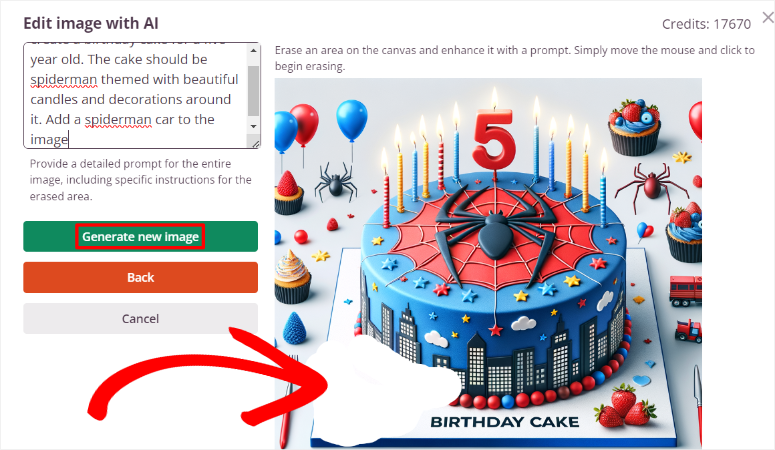
În final, apăsați Generate New Image, iar SeedProd vă va oferi 2 opțiuni de selectat, ca înainte. Odată ce sunteți mulțumit de imaginea dumneavoastră AI, apăsați „Insert” pentru a o adăuga pe pagina dumneavoastră.
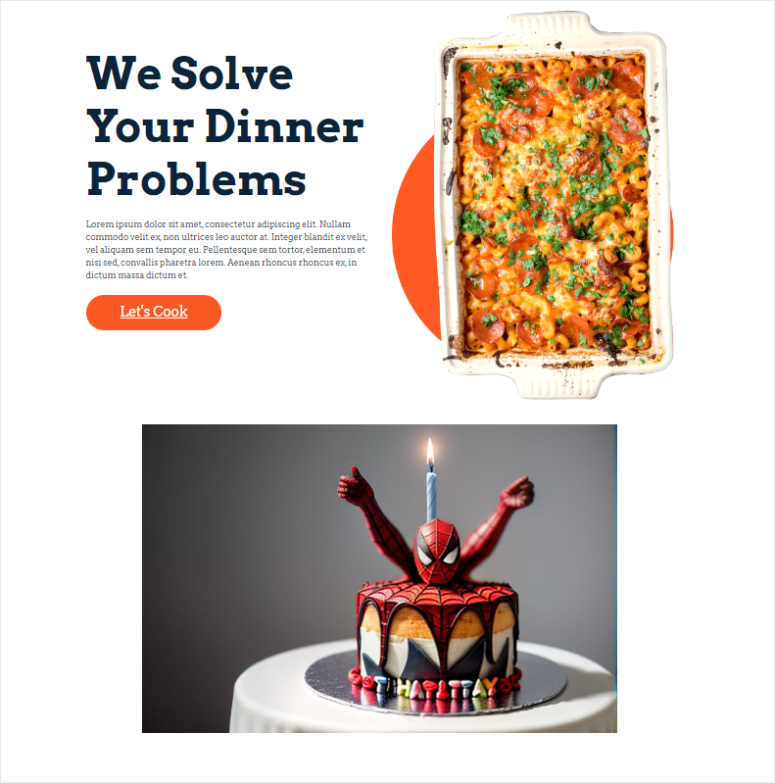
Asta e tot! Acum puteți adăuga o imagine AI pe site-ul dumneavoastră WordPress cu SeedProd.
Adăugați imagini AI cu Divi Builder
Divi Builder, un produs de la Elegant Themes, este unul dintre cei mai buni constructori de site-uri drag and drop de astăzi. Vine cu peste 370 de layout-uri complete de site-uri pentru a vă ajuta să începeți cu construirea site-ului. Scopul principal al acestui constructor vizual de site-uri este de a face procesul cât mai ușor posibil pentru dvs.
Ca urmare, au fost una dintre primele companii care au integrat funcționalități AI prin crearea Divi AI pentru a funcționa cu constructorul lor drag and drop. Această funcționalitate te poate ajuta să generezi și să îmbunătățești textul și imaginile site-ului cu AI, accelerând și îmbunătățind procesul de creare a site-ului.
Consultați cea mai recentă recenzie a temelor Divi și Divi Builder aici.
Deci, cum poți folosi Divi AI pentru a crea imagini AI în WordPress?
Pasul 1: Instalează și configurează Divi Builder
Divi oferă 2 planuri care îți pot oferi acces la Divi AI. Poți achiziționa planul Divi Pro, care include Divi Themes, Divi Cloud, Divi Builder, Divi AI și multe altele. Sau poți achiziționa doar Divi Builder și obține Divi AI ca un addon.
Pentru acest tutorial, vom folosi Divi Pro pentru a explora tot ce poate face Divi Ai.
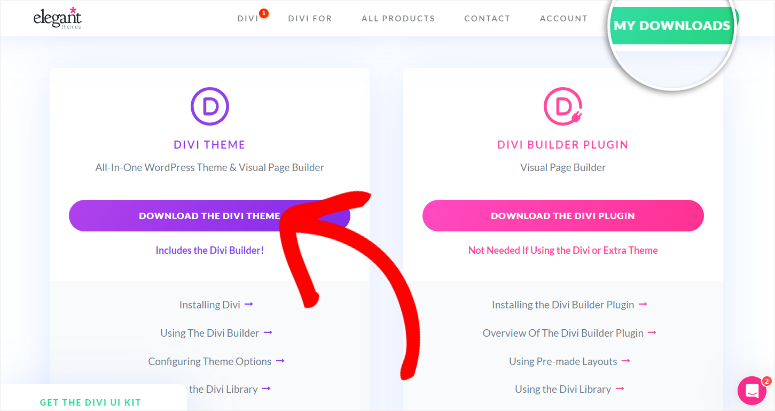
Pentru a începe, accesați site-ul oficial Divi și achiziționați planul dvs. După aceasta, conectați-vă la contul dvs. Divi și accesați Zona Membri. Aici, navigați la Cont » Descărcările mele. Apoi, descărcați Tema Divi pe PC-ul dvs.
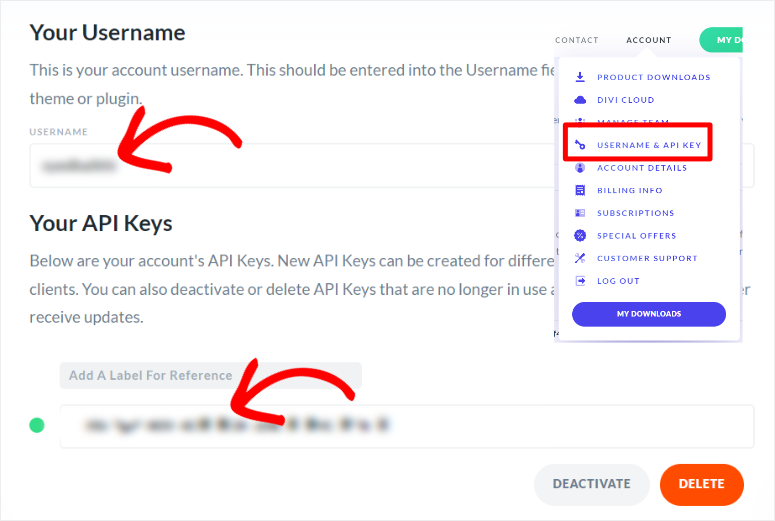
După aceasta, navighează la Cont » Nume utilizator & Cheie API pentru a copia Numele utilizator și Cheia API pentru a activa tema și constructorul în tabloul de bord WordPress.
Apoi, reveniți la tabloul de bord WordPress și navigați la Aspect » Teme, apoi selectați „Adăugați o temă nouă”. Veți încărca și activa apoi fișierul ZIP al temei DIVi pe tabloul de bord WordPress.
După aceasta, accesați Divi » Tablou de bord și introduceți Numele de utilizator și Cheia API pentru a o activa.
Atât. Acum puteți utiliza Teme Divi și Divi Builder.
Pasul 2: Adăugați o imagine AI într-o pagină sau postare
Odată ce Divi este gata de utilizare, deschideți orice pagină sau postare existentă. Puteți, de asemenea, să creați o pagină sau postare nouă pe tabloul de bord WordPress pentru a vă ajuta să adăugați imaginea generată cu AI. Apoi, în editorul nativ de blocuri WordPress, selectați Utilizați Divi Builder pentru a trece la constructorul vizual.
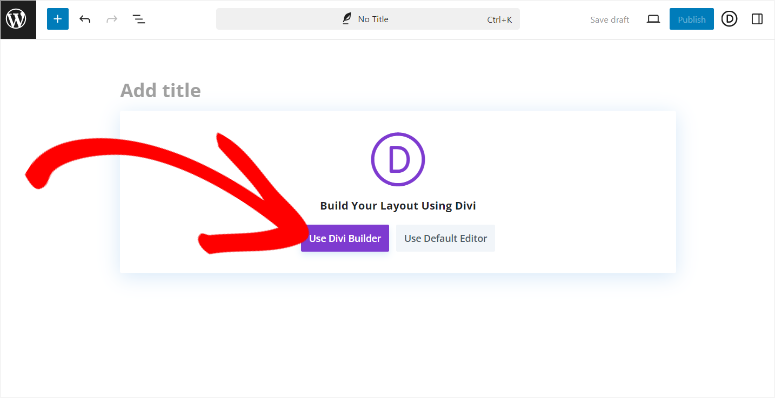
După aceasta, selectați dacă doriți să Începeți de la zero, să Alegeți un aspect predefinit sau să Construiți cu AI. Pentru simplitate, vom merge cu Alegeți un aspect predefinit.
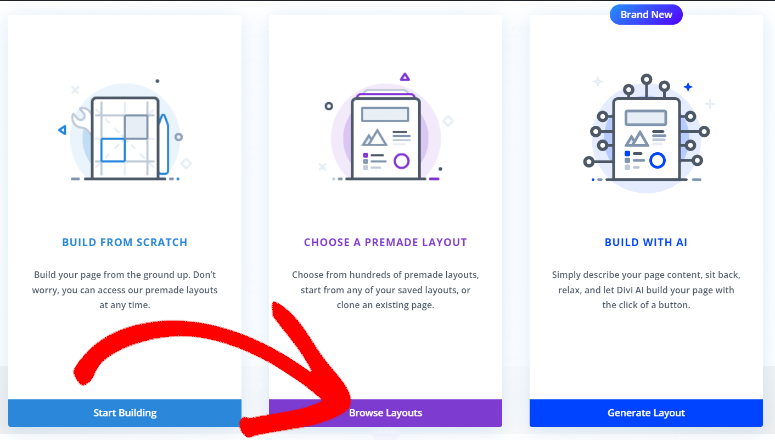
Apoi, selectați unul dintre cele 370 de pachete de aspecte furnizate de Divi și încărcați-l pe tabloul de bord WordPress. După aceasta, puteți fie să înlocuiți imaginea placeholder cu o imagine AI, fie să creați una de la zero.
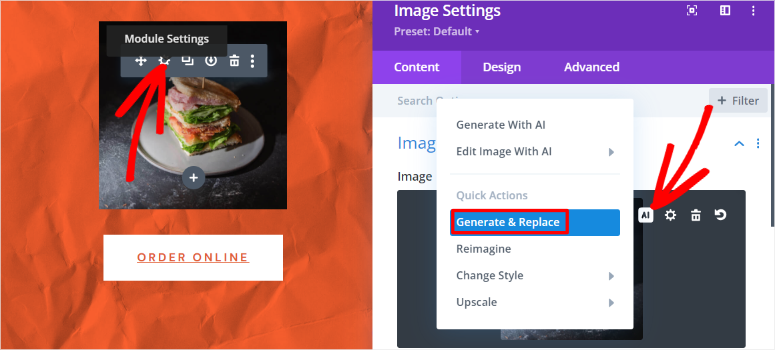
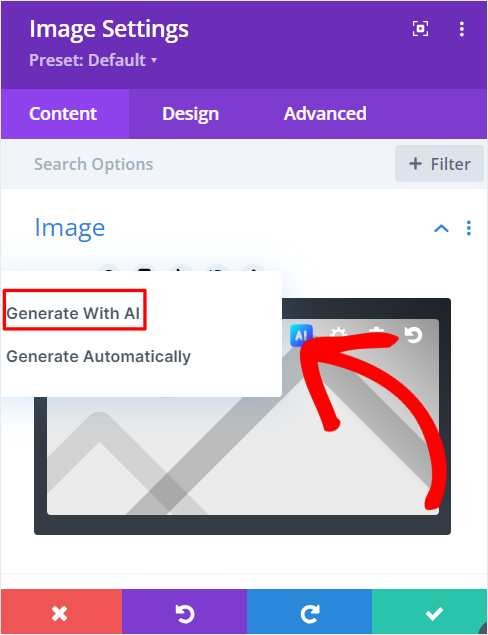
Pentru a înlocui imaginea placeholder, selectați pur și simplu modulul de imagine și apăsați „pictograma roată” pentru a deschide setările. Apoi, în noua fereastră, selectați pictograma AI pentru a deschide mai multe opțiuni.
În final, selectați „Generați și înlocuiți” pentru a crea 4 imagini noi pe care le puteți utiliza pentru a înlocui imaginea placeholder.
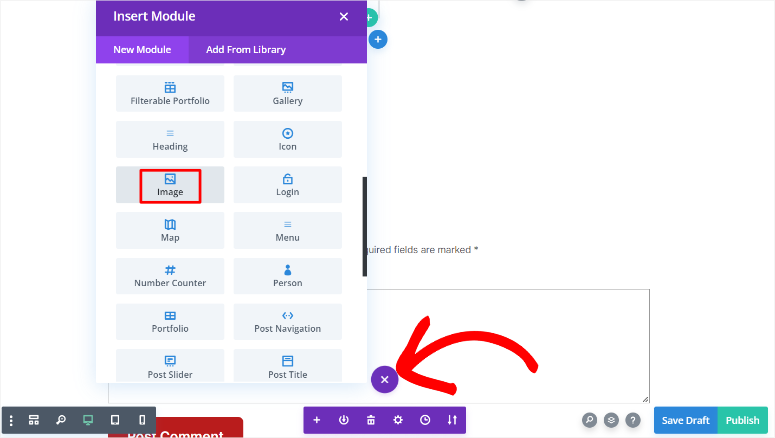
Dar pentru a crea o nouă imagine AI, selectați semnul Plus (+) pentru a deschide fereastra modulului.
Apoi, găsiți modulul Imagine și trageți-l și plasați-l în locația de pe pagină unde doriți să apară.
În modulul de imagine, selectați pictograma AI pentru a afișa setările. Apoi, selectați „Generează cu AI” pentru a deschide o fereastră pop-up.
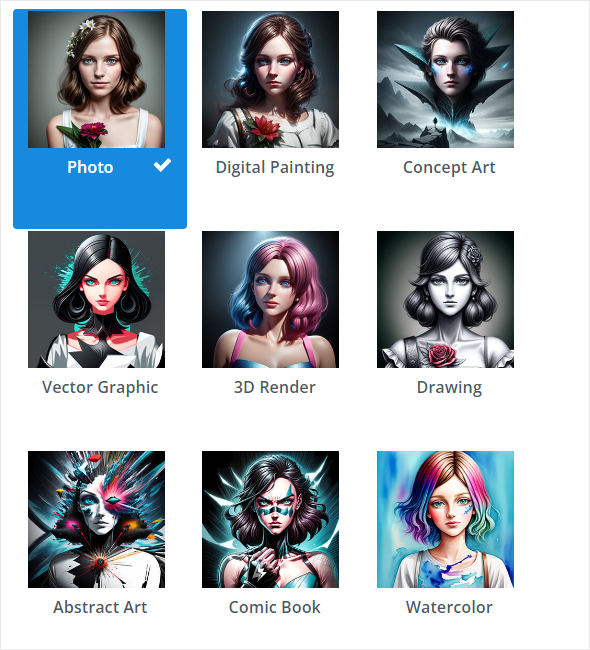
În această fereastră, mai întâi, selectați Stilul imaginii pentru imaginea dvs. AI. Aveți opțiuni precum Fotografie, Pictură digitală, Artă conceptuală, Desen și multe altele. Lucrul bun la crearea imaginilor AI cu Divi este că puteți schimba stilul imaginii mai târziu.
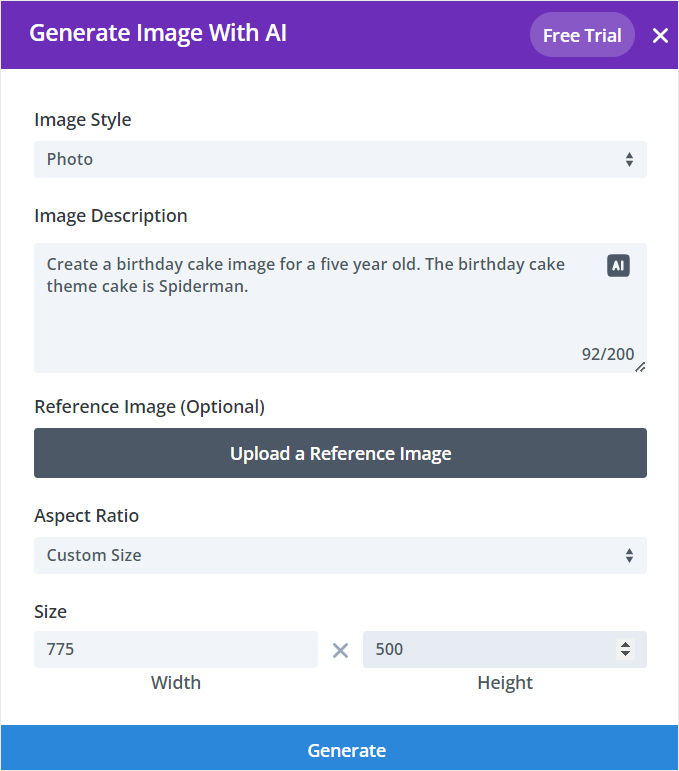
Mai jos, introduceți descrierea imaginii pe care doriți să o creați în detaliu. Așa cum am menționat mai sus, încercați să fiți cât mai detaliat posibil pentru a vă asigura că fotografia corespunde ceea ce căutați.
Puteți încărca o imagine de referință pentru a ajuta Divi să creeze o imagine și mai precisă. Acest lucru poate fi foarte util dacă ați creat deja o imagine AI înainte și doriți să creați consistență în imaginile site-ului dvs..
Apoi, selectați Raport de aspect și alegeți una dintre opțiunile care includ Pătrat, Peisaj și Portret. Sau, puteți adăuga dimensiuni personalizate în caseta furnizată pentru a obține o imagine care se potrivește specificațiilor exacte ale site-ului dvs.
În cele din urmă, apăsați „Generează” și lăsați Divi să vă creeze imaginea AI.
Divi AI va genera apoi 4 imagini AI din care puteți alege. Dacă nu vă place niciuna dintre ele, selectați „Obține încă patru” pentru ca Divi să creeze mai multe opțiuni pentru dvs. Dacă găsiți una pe care o doriți, apăsați „Folosește această imagine” și aceasta va fi adăugată pe pagina dvs.
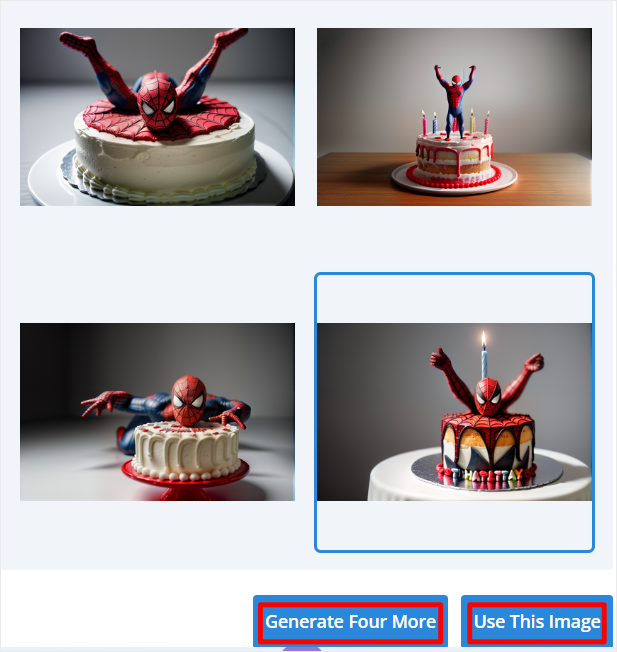
Bine făcut! Acum puteți adăuga o imagine AI cu Divi. Să vedem cum o puteți personaliza.
Pasul 3: Personalizați-vă imaginea Divi AI
Acum, pe pagina de previzualizare Divi, treceți cu mouse-ul peste modulul de imagine pe care tocmai l-ați creat și selectați pictograma cu rotița dințată pentru a deschide caseta de setări. Rețineți, puteți, de asemenea, să trageți fereastra de setări pentru a o mări și a vă oferi mai mult spațiu de lucru.
Apoi, treceți cu mouse-ul peste imaginea din fereastra pop-up și selectați pictograma AI pentru a deschide setările imaginii AI.
După aceasta, selectați Editare imagine cu AI » Modificare din meniul AI pentru a deschide o nouă fereastră pop-up cu setări.
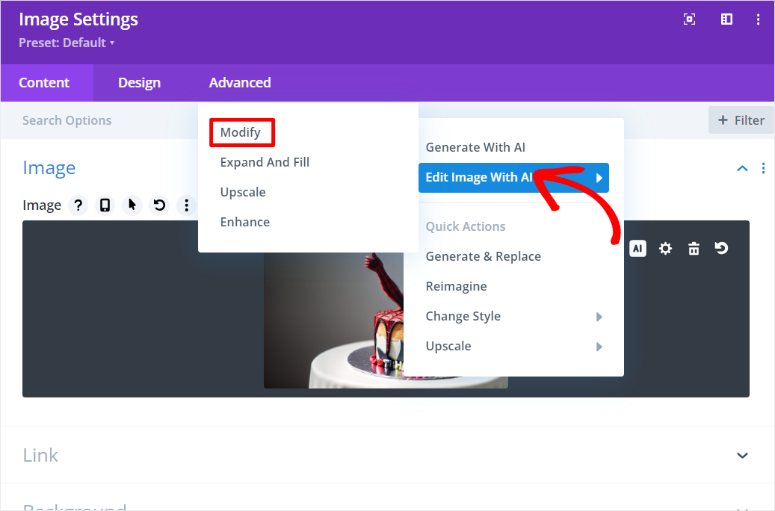
În fereastra pop-up următoare, veți găsi și celelalte opțiuni de editare AI, la care puteți comuta rapid selectând fila corespunzătoare.
Acum, sub „Modificare”, accesați fila Selecție imagine, unde puteți picta peste zona imaginii pe care doriți să o modificați cu mouse-ul. Apoi, introduceți modificările pe care doriți să le faceți pe zona pictată în caseta Descriere umplere imagine.
Apoi, selectați „Generare imagine modificată” pentru a efectua modificările.
Divi vă permite să fiți mai specific cu privire la tipurile de modificări ale imaginii pe care doriți să le faceți. Pentru a vă ajuta în acest sens, puteți ajusta Dimensiunea pensulei și Estomparea pensulei. De asemenea, puteți defini Tipul de modificare selectând fie Modificare element, fie Adăugare element.
În plus, puteți modifica Intensitatea modificării pentru a seta cât de mult doriți să fie modificată imaginea.
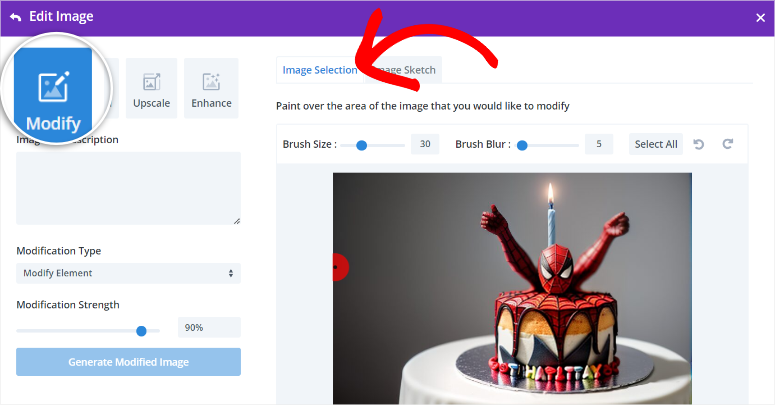
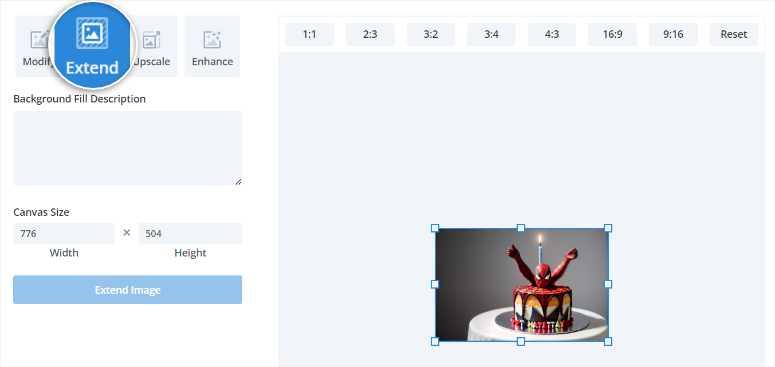
După aceasta, treceți la fila „Extindere”, unde puteți modifica rapid dimensiunea imaginii. Veți găsi, de asemenea, o casetă Descriere umplere fundal și Dimensiunea pânzei pentru a vă ajuta să extindeți imaginea.
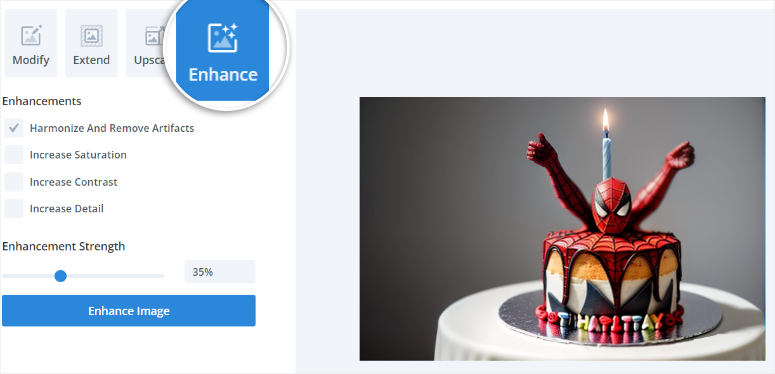
Apoi, modificați Scara imaginii și Dimensiunile imaginii din fila Mărire. În final, accesați fila „Îmbunătățire” pentru a vă îmbunătăți imaginea folosind casete de selectare. Puteți:
- Crește detaliile
- Armoniza și elimina artefactele
- Crește saturația
- Crește contrastul
Aici, puteți bifa toate căsuțele dacă doriți. În plus, aveți o opțiune „Intensitatea îmbunătățirii”, care indică cât de diferită va fi imaginea regenerată față de original.
Odată ce sunteți mulțumit de imaginea dvs., o puteți salva ca un modul pentru a o utiliza pe proprietățile dvs. Divi sau o puteți duplica pentru a o utiliza de mai multe ori pe aceeași pagină. De asemenea, o puteți repoziționa într-o altă zonă a paginii cu opțiunea de glisare și plasare.
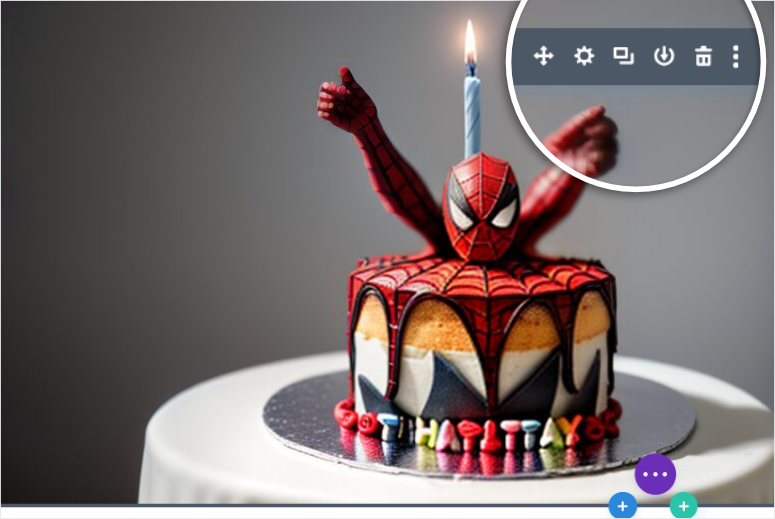
Bine făcut. Acum puteți folosi Divi pentru a crea imagini AI în WordPress.
Generați imagini AI cu OpenAI
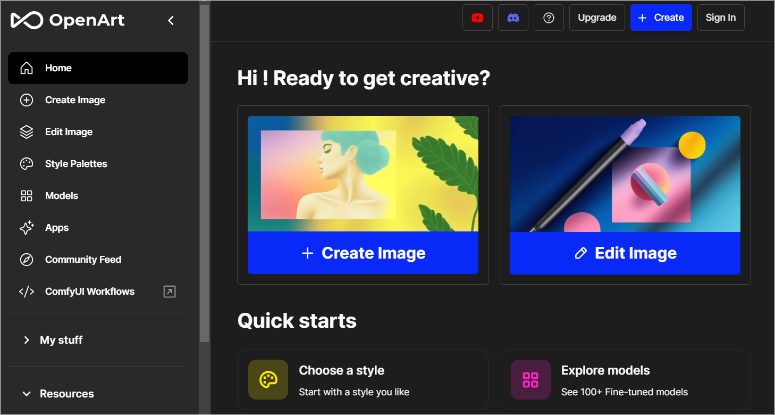
Acum, puteți decide să adăugați imaginile dvs. AI în WordPress manual, iar cea mai bună opțiune este să utilizați platformele OpenAI OpenArt și ChartGPT. Dar amintiți-vă, cu aceste metode, va trebui să încărcați imaginile pe site-ul dvs. WordPress singur.
Acest lucru poate deveni rapid copleșitor și confuz. Dar, avantajul este că poate fi mai accesibil, deoarece nu trebuie să achiziționați un constructor de pagini precum SeedProd și Divi Builder.
Este, de asemenea, important de menționat că prin aceste platforme OpenAI, veți genera imaginile dvs. AI prin integrarea lor cu DALL·E, un alt instrument OpenAI. În trecut, cu DALL·E 2, vă înregistrați pe site-ul însuși și generați imaginile de acolo.
Dar odată cu evoluția DALL·E 2 la DALL·E 3, OpenAI încearcă să-l facă mai ușor de utilizat, permițându-vă să generați atât text, cât și conținut scris de pe o singură platformă, adică ChatGPT 4. Dar dacă doriți să utilizați platforma sa de generare de imagini, folosiți OpenArt.
În plus, deoarece aceeași companie produce DALL·E ChatGPT și OpenArt, integrarea este fluidă și ușor de utilizat.
Va trebui, totuși, să achiziționați credite AI pentru a genera imaginile. ChatGPT 4 oferă 50 de credite cu care puteți începe pentru a-l testa. În timp ce OpenArt oferă 20 de credite AI. Vă vom ghida cum să utilizați ambele platforme OpenAI mai jos.
Pasul 1: Generați imagini AI pe OpenAI
Creați o imagine în ChatGPT 4
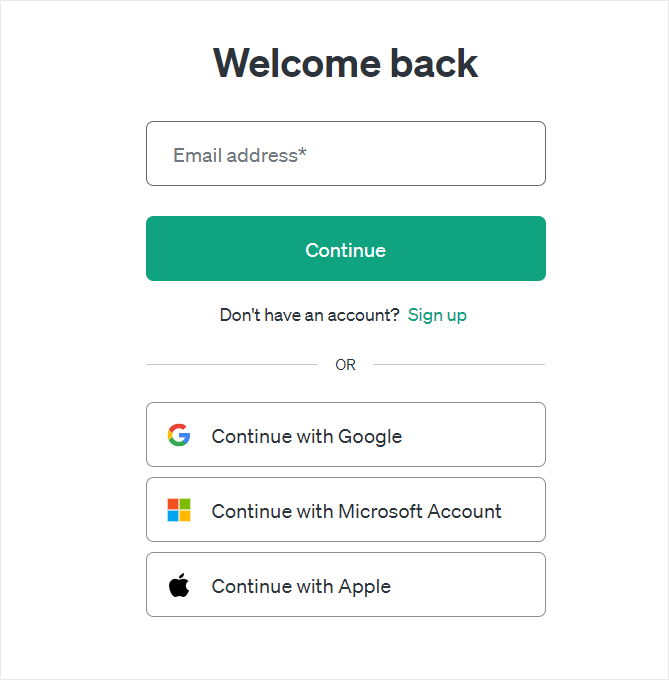
Mai întâi, accesați platforma ChatGPT 4 și înregistrați-vă. Acest instrument OpenAI face foarte simplă înregistrarea ca utilizator, deoarece puteți folosi un nume de utilizator și o parolă, un cont Google, un cont Microsoft sau ID-ul dvs. Apple.
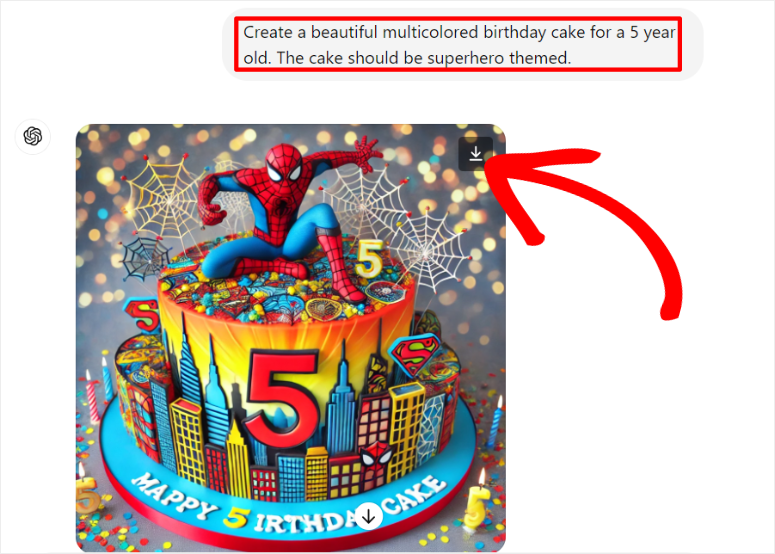
Odată autentificat în contul dvs. ChatGPT 4, tot ce trebuie să faceți este să descrieți ce fel de imagine doriți să creați și să oferiți cât mai multe detalii posibil. Nu uitați să menționați ceva de genul „Creează o imagine cu…” pentru a da instrumentului AI o comandă directă de creare a unei imagini descărcabile în răspunsul său.
Odată ce imaginea este creată, o puteți salva pe PC-ul dvs. folosind butonul de descărcare de pe imagine.
Creați o imagine în OpenArt
Acum, procesul de creare a imaginilor AI în OpenArt este foarte similar cu ChartGPT 4. Cea mai mare diferență este că nu va trebui să îi spuneți să creeze o imagine în mod specific. În plus, aveți la dispoziție o mulțime de funcții pentru imagini AI.
Pur și simplu veți introduce promptul, iar OpenArt se va ocupa de restul.
Mai întâi, accesați site-ul OpenArt și înregistrați-vă sau conectați-vă. Din nou, acesta este un proces foarte simplu, deoarece puteți folosi aceleași opțiuni ca și în cazul ChatGPT 4.
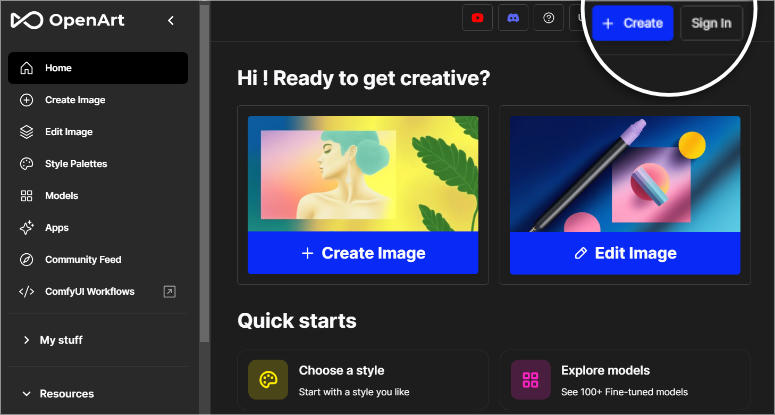
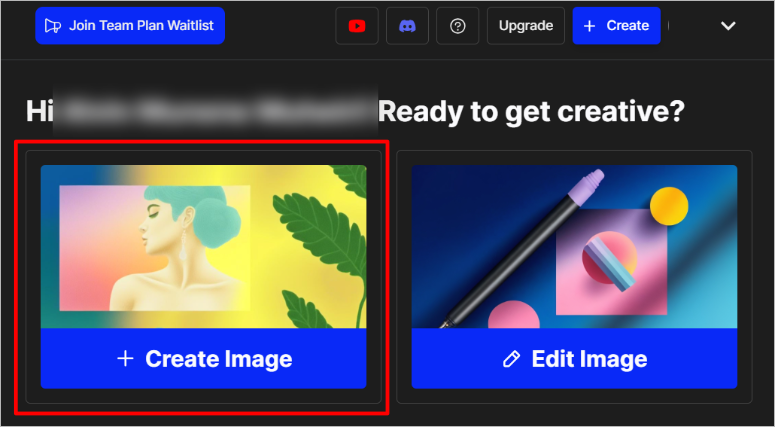
Odată ce sunteți în contul dvs. OpenArt, selectați „+Create Image” pentru a deschide caseta de prompt din stânga.
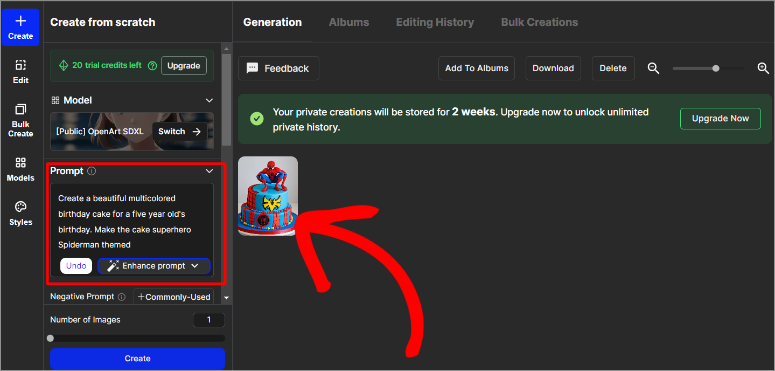
Apoi, introduceți descrierea imaginii pentru ca instrumentul AI să genereze imaginea. Cu OpenArt, puteți selecta Enhance Prompt, iar ChatGPT va îmbunătăți promptul dvs. text. Când sunteți mulțumit de prompt, apăsați „Create”.
Imaginea va apărea în fereastra din dreapta. După aceasta, selectați-o pentru a o extinde și edita.
Aici, puteți edita imaginea, elimina fundalul, muta în albume și multe altele. Odată ce sunteți mulțumit de imagine, descărcați-o în cel mai bun format pentru site-ul dvs.
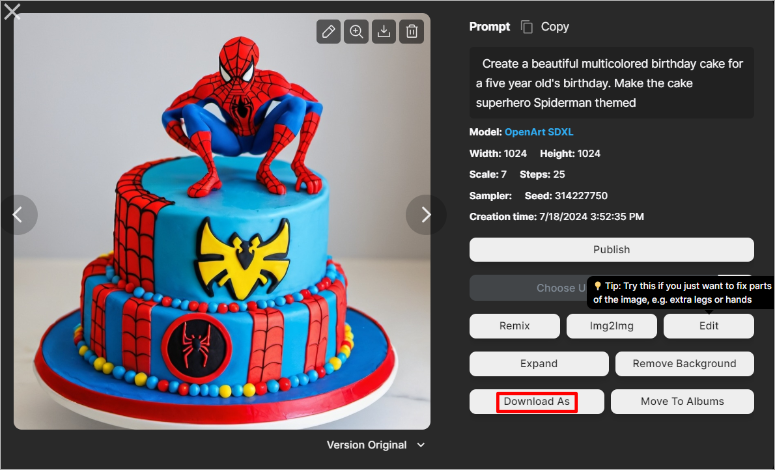
În acest moment, sunteți gata să o adăugați pe site-ul dvs.
Pasul 2: Încărcați imaginea OpenAI în WordPress
În continuare, accesați tabloul de bord WordPress și încărcați-l în biblioteca WordPress, la fel ca orice altă imagine.
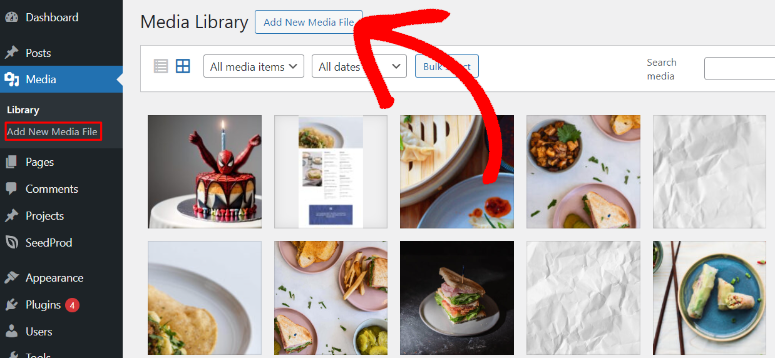
Pentru a face acest lucru, selectați Media » Adăugare fișier media nou. Apoi, glisați și fixați imaginea AI din stocarea locală în zona de încărcare. Asta e tot. Acum puteți folosi această imagine pe oricare dintre postările sau paginile dvs.
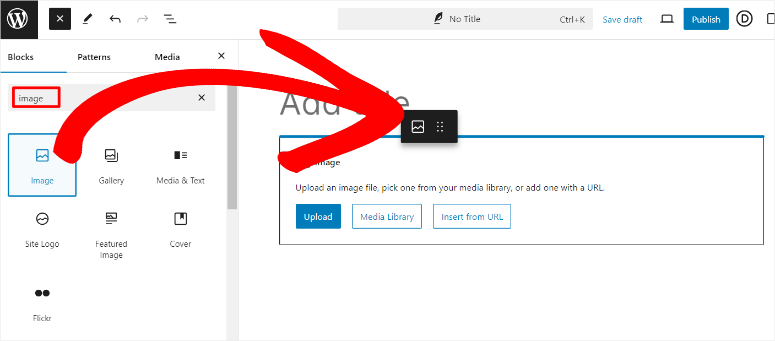
De asemenea, puteți încărca imaginea direct pe orice postare sau pagină. Tot ce trebuie să faceți este să deschideți o pagină sau o postare existentă. Apoi, folosiți bara de căutare a editorului vizual pentru a găsi blocul Imagine. Odată ce faceți acest lucru, glisați și fixați imaginea AI în zona de încărcare a blocului și actualizați pagina.
Bine făcut! Acum puteți crea manual o imagine AI cu OpenArt și ChatGPT 4 prin integrarea lor cu DALL·E și o puteți adăuga pe site-ul dvs. WordPress.
Sfat bonus:
Acum, așa cum am menționat, cu această metodă, va trebui să încărcați manual imaginile AI pe site-ul dvs. WordPress după ce le generați cu platformele OpenAI.
Dar puteți folosi Uncanny Automator pentru a genera automat imaginile direct pe site-ul dvs. WordPress.
Uncanny Automator este cel mai bun plugin de automatizare pentru WordPress. Vă poate ajuta prin automatizarea programării conținutului, gestionarea comenzilor, implicarea clienților, înscrierea la cursuri și multe altele. Cel mai important, se integrează cu modulele OpenAI, asigurând o generare rapidă și eficientă de text în imagini.
Partea cea mai bună este că puteți folosi Uncanny Automator și WPForms pentru a permite utilizatorilor să-și genereze propriile imagini AI de pe interfața site-ului dvs., crescând implicarea.
Odată ce aveți Uncanny Automator instalat și configurat, tot ce trebuie să faceți este să configurați setările API OpenAI cu acreditările dvs.
După instalarea WPForms, creați un formular cu câmpuri pentru descrierea și dimensiunea imaginii.
Apoi, creați o rețetă nouă cu Uncanny Automator și alegeți evenimentul declanșator ca „Trimitere formular” cu WPForms. Rețineți, acest Uncanny Automator suportă un singur declanșator per rețetă.
Apoi, adăugați o acțiune pentru a genera o imagine folosind DALL·E, unde specificați un prompt bazat pe text. Uncanny Automator va procesa acest prompt cu algoritmii DALL·E pentru a crea și stoca imagini vii, originale direct în biblioteca media WordPress.
Cu această configurare, atât dvs., cât și utilizatorii dvs. puteți genera imagini AI folosind formularul WPForms de pe interfața site-ului dvs.
Instrumente bonus pentru generarea de imagini AI
Chiar dacă instrumentele AI de mai sus vă pot ajuta să creați imagini AI în WordPress, există în continuare o mulțime de instrumente pe care le puteți folosi. Să parcurgem rapid instrumentele noastre alternative de top pentru a vă ajuta să generați imagini AI pentru site-ul dvs.
- AI Power: AI Power este un plugin excelent pentru generarea de imagini AI care vă permite să creați imagini direct în WordPress. Pentru a începe, instalați și activați pluginul AI Power din depozitul de pluginuri WordPress. Odată activat, navigați la fila AI Power din tabloul de bord WordPress și selectați „Generate Images.” Urmați instrucțiunile pentru a crea imagini de înaltă calitate, adaptate conținutului dvs. Acest instrument simplifică, de asemenea, procesul, făcând ușor să vă îmbunătățiți postările cu grafică atrăgătoare din punct de vedere vizual, fără a necesita abilități extinse de design.
- MidJourney: MidJourney este o platformă AI de ultimă generație care creează imagini unice, imaginative, din prompturi text. Pentru a utiliza MidJourney, înscrieți-vă pe site-ul lor și alăturați-vă comunității lor pe Discord. Puteți genera imagini furnizând descrieri creative în canalele lor Discord, iar MidJourney vă va transforma cuvintele în imagini uimitoare. Aceste imagini pot fi apoi încărcate cu ușurință pe site-ul dvs. WordPress, adăugând o notă personalizată și captivantă conținutului dvs.
- Asistent de scriere AI pentru conținut: Acest asistent AI pentru scrierea de conținut excelează, de asemenea, la crearea de imagini AI uimitoare. Această funcție, alimentată de DALL·E, permite utilizatorilor să genereze imagini personalizate direct în WordPress. Cu o gamă largă de opțiuni de personalizare, puteți crea imagini care se potrivesc perfect temei și stilului site-ului dvs., făcând postările dvs. mai captivante și mai izbitoare vizual. Pluginul oferă, de asemenea, generare de conținut de înaltă calitate, creare de conținut programată și diverse stiluri și tonuri de scriere.
Felicitări! Acum puteți crea cu ușurință imagini AI pentru site-ul dvs. WordPress. Dacă aveți mai multe întrebări, consultați secțiunea Întrebări frecvente de mai jos.
Întrebări frecvente: Cum să creați imagini AI pentru WordPress-ul dvs.
Cum pot crea un prompt excelent pentru imagini AI pentru un generator?
Pentru a crea un prompt excelent pentru imagini AI, fiți specific și descriptiv. Includeți detalii precum subiectul, stilul, culorile și orice elemente particulare pe care le doriți în imagine. De exemplu, în loc să spuneți „o plajă”, ați putea spune „o plajă tropicală la apus cu palmieri și un hamac”. Cu cât descrierea dvs. este mai precisă, cu atât AI-ul poate genera o imagine care se potrivește viziunii dvs.
Este OpenArt același lucru cu ChatGPT 4?
Nu, OpenArt și ChatGPT 4 nu sunt același lucru, deși sunt platforme de la aceeași companie, OpenAI. Pe de o parte, OpenArt este un instrument AI conceput special pentru generarea de imagini și se concentrează pe conținut vizual. Pe de altă parte, ChatGPT 4 este un AI bazat pe text care generează text asemănător celui uman pe baza prompturilor.
Ce tipuri de imagini pot crea cu AI?
Cu AI, puteți crea o gamă largă de imagini, inclusiv fotografii realiste, redări artistice, ilustrații, artă abstractă și multe altele. Aceștia pot genera totul, de la pictograme simple la scene complexe. Ca urmare, aceștia răspund unor nevoi diverse, cum ar fi materiale de marketing, grafică pentru site-uri web, postări pe rețelele sociale și opere de artă personalizate.
Pot constructorii de pagini să creeze imagini AI?
Da, unii constructori de pagini pot crea imagini AI. De exemplu, SeedProd și Divi Builder au funcționalități AI integrate care permit utilizatorilor să genereze și să personalizeze imagini direct în tabloul de bord WordPress. Acest lucru facilitează îmbunătățirea paginilor web cu elemente vizuale unice, generate de AI, fără a fi nevoie de instrumente separate de creare a imaginilor.
Sperăm că v-a plăcut să citiți despre cum să creați imaginile dvs. AI pentru WordPress. Acum, după ce creați imaginile dvs. AI, acestea devin proprietatea dvs. intelectuală. Aflați cum să le protejați citind acest articol despre cele mai bune 10 pluginuri de protecție a conținutului WordPress.
Pentru a completa acest subiect, iată și alte articole care v-ar putea interesa.
- Cum să consolidați site-ul dvs. WordPress pentru a ține hackerii afară
- 10 cele mai bune pluginuri de galerie WordPress recenzate și comparate
- Cum să încorporați fluxul Instagram în WordPress (5 pași simpli)
Primul articol vă învață cum să securizați site-ul dumneavoastră WordPress pentru a ține hackerii departe. După aceasta, aveți o postare cu cele mai bune pluginuri de galerie WordPress. În final, citiți despre cum să încorporați un flux Instagram în WordPress.

Comentarii Lasă un răspuns