
Doriți să creați un calculator de oferte în WordPress?
Un calculator de oferte permite clienților dvs. să selecteze produsele/serviciile pe care le doresc pentru a obține o ofertă sau un preț instantaneu.
În acest tutorial, vă vom arăta cum să creați un calculator de oferte în WordPress, pas cu pas, fără a scrie niciun cod.
Crearea unui calculator de oferte cu WordPress
Cu un calculator de oferte, clienții dvs. pot selecta diferite produse sau servicii și pot aplica filtre pentru a verifica prețurile înainte de a trimite comenzile.
Pentru a crea un calculator de cotații, pluginul Formidable Forms este cel mai bun constructor disponibil.
Există multe constructori de formulare pentru WordPress, cum ar fi WPForms și Gravity Forms, dar când vine vorba de crearea calculatoarelor de cotații, Formidable Forms iese pe locul #1.
Iată câteva moduri în care Formidable Forms se distinge de celelalte:
- Creați un formular de ofertă complex sau un formular de comandă cu ușurință, cu prea multe variabile.
- Creați un formular de comandă independent și afișați instantaneu prețul total.
- Integrați cu WooCommerce pentru a crea o experiență de cumpărături fluidă.
Pluginul Formidable Forms vine cu mai multe șabloane de formulare pe care le puteți utiliza pentru a crea rapid orice formular. Aceste șabloane de formulare sunt ușor de personalizat datorită constructorului drag and drop. Puteți utiliza, de asemenea, șablonul gol pentru a adăuga câmpuri personalizate și pentru a configura un formular pe placul dumneavoastră.
Să aruncăm o privire la acest ghid pas cu pas despre cum să creați corect un calculator de cotații în WordPress.
Pasul 1: Creați un formular de cotație
Desigur, primul lucru pe care trebuie să-l faci este să instalezi Formidable Forms pe site-ul tău. Acesta oferă un șablon pe care îl poți folosi pentru a crea instantaneu formularul tău de cotații.
Dar înainte de a face acest lucru, asigurați-vă că ați adăugat produsele / serviciile pe care doriți să le vindeți și specificați costurile acestora. Există mai multe moduri de a afișa opțiunile de preț pe formularul dumneavoastră. Puteți utiliza casete radio, casete de selectare sau câmpuri de tip dropdown pentru a adăuga produsele.
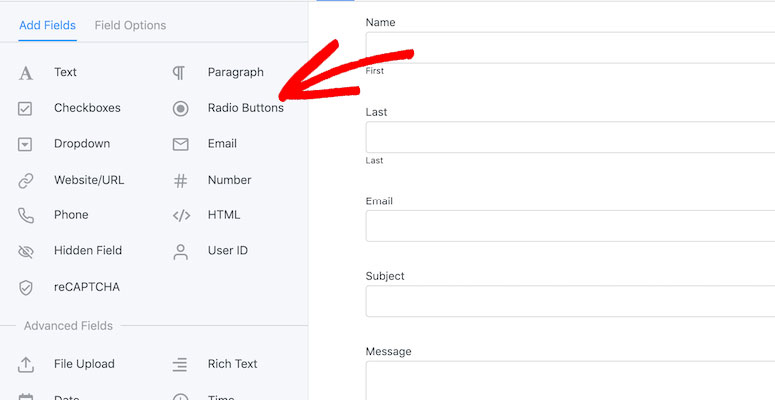
Utilizați constructorul de formulare drag and drop pentru a adăuga tipuri de câmpuri pentru a afișa opțiunile dumneavoastră.
Apoi, puteți face clic pe orice câmp pentru a vedea opțiunile din partea stângă a ecranului. Opțiunile implicite vor fi 'Opțiunea 1', 'Opțiunea 2' etc. Puteți continua și înlocui textul cu numele produselor dumneavoastră.
Acum, bifați opțiunea Utilizați valori separate pentru a adăuga prețuri lângă fiecare produs. Nu ezitați să adăugați mai multe opțiuni la listă dacă doriți.
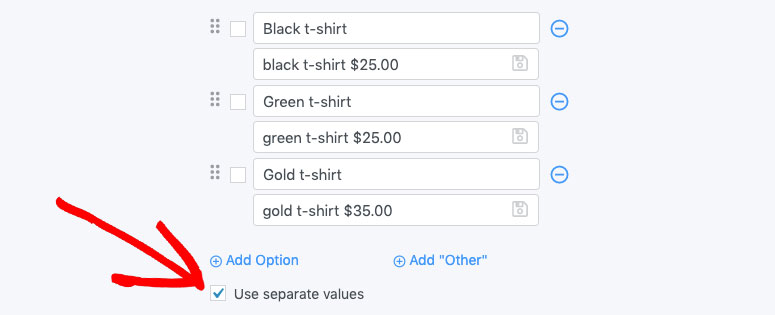
Aceste valori vor fi utile pentru a calcula automat prețurile totale pentru produsele selectate.
Puteți utiliza opțiunile avansate pentru a personaliza setările de stil pentru diferite câmpuri.
Pasul 2: Adăugați un câmp doar pentru citire pentru a afișa prețul total
Apoi, trebuie să adăugați un câmp de tip Număr în formularul dvs. pentru a afișa prețul total. Acest câmp numeric ar trebui setat ca doar pentru citire, astfel încât utilizatorii să nu poată edita prețul total.
În secțiunea Opțiuni avansate, veți găsi opțiunea Valoare implicită. Trebuie să faceți clic pe pictograma calculatorului și apoi pe pictograma meniu.
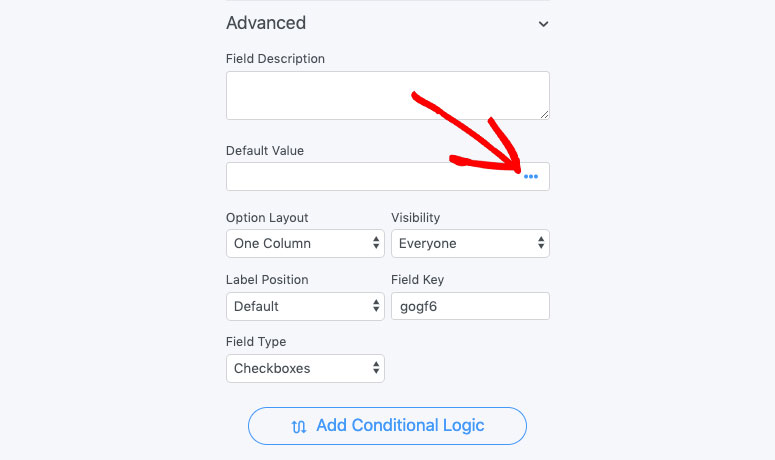
Aceasta va afișa opțiunile Calculare valoare implicită. În această secțiune, trebuie să adăugați zecimale. Valoarea sugerată este „2” pentru calcularea prețului.
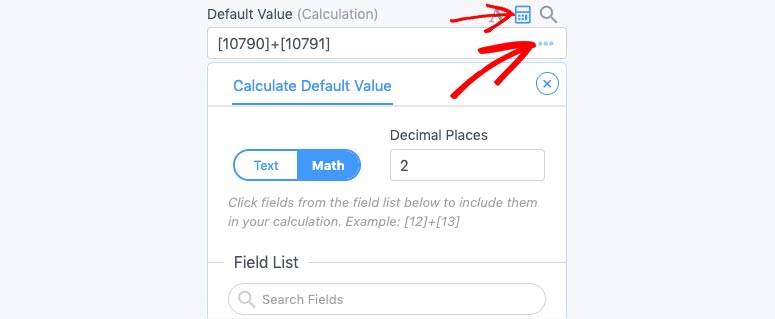
În secțiunea Lista de câmpuri de mai jos, poți căuta câmpurile pe care vrei să le calculezi în formular. Selectează numele sau ID-ul câmpurilor pentru a le adăuga în listă.
Puteți vedea un exemplu despre cum pluginul va afișa prețurile totale pe baza selecției de produse a utilizatorului.
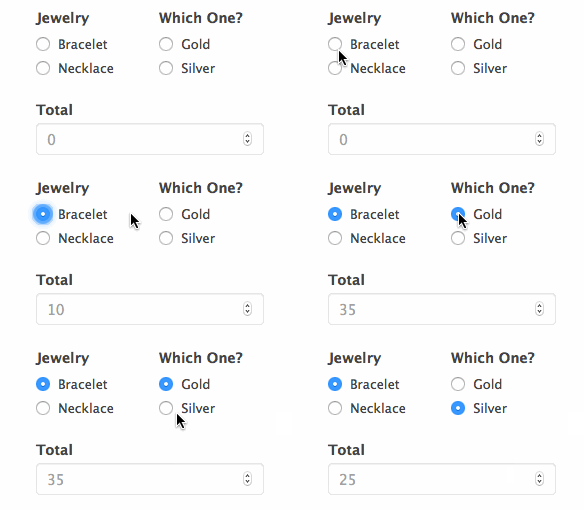
Ori de câte ori utilizatorul schimbă produsele sau categoriile, prețul din calculatorul de cotații se va actualiza automat.
Pasul 3: Adăugați metode de plată în formularul dvs. de calculator de cotații
După calcularea și afișarea prețului total, trebuie să adaugi metoda de plată pentru ca utilizatorii să finalizeze achiziția. Pluginul Formidable Forms vine cu mai multe add-on-uri pentru a adăuga opțiuni de plată, inclusiv Stripe, Authorize.net, PayPal etc.
Puteți selecta o metodă de plată. Majoritatea acestor metode folosesc cardurile de credit ca opțiune pentru colectarea plăților online.
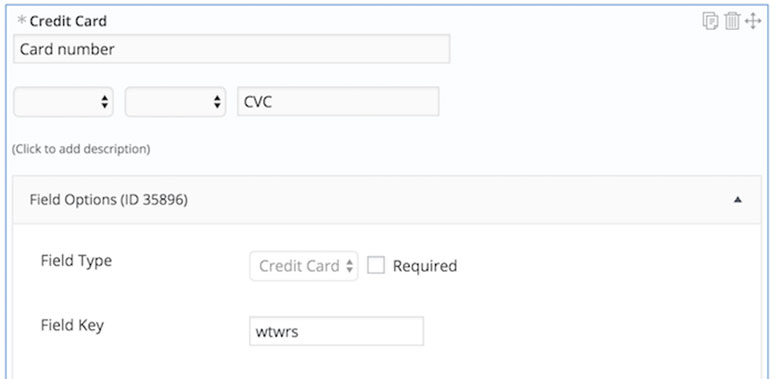
Adăugați câmpul pentru cardul de credit și personalizați-l în secțiunea Opțiuni câmp.
Pasul 4: Publicați și afișați calculatorul de cotații în WordPress
Acum formularul dvs. de calculator de cotații este gata. Îl puteți publica și afișa pe orice pagină de produs din WordPress.
Pentru a publica formularul în editorul de blocuri Gutenberg, poți adăuga un nou bloc și alege Formidable Forms. Apoi, poți selecta formularul tău calculator de cotații.
Dacă utilizați editorul clasic, faceți clic pe pictograma Formidable de deasupra editorului. Se va deschide o fereastră pop-up și puteți selecta formularul de calculare a ofertelor. Faceți clic pe butonul Inserare pentru a adăuga formularul pe pagina dvs.
Atât de simplu.
Sperăm că acest articol te-a ajutat să înveți cum să creezi un formular calculator de cotații în WordPress. De asemenea, ai putea dori să consulți ghidul nostru despre cum să trimiți un formular fără reîncărcarea paginii în WordPress.

Comentarii Lasă un răspuns