Doriți să obțineți mai mulți clienți potențiali și abonați cu o pagină de captură de lead-uri uimitoare?
O pagină de captură de lead-uri vă permite să colectați adresele de e-mail ale vizitatorilor dvs. folosind un formular de abonare. Puteți utiliza această pagină pentru a oferi lead magneți și pentru a promova produse pentru a crește implicarea, vânzările și veniturile.
În acest tutorial, vă vom arăta cum să creați cu ușurință o pagină de captură de lead-uri în WordPress.
Înainte de a începe, să învățăm ce este o pagină de captură de lead-uri.
Ce este o pagină de captură de lead-uri?
O pagină de captură de lead-uri este o pagină de destinație concepută special pentru colectarea informațiilor de contact de la vizitatori și potențiali clienți.
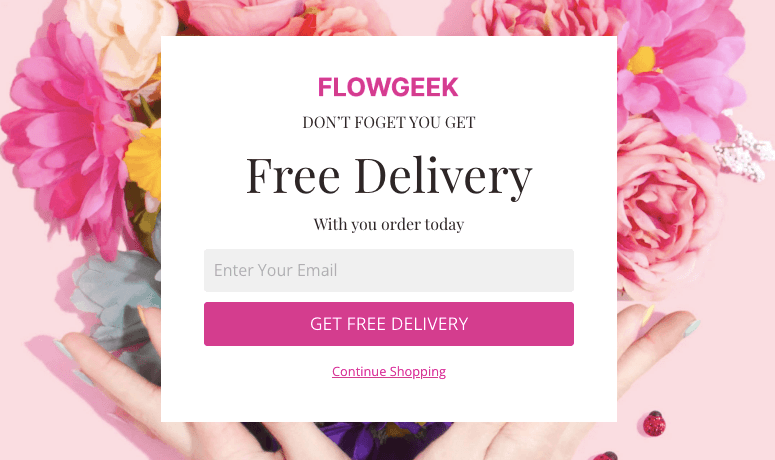
Pentru a face pagina dvs. de succes, trebuie să oferiți vizitatorilor ceva valoros, astfel încât aceștia să fie dispuși să își împărtășească informațiile. Pentru aceasta, puteți oferi recompense, reduceri sau lead magnets precum eBook-uri și ghiduri utile.
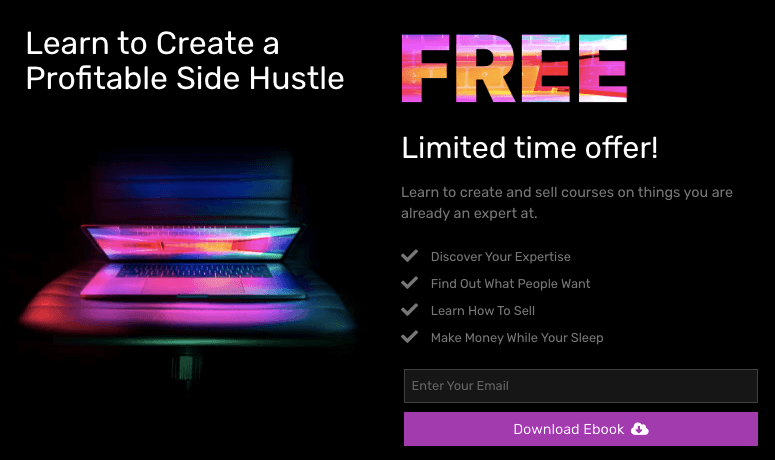
Puteți crea cu ușurință o pagină de captură de lead-uri în WordPress, dar dacă sunteți serios în privința creșterii lead-urilor dvs., veți dori să folosiți un page builder puternic care vă oferă acces la funcții de optimizare a ratei de conversie.
Deci, înainte de a începe tutorialul, ar trebui să știți ce să includeți în pagina dvs. pentru a maximiza implicarea și conversiile.
Acest lucru vă va ajuta să alegeți constructorul de pagini potrivit care vă permite să adăugați aceste elemente pe pagina dvs. de captură de lead-uri.
Ce să adăugați la pagina dvs. de captură de lead-uri?
Pentru a crea o pagină de captură de lead-uri de succes, ar trebui să luați în considerare adăugarea acestor elemente de pagină.
- Titlu atrăgător: Titlul dvs. trebuie să capteze atenția vizitatorului și să comunice clar ce oferiți. Acest lucru va încuraja vizitatorii să rămână pe pagină și să citească mai mult.
- Conținut convingător: Conținutul pe care îl adăugați ar trebui să explice clar oferta și cum vor beneficia vizitatorii de pe urma acesteia.
- Formular de captură de lead-uri: Adăugați un formular de abonare care include câmpurile necesare pentru informațiile de care aveți nevoie. Nu uitați să colectați doar informațiile de care aveți nevoie, astfel încât formularul să fie scurt și ușor de completat.
- Buton de apel la acțiune (CTA): Ar trebui să personalizați culoarea și textul butonului CTA, astfel încât acesta să iasă în evidență pe pagina dvs. Dacă oferiți un eBook, puteți folosi „Revendică eBook-ul meu gratuit” în loc de „Descarcă eBook gratuit”.
- Imagini: Folosiți imagini atractive, relevante pentru oferta dvs. De exemplu, puteți adăuga o fotografie de profil interesantă dacă promovați un webinar.
- Testimoniale și Recenzii: Pentru a construi încredere cu vizitatorii dvs., puteți adăuga recenzii ale utilizatorilor și testimoniale pe pagina dvs.
Acum că știți ce să adăugați la o pagină de captură de lead-uri, să învățăm cum să creați una.
Crearea unei pagini de captură de lead-uri în WordPress
Crearea unei pagini de captură de lead-uri care convertește efectiv este o provocare. Cu toate acestea, instrumentul potrivit de captură de lead-uri va face ca acest lucru să fie o joacă de copil.
Vă recomandăm să folosiți SeedProd, cel mai bun plugin pentru pagini de destinație WordPress de pe piață.

SeedProd vă permite să creați orice tip de pagină de destinație fără cunoștințe de codare. Oferă o bibliotecă de șabloane de pagini de destinație pentru captură de lead-uri, astfel încât să nu fie nevoie să începeți de la zero.
Mai mult, puteți găsi peste 80 de blocuri de conținut pe care le puteți folosi pentru a crea pagini de destinație dinamice și cu aspect profesional. Constructorul său de pagini prin glisare și fixare vă permite să adăugați cu ușurință elemente de pagină și să personalizați pagina dvs. de lead-uri.
SeedProd se remarcă cu adevărat deoarece are funcții puternice precum testimoniale, contoare și butoane CTA care vă ajută să creșteți conversiile.
Nu în ultimul rând, SeedProd are integrare încorporată cu servicii de marketing prin e-mail precum Constant Contact, AWeber, Active Campaign, Mailchimp și altele. Astfel, nu trebuie să importați manual informațiile despre lead-uri în lista dvs. de e-mail.
SeedProd oferă multe funcții care îl fac cea mai bună alegere pentru crearea paginilor de destinație. Punctele forte sunt:
- 200 de șabloane de pagini de destinație pre-construite
- Constructor de pagini ușor de utilizat
- Se integrează cu All in One SEO și Google Analytics pentru optimizarea motoarelor de căutare
- Pagină de tip „În curând”, pagini 404 și mod de întreținere încorporate
- Protecție anti-spam cu Google reCAPTCHA pentru a obține lead-uri autentice
În plus, SeedProd este complet responsiv, ceea ce înseamnă că pagina dvs. de captură de lead va arăta bine pe toate dimensiunile ecranului. Este, de asemenea, ușor și dezvoltat cu cele mai bune practici, astfel încât pagina dvs. să se încarce la viteze fulgerătoare.
Acum, vă vom arăta cum să creați o pagină de captură de lead în WordPress cu SeedProd.
Pasul 1: Instalează și activează pluginul SeedProd
Primul lucru pe care veți dori să îl faceți este să vă înregistrați pentru contul dvs. SeedProd.
Acest lucru vă va oferi acces la tabloul de bord SeedProd, unde veți primi un fișier plugin de descărcat împreună cu o cheie de licență.

Va trebui să instalați și să activați pluginul SeedProd pe site-ul dvs. WordPress. Pentru mai multe detalii despre acest subiect, consultați tutorialul nostru despre cum se instalează un plugin WordPress.
După ce activați pluginul, trebuie să introduceți cheia de licență din contul dvs. SeedProd.
Pentru aceasta, puteți deschide fila SeedProd » Setări din tabloul de bord de administrare WordPress și introduceți cheia de licență.

Faceți clic pe butonul Verificați cheia și veți vedea un mesaj de succes.
Acum, puteți începe să creați o pagină de captură de lead-uri pentru site-ul dvs.
Pasul 2: Creați o nouă pagină de captură de lead-uri
Pentru a crea o nouă pagină de captură de lead-uri, accesați fila SeedProd din tabloul de bord de administrator.
Veți vedea 4 opțiuni pentru a configura Modul „În curând”, Modul de întreținere, Pagina de autentificare și Pagina 404. Astfel, puteți crea cu ușurință o pagină în construcție pentru a notifica vizitatorii și pentru a vă construi lista de e-mailuri chiar înainte ca site-ul dvs. să fie funcțional.
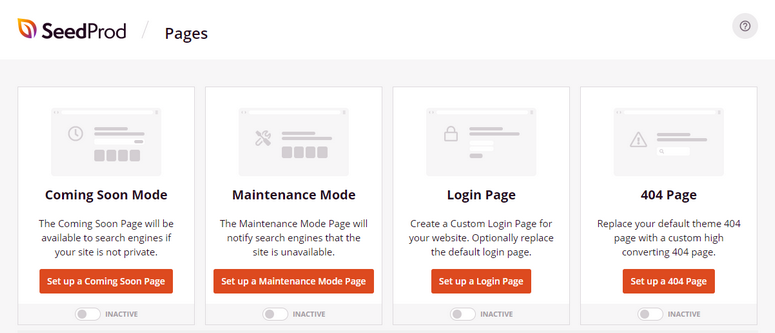
Dacă derulați în jos, puteți vedea secțiunea pentru Pagini de destinație. Faceți clic pe butonul Adăugați o pagină de destinație nouă de lângă aceasta.
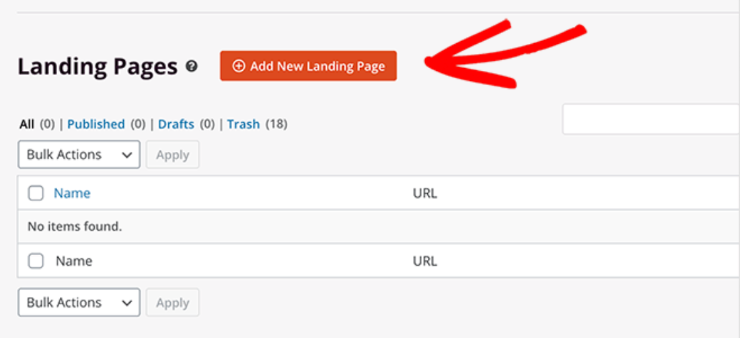
Aceasta va deschide biblioteca de șabloane care găzduiește peste 100 de șabloane de pagini de destinație. Pentru o navigare ușoară, puteți utiliza filtrele din partea de sus a bibliotecii. SeedProd oferă următoarele filtre:
- În curând
- Modul Mentenanță
- Pagina 404
- Vânzări
- Webinar
- Captură de Lead-uri
- Mulțumesc
- Autentificare
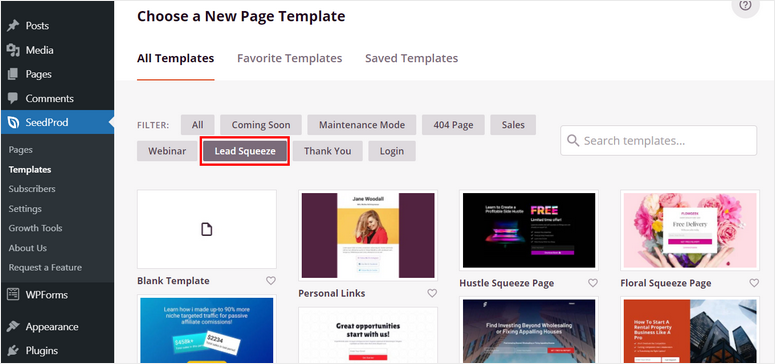
Deoarece doriți să creați o pagină de captură de lead-uri, faceți clic pe filtrul Captură de Lead-uri. Acum, veți vedea toate șabloanele de pagini de captură de lead-uri într-un singur loc.
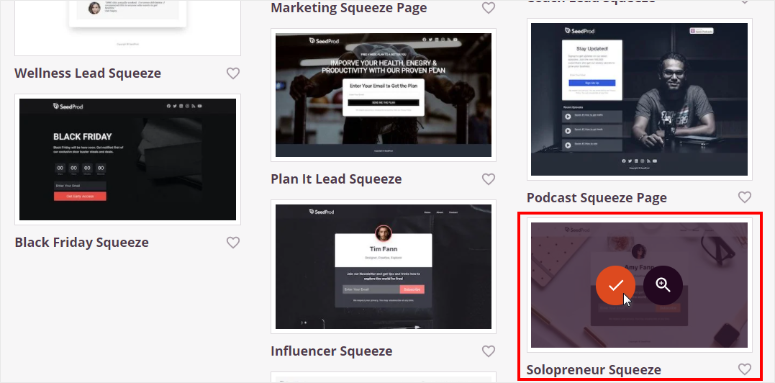
Pentru a previzualiza un șablon, treceți cu mouse-ul peste el și utilizați pictograma de zoom pentru a vedea o pagină demo. Apoi puteți face clic pe pictograma de bifă pentru a selecta șablonul.
După ce selectați un șablon, veți vedea o fereastră pop-up unde trebuie să introduceți un nume și un URL pentru pagina dvs.
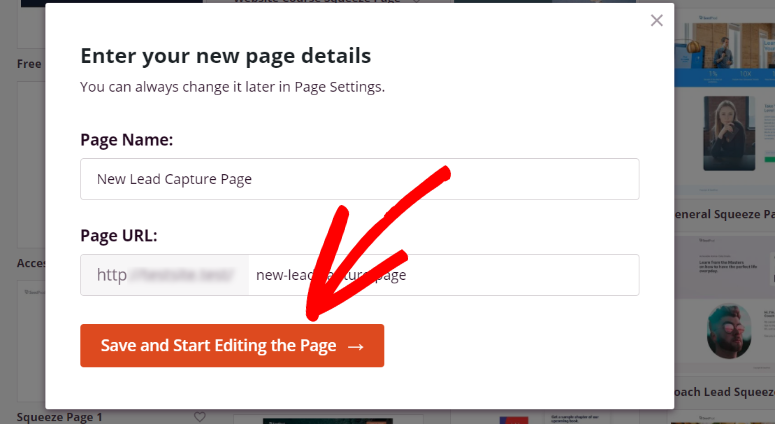
Faceți clic pe Salvați și începeți editarea paginii pentru a lansa constructorul de pagini drag-and-drop SeedProd.
Apoi, puteți edita acest șablon și îl puteți personaliza pentru a arăta așa cum doriți.
Pasul 3: Personalizați-vă pagina de captură de lead-uri
SeedProd oferă un constructor vizual de pagini cu blocurile de conținut în partea stângă și previzualizarea paginii în partea dreaptă.
Blocurile de conținut sunt împărțite în secțiuni Standard, Avansate și Woocommerce. Blocurile standard vă permit să adăugați titluri, text, liste, butoane CTA, imagini și multe altele.
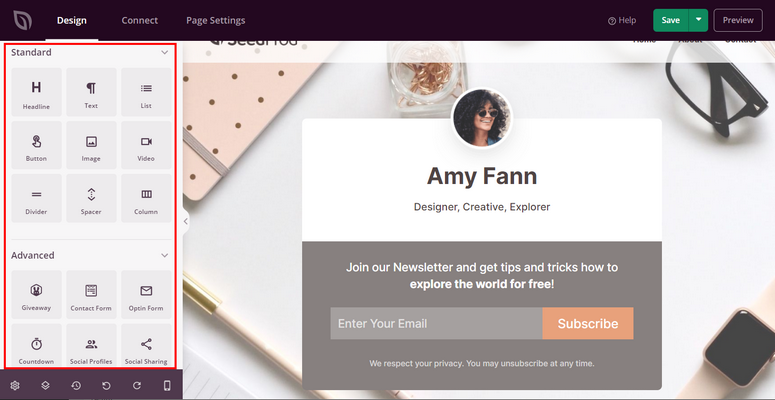
În timp ce blocurile avansate includ elemente de optimizare a conversiei pe care le puteți adăuga la pagina dvs. de captură de lead-uri. Acestea includ:
- Cadouri
- Formular de înscriere
- Numărătoare inversă
- Titlu animat
- Evaluare în stele
- Testimoniale
- Partajare socială
În plus, SeedProd oferă blocuri de conținut WooCommerce precum Adaugă în coș, Finalizare comandă, Coș și multe altele. Acest lucru înseamnă că poți vinde produse direct de pe pagina ta de destinație cu o opțiune ușoară de finalizare a comenzii.
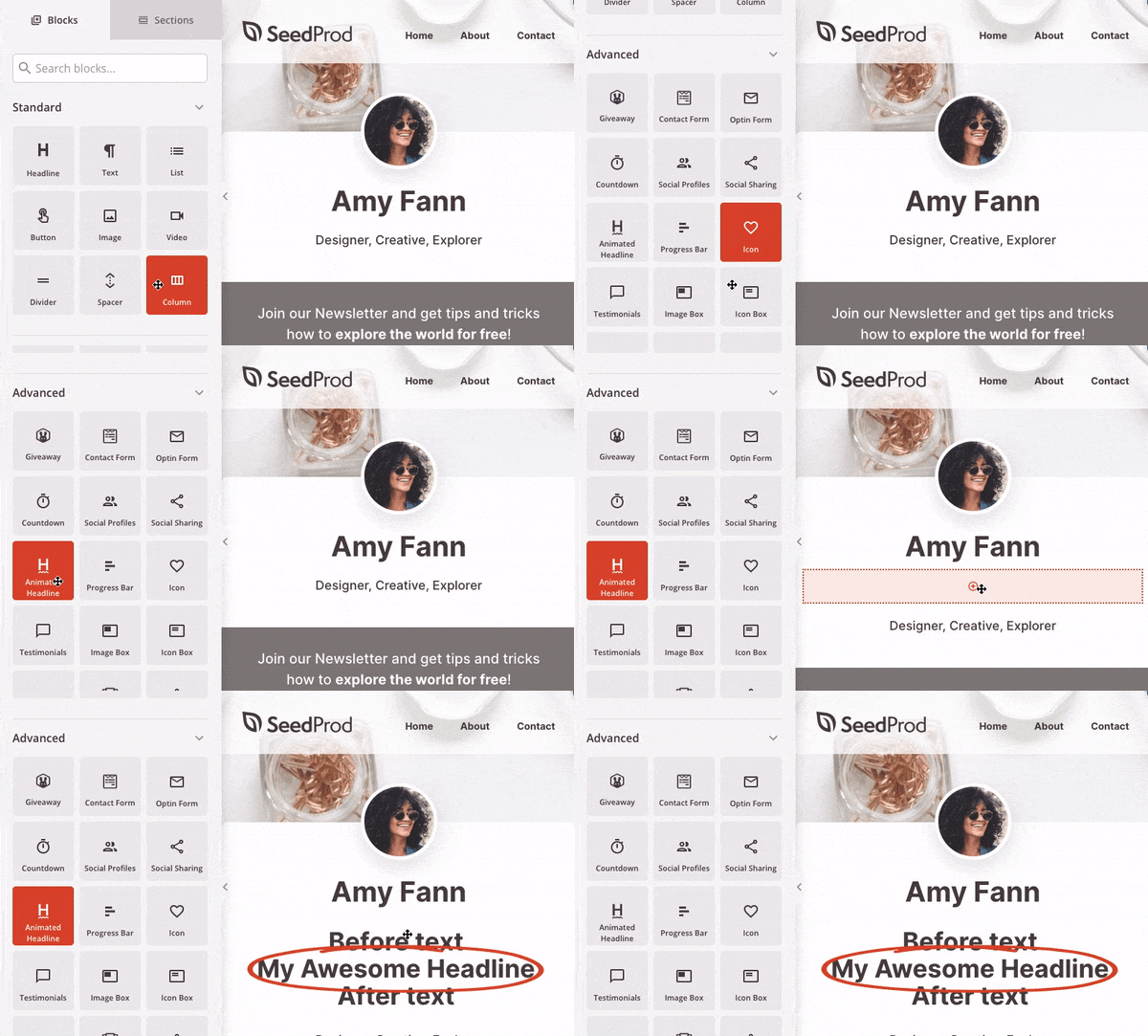
Pentru a adăuga noi blocuri de conținut, tot ce trebuie să faci este să tragi câmpul necesar din meniul din stânga în previzualizarea paginii din dreapta.
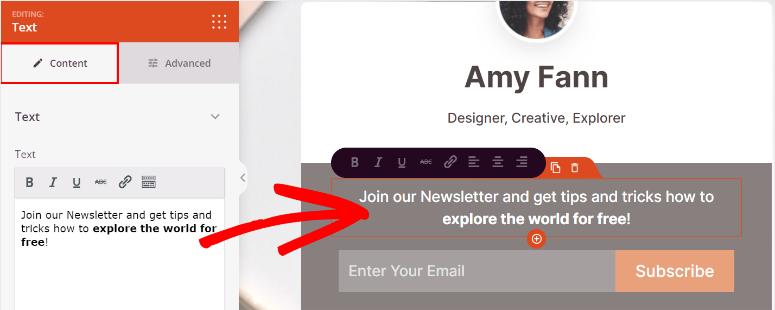
Când dai clic pe un bloc de conținut, se deschid setările blocului unde poți schimba textul, fontul, alinierea și multe altele.
Dacă dorești să adaugi personalizări universale pentru întreaga pagină, navighează la pictograma Setări globale din colțul din stânga jos al paginii.
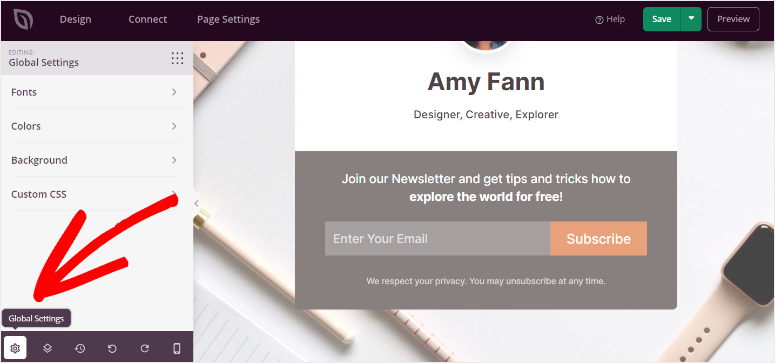
Aici vei vedea setări pentru fonturi, culori, fundal și CSS personalizat.
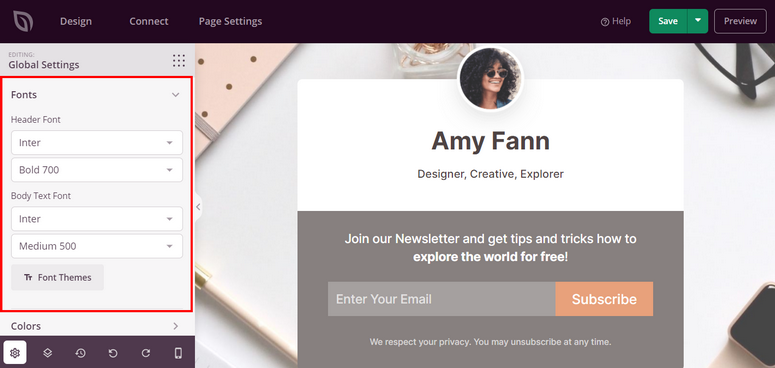
Mai întâi, setările Fonturi îți permit să schimbi fontul și opțiunile de stilizare pentru antetul și corpul paginii. Poți adăuga fonturile brandului tău și te poți asigura că familia și dimensiunea fontului sunt consecvente pe întreaga pagină.
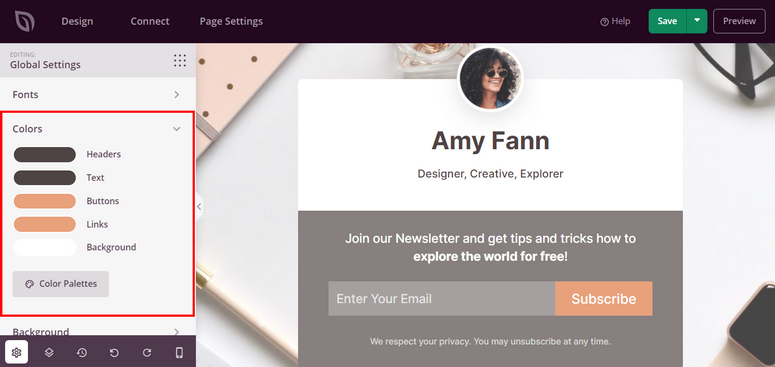
Apoi, poți alege culorile pentru anteturi, text, butoane, linkuri și fundal în setările Culori. Există palete de culori predefinite pentru a schimba tema de culori a paginii tale de captare a lead-urilor.
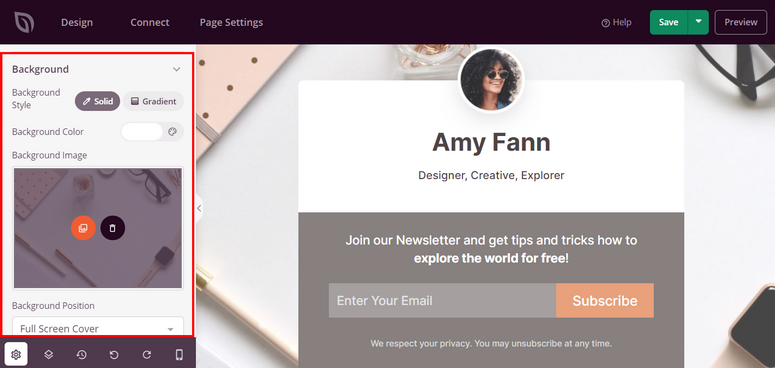
În setările Fundal, adaugi propria imagine sau culoare pentru fundalul paginii și chiar personalizezi stilul și poziția.
Acum pagina dvs. de captură de lead-uri este gata. Vă recomandăm să salvați progresul folosind butonul Salvare din partea de sus.
Acum vă vom arăta cum să conectați pagina dvs. de captură de lead-uri la lista dvs. de e-mail.
Pasul 4: Conectați-vă serviciul de marketing prin e-mail
Prin conectarea paginii dvs. de captură de lead-uri la contul dvs. de e-mail, toate lead-urile noi vor fi adăugate automat la lista dvs. de contacte.
SeedProd vă permite să vă conectați cu toate serviciile populare de marketing prin e-mail, cum ar fi Constant Contact, AWeber, Convert și altele.
În plus, puteți selecta liste și segmenta lead-urile dvs. în funcție de ceea ce s-au înscris. Astfel, vă puteți asigura că persoanele de contact sunt adăugate la lista corectă în funcție de ceea ce le interesează, fie că este vorba de un newsletter, webinar, eveniment sau un magnet de lead-uri pe care l-ați promis.
Pentru a vă conecta contul de e-mail, deschideți fila Conectare din constructorul de pagini și alegeți serviciul dvs. de e-mail.
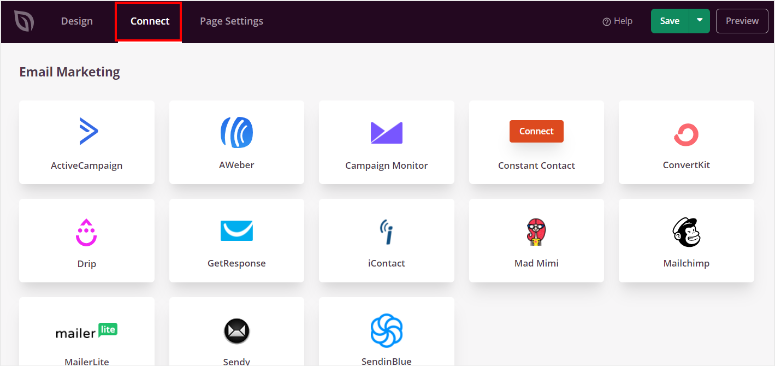
Apoi faceți clic pe butonul Conectare cont nou și urmați instrucțiunile de pe ecran pentru a vă conecta la contul dvs. de e-mail. Majoritatea furnizorilor necesită o cheie API pentru a face o conexiune sigură. Puteți găsi această cheie în contul dvs. de e-mail.

Cu aceasta, toate lead-urile noi vor fi adăugate automat la lista dvs. de e-mail. Puteți configura e-mailuri de autoresponder cu furnizorul dvs. de servicii pentru a începe să interacționați cu abonații imediat ce se înscriu.
Înainte de a publica pagina de captură de lead-uri, veți dori să vă asigurați că setările paginii sunt configurate conform preferințelor dvs.
Pasul 5: Configurați setările paginii
Pentru a configura setările paginii, deschideți fila Setări pagină din constructorul de formulare. Aici puteți vedea opțiunile pentru setările paginii.
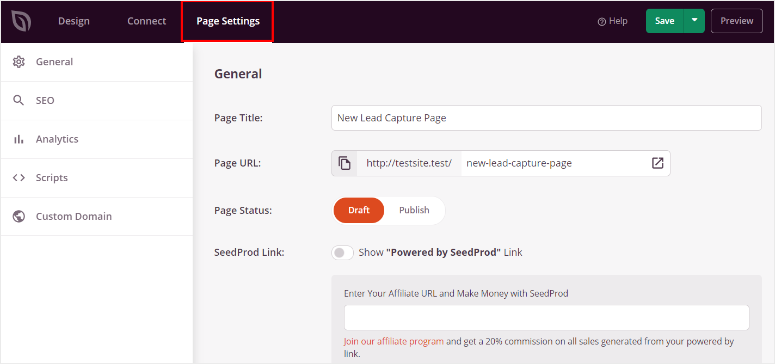
- Setări generale: Modificați opțiuni precum titlul paginii, URL-ul paginii și starea paginii. Puteți, de asemenea, alege dacă doriți să afișați linkul „Powered by SeedProd”.
- SEO: Conectați-vă pagina la pluginuri SEO (Optimizare pentru motoarele de căutare), cum ar fi All in One SEO. Acesta vă permite să vă optimizați pagina, astfel încât să se claseze bine în paginile cu rezultate ale motoarelor de căutare (SERPs).
- Analiză: Integrați cu Google Analytics sau MonsterInsights pentru a urmări performanța paginii dvs. de captură de lead-uri.
- Scripturi: Adăugați cod personalizat pentru a obține un control mai mare asupra stilului și setărilor paginii. Recomandăm să lăsați acest câmp gol dacă nu sunteți un dezvoltator web.
Aproape ați terminat! Tot ce trebuie să faceți acum este să publicați pagina.
Pasul 6: Publicați pagina dvs. de captură de lead-uri
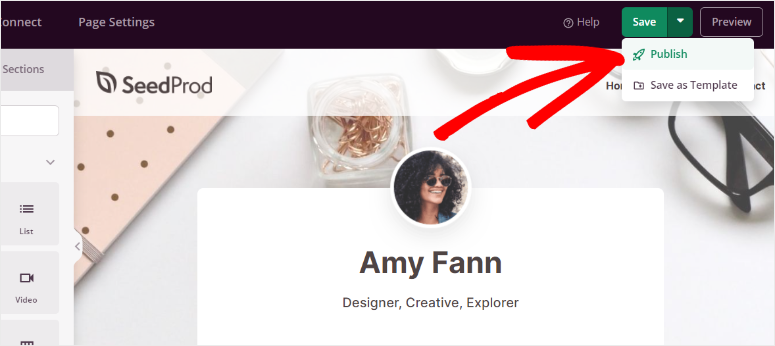
Pentru a publica pagina dvs. de captură de lead-uri pe site-ul dvs., faceți clic pe opțiunea derulantă de pe butonul Salvare. Alegeți opțiunea Publicare și pagina dvs. va fi live.
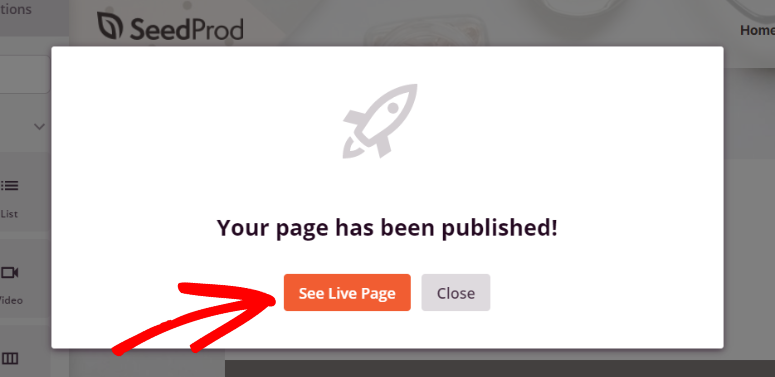
După aceea, veți vedea o fereastră pop-up pentru a confirma că pagina dvs. a fost publicată. Puteți face clic pe butonul Vezi pagina live de acolo pentru a vedea cum arată pagina dvs. de captură de lead-uri.
Și cu asta, sunteți gata să vă extindeți lista de abonați și să îmbunătățiți conversiile cu formularul dvs. de captură de lead-uri.
Sperăm că acest tutorial v-a ajutat să învățați cum să creați o pagină de captură de lead-uri în WordPress.
Acum că știți cât de ușor este să folosiți constructorul SeedProd, de ce să nu încercați să creați o pagină de prezentare uimitoare pentru site-ul dvs.?
Există o mulțime de pagini pe care le puteți crea cu SeedProd pentru a promova produse, vânzări flash, webinarii și multe altele! Puteți folosi, de asemenea, SeedProd pentru a ascunde site-ul dvs. cu pagini de tip „în curând” sau de mentenanță, în timp ce lucrați în culise.
Dacă sunteți în căutarea mai multor modalități de a vă crește lead-urile și abonații, un alt instrument excelent pentru dvs. este OptinMonster. Vă permite să creați pop-up-uri frumoase, bare plutitoare, preșuri de bun venit, formulare inline și multe altele.
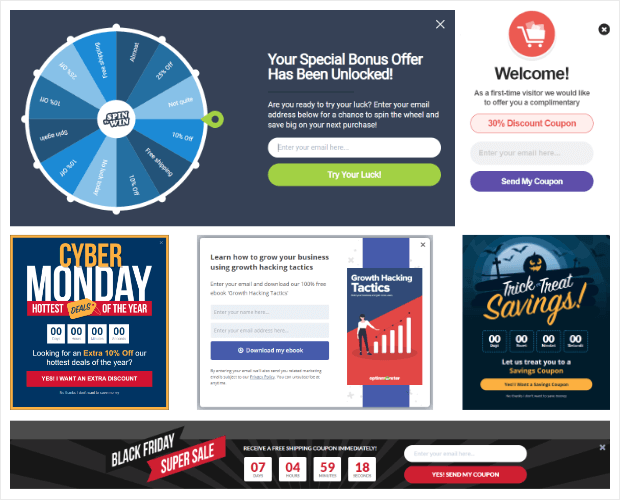
Acest plugin de banner este conceput pentru a optimiza conversiile cu reguli puternice de direcționare și declanșatoare de campanii pentru a solicita vizitatorilor să se înscrie în locul și la momentul potrivit.
Citiți Recenzia OptinMonster pentru a afla mai multe despre acest instrument.
Pentru următorii pași, veți dori să consultați aceste resurse pentru a vă îmbunătăți eforturile de generare de lead-uri și de marketing prin e-mail:
- Cele mai bune plugin-uri WordPress pentru lead magnet (comparativ)
- Cum să-ți crești lista de e-mailuri cu notificări de dovadă socială
- Cele mai bune instrumente de automatizare a emailurilor pentru a vă îmbunătăți email marketingul
Aceste postări vă vor oferi mai multe modalități de a capta lead-uri și de a crește conversiile. Ultima vă va ajuta să automatizați sarcinile de e-mail, astfel încât să aveți mai mult timp să vă concentrați pe creșterea site-ului dvs.

Comentarii Lasă un răspuns