Dorești să creezi o temă WordPress personalizată?
O temă este cadrul pentru aspectul și designul unui site. Tradițional, ai avea nevoie de o bună înțelegere a diferitelor limbaje de programare sau să angajezi un dezvoltator. În acest caz, trebuie să sacrifici timp, bani... sau ambele!
Dar astăzi, poți proiecta site-ul tău WordPress fără să înveți cod sau să angajezi un expert. La IsItWP, gestionăm un site web WordPress. Ca experți WordPress cu experiență, am folosit o mulțime de instrumente pentru a ne îmbunătăți designul și funcționalitatea site-ului.
Instrumentele pentru dezvoltatorii de teme WordPress sunt în fruntea acestei liste.
Ne concentrăm pe instrumente ușor de utilizat, pe care chiar și începătorii le pot folosi. Deoarece designul web se referă la personalizare și experiența utilizatorului, căutăm și constructori de teme cu opțiuni excelente de personalizare.
În acest articol, vă vom arăta cum puteți proiecta o temă WordPress personalizată fără cod. Vă vom arăta cum să creați o temă de care să fiți mândru și să ieșiți în evidență printre milioanele de site-uri WordPress de pe internet.
De ce o temă WordPress personalizată?
Una dintre cele mai frecvente întrebări pe care le primim este, de ce să construim o temă personalizată?
În primul rând, o temă personalizată este unică. Acest lucru înseamnă că utilizatorii dvs. nu vor vedea un site WordPress identic. În plus, o puteți utiliza pe mai multe proprietăți, creând consistență și identitate de marcă. Acest lucru este important dacă doriți să vă dezvoltați marca și să vă asigurați că este ușor de identificat.
În afară de aceasta, crearea unei teme personalizate vă poate economisi timp și bani. Dacă angajați un dezvoltator, s-ar putea să fie necesar să îi trimiteți înapoi tema pentru a o îmbunătăți, ceea ce poate dura mult timp. Unii dezvoltatori au o limită la câte modificări fac. Ca urmare, s-ar putea să nu obțineți exact ceea ce căutați.
Învățarea codului consumă timp și vă distrage atenția de la afacerea principală. În final, s-ar putea să fi dobândit o nouă abilitate, dar în detrimentul afacerii dvs.
Iată și alte motive pentru a lua în considerare o temă WordPress personalizată.
- Elemente vizuale flexibile: Aveți control complet asupra elementelor de design. Ca urmare, puteți crea un site vizual unic, fără limitările de design comune în temele prefabricate.
- Reducerea supraîncărcării: Spre deosebire de temele multifuncționale care vin adesea încărcate cu funcționalități pe care s-ar putea să nu le utilizați, temele personalizate sunt construite doar cu elementele esențiale, îmbunătățind viteza și eficiența.
- Experiență utilizator îmbunătățită: O temă mai eficientă și optimizată îmbunătățește timpii de încărcare și experiența generală a utilizatorului. Acest lucru poate, de asemenea, să vă impacteze pozitiv clasamentele SEO.
- Funcționalități personalizate: Temele personalizate vă permit să integrați funcționalități specifice sau personalizate unice afacerii dvs. fără a fi nevoiți să vă bazați în mare măsură pe pluginuri terțe.
- Mai ușor de scalat: Pe măsură ce afacerea dvs. crește, o temă personalizată poate fi adaptată cu noi funcționalități, layout-uri sau integrări pentru a acomoda acea creștere.
- Vulnerabilități reduse: Deoarece controlați codul sursă, temele personalizate pot evita potențialele riscuri de securitate asociate cu temele distribuite pe scară largă.
- Măsuri de securitate personalizate: Cu mai puține pluginuri și dependențe terțe, există mai puține căi pentru atacuri potențiale, permițându-vă să implementați protocoale de securitate țintite.
Consultați acest articol despre cum să construiți un site WordPress pentru a afla mai multe.
Cu atâtea avantaje, nu este surprinzător că unele dintre cele mai bune site-uri web folosesc o temă WordPress personalizată. Dacă doriți să confirmați dacă un site rulează pe WordPress, utilizați Instrumentul nostru gratuit de detectare WordPress.
Puteți folosi aceste site-uri ca exemple și puteți obține idei despre direcția temei dvs. personalizate.
După cum puteți vedea, realizarea unei teme WordPress personalizate are multe beneficii. Dar, există încă teama că este dificil de făcut. Vă recomandăm să utilizați un plan de găzduire WordPress de top pentru a simplifica procesul de creare și a asigura scalabilitatea. Astfel, aveți o bază excelentă pentru site-ul dvs. și nu vă limitați creativitatea.
Consultați găzduirea WordPress Bluehost pentru a începe. Planurile lor de găzduire WordPress încep de la 1,99 USD cu un cupon IsItWP, făcându-le mai accesibile pentru începători.
În afară de asta, astăzi, puteți crea tema WordPress personalizată cu constructori drag and drop. Există o mulțime de constructori vizuali de teme, dar ne vom concentra pe SeedProd, deoarece este un instrument pe care îl folosim și noi.
Permiteți-ne să vă arătăm de ce.
Creați o temă personalizată cu SeedProd

SeedProd este cel mai bun constructor de site-uri și teme drag and drop. Vă poate ajuta să construiți orice tip de temă, pagină sau chiar un site complet fără a atinge o linie de cod. În plus, vine cu peste 300 de șabloane de teme care vă pot ajuta să construiți o temă personalizată reutilizabilă sau un site întreg.
În plus, deoarece interfața SeedProd seamănă cu interfața WordPress, nu veți experimenta o curbă de învățare, ceea ce o face mai ușoară.
Iată și alte motive pentru a utiliza constructorul de teme SeedProd.
- Previzualizare în timp real: Vedeți modificările instantaneu pe măsură ce editați, ceea ce face mai ușor să vă vizualizați designul pe măsură ce acesta prinde contur și să îl ajustați imediat.
- Integrări de marketing prin e-mail: SeedProd se integrează cu platforme populare de marketing prin e-mail, cum ar fi Mailchimp, ActiveCampaign și Constant Contact. Acest lucru vă permite să captați lead-uri și să vă extindeți lista de e-mailuri.
- Blocuri și elemente personalizate: Diverse blocuri de design vă permit să adăugați cu ușurință elemente interactive fără a vă baza pe plugin-uri suplimentare.
- Optimizare mobilă încorporată: SeedProd asigură că temele sunt responsive în mod implicit, adaptând layout-urile pentru a arăta grozav pe toate dispozitivele, inclusiv pe tablete și smartphone-uri.
- Editare mobilă: De asemenea, puteți ajusta fin layout-urile mobile în editor, oferind control complet asupra aspectului site-ului dvs. pe ecrane mai mici.
- Cod ușor: Teme SeedProd sunt optimizate pentru performanță, ceea ce înseamnă timpi de încărcare mai rapizi și o experiență îmbunătățită a utilizatorului.
- Funcționalități pregătite pentru SEO: Teme SeedProd sunt structurate conform celor mai bune practici SEO, facilitând motoarelor de căutare să acceseze și să indexeze conținutul dvs. eficient.
- Pagini optimizate pentru conversii: SeedProd include funcționalități precum formulare de înscriere, cronometre de numărătoare inversă și chiar blocuri WooCommerce. Acest lucru ajută la îmbunătățirea conversiilor pe paginile de vânzări și promoționale.
- Șabloane globale: Puteți crea șabloane pentru antet, subsol și bară laterală care se aplică global, asigurând consistența pe site-ul dvs. și reducând munca repetitivă.
- Secțiuni reutilizabile și blocuri salvate: Salvați orice secțiuni personalizate pe care le creați pentru a le utiliza pe întregul site, simplificând designul și accelerând fluxul de lucru.
- În curând și Mod de Mentenanță: SeedProd facilitează configurarea paginilor „În curând” și „Mentenanță”. Acest lucru poate fi util atunci când construiți sau redesenați tema fără a o expune vizitatorilor.
Deoarece SeedProd oferă funcționalități de design, marketing și optimizare, nu veți avea nevoie de atâtea plugin-uri terțe. Acest lucru ajută la reducerea supraîncărcării cu plugin-uri, minimizează potențialele conflicte și îmbunătățește performanța site-ului dvs.
Acum că înțelegeți mai bine SeedProd Theme Builder, haideți să vă arătăm cum să îl utilizați pentru a construi o temă personalizată.
Pasul 1: Instalați și configurați SeedProd
Ar trebui să menționăm mai întâi că SeedProd oferă un plan gratuit.
Dar SeedProd Lite este orientat în principal spre crearea de pagini de destinație, mai degrabă decât o temă personalizată completă. Oferă funcții puternice pentru crearea de pagini individuale, cum ar fi pagini „în curând” și pagini de destinație.
Pentru a obține SeedProd gratuit, accesați depozitul de pluginuri din tabloul de bord WordPress și folosiți bara de căutare pentru a găsi „SeedProd”. După aceasta, instalați-l și activați-l ca pe orice alt plugin.
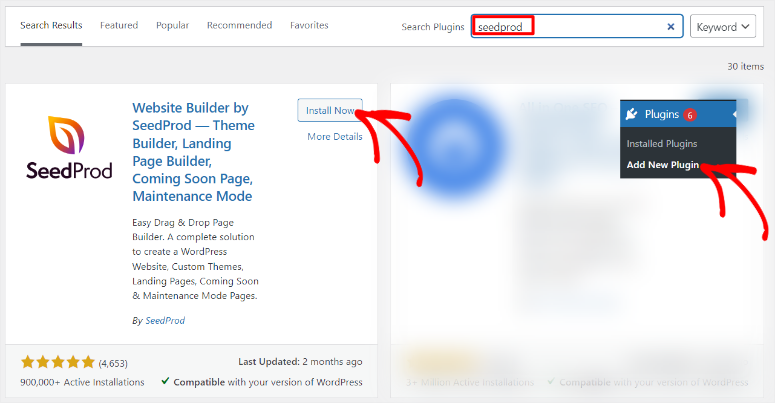
Aveți nevoie de cel puțin un Plan Plus dacă doriți să utilizați SeedProd Theme Builder.
Pentru a începe cu versiunea premium a SeedProd, accesați site-ul oficial și achiziționați un plan. După aceasta, conectați-vă la contul dvs. SeedProd și navigați la Descărcări.
Aici, descărcați fișierul ZIP al pluginului și salvați-l pe PC. În timp ce vă aflați pe această pagină, copiați și „Cheia de licență”, deoarece veți avea nevoie de ea mai târziu pentru a activa versiunea premium a SeedProd.

În continuare, accesați tabloul de bord WordPress și mergeți la Toate plugin-urile » Adăugare plugin nou, unde veți selecta „Încărcare plugin”. Apoi, glisați și fixați fișierul ZIP pe care l-ați descărcat și apăsați Instalare. Odată terminat, „Activați-l” așa cum ați face cu orice alt plugin, dezvăluind o nouă opțiune de meniu în tabloul de bord WordPress numită „SeedProd”.
Dacă întâmpinați probleme, consultați acest articol despre cum se instalează un plugin.
După aceasta, selectați SeedProd » Setări, unde veți găsi zona de text „Cheia de licență”. Aici, lipiți codul pe care l-ați copiat anterior și selectați „Verificare cheie”.

Și gata, sunteți pregătiți să utilizați SeedProd Theme Builder.
Pasul 2: Crearea unei teme personalizate
Odată ce SeedProd este instalat și activat, este timpul să creați prima temă personalizată. Vestea bună este că SeedProd vă oferă 2 opțiuni; puteți crea o temă personalizată de la zero sau puteți folosi șabloane.
În timp ce crearea unei teme personalizate de la zero necesită mai mult timp și experiență, vă poate ajuta să creați un design cu adevărat unic. Pe de altă parte, utilizarea unui șablon vă oferă un control puțin mai mic, dar este mai ușor și mai rapid.
Vă vom arăta cum să folosiți ambele metode pentru a construi o temă personalizată pentru WordPress.
Proiectați o temă personalizată cu un șablon
SeedProd vine cu peste 300 de șabloane de teme pentru a vă ajuta să proiectați. Aceste șabloane sunt complet dotate cu secțiuni de teme, pe care le puteți personaliza în continuare cu constructorul drag and drop.
Pentru a începe, accesați SeedProd » Theme Builder.
Apoi, pe această pagină, selectați „Theme Template Kits” pentru a deschide șabloanele de teme.
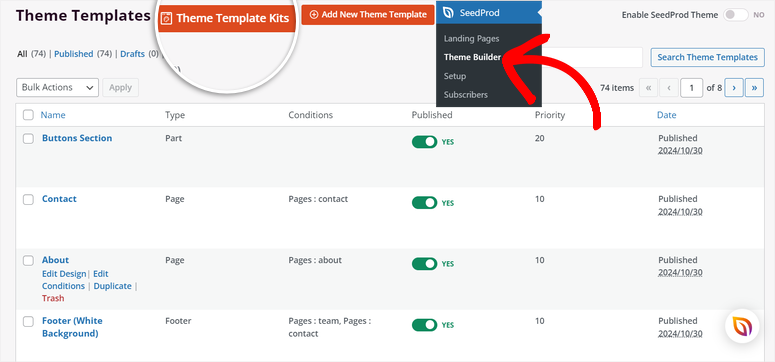
Ceea ce ne place la pagina de șabloane SeedProd este navigarea ușoară. Aveți funcții de filtrare și sortare, care vă permit să restrângeți șabloanele. Pe lângă acestea, aveți o opțiune de căutare pentru a găsi șablonul exact pe care îl căutați.
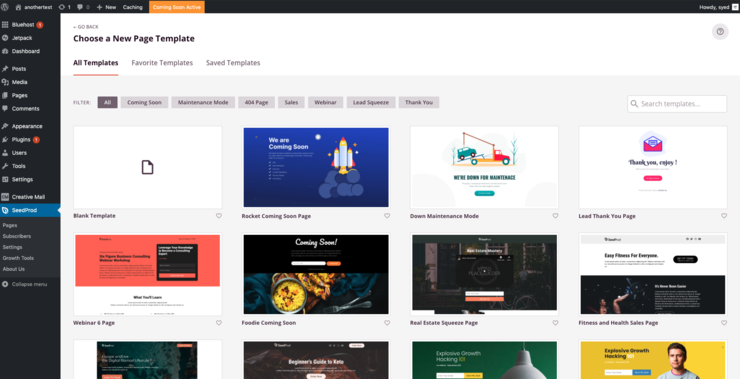
Acest constructor de teme merge un pas mai departe, permițându-vă să previzualizați kiturile de site înainte de a le utiliza. Mai întâi, fiecare vine cu o imagine a structurii temei. Dacă doriți să vizualizați mai bine șablonul, plutiți cursorul peste el și apăsați pictograma „lupă”. Aceasta va deschide șablonul temei într-o filă nouă, unde îl puteți examina mai bine pentru a vedea dacă se potrivește nevoilor dvs.
Acum, dacă doriți să utilizați un șablon, treceți cursorul peste el încă o dată și apăsați pictograma „bifă”.

Odată finalizat, șablonul va încărca toate secțiunile temei pe pagina șablonului.
Rețineți, secțiunile temei pe care le obțineți aici depind de șablonul ales. De exemplu, am folosit un șablon de site de marketing, care ne-a oferit secțiuni ale temei precum Butoane, Contact, Despre, Antet și multe altele.
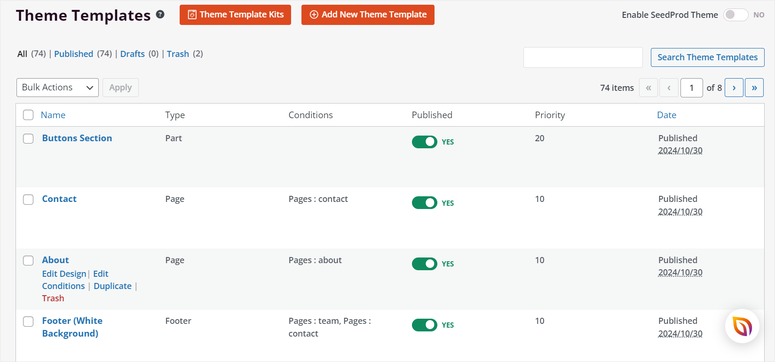
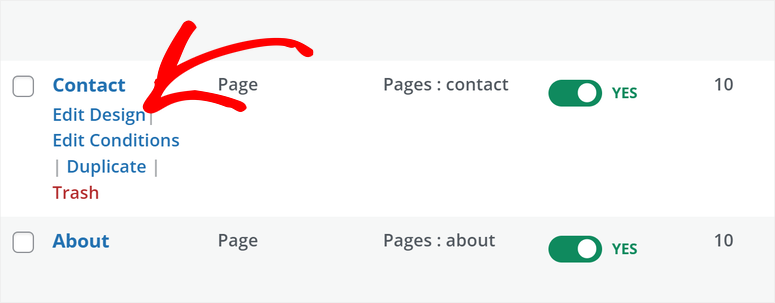
Când treceți cursorul peste oricare dintre aceste secțiuni, veți vedea opțiuni pentru a o personaliza, cum ar fi Editare Design, Editare Condiții, Duplicare sau Ștergere.
Să personalizăm mai întâi aspectul secțiunilor selectând Editare Design.
Aceasta va deschide constructorul de teme drag and drop. Aveți zona Blocuri și Secțiuni în stânga. Aici, veți găsi toate elementele temei pe care le puteți adăuga și personaliza în secțiunea dumneavoastră.
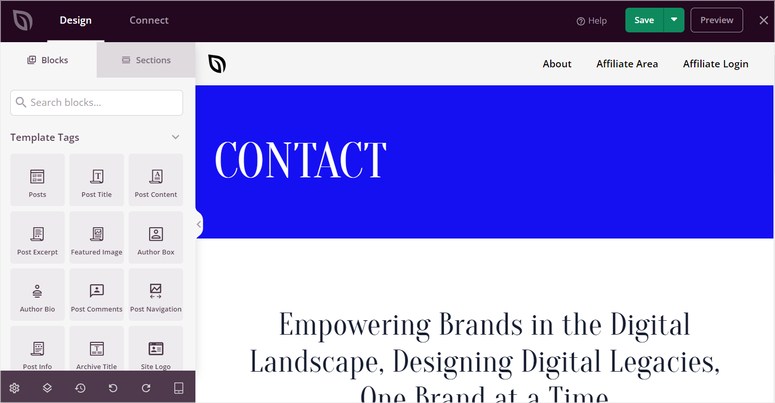
Apoi, în dreapta, veți vedea fereastra de previzualizare, care vă arată cum va arăta secțiunea pe site-ul dumneavoastră live. Acum, tot ce trebuie să faceți este să trageți și să plasați elemente din stânga în fereastra de previzualizare din dreapta.

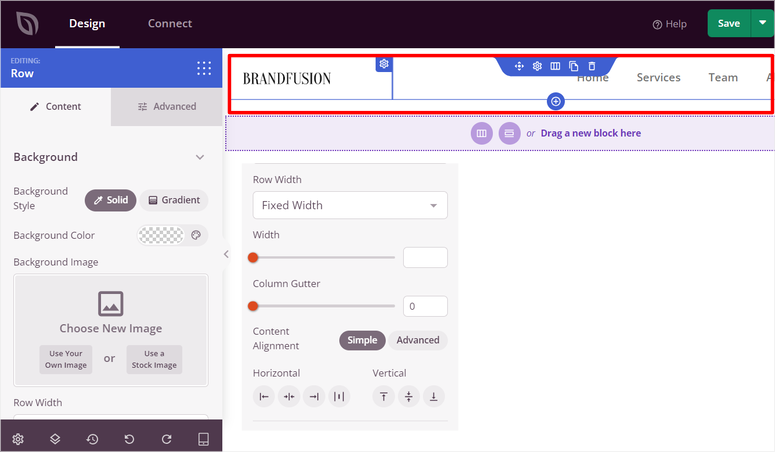
În plus, puteți edita elementele în continuare odată ce le plasați în fereastra de previzualizare. Pur și simplu selectați elementul din fereastra de previzualizare pentru a deschide opțiunile sale de personalizare în stânga.
De exemplu, dacă selectați Antetul, aveți opțiunea de a edita titlul, de a adăuga linkuri, de a selecta un font, de a stiliza fontul și multe altele. Puteți, de asemenea, să personalizați alinierea, dimensiunea fontului și așa mai departe.
Acum, realitatea este că nu toți suntem creatori de conținut, ceea ce reprezintă o mare parte din designul site-ului web. Pentru a vă ajuta cu acest lucru, noua funcție SeedProd vă permite să creați conținut și imagini generate de AI.
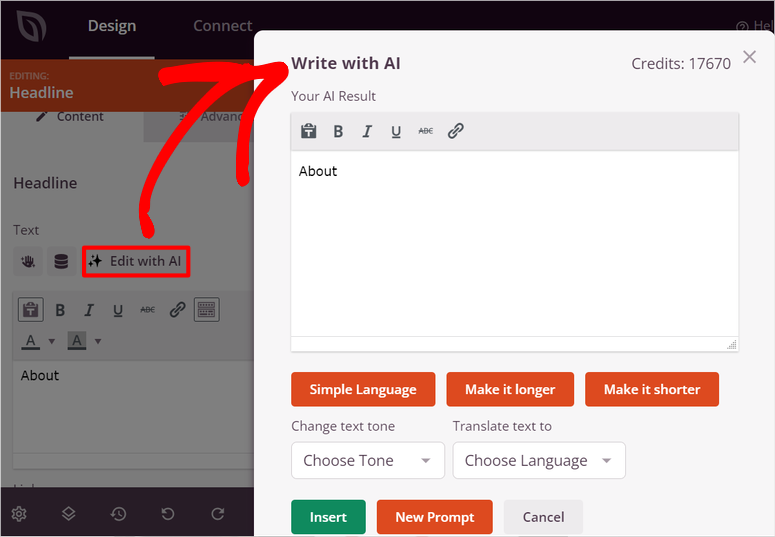
Pentru a crea conținut AI, tot ce trebuie să faceți este să deschideți caseta de text a oricărei secțiuni. Apoi selectați „Edit with AI”.
Puteți alege tonul și limba și puteți decide să îl faceți mai lung sau mai scurt. După aceasta, puteți edita manual conținutul pentru a se potrivi mărcii dumneavoastră.
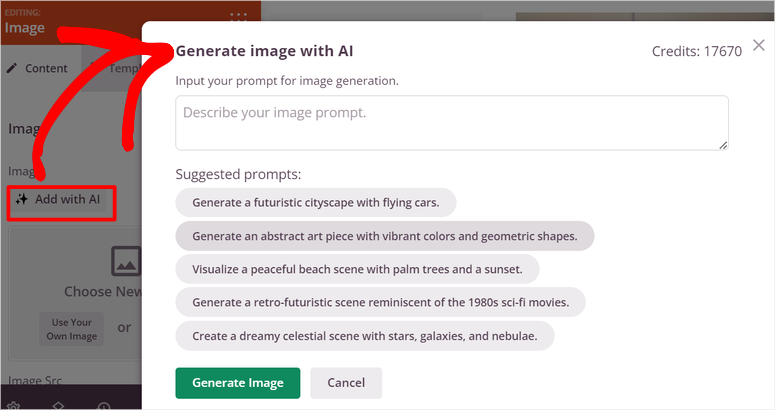
Dacă doriți să utilizați imagini AI, deschideți pur și simplu un element de imagine și selectați Add With AI. Aici, descrieți imaginea dorită sau utilizați sugestiile oferite.
Consultați acest articol despre cum să creați imagini AI pentru WordPress pentru a afla mai multe.
Rețineți că șablonul site kit conține secțiuni diferite. Trebuie să personalizați fiecare secțiune pentru a se potrivi mărcii și publicului dumneavoastră. Având acest lucru în vedere, haideți să vă arătăm cum să personalizați diferite părți ale temei.
Ca exemplu, vă vom arăta cum să personalizați „Antetul”.
Pentru a personaliza secțiunea temei antetului în SeedProd, navigați înapoi la SeedProd » Theme Builder.
Apoi, treceți cu mouse-ul peste secțiunea Header și selectați Edit Design pentru a intra în builderul drag-and-drop. În această interfață, puteți modifica aspectul antetului prin eliminarea oricăror coloane inutile. Puteți personaliza antetul pentru a avea una, două, trei coloane sau mai multe în aspect.
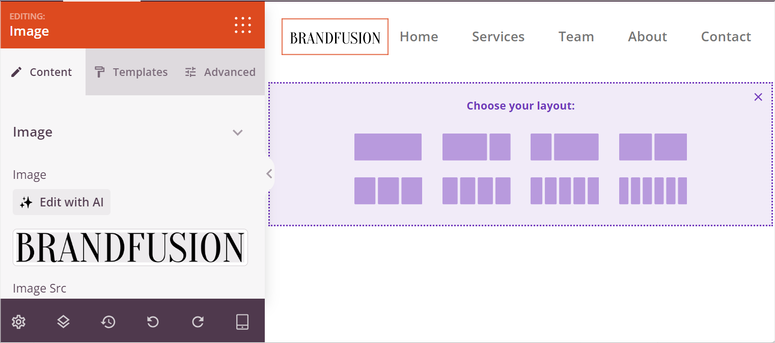
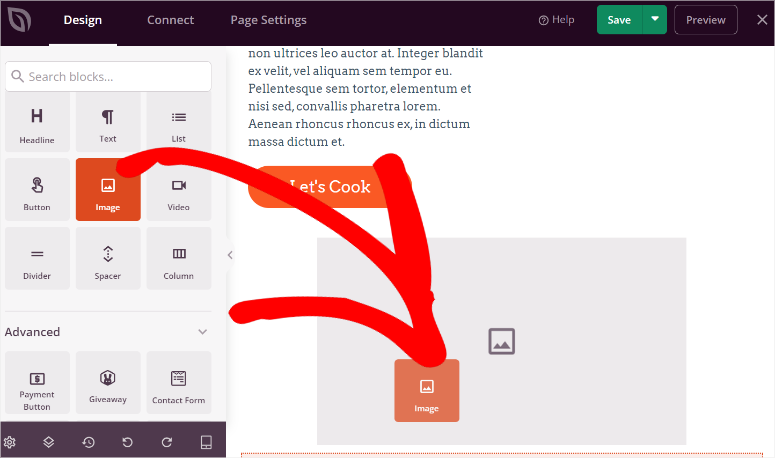
Pentru a include logo-ul dvs., selectați pur și simplu blocul Image și alegeți logo-ul dvs. din biblioteca media. Puteți apoi ajusta dimensiunea și poziționarea acestuia pentru a se potrivi stilului dvs.
De asemenea, puteți personaliza culoarea de fundal selectând zona antetului pentru a afișa opțiuni și setări de culoare, cum ar fi un fundal solid sau gradient. Sau adăugați animații la diferite secțiuni pentru a atrage atenția utilizatorului.
Odată terminat, pur și simplu repetați procesul pentru a crea aspectul și designul pentru fiecare secțiune a temei.
Proiectați o temă personalizată de la zero
Așa cum am menționat, crearea unei teme personalizate de la zero durează puțin mai mult, dar oferă mai multe opțiuni de personalizare. Ceea ce ne place cu adevărat la construirea unei teme de la zero cu SeedProd este că puteți crea o secțiune de șablon și o puteți combina cu tema dvs. personalizată. Acest lucru vă permite să adăugați pagini noi sau secțiuni de temă care nu sunt pre-adăugate în șablonul temei.
Deci, cum construiți o temă de la zero cu SeedProd?
Mai întâi, accesați SeedProd » Theme Builder pentru a accesa opțiunea de a construi de la zero. Apoi, selectați „+ Add New Theme Template” pentru a deschide o fereastră pop-up.
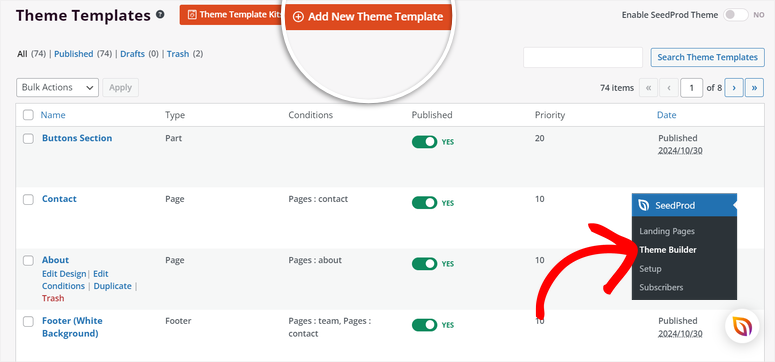
Deoarece creăm o temă întreagă, va trebui să proiectăm diferite secțiuni ale site-ului.
Deci, mai întâi denumiți șablonul temei în fereastra pop-up și selectați o opțiune din meniul derulant „Type”. Aveți opțiuni precum Header, Footer, Page, Post, Global Part, Author Page și multe altele.
Apoi, acordați secțiunii temei un scor de Prioritate. Acest scor îi spune SeedProd ce secțiuni ale temei, pagini sau elemente ar trebui să primească cea mai mare atenție în timpul designului, testării și promovării.
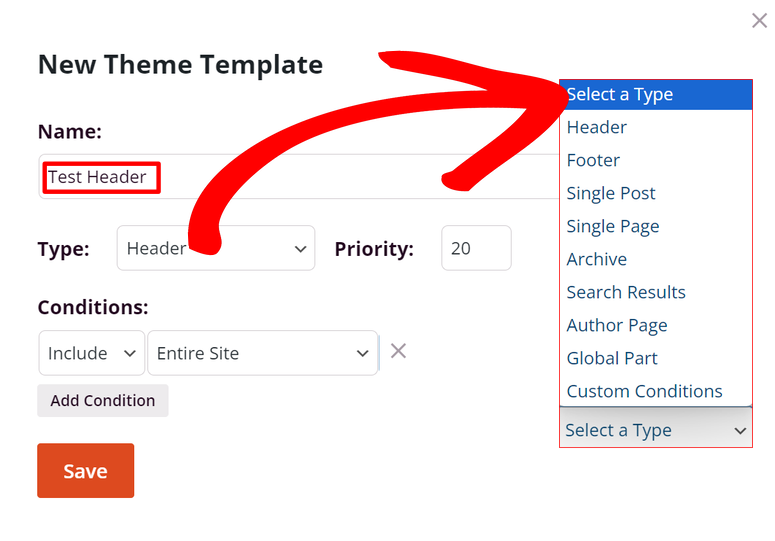
Odată terminat, în funcție de tipul temei selectate, ar trebui să apară o secțiune „Condiții” pe popup. Aici, puteți configura unde ar trebui să apară tipul temei.
De exemplu, pentru acest tutorial, am selectat „Antet” sub Tip. Deci, putem adăuga Condiții pentru a include antetul pe întregul site, pagina principală, pagina blogului, postări și așa mai departe.
După aceasta, apăsați Salvează pentru a deschide constructorul drag and drop.
Aici, proiectați secțiunea temei după placul dvs. cu constructorul vizual, în același mod în care ați făcut-o folosind un șablon.
Apoi, salvați-l și reveniți la pagina Constructor temă. Selectați din nou „+ Adăugați un șablon temă nou” și repetați acest proces pentru fiecare secțiune. Faceți acest lucru până când ați finalizat întreaga temă, creând un site complet în proces.
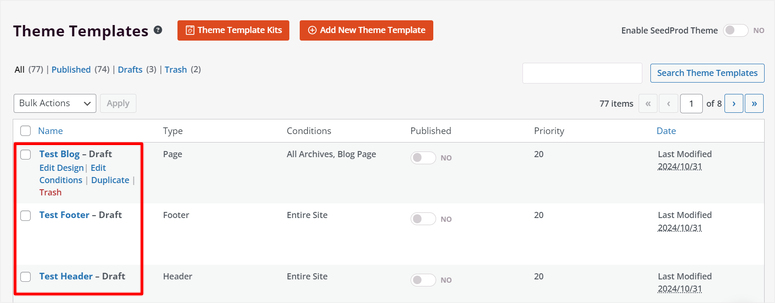
Și exact așa, puteți crea o temă de la zero folosind SeedProd.
Pasul 3: Publicați tema personalizată
SeedProd face foarte simplă publicarea temei personalizate. Deoarece șabloanele vin cu unele pagini și secțiuni de temă pe care s-ar putea să nu le utilizați pe site-ul dumneavoastră, le puteți activa sau dezactiva sau puteți seta condiții pentru includerea sau excluderea acestora.
Pentru a face acest lucru, accesați pagina Constructor temă unde veți găsi toate secțiunile temei personalizate pe care tocmai ați creat-o.
Mai întâi, vom seta Condiții pentru a decide locațiile de afișare ale fiecărei secțiuni de temă, la fel cum am făcut când am construit o secțiune de temă de la zero. De exemplu, puteți decide să afișați antetul doar pe pagina principală sau pe toate paginile.
Condițiile oferă flexibilitate în designul dumneavoastră. De exemplu, s-ar putea să doriți un antet diferit pentru blogul dumneavoastră decât pentru paginile de comerț electronic, sau s-ar putea să doriți să utilizați un subsol unic pentru paginile de destinație.
Aici, plasați cursorul peste oricare dintre secțiunile temei și selectați „Edit Conditions”.
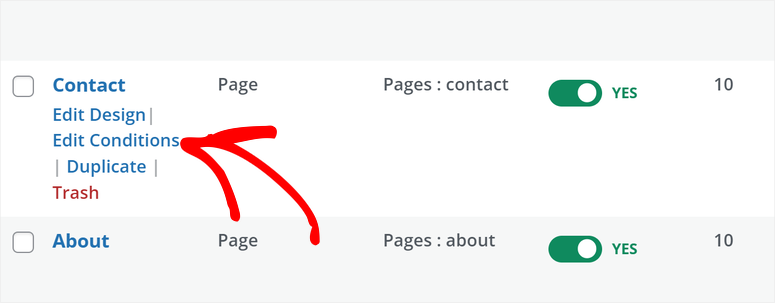
Aceasta va deschide o fereastră pop-up unde puteți configura condițiile. Aici, accesați „Conditions” și utilizați primul meniu derulant pentru a Include sau Exclude secțiunea. Apoi, din meniul derulant, selectați Header, Footer, Single Page, Search Results sau oriunde doriți să apară secțiunea temei.
Cu Seedprod, puteți adăuga condiții multiple selectând Add Conditions. Aceasta va deschide o altă linie unde puteți adăuga mai multe instrucțiuni pentru locul unde va apărea pagina. De exemplu, ați putea seta un antet să apară pe toate paginile, cu excepția anumitor categorii sau tipuri de conținut.
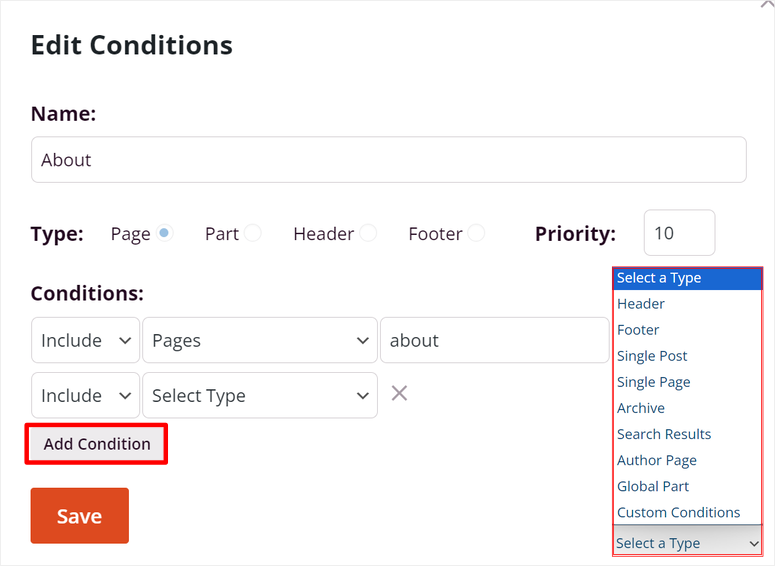
În final, fiecare secțiune de șablon poate avea condiții diferite, îmbunătățind experiența utilizatorului.
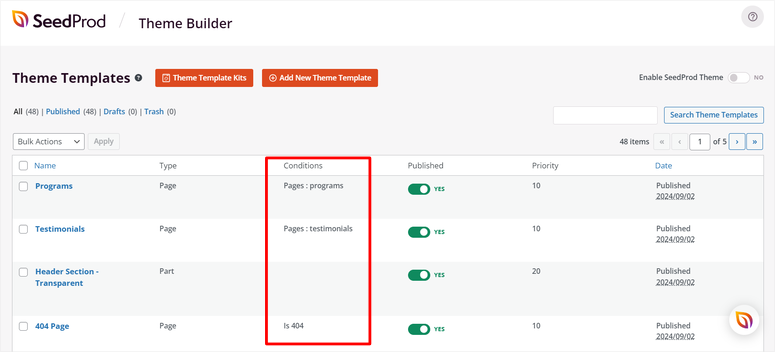
Odată ce ați setat condițiile pentru fiecare secțiune a temei, puteți utiliza butoanele de comutare din coloana Published pentru a activa sau dezactiva secțiunea.
În cele din urmă, pentru a publica tema, tot ce trebuie să faceți este să folosiți butonul de comutare din partea de sus a acestei pagini pentru a Activa Tema SeedProd.
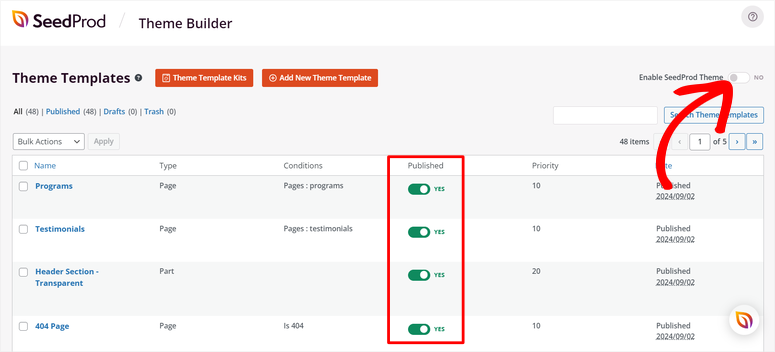
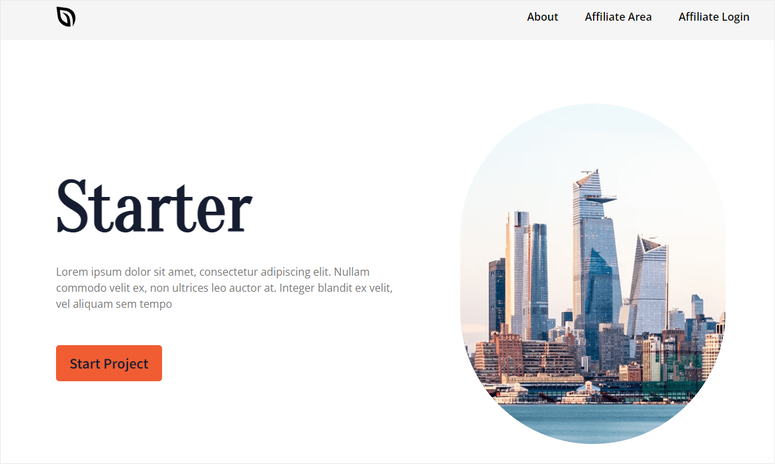
Și asta e tot! Tema dvs. personalizată WordPress este acum live.
Pasul 4: Reutilizați Tema Personalizată
Acum, cu SeedProd, puteți utiliza această temă personalizată pe proprietățile dvs. WordPress. Pentru a face acest lucru, accesați SeedProd » Import / Export.
Aici, selectați Export Theme Files pentru a le salva pe PC-ul dvs. ca un fișier arhivă ZIP. Deci, pentru a-l utiliza pe un alt site, tot ce trebuie să faceți este să instalați SeedProd pe noul dvs. site și să importați fișierul arhivă cu tema personalizată.
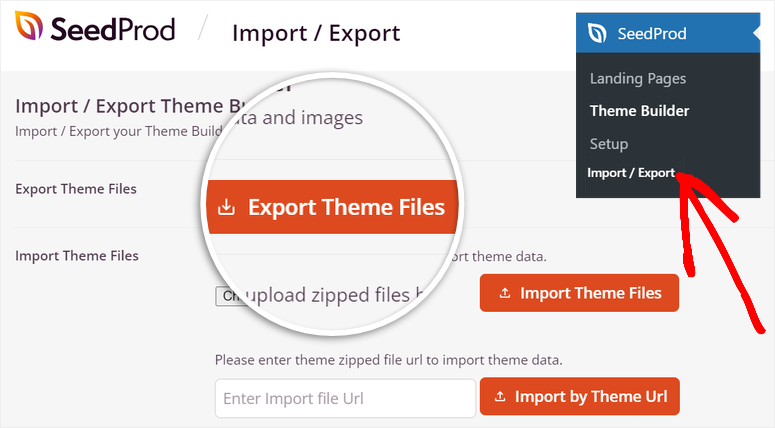
Lucrul bun este că acest fișier va conține toate datele constructorului de teme, conținutul și imaginile. Deci, nu trebuie să creați tema pentru noul dvs. site WordPress de la zero.
Felicitări! Acum puteți crea o temă personalizată cu SeedProd. Dacă aveți mai multe întrebări, consultați întrebările frecvente de mai jos.
Întrebări frecvente: Cum să creați cu ușurință o temă WordPress personalizată fără cod
Pot folosi Theme Builder pe SeedProd Lite?
Nu, Theme Builder nu este disponibil în SeedProd Lite. Pentru a accesa Theme Builder și a crea teme personalizate, va trebui să faceți upgrade la Planul Plus sau superior. Versiunea gratuită a SeedProd oferă funcționalități uimitoare, cum ar fi șabloane de pagini de destinație. Dar pentru suita completă de creare a temelor, veți avea nevoie de versiunile premium.
Pot folosi tema mea personalizată pe mai multe site-uri?
Da, puteți utiliza tema dvs. personalizată SeedProd pe mai multe site-uri exportând-o de pe site-ul original și importând-o pe fiecare site nou. Accesați setările de Import/Export ale SeedProd pentru a descărca tema ca fișier arhivă ZIP, apoi încărcați-o pe celelalte site-uri WordPress cu SeedProd instalat și activat.
Este SeedProd compatibil cu alte teme?
Absolut! SeedProd este conceput pentru a funcționa alături de alte teme și plugin-uri WordPress. Astfel, puteți adăuga pagini SeedProd sau chiar Theme Builder pentru a îmbunătăți designul site-ului dvs. În timp ce Theme Builder-ul SeedProd înlocuiește tema activă a site-ului dvs. atunci când este activat, puteți folosi în continuare teme WordPress standard pe alte părți ale site-ului dvs. dacă doriți.
Pot să-mi salvez tema SeedProd pentru utilizare ulterioară?
Da, puteți salva tema SeedProd pentru utilizare viitoare exportând-o ca fișier ZIP. Această opțiune se găsește în setările de Import/Export sub SeedProd. Vă permite să stocați o copie completă a temei dvs. pentru a o reimporta cu ușurință pe același site sau pentru a o utiliza pe alte site-uri WordPress.
Sperăm că v-a plăcut să învățați cum să creați o temă pentru WordPress. Pentru a afla cum să vă personalizați tema în continuare, iată un articol despre Cum să creați o structură personalizată pentru WordPress.
În afară de asta, iată alte articole care v-ar putea interesa.
- Cum să creați o pagină de tip Squeeze în WordPress care convertește
- 8+ cele mai bune constructori de pagini și constructori de teme WordPress
- Cum să puneți site-ul dvs. WordPress în modul de mentenanță
Primul articol vă arată cum să creați o pagină de tip squeeze pentru a îmbunătăți conversiile. Următorul post listează cei mai buni constructori de teme și pagini pentru WordPress. În timp ce ultimul tutorial vă arată cum să plasați site-ul dvs. în modul de mentenanță.

Comentarii Lasă un răspuns