Doriți să creați un cupon care reduce costurile de expediere?
Mulți clienți abandonează pagina de finalizare a comenzii când văd costuri de expediere mari. Adăugând o reducere la costurile de expediere, puteți atrage mai mulți clienți în magazinul dvs. online.
În acest tutorial, vă vom arăta o modalitate rapidă și ușoară de a crea un cupon care reduce costurile de expediere pentru magazinul dvs. WooCommerce.
Ce înseamnă „Reducere la expediere”? (Și cât de eficient este?)
Majoritatea magazinelor eCommerce oferă oferte de expediere gratuită atunci când comenzile ating o anumită sumă. Și asta îi motivează pe clienți să adauge mai multe articole în coș.
Acest lucru poate crește vânzările într-o anumită măsură, dar mulți clienți ar putea fi descurajați. Dacă nu cred că pot atinge suma minimă necesară pentru tariful lor de expediere redus, s-ar putea să-și abandoneze pur și simplu coșul.
În ultimii ani, a devenit un fapt cunoscut faptul că mulți clienți își vor abandona coșurile din cauza opțiunilor limitate sau nesatisfăcătoare la finalizarea comenzii.
O soluție eficientă pentru a reduce abandonarea coșului este adăugarea mai multor condiții și prețuri de expediere:

Cu toate acestea, metoda modernă este crearea unui cupon care reduce costurile de expediere (de exemplu, 20% REDUCERE la expedierea expres sau 50% REDUCERE la selectarea unei zone de expediere specifice).
Această tehnică este deja utilizată de marile magazine online precum eBay și AliExpress, care oferă multiple opțiuni de expediere.
Cu acest tip de cupon, clienții dvs. vor avea libertatea de a comanda articolele de care au nevoie la prețuri pe care le iubesc. De asemenea, puteți trimite cuponul de reducere la expediere către listele dvs. de e-mail și puteți atrage noi clienți în magazinul dvs. WooCommerce.
Ce am nevoie pentru a crea un cupon care reduce expedierea?
Există multiple instrumente WordPress pe care le puteți folosi pentru a crea cupoane de reducere. Cu toate acestea, un cupon care reduce expedierea necesită un tip specific de plugin, cum ar fi Advanced Coupons.
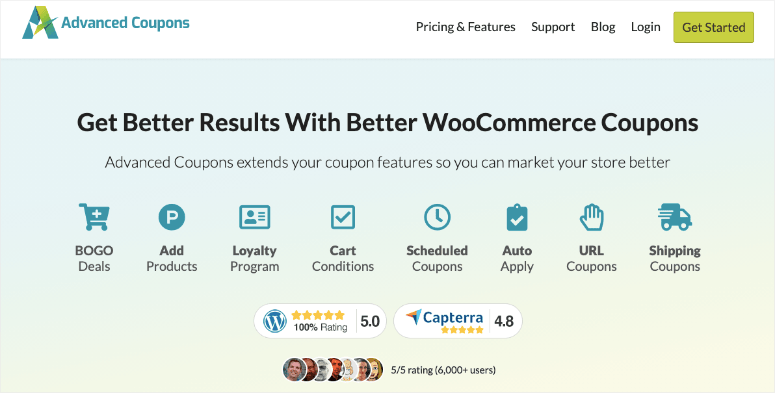
Cu Advanced Coupons, puteți integra perfect magazinul dvs. de cumpărături WooCommerce și puteți suprascrie metodele de expediere implicite pentru a introduce costuri de expediere reduse.
Pluginul Advanced Coupons oferă, de asemenea, alte funcții utile, inclusiv condiții de coș, cupoane cu aplicare automată și așa mai departe. Toate aceste funcții sunt complet compatibile cu pluginul WordPress WooCommerce.
Să vedem cum să creăm un cupon care reduce expedierea pe magazinul dvs. WooCommerce.
Utilizați pluginul Advanced Coupons
Primul lucru pe care trebuie să-l faceți este să instalați și să activați pluginul Advanced Coupons. Pentru mai multe detalii, ar trebui să consultați ghidul nostru despre cum să instalați un plugin WordPress.
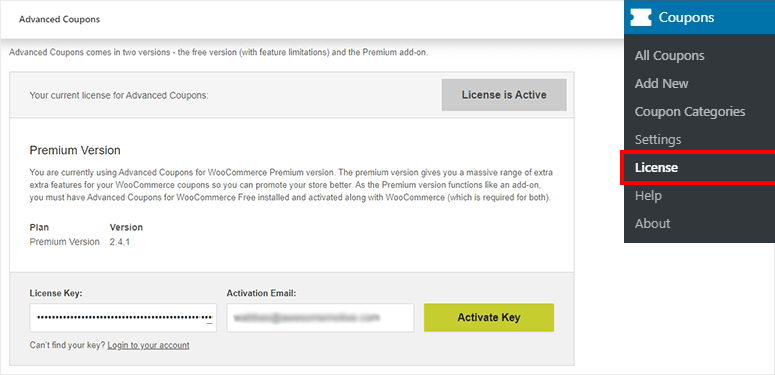
După activare, trebuie să vizitați pagina Coupons » License din zona de administrare WordPress și să adăugați cheia dvs. de licență. Puteți să vă conectați la contul dvs. Advanced Coupons pentru a obține cheia de licență și alte detalii:
Odată ce licența este activată, accesați pagina Marketing » Coupons din administrarea WordPress. Aceasta se află în secțiunea de cupoane WooCommerce, cu câteva funcții suplimentare de la pluginul Advanced Coupons:
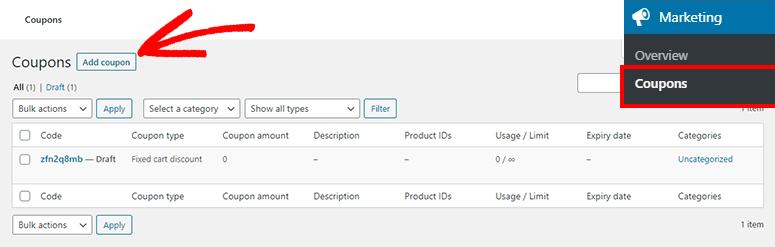
Începeți prin a face clic pe butonul Adaugă cupon.
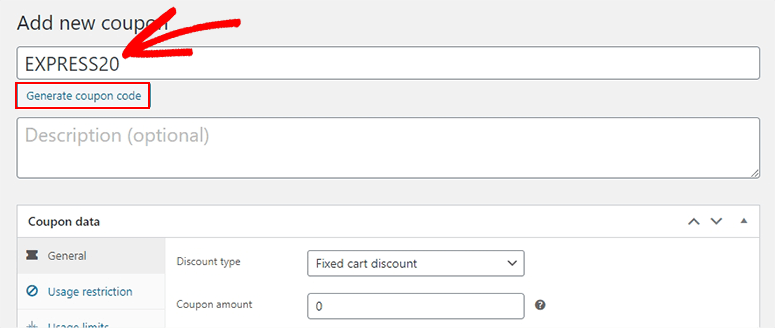
Apoi, trebuie să adăugați codul cuponului în câmpul de sus. Puteți obține, de asemenea, un cupon generat de computer făcând clic pe butonul Generează cod cupon. Cu toate acestea, este recomandat să adăugați manual un nume pentru codul cuponului, astfel încât să îl puteți aminti mai târziu:
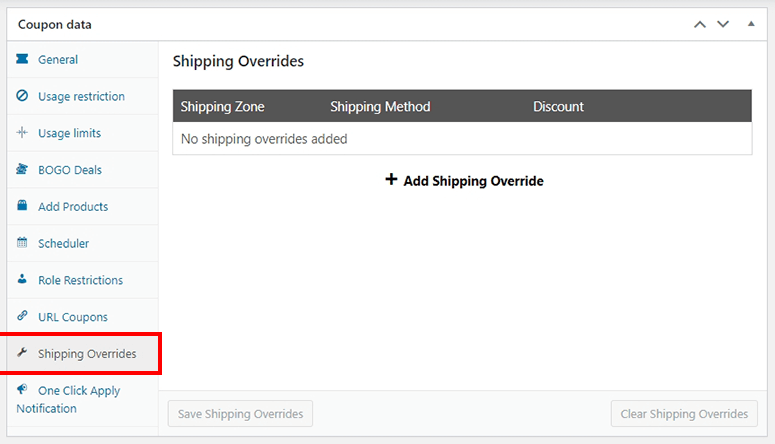
Acum ar trebui să derulați în jos la secțiunea Date cupon. De acolo, trebuie să faceți clic pe fila Anulări transport. Printre alte opțiuni, Anulări transport este o funcție supremă a Cuponelor avansate pentru a crea un cupon care reduce costul transportului în WooCommerce:
Pe această pagină, faceți clic pe linkul Adaugă anulare transport pentru a deschide noi opțiuni. Și apoi selectați o Zonă de transport pentru a vedea metodele de transport disponibile în acea regiune:
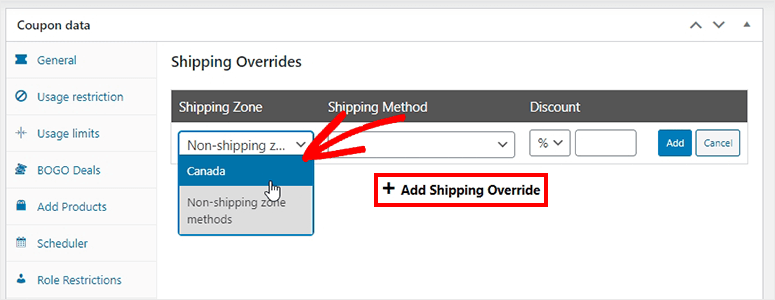
Apoi, trebuie să selectați metoda de transport din meniul derulant.
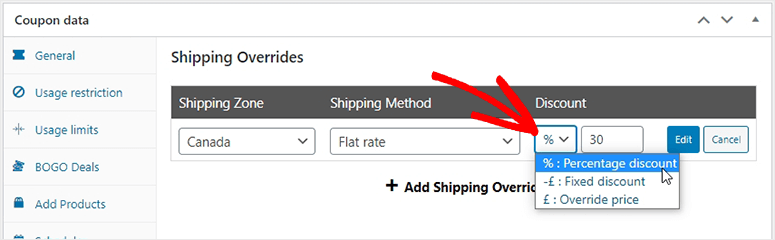
După aceea, oferă un alt meniu derulant cu mai multe opțiuni pentru a oferi reduceri la transport. Aceasta include anularea procentuală, reducerea fixă și prețul fix:
Puteți adăuga mai multe zone de transport și puteți oferi același cupon clienților dvs. Cel mai bun lucru la această funcție de anulare a transportului este că puteți adăuga mai multe zone de transport cu diferite procente de reducere sau prețuri sub același cod de cupon.
De exemplu, să adăugăm o altă zonă de transport cu opțiuni diferite:
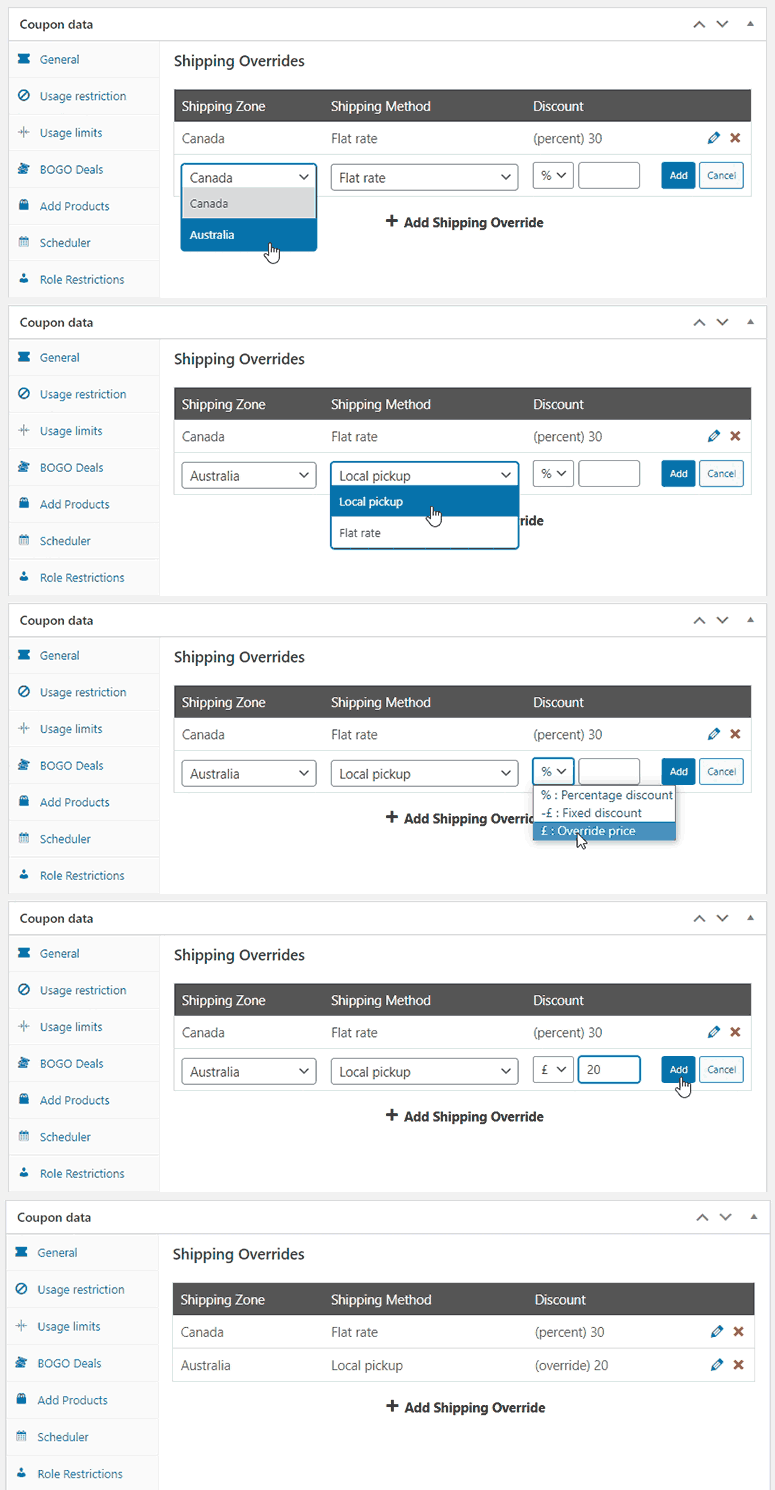
Acum, dacă clientul dvs. selectează „Canada” ca zonă de transport și introduce codul dvs. de cupon, va primi o reducere de 30% la transport. Cu toate acestea, dacă un client selectează „Australia” ca zonă de transport și introduce același cod de cupon, va primi o reducere fixă pe care ați setat-o mai sus.
Și asta e tot! Sperăm că acest articol v-a ajutat să învățați cum să creați un cupon care reduce costurile de transport în WooCommerce.
De asemenea, ați putea dori să consultați ghidul nostru despre cum să configurați prețuri de en-gros în WooCommerce pentru a vă vinde produsele în cantități mari și a vă maximiza veniturile.
Sau, puteți consulta ghidul nostru despre cum să configurați prețuri dinamice în WooCommerce. Acest lucru vă va ajuta să adăugați coduri de reducere la produsele dvs. de eCommerce pentru a vă crește conversiile.
Acum că ați adăugat reduceri la transport, probabil veți vedea o îmbunătățire a ratelor de conversie. Folosim MonsterInsights pentru a urmări performanța site-ului nostru web. Acesta vine cu rapoarte ușor de înțeles, astfel încât, chiar dacă sunteți începător, veți putea identifica unde site-ul dvs. web eșuează și apoi puteți lua măsuri pentru a-l îmbunătăți și a crește conversiile și vânzările.

Comentarii Lasă un răspuns