Am avut o clientă care folosea același site HTML de șapte ani.
Nu își putea actualiza pagina principală fără a edita codul brut. Chiar și lucruri simple, cum ar fi adăugarea de postări pe blog, erau o problemă. Și de fiecare dată când ceva trebuia schimbat, ea trebuia să sune un dezvoltator.
Convertirea acelui site în WordPress a schimbat totul.
WordPress este cel mai popular CMS de pe planetă, și pe bună dreptate. Îți oferă control complet asupra conținutului tău, fără a atinge o singură linie de cod.
De fapt, poți să-ți construiești propriul site WordPress de la zero fără asistență de la un dezvoltator. Partea cea mai bună este că trecerea de la HTML la WordPress este mult mai simplă decât se așteaptă majoritatea oamenilor.
În acest ghid, te voi ghida prin două scenarii.
Dacă vrei doar să aduci o singură pagină HTML în WordPress, începe cu Scenariul 1. Dacă îți muți întregul site HTML în WordPress de la zero, mergi direct la Scenariul 2.
Puncte Cheie
- Îți voi arăta cum să adaugi o pagină HTML în WordPress. Fie o încarci direct, fie o reconstruiești cu SeedProd
- Acoper complet migrarea în 7 pași pentru mutarea unui site HTML întreg în WordPress
- Dezvălui cum să configurezi redirecționări 301, astfel încât clasamentele tale în motoarele de căutare să nu scadă în timpul tranziției
- Trec în revistă atât editorul de blocuri WordPress, cât și SeedProd, astfel încât să poți gestiona orice tip de layout HTML
- Îți arăt ce plugin-uri să instalezi mai întâi, astfel încât site-ul tău WordPress să fie funcțional și protejat din prima zi
Ce vom realiza în acest tutorial
Până la sfârșitul acestui ghid, vei avea un site WordPress complet funcțional în locul paginilor tale HTML. Conținutul tău va fi live, URL-urile vechi vor redirecționa corect, iar domeniul tău va indica spre WordPress.
Iată rezultatul spre care lucrăm:
- Un site WordPress care se potrivește sau îmbunătățește designul tău HTML original
- Pagini pe care le poți actualiza direct din panoul de administrare WordPress, fără a fi nevoie de cod
- Redirecționări 301 active, păstrând SEO-ul intact în timpul și după tranziție
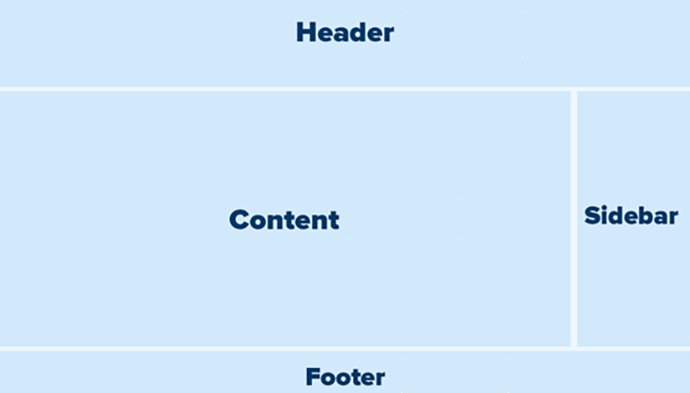
Captura de ecran de mai jos îți arată o structură generală a modului în care va arăta site-ul tău. Simplu, curat și ușor de navigat.
Ce vei avea nevoie înainte de a începe
Nivel de calificare: Intermediar Timp de finalizare: ~15 minute (adăugare pagină unică) sau ~60–90 minute (migrare completă)
Iată ce trebuie să ai pregătit înainte de a începe:
- Găzduire WordPress, cum ar fi Bluehost sau Hostinger. Întâmpini probleme cu o instalare WordPress? Iată cum să începi un site WordPress pas cu pas.
- SeedProd – Deși poți folosi majoritatea celor mai bune constructori de pagini vizuale, recomand SeedProd pentru începători. Constructorul său de pagini drag-and-drop recreează rapid layout-uri HTML în WordPress.
- Fișierele tale HTML – păstrează paginile tale
.html, fișierele CSS și folderul de imagini accesibile ca referință pe parcursul procesului. - Acces la administrarea WordPress – asigură-te că te poți conecta la
domeniultau.com/wp-adminînainte de a începe.
Dacă aveți totul pregătit, să trecem la ambele scenarii. Acesta este conversia unei singure pagini HTML în WordPress sau transformarea întregului dvs. site HTML într-un site WordPress.
Puteți folosi cuprinsul de mai jos pentru a sări la orice pas sau scenariu despre care doriți să citiți. În plus, vă oferă o imagine de ansamblu rapidă a pașilor de urmat.
- Scenario 1: Adding a Single HTML Page to WordPress
- Scenario 2: Converting Your Full HTML Site to WordPress
- Pasul 1: Configurați WordPress pe un gazdă
- Pasul 2: Alegeți o temă WordPress care se potrivește vechiului dvs. design
- Pasul 3: Configurați permalink-urile WordPress
- Step 4: Recreate Your Content in WordPress
- Pasul 5: Configurați redirecționări 301 pentru a vă păstra SEO-ul
- Pasul 6: Îndreptați-vă domeniul către noul dvs. site WordPress
- Step 7: Install Essential WordPress Plugins
- Ce se întâmplă cu conversia HTML într-o temă WordPress personalizată?
- Cum să vă testați munca
- Common Issues and Quick Fixes
- FAQs: How to Convert a HTML Site to WordPress
- Gânduri finale
- Centru de resurse: Configurare și migrare WordPress
Pentru a ne asigura că înțelegeți ușor, vom începe cu cel mai simplu, adăugarea unei singure pagini HTML în WordPress.
Scenariul 1: Adăugarea unei singure pagini HTML în WordPress
Aveți deja instalat WordPress? Acest scenariu este pentru dvs.
Poate aveți o pagină de destinație performantă, o pagină de proiect veche sau un singur fișier HTML pe care doriți să îl aveți sub domeniul dvs. WordPress.
Există două moduri de a gestiona acest lucru. Unul este mai rapid, dar mai rigid. Celălalt vă oferă o pagină pe care o puteți gestiona efectiv din WordPress pe viitor. Alegeți una care se potrivește cel mai bine nevoilor dvs.
Metoda 1: Încărcați fișierul HTML direct
Chiar dacă este mai rigid, această metodă este alegerea corectă pentru paginile statice de referință pe care nu va trebui niciodată să le editați.
Gândiți-vă la comunicate de presă vechi, pagini de proiect arhivate sau conținut moștenit pe care îl păstrați exclusiv pentru SEO sau linkuri externe.
După ce am făcut acest lucru de zeci de ori, aș spune că este alegerea corectă doar atunci când cu adevărat nu mai trebuie să atingeți pagina.
Pentru a face acest lucru, conectați-vă la contul dvs. de găzduire și deschideți Managerul de fișiere.
Apoi, navigați la directorul rădăcină al site-ului dvs., de obicei numit public_html, și încărcați fișierul HTML împreună cu orice active asociate, cum ar fi imagini și CSS, în acel folder.
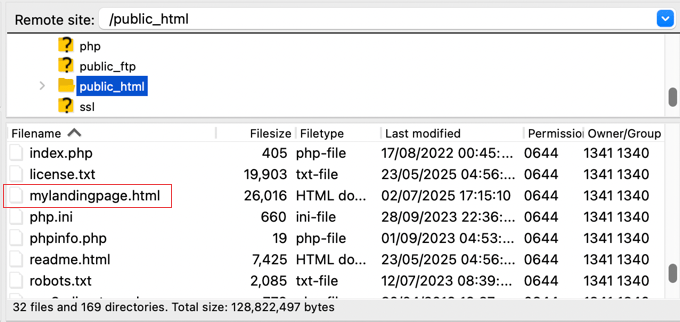
Odată ce încărcarea se finalizează, vizitați domeniultau.com/fisierultau.html în browser. Dacă vedeți pagina dvs. încărcată corect, ați terminat.
⚠️ Verificare rapidă: Deschideți URL-ul într-o filă nouă de browser. Dacă pagina dvs. HTML se încarcă așa cum era de așteptat, încărcarea a fost reușită.
Metoda 2: Recreați pagina cu SeedProd – Recomandat

Aceasta este opțiunea mai bună pentru majoritatea oamenilor și este instrumentul pe care îl folosesc întotdeauna când reconstruiesc pagini HTML în WordPress.
Așa cum am menționat, SeedProd este un constructor de pagini și site-uri web drag-and-drop. Este cel mai bun constructor de pagini de destinație WordPress disponibil.
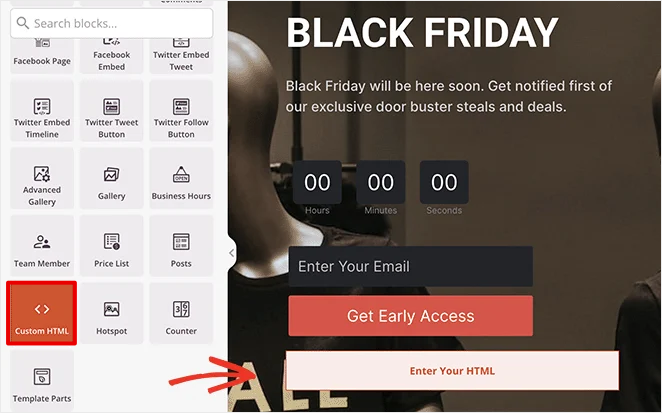
Dar, pe lângă asta, vă permite să creați orice fel de pagină WordPress fără a atinge codul. Ceea ce îl face deosebit de util pentru această sarcină este blocul HTML personalizat.
Puteți plasa codul HTML existent direct într-un bloc SeedProd, iar acesta redă conținutul paginii așa cum este. Deci, dacă pagina dvs. HTML are o structură pe care preferați să nu o reconstruiți de la zero, nu trebuie să o faceți.
SeedProd are o versiune gratuită în directorul de pluginuri WordPress care acoperă pagini de destinație de bază și pagini de tip „în curând”. Dar funcția HTML este disponibilă doar în planurile pro.
Acestea fiind spuse, pentru acest tutorial, folosesc SeedProd Pro. Pe lângă reconstruirea paginilor tale HTML, SeedProd Pro îți permite să adaugi funcționalități de conversie precum cronometre și formulare de înscriere direct pe pagină.
Deci, dacă pagina ta HTML era o pagină de destinație, acum îi poți oferi urgență reală și captură mai bună de lead-uri fără a instala nimic suplimentar.
Este, de asemenea, unul dintre cei mai ușori constructori de pagini disponibili, iar acest lucru contează atunci când îți pasă de cât de repede se încarcă paginile tale.
Dacă dorești o analiză completă, iată recenzia mea completă despre SeedProd cu o prezentare detaliată a procesului de configurare.
Acum, pentru a-ți reconstrui pagina HTML în SeedProd după achiziție și instalare, accesează Pagini » Adaugă Nou în tabloul de bord WordPress. Apoi apasă Editează cu SeedProd în partea de sus a ecranului.
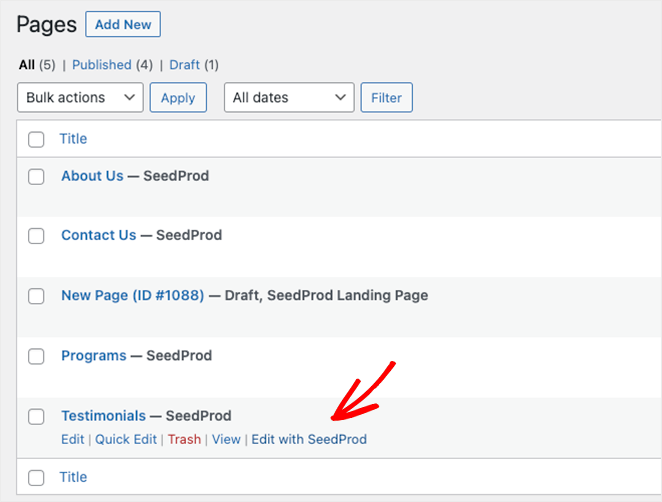
În interiorul editorului, panoul de blocuri din stânga îți arată tot ce poți trage pe pagină.
Dacă dorești să folosești blocul HTML personalizat, găsește-l sub secțiunea Avansat. Tot ce trebuie să faci este să-l tragi în aspectul tău și să-ți lipești codul HTML direct în el.
Pentru majoritatea paginilor, totuși, vei obține un rezultat mai curat prin reconstruirea aspectului cu blocurile native ale SeedProd.
Trage antetele, secțiunile de text, imaginile și butoanele tale, apoi lipește conținutul din fișierul HTML original în fiecare secțiune.
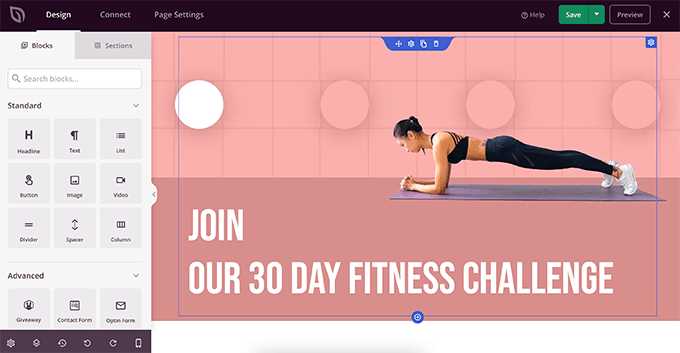
🤓☝️Sfatul meu: Păstrează pagina HTML originală deschisă pe o parte a ecranului în timp ce lucrezi. Odată ce pagina arată corect, apasă Salvează și apoi Publică.
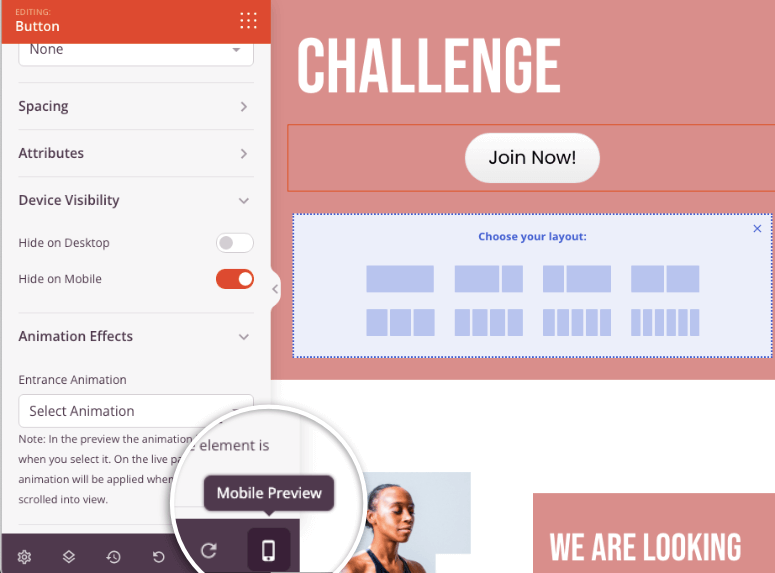
⚠️ Verificare rapidă: Apasă Previzualizare și deschide pagina pe un dispozitiv mobil sau redimensionând fereastra browserului. SeedProd este receptiv în mod implicit, dar o verificare rapidă pe mobil confirmă că totul rămâne unit.
Metoda 1 vs. Metoda 2: Pe care ar trebui să o folosiți?
Dacă ai nevoie vreodată să actualizezi pagina, folosește Metoda 2. Dacă este o arhivă statică pe care nu o vei mai atinge niciodată, Metoda 1 este alegerea mai rapidă.
| Caracteristică | Metoda 1: Încarcă fișierul HTML | Metoda 2: Reconstruiește cu SeedProd |
|---|---|---|
| Timp de configurare | 2–3 minute | 15–30 minute |
| Editabil din tabloul de bord WordPress | ❌ Nu | ✅ Da |
| Responsiv pe mobil | Depinde de HTML-ul original | ✅ Integrat |
| Necesită SeedProd | ❌ Nu | ✅ Da |
| Cel mai bun pentru | Pagini de arhivă statice, conținut moștenit | Orice pagină pe care o vei actualiza sau reutiliza |
Acestea sunt. Poți acum să-ți recreezi paginile HTML cu un constructor de pagini sau fără. Dar ce se întâmplă dacă vrei să-ți transformi întregul site HTML în WordPress? Aici intervine scenariul 2.
Scenariul 2: Conversia întregului tău site HTML în WordPress
Aceasta este cea mare. Nu doar adaugi o pagină, ci îți muți întregul site HTML în WordPress.
Am efectuat această migrare de site-uri WordPress pentru diverși clienți și pentru propriile mele site-uri. Diferența constă în cunoașterea secvenței înainte de a începe.
Dar nu trebuie să fii tehnic pentru a face acest lucru. Poți folosi, de asemenea, cei mai buni pluginuri de migrare WordPress pentru a gestiona părțile tehnice.
Captura de ecran de mai jos vă arată cum arată gestionarea unui site static HTML din culise. Dacă comparați acest lucru cu backend-ul WordPress, veți observa rapid de ce atâția oameni fac tranziția.
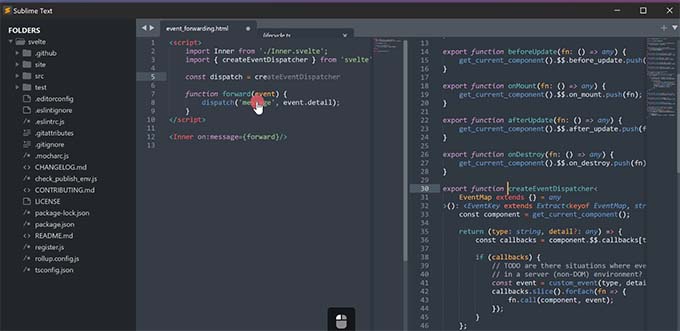
Vă voi arăta cum mai jos, pas cu pas.
Pasul 1: Configurați WordPress pe un gazdă
~10 minute | Puneți instalarea WordPress în funcțiune
Dacă nu aveți încă WordPress, Bluehost este locul unde aș trimite pe oricine începe această migrare.

Bluehost este unul dintre cei mai furnizori de găzduire WordPress populari din lume. Unul dintre puținii furnizori recomandați oficial de însuși WordPress.org.
Ei gestionează instalarea WordPress automat, deci nu trebuie să atingeți niciun fișier de configurare.
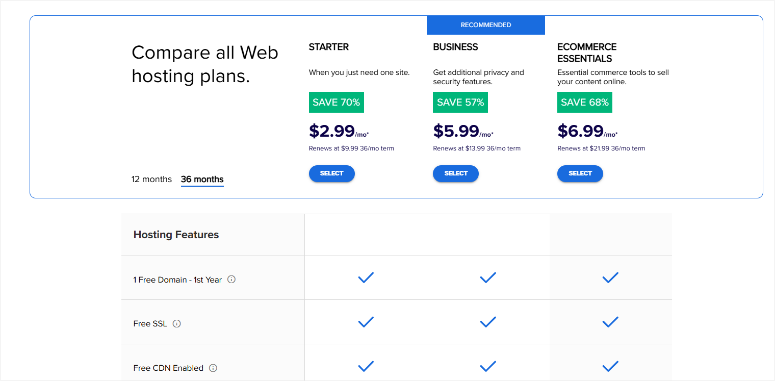
Planul lor de găzduire partajată de bază începe de la doar 2,99 USD pe lună când folosiți cuponul nostru Bluehost. Acesta include un nume de domeniu gratuit pentru primul an, un certificat SSL gratuit și spațiu pentru până la 10 site-uri web.
Acest lucru este mai mult decât suficient pentru a pune în funcțiune migrarea WordPress. Pentru o analiză completă a tot ceea ce acoperă planul, aici este recenzia noastră despre Bluehost.
Pe măsură ce site-ul dvs. WordPress crește și începe să primească trafic constant, atunci este momentul să luați în considerare un upgrade.
Găzduirea WordPress gestionată de la Bluehost vă oferă servere optimizate special pentru WordPress. Sau puteți compara cei mai buni furnizori de găzduire aici pentru a lua decizia.
Timp de încărcare mai rapid, actualizări automate WordPress și medii de staging integrate, astfel încât să puteți testa modificările înainte ca acestea să devină publice. Este următorul pas natural odată ce ați depășit găzduirea partajată.
Pentru a începe, accesați site-ul web Bluehost și faceți clic pe Începeți acum.
Pe ecranul următor, alegeți planul de găzduire. Planul de găzduire partajată de bază este punctul de plecare corect.
Când ajungeți la pasul cu domeniul, selectați Voi crea numele domeniului meu mai târziu.
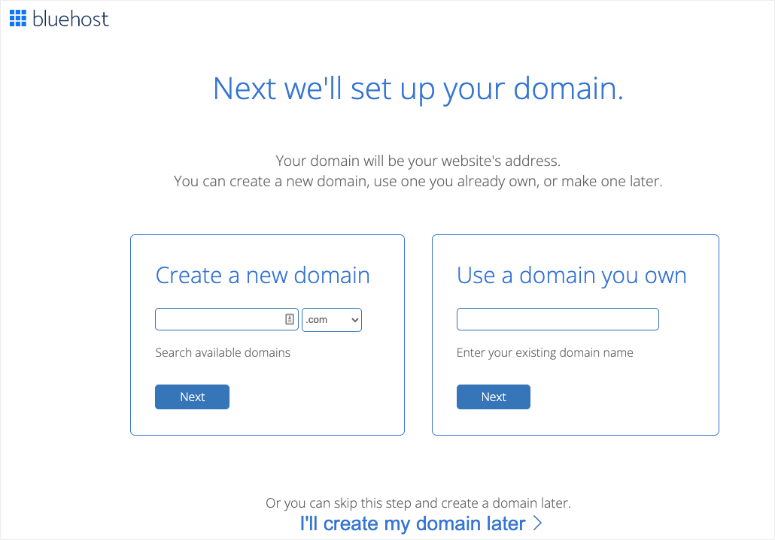
Acest lucru este important, deoarece domeniul dvs. existent indică în continuare către vechiul dvs. site HTML și îl veți conecta în Pasul 6 odată ce WordPress este complet configurat.
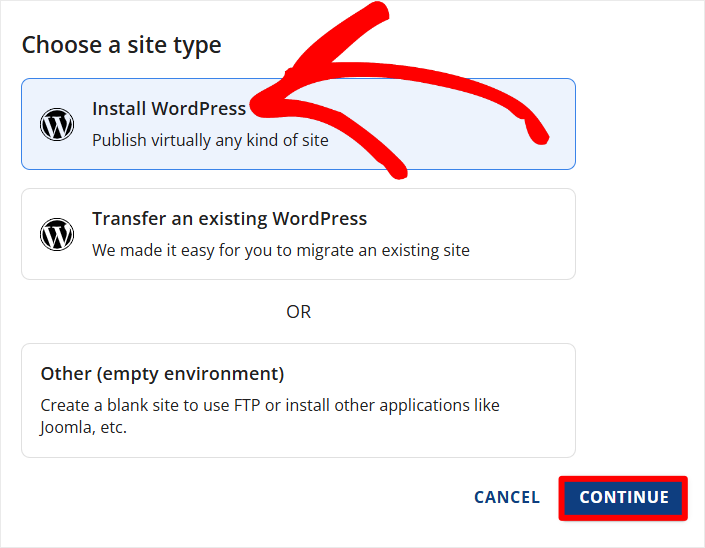
Completați detaliile contului și plata, apoi conectați-vă la tabloul de bord Bluehost și faceți clic pe Instalați WordPress.
După instalarea WordPress, selectați „Conectare la WordPress”. Acest buton vă duce direct în tabloul de bord de administrare WordPress.
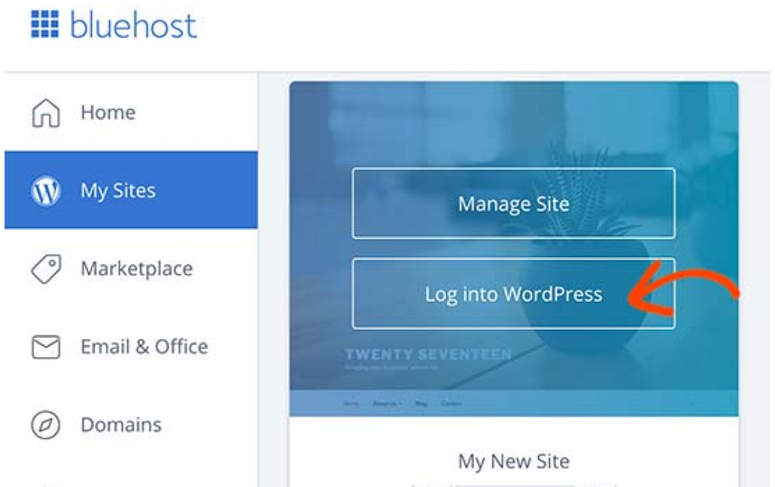
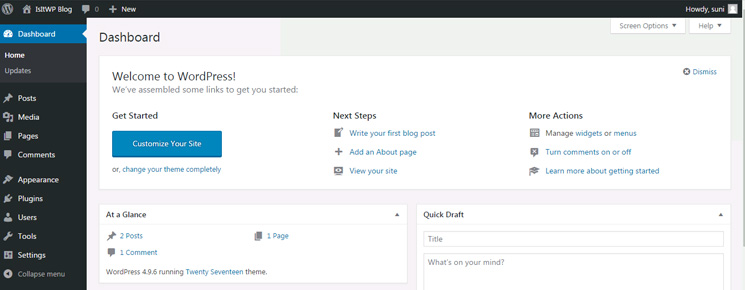
⚠️ Verificare rapidă: Tabloul de bord WordPress ar trebui să se încarce la yourdomain.com/wp-admin. Dacă vedeți meniul de administrare WordPress în bara laterală stângă și un banner „Bun venit pe WordPress”, sunteți gata pentru Pasul 2.
Pasul 2: Alegeți o temă WordPress care se potrivește vechiului dvs. design
~15 minute | Găsiți o temă care se potrivește stilului dvs. existent
Tema dvs. WordPress controlează cum arată și cum se simte site-ul dvs. Există o mulțime de teme WordPress de top din care puteți alege.
Dar scopul aici nu este să găsiți ceva strălucitor. Este să găsiți ceva apropiat de stilul site-ului dvs. HTML original, astfel încât vizitatorii dvs. să nu simtă că au ajuns pe un site complet diferit.
Iată ce fac întotdeauna înainte de a căuta teme: fac o captură de ecran a paginii de pornire a site-ului meu HTML și o păstrez deschisă în lateral. Mă împiedică să mă distragă site-urile demo care nu seamănă deloc cu ceea ce am nevoie.
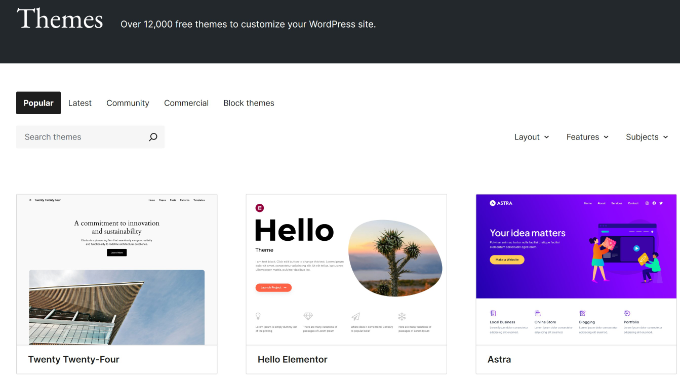
Deci, în tabloul de bord WordPress, accesați Aspect » Teme și faceți clic pe Adăugare temă nouă în partea de sus.
Utilizați opțiunile de filtrare pentru a căuta după tipul de aspect sau setul de caracteristici, apoi faceți clic pe Previzualizare pe orice vă atrage atenția. Când găsiți o temă care se potrivește designului dvs. existent, faceți clic pe Instalare și apoi pe Activare.
Dacă sunteți nou în acest proces, iată un ghid pentru începători despre instalarea unei teme WordPress care vă ghidează pas cu pas.
⚠️ Verificare rapidă: După configurarea temei, vizitați domeniul dvs. într-un browser. Ar trebui să vedeți noua temă aplicată pe întregul front-end WordPress.
Pasul 3: Configurați permalink-urile WordPress
~2 minute | Setați URL-uri curate, optimizate pentru SEO
Acesta este un pas de 30 de secunde pe care majoritatea oamenilor îl uită. Și cauzează probleme reale dacă îl săriți.
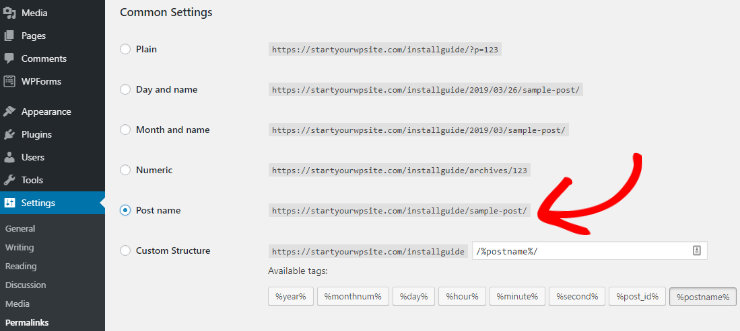
În mod implicit, WordPress creează URL-uri care arată ca ?p=123. Această structură este rea pentru SEO și nu se potrivește cu căile curate pe care le avea site-ul dvs. HTML. Doriți să utilizați cele mai bune practici SEO de la început.
Trecerea la „Nume postare” vă oferă URL-uri precum /despre/ și /servicii/ este mult mai aproape de structura dvs. originală.
Pentru a realiza acest lucru, accesați Setări » Permalinks în tabloul de bord. Sub Setări comune, selectați Nume postare, apoi faceți clic pe Salvare modificări. Atât.
⚠️ Verificare rapidă: Creați o pagină de test rapidă și verificați URL-ul acesteia. Ar trebui să arate /numele-paginii-tale/ — nu ?page_id=XX.
Pasul 4: Recreați-vă conținutul în WordPress
~30–60 minute | Transferați conținutul HTML în pagini WordPress
Acesta este pasul în care site-ul dvs. prinde contur. Transferați totul, inclusiv textul, imaginile și structura paginii, din fișierele HTML în paginile WordPress.
Aveți două căi aici.
Pentru paginile cu mult text, cum ar fi o pagină Despre sau o listă de Servicii, editorul de blocuri WordPress funcționează bine.
Pentru paginile în care aspectul în sine contează, cum ar fi secțiunile de antet, designurile cu mai multe coloane și grilele de caracteristici, SeedProd vă oferă mult mai mult control.
Utilizarea editorului de blocuri WordPress
Pentru pagini simple cu mult text, accesați Pagini » Adăugare pagină nouă. Apoi, faceți clic pe iconița + din stânga sus pentru a deschide biblioteca de inserare a blocurilor, care vă arată fiecare tip de conținut încorporat în WordPress.
Adăugați un bloc Antet pentru titlul paginii dvs., un bloc Paragraf pentru textul corpului și un bloc Imagine oriunde pagina dvs. HTML originală avea imagini.
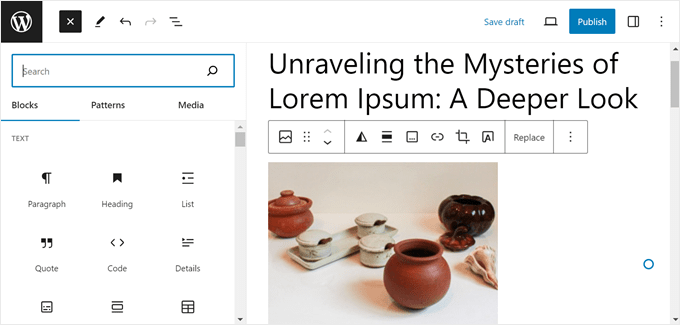
Pe lângă asta, poți selecta blocul pe care vrei să-l editezi, iar opțiunile vor apărea în dreapta. Aici poți schimba culoarea textului, dimensiunea, culoarea de fundal și multe altele.
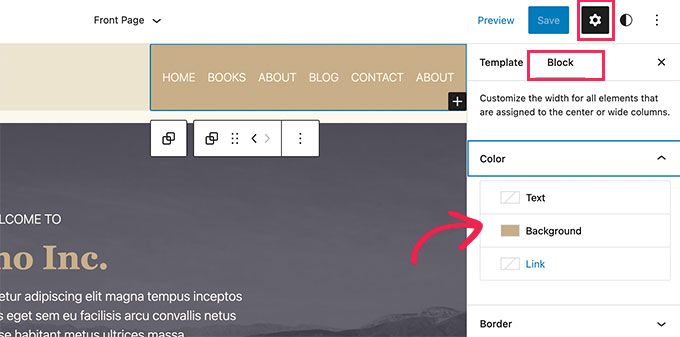
Practic, oglindește structura din fișierul tău HTML, copiind conținutul în fiecare bloc pe parcurs. Dacă ești nou în acest domeniu, nu te teme să experimentezi și să te joci cu opțiunile până obții rezultatul dorit.
Dacă ai nevoie de îndrumare, iată un tutorial pe care l-am scris despre cum să creezi un site WordPress.
Utilizarea SeedProd pentru Layout-uri Vizuale
În primul rând, trebuie să te asiguri că ai SeedProd configurat. Dacă ai nevoie de ajutor, iată un ghid despre totul despre SeedProd.
Pentru paginile cu o structură vizuală reală, mergi la Pagini » Adaugă pagină nouă și apasă Editează cu SeedProd în partea de sus.
Alege un șablon gol sau selectează un layout predefinit care seamănă cu designul tău HTML. Trage secțiunile de conținut, copiază textul în fiecare dintre ele, încarcă imaginile și, când pagina arată cum trebuie, apasă Salvează și Publică.
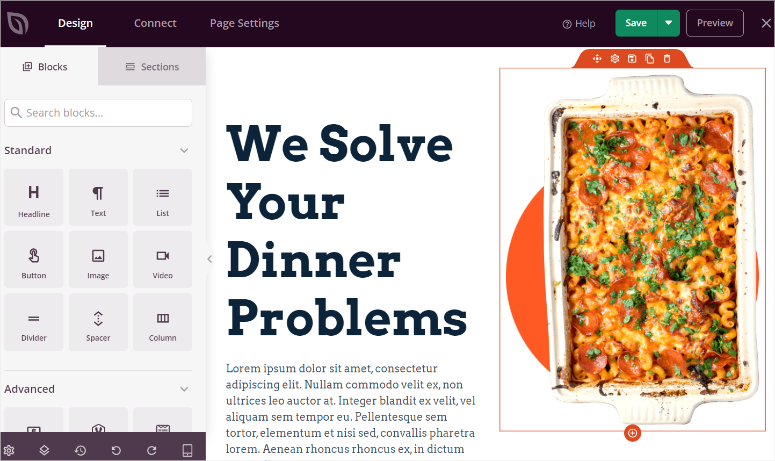
⚠️ Verificare rapidă: Previzualizează fiecare pagină pe care ai creat-o. Confirmă că textul, imaginile și structura generală corespund paginilor tale HTML originale.
Pasul 5: Configurați redirecționări 301 pentru a vă păstra SEO-ul
~20 minute | Asociază fiecare URL HTML vechi cu echivalentul său WordPress
Acesta este pasul pe care majoritatea oamenilor îl sar, și este cel care le costă clasări.
Când treci de la HTML la WordPress, toate URL-urile tale vechi dispar. Oricine a salvat în marcaje /contact.html, sau orice motor de căutare care l-a indexat va întâlni o eroare 404.
O redirecționare 301 îi spune Google și browserelor că pagina s-a mutat permanent și transferă valoarea SEO acumulată către noul URL. Sari peste asta și practic începi SEO-ul de la zero.
Pentru asta, folosesc pluginul Redirection.
Este gratuit, gestionează reguli de redirecționare complexe în mod curat și îți oferă un singur loc pentru a gestiona fiecare URL vechi de pe site-ul tău.
Este constant cotat ca unul dintre cele mai bune pluginuri de redirecționare WordPress disponibile. Pentru a-l instala, mergi la Pluginuri » Adaugă plugin nou și caută „Redirection”.
Odată activat, mergi la Instrumente » Redirecționare. Vei vedea un formular simplu cu două câmpuri.
În URL sursă, tastează calea ta veche HTML, ceva de genul /despre.html. În URL destinație, tastează URL-ul WordPress corespunzător, cum ar fi /despre/.
Asigură-te că tipul de redirecționare este setat la 301 – Mutat permanent, apoi apasă Adaugă redirecționare. Lucrează la fiecare pagină de pe site-ul tău HTML vechi care are acum un echivalent WordPress.
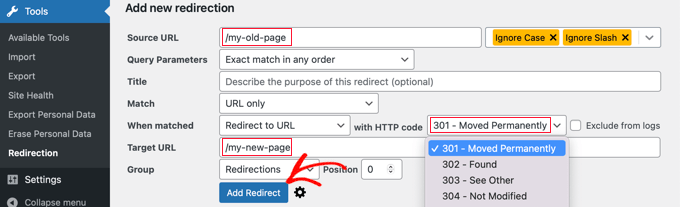
Pe lângă asta, dacă folosești deja All in One SEO, poți gestiona redirecționările din All in One SEO » Redirecționări fără un plugin separat. Ambele opțiuni funcționează la fel de bine.
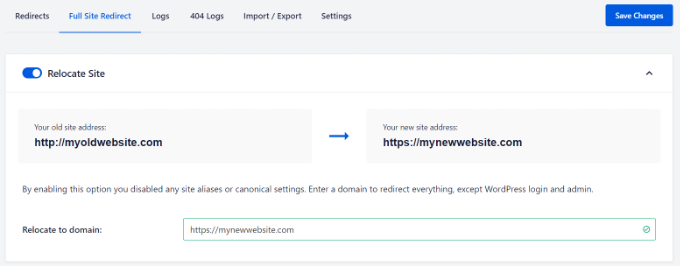
⚠️ Verificare rapidă: Introduceți unul dintre URL-urile dvs. HTML vechi direct în browser. Dacă vă direcționează către pagina WordPress corectă, redirecționarea funcționează.
Pasul 6: Îndreptați-vă domeniul către noul dvs. site WordPress
~5 minute activ + până la 48 de ore propagare
Domeniul dvs. încă indică spre găzduirea dvs. veche de pe site-ul dvs. HTML. Acest pas îl transferă la furnizorul dvs. de găzduire, cum ar fi Hostinger sau Bluehost, unde se află site-ul dvs. WordPress.
Nu lăsați cuvântul „nameservers” să vă descurajeze. Schimbați două linii de text în contul dvs. de înregistrare a domeniului, iar editarea efectivă durează aproximativ 30 de secunde.
Conectați-vă la contul unde v-ați înregistrat domeniul și găsiți setările DNS sau Nameserver pentru domeniul dvs.
Înlocuiți nameserverele existente cu cele noi, pe care le puteți găsi în tabloul de bord al gazdei dvs. sub Domenii.
Captura de ecran de mai jos vă arată liniile de modificat în nameserverele Bluehost ca exemplu. În final, salvați modificările și apoi așteptați.
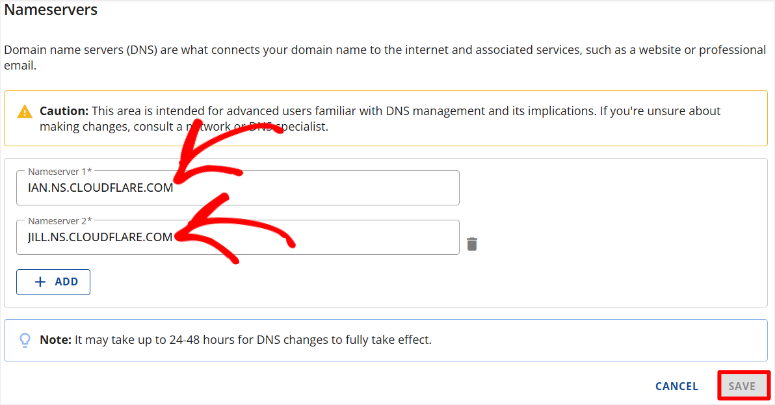
Propagarea DNS durează, în general, între 24 și 48 de ore.
În acest interval, unii vizitatori vor vedea site-ul dvs. HTML vechi, iar alții vor vedea WordPress. Acest lucru este complet normal. Este doar DNS-ul care se actualizează pe diferite rețele din întreaga lume.
⚠️ Verificare rapidă: Utilizați un instrument precum whatsmydns.net pentru a monitoriza progresul propagării în timp real. Odată ce majoritatea locațiilor afișează site-ul dvs. WordPress, sunteți gata.
Pasul 7: Instalați pluginuri esențiale pentru WordPress
~10 minute | Asigurați-vă că site-ul dvs. este protejat și funcțional din prima zi
Site-ul dvs. WordPress este live. Acum este momentul să îl faceți să funcționeze mai bine decât ar fi putut vreodată site-ul dvs. HTML vechi. Acestea sunt pluginurile pe care le instalez pe fiecare site WordPress nou, imediat după migrare.
Accesați Pluginuri » Adăugare nou în tabloul de bord și începeți cu WPForms.
Este unul dintre cele mai bune pluginuri de formulare de contact pentru WordPress. Construiți formulare cu un editor drag-and-drop, iar fiecare site are nevoie de cel puțin o modalitate prin care vizitatorii să vă poată contacta.
Versiunea gratuită a WPForms acoperă formularele de contact de bază, iar dvs. puteți face upgrade la Pro atunci când aveți nevoie de formulare de plată, logică condiționată sau sondaje.
Apoi, instalați All in One SEO (AIOSEO).
Acesta este pluginul SEO în care am încredere pentru a vă ajuta site-ul WordPress să își revină și să construiască autoritatea pe care ați transferat-o cu redirecționările dvs. 301.
Acesta gestionează titlurile meta, descrierile, hărțile site-ului XML și marcajele schema. Este în mod constant prezent printre cele mai bune instrumente SEO pentru creșterea traficului site-ului dvs..
Versiunea gratuită acoperă elementele esențiale, iar Pro este disponibil atunci când sunteți pregătit pentru funcționalități mai avansate.
Apoi adăugați MonsterInsights.
Acesta conectează Google Analytics la tabloul de bord WordPress pentru a putea vedea datele de trafic fără a părăsi WordPress.
Fără cod, fără configurare manuală. Sunt câteva clicuri și analizele tale rulează. Dacă vrei să vezi cum se compară cu alte opțiuni, iată comparația noastră completă a soluțiilor de analiză WordPress.
În final, obține SeedProd.
Chiar dacă nu l-ai folosit pentru migrarea în sine, este cel mai bun instrument disponibil pentru pagini de destinație și campanii pe viitor.
Și nu neglija un plugin de securitate WordPress. Noul tău site WordPress este un sistem viu, dinamic, care necesită monitorizare de securitate într-un mod în care un site HTML static nu a făcut-o niciodată.
După ce fiecare plugin este instalat, activează-l și parcurge expertul de configurare inițială. Majoritatea necesită sub două minute pentru configurare.
Ce se întâmplă cu conversia HTML într-o temă WordPress personalizată?
Există o metodă pentru dezvoltatori care convertește fișierele HTML direct într-o temă WordPress, împărțindu-le în header.php, footer.php, index.php și style.css.
Îți oferă cel mai mare control asupra rezultatului final, dar necesită cunoștințe de PHP, o înțelegere a ierarhiei șabloanelor WordPress și o cantitate considerabilă de timp pentru depanare.
Dacă nu te simți confortabil să scrii PHP, aș sări peste asta.
Abordarea SeedProd și a editorului de blocuri din acest ghid îți oferă 95% din același rezultat fără a scrie o linie de cod.
Cum să vă testați munca
Înainte de a anunța noul tău site WordPress oricui, ia 10 minute pentru a parcurge această listă de verificare.
Deschide o fereastră de browser incognito și vizitează pagina ta principală.
Incognito șterge orice date cache, așa că vezi exact ce ar vedea un vizitator nou. Dă clic prin navigarea principală, fiecare pagină ar trebui să se încarce curat, fără erori sau conținut lipsă.
Apoi, testează redirecționările tale 301.
Tastează fiecare URL vechi HTML direct în bara de adrese /about.html, /services.html, /contact.html și confirmă că fiecare ajunge la pagina WordPress corectă.
Dacă o redirecționare nu funcționează, revino la Instrumente » Redirecționare și verifică din nou URL-ul sursă pentru greșeli de scriere.
Verifică formularele tale.
Trimite formularul tău de contact și confirmă că primești e-mailul de notificare. Apoi redimensionează browserul la o lățime mobilă și parcurge paginile tale cheie.
Verifică dacă textul rămâne lizibil, imaginile se scalează corect și nimic nu se suprapune sau nu se defectează.
În final, rulează URL-ul paginii tale principale prin Google PageSpeed Insights și notează scorul tău. Este linia ta de bază. Verifică lista mea de verificare a performanței WordPress pentru a vedea cum poți îmbunătăți viteza site-ului tău.
Probleme Comune și Soluții Rapide
Problemă: „URL-urile mele vechi HTML încă afișează un 404 după ce am configurat redirecționări”
- Ce se întâmplă: Regula de redirecționare are probabil o greșeală de scriere în URL-ul sursă; o nepotrivire a barei finale este cel mai frecvent vinovat.
- Soluție rapidă: În Instrumente » Redirecționare, verifică URL-ul sursă. Încearcă atât
/about.htmlcât și/about.html/și vezi care se potrivește structurii URL-ului tău original. Este întotdeauna una dintre ele. - Experiența mea: Am petrecut 20 de minute cu această problemă înainte să realizez că era doar slash-ul de la sfârșit. Verificați întotdeauna mai întâi asta.
Problemă: „Site-ul meu WordPress arată nestilizat sau defect după migrare”
- Ce se întâmplă: Browserul dvs. servește CSS-ul din cache al site-ului dvs. HTML vechi.
- Soluție rapidă: Efectuați o reîmprospătare forțată. Apăsați Ctrl+Shift+R pe Windows sau Cmd+Shift+R pe Mac. Sau goliți complet cache-ul browserului și reîncărcați.
- Experiența mea: Acest lucru m-a încurcat prima dată când am făcut o migrare. Instalarea WordPress era de fapt în regulă. Chrome afișa doar o versiune învechită din cache.
Problemă: „URL-urile mele sunt afișate ca ?p=123 în loc de /nume-pagina/”
Ce se întâmplă: Linkurile permanente nu au fost salvate corect sau setarea nu a persistat.
Soluție rapidă: Accesați Setări » Linkuri permanente, selectați Nume postare și faceți clic pe Salvează modificările din nou. Chiar dacă pare deja setat, navigați în altă parte și reveniți, apoi salvați a doua oară dacă este necesar.
Experiența mea: Pe unele configurații de găzduire partajată, a trebuit să salvez setările de linkuri permanente de două ori înainte ca acestea să persiste. Este un defect cunoscut.
Problemă: „Imaginile mele nu apar după recrearea paginilor în WordPress”
- Ce se întâmplă: Etichetele de imagine HTML fac adesea referire la căi de fișiere absolute care nu există în biblioteca media a WordPress.
- Soluție rapidă: Reîncărcați imaginile dvs. prin Media » Adaugă nou. Apoi deschideți fiecare pagină afectată și actualizați blocurile de imagini pentru a indica fișierele nou încărcate.
- Experiența mea: Acest lucru adaugă timp, dar imaginile găzduite în biblioteca media WordPress se încarcă mai repede și rămân mai ușor de gestionat pe termen lung.
Acesta este tot. Acum puteți transfera site-ul sau pagina dvs. HTML în WordPress. În plus, puteți acum depana orice probleme întâmpinați. Dacă ceva nu este clar, consultați întrebările frecvente de mai jos.
Întrebări frecvente: Cum să convertiți un site HTML în WordPress
Pot să păstrez site-ul meu HTML activ în timp ce construiesc noua versiune WordPress?
Da, și vă recomand acest lucru. Configurați WordPress pe un URL temporar de staging prin intermediul gazdei dvs. — Bluehost oferă un mediu de staging gratuit cu planurile lor. Construiți și testați totul acolo mai întâi, apoi indicați domeniul dvs. către WordPress doar când sunteți complet mulțumit de rezultat.
Conversia în WordPress va afecta SEO-ul meu?
Doar dacă săriți peste Pasul 5. Configurați corect redirecționările dvs. 301, iar Google va transfera autoritatea paginii de la URL-urile dvs. HTML vechi la echivalentele noi din WordPress. Așteptați-vă ca clasamentele să se stabilizeze complet în câteva săptămâni de la schimbare; acest lucru este normal. Dacă doriți să aprofundați, aici este o analiză a All in One SEO Free vs Pro și ce adaugă versiunea plătită pentru gestionarea continuă a SEO.
Am nevoie să știu să codez pentru a converti HTML în WordPress?
Nu, nu cu metodele din acest ghid. SeedProd se ocupă de partea de layout, editorul de blocuri WordPress se ocupă de conținut, iar pluginul Redirection se ocupă de maparea URL-urilor. Metoda pentru dezvoltatori necesită PHP, dar aceasta este complet opțională și nu este ceva de ce majoritatea oamenilor au nevoie.
Cât timp durează convertirea unui site HTML în WordPress?
O singură pagină HTML durează 15 până la 30 de minute folosind Metoda 2. Un site HTML complet, cu mai multe pagini, durează majoritatea oamenilor 2 până la 4 ore dacă urmați procesul în 7 pași din Scenariul 2. Propagarea DNS în Pasul 6 adaugă până la 48 de ore de așteptare, dar nu lucrați activ în acest interval.
Pot folosi numele meu de domeniu existent cu noul meu site WordPress?
Da. Asta exact se ocupă Pasul 6. Actualizați nameserverele la registrarul dvs. de domenii pentru a indica spre Bluehost. Numele dvs. de domeniu rămâne același; doar găzduirea spre care indică se schimbă.
Este WordPress mai bun decât Wix pentru convertirea unui site HTML?
Pentru majoritatea oamenilor care fac această tranziție, da. WordPress vă oferă proprietate completă asupra site-ului dvs., personalizare nelimitată și un ecosistem masiv de pluginuri. Dacă vă cântăriți opțiunile, iată comparația noastră completă Wix vs. WordPress cu o analiză detaliată.
Este SeedProd gratuit sau am nevoie de un plan plătit?
SeedProd are o versiune gratuită (Lite) în directorul de pluginuri WordPress care acoperă pagini de bază de tip landing și „în curând”. Constructorul complet de pagini drag-and-drop oferă blocul Custom HTML și toate cele peste 90 de blocuri pro. Dar necesită un plan plătit. Planul Basic începe de la 39,50 USD pe an și acoperă un site, ceea ce este tot ce aveți nevoie pentru o singură migrare.
Gânduri finale
Convertirea din HTML în WordPress este unul dintre acele proiecte care pare mai mare decât este. Odată ce cunoașteți secvența, se mișcă rapid.
Tocmai ați trecut de la un site static care necesita un dezvoltator pentru fiecare mică modificare la un sistem complet de gestionare a conținutului pe care îl controlați complet.
Aceasta este o actualizare reală, nu doar tehnică, ci și în ceea ce privește ceea ce puteți face acum cu site-ul dvs.
SeedProd face ca lucrul cu layout-ul să fie fără probleme. Bluehost se ocupă de găzduire fără suprasolicitare. Iar redirecționările 301 asigură că SEO-ul dvs. vine odată cu migrarea.
Următorul pas natural este construirea conținutului dvs. Adăugați un blog, configurați formularele de contact cu WPForms și conectați Google Analytics prin MonsterInsights. Site-ul dvs. WordPress este pregătit pentru toate acestea acum.
Centru de resurse: Configurare și migrare WordPress
Fie că vă ajustați noul site WordPress sau vă gândiți ce să construiți în continuare, aceste resurse acoperă pașii esențiali următori.
- Cele mai bune platforme de blogging pentru începători comparate – dacă doriți să înțelegeți unde se încadrează WordPress printre opțiunile dvs. de platformă pe termen lung
- 9 cele mai bune pluginuri de import și export WordPress – instrumentele care fac migrarea conținutului între site-urile WordPress rapidă și fără erori
- 23 cele mai bune teme multifuncționale WordPress – găsiți o temă care se potrivește site-ului dvs. după ce migrarea este finalizată
- 11 cele mai bune alternative Wix comparate – dacă evaluați platforme de site-uri web dincolo de HTML și WordPress
- Cele mai bune 24 de teme WordPress optimizate SEO – teme concepute pentru a sprijini recuperarea SEO pe care ați început-o cu redirecționările dvs. 301
- Cum să treci de la Blogger la WordPress fără timp de nefuncționare – aceleași principii de migrare aplicate unei alte schimbări populare de platformă

Comentarii Lasă un răspuns