Doriți o modalitate ușoară de a crea un formular de contact în WordPress?
Cu un formular de contact, vizitatorii dvs. vă pot contacta cu ușurință, pot pune întrebări despre afacerea dvs., pot solicita informații despre produse și pot trimite feedback. Este un element esențial pe orice site web.
Acum, de obicei, adăugarea unui formular de contact pe site-ul dvs. necesită puțină codare, dar vă vom oferi o metodă mult mai ușoară pe care oricine o poate urma.
În acest tutorial, va dura doar 5 pași ușori pentru a avea un formular frumos și complet funcțional pe site-ul dvs.
Ce aveți nevoie într-un formular de contact?
Formularele de contact pot servi mai multor scopuri pe site-ul dvs. Vă pot ajuta să obțineți mai multe lead-uri și să depășiți obiecțiile de vânzare. În plus, este mai rapid și mai ușor decât trimiterea unui e-mail pentru a vă contacta, deci cu siguranță îmbunătățesc și experiența utilizatorului.
Când construiți un formular de contact, trebuie să aveți în vedere următoarele puncte:
- Ușor de utilizat: Vizitatorii ar trebui să poată trimite mesajele și alte detalii direct de pe site-ul dvs.
- Obțineți informațiile corecte: Cereți doar informațiile pe care le doriți de la vizitatorii dvs., cum ar fi numărul de telefon, adresa de e-mail și multe altele.
- Protecție împotriva spamului: Orice formular de pe un site web va primi spam. Un plugin vă poate ajuta să împiedicați spammerii și hackerii să trimită înregistrări false și chiar malware.
- Date organizate: Datele pe care le obțineți din formularele de contact sunt valoroase. Pe măsură ce mai mulți utilizatori trimit formularul, datele dvs. s-ar putea pierde cu ușurință. Organizarea intrărilor din formular de la început este calea corectă de urmat.
- Generare de lead-uri: Profitați de ocazie pentru a întreba utilizatorii dacă îi puteți adăuga la lista dvs. de e-mail, astfel încât să îi puteți menține angajați cu newsletter-ul dvs. săptămânal.
- Conformitate: Mulți constructori de formulare de contact oferă opțiunea de a adăuga o casetă de selectare pentru a cere permisiunea utilizatorului de a-l contacta. Puteți respecta cu ușurință regulile GDPR.
Acestea fiind spuse, să începem ghidul nostru pas cu pas despre cum să adăugați un formular de contact pe site-ul dvs. WordPress.
CEL MAI BUN MOD de a adăuga un formular de contact în WordPress
Dacă urmează să creați un formular de contact pe WordPress, atunci ar trebui să folosiți cel mai bun plugin de pe piață. Acesta este, fără îndoială, WPForms.

WPForms este cel mai puternic constructor de formulare pentru site-urile WordPress. Acesta vine cu toate funcționalitățile de care veți avea vreodată nevoie pentru a crea orice tip de formular în câteva clicuri.
Cu constructorul său ușor de tip drag and drop, oricine poate adăuga un formular de contact în WordPress fără nicio linie de cod. Pluginul oferă peste 1.200 de șabloane de formulare, astfel încât să nu fie nevoie să creați unul de la zero. Puteți pur și simplu să adăugați sau să eliminați câmpuri și să personalizați formularul așa cum doriți.
În plus, veți avea acces la alte funcționalități avansate, cum ar fi notificări și confirmări prin formular.
Acest lucru vă va permite să trimiteți e-mailuri și mesaje de confirmare vizitatorilor dvs. imediat ce aceștia apasă butonul de trimitere pe formularul de contact. Puteți chiar să vă notificați pe dvs. și membrii echipei dvs., astfel încât să puteți răspunde utilizatorilor imediat.
Este sigur să spunem că WPForms este cea mai bună alegere pentru crearea formularelor de contact în WordPress. Iată caracteristicile cheie pe care le oferă pluginul:
- Constructor de formulare drag and drop, ușor de utilizat pentru începători
- Peste 1.200 de șabloane de formulare pre-construite
- Suportă procesatori de plăți precum PayPal, Stripe, Square și altele
- Tablou de bord pentru gestionarea intrărilor pentru a urmări și gestiona trimiterile formularelor
- Integrări cu servicii de email marketing pentru a vă construi lista de emailuri
- Protecție anti-spam încorporată cu opțiuni captcha
Acum că știți ce constructor de formulare să folosiți, să învățăm cum să creați cu ușurință un formular de contact în WordPress.
Pasul 1: Instalați pluginul WPForms
Mai întâi, va trebui să vă creați un cont WPForms. Puteți începe, de asemenea, cu pluginul WPForms Lite, care este disponibil pe WordPress.org. Această versiune gratuită vine cu o mulțime de funcționalități pentru crearea formularelor de contact profesionale pentru site-ul dvs. web.
Dacă doriți acces la funcționalități avansate, cum ar fi gateway-uri de plată și add-on-uri pentru formulare, atunci puteți face upgrade la versiunea pro. Planurile de preț încep de la doar 49,50 USD pe an.
După ce vă înregistrați, veți găsi fișierul de descărcare și cheia de licență din tabloul de bord WPForms.

Trebuie să instalați pluginul WPForms pe site-ul dvs. WordPress. Pentru mai multe detalii despre acest aspect, consultați ghidul nostru simplu despre cum se instalează un plugin WordPress.
După ce instalați pluginul, deschideți pagina WPForms » Setări și introduceți aici cheia dvs. de licență.

Apoi, faceți clic pe butonul Verificați cheia pentru a vedea mesajul de succes.
Acum, puteți începe să creați formularul dvs. de contact WordPress.
Pasul 2: Creează un formular de contact nou
Pentru a crea un formular nou, accesează fila WPForms » Adaugă nou din meniul din stânga al panoului de administrare WordPress.
Apoi, vei vedea biblioteca de șabloane unde poți selecta un șablon de formular de contact sau un formular gol pentru a începe.
Poți denumi formularul în partea de sus și selecta șablonul Formular de contact simplu pentru acest tutorial.

Pe ecranul următor, vei vedea constructorul de formulare drag and drop. Toate câmpurile formularului, cum ar fi email, numere, captcha și încărcare fișiere, sunt disponibile în partea stângă a paginii.
Iar în dreapta, vei vedea previzualizarea formularului. Șablonul formularului include deja toate câmpurile necesare, cum ar fi:
- Nume (prenume și nume de familie)
- Adresă de email
- Comentariu / Mesaj
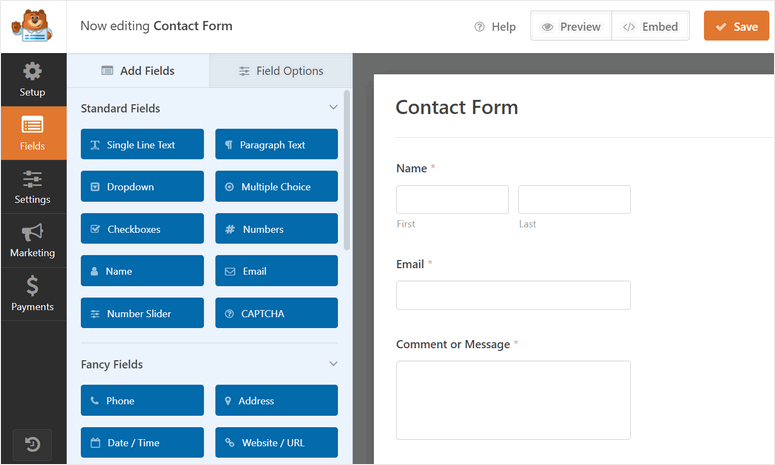
Dacă acestea sunt tot ce ai nevoie, apasă pe Salvează și treci la pasul următor. Dacă ai nevoie să îl personalizezi mai mult, constructorul drag and drop este incredibil de ușor de utilizat.
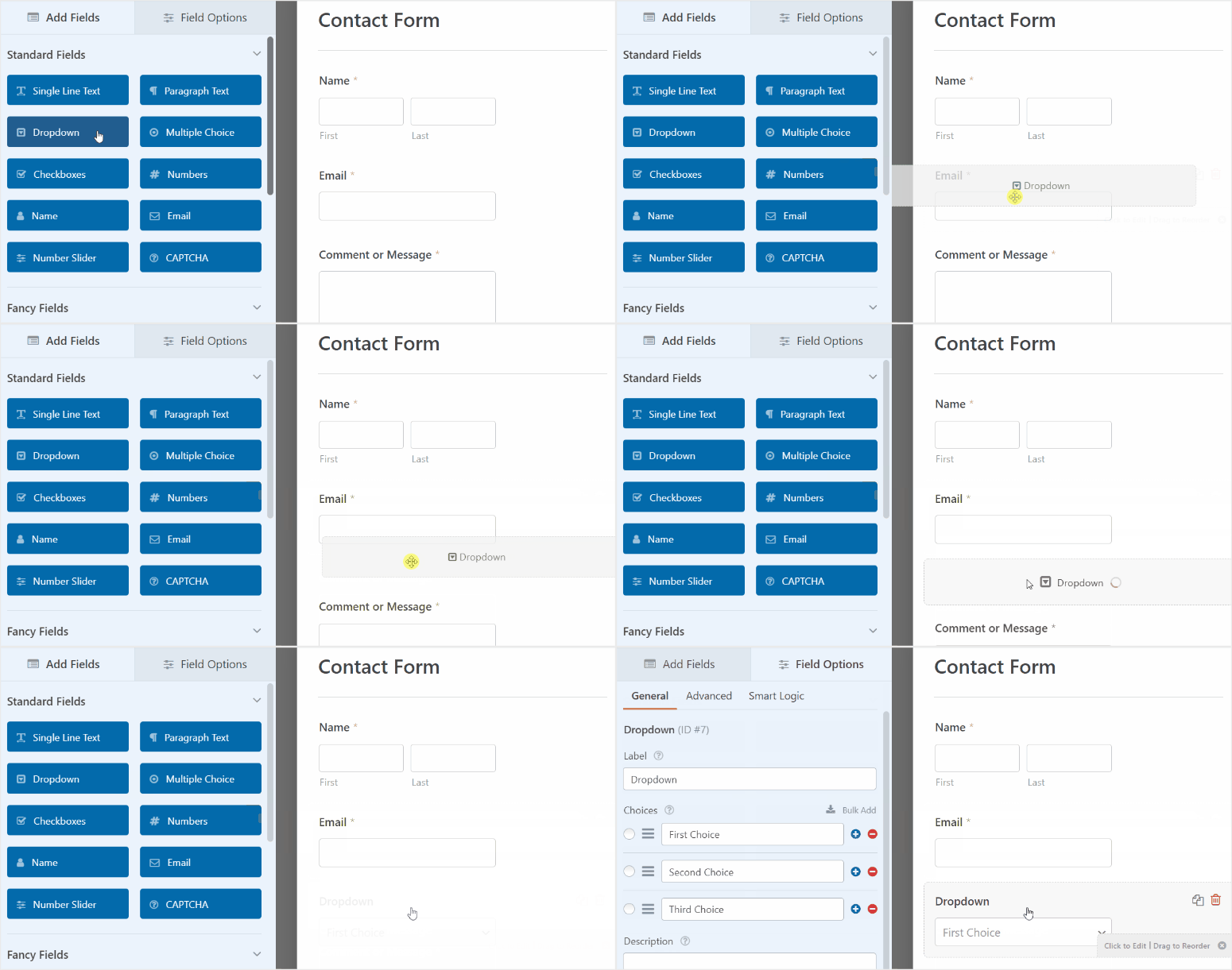
Poți adăuga cu ușurință un nou câmp în previzualizarea formularului și poți aranja ordinea cum dorești. De exemplu, vom adăuga câmpul de tip dropdown la formularul de contact.
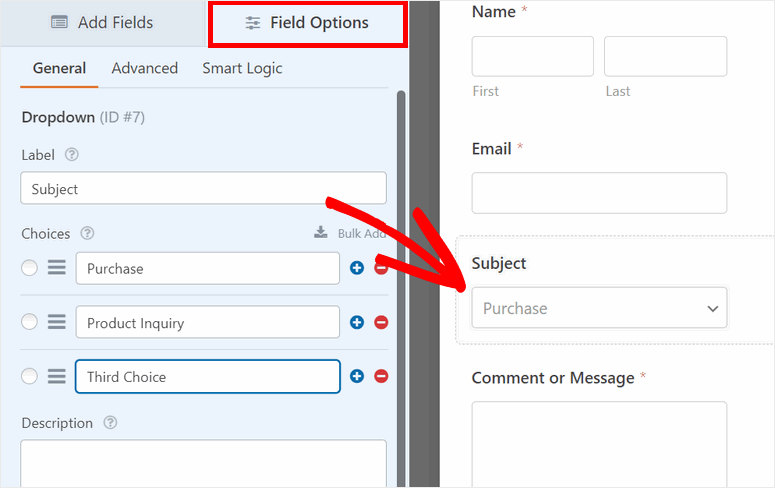
Pentru a edita un câmp al formularului, poți pur și simplu să dai clic pe el și vei vedea opțiunile câmpului, cum ar fi eticheta, etichetele elementelor, descrierea și altele.
În fila setărilor Avansate, vei găsi mai multe opțiuni, cum ar fi stilul formularului, dimensiunea câmpului, clase CSS și alte setări pentru a personaliza câmpul formularului.
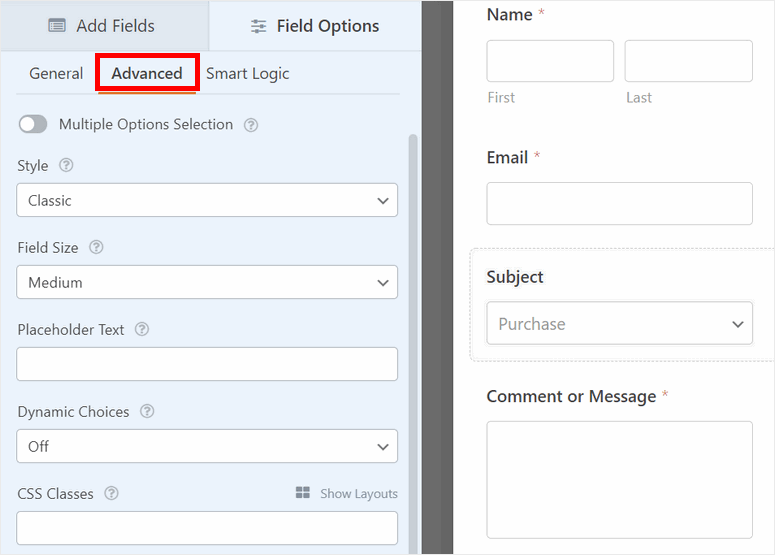
După ce ai terminat de personalizat formularul de contact, poți ajusta setările pentru a te asigura că se potrivește nevoilor tale.
Pasul 3: Configurarea Setărilor Formularului
Din panoul meniului din stânga al editorului de formulare, apasă pe fila Setări » General. Aici, vei vedea aceste setări ale formularului:
- Nume formular: Editează numele formularului tău de contact.
- Descriere formular: Adaugă o descriere simplă a ceea ce face formularul tău de contact.
- Text buton trimitere: Schimbă eticheta butonului de Trimitere al formularului de contact.
- Text procesare buton trimitere: Introdu un text care să fie afișat pe butonul de trimitere atunci când formularul este în curs de procesare.
- Activați protecția anti-spam: Previne roboții de spam să trimită formulare.
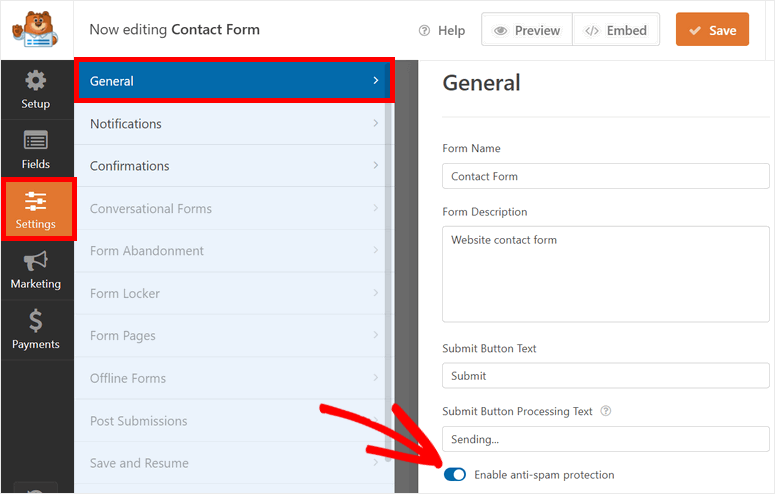
Dacă derulați în jos, veți vedea opțiuni avansate precum CSS personalizat pentru butonul de trimitere, trimiterea formularului AJAX și multe altele. Acestea sunt destinate dezvoltatorilor care doresc să adauge codificare personalizată.
După ce ați terminat, faceți clic pe Salvare și treceți la pasul următor.
Pasul 4: Activați notificările și confirmările formularului
WPForms vă permite să controlați ce se întâmplă după ce utilizatorii trimit un formular pe site-ul dvs. WordPress. Puteți trimite notificări și confirmări ale formularului către:
- Notificați-vă pe dvs. și pe membrii echipei dvs. despre noile trimiteri de formulare
- Trimiteți utilizatorilor un e-mail pentru a le confirma trimiterile.
- Afișați un mesaj de confirmare sau de mulțumire după o trimitere reușită a formularului
- Redirecționați clienții către o altă pagină după ce aceștia își trimit formularul
Pentru a configura notificările prin e-mail, deschideți fila Setări » Notificare din meniul din stânga al constructorului de formulare.
Implicit, notificarea administratorului este deja configurată. Aceasta va trimite un e-mail administratorului site-ului ori de câte ori există o nouă trimitere de formular.
În câmpul Trimite la adresa de e-mail, puteți adăuga și alte adrese de e-mail ale membrilor echipei dvs. Doar asigurați-vă că le separați cu virgule.
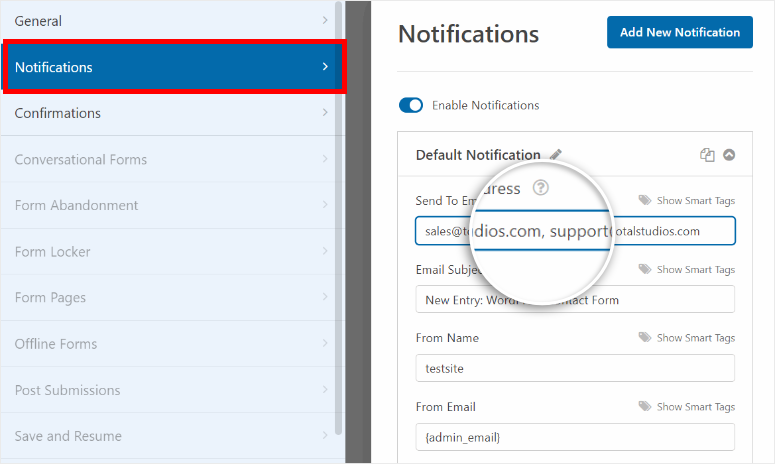
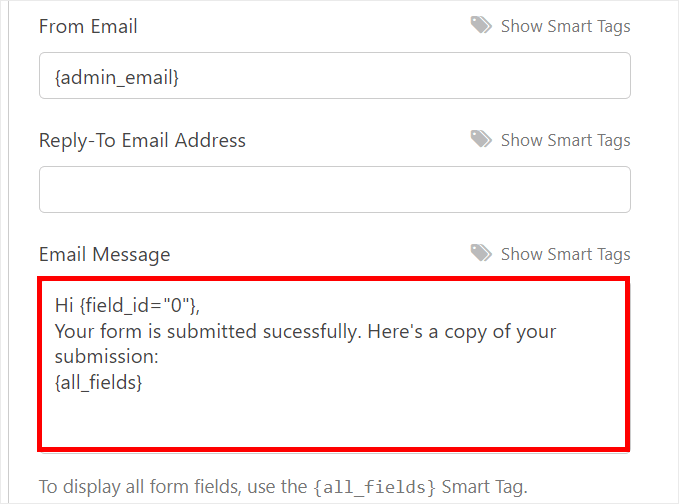
Mai mult decât atât, puteți configura o notificare pentru utilizatorii dvs. și le puteți trimite e-mailuri automate de confirmare. Pentru aceasta, pur și simplu faceți clic pe butonul Adăugați o notificare nouă.
Pentru a adăuga adresa de e-mail a utilizatorului, faceți clic pe opțiunea Afișați etichetele inteligente și selectați câmpul formularului E-mail.
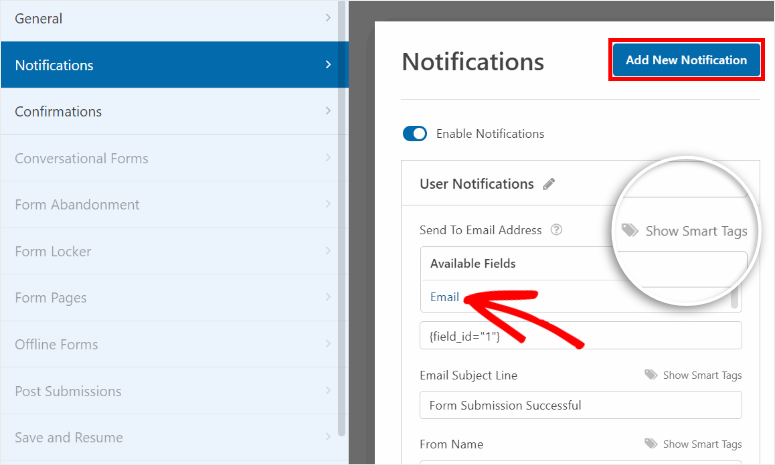
Apoi, puteți personaliza linia de subiect, numele formularului și corpul e-mailului. Dacă doriți să afișați detaliile trimiterii formularului în e-mail, utilizați eticheta inteligentă {all_fields}.
Acest lucru va prelua automat datele din trimiterea formularului și le va adăuga la notificarea prin e-mail.
Acum, puteți configura mesajul de confirmare care este afișat pe partea frontală a site-ului dvs. WordPress după ce utilizatorii trimit formularul.
Pentru aceasta, faceți clic pe fila Confirmări din pagina de setări. Aici veți vedea 3 opțiuni:
- Afișați un mesaj personalizat
- Redirecționați către o altă pagină de pe site-ul dvs.
- Redirecționați către un site web sau o pagină externă
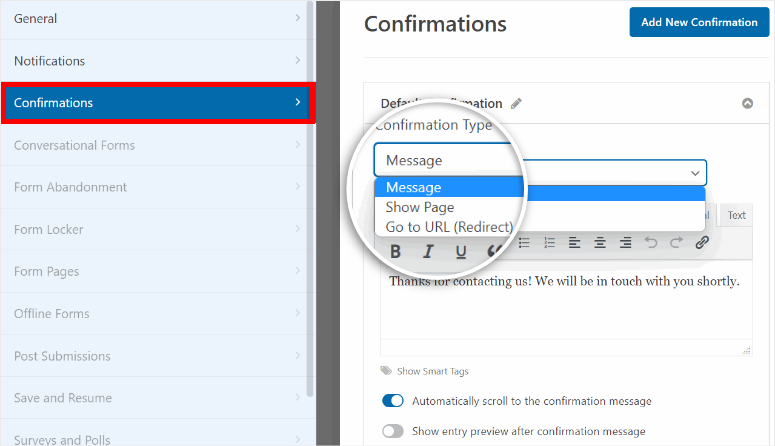
Dacă doriți să afișați un mesaj de mulțumire utilizatorilor, puteți introduce un mesaj personalizat în zona de text.
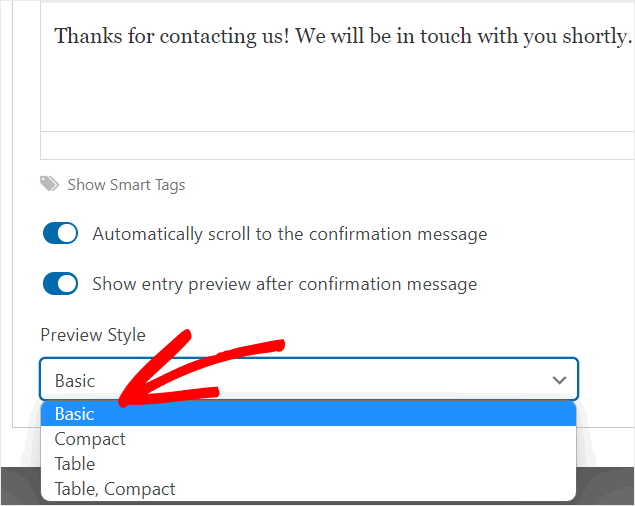
De asemenea, veți avea opțiunea de a derula automat la mesajul de confirmare și de a afișa o previzualizare a trimiterii formularului utilizatorilor. Puteți chiar selecta stilul de previzualizare.
Pentru mai multe informații despre acest subiect, consultați ghidul nostru despre cum să configurați notificările și confirmările corecte ale formularului.
Nu uitați să salvați setările la final.
Tot ce trebuie să faceți acum este să adăugați formularul de contact pe site-ul dvs. WordPress. Înainte de a face acest lucru, dacă doriți să conectați acest formular de contact la contul dvs. de marketing prin e-mail, o puteți face în fila Marketing.

Pur și simplu trebuie să selectați furnizorul dvs. de e-mail și să vă conectați contul. Apoi puteți segmenta lead-urile și le puteți adăuga automat la lista de contacte prin e-mail și la campaniile dvs. Este chiar atât de simplu!
Acum să adăugăm formularul dvs. de contact pe site-ul dvs.
Pasul 5: Adăugați formularul dvs. de contact în WordPress
WPForms vă permite să adăugați formularele dvs. de contact pe orice pagină, postare sau bară laterală de pe site-ul dvs. Oferă suport pentru shortcode-ul formularului de contact și editorul de blocuri Gutenberg pentru a face procesul foarte ușor.
Adăugați formularul de contact pe o pagină sau postare WordPress (Gutenberg)
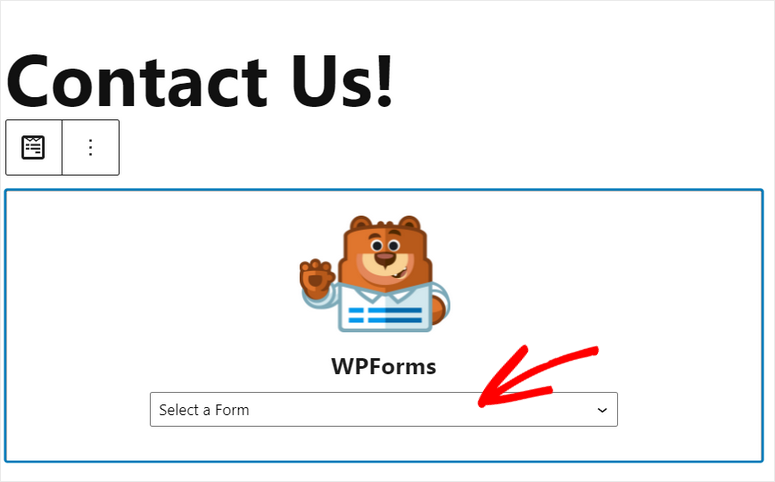
Pentru a adăuga formularul de contact pe orice pagină sau postare WordPress, puteți căuta blocul WPForms și îl puteți adăuga în editorul de text.
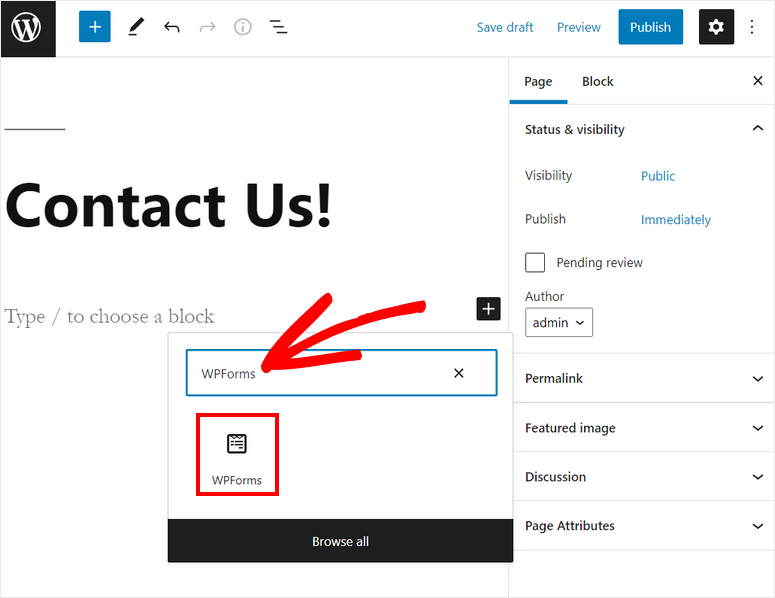
Apoi, veți vedea un meniu derulant unde puteți selecta formularul de contact pe care tocmai l-ați creat.
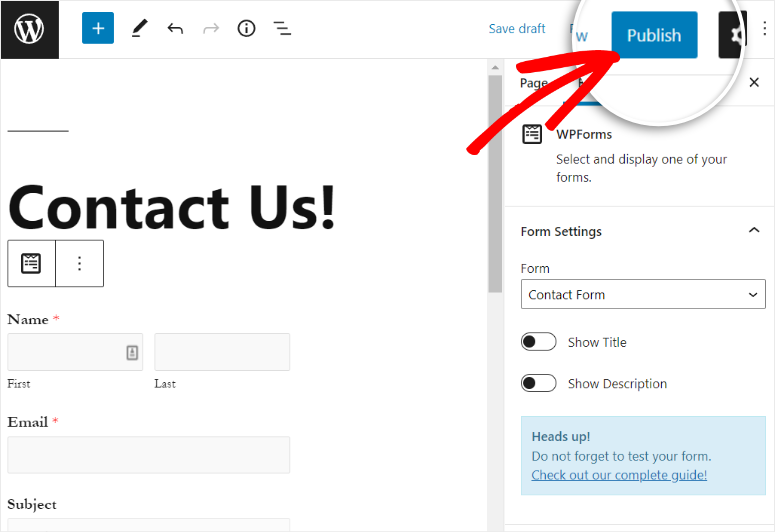
După ce selectați formularul, veți vedea previzualizarea în editorul de text. Pentru a adăuga formularul de contact pe site-ul dvs., faceți clic pe butonul Publicare din colțul din dreapta sus.
Adăugați formularul de contact pe o pagină sau postare WordPress (Editor clasic)
Dacă utilizați editorul clasic WordPress, puteți adăuga formularul de contact folosind butonul Adăugați formular. Sau, puteți pur și simplu copia și lipi shortcode-ul formularului pentru a încorpora formularul pe site-ul dvs. web.

Adăugați formularul de contact într-o bară laterală
Puteți adăuga formularul de contact și în widget-ul barei laterale. Pentru aceasta, accesați Aspect » Widget. Acum, trageți și plasați widget-ul WPForms în bara laterală sau în meniul din subsol din dreapta.
După aceea, selectați formularul dvs. folosind meniul derulant și salvați modificările.

Odată terminat, faceți clic pe butonul Salvare. Formularul dvs. va începe acum să fie afișat pe bara laterală a site-ului dvs. web.
Și gata! Ați învățat cum să adăugați un formular de contact în WordPress în câțiva pași simpli folosind WPForms.
Fără îndoială, WPForms este pluginul constructor de formulare numărul 1 pentru WordPress, care vă permite să creați formulare pentru orice scop. Este compatibil cu toate temele majore de WordPress și cu constructorii de pagini, astfel încât nu veți avea nicio problemă în a-l utiliza pe site-ul dvs.
WPForms vă permite, de asemenea, să creați alte formulare, cum ar fi:
- Formulare de comandă de produse
- Înregistrări la evenimente
- Formulare de donații
- Sondaje și chestionare
- Formulare de rezervare
…și multe altele. Pur și simplu faceți clic pe linkurile de mai sus pentru a accesa direct un tutorial ușor pentru configurarea acestuia.
Atât pentru astăzi! Sperăm că acest articol v-a ajutat să adăugați cu ușurință un formular de contact pe site-ul dvs. WordPress.
Dacă v-a plăcut acest tutorial, s-ar putea să vă placă și ghidul nostru pas cu pas despre cum să creați ușor un sondaj în WordPress.
Pentru următorii pași, ați putea dori să consultați aceste resurse:
- Cum să configurați urmărirea formularelor WordPress în Google Analytics
- Cele mai bune instrumente de captare a e-mailurilor și constructori de formulare pentru WordPress
- Cum să adaugi opțiunea „Salvează și continuă mai târziu” la formularele WordPress
Aceste postări vă vor ajuta să urmăriți trimiterile formularelor și să vă extindeți lista de marketing prin e-mail. Ultima vă va ajuta să adăugați funcționalitatea de salvare și reluare la formularele dvs. WordPress.

Bună ziua, mulțumesc pentru acest articol.
Am probleme cu WPForms.
Nu pot rezerva niciun e-mail de la nimeni trimis către mine prin intermediul site-ului meu.
Cum pot remedia acest lucru, vă rog?
Vă mulțumesc, cu stimă.
Dacă aveți o problemă de livrabilitate, ați putea dori să configurați SMTP prin email în WordPress.