
Doriți să conectați Salesforce la formularele WordPress?
SalesForce este un CRM puternic care poate ajuta la construirea și menținerea relațiilor cu clienții. Acest lucru se realizează prin automatizarea vânzărilor și marketingului și îmbunătățirea asistenței clienților prin aplicațiile sale bazate pe cloud.
Ca urmare, integrarea Salesforce cu formularele dvs. WordPress automatizează capturarea lead-urilor și sincronizează datele în timp real. Acest lucru vă poate eficientiza procesele de marketing și vânzări, permițându-vă să scalați.
În acest articol, vom analiza cea mai bună modalitate de a conecta Salesforce la formularele WordPress. Vă vom ghida prin proces pas cu pas și vă vom arăta cea mai simplă modalitate de a realiza această integrare WordPress Salesforce.
De ce să integrați Salesforce cu WordPress?
Salesforce este un instrument de management al relațiilor cu clienții (CRM) de top pe piață. Acesta gestionează relațiile și interacțiunile companiei dumneavoastră cu potențialii clienți.
Poate stoca și organiza informații despre utilizatori, permițându-vă să eficientizați comunicarea cu clienții și să oferiți suport personalizat. Acest lucru vă va ajuta să vă înțelegeți mai bine utilizatorii.
Făcând acest lucru, Salesforce vă poate ajuta, de asemenea, să rețineți mai mulți clienți, reducând costurile de achiziție.
Iată și alte motive pentru a integra Salesforce cu WordPress.
- Îngrijirea tactică a lead-urilor: Funcțiile de scoring și urmărire a lead-urilor din Salesforce vă ajută să prioritizați și să gestionați eficient lead-urile, direcționând eforturile către lead-urile potrivite.
- Automatizarea marketingului: SalesForce vă poate ajuta să creați campanii de marketing țintite și personalizate. Vă poate ajuta să automatizați parcursurile clienților prin configurarea unor declanșatori care ghidează clienții prin campanii de marketing personalizate, în funcție de interacțiunile lor cu marca dvs.
- Gestionarea datelor: Salesforce este unul dintre cele mai bune CRM-uri pentru stocarea eficientă a datelor clienților. Conectarea acestuia la WordPress asigură informații consistente și precise despre clienți pe ambele platforme.
- Analiză și raportare: Salesforce poate combina datele de pe ambele platforme pentru a genera rapoarte și analize mai bune. Acest lucru vă poate ajuta să obțineți informații despre comportamentul clienților, performanța vânzărilor și eficacitatea marketingului.
După cum puteți vedea, integrarea Salesforce WordPress este excelentă pentru eficientizarea gestionării clienților. Dar, în același timp, conexiunea dintre Salesforce și formularele WordPress o duce un pas mai departe, oferind avantaje suplimentare, cum ar fi:
- Automatizează capturarea lead-urilor: Acest lucru vă poate ajuta să capturați automat lead-urile Salesforce generate prin intermediul site-ului dvs. web WordPress. Ca urmare, fiecare trimitere de formular poate fi înregistrată rapid în CRM-ul dvs. Salesforce, eliminând necesitatea introducerii manuale a datelor.
- Sincronizare de date în timp real: Actualizările de date în timp real permit informațiilor despre clienți să rămână mereu actualizate. Acest lucru vă poate ajuta să interacționați mai mult cu clienții dvs., deoarece veți înțelege mai bine nevoile acestora.
- Procese de vânzare optimizate: Cu această integrare, echipele dvs. de vânzări pot accesa și acționa asupra lead-urilor noi imediat ce acestea apar. Ei pot contacta noul lead cât timp compania dvs. este încă proaspătă în mintea lor, îmbunătățind șansele de conversie.
- Management îmbunătățit al relațiilor cu clienții: Conexiunea dintre formularele WordPress și Salesforce facilitează centralizarea datelor clienților. Acest lucru asigură că puteți vizualiza interacțiunile și angajamentele într-un singur loc. Astfel, indiferent de cine începe să gestioneze lead-ul, dacă altcineva trebuie să intervină, poate folosi toate informațiile la dispoziția sa pentru a crea răspunsuri personalizate și informate.
Acum că înțelegeți avantajele conectării Salesforce la WordPress și meritele integrării formularelor WordPress în Salesforce, haideți să vă arătăm cum să faceți acest lucru.
Cum să creezi o integrare între formularele WordPress și Salesforce
Chiar dacă conectarea formularelor WordPress și Salesforce are multe caracteristici avansate și avantaje, este ușor să integrezi cele două. Dar, este, de asemenea, important de adăugat că simplitatea procesului depinde de instrumentele pe care le selectezi.
De exemplu, unii oameni pot alege să conecteze WordPress și Salesforce cu Zapier, dar acest lucru poate fi confuz pentru începători.
Acesta este motivul pentru care folosim WPForms pentru integrarea formularelor noastre WordPress Salesforce!
WPForms este cel mai bun plugin pentru crearea de formulare personalizate WordPress. Acesta vine cu peste 1500 de șabloane de formulare pe care le puteți personaliza în continuare cu un constructor drag and drop. Puteți crea orice, de la formulare de Contact la formulare de sondaj, formulare de newsletter și formulare de înregistrare, fără experiență de codare.
În plus, formularele create de WPForms sunt foarte ușor de adăugat pe site-ul dvs. WordPress, făcând acest plugin excelent pentru începători și afaceri mici.
Dar cel mai important, este foarte ușor să conectați Salesforce la WPForms în WordPress.
Acestea fiind spuse, să vedem cum să conectați Salesforce la formularele WordPress folosind WPForms.
Pasul 1: Instalați și activați WPForms
Primul lucru pe care trebuie să îl faceți este să instalați pluginul WPForms pe tabloul de bord WordPress. WPForms oferă mai multe planuri, fiecare cu caracteristici și add-on-uri diferite.
Deci, pentru a permite integrarea Salesforce WPForms, selectați Planul Elite.
Planul Elite este excelent deoarece, pe lângă faptul că vă permite să conectați formularele WordPress la Salesforce, vă permite, de asemenea, să utilizați WPForms pe un număr nelimitat de site-uri web și vă oferă acces la toate add-on-urile și funcționalitățile.
Pentru mai multe detalii despre acest pachet și altele, consultați prezentarea caracteristicilor pentru fiecare plan pe pagina Prețuri WPForms.
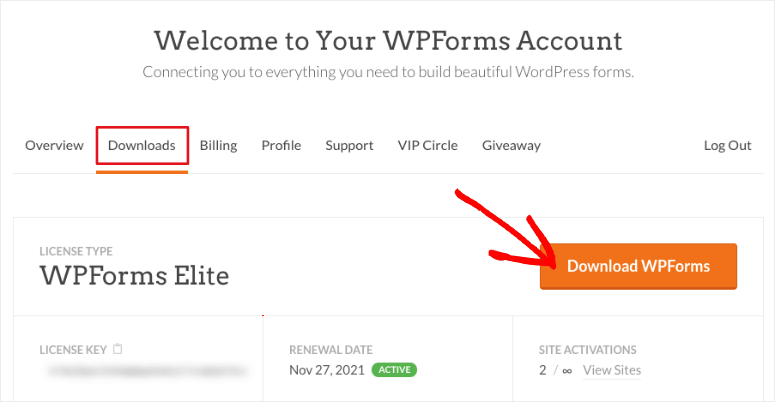
Odată ce ați achiziționat planul Elite, conectați-vă la tabloul de bord WPForms și navigați la Descărcări.
Aici, descărcați fișierul ZIP al pluginului pe PC-ul dvs. Apoi, tot pe această pagină, copiați Cheia de licență pentru a o putea folosi pentru a activa planul Elite în WordPress.
Apoi, accesați tabloul de bord WordPress și mergeți la Pluginuri » Adăugare Plugin Nou.
Pe pagina următoare, selectați „Încărcare Plugin”, care va deschide zona de încărcare a pluginului. Aici, trageți și plasați fișierul ZIP pe care l-ați copiat anterior și apăsați „Instalare”.
După ce WPForms Elite este instalat, selectați „Activate”. Acest lucru va duce la apariția unei noi opțiuni de meniu în tabloul de bord WordPress numită „WPForms”.
Amintiți-vă, acesta este același proces pe care îl veți folosi pentru a instala orice plugin. Deci, dacă aveți probleme, consultați acest articol despre cum să instalați pluginuri WordPress aici.
Acum, tot în tabloul de bord WordPress, accesați WPForms » Settings pentru a configura și a seta acest plugin de formulare WordPress Salesforce.
Apoi, găsiți bara de text License Key în fila General și lipiți codul pe care l-ați copiat anterior din tabloul de bord WPForms.
În final, apăsați „Verify”.
Și gata, ați instalat și activat complet WPForms.

Dar, pentru a vă conecta formularele personalizate la Salesforce, trebuie să instalați add-on-ul WPForms Salesforce.
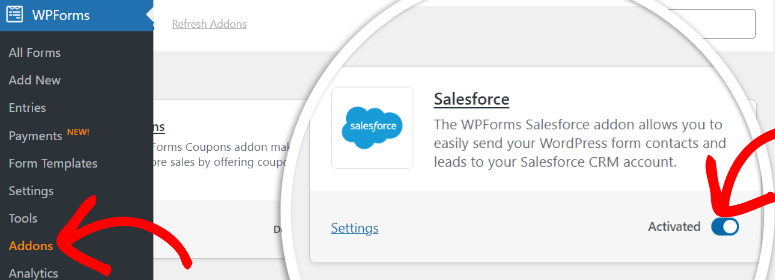
Pentru a face acest lucru, accesați WPForms » Addons din tabloul de bord WordPress.
Apoi, pe pagina de suplimente, folosiți bara de căutare pentru a găsi suplimentul „Salesforce” sau derulați prin instrumente până când îl găsiți.
Odată ce îl găsiți, apăsați Install Addon. Apoi, folosiți butonul de comutare pentru a activa suplimentul.
WPForms folosește add-on-uri în loc să adauge toate caracteristicile sale în pluginul său de bază WordPress. Acest lucru asigură că instalați doar ceea ce aveți nevoie, menținând atât pluginul, cât și site-ul ușoare și asigurând cea mai bună performanță a site-ului.
Cu aceasta, pluginul WPForms și suplimentul său SalesForce sunt gata de utilizare.
În continuare, vom conecta Salesforce la WPForms.
Pentru a face acest lucru, accesați WPForms » Settings în tabloul de bord WordPress și accesați fila „Integrations”.
Aici veți găsi o listă cu diferite integrări pe care le puteți face cu WPForms, cum ar fi Salesforce, Constant Contact, ActiveCampaign, Authorize.Net, AWeber, Brevo și multe altele.
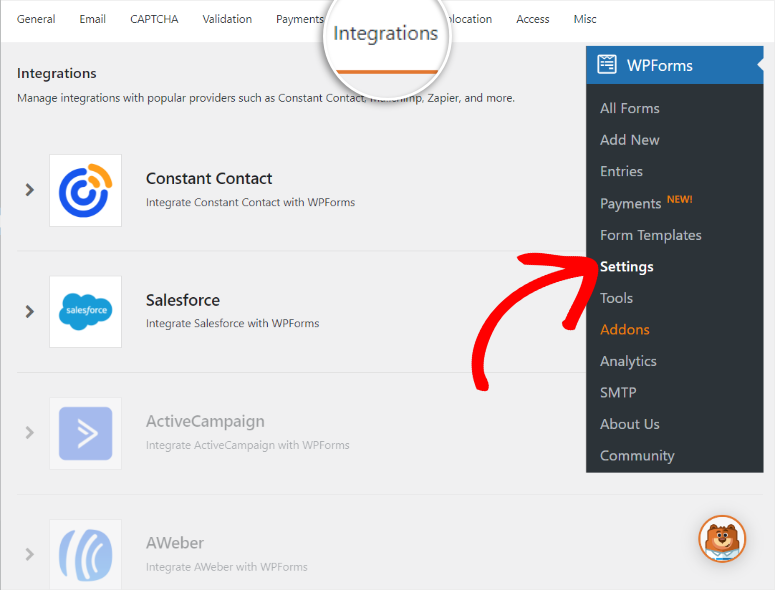
Apoi, apăsați pe Salesforce pe această pagină pentru a deschide și selecta butonul „Adăugați un cont nou”.
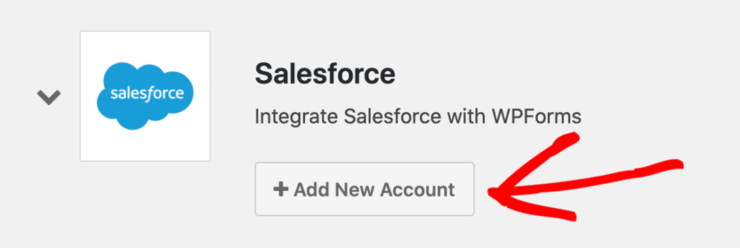
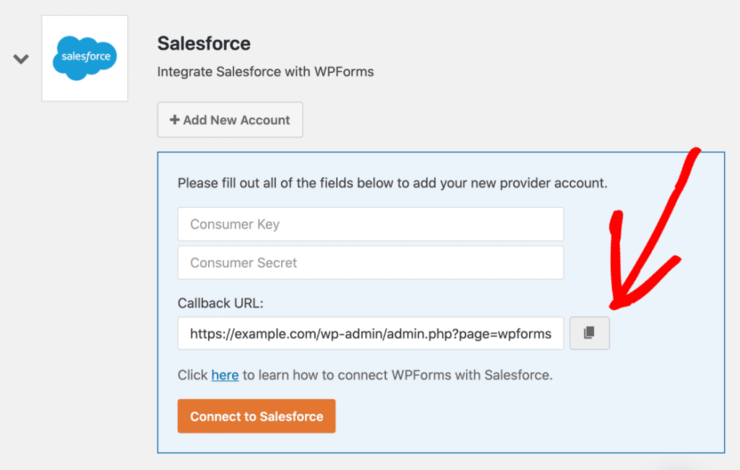
După aceasta, ar trebui să apară casete de text pentru Cheia consumatorului și Secretul consumatorului. Mai jos, veți găsi și URL-ul de apel invers. Copiați acest URL, deoarece îl veți folosi în pasul următor pentru a conecta WPForms la Salesforce.
Vă recomandăm să deschideți Salesforce într-o altă filă, astfel încât ambele pagini să fie deschise în același timp.
Pasul 2: Verificați planul dvs. Salesforce
Mai întâi, va trebui să vă asigurați că planul dumneavoastră Salesforce vă permite să creați conexiuni de formulare folosind accesul API.
Deoarece acest CRM oferă multe pachete, mai jos sunt planurile Salesforce care vă oferă acces la integrarea formularelor API.
- Esențiale
- Professional
- Enterprise
- Nelimitat
Cel mai simplu mod de a determina ediția (planul) dvs. Salesforce este să vă conectați la contul dvs. și să priviți fila browserului pentru mai multe informații în modul Lightning Experience. Aceasta ar trebui să vă arate ce ediție utilizați fără a face pași suplimentari.
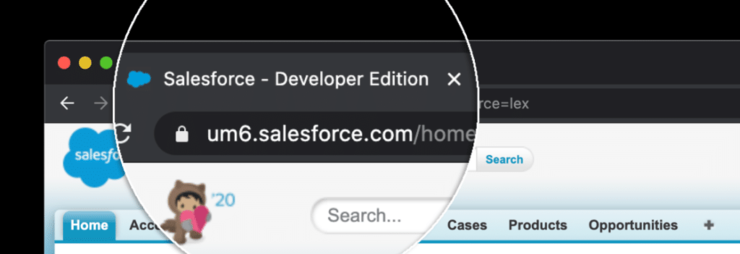
Dacă nu vedeți aceste informații în fila browserului, selectați pictograma profilului dvs. și Comutați la Salesforce Classic.
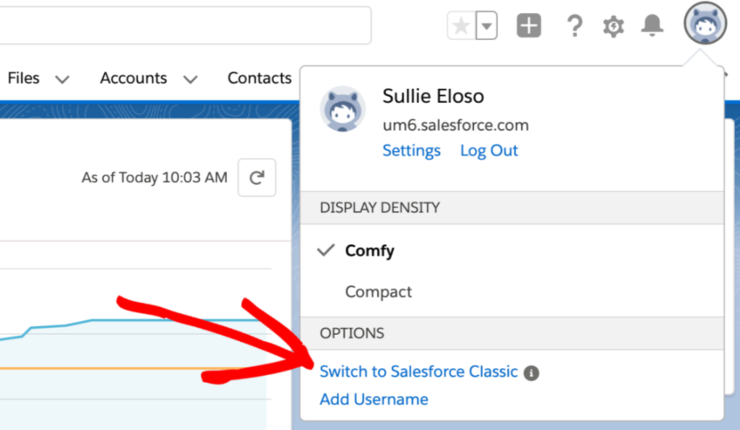
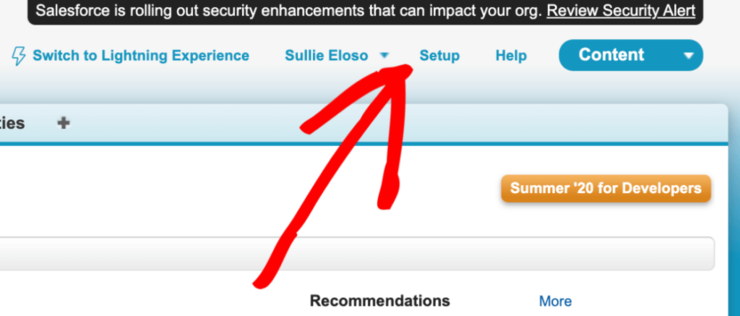
Apoi, în partea de sus a paginii următoare, selectați „Setup”.
Continuați prin a accesa meniul Administer din stânga ecranului următor. În opțiunile dropdown ale meniului Administer, găsiți „Company Profile” și selectați săgeata mică de lângă acesta.
Aceasta va deschide o listă dropdown cu opțiuni suplimentare. Aici, selectați Company Information, astfel încât Salesforce să poată afișa toate detaliile organizației dvs.
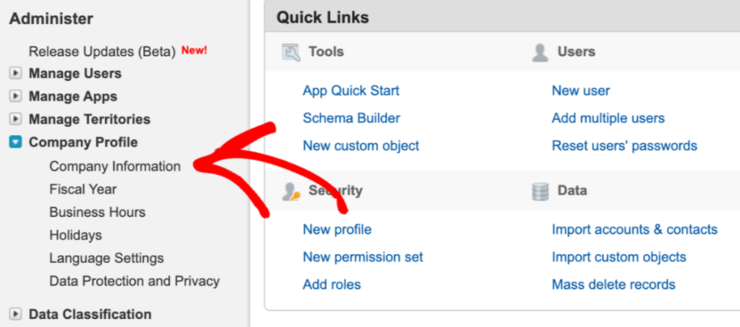
Apoi, căutați „Organization Edition” pentru a putea vizualiza ce plan Salesforce utilizați în prezent.
Acum că utilizați o ediție cu acces API, este timpul să mergeți mai departe și să începeți integrarea.
Pasul 3: Configurați integrarea dvs. Salesforce WordPress
Pentru acest pas, trebuie să configurați o aplicație Salesforce, astfel încât WPForms să se poată conecta la site-ul dvs.
Deci, accesați contul dvs. Salesforce și asigurați-vă că sunteți în modul Salesforce Classic, utilizând procesul demonstrat în pasul 2.
Apoi, selectați „Setup” în meniul de navigare după aceasta.
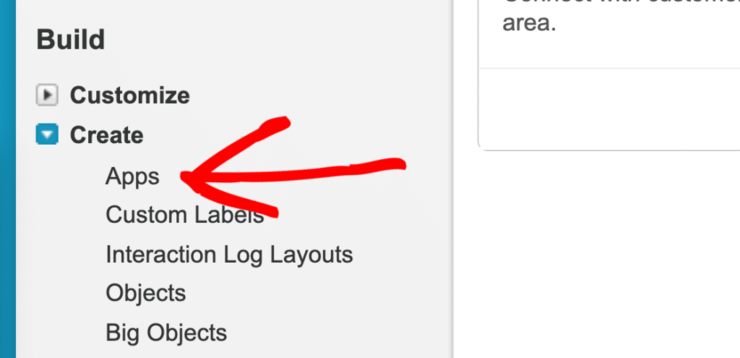
Apoi, derulați în jos meniul din partea stângă a paginii Setup și localizați opțiunea de meniu „Build”. Odată ce sunteți în această secțiune, accesați Create » Apps.
După aceasta, derulați în jos pe ecranul nou la secțiunea „Aplicații conectate” și apăsați „Nou.”

Veți fi redirecționat către un ecran nou unde trebuie să completați informații despre noua dvs. aplicație.
Mai întâi, completați câmpurile obligatorii evidențiate cu o dungă roșie. Pentru început, unde scrie „Nume aplicație conectată”, alegeți un nume ușor de reținut.
După aceasta, „Nume API” va fi generat automat din numele aplicației pe care o creați.
Asigurați-vă că nu editați Numele API ulterior, lăsați-l așa cum este. Apoi, în câmpul „Email de contact”, introduceți adresa dvs. de email.
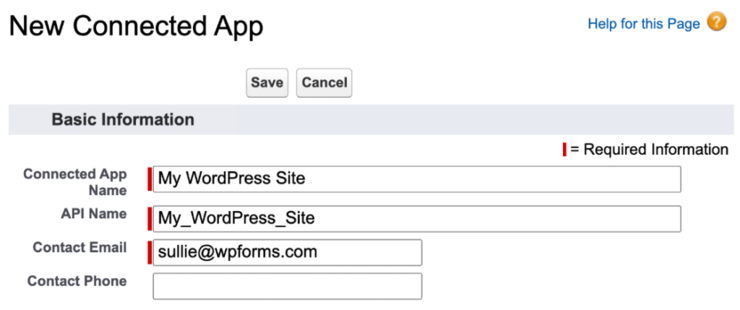
Rețineți, nu este necesar să introduceți imaginea logo-ului, pictograma, URL-ul informațional sau descrierea atunci când conectați pur și simplu o aplicație nouă. Trebuie să completați aceste informații doar dacă publicați o aplicație.
Când acest lucru este complet, treceți la următoarea secțiune de pe această pagină și bifați căsuța „Activați setările OAuth” pentru a deschide setările OAuth, pe care le puteți apoi personaliza.
Apoi, lipiți URL-ul de apelare pe care l-ați copiat din setările WPForms din tabloul de bord WordPress.
Apoi, derulați în jos la „Scopuri OAuth selectate”, unde veți selecta permisiunile pe care să le acordați aplicației dvs.
Veți adăuga 2 permisiuni din lista Scopuri OAuth disponibile din stânga ecranului dvs.
- Gestionați datele utilizatorilor prin API-uri (api)
- Efectuați solicitări în orice moment (refresh_token, offline_access)
Pentru a le muta, țineți apăsată tasta CTRL (în Windows) sau tasta Control (în MacBook), apoi faceți clic stânga cu mouse-ul pentru a selecta și evidenția permisiunile.
În timp ce sunt evidențiate, apăsați butonul Adăugare. Aceste comenzi ar trebui să se mute automat în lista „Scopuri OAuth selectate” din dreapta.
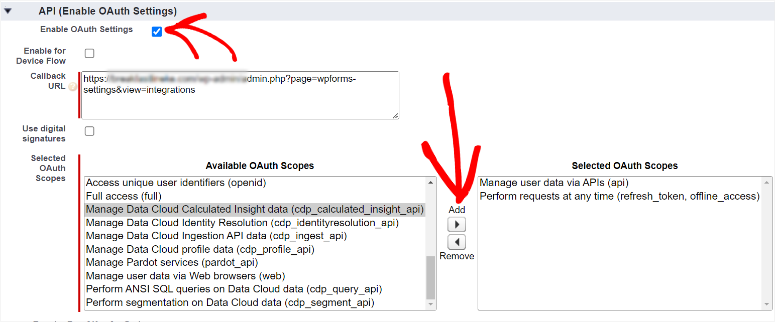
În final, apăsați Salvare în partea de jos.
Apoi, Salesforce vă va cere să așteptați 10 minute pentru ca modificările să intre în vigoare. Odată ce ați așteptat ca perioada de timp să expire, apăsați pe Continuare și veți fi redirecționat către pagina „Informații API”.

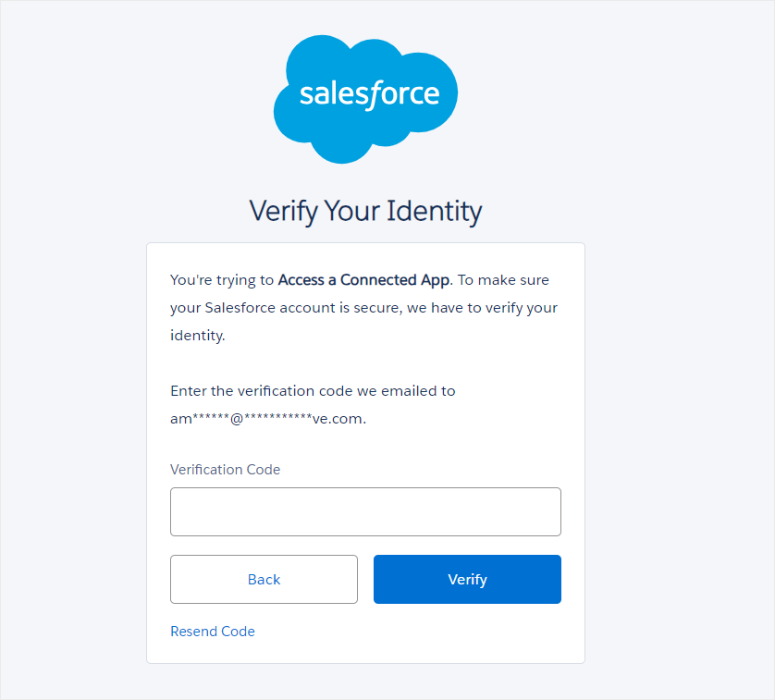
Dar pentru o securitate sporită, Salesforce vă va deconecta mai întâi și vă va trimite un e-mail de confirmare înainte de a putea accesa pagina „Informații API”. Deci, copiați codul din e-mailul de confirmare și lipiți-l pe pagina de confirmare, apoi apăsați „Verificare”.
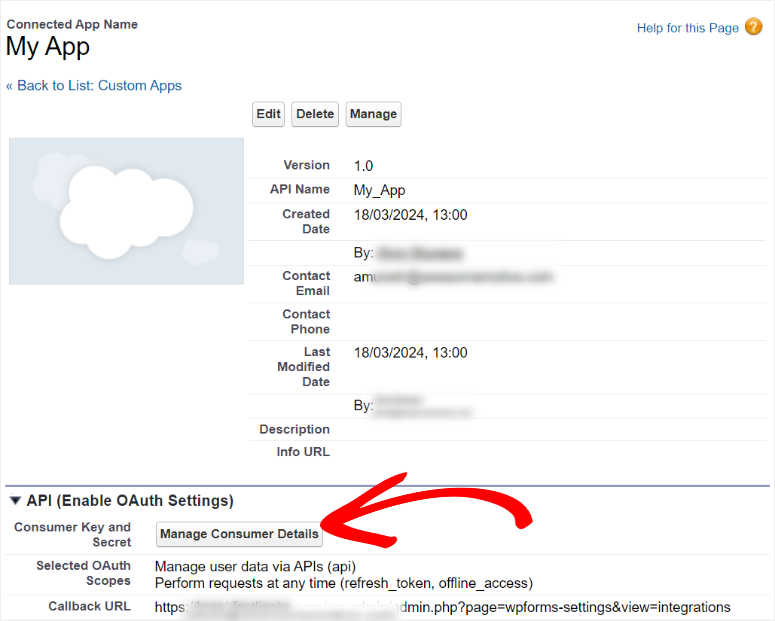
Apoi, pe pagina de gestionare a aplicației, derulați la API (Activare setări OAuth) și selectați butonul „Gestionare detalii client”.
Veți fi redirecționat către pagina „Detalii client”, unde puteți accesa Cheia client și Secretul client.
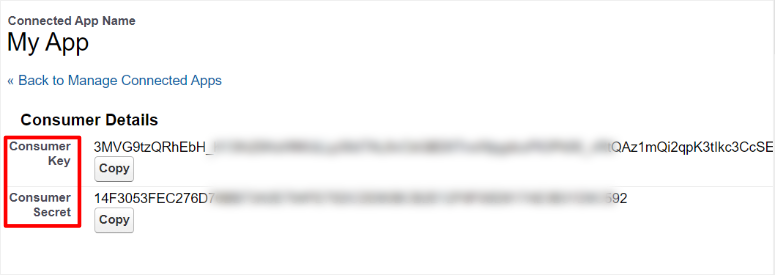
Apoi, copiați aceste coduri și lipiți-le pe pagina de integrare WPForms sub Salesforce, pe care ați lăsat-o deschisă într-o altă filă mai devreme.
În final, selectați „Conectare la SalesForce”.
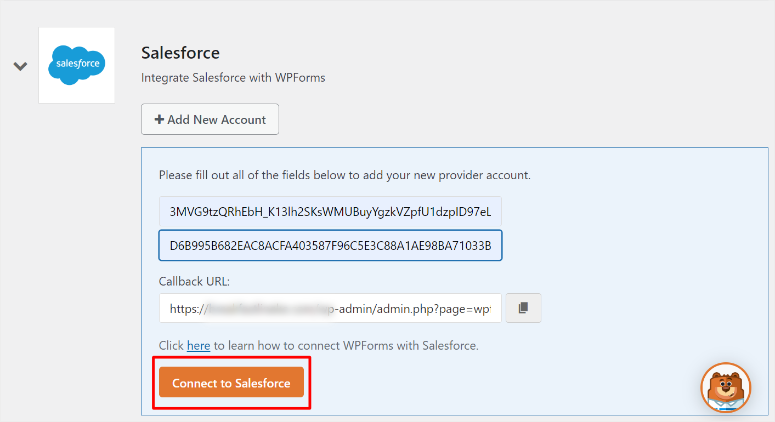
Apoi, vi se va cere să vă conectați la Salesforce introducând numele de utilizator și parola.
Pe următorul popup, acordați WPForms permisiunea de a accesa identitatea Serviciului URL, Gestionarea datelor utilizatorilor prin API-uri și efectuarea de solicitări în orice moment.
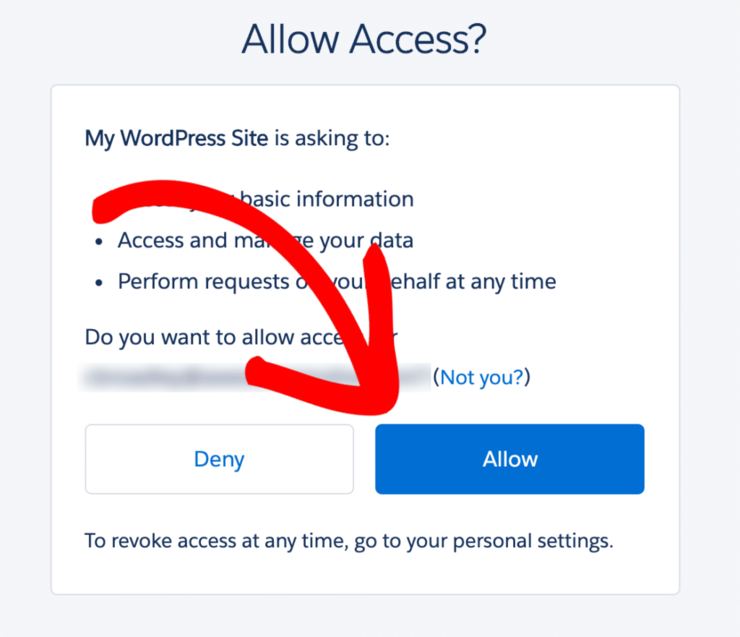
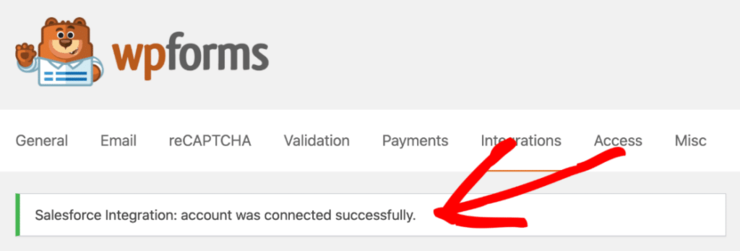
Odată ce acest lucru este complet, veți fi redirecționat înapoi pe pagina de integrare WPForms a WordPress. Aici, va apărea un mesaj care vă va anunța că ați integrat cu succes Salesforce cu WPForms.
Pasul 6: Creați formularul dvs. Salesforce WordPress
Cu WPForms, puteți crea și conecta orice tip de formular doriți la Salesforce. Acest lucru asigură că nu vă supraîncărcați site-ul cu multe plugin-uri de formulare, deoarece WPForms poate face totul.
Pentru a adăuga la aceasta, puteți, de asemenea, să le creați cu diferite obiective de formular, inclusiv:
- Campanii
- Contacte
- Clienți potențiali
- Produse
- Cazuri
- Conturi
Pentru acest exemplu, vom crea un lead magnet din formularul nostru de contact.
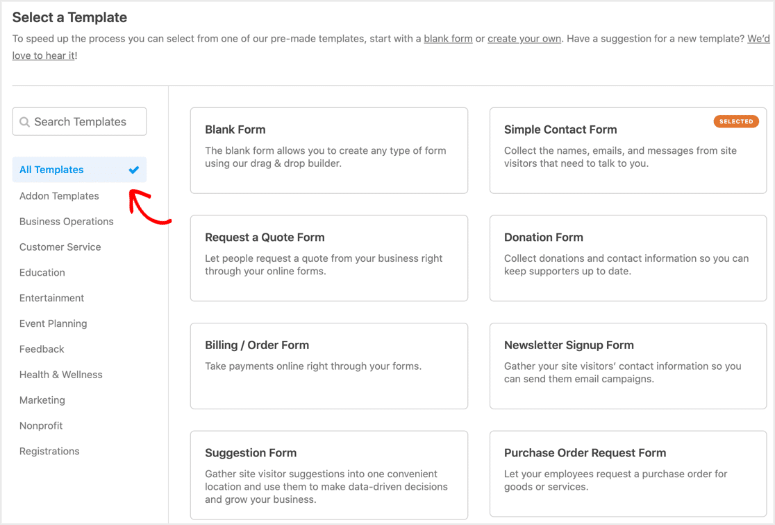
Dar mai întâi, va trebui să creați un formular de contact mergând la WPForms » Adăugare Nou, iar apoi veți fi redirecționat către pagina Șabloane.
Aici, căutați șablonul formularului de contact sau derulați pagina până îl găsiți. Dar puteți folosi și filtrele de categorii din stânga acestei pagini pentru a găsi ușor șablonul de formular dorit.
Aceste categorii includ Operațiuni de Afaceri, Calculator, Educație, Divertisment și multe altele.
Dacă nu vedeți un șablon pe care doriți să îl utilizați, puteți decide, de asemenea, să începeți să construiți formularul de contact personalizat de la zero.
Dar, pentru acest exemplu, vom folosi „Formular de contact simplu”. Tot ce trebuie să faceți este să treceți cursorul peste șablon, apoi să selectați „Utilizați șablonul”.
Dacă nu sunteți familiarizat cu crearea de formulare de contact personalizate, consultați această postare despre crearea de formulare în WordPress pentru un tutorial detaliat pas cu pas.
Acum, odată ce ați decis asupra șablonului, veți fi redirecționat către constructorul de formulare drag and drop WPForms. Pagina sa de constructor de formulare are câmpuri bine aranjate în stânga, pe care le puteți muta în fereastra de previzualizare din dreapta.
Constructorul de formulare WPForms este atât de fiabil încât puteți trage și plasa câmpurile oriunde doriți în fereastra de previzualizare. În plus, acestea vor apărea exact acolo unde le-ați plasat pe formularul live.

Un mic sfat: este important să adăugați toate câmpurile relevante la formularul dumneavoastră de contact. Dar, în același timp, asigurați-vă că nu este lung, deoarece acest lucru duce adesea la abandonarea formularului.
Dar vestea bună este că WPForms are câteva instrumente uimitoare pentru a ajuta la reducerea abandonării formularelor.
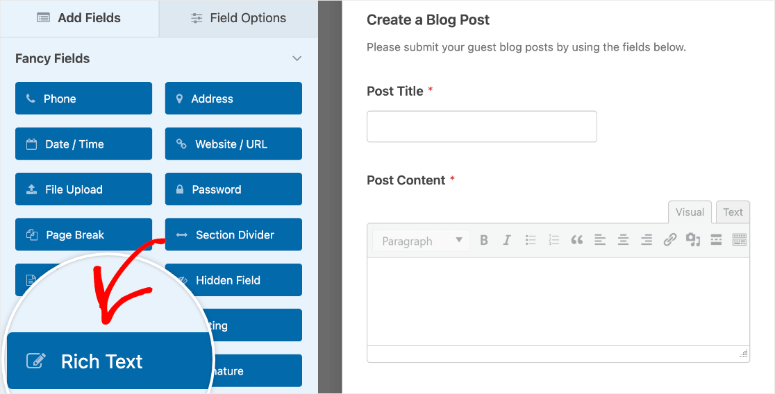
De exemplu, puteți adăuga un câmp Rich Text, care permite utilizatorilor dumneavoastră să adauge linkuri, imagini și formatare atunci când completează formularul. Acest lucru poate ajuta la menținerea implicării utilizatorilor, îmbunătățind șansele ca aceștia să completeze formularul. În același timp, poate ajuta la furnizarea unor date mai bune din formular, ajutându-vă să vă înțelegeți mai bine utilizatorii.
Puteți folosi, de asemenea, Logica condițională inteligentă cu WPForms.
Această funcție modifică modul în care formularul se comportă în funcție de răspunsul utilizatorului. Cu alte cuvinte, utilizatorul va vedea un câmp diferit în funcție de informațiile pe care le furnizează.
Ca urmare, puteți menține utilizatorul mai implicat și puteți obține feedback mai bun. Acest lucru reduce, de asemenea, șansele ca utilizatorul să renunțe undeva în timp ce completează formularul.
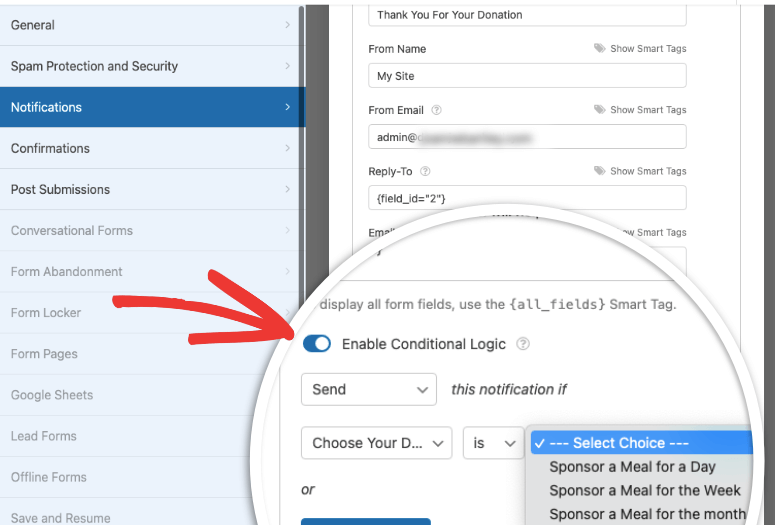
Acesta este tot! Acum puteți crea un formular de contact personalizat atât cu text îmbogățit, cât și cu logică condițională.
Odată ce sunteți mulțumit de formularul pe care l-ați creat, selectați Marketing din meniul din stânga paginii de creare a formularului. Veți găsi această opțiune de meniu sub Câmpuri și Setări.
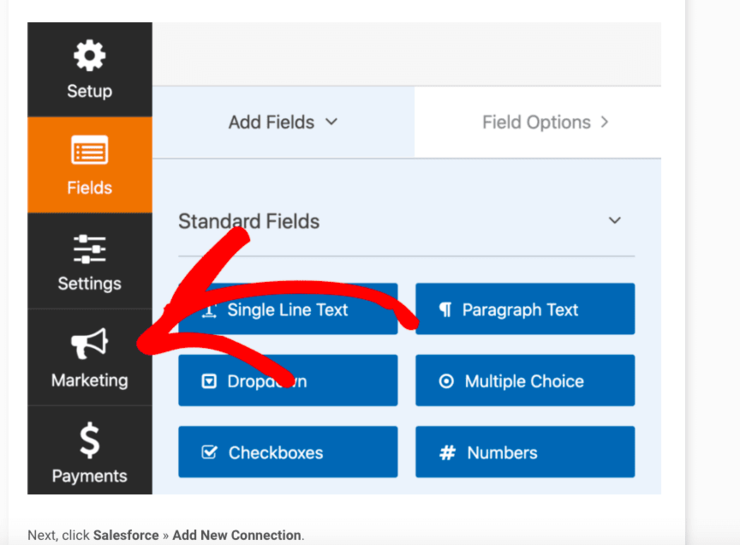
Aici, veți vedea o listă lungă de aplicații și instrumente cu care puteți integra WPForms.
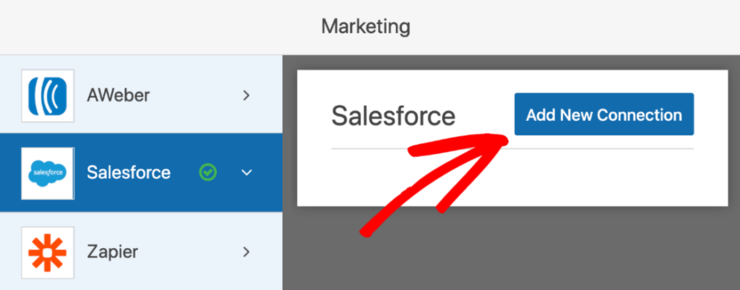
Deci, din opțiunile furnizate, selectați Salesforce » Adăugați o nouă conexiune.
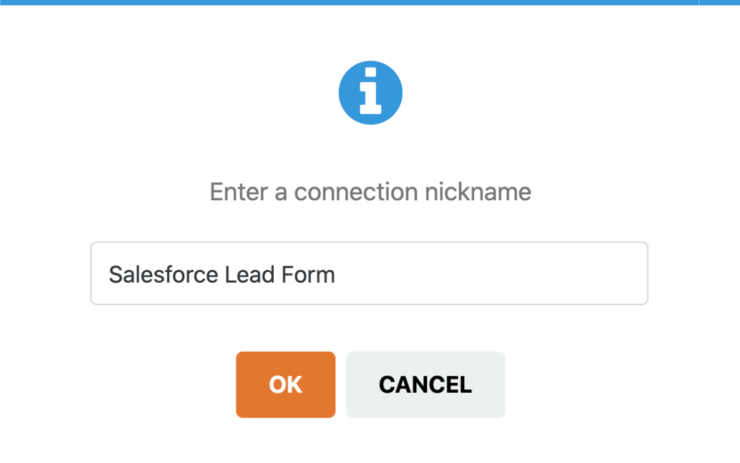
Apoi, în fereastra pop-up care apare, dați conexiunii dvs. un pseudonim ușor de reținut mai târziu.
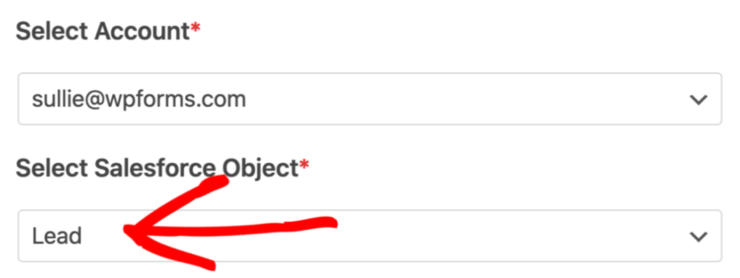
Continuați prin selectarea Contului dvs. Salesforce și Obiectului Salesforce din meniurile derulante.
Acest lucru va duce la noi opțiuni derulante bazate pe Obiectivul Salesforce pe care l-ați selectat.
Este important să rețineți că „Numele câmpului personalizat” este numele câmpului din contul dvs. Salesforce. Pe de altă parte, „Valoarea câmpului formularului” este numele câmpului din formularul din WPForms.
Având în vedere acest lucru, trebuie să selectați valoarea corectă „Form Field Value” pentru a vă asigura că datele trimise din formularul dvs. WordPress către Salesforce ajung în categoriile potrivite.
Pentru a adăuga la aceasta, puteți, de asemenea, să adăugați noi câmpuri Salesforce la formular utilizând pictogramele Plus (+) sau să eliminați câmpuri utilizând pictogramele Minus (-).
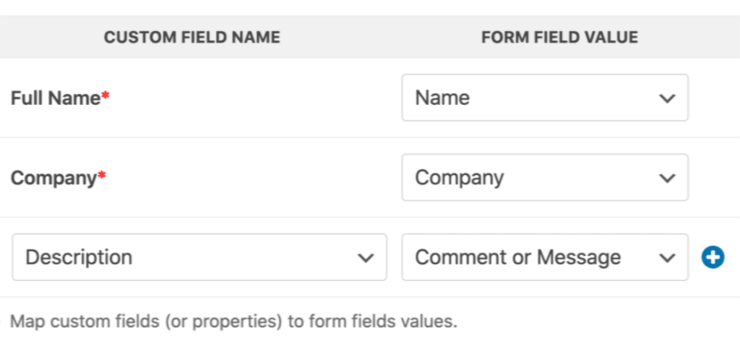
Apăsați Salvare odată ce ați conectat câmpurile relevante între Salesforce și WPForms.
Pasul 7: Publicați integrarea dvs. Salesforce WordPress
Acum, partea cea mai interesantă: publicarea integrării pe site-ul dvs. WordPress.
Deși sună complicat, WPForms asigură că durează doar câteva minute.
Pentru a o face mai convenabilă, WPForms vă permite să vă publicați formularul în 3 moduri simple, astfel încât să puteți selecta unul care este cel mai convenabil pentru dvs.
Pentru prima metodă de publicare a formularului, trebuie doar să selectați „Încorporare” în partea de sus a paginii de creare a formularului.
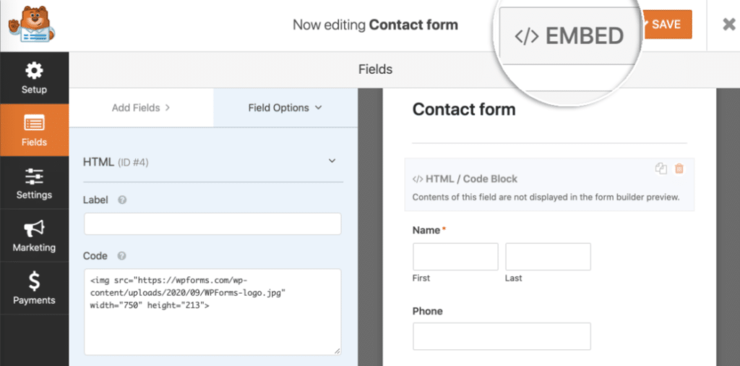
O fereastră pop-up va apărea în continuare, întrebându-vă dacă doriți să adăugați formularul la o pagină existentă sau să creați una nouă.
Pentru această primă demonstrație, selectați Creare Pagină Nouă.
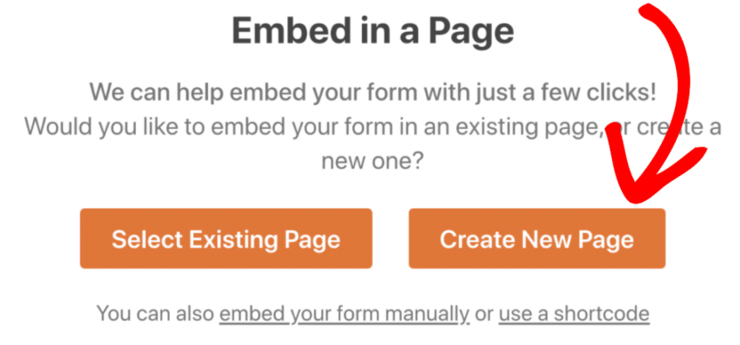
După aceasta, introduceți un nume pentru pagina dvs. și apăsați butonul Să-i dăm drumul. Făcând acest lucru, WPForms a creat o pagină web WordPress încorporată cu formularul dvs.

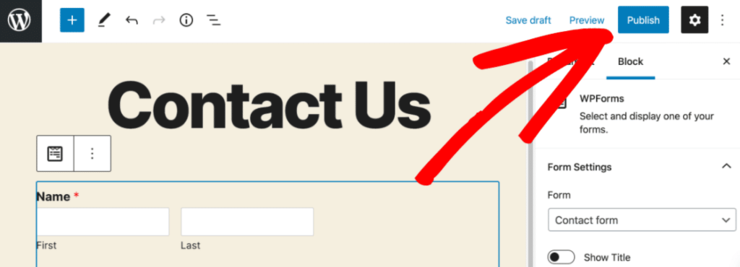
Această pagină de formular va avea toate câmpurile exact acolo unde le-ați plasat folosind constructorul drag and drop.
Acum, tot ce mai rămâne de făcut este să apăsați Publicare.
Acum, să vedem cum să adăugăm un formular la o pagină existentă.
Această metodă este excelentă pentru magazinele eCommerce care au deja pagini create. Aceasta va asigura că paginile dumneavoastră nu sunt duplicate, ceea ce poate afecta SEO-ul dumneavoastră.
Deci, mai întâi, pe pagina de creare a formularului, selectați „Încorporare”, așa cum ați făcut înainte. Apoi, apăsați Selectați o Pagină Existentă din fereastra pop-up care va apărea în continuare.
Apoi, din meniul derulant, alegeți pagina pe care doriți să o adăugați la formularul de contact și apăsați Să-i dăm drumul.
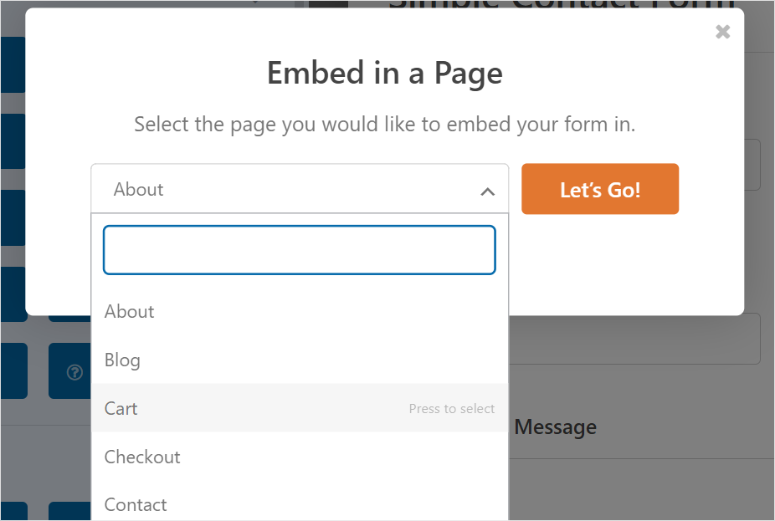
Acest lucru vă va redirecționa către editorul de blocuri al paginii pe care o selectați.
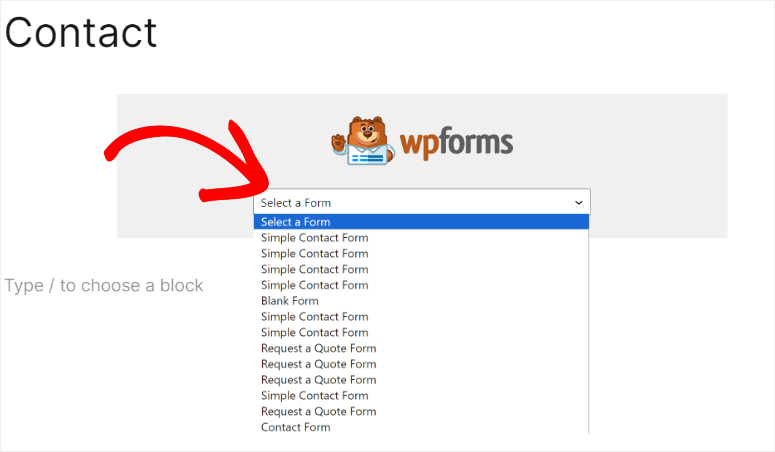
Mai întâi, găsiți „Blocul WPForms”, căutându-l în bara furnizată. Apoi, trageți-l și plasați-l în zona de pe pagină unde doriți să apară formularul.
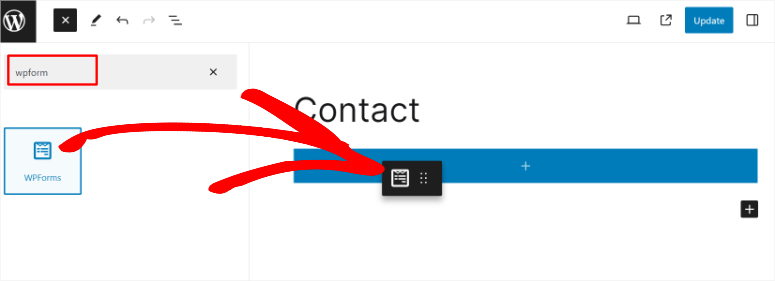
Apoi, pe blocul WPForms, selectați meniul derulant pentru a vedea o listă cu toate formularele pe care le-ați creat cu acest plugin. Apoi, selectați formularul dorit și acesta ar trebui să apară automat.
Dar, WPForms vă permite, de asemenea, să adăugați un formular prin shortcode.
Această metodă este excelentă dacă doriți să adăugați mai multe formulare pe aceeași pagină sau într-un widget sau în subsolul paginii.
Pentru a începe, accesați WPForms » Toate Formularele în tabloul de bord WordPress. Aici veți găsi o listă cu toate formularele pe care le-ați creat cu WPForms.
Apoi, localizați formularul pe care doriți să îl adăugați la o pagină și copiați shortcode-ul acestuia.
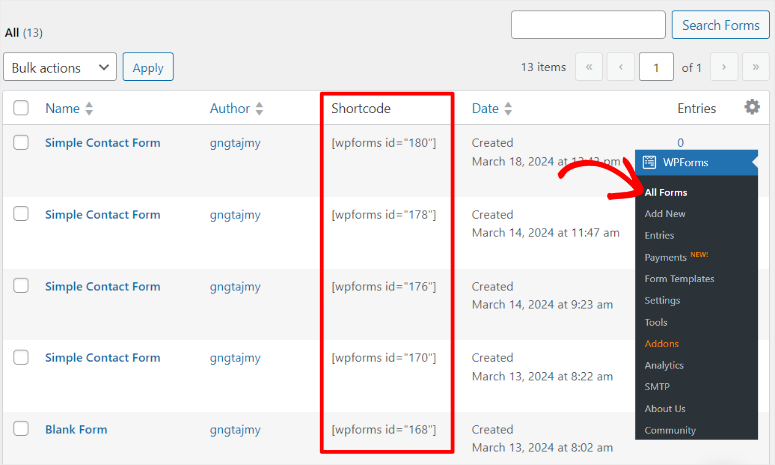
După aceasta, accesați Pagini » Toate paginile pentru a deschide toate paginile existente. Apoi, localizați pagina la care doriți să adăugați formularul și apăsați „Editare”. Aceasta va deschide editorul de blocuri al paginii, astfel încât să puteți adăuga formularul.
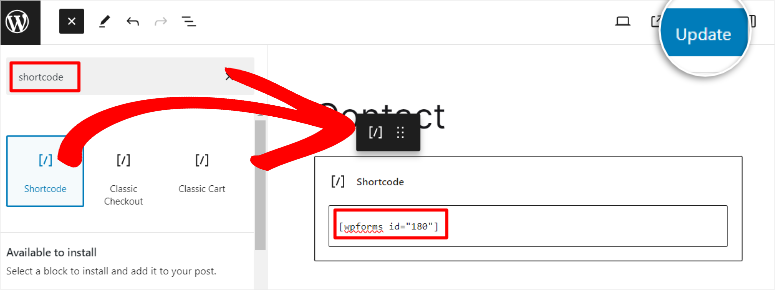
În editorul de blocuri al paginii, mai întâi, folosiți bara de căutare pentru a localiza blocul de shortcode. Apoi, trageți și plasați blocul de shortcode în locația paginii unde doriți formularul.
După aceasta, introduceți shortcode-ul formularului pe care l-ați copiat anterior în blocul de shortcode și selectați „Actualizare”.
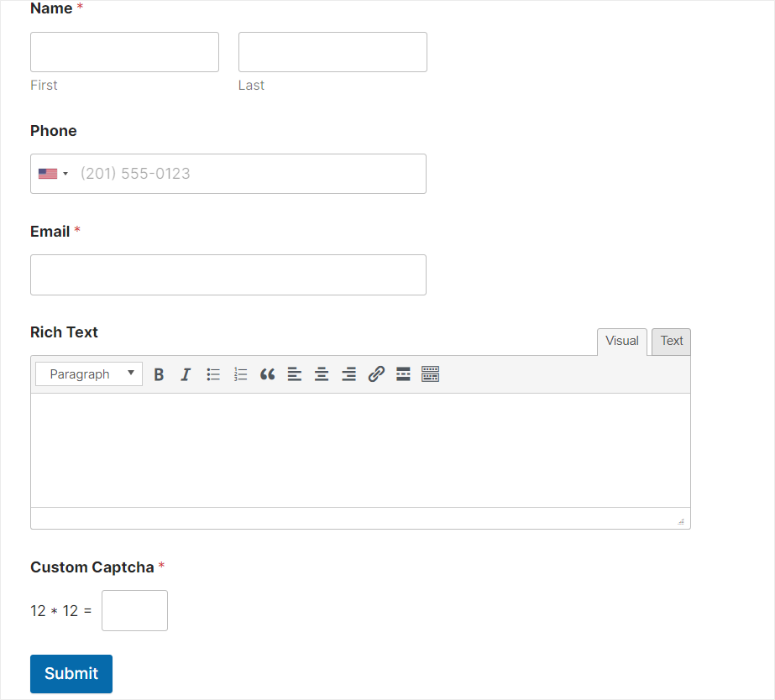
După ce ați apăsat Actualizare, accesați pagina live și ar trebui să vedeți formularul așa cum l-ați proiectat folosind WPForms.
Felicitări! Acum puteți conecta Salesforce la formularele dvs. WordPress.
Sperăm că acest tutorial pas cu pas v-a fost util și ușor de urmat. Dacă aveți mai multe întrebări, consultați secțiunea Întrebări frecvente de mai jos.
Întrebări frecvente: Cum să conectați Salesforce la formularele dvs. WordPress
Este Salesforce gratuit?
Nu, Salesforce nu este gratuit, dar oferă o perioadă de probă gratuită de 30 de zile pe care o puteți folosi pentru a testa CRM-ul. Cel mai bun lucru la acest lucru este că nu necesită introducerea datelor cardului de credit sau de plată. Trebuie doar să creați un cont și sunteți liber să utilizați toate funcționalitățile Salesforce conform planului selectat.
Este WPForms gratuit?
Da, WPForms oferă o versiune gratuită a pluginului pe viață. WPForms Lite este excelent pentru crearea și publicarea formularelor de bază. Dar dacă doriți să integrați WPForms cu Salesforce, trebuie să selectați planul Elite.
Pot folosi formularele mele WordPress pentru marketing?
Absolut! Chiar dacă WPForms este cel mai bun constructor de formulare, îl puteți integra cu Bravo, Constant Contact, Salesforce, Uncanny Automator și multe altele. Aceste conexiuni vă pot ajuta să colectați și să cultivați lead-uri organic, ceea ce poate contribui la eforturile dvs. de marketing prin e-mail.
Pot crea formulare cu logică condiționată în Salesforce?
Într-adevăr, puteți crea formulare cu logică condițională folosind Visual Workflow sau Process Builder de la Salesforce. Aceste instrumente vă permit să configurați acțiuni bazate pe criterii, declanșând acțiuni specifice pe baza condițiilor specificate. Dar, acest proces poate fi puțin confuz pentru un începător. Cel mai bun mod de a crea formulare personalizate cu logică condițională este prin utilizarea WPForms, deoarece tot ce va trebui să faceți este să utilizați casete de selectare și meniuri derulante.
Există o integrare Constant Contact Salesforce?
Da, Constant Contact se poate integra cu Salesforce. Acest lucru vă permite să sincronizați automat contactele și lead-urile din Salesforce în Constant Contact. Puteți conecta contul Salesforce accesând Tools > Apps & Integrations în contul dvs. Constant Contact. Apoi, găsiți Salesforce din lista de aplicații și conectați-o. Odată configurată, puteți utiliza mesaje țintite, puteți crea segmente de contact personalizate și puteți trimite comunicări automate, cum ar fi e-mailuri de bun venit și serii de mulțumiri.
Dacă ți-a plăcut acest articol, consultă articolul nostru despre cele mai bune pluginuri WordPress CRM pentru afaceri mici. Te va ajuta să decizi asupra unui software de management al relațiilor cu clienții, perfect pentru afacerea ta și nevoile acesteia.
Pentru a adăuga la asta, iată și alte articole care v-ar putea interesa.
- 5 cei mai buni constructori de formulare cu logică condiționată
- Cum să reduci abandonul formularelor și să crești ratele de conversie
- Cum să salvați datele formularelor în baza de date WordPress
Primul articol listează cele mai bune constructori de formulare cu logică condițională. Următorul articol vă învață cum să reduceți abandonul formularelor și să creșteți ratele de conversie. În timp ce ultimul link vă ghidează prin modul de salvare a datelor formularului într-o bază de date WordPress.

Comentarii Lasă un răspuns