În lumea digitală de astăzi, rețelele sociale sunt pur și simplu indispensabile pentru afaceri. Dacă ești serios în legătură cu creșterea site-ului tău WordPress, nu poți ignora rețelele sociale. Este obligatoriu.
Sigur, toată lumea urmărește traficul Google, iar SEO este extrem de important. La urma urmei, traficul organic este una dintre cele mai bune modalități de a obține clienți consecvenți și de înaltă calitate.
Dar, sincer, rețelele sociale sunt la fel de importante!
Gândește-te – este o altă cale întreagă de a te conecta cu oameni REALI. În plus, este fantastic să construiești un brand pe care oamenii să-l recunoască și să aibă încredere în el. Și să fim sinceri, cine nu-și dorește asta?
Dar iată ce auzim mereu de la utilizatorii WordPress: gestionarea rețelelor sociale consumă timp.
În plus, programarea postărilor pe diferite platforme poate fi super repetitivă. Deci, este ușor de înțeles de ce mulți oameni nu se concentrează prea mult pe marketingul pe rețelele sociale.
Poate că nu ar fi atât de rău dacă ar fi vorba doar de gestionarea uneia sau două platforme de social media.
Dar în zilele noastre, trebuie să fii prezent pe mai multe platforme pentru a fi cu adevărat remarcat, cum ar fi Facebook, X (fostul Twitter), Instagram, și multe altele.
Acum, ce-ar fi dacă ai putea gestiona toată programarea, managementul și marketingul pe rețelele sociale direct din tabloul de bord WordPress? Imaginează-ți timpul pe care l-ai economisi dacă ai putea pur și simplu să-ți automatizezi postările pe rețelele sociale.
Amintește-ți, partajarea conținutului tău pe rețelele sociale este una dintre cele mai bune modalități de a-i face pe oameni să vorbească și să interacționeze cu site-ul tău. Pe lângă asta, este o modalitate fantastică de a genera trafic și de a construi cu adevărat acea conexiune cu publicul tău.
Acesta este motivul pentru care la IsItWP căutăm constant cele mai bune instrumente sociale pentru WordPress pentru a ajuta utilizatori ca tine.
Suntem în spațiul WordPress de ani de zile, testând nenumărate plugin-uri atât pentru site-urile noastre, cât și pentru proiectele clienților.
Deci, știm ce funcționează și ce nu.
Înainte de a recomanda orice plugin, temă sau găzduire, îl testăm noi înșine. Nu ne bazăm pe recenzii online și pe o privire rapidă la pagina de funcționalități.
Și astăzi, prin această recenzie, dorim să împărtășim experiența noastră cu unul dintre plugin-urile noastre preferate de programare a postărilor pe rețelele sociale pentru WordPress: ClickSocial.
Așadar, pe măsură ce intrăm în această recenzie ClickSocial, vom împărtăși cum vă poate ușura munca și vă poate îmbunătăți prezența online pe rețelele sociale, bazându-ne pe experiența noastră.
Pentru a te ajuta să navighezi cu ușurință prin această recenzie, am împărțit-o în secțiuni diferite. Poți sări rapid la orice secțiune selectând linkurile de mai jos.
- Prezentare generală: ClickSocial
- Instalare și configurare
- Personalizare
- Ușurință în utilizare
- Caracteristici
- Documentație & Suport
- Prețuri
- Avantaje & Dezavantaje
- Întrebări frecvente
- Verdict Final
Prezentare generală: ClickSocial
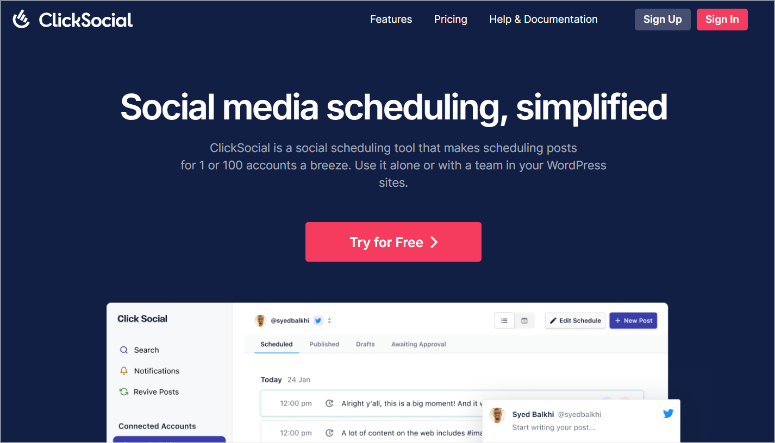
Știi, este interesant cum multe pluginuri WordPress grozave provin de la echipe care au deja ceva de succes în lumea WordPress.
Luați ClickSocial, de exemplu. Este de fapt creat de aceiași oameni care au creat Smash Balloon.
Și dacă ești de ceva vreme în WordPress, probabil ai auzit de Smash Balloon. Ei sunt echipa din spatele unora dintre cele mai bune pluginuri de feed-uri pentru rețelele sociale.
De exemplu;
Cu Smash Balloon, puteți extrage fluxuri din diferite conturi de social media și le puteți afișa pe site-ul dvs.
În plus, puteți crea fluxuri diferite și le puteți adăuga pe pagini diferite. Sau puteți crea un perete social, unde plasați fluxuri din diferite platforme de social media pe aceeași pagină.
În plus, Smash Balloon este super versatil. Poți personaliza fiecare feed pentru a se potrivi brandingului tău și temei site-ului tău de afaceri.
L-am folosit noi înșine pe diferite proiecte și a fost întotdeauna cea mai bună alegere pentru încorporarea feed-urilor sociale.
Verifică recenzia Smash Balloon aici pentru a afla mai multe.
Dar iată problema, chiar dacă Smash Balloon este grozav pentru fluxuri, echipa a realizat că ceva lipsea încă pentru utilizatorii WordPress.
Există o mulțime de instrumente de gestionare a social media, nu-i așa? Dar multe dintre ele sunt pur și simplu... complicate.
Nu sunt cu adevărat făcute pentru utilizatorul WordPress obișnuit, care dorește doar să-și partajeze ușor conținutul și să-și crească prezența pe rețelele sociale fără a fi copleșit.
Deci, în stilul Smash Balloon, s-au întors la ideea lor de bază: să fie simplu. Și așa s-a născut ClickSocial.
ClickSocial este conceput special pentru utilizatorii de WordPress care doresc o modalitate ușoară de a interacționa cu audiența lor de pe rețelele sociale și de a genera mai mult trafic pe site-ul lor de pe rețelele sociale.
Vine plin de funcționalități pentru a facilita acest lucru. De exemplu, aveți funcționalități precum încorporarea linkurilor cu un singur clic, care sunt foarte utile.
În plus, vă permite să încărcați fișiere media WordPress direct pe rețelele sociale, simplificând crearea de conținut.
Și iată una grozavă: revigorarea automată a conținutului.
Acest lucru vă ajută să vă mențineți prezența pe rețelele sociale activă chiar și atunci când sunteți ocupat.
Partea cea mai bună?
Totul este chiar acolo, în tabloul de bord WordPress. Nu mai săriți între diferite platforme – totul este într-un singur loc.
În cele din urmă, ClickSocial încearcă să reducă decalajul dintre rețelele sociale și proprietarii de afaceri. Ei doresc ca rețelele sociale să nu fie doar o idee ulterioară, ci o parte reală, de bază a strategiei dvs. de marketing.
Punctul lor forte principal este să vă ajute să vă mențineți conținutul viu și circulant pe rețelele sociale.
Vă vom explica mai multe cu această recenzie Clicksocial.
Recenzie ClickSocial: Este acesta instrumentul potrivit pentru gestionarea rețelelor sociale pentru tine?
Deci, în această recenzie ClickSocial, vom explica exact cum te poate ajuta cu programarea și gestionarea rețelelor sociale.
Vom parcurge fiecare secțiune pentru a-ți arăta tot ce trebuie să știi despre ClickSocial și dacă este instrumentul potrivit pentru tine.
Să începem cu instalarea și configurarea.
Instalare și configurare
Dacă vrei să încerci ClickSocial, poți începe chiar cu versiunea lor gratuită. O poți găsi în depozitul de pluginuri WordPress, complet gratuit pentru descărcare și încercare.
Vezi, chiar și versiunea gratuită a ClickSocial este foarte puternică.
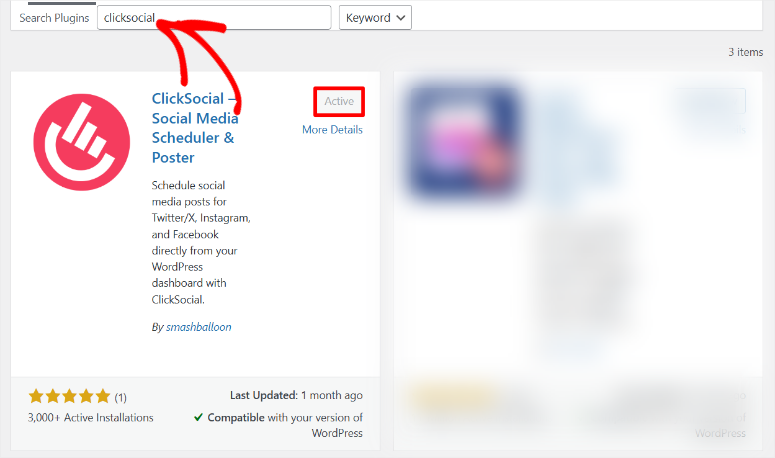
Îți permite să-ți conectezi conturile de social media și să te familiarizezi cu programarea postărilor. În plus, îți oferă chiar și o vizualizare calendaristică, ceea ce este foarte util pentru a avea o imagine de ansamblu asupra strategiei tale de social media.
Dar pentru această recenzie, am vrut să punem cu adevărat ClickSocial la încercare și să testăm toate funcționalitățile.
Deci, folosim versiunea pro a ClickSocial.
Și lucrul grozav este că poți începe și tu cu un trial gratuit de 14 zile al versiunii pro.
Pentru a începe, accesează site-ul oficial ClickSocial și selectează un plan. Odată ce te-ai înscris pentru trial, primul lucru pe care îl vei vedea este că ești redirecționat direct către tabloul de bord al contului tău ClickSocial.
Și să-ți spun, tabloul de bord ClickSocial lasă o primă impresie excelentă. Este cu adevărat frumos și modern. Totul este aranjat într-un mod ușor de găsit și de navigat.
Știi cum unele tablouri de bord de pluginuri pot părea aglomerate sau confuze? Ei bine, ClickSocial cu siguranță nu este așa. De fapt, din experiența noastră, acesta este surprinzător de detaliat în ceea ce privește tablourile de bord de pluginuri.
În plus, vei observa că multe dintre opțiunile pe care le obții în pluginul WordPress sunt de fapt oglindite aici, în tabloul de bord.
Deci, dacă vreodată simți că gestionarea rețelelor sociale din WordPress este copleșitoare, ai putea trece cu ușurință la tabloul de bord ClickSocial și să gestionezi lucrurile de acolo.
Dar să ajungem la punctul principal: Cum să conectezi ClickSocial la site-ul tău WordPress.
Și vestea bună este că au făcut acest proces incredibil de simplu.
Chiar pe pagina principală a tabloului de bord ClickSocial, au un ghid care te ajută să conectezi site-ul tău. Nu este nevoie să parcurgi pagini de documentație sau să vizionezi tutoriale video lungi.
Totul este chiar acolo, foarte clar.
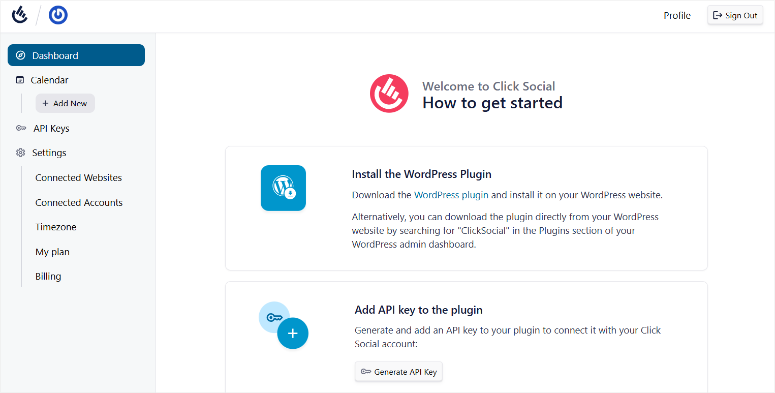
Primul pas în ghid este să selectezi Plugin WordPress sub fila „Instalează pluginul WordPress”. După aceea, este timpul să te îndrepți spre tabloul de bord WordPress pentru a instala efectiv pluginul.
Pentru a face acest lucru, mergi la Pluginuri » Adaugă Plugin Nou, așa cum ai face în mod normal când instalezi orice plugin.
Apoi, încarci fișierul pluginului ClickSocial pe care l-ai descărcat de pe tabloul lor de bord. Odată încărcat, apasă „Instalează” și apoi „Activează” pluginul.
Dacă întâmpini probleme, consultă această postare despre cum să instalezi pluginuri WordPress.
Bine, deci după ce ai activat ClickSocial, vei observa o opțiune de meniu complet nouă în bara laterală WordPress, etichetată „ClickSocial”. Selecteaz-o pentru a merge direct la pagina Onboarding.
Acum, pe această pagină de onboarding, vei vedea o opțiune de a crea un cont nou. Acest lucru este util dacă tocmai ai descărcat versiunea gratuită din depozitul WordPress și nu te-ai înregistrat încă.
Dar, deoarece avem deja contul nostru pro și suntem înregistrați, vom selecta „Am deja un cont”.
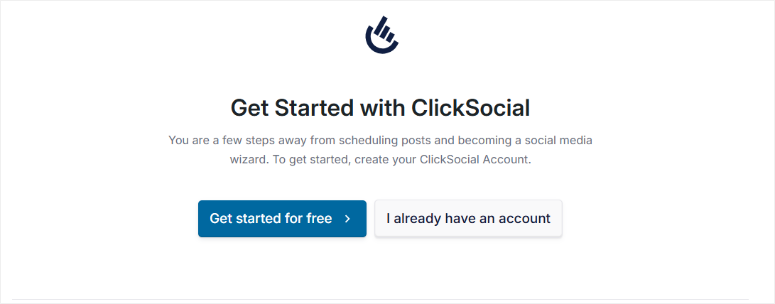
Acum, pentru următorul pas, trebuie să te întorci la tabloul de bord al contului tău ClickSocial. Aici, caută secțiunea „Adaugă cheia API în plugin”. Vei vedea un buton acolo pe care scrie „Generează cheia API”.
Selectați aceasta pentru a crea o cheie nouă. Pe ecranul următor, apăsați butonul „+Adăugare Nouă” din partea de sus. După aceasta, o fereastră pop-up vă va cere să denumiți cheia API.
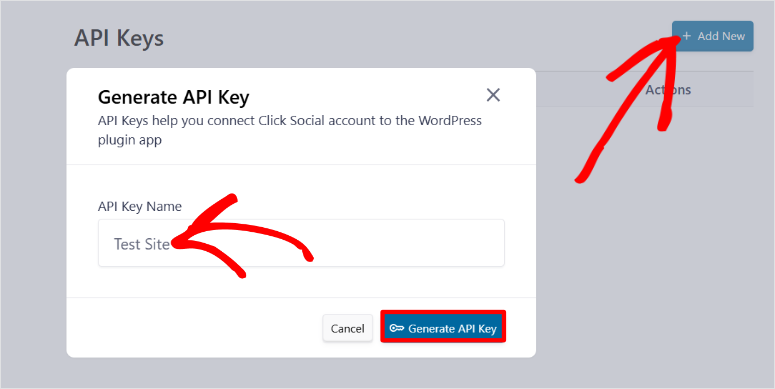
Dacă intenționați să utilizați ClickSocial pe mai multe site-uri web, este o idee bună să îi dați un nume pe care îl veți recunoaște și asocia cu ușurință cu fiecare site.
Odată ce i-ați dat un nume, ClickSocial va genera cheia API. Copiați acea cheie. Apoi, reveniți la tabloul de bord WordPress și la pagina de onboarding ClickSocial pe care tocmai am fost.
Veți vedea o bară de text aici – lipiți cheia API și apoi selectați „Conectare”.
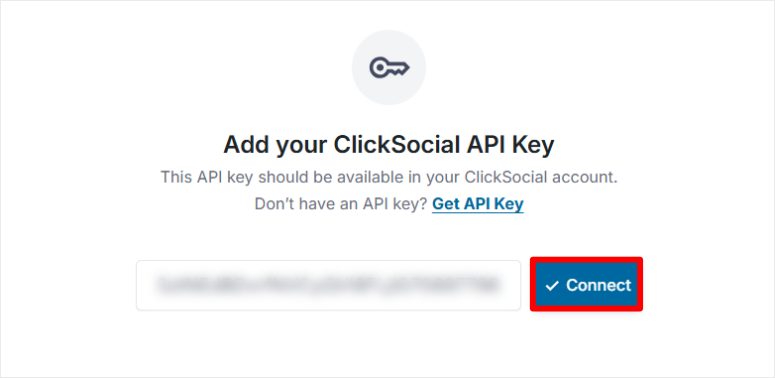
Și exact așa, ați conectat ClickSocial la tabloul de bord WordPress.
După aceasta, veți fi imediat direcționat către pagina „Începeți” din tabloul de bord WordPress. Ceea ce este foarte frumos la această pagină „Începeți” este că folosesc acordeoane pentru fiecare pas de configurare.
Acestea sunt secțiuni pe care le poți extinde și restrânge. Ca urmare, configurarea pluginului se simte ghidată și ușoară, deoarece descompune totul în bucăți gestionabile.
Deci, următorul pas este să selectați „Conectare conturi sociale” în acordeon. După ce se extinde, selectați butonul „+ Adăugare cont”.
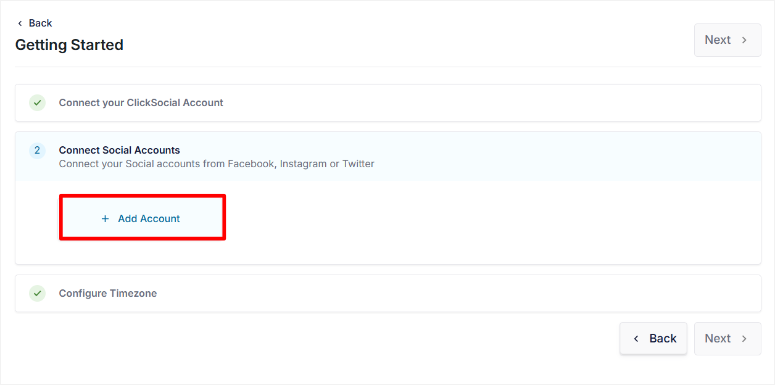
Aici, alegeți între platformele de social media: X (ceea ce era Twitter), Facebook sau Instagram.
Pentru acest exemplu, să mergem cu Facebook. Când selectați „Conectare la Facebook”, sunteți redirecționat către o pagină de conectare Facebook-ClickSocial.
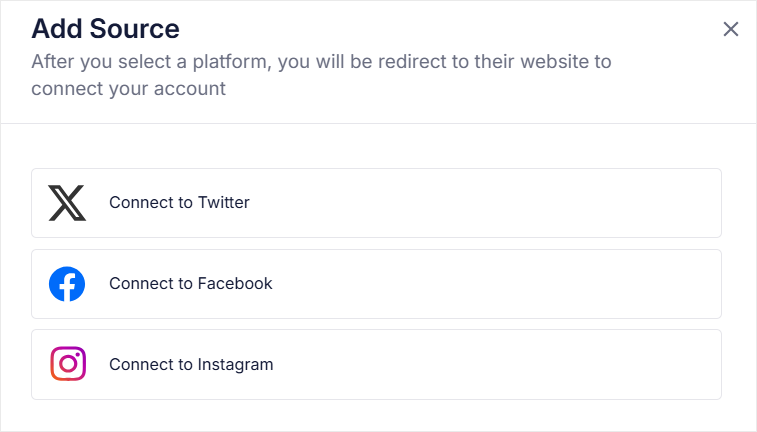
Aici, introduceți detaliile de conectare ClickSocial și apăsați „Autentificare”. În fereastra pop-up, selectați la ce pagini Facebook doriți să acordați acces ClickSocial.
Apoi, pe ecranul următor, alegeți afacerile cărora doriți să le acordați acces ClickSocial. În final, în ultimul pop-up, pur și simplu revizuiți permisiunile pe care le acordați și salvați setările.
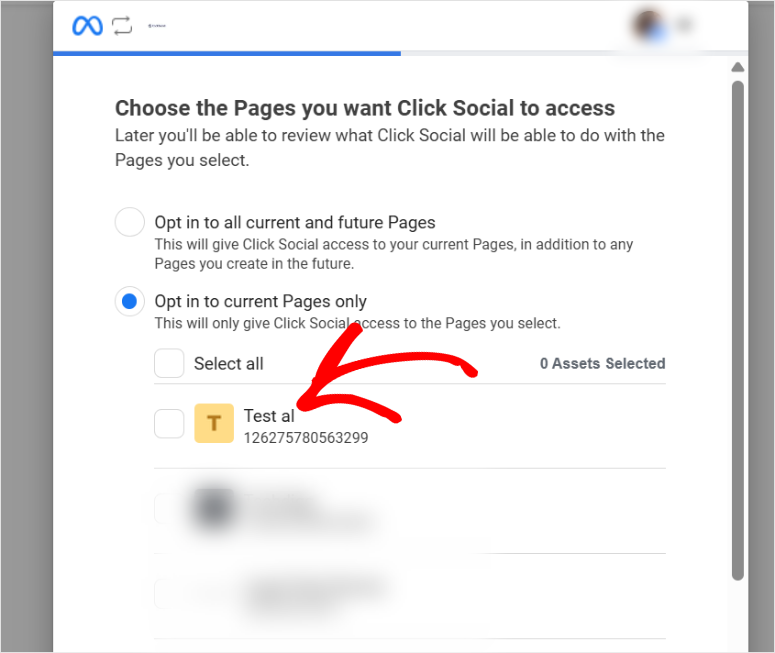
După toate acestea, veți fi redirecționat înapoi la tabloul de bord WordPress. Și dacă doriți să adăugați mai multe conturi de social media, selectați din nou „Adăugare cont” și repetați procesul pentru alte platforme.
Odată terminat, selectați pur și simplu Următorul.
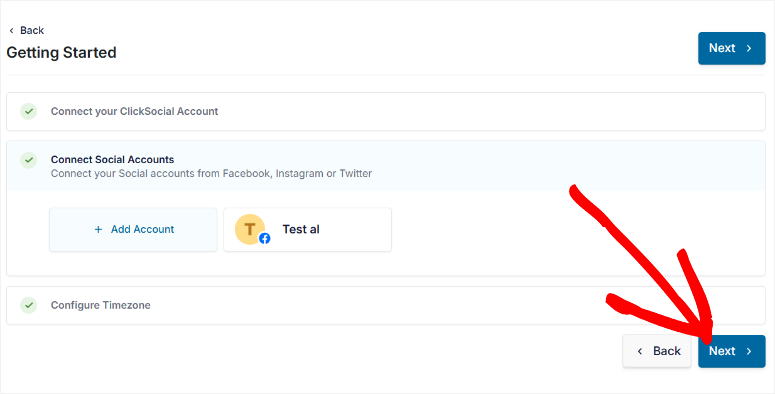
După ce ați conectat toate conturile, apăsați „Următorul” în partea de jos a ecranului „Conectare conturi sociale”. Aceasta deschide secțiunea „Configurare fus orar”.
Acest lucru este important, deoarece setarea fusului orar asigură că toate postările programate sunt trimise la momentul potrivit, atât pentru dvs., cât și pentru orice membru al echipei pe care l-ați putea avea.
Aveți două opțiuni de fus orar aici. Puteți fie „Folosiți fusul orar al contului conectat ClickSocial”, fie „Folosiți fusul orar al site-ului WordPress”. Alegeți-l pe cel care funcționează cel mai bine pentru dvs. și echipa dvs.
După ce ați selectat fusul orar, apăsați „Finalizați configurarea”.
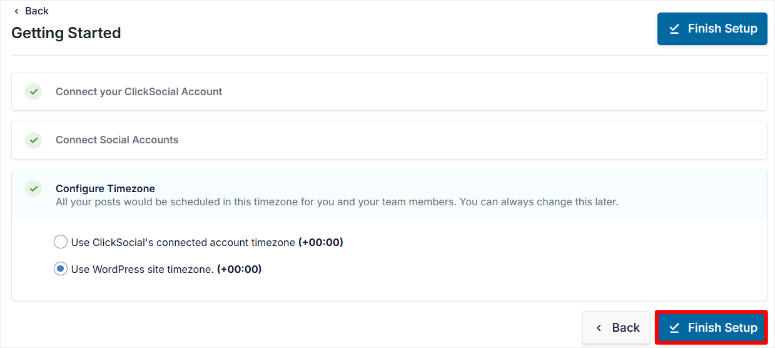
Și asta e tot! Configurarea este completă, iar ClickSocial este gata să programeze postări pe rețelele sociale.
După configurare, ClickSocial vă oferă chiar și un tur rapid al tabloului de bord din WordPress. Și ne-a plăcut acest tur de onboarding.
Vedeți, există o mică întârziere înainte ca butonul „Următorul” să devină clicabil la fiecare pas. La început, am crezut că este un truc, dar apoi ne-am dat seama că este o mișcare inteligentă.
Asigură că citiți informațiile de la fiecare pas al turului, în loc să dați clic fără să fiți atenți.
În afară de asta, veți observa ceea ce am discutat mai devreme.
Interfața WordPress ClickSocial este similară cu tabloul de bord real ClickSocial. Deci, nu există o curbă de învățare dacă comutați între WordPress și tabloul de bord extern.
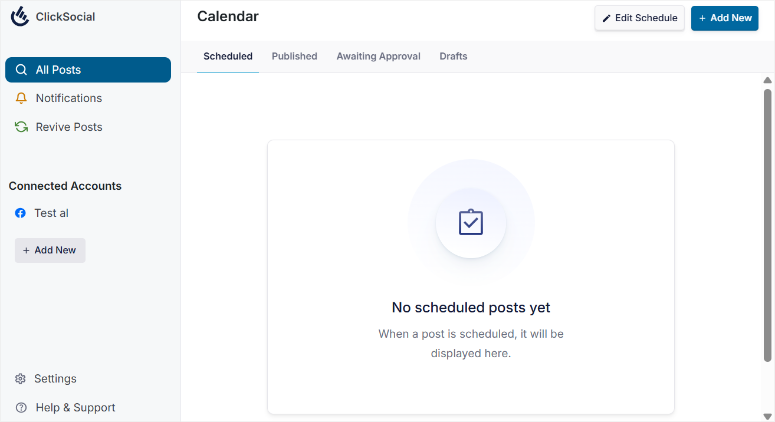
Ca urmare, se simte consistent și ușor de utilizat.
Acum, să vedem cum să personalizăm ClickSocial.
Personalizare
Bun, deci aveți ClickSocial instalat și conectat la site-ul dvs. WordPress – asta e grozav!
Dar acum vine partea distractivă: să-l facem să funcționeze exact așa cum doriți. Știți, personalizându-l pentru a se potrivi fluxului dvs. de lucru și echipei.
Pentru a accesa opțiunile de personalizare, selectați „Setări” în partea de jos a meniului ClickSocial din tabloul de bord WordPress.
Unul dintre primele lucruri pe care ați putea dori să le personalizați, mai ales dacă lucrați cu o echipă, este accesul utilizatorilor. Deci, în meniul de setări, navigați la „Spațiu de lucru” și apoi la Membri.
Veți vedea o listă a oricăror membri ai echipei pe care i-ați adăugat deja și nivelurile lor de acces curente. Dacă doriți să aduceți mai mulți oameni pentru a vă ajuta cu gestionarea și programarea rețelelor sociale, pur și simplu apăsați butonul „Invitați”.
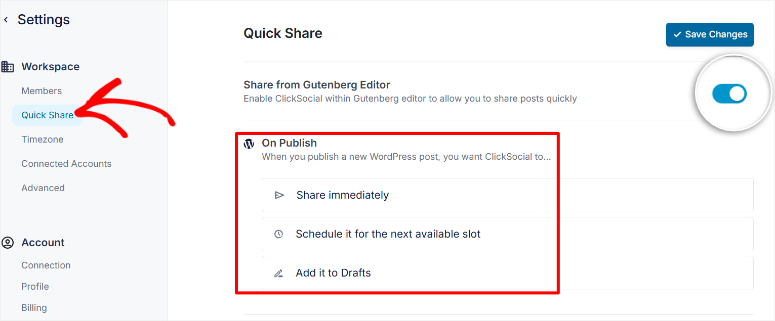
Dincolo de accesul echipei, ClickSocial vă permite, de asemenea, să personalizați opțiunile „Partajare rapidă”.
Căutați „Partajare rapidă” în Setări și veți vedea un comutator pentru a activa „Partajare din editorul Gutenberg”. Activarea acestui comutator pe „activat” permite Partajarea rapidă.
Vezi tu, activarea opțiunii „Partajare din Editorul Gutenberg” înseamnă că poți partaja postările tale direct pe rețelele sociale din editorul de blocuri WordPress pe măsură ce le scrii. Vorbim despre eficientizarea procesului de creare a conținutului tău!
Dar ClickSocial nu se oprește aici. Ei merg un pas mai departe cu setările „La Publicare”.
Mergi la secțiunea „La Publicare” din Setări, pentru a decide exact ce vrei ca ClickSocial să facă de fiecare dată când publici o postare nouă în WordPress.
Ai următoarele opțiuni:
- Partajează imediat: ClickSocial partajează o postare pe rețelele sociale imediat ce apeși butonul de publicare în WordPress.
- Programează pentru următorul slot disponibil: Selectează această opțiune dacă vrei să adaugi postarea pe rețelele sociale în coada ta de programare. Acest lucru este excelent pentru a menține fluxul rețelelor tale sociale activ în mod constant.
- Adaugă la schițe: Această opțiune îți oferă și mai mult control. Adaugă postarea la schițele tale ClickSocial, astfel încât să o poți programa manual mai târziu, oricând dorești.
Pentru o ajustare și mai fină, există secțiunea de setări „Avansate”. Aici, vei găsi un buton comutator care îți permite să setezi „Linkurile scurte să fie implicite pentru Linkurile Postărilor”.
Acest lucru asigură că linkurile din postările tale de pe rețelele sociale sunt linkuri scurte în mod implicit. Acest lucru te ajută să creezi postări de pe rețelele sociale cu un aspect mai bun, îmbunătățind implicarea.
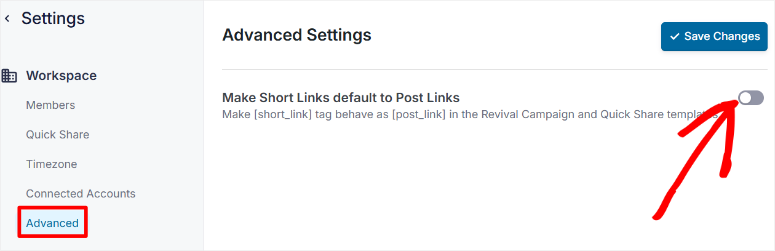
În plus, utilizarea linkurilor postărilor poate îmbunătăți și urmărirea. Uneori, îți poate oferi analize mai precise despre de unde provine traficul tău pe rețelele sociale.
Și ce se întâmplă dacă vrei să accelerezi programarea pe rețelele sociale?
ClickSocial are această funcție foarte utilă „sloturi”. Gândește-te la „sloturi” ca la momente predefinite în programul tău când vrei ca postările tale pe rețelele sociale să fie trimise.
Personalizarea acestor sloturi poate eficientiza serios rutina ta de programare și postare.
Pentru a vă personaliza sloturile, accesați „Toate postările” din meniul ClickSocial din WordPress și apoi apăsați pe „Editare program”. Apoi, selectați contul de social media pentru care doriți să personalizați sloturile de programare.
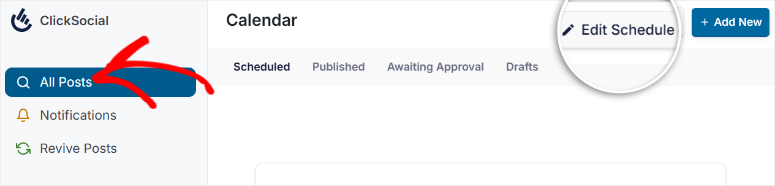
Aceasta va deschide un tabel care vă arată zilele implicite și intervalele orare pe care ClickSocial le-a configurat pentru acel cont. Pentru a le personaliza, pur și simplu utilizați casetele de selectare pentru a alege zilele specifice pentru care doriți să ajustați intervalele orare.
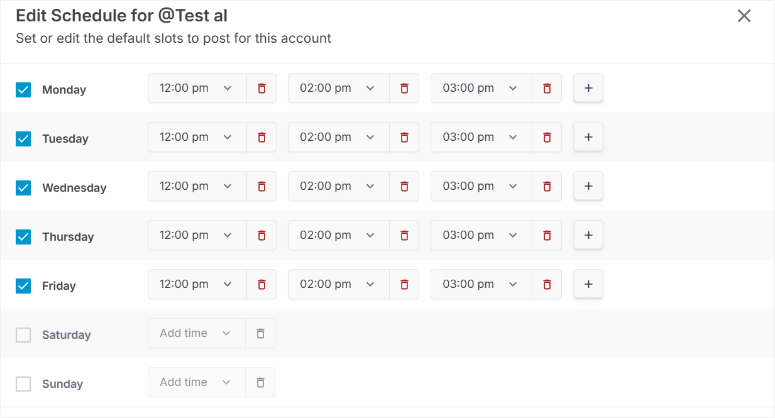
Apoi, utilizați meniurile derulante pentru a personaliza intervalele orare exacte pentru acele zile selectate. Și dacă aveți nevoie de și mai multe intervale orare pe zi, nicio problemă – folosiți butonul plus pentru a adăuga sloturi suplimentare, după cum este necesar.
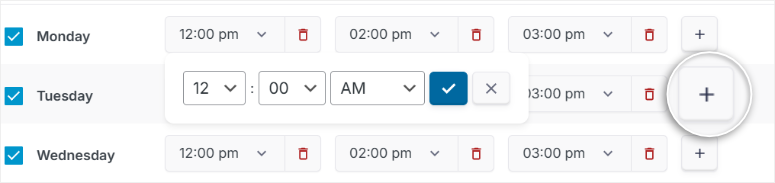
După cum vedeți, cu ClickSocial, totul se rezumă la configurarea unui program care funcționează perfect pentru afacerea dvs., conținutul dvs. și audiența dvs.
În continuare, să vedem cât de ușor este de utilizat Click Social.
Ușurință în utilizare
Acum că am explorat cum puteți personaliza ClickSocial pentru a se potrivi nevoilor dvs., să vorbim despre ceva foarte important: cât de ușor este de utilizat în fiecare zi?
Pentru că, știți, chiar și cel mai bogat în funcții plugin nu este grozav dacă este o corvoadă să navighezi. Și cu ClickSocial, chiar de la început, puteți spune că s-au gândit mult la a-l face ușor de utilizat.
Tabloul de bord ClickSocial este foarte ușor de navigat, cu file precum Program, Ciorne și Publicate chiar în partea de sus, astfel încât să puteți verifica rapid starea postărilor dvs.
În bara laterală din stânga, veți găsi și mai multe instrumente, cum ar fi Conectare conturi, Toate postările și o funcție utilă Revive Posts. Totul este aranjat clar, astfel încât este ușor să găsiți ceea ce aveți nevoie cu un singur clic.
Tot ce aveți nevoie este organizat ordonat și la îndemână, făcându-l ușor de utilizat.
Dar pentru a vă arăta cât de ușor este ClickSocial, să creăm o postare pe rețelele sociale.
Pentru a începe, căutați butonul „Adăugare nou” din partea de sus a paginii și selectați-l.
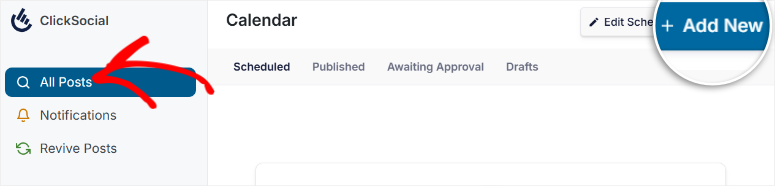
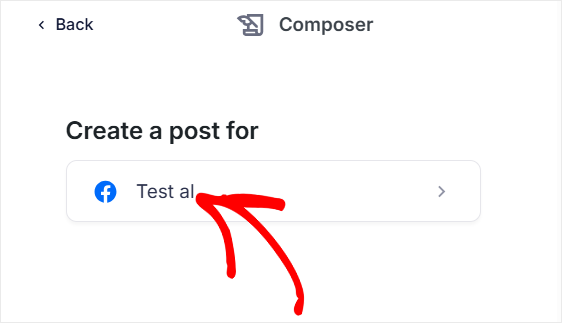
După aceasta, apare o listă a conturilor dvs. de social media conectate. În exemplul nostru, am conectat până acum doar contul nostru de Facebook, așa că acesta este singurul pe care îl vedem listat.
Deci, vom selecta Facebook pentru a deschide editorul de postări pe rețelele sociale.
Apoi, introduceți conținutul pe care îl doriți pentru postarea dvs. pe rețelele sociale direct în editor. Interfața se simte similară cu multe platforme de social media, făcând-o familiară.
Dar, dacă doriți să partajați conținut dintr-o postare WordPress și nu doriți să tastați totul din nou, ClickSocial vă acoperă. Sub editor, veți vedea o mică pictogramă WordPress.
Apăsați aici pentru a deschide biblioteca dvs. de postări WordPress. Selectați postarea WordPress pe care doriți să o partajați pe rețelele sociale, iar ClickSocial o va importa direct în editorul dvs. de postări pe rețelele sociale.
Și, desigur, social media este vizuală, nu-i așa?
Deci, ClickSocial face ușor să adăugați și imagini și videoclipuri. Veți vedea o pictogramă pentru imagine și una pentru video lângă acea pictogramă WordPress.
Selectați oricare dintre ele pentru a accesa biblioteca media WordPress și a alege imaginile perfecte pentru postarea dvs. pe social media.
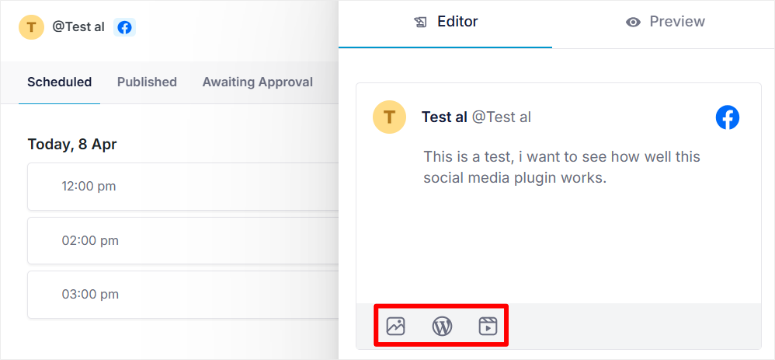
Odată ce ați adăugat conținutul și imaginile, puteți previzualiza înainte de a fi publicat.
Vei vedea fila Previzualizare în partea de sus a editorului, chiar lângă fila „Editor” . Selecteaz-o pentru a vedea exact cum va arăta postarea ta pe platforma de social media.
Acest lucru asigură că totul arată exact cum trebuie înainte de a publica.
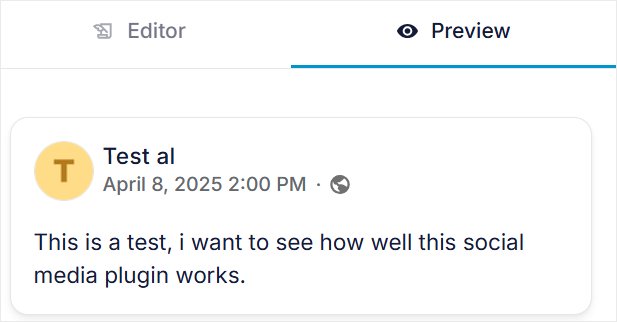
Dacă sunteți mulțumit de previzualizare, aveți câteva opțiuni. Dacă nu sunteți încă gata să publicați sau doriți să reveniți și să o ajustați mai târziu, apăsați butonul „Salvare schiță”.
Dar dacă postarea dvs. este gata și doriți să o publicați imediat, selectați butonul „Publicare”.
Acum, dacă doriți să programați postarea dvs. pe social media pentru un moment ulterior, și acest lucru este incredibil de simplu. Lângă butonul „Publicare”, veți vedea un meniu derulant lângă Acum.
Selectați acest meniu derulant pentru a deschide un calendar. În calendar, puteți fie să alegeți din intervalele orare disponibile, fie Programare pentru timp personalizat pentru a alege o dată și oră specifice.
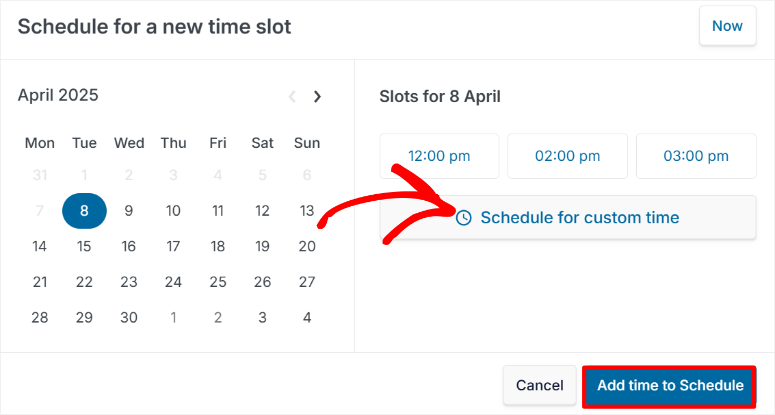
Acest lucru vă oferă multă flexibilitate atunci când postările dvs. sunt publicate.
Și iată o parte interesantă: puteți programa mai multe postări pentru aceeași zi și pentru zile, săptămâni sau chiar luni în viitor.
Deci, cum faceți acest lucru?
ClickSocial are un sistem de file lângă editorul de social media pentru a vă ajuta să programați postările.
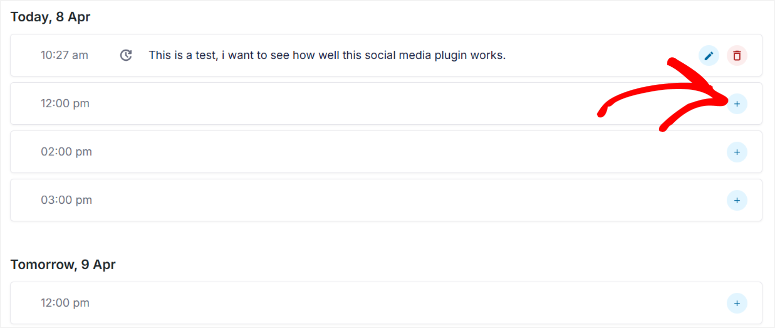
Selectați o filă de zi și veți vedea intervalele orare disponibile.
Poți apoi crea postări pe rețelele sociale pentru acele sloturi în același mod în care am făcut-o mai sus. În plus, aceste intervale orare au scroll infinit, astfel încât poți continua să programezi postări cât de departe în viitor ai nevoie.
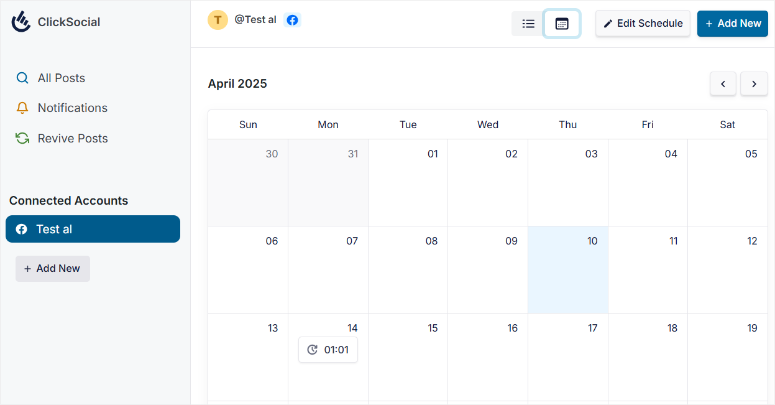
Dar, dacă preferați o vizualizare calendaristică în locul formatului listă pentru programare, ClickSocial vă acoperă și aici. În partea de sus a paginii, veți vedea o pictogramă de calendar. Selectați-o pentru a comuta la „Modul Calendar”.
În Modul Calendar, obțineți un calendar vizual al întregului program de social media.
Acest lucru face și mai ușor să vizualizați întreaga strategie de social media dintr-o privire și să vedeți cum sunt distribuite postările dvs. în timp. Este un mod foarte util de a obține o imagine de ansamblu a planului dvs. de social media.
Deci, după cum puteți vedea, ClickSocial face ca gestionarea și programarea rețelelor sociale să pară mult mai puțin descurajantă.
De la tabloul de bord clar organizat, la editorul intuitiv de postări și opțiunile flexibile de programare, este conceput pentru a fi ușor de utilizat pentru utilizatorii WordPress de toate nivelurile de experiență.
Acum, pe lângă instrumentele pe care le-am discutat mai sus, să analizăm câteva dintre caracteristicile de suport ale ClickSocial.
Caracteristici
Deci, am văzut cât de ușor de utilizat este ClickSocial. Dar ușurința în utilizare este doar o parte dintr-un plugin bun pentru social media pentru WordPress.
ClickSocial vine, de asemenea, cu funcții utile care susțin instrumentele sale principale. Să explorăm câteva dintre aceste capabilități puternice.
1. Revive Posts: Oferă conținutului dvs. vechi o nouă viață
Dincolo de simpla postare ușoară pe rețelele sociale, ClickSocial oferă modalități de a vă face strategia de social media mai inteligentă.
În primul rând, să vorbim despre această funcție ingenioasă, Revival Posts.
Vă permite să redistribuiți automat postările dvs. mai vechi de WordPress pe rețelele sociale. Puteți seta intervale orare și zile specifice pentru a redistribui postarea.
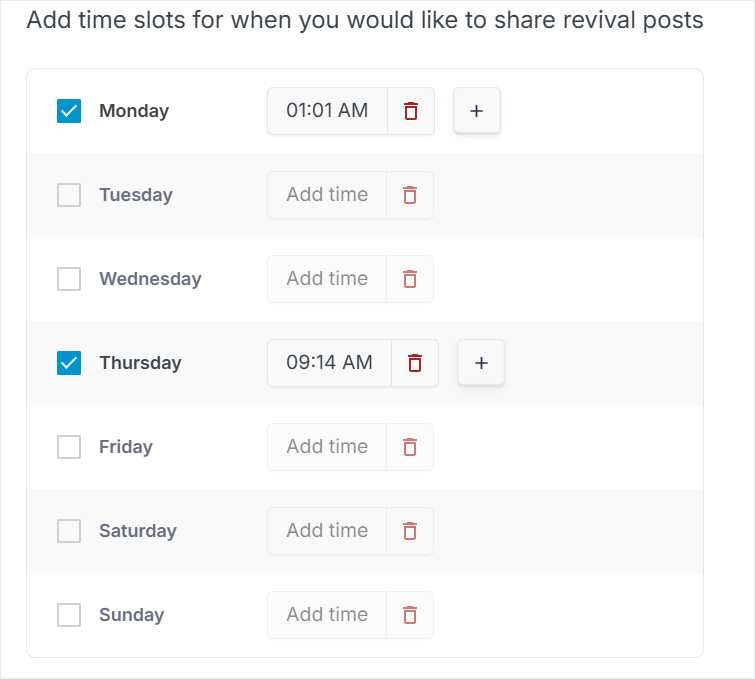
Gândiți-vă la asta. Probabil aveți articole de blog care sunt încă relevante, dar îngropate în arhivele dvs. Revival Posts vă ajută să readuceți la viață conținutul mai vechi.
Partea cea mai bună este că puteți alege postări specifice de WordPress pentru a le partaja automat din nou.
Poate doriți să creșteți vizualizările postărilor mai vechi sau să vă reconectați audiența cu conținut popular, ClickSocial vă poate ajuta.
În afară de asta, ClickSocial vă permite să filtrați ce postări să revitalizați. Puteți filtra după dată, etichete și chiar autor. Acest lucru vă ajută să vizați exact tipul de conținut pe care doriți să îl redistribuiți.
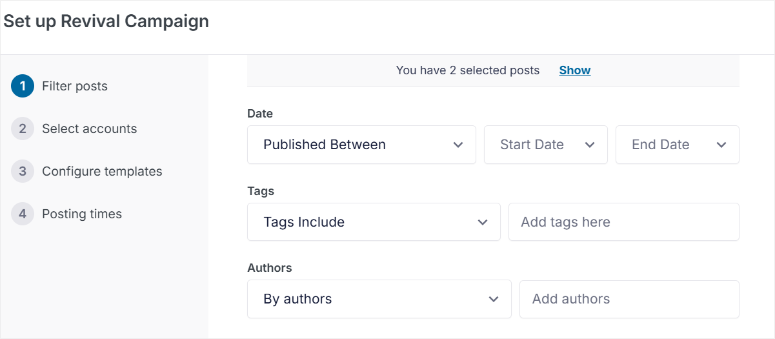
Și pentru a automatiza cu adevărat lucrurile, puteți folosi „Variabile dinamice” pentru postările dvs. de revitalizare. Acestea permit ClickSocial să creeze automat postări pe rețelele sociale folosind elemente din conținutul dvs. WordPress.
Puteți folosi variabile precum Titlul postării, Rezumat, Link scurt al postării, Link al postării și chiar Categorii ca Hashtag-uri.
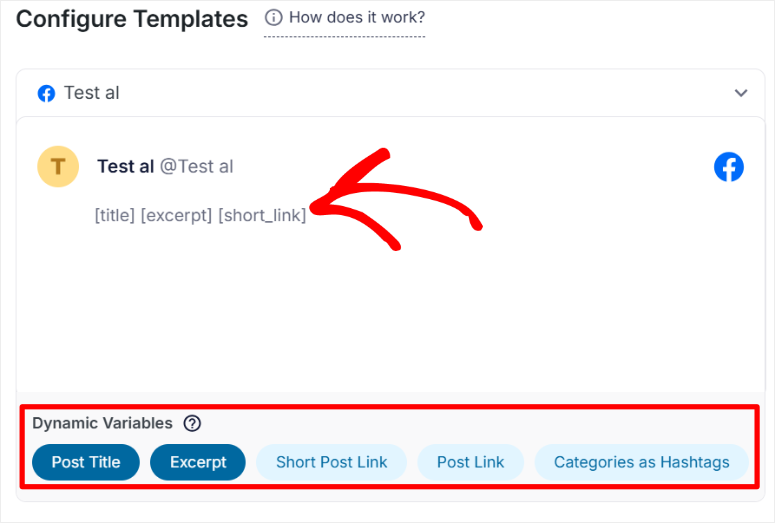
Practic, Variabilele dinamice vă oferă tot ce aveți nevoie pentru a automatiza complet postările pe rețelele sociale din conținutul dvs. vechi.
Pur și simplu îl configurați o dată, iar ClickSocial menține conținutul dvs. peren în circulație. Puteți chiar selecta zile și intervale orare specifice pentru când doriți ca aceste Postări de revitalizare automate să fie partajate.
2. Integrare cu Editorul Gutenberg: Partajați direct din editorul dvs.
Acum, optimizarea fluxului dvs. de lucru este esențială, iar ClickSocial înțelege acest lucru.
Să vedem cum fac partajarea conținutului și mai ușoară cu „Integrarea cu Editorul Gutenberg”, cunoscută și sub denumirea de funcția „Partajare rapidă”.
Vă amintiți când am activat „Partajare rapidă” în secțiunea Personalizare?
Ei bine, să o discutăm în detaliu.
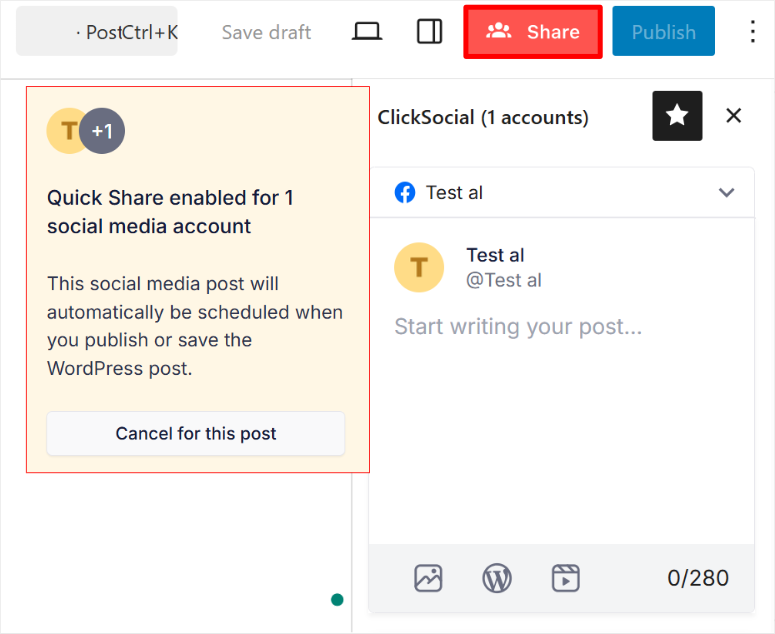
Partajarea rapidă vă permite să partajați conținutul direct din editorul implicit WordPress Gutenberg. Acest lucru face utilizarea ClickSocial incredibil de convenabilă.
Se potrivește direct în fluxul dvs. de creare a conținutului. Este eficient, deoarece nu trebuie să părăsiți postarea pentru a o partaja. În plus, optimizează întregul proces de creare a conținutului, păstrând totul într-un singur loc.
Pentru a utiliza această funcție, trebuie mai întâi să vă asigurați că ați activat-o în setări, așa cum am discutat. Apoi, pur și simplu deschideți orice postare WordPress în editorul Gutenberg.
După aceasta, uitați-vă lângă butonul „Publicare” și veți vedea un nou buton „Partajare”.
Aici, selectați butonul „Partajare” și veți vedea opțiuni de partajare pe rețelele sociale apărând. O listă a conturilor dvs. de social media va fi acolo, aranjată în secțiuni ușor de utilizat.
Pur și simplu selectați conturile la care doriți să partajați. Puteți chiar să vă personalizați postarea pe rețelele sociale chiar acolo în editor, exact așa cum v-am arătat în secțiunea „Ușurință în utilizare”.
Și partea cea mai bună?
Când apăsați „Publicare” sau „Salvare” la postarea dvs. WordPress, postarea dvs. pe rețelele sociale este programată automat. Totul este sincronizat.
Dacă decideți că nu doriți să partajați o anumită postare pe rețelele sociale, nicio problemă. Pur și simplu apăsați butonul „Anulare pentru această postare” din opțiunile de Partajare rapidă.
3. Notificări: Fiți la curent cu activitatea dvs. pe rețelele sociale
Urmărirea tuturor postărilor dvs. pe rețelele sociale poate fi dificilă, nu-i așa? Funcția ClickSocial Notifications vă ajută să rămâneți organizat.
Aceasta vă oferă o imagine clară a întregii dvs. activități de postare pe rețelele sociale. În Notificări, puteți vedea rapid postări De revizuit, Postări partajate, Postări în schiță și multe altele.
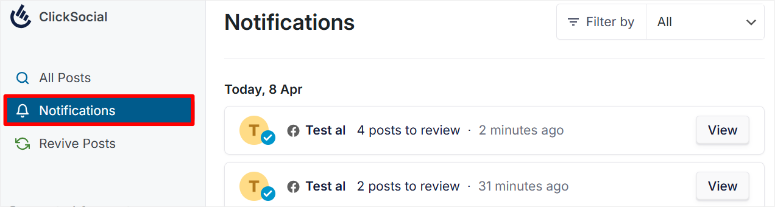
Aceștia includ chiar și un filtru care restrânge notificările, astfel încât să puteți găsi rapid ceea ce căutați.
4. Trimitere și aprobare postări: Munca în echipă face ca visul să devină realitate
Menținerea coerenței și calității brandului este o prioritate ridicată pentru cei care lucrează în echipe. ClickSocial s-a gândit și la colaborarea în echipă cu funcția „Trimitere și aprobare postări”.
Această funcție se referă la colaborarea în echipă și controlul calității.
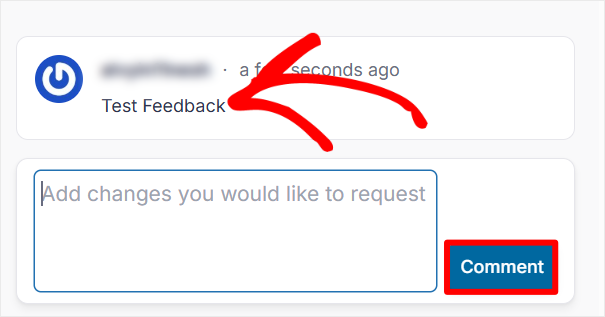
Această funcție de revizuire vă permite să configurați un flux de lucru în care postările pe rețelele sociale trebuie revizuite înainte de a fi publicate. Ca urmare, asigură că tot ceea ce este postat se aliniază cu vocea și standardele brandului dvs.
Și nu este vorba doar despre aprobarea sau respingerea postărilor.
De asemenea, puteți oferi feedback în timp real pe postări individuale de pe rețelele sociale prin comentarii, ceea ce promovează cu adevărat colaborarea în cadrul echipei dumneavoastră. Ajută pe toată lumea să învețe și să se îmbunătățească împreună.
5. Atribuiți conturi de social media: Controlați accesul echipei
ClickSocial merge dincolo de simpla oferire a diferitelor niveluri de acces echipei dumneavoastră. Vă permite să atribuiți conturi de social media membrilor specifici ai echipei.
Această funcție vă permite să specificați exact la ce conturi de social media poate accesa și lucra fiecare membru al echipei.
Acest lucru face ușor de gestionat cine este responsabil pentru ce. De asemenea, ajută la specializarea echipei. De exemplu, este posibil să aveți membri ai echipei care se specializează pe anumite platforme.
Acum să ne uităm la documentație și suport în continuare.
Documentație & Suport
Este grozav să ai toate aceste funcții, dar ce se întâmplă dacă ai nevoie de ajutor sau ai întrebări?
Aici devin cu adevărat importante suportul și documentația bună. Și cu ClickSocial, se pare că au depus eforturi și în această zonă.
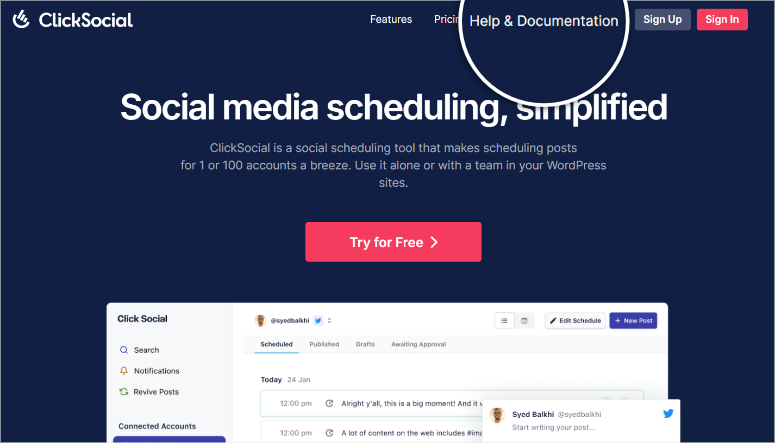
Pentru început, ClickSocial are o pagină de pornire bine organizată. Imediat, veți observa că este plină de capturi de ecran, arătându-vă rapid cum funcționează diferite funcții.
Dacă aveți nevoie de informații mai detaliate, accesarea documentației lor este ușoară. Căutați doar linkul „Ajutor și documentație” din partea de sus a paginii de pornire. Este chiar acolo, în partea de sus a paginii lor de pornire.
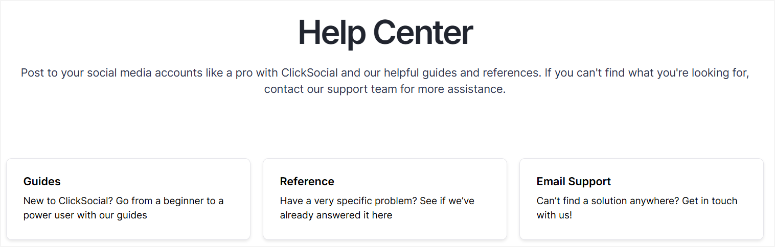
Odată ajuns pe pagina de documentație, veți vedea că este frumos împărțită în file, care includ Ghiduri, Referințe și Suport prin e-mail.
Puteți selecta oricare dintre aceste file pentru a sări direct la secțiunea specifică de documentație.
Mergi la:
- Ghiduri: Pentru a găsi tutoriale detaliate. Aceste ghiduri vă arată exact cum să utilizați toate funcțiile ClickSocial.
- Referințe: Ne place în special acest resursă, deoarece face legătura cu postări care explică probleme comune pe care alți utilizatori le-au întâmpinat. Este grozav să vezi soluții și sfaturi bazate pe experiențe reale ale utilizatorilor.
Acum, dacă nu găsiți răspunsul în documentație, ClickSocial oferă două modalități principale de a contacta echipa lor de suport. Puteți alege între Întrebări Generale și Solicitare Suport.
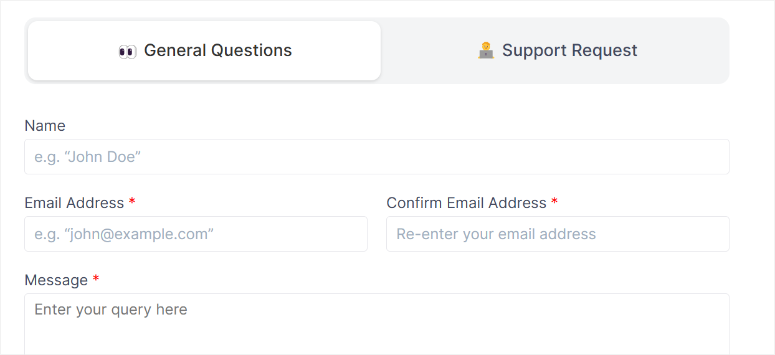
Dacă aveți doar întrebări generale, selectați „Întrebări Generale”.
Acest canal este perfect pentru întrebări pre-vânzare și pentru persoanele care nu sunt clienți ClickSocial. Puteți utiliza acest formular de contact pentru a face solicitări generale, cum ar fi prețuri, licențiere, demo plugin, și multe altele.
Dar dacă sunteți deja client și aveți nevoie de ajutor tehnic, veți dori să alegeți „Solicitare Suport”.
Acesta este canalul pentru a obține asistență tehnică în calitate de client ClickSocial plătitor. Formularul în sine are doar două câmpuri: Subiect”și „Detalii”.
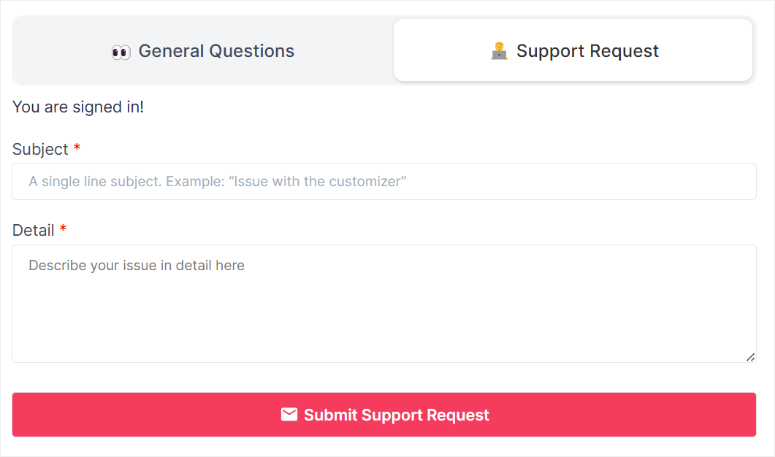
Doar completați-le și puteți trimite cu ușurință tichetul de suport.
Să ne uităm acum la prețuri.
Prețuri
Așa cum am menționat, ClickSocial oferă o versiune gratuită a pluginului. O puteți descărca direct din directorul de pluginuri WordPress. Rețineți, totuși, că versiunea gratuită vine cu un set limitat de funcționalități.
Pentru puterea completă a ClickSocial, veți dori să luați în considerare planurile lor premium.
Acum, modelul lor de prețuri este puțin diferit de majoritatea pluginurilor. ClickSocial vă facturează în funcție de numărul de conturi de social media pe care doriți să le conectați.
Veți vedea tab-uri plus și minus pe pagina lor de prețuri din partea de sus. Le puteți folosi pentru a ajusta numărul de conturi de care aveți nevoie.
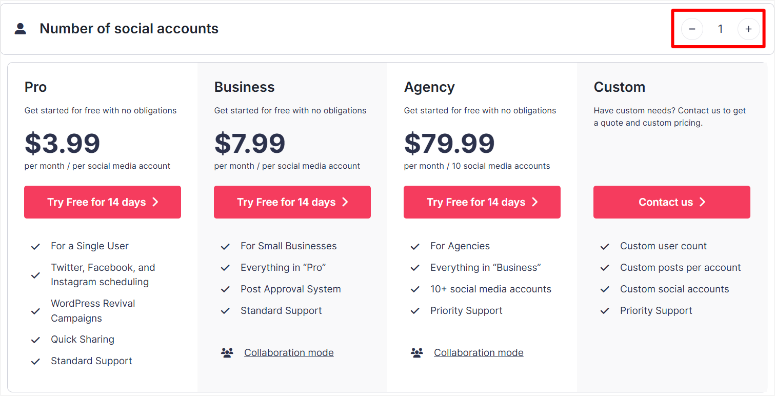
Rețineți, cu cât selectați mai multe conturi, cu atât prețul este mai mare. Prețul lor de bază începe cu un singur cont de social media.
- Plan Pro: Începe de la 3,99 USD / Lună. Acest plan este conceput pentru un singur utilizator. Include Campanii de Revitalizare WordPress, Partajare Rapidă și multe altele. În plus, suportă programarea pentru Twitter, Facebook și Instagram. Suportul standard este, de asemenea, inclus.
- Plan Business: Începe de la 7,99 USD / Lună. Acesta este destinat afacerilor mici. Include totul din planul Pro. Pe lângă acestea, vă oferă și Sistemul de Aprobare a Postărilor pentru fluxurile de lucru ale echipei. De asemenea, beneficiați de suport standard cu acest plan.
- Plan de Agenție: Începe de la 79,99 USD / lună. Acest plan este conceput pentru agențiile care gestionează mai mulți clienți. Include totul din Planul de Afaceri. De asemenea, suportă peste 10 conturi de social media. Veți beneficia, de asemenea, de suport prioritar cu Planul de Agenție.
În final, oferă un Plan Personalizat dacă ai nevoi foarte mari sau personalizate. Pentru prețuri la acesta, trebuie să contactezi direct echipa ClickSocial.
Cel mai bun lucru este că fiecare plan vine cu o perioadă de probă gratuită de 14 zile. Acest lucru vă permite să testați funcționalitățile înainte de a vă angaja.
În plus, oferă și o garanție de rambursare în 30 de zile, fără întrebări, cu fiecare plan.
Avantaje & Dezavantaje
Să analizăm avantajele și dezavantajele ClickSocial pe baza timpului petrecut utilizându-l.
Avantaje
- Ușor de început: Din experiența noastră, configurarea ClickSocial a fost o joacă de copil. Ghidul din tabloul de bord a ajutat mult, iar conectarea site-ului nostru WordPress și a conturilor sociale a fost foarte simplă.
- Tablou de bord ușor de utilizat: Am considerat tabloul de bord curat și bine organizat. Tot ce aveam nevoie era ușor de găsit, ceea ce a făcut navigarea în ClickSocial o experiență plăcută.
- Integrarea Gutenberg economisește timp: Distribuirea postărilor direct din editorul Gutenberg este un mare plus pentru noi. A simplificat cu adevărat fluxul nostru de lucru de conținut și ne-a economisit pași atunci când distribuim articole noi.
- Revive Old Posts este inteligent: Revive Posts este o modalitate ingenioasă de a obține mai multă valoare din conținutul mai vechi. Este o modalitate ușoară de a menține postările valoroase în fața audienței noastre, fără efort suplimentar.
Dezavantaje
- Platforme de social media limitate: Am observat că ClickSocial se concentrează în prezent pe platformele principale precum Facebook, X și Instagram. Acest lucru ar putea părea un pic limitativ dacă sunteți puternic investit în alte platforme.
- Prețul per cont social poate crește: În funcție de câte conturi de social media gestionați, structura de prețuri ar putea deveni un pic costisitoare în comparație cu instrumentele cu o taxă fixă pentru conturi nelimitate.
Întrebări frecvente: Recenzie ClickSocial
Cât costă gestionarea rețelelor sociale?
Costurile de gestionare a rețelelor sociale variază. Instrumentele gratuite oferă un punct de plecare, dar adesea le lipsesc funcționalități. Opțiunile plătite oferă mai multă funcționalitate și suport. Prețurile variază de la câțiva dolari lunar, cum ar fi planul Pro de la ClickSocial, la sute, în funcție de nevoi. Alegerea unui instrument precum ClickSocial depinde de funcționalitățile necesare și de buget.
Care este diferența dintre gestionarea și marketingul rețelelor sociale?
Gestionarea rețelelor sociale implică sarcini zilnice, cum ar fi programarea postărilor și interacțiunea cu audiența, folosind instrumente precum ClickSocial. Marketingul rețelelor sociale este mai amplu, cuprinzând planificarea strategică pentru obiective precum construirea brandului. ClickSocial ajută la gestionare, susținând strategiile generale de marketing.
Există un instrument gratuit de programare a rețelelor sociale?
Da, există instrumente gratuite de programare a rețelelor sociale, iar ClickSocial oferă un plugin gratuit pentru a începe. Deși utile, instrumentele gratuite au adesea limitări. Actualizarea la o opțiune plătită, cum ar fi ClickSocial, pentru funcționalități avansate și gestionare scalabilă, deblochează capacități mai mari.
Poate ClickSocial să ajute la reactualizarea postărilor vechi de pe blog pe rețelele sociale?
Da, ClickSocial are o funcție de Revizuire Postări. Aceasta vă permite să redistribuiți automat postările mai vechi de pe blogul WordPress pe rețelele sociale. Este o modalitate utilă de a readuce conținutul mai vechi în atenția audienței dumneavoastră, fără efort manual și poate ajuta la creșterea traficului către articolele mai vechi.
Oferă ClickSocial funcționalități de colaborare în echipă?
Da, ClickSocial include funcționalități de colaborare în echipă. Oferă opțiuni pentru adăugarea membrilor echipei, configurarea fluxurilor de aprobare a postărilor și alocarea conturilor de social media membrilor specifici ai echipei. Acest lucru face ClickSocial potrivit pentru afaceri și echipe care au nevoie să gestioneze împreună rețelele sociale și să mențină coerența brandului.
Verdict final: Este ClickSocial potrivit pentru dumneavoastră?
Deci, este ClickSocial un plugin bun pentru programarea și gestionarea rețelelor sociale?
Din experiența noastră, este, în special pentru utilizatorii WordPress care doresc ceva simplu și ușor de utilizat.
ClickSocial strălucește și atunci când vine vorba de simplificarea programării postărilor pe rețelele sociale direct din tabloul de bord WordPress.
Am constatat că procesul de configurare a fost fluid, interfața curată, iar funcții precum integrarea Gutenberg și revigorarea postărilor au fost cu adevărat utile.
Dacă sunteți în căutarea unui plugin ușor de utilizat pentru a vă spori prezența pe rețelele sociale fără complicații, ClickSocial merită cu siguranță să fie explorat.
Dacă ești în căutarea altor pluginuri uimitoare pentru rețelele sociale, verifică 9 cele mai bune pluginuri de dovadă socială pentru WordPress.
În afară de asta, iată și alte articole pe care s-ar putea să doriți să le citiți.
- Cum să adăugați notificări de dovezi sociale în WordPress
- Cum să încorporezi fluxul Instagram în WordPress
- Cele mai bune instrumente de marketing online pentru a-ți impulsiona afacerea
Aceste articole te vor ajuta să înveți cum să-ți îmbunătățești marketingul pe rețelele sociale prin WordPress.

Comentarii Lasă un răspuns