Doriți să îmbunătățiți performanța site-ului dvs. WordPress?
Caching-ul face ca site-ul dvs. să se încarce rapid. Prin urmare, activând caching-ul pe site-ul dvs. WordPress, puteți oferi o experiență de navigare mai bună vizitatorilor dvs.
Cu toate acestea, este important să goliți ocazional cache-ul pentru a vă asigura că site-ul dvs. funcționează cât mai fluid posibil.
În acest ghid, vă vom arăta exact cum să goliți cache-ul în WordPress. Dar înainte de asta, să vedem cum funcționează caching-ul și de ce ar trebui să goliți cache-ul din când în când.
Ce este Caching-ul și de ce este important
Caching-ul este procesul de stocare a datelor într-o zonă de stocare temporară numită cache. Acesta creează și salvează o versiune statică a informațiilor solicitate frecvent, astfel încât să poată servi solicitările viitoare mai rapid.
Când căutați o informație în WordPress, redarea și preluarea informației necesită trimiterea de interogări către baza de date. Apoi, răspunsurile trebuie trimise înapoi.
Acest lucru crește sarcina pe server și reduce timpul de nefuncționare al site-ului dvs..
Dar prin activarea caching-ului, puteți sări peste acești pași, deoarece va crea și va prezenta o copie statică a informației solicitate. Acest lucru reduce sarcina serverului și îmbunătățește cu adevărat viteza de încărcare a paginii dvs.
De ce să goliți cache-ul site-ului dvs. WordPress
Uneori, cache-ul nu reușește să detecteze nicio modificare nouă care a avut loc pe un site web, deoarece încă folosește conținutul static descărcat pentru a încărca rezultatele.
Deci, în loc să încarce noua versiune, continuă să încarce versiunea veche. Acest lucru poate împiedica utilizatorii să vadă cele mai recente modificări și versiunea actualizată a site-ului dvs.
Ștergerea cache-ului dvs. poate opri acest lucru. Pe lângă asta, are și alte beneficii. Iată câteva motive pentru care cache-ul WordPress este important.
- Optimizează site-ul dvs. pentru viteză și performanță.
- Reduce sarcina pe serverul dvs. de găzduire, economisind memorie de server și operațiuni I/O. Acesta poate fi un mare avantaj pentru utilizatorii cu planuri de găzduire limitate.
- Îmbunătățește viteza de încărcare, care este un factor important de clasare în Google. Deoarece caching-ul crește viteza de încărcare, site-ul dvs. va avea, potențial, un rang mai înalt la Google (cu condiția să aveți conținut bun și să respectați alți parametri SEO).
Acum să vedem pas cu pas cum să ștergeți cache-ul în WordPress.
Pasul 1: Ștergerea cache-ului browserului dvs.
Primul pas pentru ștergerea cache-ului WordPress este ștergerea cache-ului browserului dvs. Astăzi, vom folosi Google Chrome ca browser. Pur și simplu faceți clic pe pictograma Meniu cu cele 3 puncte verticale în colțul din dreapta sus al ecranului. Aici veți vedea fila Setări. Acum, pe această pagină, în meniul din stânga, deschideți Confidențialitate și securitate » Ștergere date de navigare.
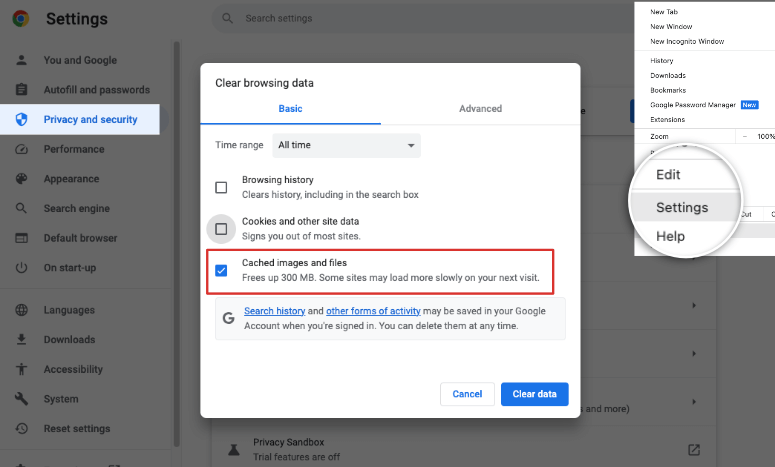
Veți vedea o fereastră pop-up pe ecran. Aici puteți selecta conținutul pe care doriți să îl eliminați sau ștergeți din istoricul dvs. de navigare. Nu uitați să selectați opțiunea fișiere și imagini cache. Când ați terminat, faceți clic pe butonul Ștergere date.
Gata. Datele browserului dvs. vor fi acum șterse. Timpul necesar pentru ștergerea istoricului dvs. de navigare poate varia în funcție de cantitatea de date stocate.
Pasul 2: Ștergerea cache-ului cu gazda dvs. web
Să vedem acum cum să ștergeți cache-ul în unele dintre cele mai populare opțiuni de găzduire WordPress gestionată.
1. Ștergerea cache-ului în WP Engine

WP Engine este unul dintre cei mai populari furnizori de servicii de găzduire WordPress gestionată. Dacă găzduiți site-ul dvs. la WP Engine, nu trebuie să instalați separat un plugin de caching, deoarece aceștia rulează propria soluție de caching.
Puteți șterge cache-ul WP Engine direct din zona de administrare WordPress. Pentru aceasta, trebuie să faceți clic pe elementul de meniu WP Engine din bara de administrare și apoi, sub opțiunea Setări generale, faceți clic pe butonul Purge all caches.
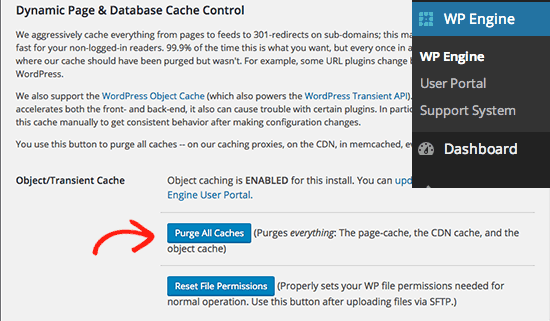
Cache-ul dvs. va fi acum șters automat.
2. Ștergerea cache-ului în Bluehost

Bluehost este unul dintre cei mai populari furnizori de servicii de găzduire care oferă un nume de domeniu gratuit, SSL gratuit și securitate excelentă.
Ștergerea cache-ului în Bluehost este foarte ușoară. Accesați panoul de administrare WordPress și faceți clic pe butonul Caching din bara de instrumente de administrare. Plasați cursorul mouse-ului peste această opțiune. Veți vedea o opțiune numită Purge All.
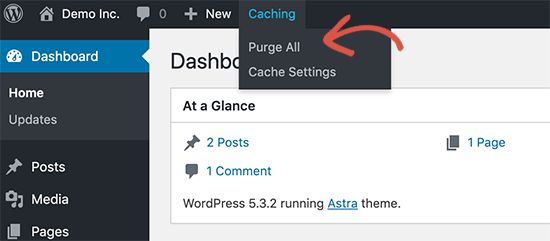
Doar faceți clic pe el, iar Bluehost se va asigura că toate fișierele cache WordPress au fost șterse. Faceți clic aici pentru a afla mai multe despre Bluehost.
3. Ștergerea cache-ului în SiteGround

La fel ca Bluehost, SiteGround este un nume popular când vine vorba de afacerea de găzduire web. Dacă site-ul dvs. este găzduit la SiteGround, este ușor să ștergeți cache-ul.
Puteți face acest lucru direct din tabloul de bord de administrare WordPress. Dar pentru asta, trebuie să instalați pluginul SG Optimizer de la SiteGround. Apoi veți vedea un buton nou pe bara de instrumente a tabloului de bord, etichetat Purge SG Cache.
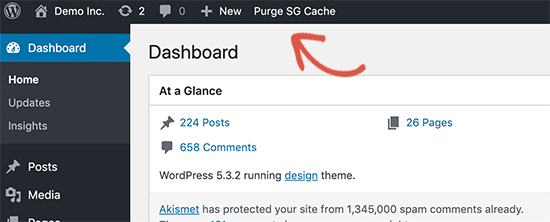
Faceți clic pe acest buton pentru ca cache-ul dvs. să fie șters.
Dacă nu doriți să instalați un alt plugin, este în regulă și asta. Pur și simplu conectați-vă la contul dvs. SiteGround și accesați pagina Site Tools » Speed » Caching.
Acum comutați la fila Dynamic cache. Faceți clic pe pictograma meniului de lângă numele domeniului dvs. și apoi selectați opțiunea Flush cache.
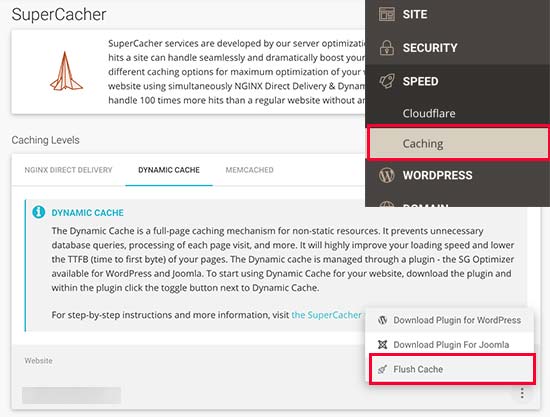
Și asta este tot. Cache-ul dvs. va fi acum șters.
Pasul 3: Ștergerea cache-ului în pluginurile dvs. de caching WordPress
Acest pas este pentru cei care au instalat un plugin de caching WordPress pe site-ul lor. Majoritatea pluginurilor de caching vă permit să ștergeți cache-ul chiar din pagina de setări. Aici vă vom arăta cum să faceți acest lucru pentru unele dintre cele mai populare pluginuri de caching.
1. Ștergerea cache-ului în WP Rocket

WP Rocket este unul dintre cele mai puternice pluginuri de caching care lucrează constant la crearea unei versiuni cache a site-ului dvs. web. În acest fel, puteți oferi cea mai bună experiență posibilă vizitatorilor dvs.
Dacă ați folosit WP Rocket pe site-ul dvs., iată cum puteți șterge cache-ul. Accesați Setări » WP Rocket. Acum faceți clic pe butonul Șterge cache din Acțiuni rapide.
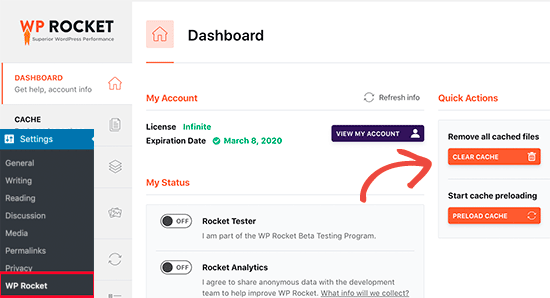
Și asta este tot. Pluginul va șterge automat toate fișierele cache ale site-ului dvs.
2. Ștergerea cache-ului în W3 Total Cache
Cu W3 Total Cache, ștergerea istoricului de navigare poate fi realizată în câteva minute, cu un singur clic. Tot ce trebuie să faceți este să vizitați tabloul de bord WordPress și să faceți clic pe Performance în partea stângă a tabloului de bord. Acum faceți clic pe Empty all caches.
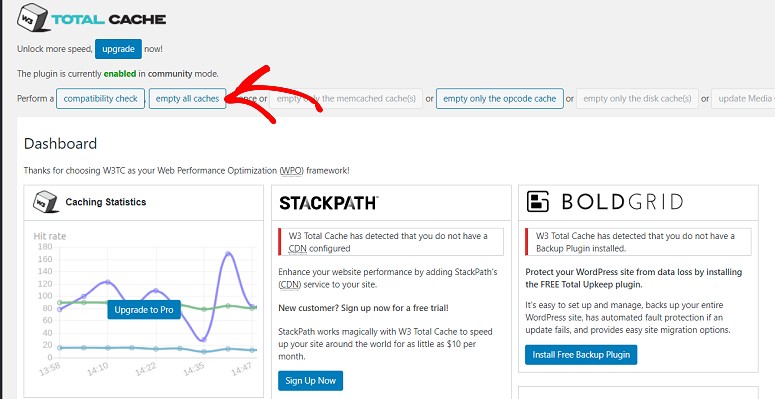
După câteva minute, tot cache-ul dvs. va fi eliminat automat.
3. Ștergerea cache-ului în pluginul WP Super Cache
WP Super Cache este unul dintre cele mai populare pluginuri WordPress care vă permite să descărcați fișiere HTML statice pentru site-ul dvs. WordPress. Ștergerea cache-ului cu acest plugin este rapidă și ușoară.
Accesați site-ul dvs. WordPress și faceți clic pe Setări » WP Super Cache. Acum faceți clic pe opțiunea Șterge cache.
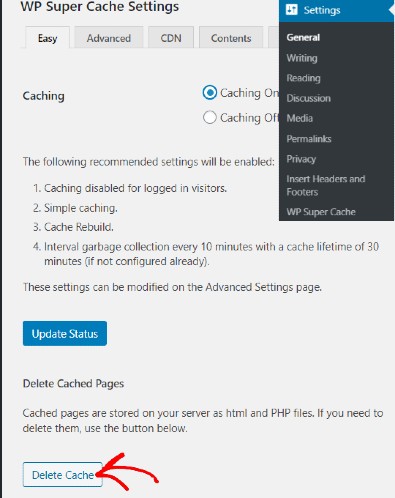
Și cache-ul dvs. va fi șters.
Pasul 4: Ștergerea cache-ului în Web Application Firewall
Mulți oameni folosesc un firewall WordPress pentru a-și proteja site-ul de amenințări de securitate. Sucuri Security este un plugin firewall popular.

Dacă utilizați Sucuri Security, puteți folosi următoarea metodă pentru a șterge cache-ul. Pe tabloul de bord WordPress, accesați meniul Sucuri » Firewall (WAF). Acum apăsați pe Clear Cache.
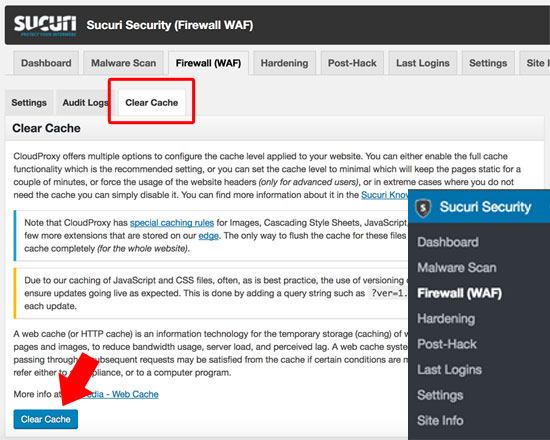
Cache-ul firewall-ului dvs. ar trebui să fie acum gol.
Asta e tot! Sperăm că acest articol vă va ajuta să vă goliți cache-ul site-ului și să îmbunătățiți experiența utilizatorilor.
Și chiar dacă plugin-urile de caching vă vor face site-ul rapid, rularea unui audit de securitate va asigura că site-ul dvs. rămâne în siguranță. Deci, dacă v-a plăcut acest articol, s-ar putea să doriți să aflați mai multe:
- Ghidul complet de securitate WordPress (pentru începători)
- Cum să consolidați site-ul dvs. WordPress pentru a ține hackerii afară
- Cele mai bune plugin-uri de firewall WordPress pentru securitate și protecție
Această resursă va avea tot ce ai nevoie pentru a te asigura că site-ul tău este complet securizat.
