
Doriți să creați o pagină de vânzări în WordPress?
Dacă doriți să vindeți un produs pe site-ul dvs., va trebui să creați o pagină de vânzări. Cu o pagină de destinație de vânzări fără distrageri, este ușor să implicați mai mulți utilizatori și să îi convertiți în clienți.
Designul și aspectul paginii dvs. de vânzări ar trebui să fie atrăgătoare pentru a capta atenția utilizatorilor și a-i încuraja să cumpere. Cu toate acestea, poate fi dificil să configurați o pagină de vânzări cu conversie ridicată fără experiență în design.
În acest articol, vă vom arăta cum să creați o pagină de vânzări în WordPress pentru a vă crește vânzările și veniturile.
De ce să creați o pagină de vânzări?
Dacă ați vândut un produs pe site-ul dvs., s-ar putea să vă întrebați ce diferență poate face o pagină de vânzări?

Ei bine, puteți adăuga detalii despre vânzări și reduceri pe pagina de pornire sau pe alte pagini ale site-ului dvs., dar acele pagini afișează și alt conținut. Deoarece o pagină de vânzări este concepută special pentru un anumit produs, puteți fi siguri că elimină toate distragerile care vă îndepărtează utilizatorii de pe pagina dvs.
Iată de ce aveți nevoie pentru a crea o pagină de destinație de vânzări.
- Eliminați toate distragerile: Înlocuiți antetul, subsolul și meniul de navigare cu un șablon de pagină personalizat.
- Personalizare: Deși există multe teme diferite care vin cu un șablon de pagină de destinație. Dar dacă nu puteți personaliza un șablon și crea o pagină uimitoare cu acesta, va fi greu să creșteți conversiile.
- Un plugin pentru pagini de vânzări: Dacă nu angajați un designer, atunci va trebui să utilizați un plugin pentru pagini de vânzări sau pagini de destinație pentru a crea o pagină de destinație personalizată.
- Un design uimitor: Cu un design uimitor, puteți crește șansele de a crește conversiile
Dacă sunteți serios în legătură cu creșterea conversiilor pe site-ul dvs., avem o listă de instrumente de optimizare a conversiilor pe care să le luați în considerare.
În continuare, să vedem cum să construiți o pagină de vânzări în WordPress de la zero.
Construirea unei pagini de vânzări în WordPress
Urmați pașii de mai jos pentru a crea o pagină de destinație de vânzări cu conversie ridicată ca un profesionist.
Pasul 1: Instalați și activați pluginul pentru pagini de destinație WordPress
Primul lucru pe care trebuie să-l faceți este să instalați și să activați pluginul SeedProd. Pentru mai multe detalii, ar trebui să consultați ghidul nostru despre cum să instalați un plugin WordPress.
După activare, veți vedea pagina de bun venit SeedProd în zona de administrare WordPress. Începeți prin a adăuga cheia de licență pentru verificare. Puteți obține cheia de licență din contul dvs. SeedProd.
După verificare, trebuie să vizitați SeedProd » Pagini în tabloul de bord de administrare WordPress.
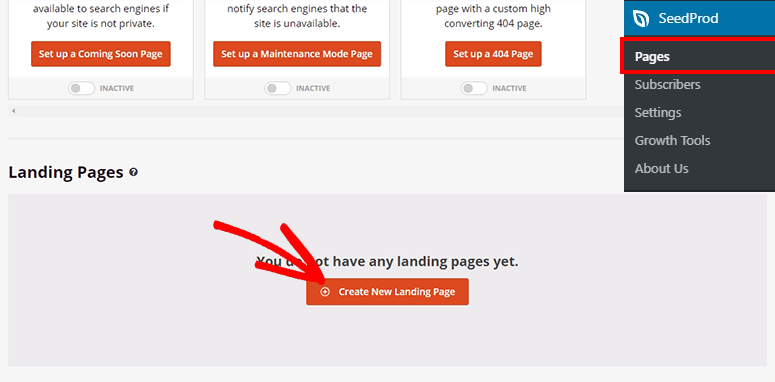
De acolo, ar trebui să faceți clic pe butonul Creați o nouă pagină de destinație.
Pasul 2: Selectați șablonul paginii de destinație de vânzări
Pe pagina următoare, veți vedea mai multe șabloane de pagini de destinație predefinite. Aceste șabloane sunt complet pregătite și accesibile printr-un singur clic.
Pentru a simplifica, puteți accesa fila Vânzări, astfel încât să fie încărcate toate șabloanele pentru paginile de vânzări.
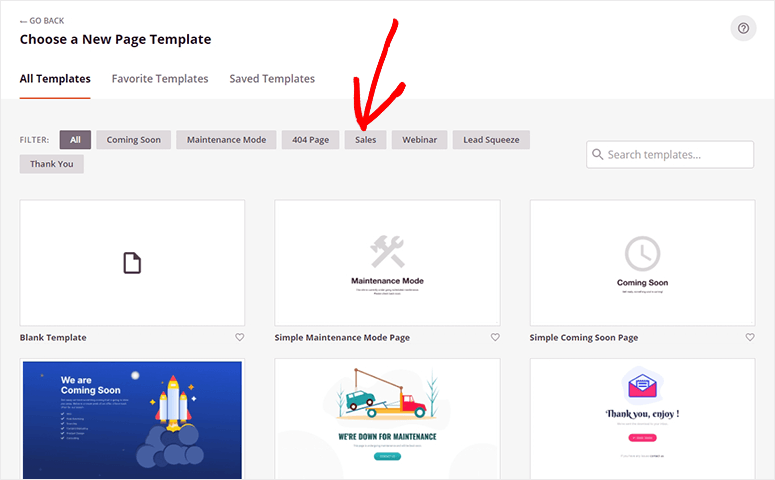
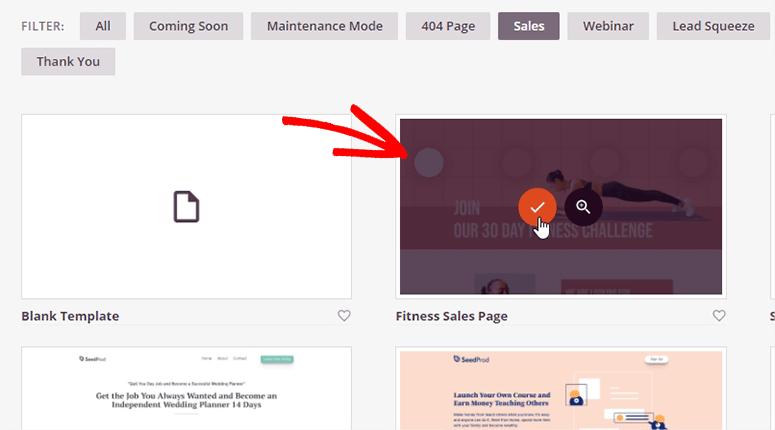
Puteți selecta cel mai bun șablon care corespunde cerințelor dumneavoastră. Plasați cursorul peste șablon și faceți clic pe butonul cu bifa (✔).
Pentru acest ghid, vom folosi Pagina de Vânzări Fitness.
Se va deschide o fereastră pop-up unde trebuie să furnizați un nume pentru pagina dumneavoastră de vânzări și URL-ul paginii. Specificați-le deocamdată. Le puteți personaliza cu siguranță mai târziu.
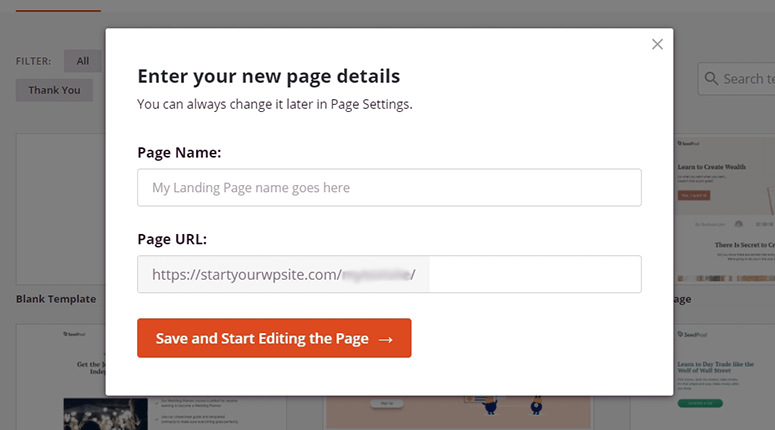
Faceți clic pe butonul Salvează și începe editarea paginii pentru a continua.
Pasul 3: Personalizați șablonul paginii de destinație pentru vânzări
Apoi, puteți edita șablonul folosind constructorul de pagini de destinație drag-and-drop de la SeedProd. Deoarece este un șablon de pagină de vânzări complet funcțional pentru fitness și sală, puteți face clic pe orice element pentru a-l edita sau personaliza.
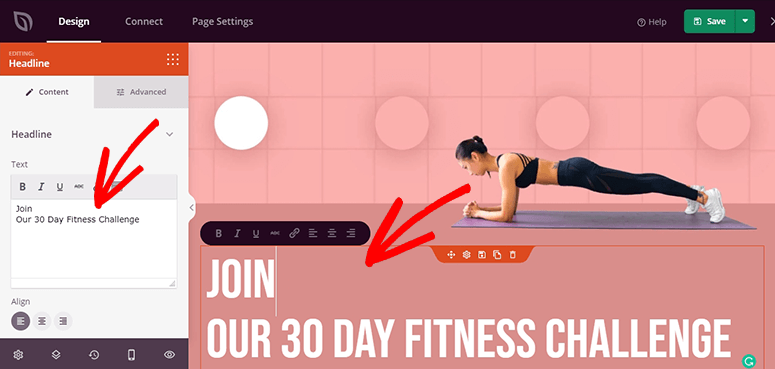
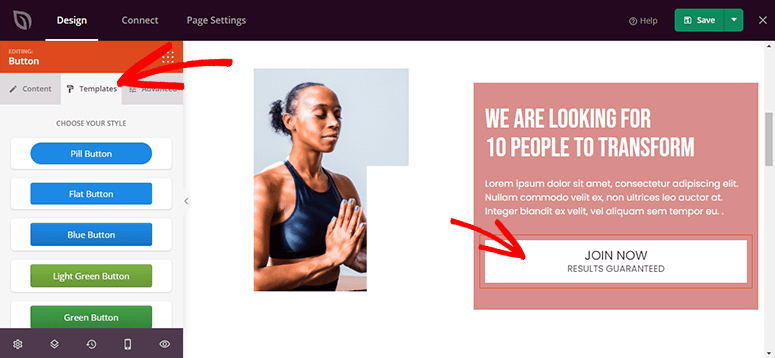
Constructorul de pagini SeedProd oferă, de asemenea, șabloane încorporate multiple pentru butoane pentru a schimba culoarea și designul după cum aveți nevoie.
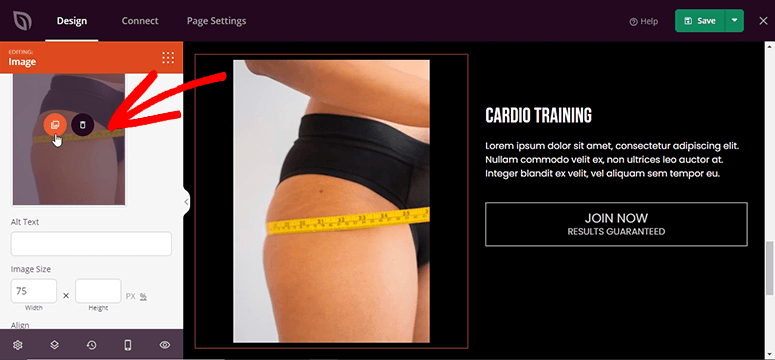
Puteți, de asemenea, schimba imaginile și personaliza dimensiunea imaginilor din editor.
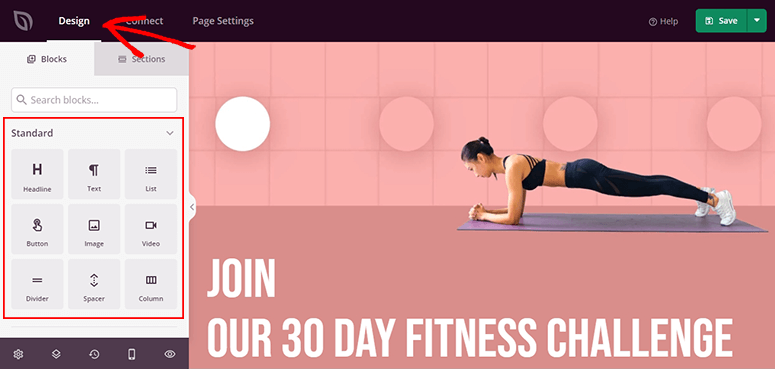
Acesta are zeci de blocuri gata făcute pe care le puteți folosi pentru a adăuga mai mult conținut paginii dumneavoastră de vânzări. Aceste blocuri sunt împărțite în 2 categorii: Standard și Avansat.
Blocurile Standard includ titlu, text, listă, buton, imagine și așa mai departe.
În blocurile Avansate, veți găsi câteva blocuri personalizate utile pentru pagina dumneavoastră de vânzări, inclusiv un bloc pentru concursuri, un bloc pentru formular de contact, un bloc pentru formular de înscriere și așa mai departe.
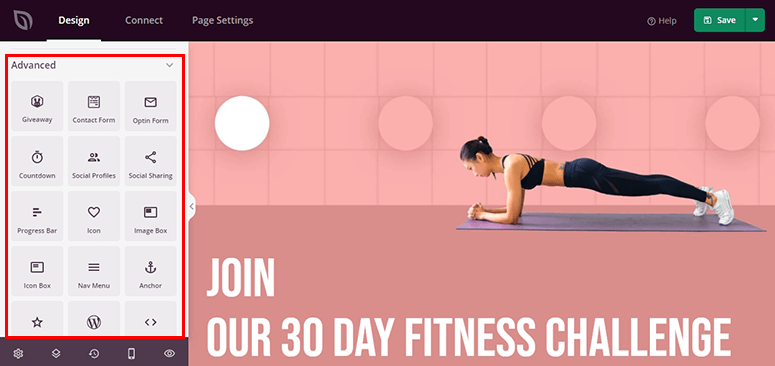
Dacă doriți să creați un concurs reușit sau să adăugați un formular de contact pe pagina dvs. de vânzări, atunci puteți alege blocurile Avansate.
Odată ce ați terminat de editat pagina dumneavoastră de vânzări, faceți clic pe butonul Salvează din colțul din dreapta sus pentru a stoca setările dumneavoastră.
Pasul 4: Conectați un serviciu de marketing prin e-mail la pagina dvs. de vânzări
Cu SeedProd, puteți integra multiple servicii populare de marketing prin e-mail în doar câteva clicuri. Astfel, ori de câte ori cineva se înscrie de pe pagina dvs., îl puteți adăuga automat la lista dvs. de marketing prin e-mail. Faceți clic pe opțiunea Conectare pentru a vedea toate serviciile disponibile.
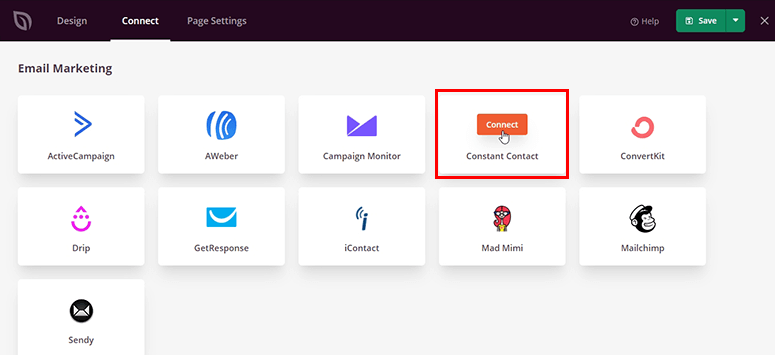
Selectați un serviciu de e-mail, de exemplu, Constant Contact. Plasați cursorul peste serviciul preferat și faceți clic pe butonul Conectare.
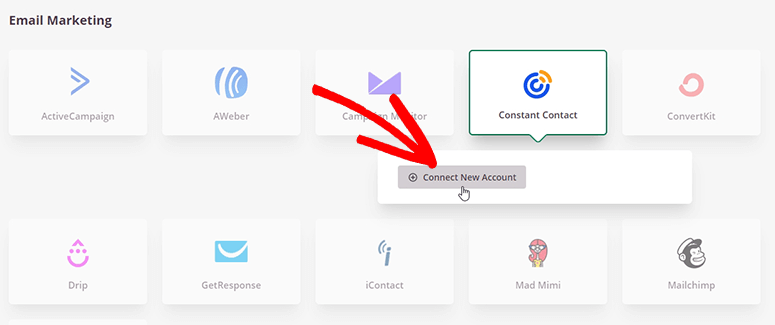
Apoi, trebuie să faceți clic pe butonul Conectare cont nou.
Vă va cere o cheie API și un nume de conexiune. Faceți clic pe butonul Conectare la Constant Contact pentru a vă autentifica și a obține aceste detalii.
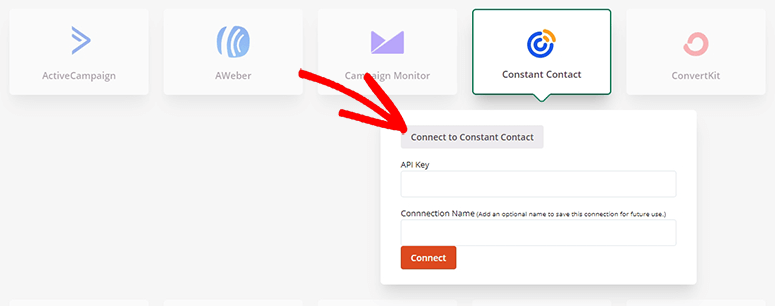
După adăugarea detaliilor necesare, puteți face clic pe butonul Conectare.
Pasul 5: Gestionați setările paginii dvs. de destinație pentru vânzări
Acum că pagina dvs. de vânzări este gata, puteți face clic pe opțiunea Setări pagină din bara de sus.
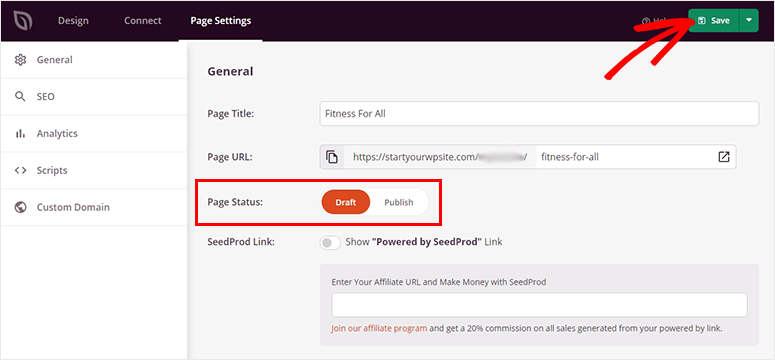
Include setări generale, opțiuni SEO, analize ale paginii de vânzări și scripturi personalizate.
Puteți schimba starea paginii din Draft în Publish, apoi faceți clic pe butonul Save din colțul din dreapta sus.
Pagina dvs. de vânzări este gata. Pe pagina de setări, faceți clic pe săgeata de lângă Page URL pentru a vedea previzualizarea live a paginii dvs. de vânzări.

Atât. Ați finalizat cu succes acest tutorial.
Sperăm că acest articol v-a ajutat să învățați cum să creați o pagină de vânzări în WordPress. Puteți folosi SeedProd pentru a crea tot felul de pagini, inclusiv pagini de tip În curând, Mod de întreținere și Captură de lead-uri.
De asemenea, puteți consulta ghidul nostru cum să utilizați un locker de conținut în WordPress pentru a obține mai mulți abonați prin e-mail și potențiali clienți.
Apoi, puteți consulta ghidul nostru despre cum să creați notificări de vânzări recente în WordPress. Acest lucru vă va ajuta să captați notificările vizitatorilor noi ai site-ului și cumpărătorilor și să îi informați despre achizițiile noi de pe site-ul dvs.

Comentarii Lasă un răspuns