
Dorești o modalitate ușoară de a instala Google Tag Manager pe site-ul tău WordPress?
Google Tag Manager (GTM) îți permite să adaugi și să actualizezi diferite coduri de urmărire pe site-ul tău. Cel mai bun lucru la acest instrument este că nu trebuie să te ocupi de codul site-ului tău pentru a începe să urmărești date avansate.
Cu toate acestea, dacă ești nou în acest domeniu, GTM poate fi greu de utilizat, deoarece are o curbă de învățare abruptă.
Noi folosim o metodă mult mai ușoară pentru a urmări statistici avansate în WordPress și o vom împărtăși cu tine astăzi.
Pentru a începe, să înțelegem ce face Google Tag Manager.
Ce este Google Tag Manager?
Google Tag Manager (GTM) este un instrument de vis pentru marketeri, bloggeri, specialiști SEO și proprietari de site-uri web care doresc să urmărească diferite aspecte ale site-urilor lor. Îți permite să depășești datele disponibile în Google Analytics.
O etichetă (tag) este o bucată de cod sau pixeli de urmărire creați de instrumente terțe. Când aceasta este adăugată pe site-ul tău, îi spune Google Tag Manager ce să facă.
Deci, de exemplu, poți folosi etichete de la Google Adwords, Facebook și instrumente de heatmap. Eticheta îi spune GTM ce să urmărească, cum ar fi:
- Vizualizări de pagină
- Clicuri pe linkuri
- Adâncimea de derulare
- Trimiteri de formulare
- Evenimente personalizate
Cu GTM, poți urmări evenimente precum descărcări de PDF-uri, clicuri pe butoane și clicuri pe linkuri externe. Există o mulțime de lucruri pe care le poți face cu acest instrument și este destul de uimitor.
De ce să folosești o alternativă la Google Tag Manager
Google Tag Manager are o curbă de învățare uriașă. Orice greșeală poate duce la urmărire inexactă.
De asemenea, trebuie să fii atent la câte etichete adaugi, astfel încât să nu supraîncarci site-ul cu fragmente de cod suplimentare care ar putea afecta timpul de încărcare a paginii.
Pentru a începe cu Google Tag Manager, asigurați-vă că aveți un cont Google Analytics configurat.
Poți folosi ghidul nostru: Cum să configurezi Google Analytics 4 în WordPress. În cazul în care dorești să configurezi Universal Analytics, nu recomandăm acest lucru acum.
Iată de ce: Google Analytics 4 vs Universal Analytics.
Apoi, va trebui să vă înregistrați pentru un cont Google Tag Manager. Apoi trebuie să introduceți informațiile dvs. și să selectați preferințele.

După ce v-ați înregistrat, veți primi 2 fragmente de cod de urmărire pe care va trebui să le inserați manual în codul site-ului dvs. WordPress. Ar trebui să accesați fișierul header.php pentru a insera acest cod.
Dacă nu știi cum să faci asta, recomandăm să folosești un plugin precum Insert Headers & Footers sau WPCode pentru a accesa cu ușurință codul site-ului tău unde trebuie să introduci aceste coduri de urmărire.
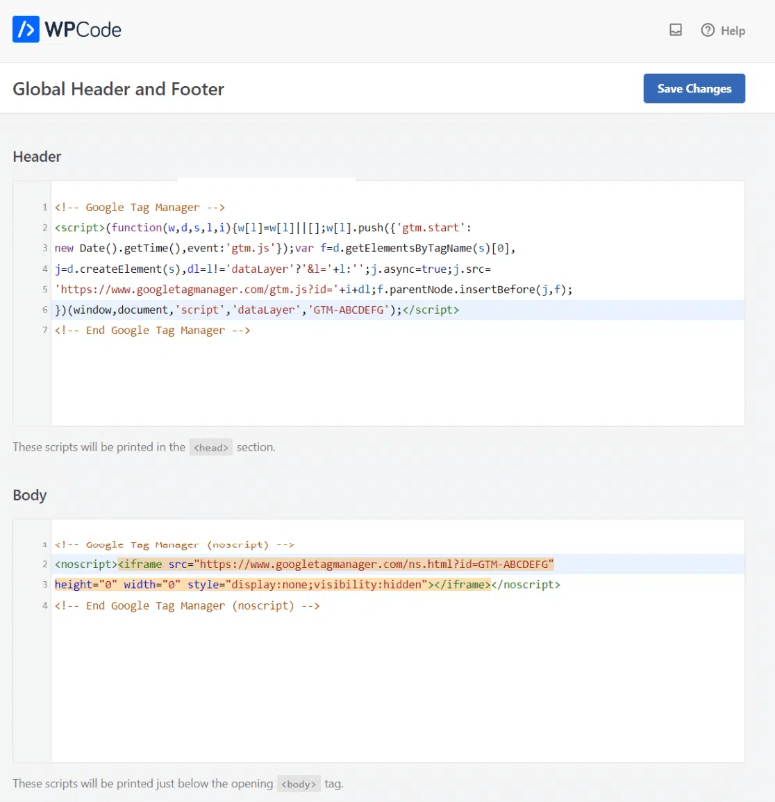
Primul cod trebuie adăugat în caseta Header, iar al doilea în caseta Body.
Odată ce salvați modificările, puteți începe să utilizați Google Tag Manager. Trebuie să accesați tabloul de bord GTM pentru a instala etichete noi pentru a începe urmărirea datelor noi.
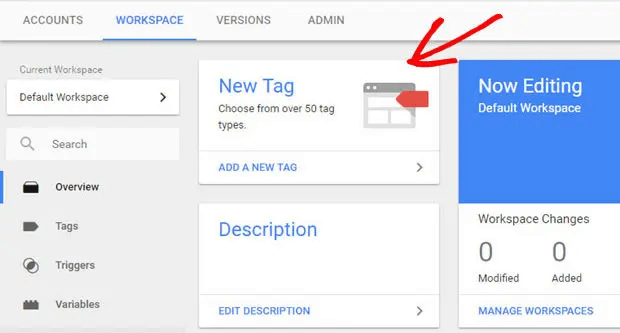
Există un Tag Manager pentru a organiza și optimiza etichetele. De asemenea, suportă controlul versiunilor, șabloane de etichete dezvoltate de terți și de comunitate, și funcții de securitate.
Puteți utiliza, de asemenea, Tag Manager pentru a adăuga și actualiza etichete Google Ads, Google Analytics, Floodlight și etichete terțe.
Cea mai bună modalitate de a învăța GTM este să utilizați tutoriale online. Acest lucru vă va ajuta să vă familiarizați cu contul dvs. GTM, astfel încât să puteți utiliza pe deplin funcționalitatea acestuia. Veți învăța totul despre variabilele datalayer, tipurile de etichete, etichetele de marketing, declanșatoarele, ID-urile de urmărire, pixeli Facebook, codul container GTM și multe altele.
De asemenea, veți dori să învățați cum să utilizați Google Tag Assistant Manager. Este o extensie pentru a depana orice probleme aveți cu etichetele Google Analytics, etichetele GTM, Google Ads și multe altele.
Dacă ești începător sau pur și simplu nu te pricepi la cod, acest lucru poate fi foarte complicat și stresant. Oricând faci modificări la codul site-ului tău, asigură-te că faci o copie de rezervă a site-ului tău.
O mică greșeală ar putea duce la un site web defect.
De asemenea, doriți să vă asigurați că, atunci când colectați date despre clienți și date personale, site-ul dvs. este conform GDPR.
Vezi mai multe: 11 cele mai bune pluginuri WordPress GDPR pentru a crea un site conform GDPR.
Deși Google Tag Manager vă permite să urmăriți date noi, există de fapt o modalitate mult mai ușoară de a face același lucru.
Puteți evita copierea și lipirea codului și să vă dați seama cum să utilizați GTM în general. Mai jos, vom împărtăși procesul pe care îl folosim, care este mult mai simplu și pur și simplu grozav.
Cel mai bun plugin WordPress pentru Google Tag Manager
Dacă ești în căutarea unei modalități rapide de a începe urmărirea statisticilor avansate imediat, atunci MonsterInsights este instrumentul potrivit pentru tine.
MonsterInsights este cel mai bun plugin Google Analytics pentru WordPress. Face incredibil de ușor conectarea site-ului tău WordPress la Google Analytics. Apoi preia automat datele din Google Analytics și le transformă în rapoarte ușor de citit și de înțeles.
Cu MonsterInsights, puteți configura urmărirea avansată pentru a obține date precum:
- Statistici eCommerce
- Clicuri pe linkuri
- Clicuri pe butoane
- Conversii de formulare
- și multe altele!
Puteți activa aceste funcționalități cu doar câteva clicuri și nu va trebui niciodată să folosiți un Google Tag Manager suplimentar. Toate aceste date pot fi accesate direct din tabloul de bord WordPress.
Iată de ce recomandăm utilizarea MonsterInsights:
- Puteți configura urmărirea avansată fără a atinge o linie de cod
- Nu trebuie să petreceți ore întregi învățând cum să folosiți Google Tag Manager
- Nu este necesar să treceți prin procesul lung de configurare a etichetelor individuale pe site-ul dvs. WordPress
- Elimină orice risc de a face o greșeală și de a încurca urmărirea
- Nu vei avea niciodată nevoie de HTML personalizat, PHP, Javascript, nimic din toate acestea
Acestea fiind spuse, îți vom arăta cum să configurezi MonsterInsights pe site-ul tău.
Cum să configurezi MonsterInsights
Pasul 1: Instalează MonsterInsights pe site-ul tău
Pentru a începe, accesează site-ul MonsterInsights și creează un cont. Există o versiune gratuită a MonsterInsights în depozitul de pluginuri WordPress.
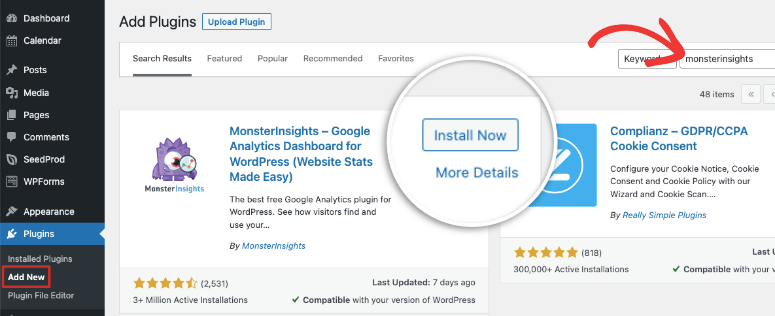
Este destul de grozav să îți conectezi site-ul la Google Analytics gratuit, dar dacă dorești urmărire avansată, ai nevoie de versiunea pro.
În contul tău MonsterInsights, vei primi un fișier de descărcare a plugin-ului și o cheie de licență.

Trebuie să încarci acest plugin pe site-ul tău WordPress. Nu ai mai făcut asta înainte? Urmează ghidul nostru: Cum să instalezi un plugin WordPress – 3 metode (pas cu pas)
Pasul 2: Conectează-te la Google Analytics
Mai întâi vei avea nevoie de un cont Google Analytics. Dacă nu ai, poți crea un cont gratuit Google Analytics. Durează doar un minut.
Acum, înapoi pe site-ul tău WordPress, odată ce activezi plugin-ul MonsterInsights, expertul de configurare va porni. Este foarte simplu de urmat și recomandăm utilizarea expertului, astfel încât să acoperi toate aspectele.

Vei avea, de asemenea, ocazia să introduci cheia de licență pentru a te conecta la contul tău Pro.
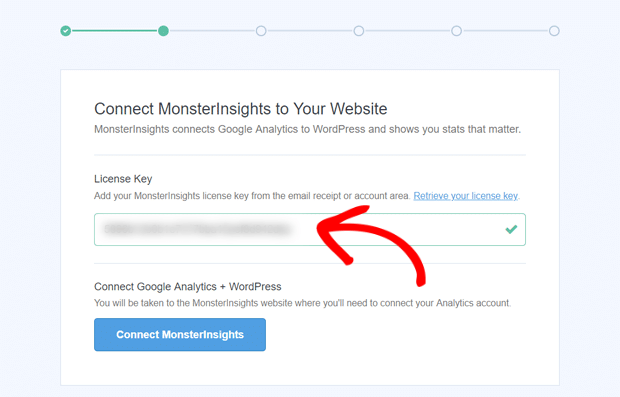
Odată ce configurarea contului este finalizată, pur și simplu trebuie să dai clic pe butonul Conectează MonsterInsights de aici, din expert. Asigură-te că selectezi același nume de cont Google pe care l-ai folosit pentru a crea contul tău Google Analytics.
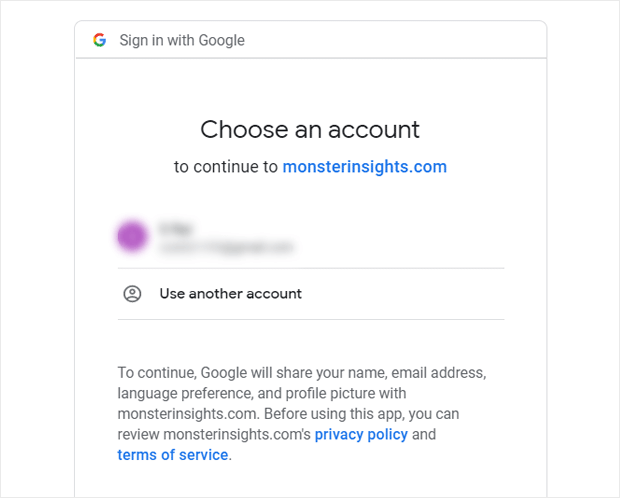
Apoi, acordă-i permisiunile necesare, iar restul va fi gestionat pentru tine.
Pasul 3: Configurați urmărirea avansată
Acum vine partea cea mai bună! Odată ce ați conectat site-ul dvs. la MonsterInsights, nu va trebui niciodată să părăsiți site-ul pentru a vedea performanța acestuia.
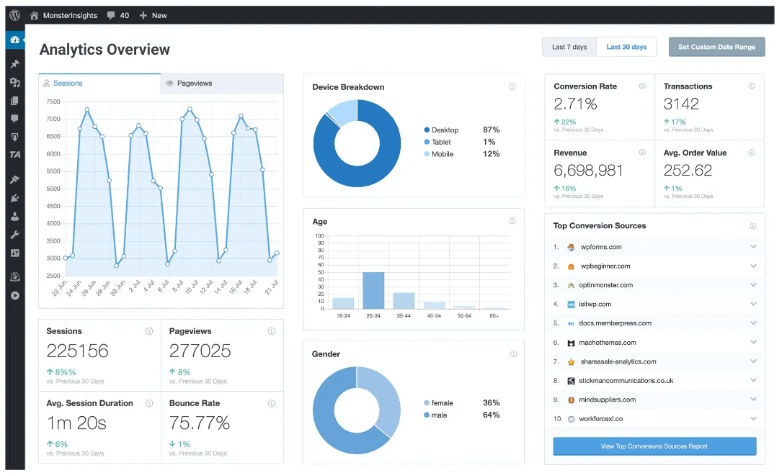
În tabloul de bord WordPress, veți vedea toate datele și metricile dvs. chiar acolo. Puteți deschide fila Insights din meniul din stânga pentru a vedea mai multe.
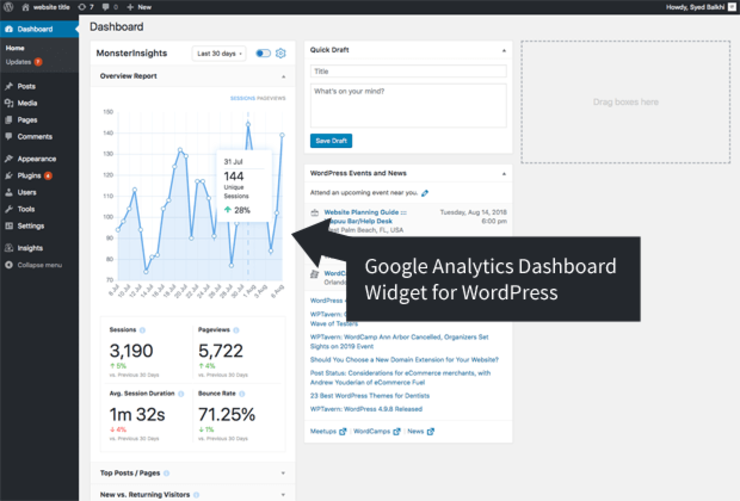
Puteți vizualiza statistici care includ:
- Sesiuni
- Vizualizări de pagină
- Rata de respingere
- Rata de conversie
- Surse de conversie
- Locație
- Vârstă
- Gen
- Dispozitiv
...și multe altele.
Acest lucru vă va ajuta să înțelegeți ce pagini atrag mai multă atenție, dacă pagina dvs. de pornire este proiectată corect sau necesită îmbunătățiri, ce formulare funcționează cel mai bine și așa mai departe.
Cu MonsterInsights, aveți puterea de a configura urmărirea avansată cu un clic de câteva butoane. Nu este nevoie să instalați Google Tag Manager, nu este nevoie de configurări complexe și nici nu este nevoie să învățați nimic nou!
MonsterInsights este ușor de utilizat pentru începători, astfel încât datele dvs. sunt prezentate în cuvinte simple și în rapoarte curate. Este perfect pentru bloggerii mici până la afacerile mari.
Să vă arătăm cât de ușor este să configurați trackere avansate aici.
1. Urmăriți clicurile pe linkuri și butoane
În mod implicit, Google Analytics nu urmărește clicurile pe linkuri și butoane. Cu Google Tag Manager, trebuie să configurați manual un cod de urmărire pentru fiecare link și buton pe care doriți să îl urmăriți.
Nu numai că acest lucru este obositor, dar vă poate umfla și site-ul web cu cod inutil.
Cu MonsterInsights, nu este nevoie să configurați urmărire și codificare suplimentară.
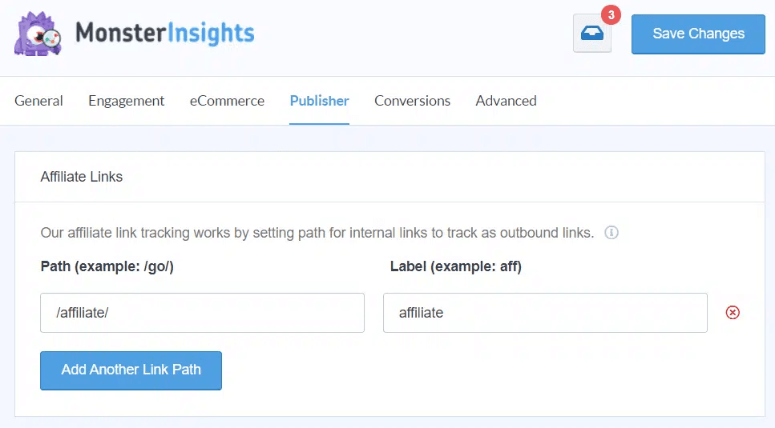
Veți găsi o mulțime de add-on-uri pentru a urmări orice aveți nevoie în Google Analytics.
Poți chiar urmări linkuri personalizate. Pentru a afla mai multe, consultă acest ghid de la MonsterInsights: Cum să urmărești clicurile pe linkuri în Google Analytics 4 și WordPress.
2. Urmăriți eCommerce
Pentru a urmări datele avansate de eCommerce, aveți de obicei nevoie de câteva zile pentru a configura cerințele complexe de urmărire în Google Analytics.
Nu cu MonsterInsights. Acesta vine cu un add-on eCommerce pe care trebuie doar să îl activați, iar restul este rezolvat.
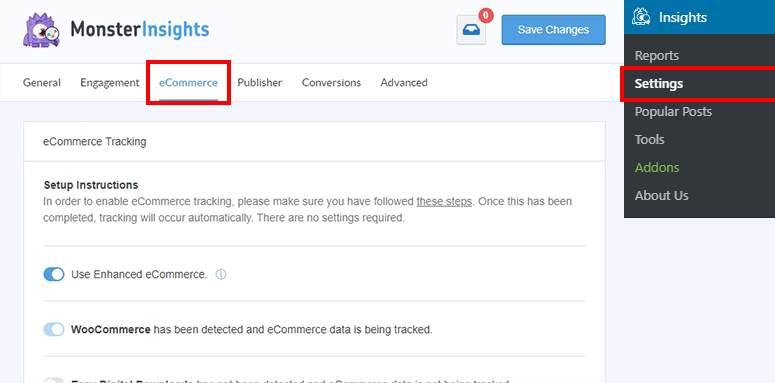
Poți accesa aceste date sub fila eCommerce. Vei începe să vezi date despre venituri, rate de conversie, produse populare, surse de conversie și multe altele.
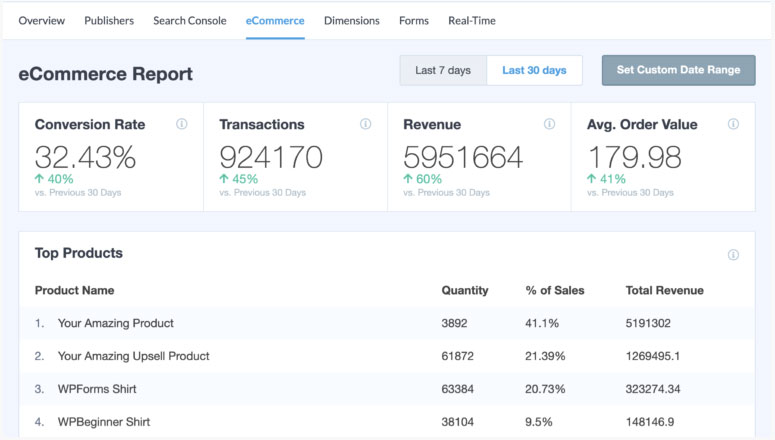
Acest lucru vă va ajuta să înțelegeți cum se comportă și interacționează utilizatorii cu site-urile dvs. web. Veți putea vedea ce produse sunt populare, ce produse sunt adăugate și eliminate din coș și cât timp petrec înainte de a finaliza o tranzacție.
- Configurează urmărirea linkurilor afiliate pentru a-ți crește veniturile
- Urmăriți descărcările de fișiere de pe site-ul dvs. web
- Vedeți ce link-uri externe primesc cele mai multe clicuri
- Vedeți ce produse cumpără oamenii în mod frecvent urmărind butoanele de adăugare în coș
- Adăugați urmărirea butoanelor de apel la acțiune (CTA) pentru a crește conversiile
- Aflați dacă oamenii dau clic pe un link de e-mail sau telefonic
Urmează ghidul nostru: Cum să configurezi urmărirea eCommerce Google Analytics pentru WooCommerce
3. Urmăriți formularele
Urmărirea tuturor formularelor de pe site-ul dvs. este foarte simplă cu MonsterInsights. Activați pur și simplu addon-ul pentru formulare, iar pluginul va urmări automat orice formular publicați pe site-ul dvs. Nu va trebui să configurați urmărirea pentru fiecare formular pe care îl creați.
În tabloul de bord MonsterInsights, deschideți fila Formulare și veți vedea toate formularele dvs. listate împreună cu impresii, conversii și rate de conversie.
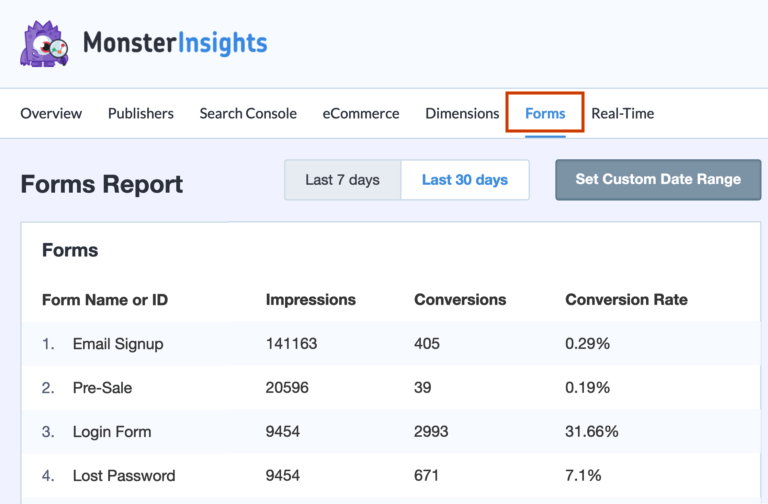
Poți urmări formulare de contact, formulare pop-up, formulare de login și multe altele. Urmează ghidul nostru: Cum să configurezi urmărirea formularelor WordPress în Google Analytics
4. Urmărirea derulării
Doriți să știți cât de departe derulează utilizatorii dvs. pe paginile dvs. înainte de a înceta să citească? Cunoașterea acestor detalii vă ajută să creșteți conversiile. Puteți plasa CTA-uri în locul potrivit pentru a vă asigura că utilizatorii dvs. le văd.
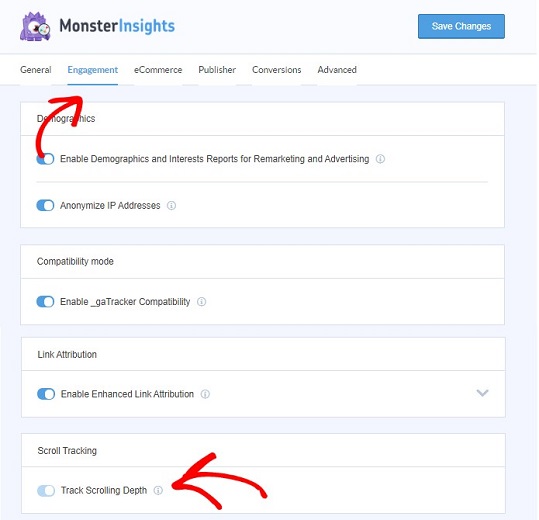
Această urmărire este activată automat pentru dvs. Puteți alege să o dezactivați în tabloul de bord MonsterInsights.
Vezi ghidul nostru: Cum să activezi urmărirea derulării în WordPress cu Google Analytics
Cu acestea, suntem încrezători că știți cum să instalați și să utilizați MonsterInsights pentru a urmări date avansate, la fel ca Google Tag Manager.
Poți continua să explorezi mai multe rapoarte și add-on-uri pe cont propriu. Este cu adevărat atât de simplu, încât nu vei avea nevoie de un tutorial. Dar dacă ai nevoie, vei găsi o mulțime de tutoriale MonsterInsights pe canalul de YouTube MonsterInsights.
Știind ce oferă MonsterInsights, nu este de mirare că pluginul are peste 3 milioane de instalări active pe WordPress.
Consultați cea mai recentă recenzie MonsterInsights aici.
Dacă sunteți în căutarea unor instrumente similare, consultați acest articol despre 7 alternative puternice Google Analytics pentru WordPress.
BONUS: Alternativă la pluginul Google Tag Manager
Dacă sunteți în căutarea mai multor opțiuni, vă recomandăm ExactMetrics.
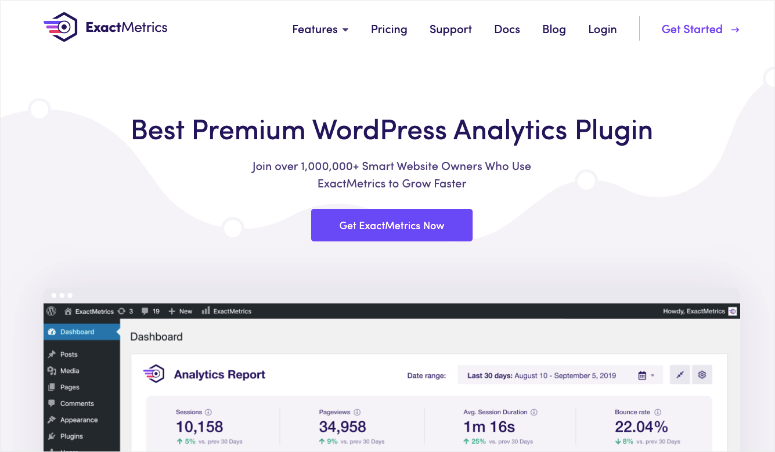
ExactMetrics este un plugin premium Google Analytics pentru WordPress și este o potrivire foarte apropiată cu MonsterInsights.
Vine dotat cu funcționalități puternice și un panou de control ușor de utilizat. Puteți urmări tot felul de date avansate, inclusiv:
- Comerț electronic
- Linkuri de afiliere
- Reclame
- Formulare
- SEO și cuvinte cheie
- Descărcări de fișiere
- Evenimente personalizate
Veți primi, de asemenea, rezumate automate prin e-mail trimise direct în inbox-ul dvs., astfel încât să puteți fi la curent cu progresul site-ului dvs.
Aflați mai multe despre acest plugin aici: Recenzie ExactMetrics.
S-ar putea să doriți să vedeți și comparația noastră: ExactMetrics vs MonsterInsights: Care este mai bun?
Există și pluginuri GTM precum Duracelltomi, dar recomandăm MonsterInsights deoarece simplifică totul pentru dvs. și vă oferă exact ceea ce aveți nevoie pentru a urmări, optimiza și dezvolta site-ul dvs.
Acesta este tot ce avem pentru dvs. astăzi. Sperăm că acest ghid v-a fost de ajutor.
În continuare, avem mai multe ghiduri utile pentru dvs.:
- Cum să configurați Google Analytics 4 în WordPress
- Cum să urmărești parcursul utilizatorului înainte ca acesta să trimită un formular
- Cum să creați coduri UTM pentru a vă urmări URL-urile în WordPress
Acest lucru vă va ajuta să aveți mai multe opțiuni pentru a urmări performanța și activitatea site-ului dvs.

Comentarii Lasă un răspuns