
Doriți să primiți recenzii entuziaste pentru afacerea dvs. online?
Recenziile online fie creează, fie distrug afacerea dvs., deoarece studiile arată că 89% dintre oameni citesc recenziile înainte de a cumpăra. Deci, obținând mai multe recenzii și mărturii de la clienți, puteți crește vânzările și veniturile.
În această postare, vă vom arăta cum să obțineți mai multe recenzii pozitive pentru afacerea dvs. în câțiva pași simpli.
Cum să obțineți mai multe recenzii online pentru afacerea dvs.
Există multe modalități de a colecta mărturii de la clienți și recenzii de produse pentru afacerea dvs. Unul dintre elementele esențiale pentru orice afacere este propriul profil de afaceri pe Google My Business. Acest lucru vă va ajuta să vă clasați în SERPs (Pagina de rezultate a motoarelor de căutare), mai ales dacă vizați un public local.
Acum, multe ghiduri online vă vor oferi sfaturi și trucuri de strategie de marketing pentru a obține recenzii bune. Acestea includ recomandări verbale, recomandă un prieten, solicitări de recenzii prin e-mail și multe altele.
Suntem aici pentru a vă oferi pași acționabili pe care îi puteți urma pentru a vă îmbunătăți reputația online.
Vă vom arăta cum să colectați efectiv recenzii online și nu doar pe platformele de recenzii – Google, Amazon, TripAdvisor și Yelp Reviews. Puteți prelua controlul asupra modului în care obțineți feedback de la clienți și recomandări personale, și veți putea, de asemenea, să utilizați aceste date pentru a îmbunătăți experiența clienților.
Cel mai bun mod de a face acest lucru este să utilizați pluginuri de recenzii WordPress care vă permit să colectați recenzii online în câteva clicuri.
Mai întâi, vă vom arăta cum să creați un formular de recenzii inteligent unde clienții actuali își pot completa ratingurile și recenziile.
Apoi, vă vom arăta, de asemenea, cum să vizați clienții pentru a-i determina să lase recenzii. Vom folosi 3 instrumente pentru a face acest lucru: WPForms, OptinMonster și TrustPulse. Ambele sunt foarte puternice în a vă ajuta să vizați utilizatorii la momentul și locul potrivit, astfel încât aceștia să fie încurajați să vă lase o recenzie.
Puteți urma acești pași unul câte unul:
- WPForms: Creați un formular de recenzii inteligent
- OptinMonster: Optimizați răspunsurile la recenzii vizând utilizatori individuali
- TrustPulse: Maximizați recenziile vizând un public mai larg
Dacă doriți să afișați recenzii pe site-ul dvs. de pe site-uri de recenzii terțe, cum ar fi Google, Zomato, Pagina de Facebook și Yelp, atunci puteți sincroniza site-ul dvs. cu platforma folosind WP Business Reviews.
Acest plugin înțelege cât de importante sunt recenziile bune pentru afacerile locale, comerțul electronic și companiile mici. Puteți filtra după ratingul în stele și puteți ascunde recenziile negative nedrepte. Puteți evalua fiecare recenzie și puteți contacta clienții care lasă recenzii proaste pentru a rezolva problema în culise, fără a o face publică.
Astfel, aveți control complet asupra reputației dvs. online.
Veți dori să consultați acest ghid: Cum să încorporați recenzii Google pe site-ul dvs. pentru a crește conversiile.
Acum că am clarificat acest aspect, să începem!
Creați un formular de recenzii cu WPForms
Mai întâi, va trebui să găsiți un plugin de creare formulare care vă permite să creați formulare de recenzii cu ușurință.
Vă recomandăm să utilizați WPForms.

WPForms este cel mai bun constructor de formulare pentru site-urile WordPress. Oferă o mulțime de funcționalități puternice care vă permit să creați orice tip de formular, inclusiv un formular de recenzii/mărturii.
Pluginul vine cu o colecție de peste 1.200 de șabloane de formulare pentru toate scopurile, cum ar fi formulare de contact, formulare de înscriere, formulare de mărturii și formulare de recenzii. Astfel, puteți începe fără a atinge o linie de cod.
Cu funcționalitatea sa de tip drag and drop, puteți adăuga și elimina cu ușurință câmpurile obligatorii în formularul dvs. de recenzii. Puteți adăuga câmpuri care permit utilizatorilor dvs. să introducă conținutul recenziei și, de asemenea, să adauge evaluări.
Ceea ce iese cu adevărat în evidență este funcționalitatea sa de logică condiționată. Aceasta vă permite să puneți întrebări suplimentare bazate pe evaluarea unui utilizator. Deci, dacă vă evaluează sub 3 stele, îi puteți întreba ce a mers prost, dar dacă vă evaluează cu 5 stele, atunci îi puteți întreba ce le-a plăcut la produsul/serviciul dvs.

De asemenea, WPForms vă permite să trimiteți notificări automate prin e-mail membrilor echipei și clienților dvs. De exemplu, ori de câte ori un utilizator trimite un formular de recenzii pe site-ul dvs., puteți trimite un e-mail administratorului. Și puteți trimite un e-mail de urmărire utilizatorului pentru a-i mulțumi pentru feedback-ul sincer.
Toate formularele pe care le creați cu WPForms sunt 100% responsive, ceea ce înseamnă că funcționează bine pe orice dispozitiv mobil. În plus, puteți împiedica roboții și hackerii să trimită recenzii pe site-ul dvs. cu funcționalitatea sa încorporată de protecție împotriva spam-ului.
WPForms are o versiune gratuită și una plătită, astfel încât toată lumea, de la bloggeri și afaceri mici la companii mari, poate găsi un plan potrivit.
Acum, să creăm un formular de recenzii utilizatori în WordPress folosind WPForms.
Pasul 1: Instalarea și activarea WPForms
Pentru a crea un formular de recenzii, trebuie să vă înregistrați pentru un cont WPForms.
Există, de asemenea, o versiune lite disponibilă gratuit în depozitul WordPress. Dar, va trebui să faceți upgrade la versiunea premium pentru funcționalități și extensii avansate.
După ce vă înregistrați, veți găsi fișierul de descărcare și cheia de licență din fila Descărcări din contul dvs.

Acum, trebuie să instalați pluginul pe site-ul dvs. WordPress. Dacă doriți mai multe detalii, puteți consulta ghidul nostru despre cum să instalați un plugin WordPress.
După ce instalați și activați WPForms, trebuie să introduceți cheia de licență în fila WPForms » Setări.

Faceți clic pe butonul Verificare și sunteți gata să creați un formular de recenzii.
Pasul 2: Creați un Formular Personalizat de Recenzii
WPForms face foarte ușor crearea unui formular de recenzii în mai puțin de 5 minute. Tot ce trebuie să faceți este să navigați la fila WPForms » Adăugare Nou din tabloul de bord de administrare. Apoi, veți vedea biblioteca de șabloane de formulare într-o fereastră pop-up.
Puteți căuta un șablon potrivit, cum ar fi Formular de Recenzii Utilizatori sau Formular de Mărturii.
Pentru acest tutorial, vom folosi Formular de Recenzii Utilizatori. Acesta vine cu toate câmpurile necesare pentru colectarea recenziilor.
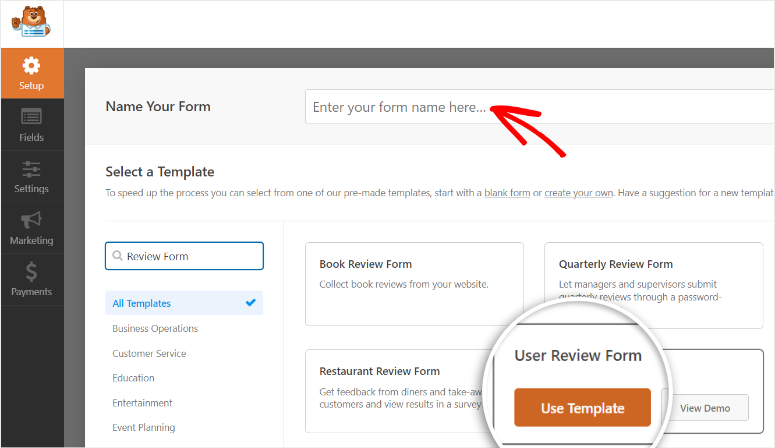
Selectați un șablon făcând clic pe butonul Utilizare Șablon. Aceasta va lansa constructorul de formulare drag and drop.
Aici, veți vedea toate câmpurile formularului în meniul din stânga și o previzualizare a formularului în partea dreaptă a constructorului.
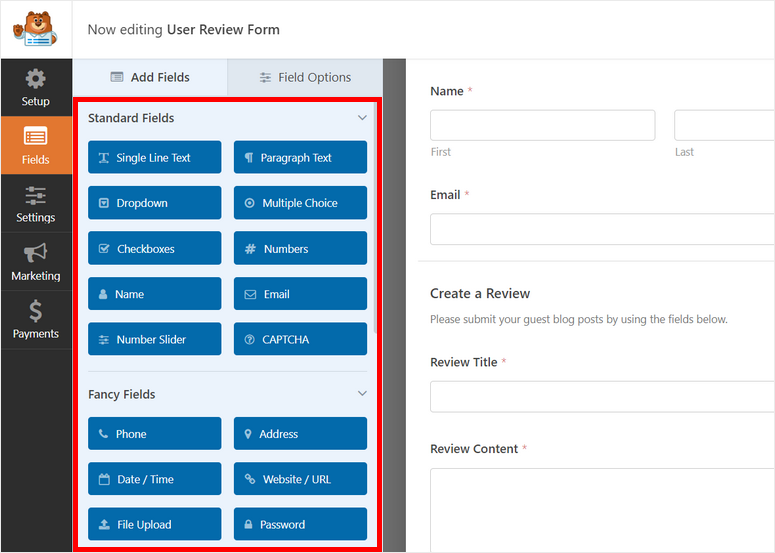
Dacă doriți să adăugați mai multe câmpuri, le puteți trage și plasa din panoul din stânga. De exemplu, puteți adăuga câmpul Rating pentru a face formularul mai interactiv.
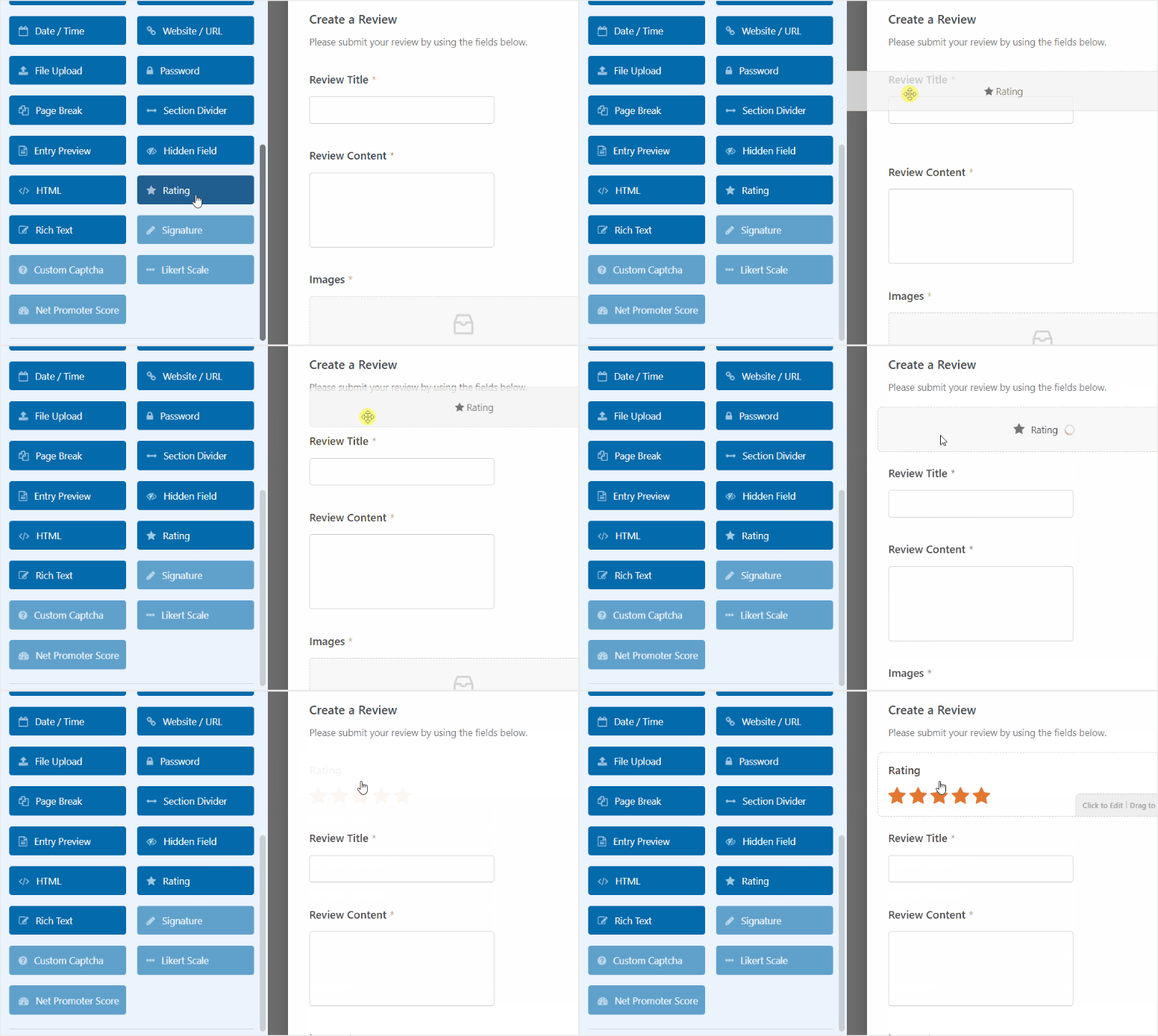
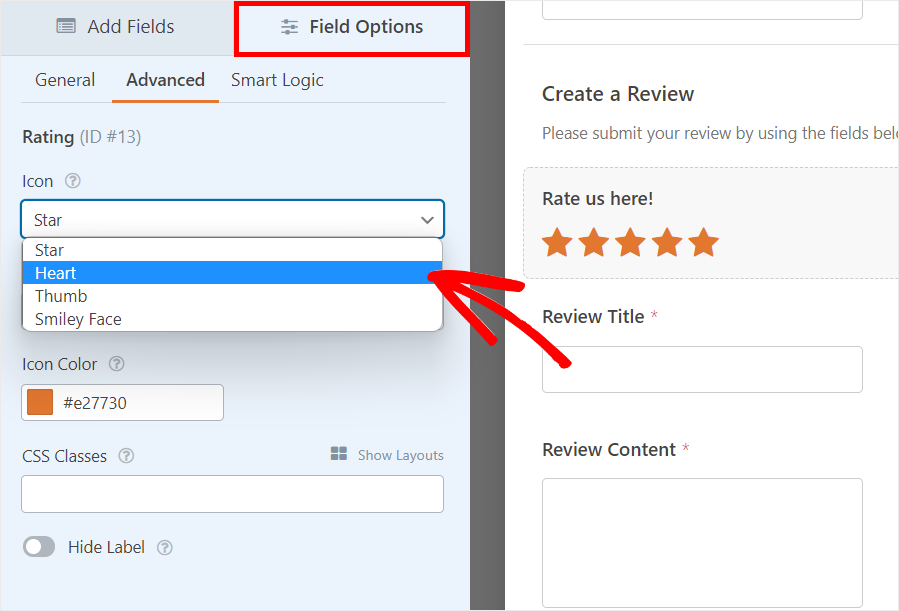
Puteți edita orice câmp al formularului pur și simplu făcând clic pe el și veți vedea setările câmpului deschise în stânga. Pentru câmpul Rating, veți putea schimba eticheta câmpului, descrierea și multe altele.
În fila Setări avansate, există mai multe opțiuni pentru a schimba pictograma de rating în inimă, degetul mare în sus sau o față zâmbitoare. Puteți schimba, de asemenea, culoarea pictogramei de rating.
Următoarea filă vă permite să configurați Logica inteligentă. Aceasta vă permite să decideți ce întrebare să afișați/ascundeți în funcție de răspunsul unui utilizator.
După ce ați terminat de personalizat formularul, faceți clic pe butonul Salvare.
Pasul 4: Configurați notificările și confirmările formularului
Apoi, puteți configura notificările formularului, astfel încât să fiți notificat ori de câte ori un feedback este trimis pe site-ul dvs.
În fila Setări » Notificări, bifați opțiunea Activare notificări și veți vedea setările implicite. Puteți personaliza setările de notificare și adăuga adresele de e-mail ale administratorului și ale membrilor echipei.
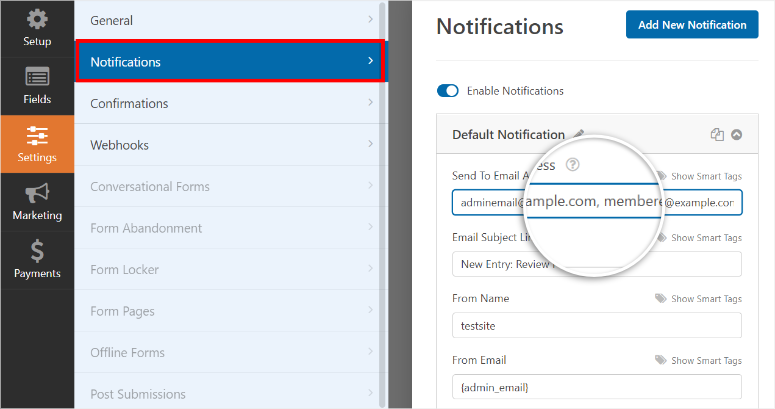
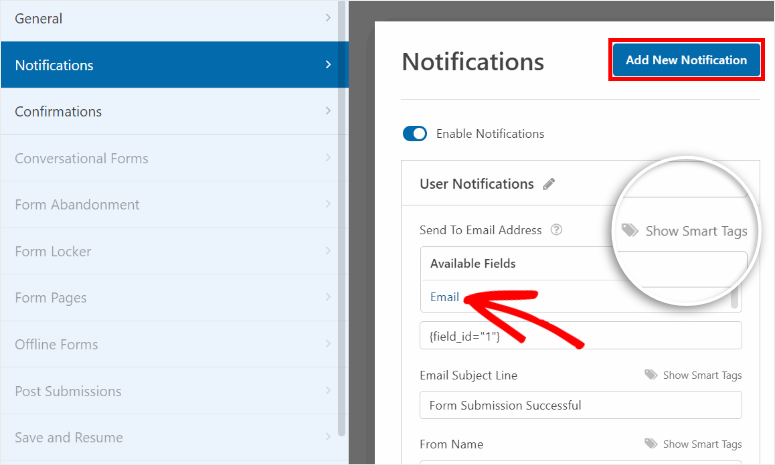
Puteți, de asemenea, crea o notificare de formular pentru a mulțumi utilizatorului pentru trimiterea unui feedback. Pentru a crea o notificare pentru utilizator, faceți clic pe butonul Adăugare notificare nouă din colțul din dreapta sus și introduceți un nume.
Acum trebuie să adăugați adresa de e-mail a utilizatorului în câmpul Trimite la adresa de e-mail folosind etichetele inteligente. Faceți clic pe opțiunea Afișare etichete inteligente și selectați opțiunea E-mail. Aceasta preia automat adresele de e-mail ale utilizatorilor din formular.
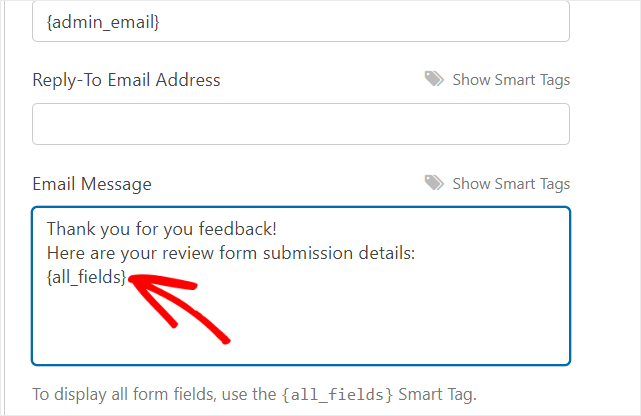
Puteți adăuga o linie de subiect personalizată și un mesaj pentru a personaliza notificarea utilizatorului așa cum doriți. Puteți folosi, de asemenea, eticheta inteligentă {all_fields} pentru a afișa utilizatorilor detaliile trimiterii formularului lor de feedback.
Când ați terminat, faceți clic pe butonul Salvare.
Cu WPForms, puteți adăuga, de asemenea, un mesaj de confirmare pentru a mulțumi utilizatorilor la trimiterea formularului. Pentru aceasta, deschideți fila Confirmări din pagina de setări.
Aici, veți vedea setările implicite pe care le puteți modifica în funcție de nevoile dvs. La opțiunea Tip de confirmare, veți vedea 3 opțiuni:
- Mesaj: Adăugați un mesaj de confirmare care este afișat pe front-end după ce clienții își trimit comanda.
- Afișare pagină: Redirecționați utilizatorii către orice pagină de pe site-ul dvs.
- Mergi la URL (Redirecționare): Adăugați un URL specific și trimiteți utilizatorii către un alt site web.
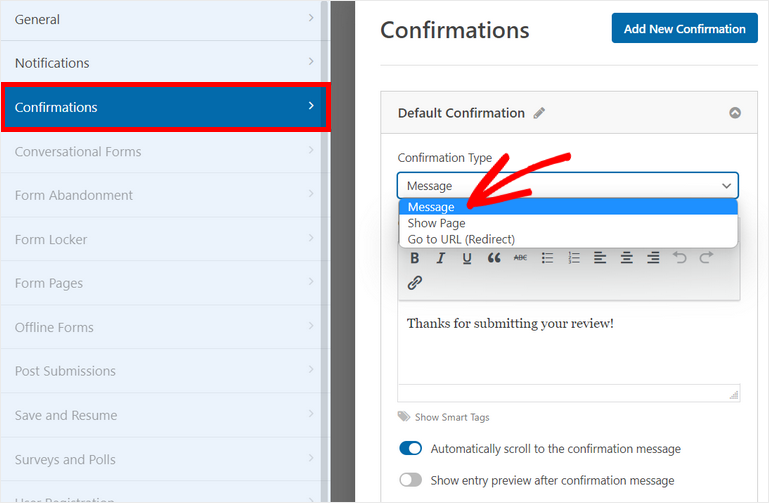
Puteți alege opțiunea Mesaj pentru a afișa un mesaj de mulțumire recenzenților.
În cele din urmă, faceți clic pe butonul Salvare pentru a salva progresul.
Pasul 5: Publicați formularul de feedback pe site-ul dvs.
După ce salvați formularul dvs. de feedback online, îl puteți adăuga la orice pagină sau postare. Pentru a adăuga formularul dvs. de feedback online pe o pagină nouă, accesați Pagini » Adăugare nouă.
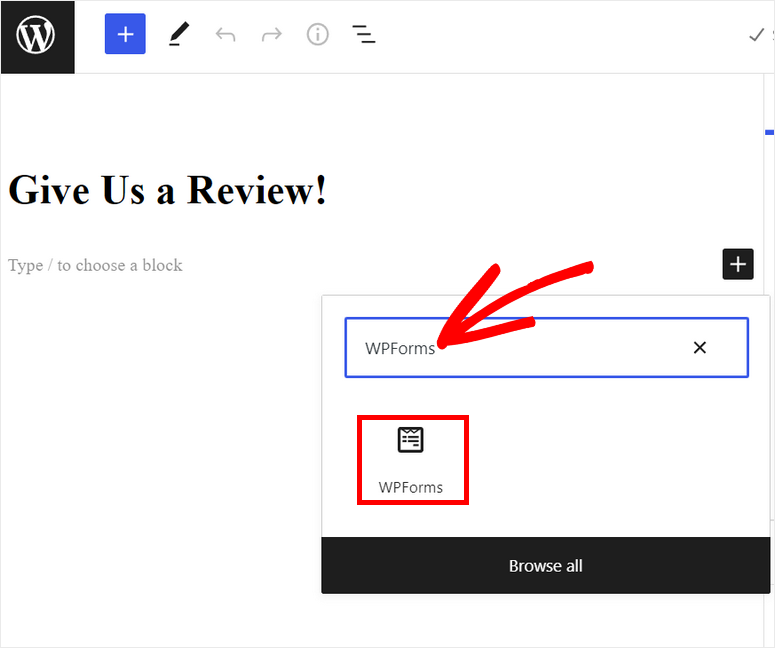
Apoi, căutați blocul personalizat WPForms în editorul de text.
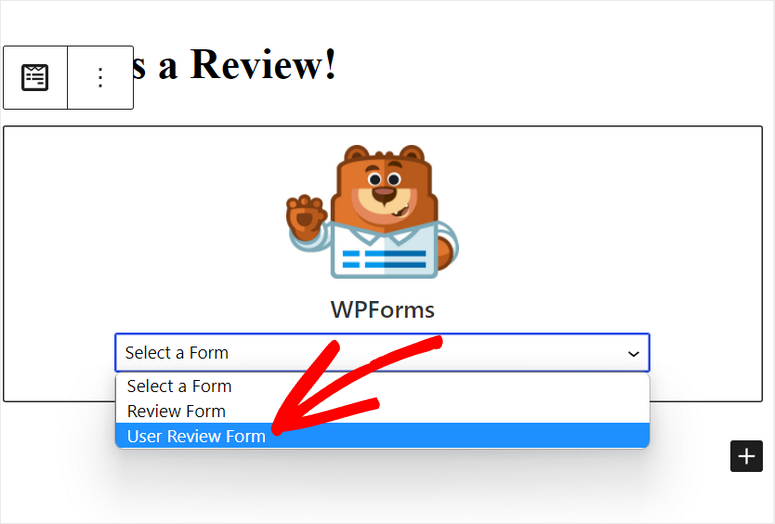
După ce adăugați blocul, selectați formularul dvs. de recenzii din meniul derulant.
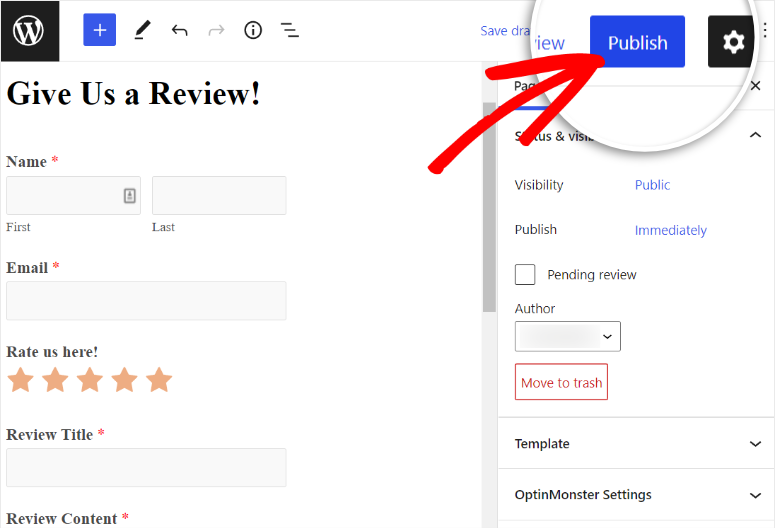
Acum, puteți publica pagina sau postarea dvs. și puteți începe să colectați recenzii online pentru afacerea dvs.
Dacă doriți să prezentați formularul dvs. pe o pagină dedicată recenziilor, veți dori să folosiți SeedProd pentru asta. Este cel mai bun constructor de pagini pentru WordPress cu șabloane gata făcute. Vine cu un widget prefabricat pentru WPForms, astfel încât să puteți încorpora cu ușurință formularul în orice pagină.
În continuare, vă vom arăta cum să obțineți mai multe recenzii online pentru afacerea dvs. cu ajutorul a două pluginuri de generare de lead-uri, OptinMonster și TrustPulse.
Adăugați formularul de recenzii într-un popup sau e-mail folosind OptinMonster
A avea un formular de recenzii pe site-ul dvs. este grozav, dar a determina utilizatorii să îl completeze este o provocare. Una dintre cele mai bune modalități de a determina mai mulți clienți să lase o recenzie este să îi vizați la momentul și locul potrivit cu un popup uimitor.
De exemplu, îi puteți determina să își evalueze experiența imediat după o finalizare reușită a comenzii sau poate chiar înainte de a părăsi site-ul dvs.
Cel mai simplu mod de a crea aceste popups este folosind cel mai bun instrument de creare de popups de pe piață, OptinMonster.
OptinMonster este instrumentul de generare de lead-uri #1 pentru toate tipurile de site-uri web. Vă permite să creați campanii de marketing profesionale precum bare plutitoare, popups, ecrane de blocare, formulare inline și multe altele.
Pentru a simplifica lucrurile, OptinMonster oferă peste 50 de șabloane de campanii pre-proiectate, astfel încât să nu fie nevoie să creați o campanie de la zero. Cu constructorul său intuitiv de campanii, puteți pur și simplu să trageți și să plasați blocuri pentru a vă personaliza campaniile și a adăuga mai multe elemente după cum doriți.
Iată o privire asupra unora dintre campaniile atrăgătoare pe care le puteți crea cu OptinMonster:
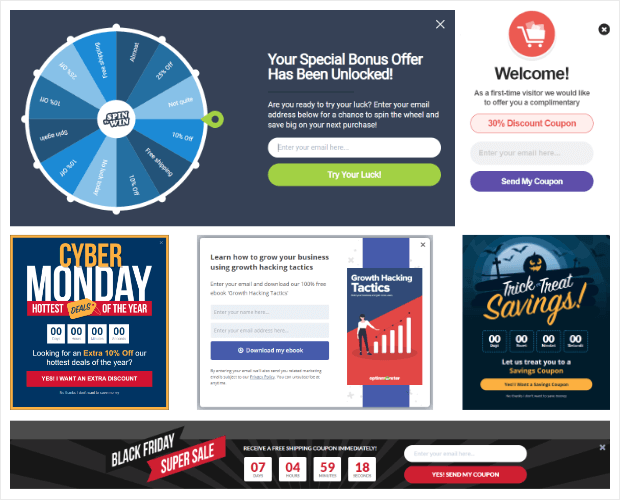
Cel mai bun lucru la OptinMonster sunt regulile sale inteligente de țintire, care vă ajută să afișați popups-urile și alte campanii persoanelor potrivite și la momentul potrivit pe site-ul dvs.
Cu aceasta, puteți face ca campaniile dvs. să apară vizitatorilor site-ului web care sunt pe cale să părăsească site-ul dvs. sau utilizatorilor care vizitează anumite pagini web. De asemenea, puteți retargeta vizitatorii și îi puteți urmări pentru a îmbunătăți implicarea utilizatorilor.
În plus, OptinMonster oferă, de asemenea, un tablou de bord analitic încorporat, care vă permite să urmăriți și să vizualizați statistici detaliate despre campaniile dvs. Acesta arată numărul de vizitatori care au vizualizat și au făcut clic pe popups-urile dvs. și chiar veniturile generate din aceste campanii.
Acestea fiind spuse, să învățăm cum să creăm o campanie popup în OptinMonster.
Pasul 1: Instalați pluginul OptinMonster
Mai întâi, va trebui să vă înregistrați pentru un cont OptinMonster. OptinMonster oferă planuri premium care sunt adaptate pentru a se potrivi cerințelor dvs. Planurile pro încep de la 9 USD pe lună.
Pentru a conecta site-ul dvs. WordPress cu contul dvs., va trebui să instalați pluginul gratuit OptinMonster din tabloul de bord de administrare.
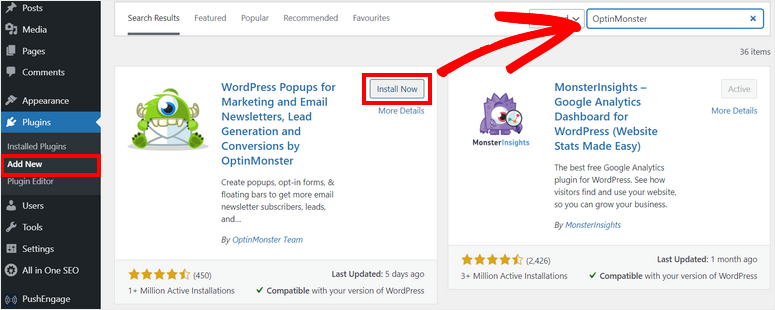
După ce instalați și activați pluginul OptinMonster pe site-ul dvs., acesta va lansa automat un expert de configurare pentru a vă conecta contul.
Dacă sunteți deja autentificat în contul dvs. OptinMonster într-o altă filă, pluginul îl va detecta automat și va sincroniza site-ul dvs. web.
Acum, sunteți gata să creați prima campanie de tip popup pentru a colecta recenzii online.
Pasul 2: Creați o campanie nouă
OptinMonster oferă șabloane și un constructor drag and drop pentru a crea campanii popup atractive.
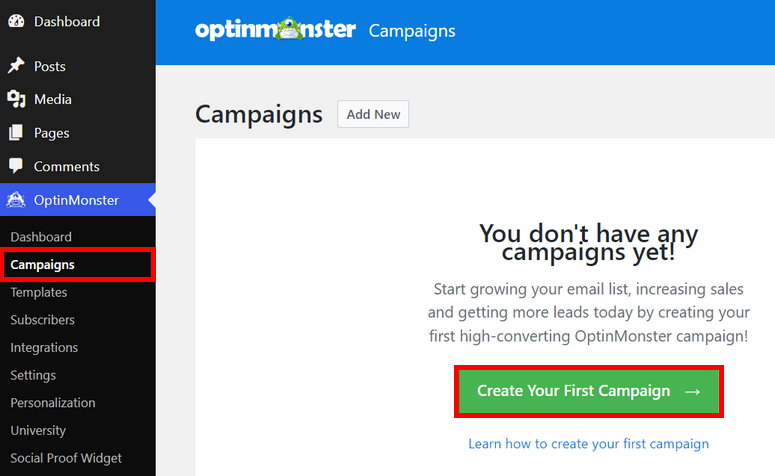
Deschideți pagina OptinMonster » Campaigns din tabloul de bord WordPress. Apoi, faceți clic pe butonul Create Your First Campaign de acolo.
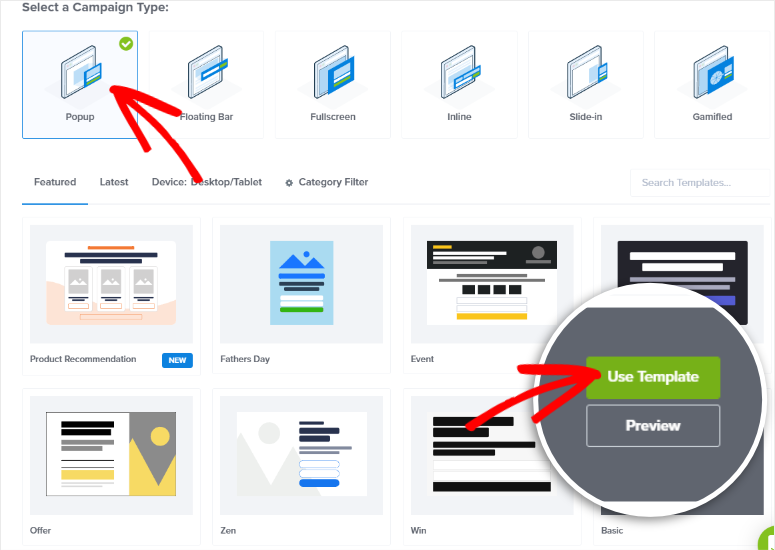
În continuare, veți avea opțiunea de a alege tipul de campanie: Popup, Floating Bar, Fullscreen, Inline, Side-in și Gamified.
Pentru acest tutorial, vom alege campania Popup. OptinMonster oferă o mulțime de șabloane predefinite, astfel încât să le puteți previzualiza și să alegeți oricare doriți.
Aici, vom selecta șablonul Basic. Faceți clic pe butonul Use Template pentru a începe.
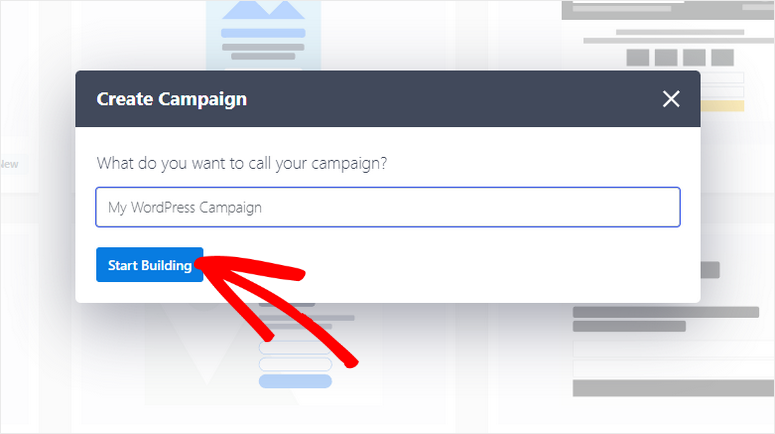
Apoi, va trebui să introduceți un nume pentru campania dvs. și să faceți clic pe butonul Start Building. Aceasta va lansa constructorul de campanii OptinMonster în fereastra următoare.
În constructorul de campanii, veți vedea previzualizarea live în partea dreaptă a paginii și blocurile de campanie în partea stângă.
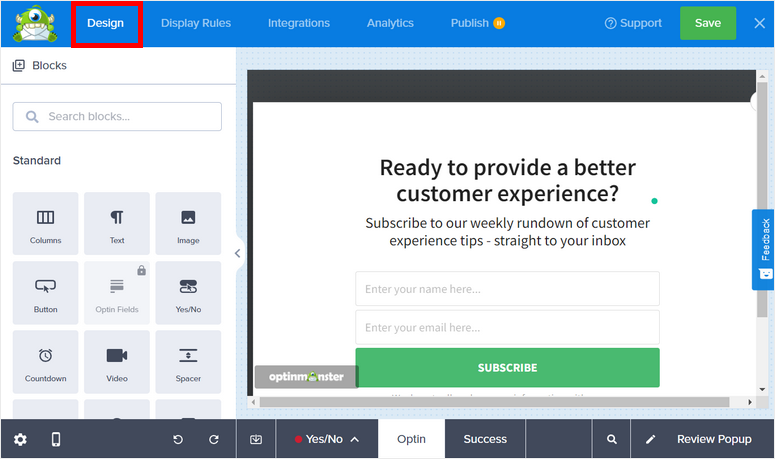
În mod implicit, există un formular de înscriere în șablon.
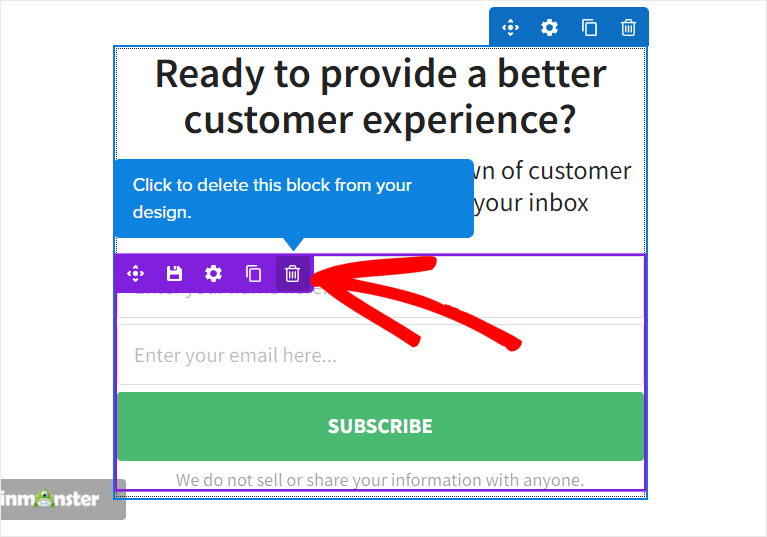
Deoarece vom adăuga formularul nostru de recenzii în acest popup, puteți elimina formularul de înscriere trecând cursorul peste el și făcând clic pe pictograma coșului de gunoi.
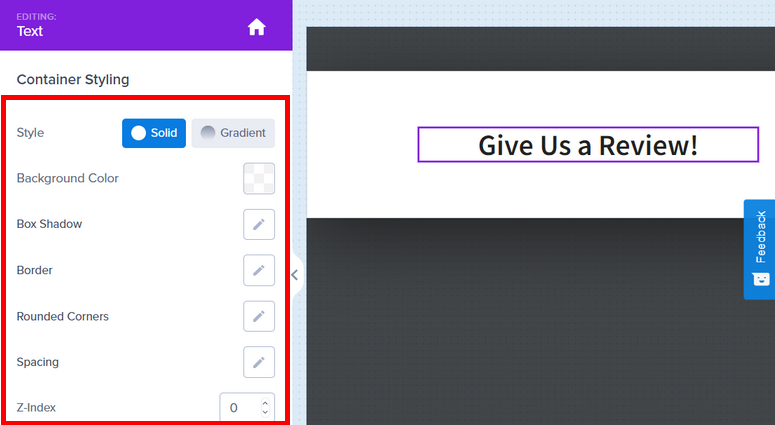
Apoi, puteți edita textul titlului popup-ului pentru a se potrivi formularului dvs. de recenzii. Puteți pur și simplu să faceți clic pe câmpul din previzualizarea live pentru a-l edita.
Veți vedea, de asemenea, alte setări de design și avansate în meniul din stânga.
După ce ați terminat, faceți clic pe butonul Save din colțul din dreapta sus al constructorului.
Pasul 3: Adăugați formularul dvs. de recenzii
Acum, puteți adăuga formularul dvs. de recenzii la campania dvs. popup. Pentru a face acest lucru, va trebui să copiați shortcode-ul formularului de recenzii pe care l-ați creat în WPForms.
Deci, navigați la fila WPForms » All Forms din tabloul dvs. de bord de administrator și deschideți formularul de recenzii. Apoi, faceți clic pe butonul Embed chiar lângă Save.
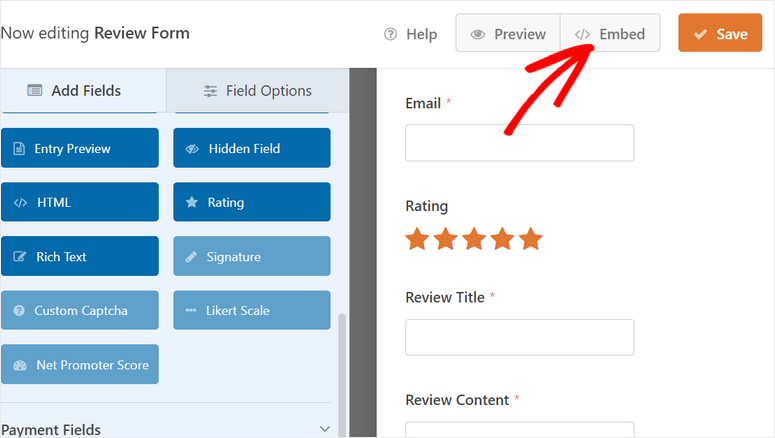
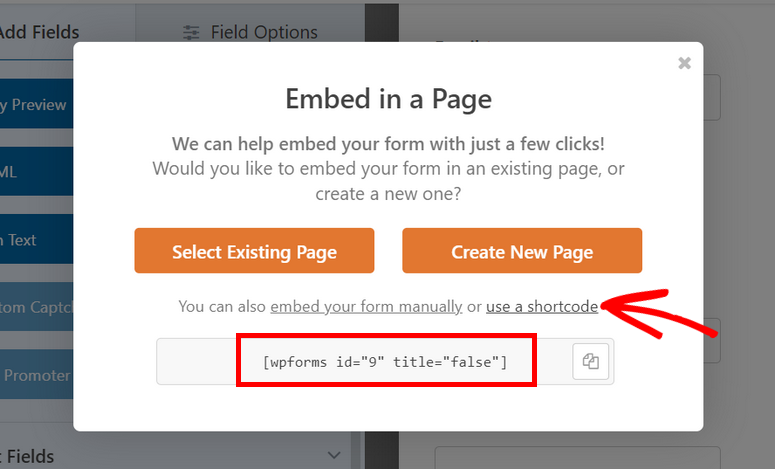
Acum, veți vedea un popup pentru a încorpora formularul dvs. pe o pagină WordPress existentă sau nouă. Sub aceasta, există opțiunea „use a shortcode“.
Când faceți clic pe acesta, veți vedea shortcode-ul formularului, astfel încât să îl puteți copia pur și simplu.
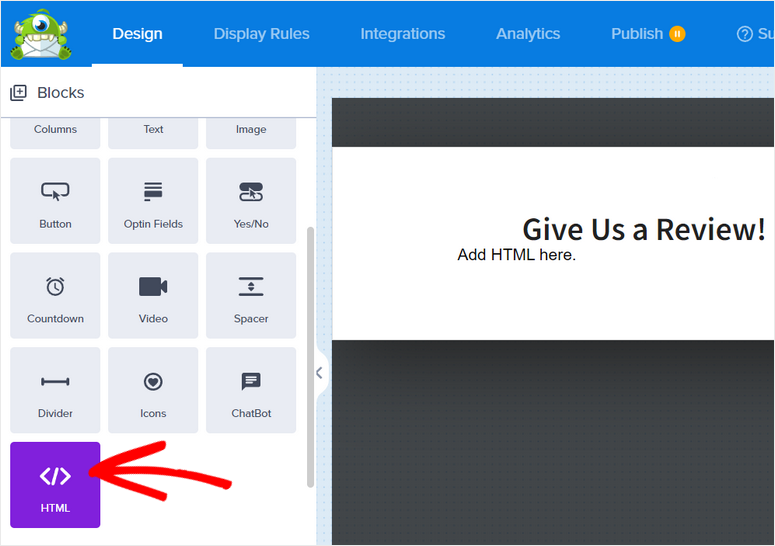
Acum, reveniți la constructorul dvs. de campanii OptinMonster și inserați câmpul HTML în popup-ul dvs.
Selectați câmpul HTML pentru a deschide setările din stânga. Veți vedea un bloc de editor cu cod placeholder. Pur și simplu eliminați acel cod și lipiți shortcode-ul formularului aici.
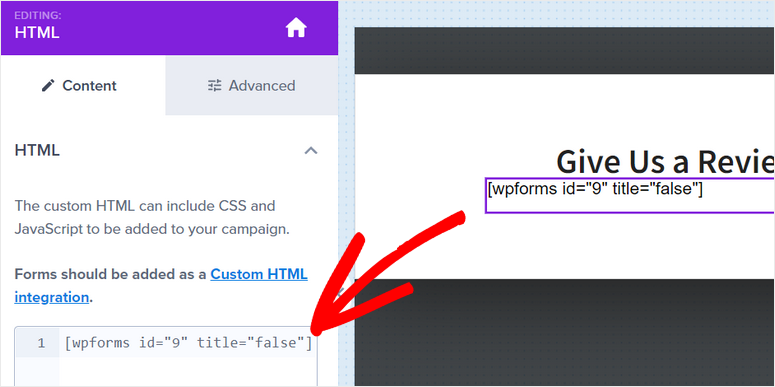
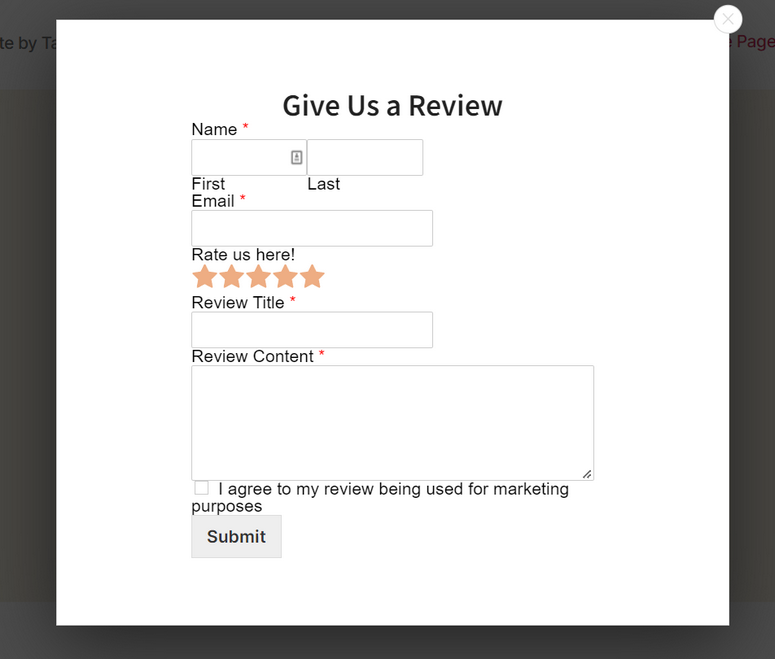
Nu veți putea vizualiza formularul de recenzii în constructor, dar puteți vedea cum va arăta deschizând fila Publish și făcând clic pe butonul Preview de acolo.
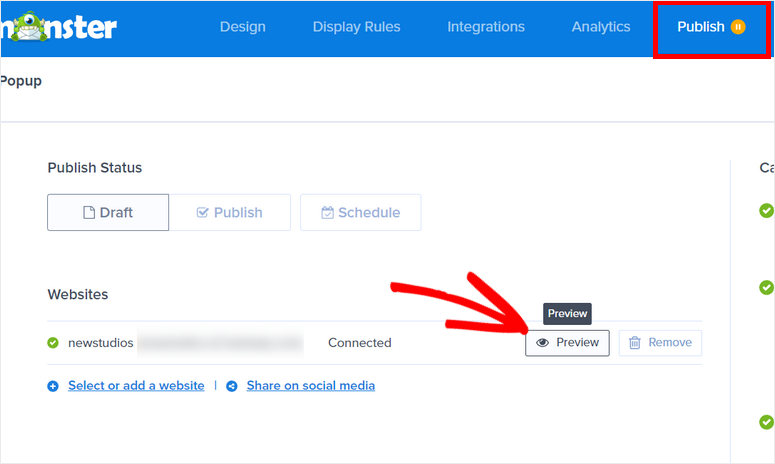
Popup-ul dvs. cu formularul de recenzii va arăta cam așa.
În continuare, va trebui să configurați reguli pentru a alege unde și cum să afișați campaniile dvs. popup de recenzii.
Pasul 4: Configurați regulile de afișare
OptinMonster oferă o mulțime de opțiuni de direcționare pentru a vă ajuta să generați mai mulți clienți potențiali din campaniile dvs. Puteți folosi acest lucru pentru a colecta recenzii de la vizitatorii site-ului și clienți.
Tot ce trebuie să faceți este să selectați regula dorită, iar OptinMonster se va ocupa de restul.
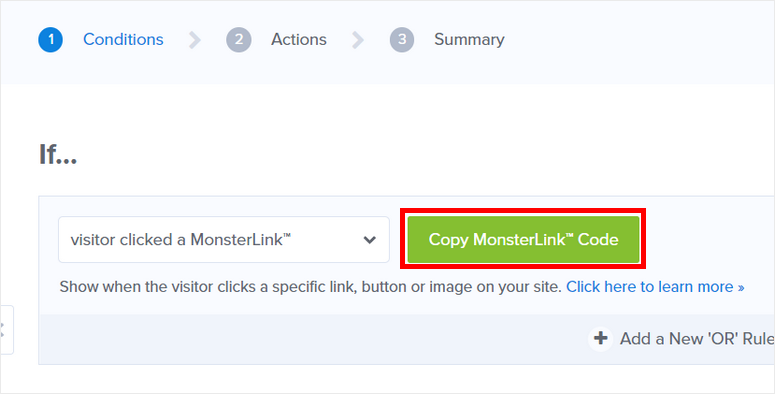
Pentru tutorialul nostru, vom învăța cum să afișăm popup-ul nostru de recenzii în 2 pași folosind MonsterLinks™. Cu acesta, puteți afișa popup-ul utilizatorilor atunci când aceștia fac clic pe un link, un buton sau o imagine.
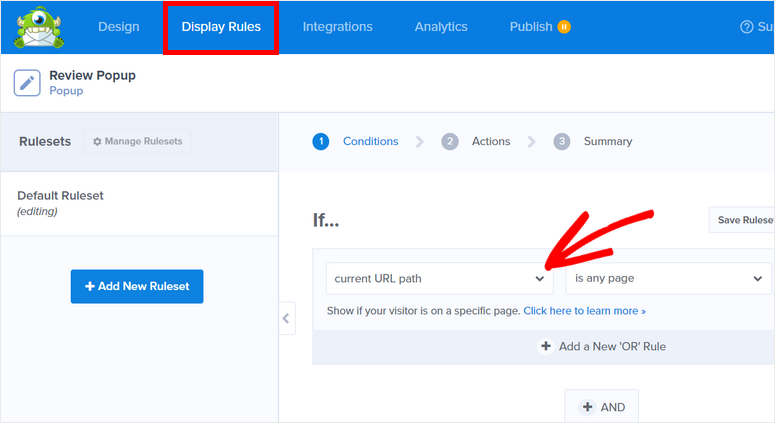
Pentru a adăuga această regulă, accesați fila Reguli de afișare din constructorul de campanii și faceți clic pe meniul derulant calea URL curentă din condiția Dacă.
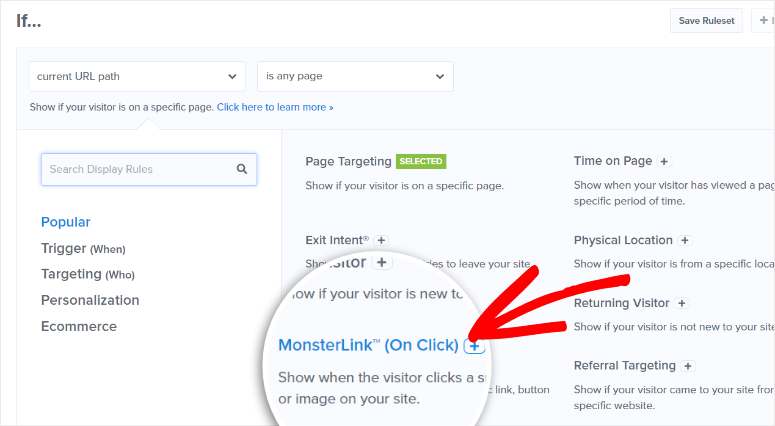
Apoi, veți vedea lista de reguli de afișare oferite de OptinMonster. Aici, trebuie să selectați opțiunea MonsterLinks™ (La clic).
Acum, veți vedea butonul Copiați codul MonsterLinks™. Făcând clic pe acest buton, codul este copiat în clipboard. Puteți lipi codul pe orice pagină unde doriți să afișați popup-ul.
Deci, dacă doriți să afișați popup-ul formularului de recenzii pe o pagină, pur și simplu editați pagina și lipiți codul în editorul de text.
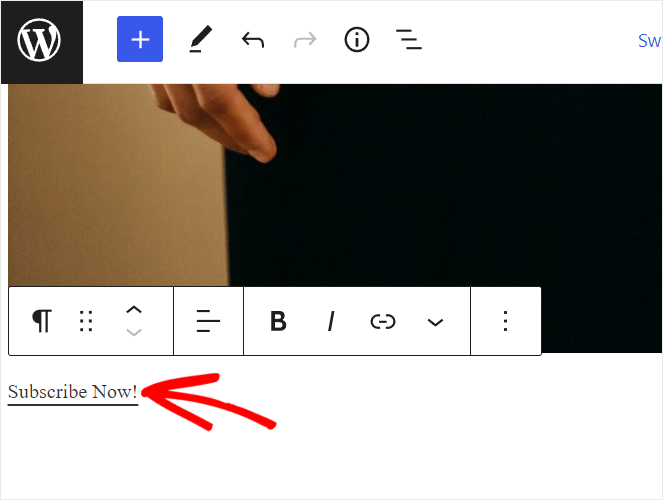
După ce lipiți codul, veți vedea că textul implicit al linkului este „Înscrieți-vă acum!”. Puteți edita textul linkului și adăuga un mesaj personalizat.
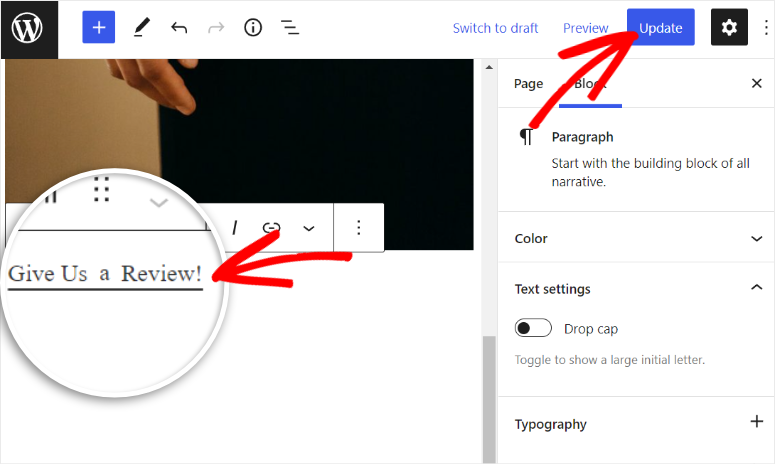
Atât, tot ce trebuie să faceți este să actualizați pagina.
Pasul 5: Publicați Popup-ul de Recenzii
Accesați fila Publicare din meniul de sus al constructorului și puteți vedea starea campaniei dvs. ca Schiță. Trebuie să faceți clic pe butonul Publicare pentru a activa popup-ul.
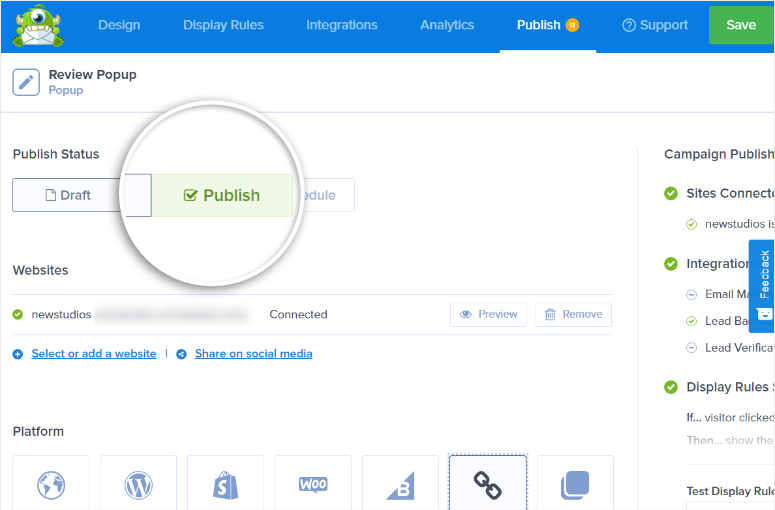
Acum, popup-ul dvs. de recenzii va fi vizibil pentru utilizatorii care fac clic pe linkul pe care l-ați adăugat anterior.
Pentru a obține și mai multe recenzii de la utilizatori, puteți partaja popup-ul formularului dvs. de recenzii și prin intermediul rețelelor sociale și e-mailurilor.
În fila Publicare, veți vedea opțiunea Link de partajare. Când faceți clic pe ea, se creează un link URL către campania popup de pe site-ul dvs. Acesta este URL-ul către o pagină separată care afișează doar campaniile dvs. și colectează informațiile de la utilizatori.
Aveți, de asemenea, opțiunea de a adăuga titlul și meta descrierea pentru această pagină de campanie independentă.
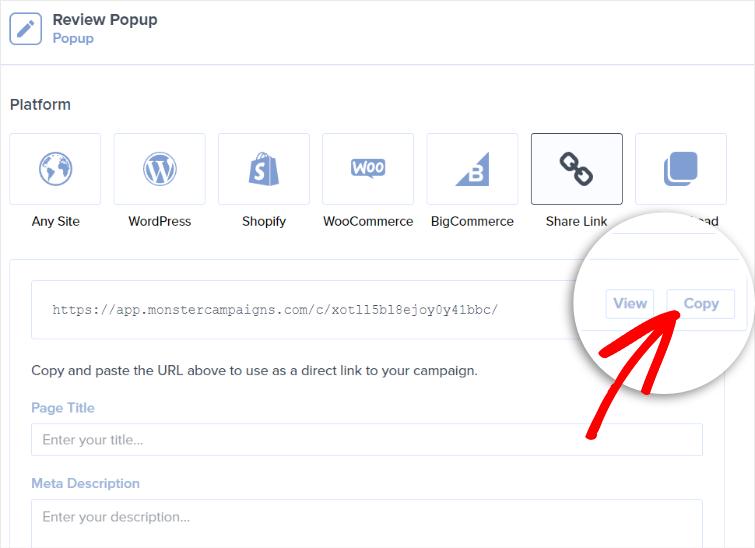
Puteți adăuga acest URL la e-mailurile și postările dvs. pe rețelele sociale, astfel încât chiar și utilizatorii care nu vă navighează site-ul pot lăsa o recenzie pentru afacerea dvs.
În continuare, vă vom arăta cum să obțineți mai multe recenzii online pentru afacerea dvs. cu ajutorul notificărilor popup.
Folosiți TrustPulse pentru a determina mai mulți oameni să lase o recenzie
Notificările popup sunt notificări pe site care apar vizitatorilor site-ului atunci când aceștia navighează pe site-ul dvs. Puteți folosi aceste notificări pentru a afișa vânzări live pe site-ul dvs. sau pentru a solicita recenzii de la utilizatori.
Iar cel mai bun instrument pentru crearea acestor popup-uri este TrustPulse.

TrustPulse este cel mai bun instrument de notificare de dovadă socială pentru toate tipurile de site-uri web. Vă permite să adăugați notificări pe pagină și mesaje de acțiune pe site-ul dvs. pentru a vă angaja vizitatorii.
Odată ce instalați TrustPulse pe site-ul dvs., acesta urmărește automat activitățile utilizatorilor pe site-ul dvs., cum ar fi înregistrări, abonări, achiziții și multe altele. Puteți crea notificări pop-up neintruzive și afișa aceste date noilor vizitatori ai site-ului.
Când potențialii clienți văd alte persoane care iau măsuri pe site-ul dvs., vor avea mai multă încredere în marca dvs. și vor dori să ia și ei măsuri. Acest lucru creează un efect FOMO (frica de a rata). Ajută la creșterea credibilității site-ului dvs. web și îi face pe vizitatori să aibă încredere în produsele dvs.
În același timp, puteți folosi TrustPulse și pentru a afișa mesaje personalizate de acțiune. Puteți crea pop-up-uri care conving clienții mulțumiți să lase o recenzie pentru afacerea dvs.
Acum, vă vom arăta cum să obțineți mai multe recenzii online cu aceste pop-up-uri folosind TrustPulse.
Pasul 1: Creați o Campanie Nouă
Mai întâi, trebuie să instalați pluginul TrustPulse pe site-ul dvs. Acesta este disponibil gratuit în depozitul WordPress, deci îl puteți instala direct din tabloul de bord de administrare.
Pe fila Plugins » Add New, căutați pluginul TrustPulse și instalați-l și activați-l.
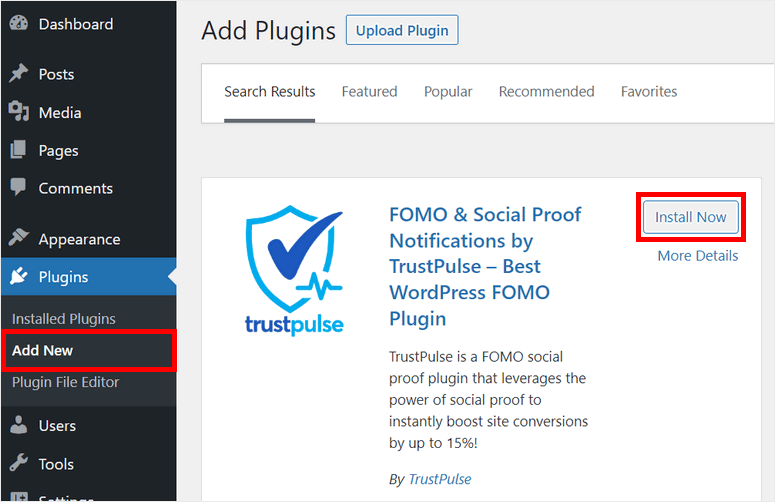
Apoi, va trebui să conectați contul dvs. TrustPulse cu site-ul dvs. Dacă nu ați creat încă un cont, puteți face clic pe butonul Get Started for Free.
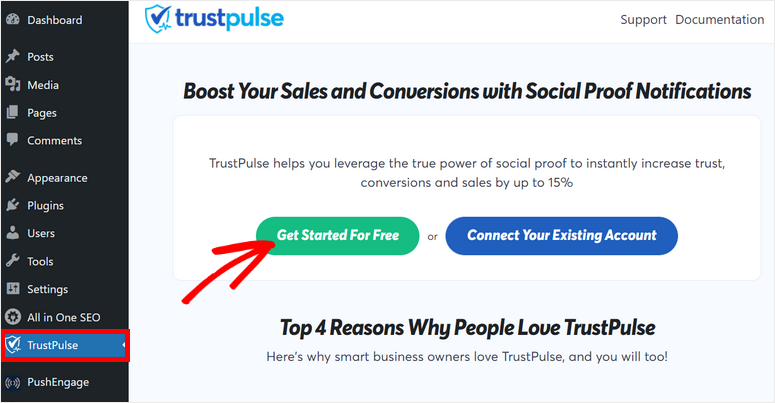
Pasul 2: Creați o Notificare Pop-up Nouă
Odată ce contul dvs. TrustPulse este conectat, veți vedea mesajul de succes pe tabloul de bord WordPress. Pentru a crea o notificare pop-up nouă, faceți clic pe opțiunea View My Campaign de acolo.
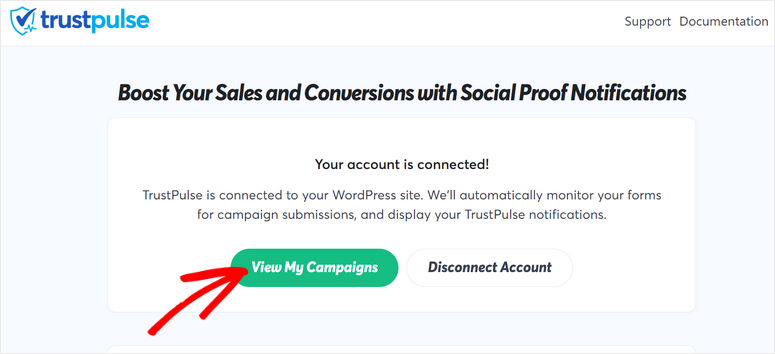
Acest lucru vă va duce la tabloul de bord al contului dvs. TrustPulse. Pentru a începe, faceți clic pe butonul Create Campaign.
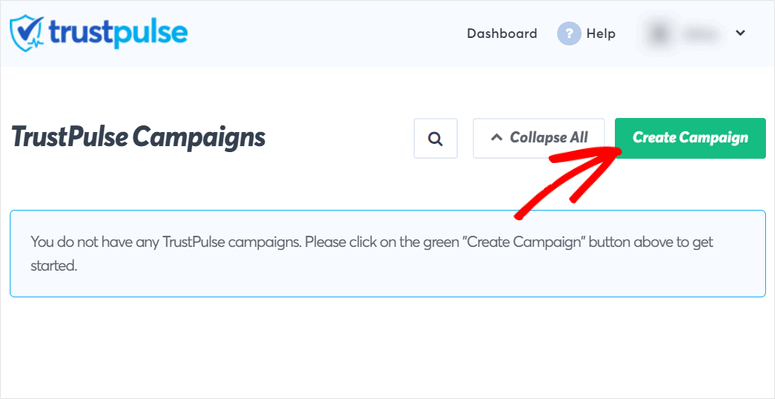
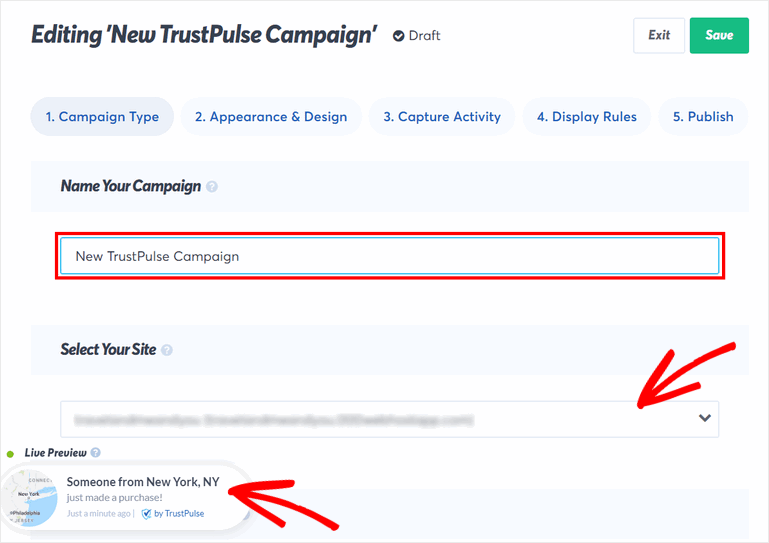
Acum introduceți un nume pentru campania dvs., selectați site-ul dvs. și selectați un tip de campanie.
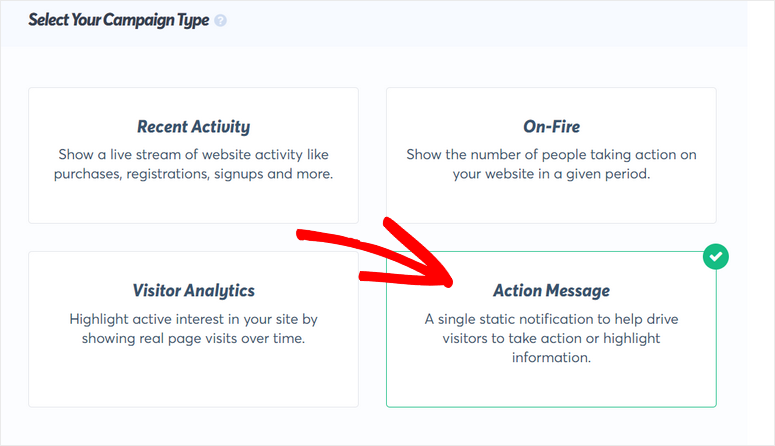
Există 4 opțiuni pentru crearea campaniilor pentru site-ul dvs. Acestea sunt:
- Activitate Recenta: Afișează activitățile live de pe site-ul dvs., cum ar fi comenzi recente, înregistrări, trimiteri de formulare și multe altele. Afișează o notificare precum „Cineva tocmai a achiziționat o pereche nouă de pantofi”.
- On-Fire: Afișează numărul de persoane care iau măsuri pe site-ul dvs. într-o anumită perioadă. Astfel, vizitatorii dvs. vor vedea o notificare precum „150 de persoane au achiziționat pantofi noi în ultimele 24 de ore”.
- Analiza Vizitatorilor: Prezintă vizualizările paginilor de pe site-ul dvs. pentru a crește conversiile.
- Mesaj de Acțiune: Notificări statice cu mesaje personalizate care declanșează vizitatorii să ia măsuri, cum ar fi înscrierea, obținerea unei reduceri, oferirea unei recenzii și așa mai departe.
Puteți utiliza campania Recent Activity pentru a afișa o notificare ori de câte ori un utilizator trimite o recenzie pe site-ul dvs., astfel:

Pentru acest tutorial, vom folosi campania Action Message. În acest fel, puteți crea o notificare pop-up cu un mesaj personalizat și puteți solicita utilizatorilor să lase o recenzie pentru afacerea dvs.
După ce ați ales tipul de campanie, faceți clic pe butonul Next Step din partea de jos a constructorului de campanii. Acum, puteți edita mesajul și designul notificării.
Pasul 3: Personalizați Notificarea de Recenzie
În fila Aspect și design, puteți vedea toate opțiunile pentru personalizarea notificării dvs. popup.
Textul implicit al titlului este „Salut! Mulțumim că ați vizitat astăzi!”. Puteți schimba textul cu ceva de genul „Vă place TrustPulse? Evaluați-ne!” pentru a solicita utilizatorilor să lase o recenzie.
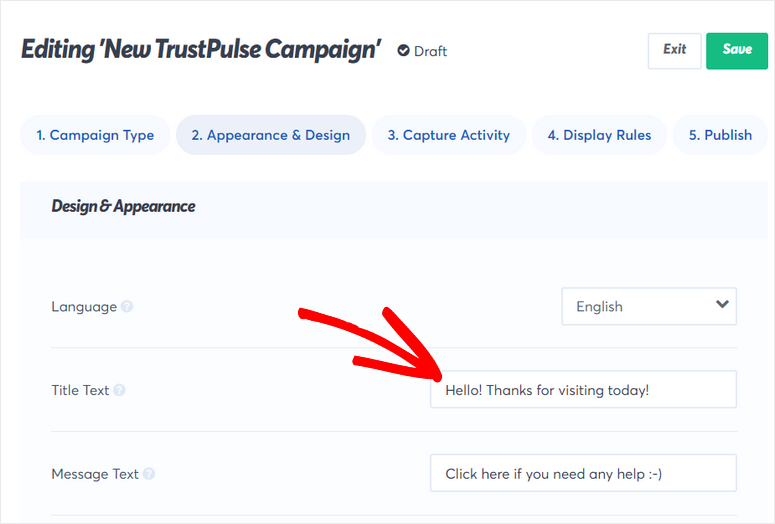
Cel mai important, vă oferă opțiunea de a adăuga linkul mesajului pentru a redirecționa vizitatorii către orice pagină. Astfel, puteți adăuga URL-ul recenziei din pagina pe care ați creat-o anterior cu WPForms.
În afară de aceasta, puteți adăuga și imagini cu pictograme, culori de text și font pentru notificarea dvs.
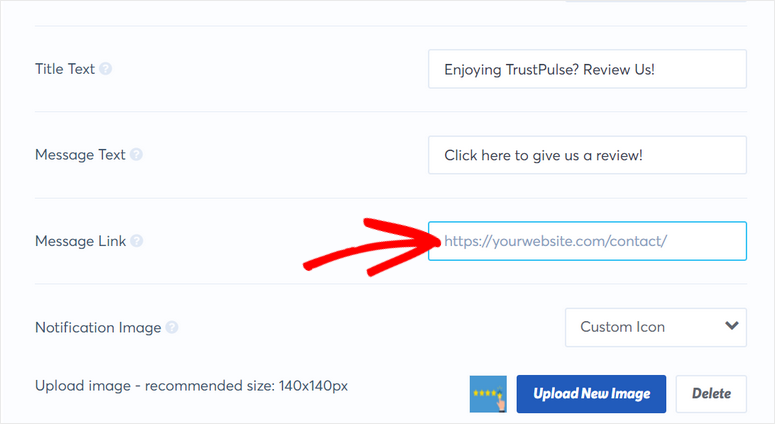
Pe măsură ce faceți personalizările, puteți vedea previzualizarea live a notificării dvs. în colțul din stânga jos al constructorului de campanii.
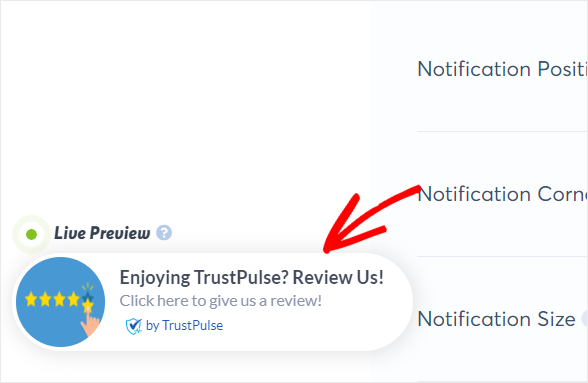
După ce ați terminat de personalizat notificarea popup, puteți face clic pe butonul Pasul următor de la sfârșit.
Acum, puteți configura regulile de afișare pentru a controla unde și când apare acest mesaj de acțiune pe site-ul dvs. WordPress.
Pasul 4: Configurați regulile de afișare popup
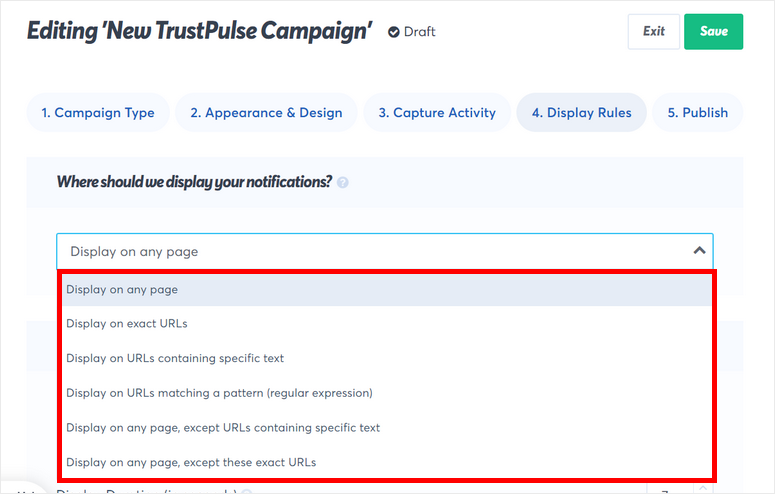
În fila Reguli de afișare, puteți configura unde doriți să afișați notificările. TrustPulse oferă multe opțiuni de afișare, astfel încât să le puteți accesa din meniul derulant.
Dacă alegeți opțiunea Afișare pe orice pagină, notificarea va apărea pe fiecare pagină sau postare a site-ului dvs. web. Dacă doriți ca utilizatorii să lase o recenzie pentru un anumit produs de pe site-ul dvs., puteți alege opțiunea Afișare pe URL-uri exacte și să adăugați URL-ul paginii produsului acolo.
În continuare, puteți configura alte setări de notificare. Există opțiuni pentru a seta durata de întârziere a afișării notificării, durata de afișare și altele.
Puteți, de asemenea, alege să activați sau să dezactivați afișarea notificărilor pe dispozitive mobile.
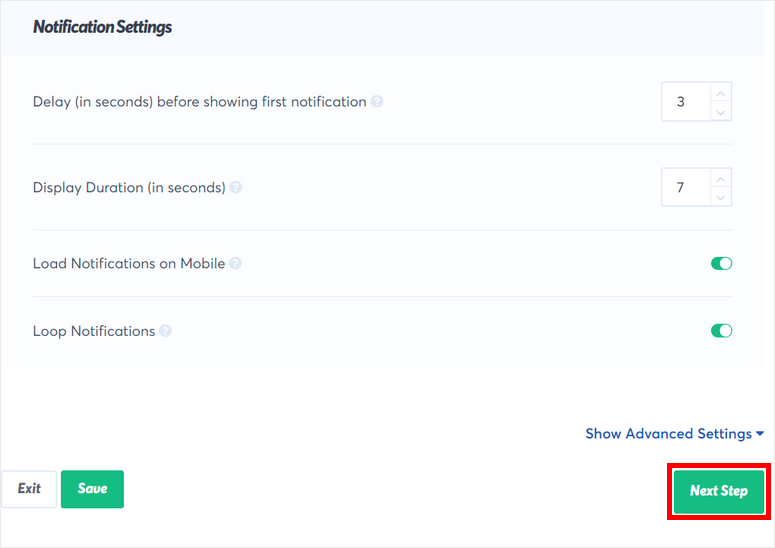
După ce ați terminat, faceți clic pe butonul Pasul următor.
Pasul 5: Publicați notificarea dvs. popup de recenzie
Acum, trebuie să publicați notificarea dvs. popup de recenzie pe site-ul dvs. WordPress. Dacă site-ul dvs. este deja conectat, puteți pur și simplu să faceți clic pe butonul Lansați campania dvs. TrustPulse.
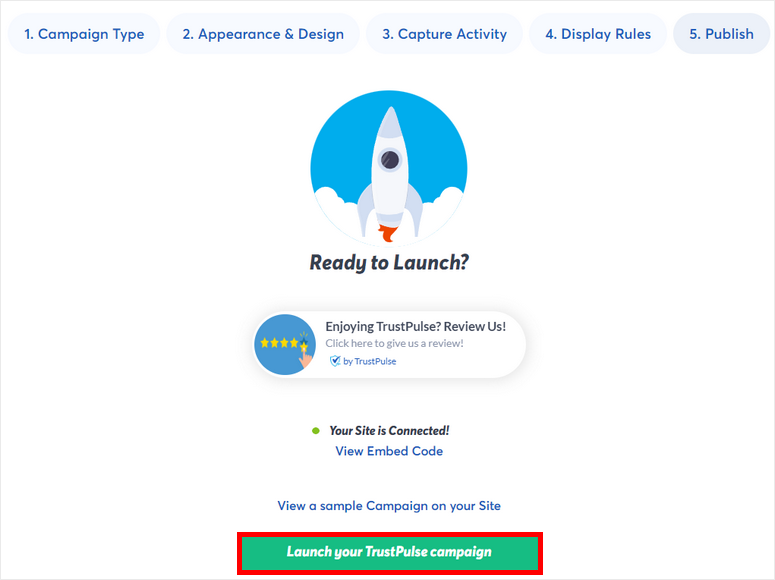
Odată ce campania este activă, vizitatorii site-ului dvs. web vor putea vedea popup-ul de recenzie pe site-ul dvs.
TrustPulse este un instrument puternic și îl puteți folosi pentru mult mai mult decât recenzii online. Puteți crea campanii de vânzări recente, statistici live ale vizitatorilor și multe altele pentru a influența deciziile de cumpărare ale clienților noi. Deoarece nu puteți fi un agent de vânzări personal online, TrustPulse va acționa în numele dvs., convingând clienții să cumpere.
Și iată! Ați învățat cum să obțineți mai multe recenzii online pentru afacerea dvs. folosind WPForms, OptinMonster și TrustPulse.
Cu WPForms, puteți crea cu ușurință un formular de recenzie sau testimonial pentru a colecta recenzii de la utilizatori pe site-ul dvs. WordPress.
Pentru a colecta mai multe recenzii, puteți folosi OptinMonster și TrustPulse. Aceste pluginuri vă vor ajuta să maximizați răspunsurile pe care le primiți de la clienți.
Dacă doriți să trimiteți solicitări de recenzii prin e-mail clienților, consultați Constant Contact. Este cel mai bun serviciu de marketing prin e-mail pentru proprietarii de afaceri pentru a desfășura campanii automate de e-mail. Puteți adăuga un link direct către pagina dvs. de recenzii în e-mail, astfel încât clienții să poată completa rapid formularul de recenzii. De asemenea, puteți oferi stimulente pentru a-i determina să lase o recenzie, cum ar fi o reducere la următoarea achiziție.
Acestea sunt toate pentru astăzi! Cu acestea, puteți gestiona mai bine prezența dvs. online și puteți facilita mult gestionarea reputației.
Sperăm că acest articol v-a ajutat să colectați cu ușurință mai multe recenzii online pe site-ul dvs. WordPress.
Pentru următorii pași, puteți consulta aceste resurse:
- Cele mai bune plugin-uri pentru bannere WordPress
- Cum să adăugați notificări push în WordPress
- Cele mai bune plugin-uri de sondaje pentru WordPress
Aceste postări vă vor ajuta să creați bannere și notificări push pentru site-ul dvs. pentru a vă crește ratele de conversie. Ultima postare vă va ajuta să colectați feedback de la utilizatori despre produsele și marca dvs.

Comentarii Lasă un răspuns