Căutați ghidul suprem de securitate WordPress? Păstrarea site-ului dvs. WordPress în siguranță este importantă.
Doriți să luați toate măsurile de precauție necesare pentru a vă proteja site-ul de hackeri, spammeri și intruși malițioși.
Protejarea site-ului dvs. poate părea o sarcină complicată, mai ales pentru începători, dar de fapt nu este.
Am creat o listă detaliată de verificare a securității WordPress, dar cel mai bun mod de a o folosi este prin înțelegerea mai întâi a acestui ghid.
În acest articol, vom împărtăși ghidul nostru suprem de securitate WordPress, astfel încât să vă puteți proteja cu ușurință site-ul.
Deoarece acest articol este unul lung, iată un cuprins care vă va ajuta să navigați prin pașii pe care îi vom parcurge:
Cuprins: Ghid de securitate WordPress
- Este site-ul dvs. WordPress în pericol?
- Cel mai ușor mod de a vă proteja site-ul? Folosiți cel mai bun plugin de securitate WordPress
- Alegeți o găzduire WordPress sigură
- Folosiți parole puternice și unice
- Alegeți un nume de utilizator puternic pentru administratorul WordPress
- Respectați cele mai bune practici pentru plugin-urile și temele WordPress
- Păstrați-vă site-ul WordPress actualizat
- Instalați un plugin de backup WordPress
- Limitați Încercările de Autentificare
- Adăugați întrebări de securitate la autentificarea WordPress
- Deconectați automat utilizatorii inactivi
- Dezactivați editarea fișierelor pe site-ul dvs.
- Semne că site-ul dvs. WordPress a fost spart
- Ce să faceți dacă site-ul dvs. a fost spart
Acum, să începem.
Este site-ul dvs. WordPress în pericol?
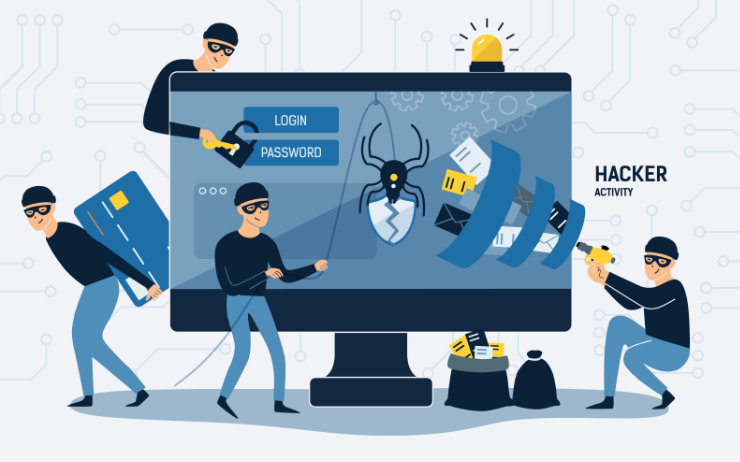
Dacă aveți un site web pentru afaceri mici sau doriți să lansați un blog personal WordPress, ați putea crede că site-ul dvs. nu este în pericol.
Dar este.
Fiecare site web este expus riscului de a fi spart, de la site-uri uriașe de comerț electronic la site-uri mici, personale.
De asemenea, ați putea crede că, deoarece WordPress este cea mai populară platformă pentru construirea de site-uri web, site-ul dvs. este complet sigur.
Dar nici asta nu este complet adevărat. Deși software-ul de bază WordPress este foarte sigur, există încă alți pași pe care trebuie să îi faceți pentru a vă proteja în continuare site-ul.
În plus, popularitatea mare a WordPress este parțial ceea ce atrage acești infractori cibernetici pe site-ul dvs.
Doar aruncați o privire la câteva dintre aceste statistici WordPress care arată cât de important este să vă protejați site-ul WordPress:
- 83% din toate site-urile bazate pe CMS care au fost recent sparte rulau WordPress, ceea ce are sens, deoarece WordPress deține 60% din cota de piață a CMS. (WPBeginner)
- Hackerii atacă site-uri WordPress mari și mici, cu peste 90.978 de atacuri pe minut. (WPPlugins)
- Cele mai frecvente patru infecții malware WordPress sunt Backdoors, Descărcări Drive-by, Pharma hacks și Redirecționări malițioase. (Smashing Magazine)
- Google blacklistază aproximativ 20.000 de site-uri web pentru malware și aproximativ 50.000 pentru phishing, în fiecare săptămână. (WPBeginner)
- Wordfence a blocat 9.495.478.648 de atacuri pe site-uri WordPress. (Wordfence)
După cum puteți vedea din aceste statistici, oricine are un site WordPress este expus riscului unui atac, făcând extrem de importantă consolidarea securității site-ului dvs. WordPress.
Un site web compromis vă poate costa o avere și poate dăuna reputației afacerii dvs.
Dacă vindeți produse online sau colectați plăți online și informații sensibile de la clienții dvs., protejarea site-ului dvs. web ar trebui să fie o prioritate de top.
Hackerii vă pot fura informațiile private ale clienților, parolele, informațiile cardului de credit și multe altele.
Nu trebuie să vă faceți griji doar cu privire la furtul de informații sensibile.
Hackerii vă preiau frecvent site-ul web și conținutul acestuia pentru a instala software malițios și pot chiar distribui malware și utilizatorilor dvs.
Ei vă pot cere chiar și bani de răscumpărare pentru a recâștiga accesul la propriul site web.
Unii hackeri nici măcar nu au nevoie de un motiv pentru a vă ataca site-ul web, unii dintre ei o fac doar de „distracție”.
Protejarea site-ului dvs. WordPress nu este ceva ce doriți să ignorați. Există o serie de pași ușori pe care îi puteți face, chiar dacă nu sunteți cunoscător de tehnologie, pentru a vă face site-ul WordPress rezistent la hackeri.
Așadar, să trecem la primul pas ușor din ghidul nostru de securitate WordPress.
Cel mai ușor mod de a vă proteja site-ul? Folosiți cel mai bun plugin de securitate WordPress
Cea mai ușoară și mai eficientă modalitate de a vă proteja site-ul WordPress este să instalați un plugin de securitate WordPress.
Un plugin de securitate WordPress vă va proteja site-ul de daune și vă va oferi liniște sufletească, știind că site-ul dvs. este rezistent la hackeri, fără a fi nevoie să vă implicați în aspecte tehnice.
Cele mai bune plugin-uri de securitate WordPress ar trebui să vină cu următoarele caracteristici:
- Scanare – Un plugin bun de securitate va scana site-ul dvs. în mod regulat pentru a găsi malware și alte amenințări potențiale.
- Firewall – Firewalls monitorizează tot traficul către site-ul dvs. și elimină boții vulnerabili care încearcă să ajungă la serverul site-ului dvs. web.
- Eliminare și Remedieri – Plugin-ul dvs. de securitate ar trebui să garanteze eliminarea malware-ului și remedierea problemelor de pe site-ul dvs. în cazul în care sunteți atacat.
Deoarece există atât de multe plugin-uri de securitate WordPress disponibile, este dificil să vă dați seama care dintre ele va oferi site-ului dvs. cel mai mare grad de protecție.
Așadar, pentru a vă ajuta să alegeți cel mai bun plugin de securitate pentru site-ul dvs. WordPress, iată câteva dintre selecțiile noastre pentru cele mai bune plugin-uri de securitate WordPress.
1. Sucuri
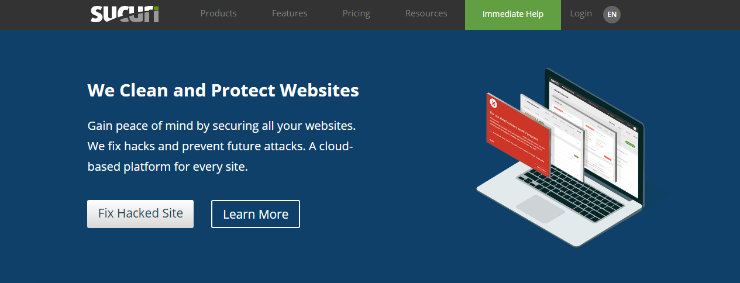
Sucuri is our top pick for the best WordPress security plugin. We use it on our own website and we love it.
Sucuri este o soluție completă de securitate web bazată pe cloud, care vă va proteja site-ul de malware, atacuri de tip brute force și orice alte amenințări potențiale.
Când utilizați Sucuri, tot traficul site-ului dvs. web trece prin serverele lor CloudProxy și fiecare solicitare este scanată pentru a filtra solicitările malițioase.
Acest lucru nu numai că vă protejează site-ul web, dar reduce și sarcina serverului și îmbunătățește performanța site-ului și viteza.
Sucuri raportează, de asemenea, potențiale amenințări de securitate echipei de bază WordPress și plugin-urilor terțe, și dispune de un pachet antivirus care monitorizează site-ul dvs. la fiecare 4 ore pentru amenințări.
Acest lucru ține evidența a tot ceea ce se întâmplă pe site-ul dvs. web și multe altele.
2. SiteLock
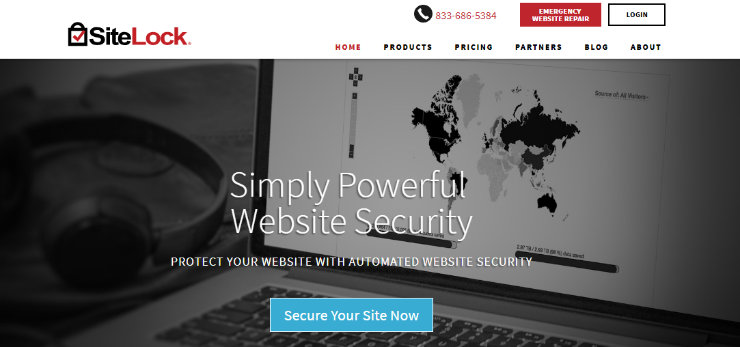
SiteLock is another amazing WordPress security plugin. It comes with all of the features you need to protect your site including malware scans, managed web app firewall, DDoS prevention, and more.
Tehnologia lor bazată pe cloud implementează și protejează site-ul dvs. în câteva minute, astfel încât funcționează super-rapid pentru a găsi, remedia și preveni vulnerabilitățile.
În fiecare zi, SiteLock scanează temele WordPress, plugin-urile și fișierele dvs. pentru potențiale vulnerabilități care ar putea face ca site-ul dvs. să fie blocat pe lista neagră.
În plus, atunci când SiteLock găsește și remediază automat orice vulnerabilități, vă oferă un raport ușor de înțeles, astfel încât să puteți afla mai multe despre securitate.
3. Wordfence
Wordfence is another powerful WordPress security plugin that offers everything you need to protect your website.
Wordfence oferă un plugin gratuit care include caracteristici importante, cum ar fi firewall-ul aplicațiilor web, scanerul de malware și protecția împotriva atacurilor de tip brute force.
Ceea ce este perfect dacă abia începeți și aveți nevoie de o soluție de protecție rentabilă.
Cu Wordfence Premium obțineți acces la funcții și mai puternice, cum ar fi lista neagră IP în timp real, reguli de firewall și actualizări de semnături de malware în timp real, autentificare cu 2 factori, blocare pe țări și multe altele.
Singurul dezavantaj al Wordfence este că rulează pe propriul server, în loc să fie bazat pe cloud, ca alte plugin-uri de securitate.
Acum că aveți câteva opțiuni excelente pentru plugin-uri de securitate WordPress care vă vor proteja site-ul web și vă vor liniști, să analizăm alte modalități prin care puteți spori cu ușurință securitatea site-ului dvs. WordPress.
Alegeți o găzduire WordPress sigură
Alegerea unei găzduiri WordPress sigure este un alt pas important pentru a asigura securitatea site-ului dvs. web. O soluție bună de găzduire partajată va lua întotdeauna măsurile necesare pentru a-și proteja serverele de amenințări.
Furnizorii de găzduire partajată precum Bluehost, Hostinger și SiteGround monitorizează constant rețeaua lor pentru activități suspecte, deci acesta este un lucru în minus de care trebuie să vă faceți griji.
Furnizorii de găzduire ca aceștia își vor menține software-ul și hardware-ul serverului la zi, vor avea instrumente pentru a preveni atacurile DDoS și vor avea planuri pentru a vă proteja datele în cazul în care apare un incident.
O altă caracteristică cheie de securitate care ar trebui să vină cu găzduirea WordPress este un certificat SSL.
Un certificat SSL ajută la securizarea conexiunii dintre site-ul dvs. web și vizitatorii dvs., ceea ce ajută la păstrarea în siguranță a informațiilor personale, a tranzacțiilor de comerț electronic și a altor date sensibile.
Recomandăm utilizarea Bluehost pentru găzduirea site-ului dvs. WordPress.
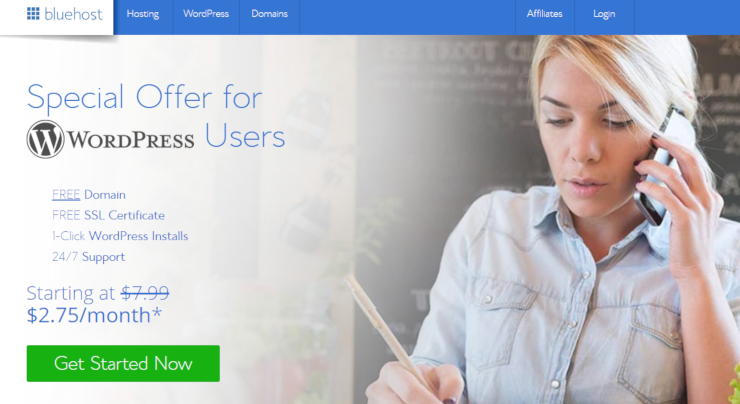
Nu numai că Bluehost este una dintre cele mai sigure soluții de găzduire pentru site-ul dvs. WordPress, dar au obținut și o ofertă excelentă pentru cititorii IsItWP.
Când vă înregistrați la Bluehost, primiți un domeniu gratuit, certificat SSL gratuit pentru a vă proteja site-ul web și peste 72% reducere la găzduirea web. Astfel, puteți începe site-ul web și vă puteți asigura că este securizat pentru doar 2,75 USD/lună.
Pe de altă parte, dacă doriți un furnizor de găzduire și mai sigur, puteți alege și un serviciu de găzduire WordPress gestionată.
Singurul dezavantaj al unei soluții de găzduire partajată precum Bluehost este că trebuie să partajați resursele serverului cu toți ceilalți clienți.
Acest lucru înseamnă că există riscul ca un hacker să folosească un site web vecin pentru a ataca propriul site web.
Cu un serviciu de găzduire WordPress gestionată precum WPEngine, este ca și cum ați avea un concierge de securitate pentru site-ul dvs. WordPress. Furnizorii de găzduire WordPress gestionată fac toată treaba pentru dvs.
Aceștia oferă actualizări automate WordPress, backup-uri automate și măsuri de securitate mai avansate, care o fac o platformă mai sigură pentru site-ul dvs.
Folosiți parole puternice și unice
Un alt mod super ușor de a vă proteja mai bine site-ul web este prin utilizarea de parole puternice și unice. 8% dintre breșele de securitate WordPress au loc ca urmare a unei parole slabe.
Alegerea unei parole puternice și sigure este o schimbare simplă pe care o puteți face și care vă va proteja site-ul web de intruși.
Deci, dacă aveți o parolă precum „ilovesdogs” sau chiar temutul „12345678”, schimbați-o acum. Aruncați o privire la sfaturile de mai jos pentru a alege o parolă sigură:
- Faceți-o mai lungă – Durează doar 15 minute pentru ca un program de spargere a codurilor să descopere o parolă de 8 caractere. Faceți parola de cel puțin 10 caractere.
- Faceți-o unică – Nu alegeți fraze comune sau un cuvânt ales direct din dicționar, faceți parola unică.
- Amestecați – Adăugați caractere speciale, numere și un amestec de litere mari și mici.
- Nu folosiți detalii personale – Evitați să folosiți detalii personale în parola dvs., cum ar fi data nașterii, numărul de securitate socială sau adresa.
Nu doriți să încercați să creați singur o parolă sigură? Încercați Instrumentul gratuit de generare a parolelor puternice de la IsItWp.
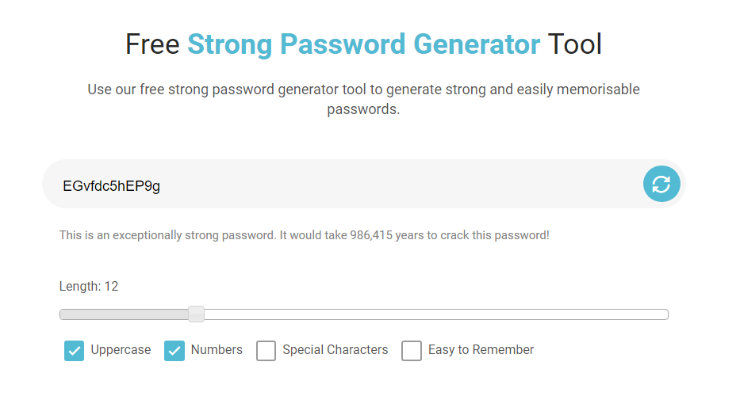
Cu instrumentul nostru de generare a parolelor, puteți obține instantaneu o parolă foarte sigură pentru administratorul dvs. WordPress pe care niciun hacker nu o va putea descifra.
Puteți decide cât de lungă doriți să fie parola, dacă doriți să includeți litere mari, numere sau caractere speciale și dacă doriți o parolă mai ușor de reținut.
Pur și simplu faceți clic pe cercul albastru pentru a genera o parolă puternică. Dacă nu vă place parola generată, faceți clic din nou pentru a obține instantaneu o altă parolă puternică.
Cu acest instrument, puteți crea cu ușurință o parolă pentru administratorul dvs. WordPress pe care hackerilor le-ar lua mai mult decât o viață să o descifreze.
Nu uitați, odată ce aveți o parolă sigură pentru administratorul dvs. WordPress, nu folosiți acea parolă pentru niciun alt cont.
Alegeți un nume de utilizator puternic pentru administratorul WordPress
În timp ce suntem la subiectul creării unei parole puternice, ar trebui să alegeți și un nume de utilizator puternic pentru administratorul dvs. WordPress.
Un nume de utilizator puternic este la fel de important ca alegerea unei parole puternice. Pentru că, desigur, dacă un hacker încearcă să vă acceseze site-ul web, el trebuie să vă ghicească parola și numele de utilizator.
Un nume de utilizator comun pe care utilizatorii WordPress îl aleg este „admin” sau numele lor. Dacă aveți un nume de utilizator simplu, faceți ca intrarea pe site-ul dvs. să fie mult mai ușoară pentru hackeri. Prin urmare, trebuie să creați un nume de utilizator mai puternic.
Alegeți un nume de utilizator care nu este legat de conținutul site-ului dvs. web, nu includeți informații personale sau detalii și faceți-l ceva unic pentru dvs. și dificil de ghicit de către alte persoane.
Puteți, de asemenea, să vă ascundeți numele de utilizator de pe site-ul dvs. web, astfel încât hackerii să nu-l poată vedea.
În panoul de administrare WordPress, accesați Utilizatori, apoi Profilul dvs.. Accesați câmpul Afișați numele public ca și alegeți opțiunea de a afișa un pseudonim în locul numelui dvs. de utilizator.
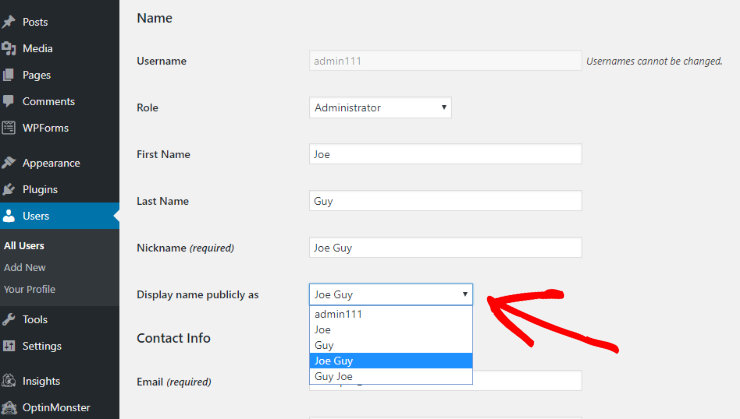
Sfat important: Nu faceți numele de utilizator prea obscur. Trebuie să fie ceva ce vă puteți aminti ușor, deoarece dacă uitați parola, veți avea nevoie de numele de utilizator pentru a o recupera.
Respectați cele mai bune practici pentru plugin-urile și temele WordPress
Unul dintre avantajele utilizării WordPress este accesul la mii de pluginuri gratuite și teme WordPress gratuite. Dar unele dintre aceste pluginuri și teme pot amenința de fapt securitatea site-ului dvs. web.
De fapt, aproape 50% dintre site-urile WordPress sunt afectate de o vulnerabilitate de securitate cauzată de un plugin sau o temă WordPress învechită sau prost codificată.
Din acest motiv, trebuie să fiți atenți la ce teme și pluginuri alegeți să descărcați și să instalați pe site-ul dvs. WordPress.
În general, cea mai bună modalitate de a alege pluginuri și teme WordPress sigure este să alegeți cele mai populare pluginuri din Directorul Oficial de Pluginuri WordPress.
Există siguranță în număr. Dacă mulți oameni folosesc un plugin sau o temă și are multe recenzii excelente, este cel mai probabil un plugin excelent care nu vă va expune la nicio vulnerabilitate.
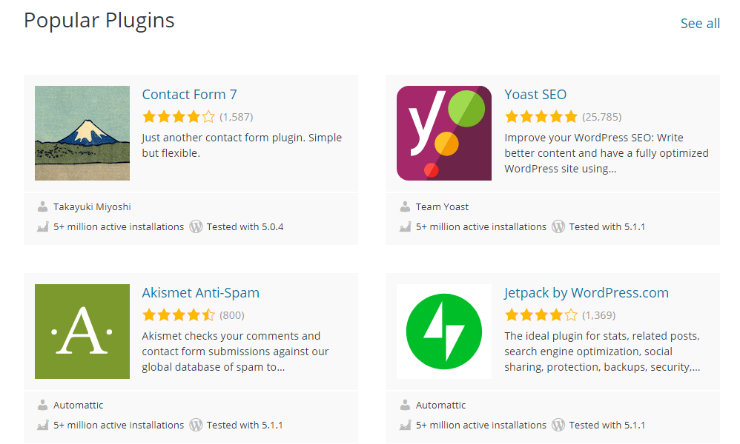
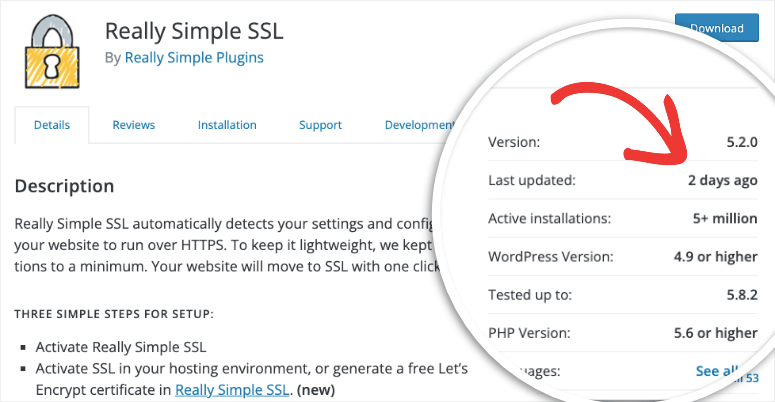
Dacă un plugin sau o temă este actualizat rar, are multe recenzii slabe ale clienților sau îi lipsește suportul, probabil nu este un plugin sau o temă pe care doriți să o utilizați pe site-ul dvs.
Pentru a afla cu ușurință când a fost actualizat ultima dată un plugin, accesați pagina pluginului în Directorul Oficial WordPress. În colțul din dreapta sus al paginii, puteți vedea când a fost actualizat ultima dată pluginul.
Nu descărcați niciun plugin fără a vă face mai întâi cercetarea. Asigurați-vă că pluginurile și temele pe care le alegeți sunt de încredere și sigure.
Păstrați-vă site-ul WordPress actualizat
Următorul pas în acest ghid de securitate WordPress este să vă mențineți site-ul WordPress actualizat. Păstrarea site-ului dvs. WordPress actualizat este importantă pentru a vă proteja împotriva vulnerabilităților.
De fapt, 39% dintre site-urile WordPress compromise au folosit o versiune învechită a software-ului.
Motivul pentru care aceste pluginuri și WordPress primesc actualizări regulate este, de obicei, pentru a adăuga îmbunătățiri de securitate și remedieri de erori, deci trebuie să rămâneți la zi.
Deoarece WordPress este un software open source, este întreținut și actualizat în mod regulat. În timp ce WordPress instalează automat actualizări minore, pentru actualizări majore, trebuie să inițiați manual actualizarea.
Puteți citi ghidul nostru pentru actualizarea WordPress.
De asemenea, trebuie să păstrați actualizate toate pluginurile pe care le-ați instalat, împreună cu temele WordPress.
Din fericire, WordPress face ușor să vă mențineți site-ul, pluginurile și temele actualizate. În tabloul de bord WordPress, veți vedea o secțiune Actualizări.
Ori de câte ori unul dintre pluginurile dvs. terțe necesită o actualizare, veți primi o notificare pentru aceasta.
Pur și simplu faceți clic pe Actualizări și veți vedea ce pluginuri necesită actualizare. Puteți selecta fiecare plugin și faceți clic pe butonul Actualizare Pluginuri pentru a actualiza instantaneu.
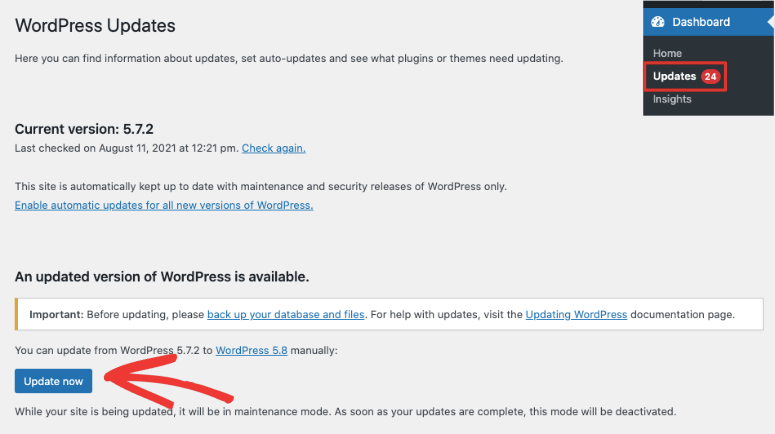
În această zonă, puteți, de asemenea, să vă asigurați că ați instalat toate cele mai recente actualizări WordPress.
Instalați un plugin de backup WordPress
În cazul în care site-ul dvs. web este infectat cu viruși sau malware sau site-ul dvs. devine compromis de un hacker, este important ca site-ul dvs. să fie salvat.
În mod ideal, veți dori o copie de rezervă completă a întregului dvs. site web, inclusiv baza de date și toate fișierele WordPress.
Acest lucru ar putea părea un proiect consumator de timp și complicat, dar din fericire, există o serie de pluginuri excelente de backup WordPress care vor face toată treaba pentru dvs.
Iată câteva dintre alegerile noastre pentru cele mai bune pluginuri de backup pentru a vă securiza și salva site-ul WordPress:
1. Duplicator
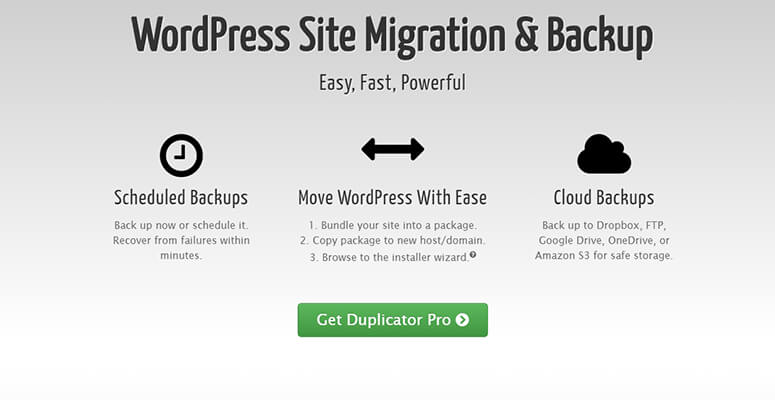
Duplicator este cel mai bun plugin de backup și migrare pentru WordPress. Facilitează păstrarea unei copii de rezervă actualizate a întregului dvs. site cu backupuri programate ale întregului dvs. conținut WordPress.
Puteți trimite backupul în mai multe locații cloud pentru a vă asigura că aveți întotdeauna o copie a site-ului dvs. pentru a o restaura atunci când aveți nevoie. Duplicator vă permite să vă conectați la Dropbox, FTP, Google Drive, OneDrive sau Amazon S3 pentru stocare sigură.
Restaurarea backupurilor este, de asemenea, simplă, tot ce trebuie să faceți este să faceți clic pe câteva butoane și pluginul va face restul pentru dvs. Vedeți recenzia noastră completă Duplicator Review »
Începeți astăzi cu Duplicator.
2. UpdraftPlus
Cu peste 1 milion de instalări active, UpdraftPlus este unul dintre cele mai populare pluginuri de backup disponibile.
UpdraftPlus oferă o versiune gratuită și una plătită a pluginului lor, iar cu ambele, puteți configura cu ușurință backupuri complete, manuale sau programate ale tuturor fișierelor site-ului dvs. web. Aceasta include baza de date, pluginurile și temele dvs.
Puteți salva în cloud direct pe Dropbox, Google Drive, Amazon S3 și multe altele. În plus, puteți restaura fișierele cu 1 clic - nu este nevoie să fiți un expert în calculatoare.
Începeți astăzi cu UpdraftPlus.
3. BackupBuddy
BackupBuddy protejează jumătate de milion de site-uri web din 2010, deci este o altă alegere populară în rândul pluginurilor de backup.
Cu doar câteva clicuri, BackupBuddy va salva întregul dvs. site WordPress direct din tabloul de bord WordPress.
După ce faceți backup paginilor site-ului dvs. web, postărilor, temelor, plugin-urilor, încărcărilor din biblioteca media și multe altele, BackupBuddy vă va oferi un fișier zip descărcabil al întregului dvs. site WordPress.
Deci, dacă vreodată sunteți spart, toată munca dvs. grea va fi salvată.
Începeți astăzi cu BackupBuddy.
Limitați Încercările de Autentificare
Protejați hackerii de a intra pe site-ul dvs. WordPress prin limitarea încercărilor de conectare. În mod implicit, WordPress permite utilizatorilor să încerce să se conecteze de câte ori doresc.
Acest lucru nu este ideal dacă doriți să împiedicați hackerii să încerce să ghicească parola dvs. și să vă acceseze site-ul web. Prin urmare, limitați încercările de conectare pentru a preveni descoperirea parolelor prin forță brută.
Dacă utilizați un plugin de securitate cu un firewall de aplicații web, așa cum am recomandat mai sus, acest lucru este acoperit pentru dvs. de plugin-ul dvs. de securitate. Dar dacă nu, veți dori să descărcați un plugin precum Login LockDown.
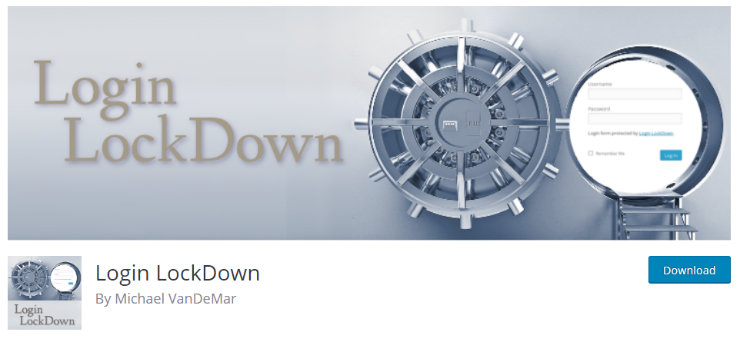
Login LockDown înregistrează adresa IP și momentul fiecărei încercări de conectare eșuate.
Dacă sunt detectate mai mult de un anumit număr de încercări într-o perioadă scurtă de timp de la același interval IP, atunci funcția de conectare este dezactivată pentru toate solicitările din acel interval IP.
În setările plugin-ului, puteți alege numărul maxim de reîncercări de conectare, restricția perioadei de reîncercare, durata blocării și multe altele.
Adăugați întrebări de securitate la autentificarea WordPress
O altă modalitate de a consolida securitatea conexiunii dvs. WordPress este de a adăuga întrebări de securitate. Întrebările de securitate acționează ca parole suplimentare pentru conexiunea dvs. WordPress, făcând și mai dificil pentru intruși să vă acceseze site-ul.
Puteți adăuga întrebări de securitate la conexiunea dvs. WordPress utilizând un plugin precum WP Security Question.
Cu acest plugin, puteți seta o întrebare de securitate la alegerea dvs. pentru ecranele de conectare WordPress, de recuperare a parolei și de înregistrare.
Este important să protejați și celelalte formulare de pe site-ul dvs. web.
De exemplu, dacă doriți să creați formulare de contact, formulare de trimitere a postărilor invitate, formulare de comandă și multe altele pentru site-ul dvs. web, trebuie să vă asigurați că și aceste formulare sunt securizate.
Hackerii pot folosi formularele dvs. pentru a expune vulnerabilități și a vă accesa site-ul web, așa că este important să utilizați formulare securizate.
Când utilizați un constructor de formulare securizat precum WPForms, formularele dvs. vor fi deja securizate, dar puteți adăuga și straturi suplimentare de securitate la formularele dvs.
Cu WPForms, puteți personaliza câmpurile formularului dvs. Astfel, un hacker nu poate introduce litere și numere aleatorii pentru a încerca să vă acceseze site-ul web, poate introduce doar datele pe care doriți să le introduceți.
Puteți, de asemenea, să activați reCAPTCHA pe formularele dvs. Acest lucru forțează toți vizitatorii site-ului care trimit un formular pe site-ul dvs. să bifeze căsuța „Nu sunt robot” înainte de trimitere.
Această funcție va ajuta la combaterea spam-ului din formulare și poate, de asemenea, să împiedice comentariile și forumurile site-ului dvs. să fie sparte și să fie inundate cu o mulțime de comentarii spam.
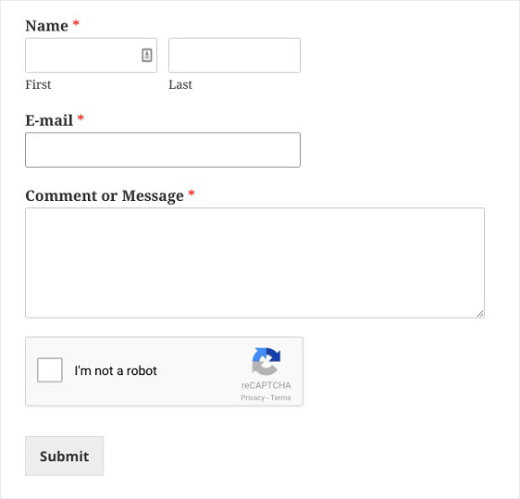
WPForms oferă, de asemenea, un add-on Custom CAPTCHA care vă permite să personalizați întrebările și răspunsurile ca CAPTCHA pe formularele dvs.
Deconectați automat utilizatorii inactivi
Știați că atunci când utilizatorii își lasă ecranele nesupravegheate (cum ar fi lăsarea site-ului dvs. web deschis și plecarea de la computer) este, de fapt, un risc de securitate pentru site-ul dvs. web?
Când un utilizator se îndepărtează de ecranul său, intrușii pot prelua sesiunea acestuia, îi pot schimba parola sau alte informații sensibile ale contului.
Pentru a preveni acest lucru, instalați un plugin precum Deconectare inactivă.
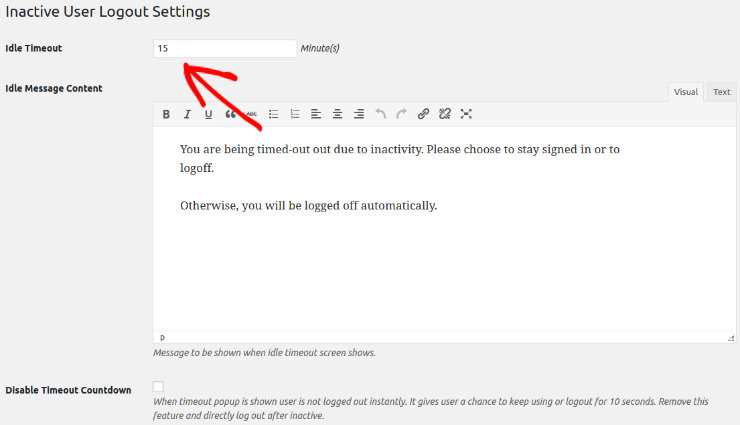
După ce ați instalat și activat pluginul, puteți accesa Setări pentru a configura setările pluginului.
Aici puteți decide cât timp, în minute, au voie utilizatorii să fie inactivi înainte de a fi deconectați și puteți alege ce mesaj vor vedea la deconectare.
Dezactivați editarea fișierelor pe site-ul dvs.
Dacă un intrus reușește să acceseze site-ul dvs. web, poate edita cu ușurință fișierele PHP ale pluginurilor și temelor din interfața de administrare WordPress.
Din cauza riscului de securitate pe care îl prezintă acest lucru, vă sugerăm să dezactivați această funcție.
Dacă ați descărcat pluginul de securitate Sucuri pe care l-am recomandat anterior, puteți face acest lucru cu ușurință cu funcția lor de întărire.
Alternativ, puteți dezactiva această funcție adăugând o mică bucată de cod pe site-ul dvs. În fișierul wp-config.php adăugați următorul cod:
// Dezactivare editare fișiere

define( 'DISALLOW_FILE_EDIT', true );
Faceți clic aici pentru instrucțiuni detaliate despre cum să editați fișierul wp-config.php în WordPress.
Semne că site-ul dvs. WordPress a fost spart
Dacă sunteți nou în WordPress și construiți site-uri web, s-ar putea să vă întrebați cum puteți afla dacă site-ul dvs. WordPress a fost spart.
Este important să recunoașteți că site-ul dvs. a fost spart cât mai curând posibil. Deoarece cu cât hackerii au acces mai mult timp la site-ul dvs. fără să observați, cu atât mai multă pagubă pot face.
Deci, fiți atenți și consultați această listă de semne că site-ul dvs. WordPress a fost spart:
- Imposibilitatea de a vă conecta la administratorul WordPress – Dacă nu vă puteți conecta la administratorul WordPress și știți că nu este pentru că ați uitat parola, este un semn că un intrus a obținut acces la site-ul dvs. și v-a schimbat detaliile de conectare.
- Site web lent sau neregulamentar – Dacă site-ul dvs. web durează mai mult decât de obicei să se încarce sau este neregulamentar, este o posibilitate bună ca site-ul dvs. web să fi fost spart. Acest lucru se poate întâmpla atunci când un hacker adaugă o bucată de cod pe site-ul dvs. web sau un atac cunoscut sub numele de Refuzul Serviciului.
- Pagina principală modificată – Dacă pagina principală a site-ului dvs. web își schimbă aspectul sau afișează un mesaj de la hacker, este un semn clar că ați fost spart.
- Scădere bruscă a traficului – Hackerii pot redirecționa traficul de pe site-ul dvs. web, așa că dacă vedeți o scădere bruscă și drastică a traficului pe site-ul dvs. web, este posibil să fiți spart.
- Pop-up-uri sau reclame nedorite – Dacă vedeți pop-up-uri sau reclame nedorite pe site-ul dvs. web pe care nu le-ați plasat acolo, ați fost spart de intruși care încearcă să trimită traficul site-ului dvs. web către un site spam sau ilegal.
- Conturi de utilizator suspecte – Vizualizarea conturilor de utilizator suspecte în WordPress este un alt semn că ați fost spart. Dacă site-ul dvs. are înregistrare deschisă și nicio protecție împotriva spamului, pot fi create multe conturi de spam, ceea ce nu este o problemă majoră. Dar dacă nu aveți înregistrare deschisă și găsiți conturi de utilizator suspecte cu privilegii de administrator, este un semn că ați fost spart.
- Activitate neobișnuită în jurnalele serverului – Jurnalele serverului sunt fișiere text simple care păstrează o evidență a diverselor activități care au loc pe site-ul dvs. web. Puteți verifica aceste jurnale în tablourile de bord WordPress sub Statistici. Dacă găsiți activitate neobișnuită în jurnalele dvs., ar putea fi pentru că ați fost spart.
Dacă nu aveți un plugin de securitate care să supravegheze activitatea suspectă pentru dvs., trebuie să fiți vigilenți atunci când căutați semnele de a fi spart.
Cu cât surprindeți mai repede un intrus, cu atât mai repede puteți face site-ul dvs. web sigur din nou.
Alternativ, puteți utiliza Scanerul nostru gratuit de securitate pentru site-uri web WordPress pentru a verifica site-ul dvs. pentru orice malware cunoscut sau erori ale site-ului web. De asemenea, consultați articolul nostru despre cele mai bune cărți WordPress, inclusiv cărțile despre securitate.
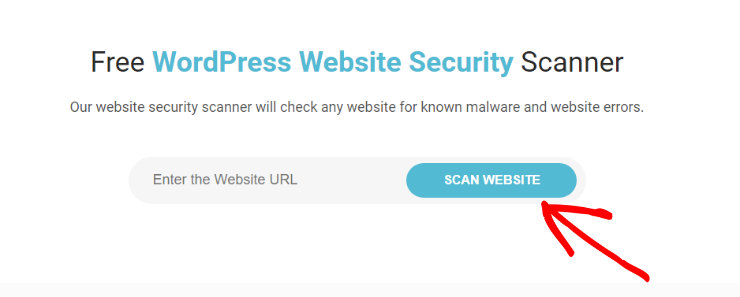
Cu instrumentul nostru gratuit, alimentat de Sucuri, tot ce trebuie să faceți este să introduceți URL-ul site-ului dvs. web, iar instrumentul scanează instantaneu site-ul dvs. pentru orice vulnerabilități potențiale.
Când scanarea este finalizată, veți primi un raport complet despre starea de sănătate și securitatea site-ului dvs. web.
Ce să faceți dacă site-ul dvs. a fost spart
Dacă vedeți oricare dintre semnele de mai sus pe site-ul dvs. web WordPress, probabil veți începe să intrați în panică.
Dacă site-ul dvs. web nu a mai fost spart niciodată, este greu de știut care este următorul pas pe care ar trebui să-l faceți. Dar nu vă faceți griji, vă puteți recupera site-ul web.
Primul pas pentru a repara un site web spart este să identificați zona problematică. Folosiți criteriile din secțiunea anterioară pentru a determina de unde provine atacul.
De exemplu, nu vă puteți autentifica în administratorul WordPress? Sau site-ul dvs. redirecționează utilizatorii către un alt site web? Va trebui să știți care este problema pentru a o putea remedia.
Apoi, contactați compania dvs. de găzduire. Majoritatea companiilor de găzduire au experiență în gestionarea acestui tip de situație, deci ar trebui să vă poată ghida în remedierea problemei.
Este posibil chiar să vă ofere informații suplimentare despre cum a reușit hackerul să vă acceseze site-ul, astfel încât să puteți preveni ca acest lucru să se întâmple din nou în viitor.
Compania dvs. de găzduire ar trebui să vă poată ajuta să rezolvați problema în totalitate, dar dacă nu, aveți și alte locuri la care puteți apela.
Acum, dacă compania dvs. de găzduire vă poate repara site-ul web spart, asta nu înseamnă că sunteți complet singur. Puteți apela la un serviciu care oferă repararea site-urilor web sparte, cum ar fi Sucuri, pluginul pe care l-am menționat anterior.
Sucuri nu numai că vă protejează site-ul web de atacuri potențiale, dar dacă site-ul dvs. este spart, îl pot repara și ei.
Puteți alege planul de prețuri în funcție de cât de rapid doriți să fie timpul lor de răspuns, cel mai rapid timp de răspuns garantat fiind de 4 ore.
După ce site-ul dvs. va fi reparat, veți primi un raport complet. Urmați tutorialul nostru pas cu pas: Cum să reparați un site WordPress spart și să preveniți atacurile viitoare
Sperăm că acest ghid complet de securitate WordPress v-a ajutat să învățați cum să vă protejați site-ul de toate tipurile de atacatori și intruși.
Securitatea WordPress nu trebuie să fie dificilă; implementați doar aceste sfaturi și site-ul dvs. va fi securizat. Dacă v-a plăcut acest articol, consultați postarea noastră despre Cum să actualizați corect WordPress.
În plus, odată ce vă securizați site-ul, utilizați această listă de verificare pentru a îmbunătăți viteza și performanța.

Am văzut că Wordfence cauzează probleme de performanță pe site-uri.