
Îmi amintesc și acum cum stăteam în fața dashboardului Google Analytics, frustrat.
Pagina mea de destinație avea trafic solid. Dar aproape nimeni nu a făcut clic pe butonul de apel la acțiune. Știam că ceva nu este în regulă, dar analytics arăta doar cifre. Nu îmi arăta unde oamenii făceau de fapt clic.
Atunci am descoperit heatmap-urile. În câteva minute de la instalarea unuia, am văzut problema. Vizitatorii făceau clic pe o imagine care arăta ca un buton, dar nu era clicabilă.
O singură modificare simplă și conversiile paginii de destinație s-au îmbunătățit.
Dacă v-ați întrebat vreodată unde fac clic vizitatorii, unde derulează sau unde se blochează pe site-ul dvs. WordPress, pluginurile de heatmap vă oferă răspunsuri pe care analytics obișnuit nu le poate oferi.
În acest articol, voi prezenta cele 6 cele mai bune pluginuri de heatmap care vă vor ajuta să vă înțelegeți mai bine utilizatorii și să generați mai multe conversii.
Principalele concluzii:
- Testez și clasific 6 pluginuri de heatmap pentru site-uri WordPress
- Veți vedea experiența mea practică cu funcționalitățile fiecărui instrument
- Împărtășesc avantaje și dezavantaje sincere din testări reale
- Veți afla ce opțiuni gratuite oferă rezultate bune
- Vă arăt ce plugin se potrivește nevoilor dvs. specifice
Tabel rapid de rezumat
Acum, înțeleg că s-ar putea să nu aveți timp să parcurgeți întreaga listă. Deci, iată tabelul comparativ care prezintă toate cele 6 pluginuri de heatmap dintr-o privire:
| Plugin | Versiune gratuită | Cel mai bun pentru | Evaluare | Ușurință în utilizare | Preț de pornire |
|---|---|---|---|---|---|
| 🥇 UserFeedback | ❌ | Proprietatea datelor nativă WordPress | Foarte ușor | 149,50 $/an (Plan Elite) | |
| 🥈 Microsoft Clarity | ✅ | Începători cu buget redus | Foarte ușor | Gratuit pentru totdeauna | |
| 🥉 Crazy Egg | ❌ | Analiza sursei de trafic | Ușor | $29/lună | |
| 4. Mouseflow | ✅ | Site-uri web cu multe formulare | Ușor | 25 $/lună | |
| 5. Hotjar | ✅ | Platformă de cercetare all-in-one | Ușor | 40 $/lună | |
| 6. Lucky Orange | ✅ | Monitorizare vizitatori în timp real | Foarte ușor | 32 $/lună |
În plus, iată un cuprins dacă doriți să săriți la oricare dintre pluginurile de heatmap de pe lista mea.
Acestea fiind spuse, să începem!
Cum testez instrumentele de heatmap pentru WordPress
Alegerea unui plugin de heatmap nu ar trebui să fie o ghicire. Testez fiecare instrument pe site-uri WordPress reale pentru a vedea cum performează în condiții reale.
Iată exact ce evaluez:👇
- Ușurința configurării: Cronometrez cât durează instalarea. Verific dacă este necesară codarea și testez dacă pluginul funcționează corect cu WordPress.
- Claritatea interfeței: Revizuiesc tabloul de bord pentru a vedea dacă este prietenos pentru începători. Verific dacă vizualizările heatmap au sens fără un tutorial.
- Funcționalități incluse: Testez toate tipurile de heatmap disponibile. Verific înregistrările de sesiuni și instrumentele suplimentare și notez ce este gratuit față de ce este plătit.
- Impactul asupra performanței: Rulez teste GTmetrix înainte și după instalare. Monitorizez timpii de încărcare a paginii și verific dacă pluginul încetinește site-ul meu.
- Raportul calitate-preț: Compar nivelurile gratuite și limitele acestora și revizuiesc prețurile în raport cu funcționalitățile oferite. Apoi caut costuri ascunse sau taxe surpriză.
- Calitatea suportului: Citesc documentația. Apoi, testez timpii de răspuns atunci când apar probleme și evaluez cât de util este suportul pentru începători.
Aspectul cheie în testarea mea este experiența mea personală. Am instalat fiecare plugin pe site-uri de test și le-am lăsat să colecteze date de la vizitatori reali. Acest lucru vă oferă o imagine sinceră a ceea ce funcționează de fapt.
De ce să ai încredere în IsItWP?
La IsItWP, eu și echipa mea suntem resursa principală a comunității WordPress din 2009, ajutând peste 2 milioane de utilizatori să aleagă instrumente mai bune.
Spre deosebire de site-urile de recenzii care nu folosesc niciodată produsele WordPress, noi instalăm aceste pluginuri pe site-uri reale, le testăm cu trafic real și oferim consultanță continuă pentru WordPress.
Am testat personal fiecare plugin de heatmap din acest ghid și am urmărit datele pe care le colectează, am revizuit rapoartele și m-am confruntat cu particularitățile.
Primești feedback sincer de la cineva care folosește efectiv aceste instrumente, nu doar citește despre ele.
Cele mai bune pluginuri de heatmap pentru WordPress pe care le-am testat
Acum că înțelegeți procesul meu de testare și ce am căutat atunci când am compilat această listă a celor mai bune pluginuri de heatmap pentru WordPress, să trecem la listă.
1. UserFeedback ⭐⭐⭐⭐⭐
Peste 300.000 de instalări active | Cel mai bun pentru: Puristii WordPress care doresc integrare nativă

Recomand UserFeedback oricărui client care nu dorește să trimită date către platforme externe. Aceasta este alegerea mea principală de heatmap, deoarece este ușor de utilizat și păstrează datele ușor disponibile în interiorul WordPress.
Realitatea este că UserFeedback este singurul plugin de heatmap care rulează complet în interiorul tabloului de bord WordPress.
Drept urmare, nu este nevoie să creați conturi pe platforme externe sau să săriți între diferite instrumente.
Totul, de la configurare la vizualizarea rapoartelor, se întâmplă în același loc în care vă gestionați conținutul. Pentru începătorii care găsesc copleșitoare chiar și cele mai bune instrumente de analiză, această simplitate face o diferență reală.
Experiența mea
Configurarea a durat aproximativ 5 minute de la început până la sfârșit. Am instalat pluginul, am introdus cheia de licență și am activat addon-ul Heatmaps fără a părăsi WordPress.
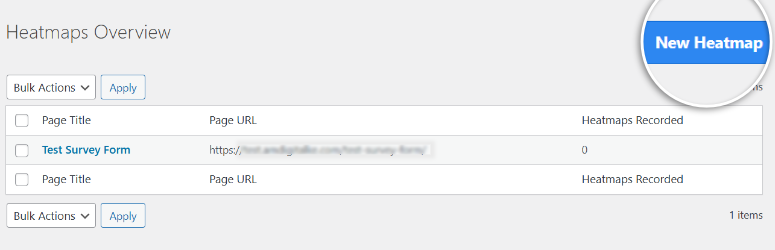
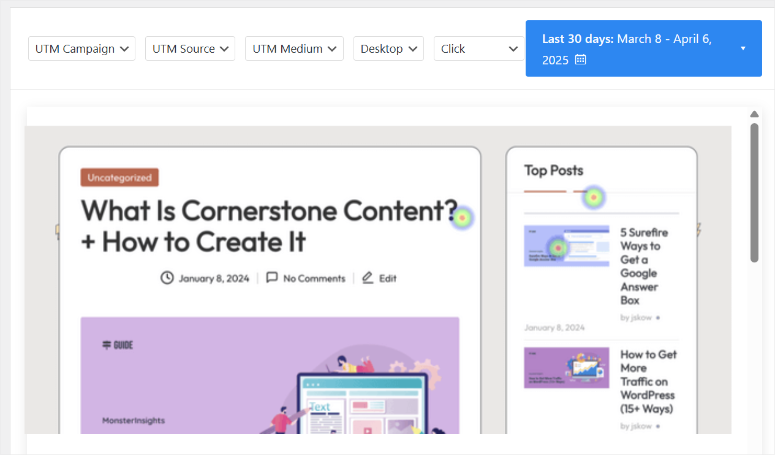
Harta de clicuri mi-a arătat unde vizitatorii au interacționat cel mai mult pe pagina principală și am folosit filtrarea după dispozitiv pentru a compara modul în care utilizatorii mobili s-au comportat diferit față de vizitatorii de pe desktop.
În afară de asta, harta de defilare a relevat că majoritatea vizitatorilor s-au oprit din citit la jumătatea paginii, ceea ce ne-a ajutat să restructurăm conținutul.
Toate datele sunt afișate ca suprapuneri codificate pe culori direct pe capturile de ecran ale paginii, făcând modelele ușor de observat, fără a necesita instruire în analiza datelor.
Ce iese în evidență
Așa cum am menționat, cel mai mare avantaj al hărților de căldură UserFeedback este proprietatea datelor.
Totul rămâne pe serverul dvs. în loc să fie trimis către platforme terțe, ceea ce satisface cerințe stricte de confidențialitate.
Am testat, de asemenea, funcția de sondaj împreună cu datele hărții de căldură pentru a obține o imagine completă a comportamentului și feedback-ului vizitatorilor într-un singur loc.
►Avantaje
- Singura soluție nativă WordPress; totul rămâne în tabloul dvs. de bord
- Proprietate completă a datelor cu conformitate GDPR încorporată
- Nu este necesară codificarea, cu un proces de configurare simplu
- Script ușor care nu va încetini site-ul dvs.
►Dezavantaje
- Hărțile de căldură blocate în spatele planului Elite mai scump
- Limitare doar pentru WordPress pentru afaceri multi-platformă
Verdictul meu: UserFeedback este cel mai bun pentru proprietarii de site-uri WordPress care doresc integrare nativă și control complet al datelor. Alegeți acest lucru atunci când confidențialitatea și instrumentele native WordPress contează cel mai mult.
Consultați recenzia mea despre UserFeedback.
Prețuri: Hărțile de căldură disponibile în planul Elite începând de la 149,50 USD/an
[Începeți aici cu UserFeedback Elite →]
2. Microsoft Clarity ⭐⭐⭐⭐⭐
Peste 100 de milioane de utilizatori lunar | Cel mai bun pentru: Începători atenți la buget și site-uri cu trafic ridicat
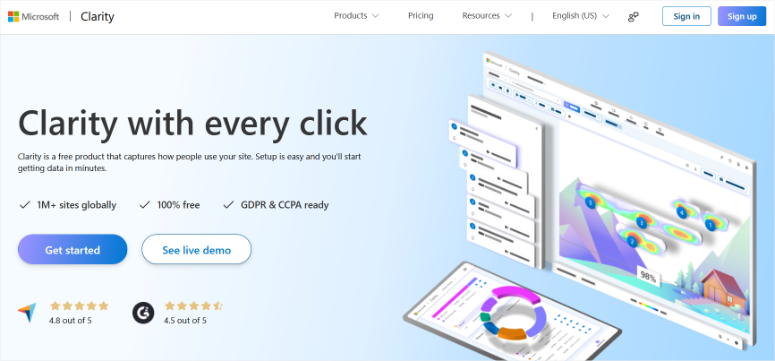
Am testat Microsoft Clarity, așteptându-mă să găsesc limite ascunse sau upgrade-uri forțate la un moment dat. După ce l-am folosit pe mai multe site-uri ale clienților timp de câteva luni, încă nu am găsit capcana.
Microsoft a lansat Clarity în 2020 ca un instrument complet gratuit de analiză comportamentală și așa a rămas.
Nu există niveluri plătite, limite de sesiuni sau restricții privind numărul de site-uri web pe care le puteți urmări.
Faptul că provine de la Microsoft înseamnă că este bine întreținut și actualizat în mod regulat. Acest lucru îmi dă încredere că nu va dispărea brusc, așa cum fac unele instrumente gratuite.
Experiența mea
Instalarea pluginului WordPress a durat aproximativ 3 minute. Există mai multe metode pe care le puteți utiliza pentru a începe, inclusiv un plugin WordPress, Google Tag Manager, manual prin intermediul unui cod de urmărire și așa mai departe.
Prefer să folosesc Google Tag Manager, deoarece este o soluție cu un singur clic. Cu această metodă, tot ce trebuie să faceți este să vă înregistrați pe pagina principală Clarity și să selectați „Începeți” din fila Google Tag Manager.
Odată conectate, datele au început să apară în câteva ore, ceea ce a fost mai rapid decât mă așteptam.
Tabloul de bord afișează patru tipuri de hărți termice: hărți de clicuri, hărți de scroll, hărți de zone și hărți de conversie.
Am folosit mai întâi harta de clicuri pentru a vedea unde au interacționat vizitatorii pe o pagină de destinație, apoi am verificat harta de scroll pentru a găsi unde oamenii au încetat să citească.
În afară de asta, detectarea clicurilor de furie a semnalat locuri unde vizitatorii au făcut clic în mod repetat, ceea ce m-a direcționat către un buton de formular de contact defect.
Ce iese în evidență
Înregistrările sesiunilor, împreună cu hărțile termice, vă oferă povestea completă. Puteam urmări cum navigau vizitatorii prin pagini, nu doar să văd unde au făcut clic.
Funcția mea preferată este modul în care AI-ul Clarity Copilot explică modelele în limbaj simplu, ceea ce ajută atunci când nu ești sigur ce înseamnă datele.
Pentru o abordare și mai prietenoasă cu începătorii, extensia Chrome vă permite să vizualizați suprapuneri de hărți termice direct pe site-ul dvs. live. Acest lucru face mai ușor să identificați problemele fără a comuta între file.
În plus, integrarea Google Analytics 4 leagă redările sesiunilor direct de analiza dvs. existentă. Astfel, puteți vedea comportamentul din spatele datelor dvs. GA.
►Avantaje
- Complet gratuit pentru totdeauna, cu nelimitat la toate
- Configurare ușoară WordPress cu plugin dedicat
- AI explică modelele în limbaj simplu pentru începători
- Fără impact asupra performanței vitezei site-ului dvs.
►Dezavantaje
- Doar 30 de zile de retenție a datelor pentru înregistrări
- Nu sunt disponibile sondaje sau widget-uri de feedback
- Suport prin e-mail, fără opțiune de chat live
- Nu poate fi utilizat pe site-uri care vizează utilizatori sub 18 ani
Verdictul meu: Cea mai bună valoare în instrumentele de hărți termice. Dacă aveți nevoie doar de hărți termice și înregistrări de sesiuni fără sondaje, Clarity oferă totul gratuit. Perfect pentru începători sau site-uri cu trafic ridicat care doresc să evite prețurile per sesiune.
Prețuri: Complet gratuit pentru totdeauna.
[Începeți aici cu Microsoft Clarity →]
3. Crazy Egg ⭐⭐⭐⭐
Peste 436.000 de site-uri web | Cel mai bun pentru: Analiza sursei de trafic și testare A/B
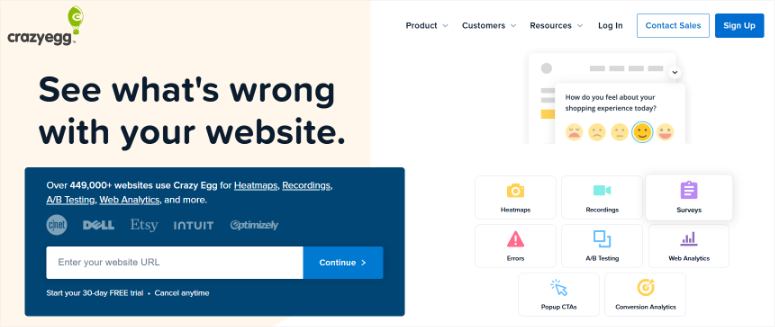
Am folosit Crazy Egg de la începutul carierei mele pe WordPress și m-a învățat ceva important despre trafic. Nu toți vizitatorii se comportă la fel.
Crazy Egg există din 2005, fiind unul dintre instrumentele originale de hărți termice.
Fondatorii, Neil Patel și Hiten Shah, l-au construit special pentru optimizarea conversiilor. Ceea ce îl diferențiază de instrumentele mai noi este funcția de raport Confetti.
Experiența mea
La fel ca Microsoft Clarity, Crazy Egg oferă, de asemenea, mai multe metode de configurare. Pentru mine, utilizarea plugin-ului WordPress este cea mai simplă soluție.
După aceea, am lipit scriptul de urmărire din tabloul de bord Crazy Egg în plugin-ul WordPress. Pentru a mă asigura că totul funcționează corect și se încarcă corespunzător, am șters cache-ul.
În timp ce Crazy Egg oferă hărți termice automate, ușor de configurat, acestea sunt limitate. Nu veți vedea Scrollmaps, Confetti Reports și alte analize avansate. Ca urmare, prefer abordarea manuală.
În mod deosebit îmi plac rapoartele Confetti. Acesta segmentează datele dvs. de clicuri în funcție de diferite surse de trafic. Acest lucru înseamnă că puteți vedea cum vizitatorii de pe Google se comportă diferit față de vizitatorii care provin din campanii de social media sau prin e-mail.
Deci, pentru a vizualiza aceste rezultate, am configurat manual Instantanee pentru fiecare pagină pe care doresc să o urmăresc, ceea ce necesită câteva minute suplimentare.
Am creat Instantanee pentru paginile mele principale de destinație și am așteptat suficiente date pentru a genera hărți de căldură utile.
Harta clicurilor mi-a arătat zonele de implicare, dar raportul Confetti a dezvăluit ceva mai interesant.
Vizitatorii de pe Pinterest au dat clic pe galeriile de imagini mult mai mult decât vizitatorii de pe Google, care s-au concentrat în schimb pe butoanele de apel la acțiune.
Ce iese în evidență
Segmentarea sursei de trafic ajută cu adevărat la optimizarea conversiilor. Am folosit raportul de suprapunere pentru a vedea numărul exact de clicuri pe fiecare element, filtrat după referent.
Acest lucru mi-a arătat că traficul organic a convertit mai bine decât traficul plătit pe anumite pagini, ceea ce a ajutat la ajustarea strategiei publicitare.
Funcția de testare A/B cu editorul vizual vă permite să creați variante de pagină fără codare. În afară de aceasta, analiza AI interpretează automat modelele dvs. de hărți de căldură și înregistrările sesiunilor.
Acest lucru economisește timp atunci când revizuiți date de pe mai multe pagini.
►Avantaje
- Rapoartele Confetti oferă o segmentare unică a traficului pe sursă
- Pluginul WordPress face instalarea simplă și rapidă
- Perioadă de probă gratuită de 30 de zile cu acces complet la funcții
- Analiză AI inclusă pentru interpretarea datelor hărții de căldură
►Dezavantaje
- Este necesară crearea manuală de instantanee pentru urmărirea avansată a hărții de căldură
- Testarea A/B necesită planul Plus, mai scump
- Doar facturare anuală, fără opțiune de plată lunară
Verdictul meu: Alegeți Crazy Egg atunci când trebuie să înțelegeți cum se comportă diferite surse de trafic pe site-ul dvs. Rapoartele Confetti sunt cu adevărat unice. Cu toate acestea, configurarea manuală a instantaneelor și facturarea anuală ar putea să nu se potrivească tuturor.
Prețuri: Începe de la 29 USD/lună. Perioadă de probă gratuită de 30 de zile
[Începeți aici cu Crazy Egg →]
4. Mouseflow ⭐⭐⭐⭐
7 tipuri de hărți de căldură | Cel mai bun pentru: Site-uri cu multe formulare și conținut dinamic

Folosesc Mouseflow atunci când formularele sunt critice pentru afacere. Analiza formularelor arată exact unde oamenii renunță la completarea formularelor dvs.
Mouseflow oferă șapte tipuri diferite de hărți de căldură, ceea ce este mai mult decât oricare alt concurent de pe această listă.
Ceea ce îl diferențiază cu adevărat este modul în care hărțile de căldură interactive funcționează pe conținut dinamic, cum ar fi meniurile derulante, ferestrele modale și pop-up-urile. Majoritatea celorlalte instrumente se luptă cu aceste elemente sau le omit complet.
Platforma generează, de asemenea, automat hărți de căldură pentru toate paginile dvs., în loc să necesite configurare manuală pentru fiecare.
Experiența mea
Puteți adăuga direct codul de urmărire în antetul sau subsolul site-ului dvs. WordPress. Dar acest lucru necesită experiență tehnică.
Dacă doriți să urmați această cale, vă recomand să folosiți WPCode. Acesta vă ajută să adăugați codul de urmărire ca un fragment simplu.
Pentru începători, folosiți pluginul nativ Mouseflow. Instalarea pluginului WordPress a durat doar câteva minute. După aceea, am lipit codul meu de urmărire de la Mouseflow și a început să colecteze date imediat.
Generarea automată a însemnat că nu am avut nevoie să configurez pagini individuale, ceea ce a economisit mult timp în comparație cu instrumentele care necesită instantanee manuale.
Am testat hărțile de clic pe pagini standard mai întâi, apoi am trecut la hărțile de căldură interactive pe meniuri derulante pentru a vedea dacă au urmărit efectiv clicurile din acele elemente.
Au făcut-o, ceea ce a fost impresionant, deoarece unii concurenți omit acest lucru complet.
Hărțile de defilare mi-au arătat unde vizitatorii au încetat să citească. Iar hărțile de căldură de atenție au combinat profunzimea defilării cu timpul petrecut pentru a arăta zonele care au reținut interesul cel mai mult timp.
Ce iese în evidență
Funcția de analiză a formularelor descompune comportamentul câmp cu câmp într-un mod incredibil de util.
Am putut vedea exact ce câmpuri ale formularului au determinat oamenii să abandoneze, cât timp au petrecut pe fiecare câmp și care au fost completate și apoi șterse.
Acest nivel de detaliu a ajutat la identificarea etichetelor confuze și a câmpurilor inutile care distrugeau conversiile.
Detecția de fricțiune folosește învățarea automată pentru a evalua automat sesiunile pe baza clicurilor de furie, clicurilor moarte și mișcărilor erratice.
În loc să vizionez sute de înregistrări de sesiuni, am putut filtra doar vizitatorii cei mai frustrați și să le rezolv problemele mai întâi.
►Avantaje
- Șapte tipuri de hărți de căldură; mai multă varietate decât concurenții pluginurilor de hărți de căldură
- Generare automată de hărți de căldură fără configurare manuală necesară
- Hărțile de căldură interactive funcționează pe conținut dinamic și SPA-uri
- Plan gratuit cu 500 de sesiuni lunare disponibile
►Dezavantaje
- Planul de intrare limitat la un singur site
- Păstrarea datelor doar 1-3 luni la nivelurile inferioare
- Hărțile de căldură de mișcare funcționează doar pe desktop
- Poate deveni scump pentru site-uri cu trafic ridicat
Verdictul meu: Cea mai bună alegere pentru site-uri cu formularuri importante sau conținut dinamic pe care alte instrumente îl omit. Cele șapte tipuri de hărți de căldură și generarea automată funcționează bine fără a adăuga complexitate. Alegeți acest lucru atunci când aveți nevoie de analiză de formulare alături de urmărirea comportamentului.
Prețuri: Plan gratuit cu 500 de sesiuni/lună; plătite încep de la 25 USD/lună
[Începeți aici cu Mouseflow →]
5. Hotjar ⭐⭐⭐⭐
1,1 milioane+ site-uri web | Cel mai bun pentru: Analiză completă de feedback și comportament

Majoritatea echipelor de conversie cu care lucrez au folosit Hotjar la un moment dat. Acest lucru se datorează faptului că este unul dintre cele mai bune instrumente pentru a conecta *ce* fac utilizatorii cu *de ce* o fac.
Hotjar combină mai multe instrumente de cercetare într-o singură platformă, în loc să se concentreze doar pe hărțile de căldură.
Obțineți hărți de căldură, înregistrări de sesiuni, sondaje, widget-uri de feedback și chiar recrutare pentru interviuri cu utilizatorii, totul sub un singur acoperiș.
Acest lucru face mai ușor să înțelegeți imaginea completă a comportamentului utilizatorilor, mai degrabă decât să asamblați date din diferite instrumente.
Planul gratuit este cu adevărat generos, oferind hărți de căldură nelimitate și până la 10.000 de capturi de înregistrări de sesiuni pe lună.
Experiența mea
Instalarea pluginului WordPress a durat aproximativ 5 minute. Am introdus ID-ul site-ului meu din tabloul de bord Hotjar, iar colectarea datelor a început în decurs de o oră.
Cele patru tipuri de hărți de căldură acoperă bine elementele de bază: hărți de clicuri, hărți de defilare, hărți de mișcare și detectarea clicurilor de frustrare.
Am folosit mai întâi hărțile de clicuri pentru a vedea zonele de interacțiune pe o pagină de destinație, apoi am verificat hărțile de defilare pentru a găsi unde vizitatorii au renunțat.
Detectarea clicurilor de frustrare a evidențiat zonele în care utilizatorii au făcut clic în mod repetat din cauza frustrării, ceea ce mi-a indicat elemente defecte.
În plus, înregistrările sesiunilor mi-au permis să urmăresc căile de navigare reale. În timp ce Scorul de Frustrare m-a ajutat să prioritizez ce înregistrări să revizuiesc mai întâi, în funcție de dificultatea utilizatorului.
Ce iese în evidență
Funcția de sondaj cu generatorul AI face colectarea feedback-ului mult mai ușoară. Eu am creat un sondaj simplu întrebând de ce vizitatorii nu au finalizat procesul de checkout. După aceasta, rezumatul AI a compilat sute de răspunsuri în teme cheie.
Îmi place cum widgeturile de feedback vă permit să colectați evaluări pe elemente specifice ale paginii în timp real. Acest lucru ajută la validarea rapidă a modificărilor.
În afară de aceasta, integrarea Google Analytics 4 leagă redările sesiunilor direct de tabloul de bord analitic existent. Astfel, puteți vedea comportamentul din spatele datelor dvs. de conversie.
Puteți folosi acest lucru cu funcția de analiză a parcursului pentru a urmări cum se deplasează vizitatorii de la intrare la ieșire, arătându-vă căile care duc la conversii versus cele care nu.
►Avantaje
- Plan generos gratuit cu hărți de căldură nelimitate incluse
- Platformă all-in-one cu multiple instrumente de cercetare
- Pluginul WordPress nu necesită cunoștințe de codare
- Integrări extinse, inclusiv Google Analytics și HubSpot
►Dezavantaje
- Limitele de sesiuni creează lacune pe site-urile cu trafic ridicat
- Costurile cresc rapid odată cu nevoile de utilizare mai mari
- Fără chat live; doar suport prin chatbot și e-mail
Verdictul meu: Alegerea echilibrată pentru începătorii care doresc hărți de căldură, înregistrări, sondaje și feedback împreună. Planul generos gratuit vă permite să testați temeinic. Cel mai bun atunci când aveți nevoie de mai multe metode de cercetare care lucrează împreună, nu doar hărți de căldură singure.
Prețuri: Plan gratuit cu 10.000 de înregistrări/lună; Growth începe de la 40 USD/lună
6. Lucky Orange ⭐⭐⭐
500.000+ site-uri web | Cel mai bun pentru: Monitorizare în timp real și chat live combinate
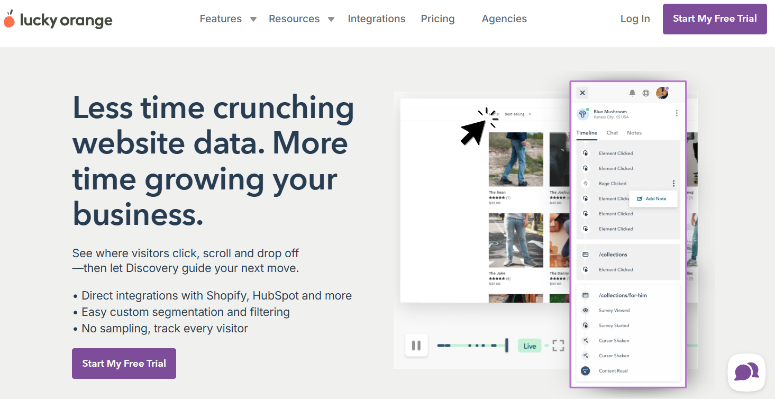
Lucky Orange transformă colectarea pasivă de date în rezolvare activă de probleme. Face acest lucru prin funcția sa Live View, care vă permite să urmăriți vizitatorii navigând pe site-ul dvs. în timp real.
Puteți vedea unde fac clic, unde se blochează și chiar iniția o conversație prin chat dacă observați pe cineva care se chinuie.
Această capacitate în timp real, combinată cu suportul de chat live, îl face unic printre instrumentele de hărți de căldură.
Experiența mea
După ce m-am înregistrat pe site-ul Lucky Orange, am fost direcționat să adaug site-ul meu web pentru a-mi putea obține ID-ul site-ului.
După aceasta, am instalat pluginul WordPress, l-am activat, am lipit ID-ul site-ului meu din tabloul de bord Lucky Orange, iar urmărirea a început imediat.
Vizualizarea Live mi-a arătat vizitatori activi pe site-ul meu imediat, ceea ce a fost diferit de alte instrumente care arată doar date istorice.
Am testat hărțile termice dinamice pe meniuri derulante și ferestre modale pentru a vedea dacă au urmărit interacțiunile din interiorul acelor elemente.
Au făcut-o, ceea ce m-a ajutat să identific probleme de navigare pe care hărțile termice standard le omit.
Înregistrările sesiunilor mi-au arătat cum au navigat oamenii prin formularuri în mai mulți pași, iar analiza formularelor a detaliat ratele de completare câmp cu câmp.
Ce iese în evidență
Integrarea chat-ului live cu date comportamentale creează oportunități pe care alte instrumente de hărți termice nu le oferă.
De exemplu, am urmărit pe cineva care se chinuia cu calculatorul de transport în Vizualizarea Live și am început un chat pentru a-l ajuta imediat.
Partea cea mai bună? Funcția de co-navigare îți permite chiar să vezi ecranul lor în timp ce discutați, ceea ce accelerează semnificativ rezolvarea problemelor.
Cele funițe de conversie vizualizează unde abandonează oamenii procesele în mai mulți pași. În timp ce AI-ul de Descoperire răspunde la întrebări despre datele tale într-un mod simplu pe care începătorii îl pot înțelege.
Anunțurile îți permit să creezi pop-up-uri țintite bazate pe comportamentul vizitatorilor. Acest lucru este util pentru a detecta frustrarea, cum ar fi atunci când cineva dă clic furios sau petrece prea mult timp pe o pagină.
Această platformă de hărți termice include, de asemenea, toate funcționalitățile pe fiecare plan, inclusiv nivelul gratuit, astfel încât să nu fii blocat de funcționalități importante.
►Avantaje
- Toate funcționalitățile disponibile pe fiecare plan, inclusiv gratuit
- Vizualizare Live pentru capacitatea de monitorizare a vizitatorilor în timp real
- Proces de configurare ușor
- Hărțile termice dinamice funcționează pe elemente interactive
►Dezavantaje
- Nivelul gratuit doar 100 de sesiuni lunar
- Planul de intrare limitat la un singur site web
- Nu există capabilități încorporate de testare A/B
- Mare decalaj între limitele planului gratuit și al planului Build
Verdictul meu: Acesta este singurul instrument care îți permite să urmărești și să răspunzi vizitatorilor în timp real. Bun pentru site-urile de eCommerce care doresc analiză comportamentală cu suport live. Alege-l atunci când perspectivele în timp real contează la fel de mult ca datele istorice.
Prețuri: Gratuit cu 100 de sesiuni/lună; planul Build începe de la 32 USD/lună
[Începe Aici cu Lucky Orange →]
Acesta este sfârșitul listei mele cu cele mai bune plugin-uri de hărți termice pentru WordPress. Dar învățarea despre cele mai bune opțiuni este doar jumătate din luptă. Trebuie să înțelegi cea mai bună opțiune de hartă termică care se potrivește nevoilor tale.
Cum să alegi pluginul de heatmap potrivit
Alegerea plugin-ului de hartă termică potrivit depinde de bugetul tău și de ceea ce ai nevoie de fapt de la instrument.
Dacă ai un buget restrâns:
- Microsoft Clarity gives you unlimited everything for free.
- Primești hărți termice, înregistrări de sesiuni și detectarea fricțiunii fără să cheltuiești niciun ban.
- Este perfect pentru începătorii care doresc să învețe cum funcționează hărțile termice înainte de a se angaja la instrumente plătite.
Dacă ai nevoie de integrare nativă doar pentru WordPress:
- UserFeedback keeps all your data on your server instead of sending it to external platforms.
- Acest lucru este important atunci când ai cerințe stricte de confidențialitate.
- Sau preferi pur și simplu să păstrezi totul în tabloul de bord WordPress.
Dacă formularele sunt critice pentru afacerea ta:
- Mouseflow‘s form analytics show exactly where users quit filling out forms.
- Analiza câmp cu câmp dezvăluie ce întrebări îi confuzează pe oameni sau ce câmpuri abandonează cel mai des.
Dacă doriți instrumente de cercetare all-in-one:
- Hotjar combines heatmaps, recordings, surveys, and feedback widgets in one platform.
- Puteți vedea ce fac utilizatorii și îi puteți întreba de ce o fac, totul fără a comuta între diferite instrumente.
Dacă aveți nevoie de monitorizare în timp real:
- Lucky Orange lets you watch visitors navigate your site live and start chat conversations when you spot someone struggling.
- Acest lucru funcționează deosebit de bine pentru site-urile de comerț electronic, unde suportul rapid poate salva o vânzare.
Dacă analizați sursele de trafic diferit:
- Crazy Egg‘s Confetti reports segment your click data by 22 different traffic sources.
- Acest lucru vă arată cum vizitatorii de pe Google se comportă diferit față de cei care provin din campanii de social media sau prin e-mail.
Amintiți-vă, începeți prin a lua în considerare mai întâi bugetul. Majoritatea începătorilor ar trebui să testeze nivelul gratuit al Microsoft Clarity pentru a înțelege cum funcționează hărțile termice.
Odată ce știți ce tipare să căutați, puteți adăuga un instrument plătit precum UserFeedback, în funcție de obiectivul dvs. principal, fie că este vorba de optimizarea formularelor, segmentarea traficului sau suportul în timp real.
Întrebări frecvente: Cele mai bune pluginuri de heatmap pentru WordPress
Ce este un plugin heatmap și de ce am nevoie de unul?
Un plugin heatmap vă arată unde vizitatorii fac clic, derulează și își concentrează atenția pe site-ul dvs. WordPress folosind suprapuneri codificate pe culori. Culorile calde, precum roșu și portocaliu, indică zone cu implicare ridicată, în timp ce culorile reci, precum albastru, arată locuri neglijate. Aveți nevoie de unul deoarece instrumentele analitice obișnuite, precum Google Analytics, vă spun câți oameni au vizitat o pagină. Dar hărțile termice vă arată ce au făcut de fapt pe acea pagină. Acest lucru vă ajută să identificați butoane defecte, aspecte confuze și conținut pe care vizitatorii îl ignoră.
Care este cel mai bun plugin heatmap complet gratuit?
Microsoft Clarity este cel mai bun plugin gratuit pentru hărți termice, fără limite de trafic, site-uri web sau funcționalități. Include hărți termice nelimitate, înregistrări de sesiuni și detectarea fricțiunii pentru totdeauna. Mouseflow, Hotjar și Lucky Orange oferă, de asemenea, planuri gratuite, dar vă limitează la 100-500 de sesiuni pe lună. UserFeedback și Crazy Egg nu au deloc versiuni gratuite. Dar oferă mai multe funcționalități și flexibilitate.
Pluginurile heatmap încetinesc site-ul meu WordPress?
Majoritatea pluginurilor moderne de hărți termice încarcă scripturi independent, ceea ce înseamnă că nu blochează încărcarea paginii dvs. Am testat fiecare plugin cu GTmetrix înainte și după instalare, iar impactul a fost minim în majoritatea cazurilor. UserFeedback și Microsoft Clarity nu au avut practic niciun efect vizibil asupra timpilor de încărcare. Unii utilizatori raportează că Hotjar poate încetini ocazional site-urile ușor, dar depinde de găzduirea dvs. și de pluginurile existente.
Pot folosi hărți termice cu WooCommerce?
Da, toate cele șase pluginuri funcționează cu magazinele WooCommerce. Lucky Orange și Mouseflow sunt deosebit de bune pentru comerțul electronic, deoarece includ funeluri de conversie și analize de formulare pentru fluxurile de checkout. Microsoft Clarity oferă hărți termice de conversie special pentru urmărirea comportamentului de achiziție. Puteți vedea unde fac clic clienții pe paginile de produse, unde abandonează coșurile și ce elemente determină vânzările.
Care este diferența dintre hărțile de clic și hărțile de derulare?
Hărțile de clic vă arată unde fac clic vizitatorii pe pagina dvs. folosind puncte colorate sau suprapuneri. Acestea dezvăluie ce butoane, linkuri și imagini atrag cea mai mare atenție. Hărțile de defilare vă arată cât de jos pe pagină derulează vizitatorii înainte de a pleca. Acestea folosesc benzi de culoare pentru a indica ce procent din vizitatori văd fiecare secțiune, ajutându-vă să identificați unde scade interesul. Aveți nevoie de ambele pentru a obține imaginea completă a comportamentului utilizatorilor.
Verdict final: Începe să urmărești comportamentul vizitatorilor astăzi
Alegerea unui plugin de heatmap nu trebuie să fie complicată. Instrumentul potrivit depinde de bugetul dvs. și de ceea ce aveți nevoie cel mai mult de la date.
Începeți cu o opțiune gratuită pentru a învăța cum funcționează hărțile de căldură fără a cheltui bani. Instalați-l, lăsați-l să colecteze date timp de o săptămână și revizuiți tiparele. Veți vedea rapid unde fac clic vizitatorii, unde se blochează și ce pagini le atrag atenția.
Odată ce înțelegeți ce să căutați în datele hărții de căldură, puteți decide dacă aveți nevoie de funcționalități suplimentare de la un instrument plătit, în funcție de obiectivele dvs. specifice.
Resurse conexe:
Acum, hărțile de căldură sunt doar primul pas pentru a înțelege pe deplin comportamentul utilizatorilor. Consultați următoarele postări pentru mai multe modalități de a înțelege analizele site-ului dvs.
Urmăriți campaniile dvs. de marketing:
- Cum să urmăriți reclamele Pinterest în WordPress – Monitorizați performanța reclamelor Pinterest direct în WordPress
- Cum să urmăriți reclamele TikTok pe WordPress – Vedeți ce reclame TikTok generează conversii
Înțelegeți comportamentul vizitatorilor:
- Cum să configurați urmărirea utilizatorilor în WordPress – Urmăriți acțiunile individuale ale utilizatorilor și tiparele de comportament
- Recenzie OnePageGA – Raportare simplă Google Analytics în tabloul de bord WordPress
Instrumente de analiză și alternative:
- Cele mai bune pluginuri de statistici WordPress – Pluginuri de analiză de top pentru urmărirea performanței site-ului
- Recenzie MonsterInsights – Cel mai popular plugin Google Analytics pentru WordPress
- Cele mai bune alternative la Google Analytics – Opțiuni de analiză prietenoase cu confidențialitatea dincolo de Google
Aceste ghiduri vă vor ajuta să construiți un sistem complet de analiză care merge dincolo de hărțile de căldură.
Veți vedea nu doar unde fac clic vizitatorii, ci și de unde provin, ce campanii funcționează cel mai bine și ce metrici contează cel mai mult pentru afacerea dvs.
Mulțumim pentru lectură! Ne-ar plăcea să aflăm părerile dvs., așa că vă rugăm să nu ezitați să lăsați un comentariu cu orice întrebări și feedback.

Comentarii Lasă un răspuns