Doriți să partajați automat postările de pe blogul dvs. WordPress pe Facebook și Twitter?
Prezentarea postărilor de pe blog pe rețelele sociale ajută la creșterea numărului de vizualizări ale paginilor și la direcționarea traficului către site-ul dvs. În același timp, vă oferă conținut generat automat pentru rețelele sociale pentru a îmbunătăți implicarea.
În acest articol, vă vom arăta cum să partajați automat postările WordPress pe Facebook și Twitter.
Configurarea unui flux automat de postări de blog pentru rețelele sociale
Există destul de multe pluginuri de automatizare pe piață astăzi care vă vor ajuta să creați fluxuri de lucru automate. Acest lucru înseamnă că veți putea configura un declanșator pentru a crea și trimite actualizări pe Facebook și Twitter imediat ce apăsați butonul „Publică” pe postarea de pe blog.
În funcție de software-ul pe care îl utilizați, este posibil să puteți adăuga întârzieri de timp sau să programați postarea în zile specifice, în funcție de momentul în care publicul dvs. de pe rețelele sociale este cel mai activ.
Vă vom arăta cum să utilizați 2 instrumente de automatizare:
Ambele instrumente au funcționalități foarte bune pentru a crea fluxuri de lucru automate. Și partea cea mai bună este că nu aveți nevoie de cunoștințe sau experiență de codare pentru a utiliza aceste instrumente.
Gata? Să începem.
Crearea de postări automate pe blog pentru Twitter folosind Uncanny Automator
Uncanny Automator este, fără îndoială, cel mai bun plugin de automatizare pentru WordPress. Nu numai că te ajută să publici postări pe blog pe rețelele sociale, dar îți permite să pui întregul site web pe pilot automat.
Cu Uncanny Automator, poți alege declanșatoare din peste 50 de pluginuri și mii de aplicații. Apoi poți selecta ce acțiune trebuie efectuată pe site-ul tău sau pe alte aplicații.
După aceea, Uncanny Automator va face toată treaba. Este cel mai simplu software de automatizare, dar vine cu funcționalități incredibil de puternice.
Uncanny Automator se integrează perfect cu Twitter (dar nu încă cu Facebook). Dacă doriți să vă conectați la Facebook, veți dori să utilizați integrarea Zapier. Vom vorbi mai multe despre Zapier mai târziu în această postare.
Mai întâi, vrem să vă arătăm cât de ușor este să configurați fluxuri automate pe rețelele sociale în WordPress folosind Uncanny Automator.
Există o versiune gratuită a pluginului care îți permite să configurezi un flux automat de Twitter. Astfel, poți începe prin instalarea și activarea pluginului Uncanny Automator din depozitul WordPress.
Pentru mai mult ajutor, urmează acest ghid despre cum să instalezi un plugin WordPress.
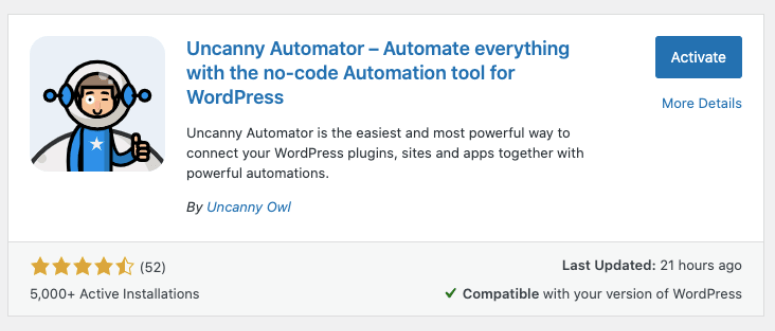
Dacă dorești acces la funcții avansate, vei dori să te înregistrezi pentru un cont premium la Uncanny Automator.
Odată ce ați făcut acest lucru, puteți începe să creați prima dvs. automatizare.
Pasul 1: Conectarea contului dvs. de Twitter
Uncanny Automator vă permite să creați integrări personalizate pentru a configura fluxuri de lucru automate între diferite aplicații. În tabloul de bord WordPress, puteți deschide pagina Automator » Setări din meniul din stânga. Veți vedea o filă Twitter cu o opțiune pentru Conectați-vă contul.
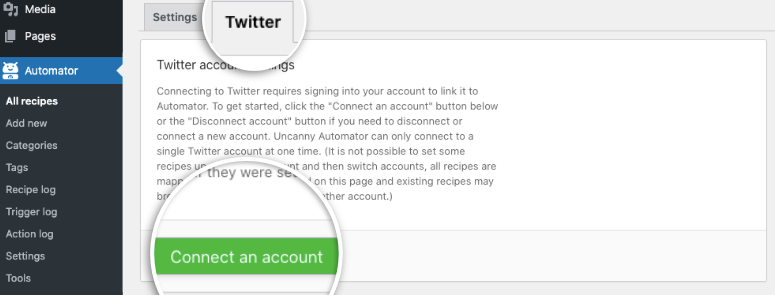
Când faceți clic pe acest buton, va apărea o fereastră pop-up unde vă puteți conecta la contul dvs. Twitter, apoi faceți clic pe butonul Autorizați aplicația.
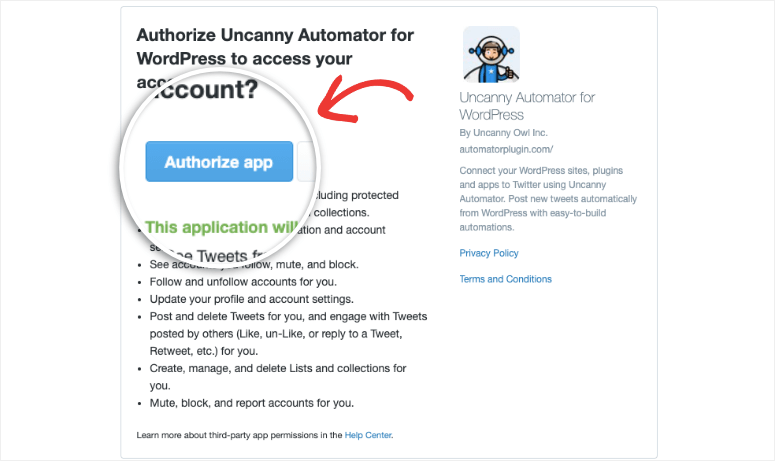
Cu aceasta, contul dvs. Twitter este conectat cu succes la Automator.
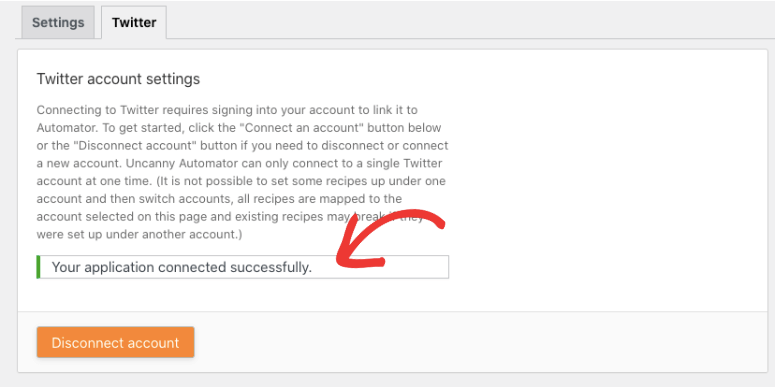
Acum puteți crea un flux de lucru automat pentru a trimite postări de blog pe Twitter.
Pasul 2: Crearea unui declanșator
Pentru a trimite postări de blog pe Twitter, veți dori mai întâi să creați un „declanșator” pentru a spune Uncanny Automator când să partajeze conținut pe Twitter. De exemplu, puteți partaja toate postările noi de blog sau doar postările dintr-o anumită categorie.
Mai întâi, deschideți fila Automator » Adăugați nou. Puteți adăuga un nume pentru această automatizare și apoi selectați WordPress din lista de aplicații disponibile.
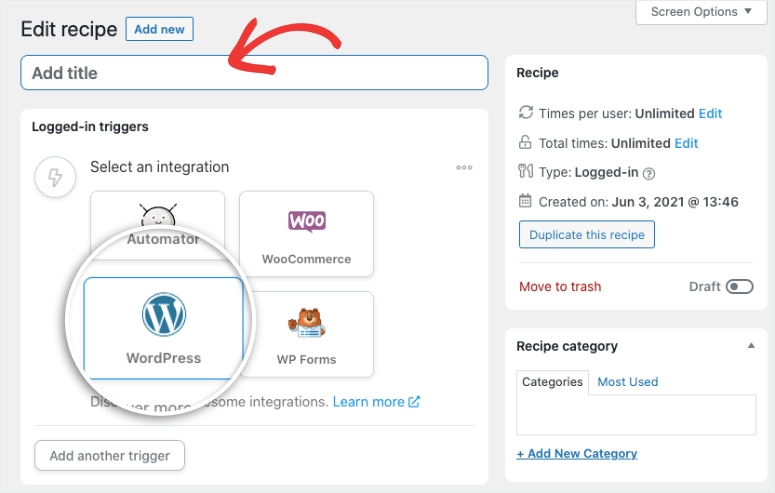
Acum puteți selecta un declanșator care pornește fluxul de lucru automat. Pentru a crea postări automate, veți dori să selectați această opțiune: Un utilizator publică un tip de postare cu un termen de taxonomie într-o taxonomie.
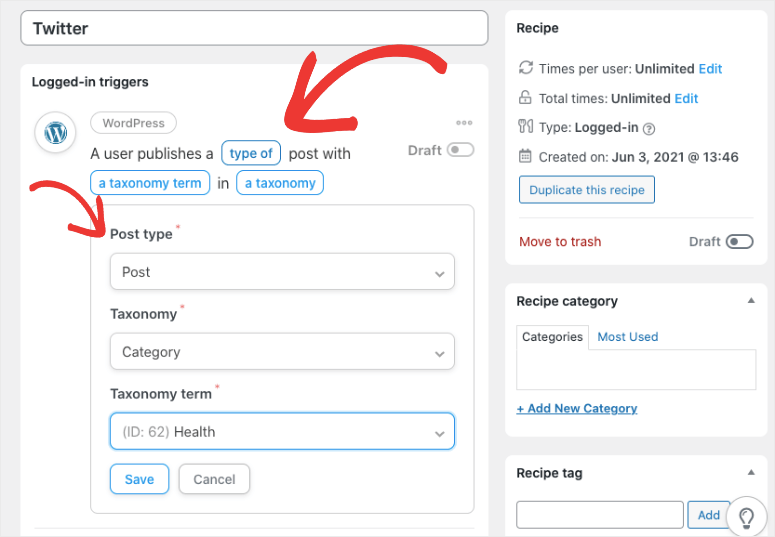
Cuvintele albastre evidențiate vă permit să filtrați postările. Făcând clic pe orice cuvânt albastru, veți deschide un meniu cu trei opțiuni de modificat:
- Tipul postării: Alegeți toate postările, paginile, postările de blog, media, șabloanele, produsele, videoclipurile și multe altele.
- Taxonomie: Alegeți categoria, etichetele, formatul și multe altele.
- Termenul taxonomiei: Afișează opțiunile disponibile în cadrul taxonomiei selectate.
După ce ați setat declanșatorul, faceți clic pe butonul Salvare pentru a salva modificările.
Pasul 3: Crearea unei acțiuni
În secțiunea următoare a paginii, puteți crea Acțiuni care spun Uncanny Automator ce să facă în continuare.
Deci, în acest caz, va trebui să spuneți Uncanny Automater să creeze un tweet (acțiune) atunci când o nouă postare de blog este publicată (declanșator).
Mai întâi, din aplicațiile disponibile, selectați Twitter.
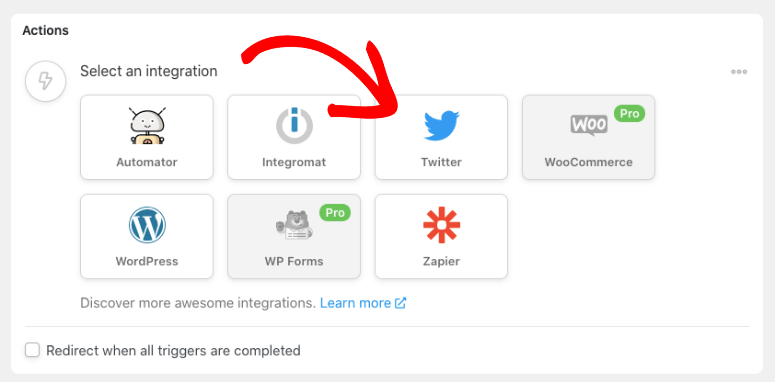
Apoi selectați „Post a status to Twitter” ca acțiune. Veți vedea un câmp pentru a introduce un mesaj de status care va fi tweetat împreună cu postarea de pe blog.
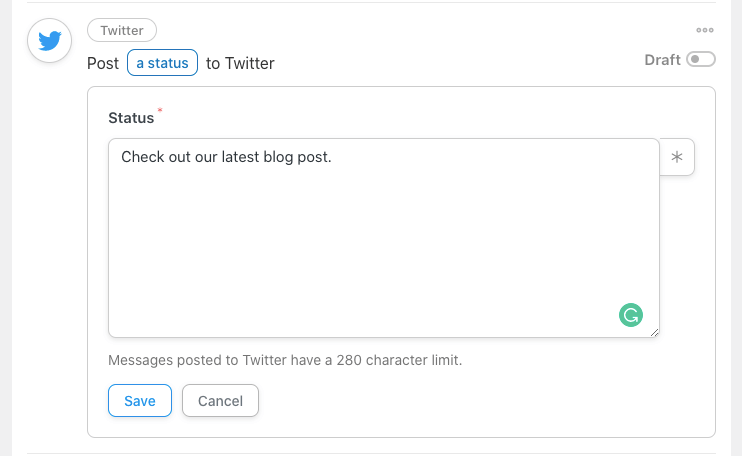
Uncanny Automator face și mai ușor să adăugați automat detalii despre postarea de pe blog în tweet. De exemplu, poate prelua automat detalii despre postare precum:
- Titlul postării
- ID-ul postării
- URL-ul postării
- Conținut postare
- Numele autorului
- Data publicării
Pentru a face acest lucru, Automator folosește token-uri la care puteți accesa făcând clic pe pictograma asterisc. Apoi căutați „post” și veți vedea toate detaliile postării disponibile. Pur și simplu selectați-le pe cele pe care doriți să le adăugați la tweet-ul dvs.
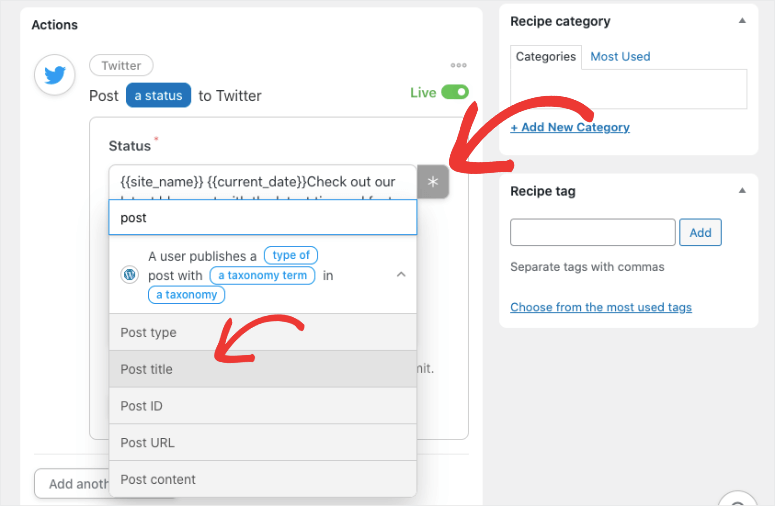
Odată ce ați făcut acest lucru, veți vedea linii de cod de genul acesta care vor prelua detaliile postării:
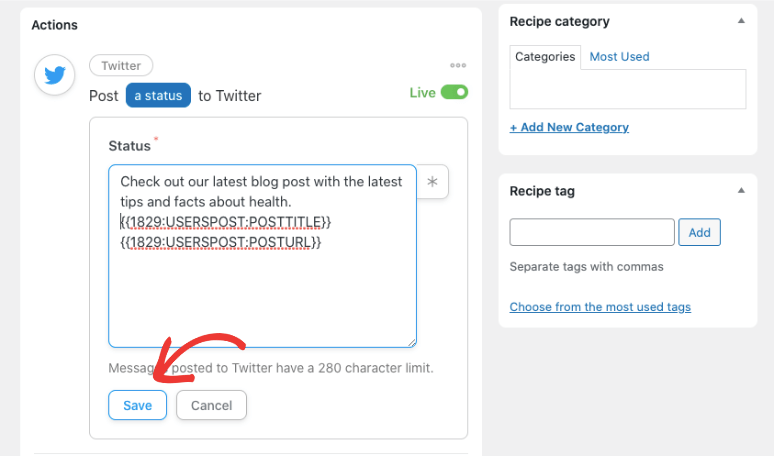
Când ați terminat, apăsați butonul Save pentru a salva modificările.
Pasul 3: Publicarea automatizării
Acum tot ce mai rămâne de făcut este să publicați rețeta pe care ați creat-o. Pentru a face acest lucru, mai întâi, comutați butoanele glisante din draft în live pentru a activa declanșatorul și acțiunea.
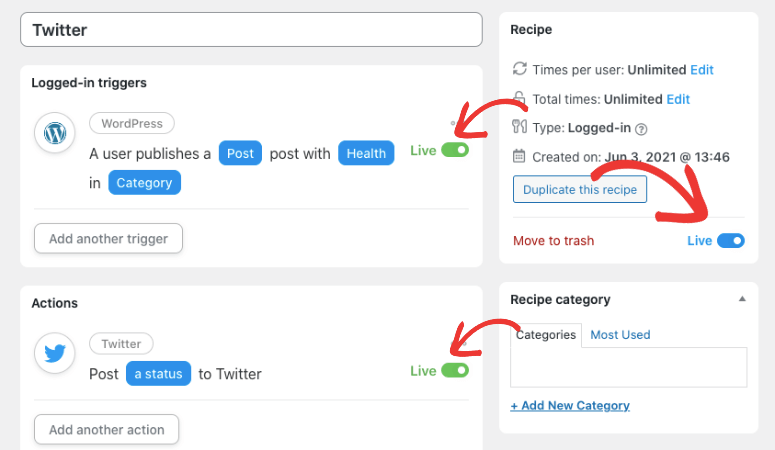
Apoi, sub secțiunea Recipe din bara de sarcini din dreapta, utilizați butonul glisant pentru a o face live.
Gata, automatizarea dvs. este acum în acțiune. Când publicați o postare pe blog, Automator va crea imediat un tweet și îl va posta pe Twitter.
Pentru a crea aceeași conexiune cu Facebook, Uncanny Automator nu are o integrare directă. În schimb, puteți utiliza integrarea Zapier, care vă permite să vă conectați la peste 2000 de aplicații.
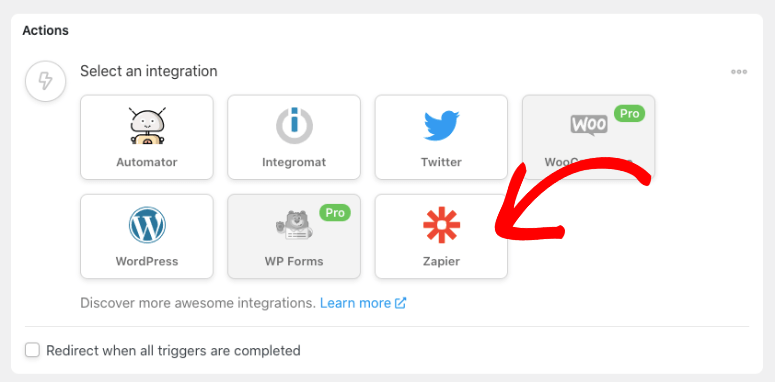
În continuare, vă vom arăta cum să conectați postările WordPress la rețelele sociale în Zapier.
Crearea de postări automate pe rețelele sociale folosind Zapier
Zapier îți permite să creezi fluxuri de lucru automate pentru a muta informații și sarcini între aplicații web. Similar cu Uncanny Automator, Zapier îți permite să creezi automatizări numite „Zaps” folosind declanșatoare și acțiuni.
Deci, atunci când un eveniment are loc într-o aplicație, Zapier va informa o altă aplicație ce acțiune să efectueze.
Mai jos, vă vom arăta cum să creați un zap care creează automat actualizări atât pentru Facebook, cât și pentru Twitter atunci când publicați o postare pe blog.
Pasul 1: Înregistrarea pe Zapier
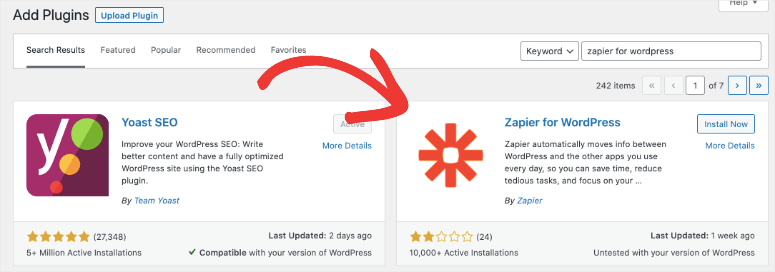
Primul lucru pe care vei dori să-l faci este să instalezi și să activezi pluginul Zapier pe site-ul tău WordPress. Acest lucru va permite Zapier să se conecteze la site-ul tău WordPress atunci când vom crea un flux de lucru automat.
Apoi vă puteți înregistra pentru un cont pe site-ul Zapier. Puteți începe gratuit cu un trial de 14 zile. Acesta vă va oferi acces la toate funcționalitățile Zapier. După trial, va trebui să faceți upgrade la un plan premium pentru a continua să îl utilizați.
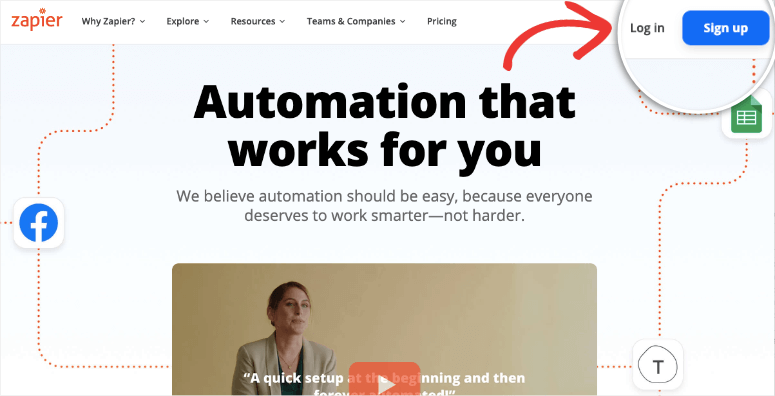
Odată ce v-ați înregistrat, puteți accesa tabloul de bord Zapier pentru a crea primul dvs. Zap.
Pasul 2: Crearea declanșatorului automat pentru postările de blog
În tabloul de bord Zapier, faceți clic pe butonul Make a Zap din meniul din stânga.
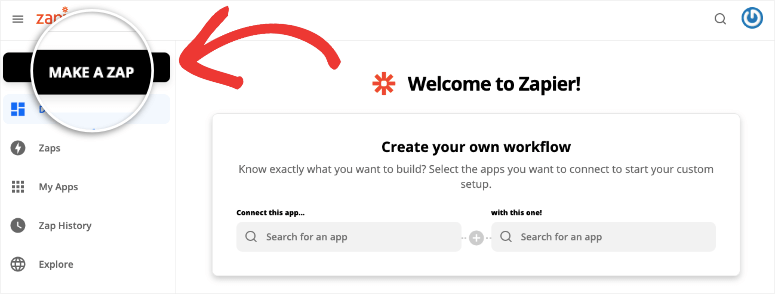
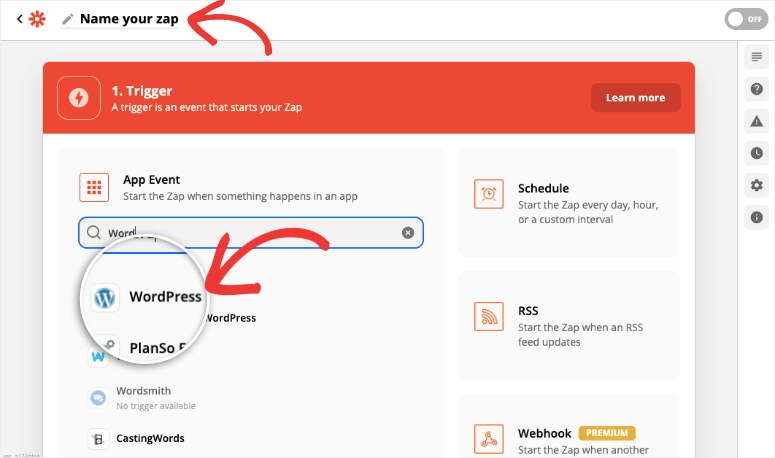
Aceasta va deschide o pagină unde puteți seta declanșatori și acțiuni pentru zap-ul dvs. Dați un nume zap-ului dvs., astfel încât să îl puteți recunoaște cu ușurință în lista de zap-uri pe care le creați. Apoi, sub meniul Trigger, căutați „WordPress” și selectați-l.
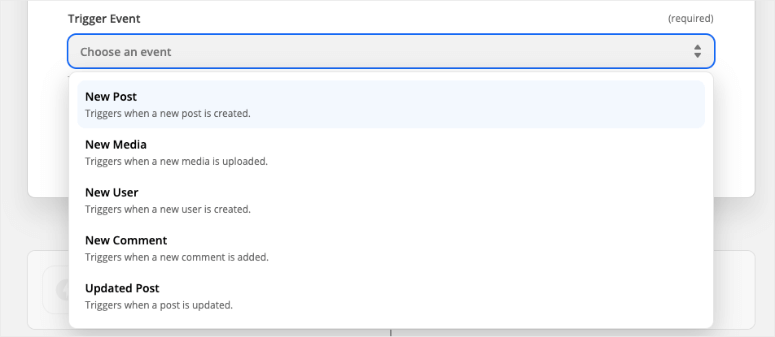
Acum vei vedea un nou câmp pentru a selecta un eveniment. Deschide meniul derulant și selectează „New Post”. Acest lucru înseamnă că atunci când o nouă postare este publicată pe site-ul tău WordPress, Zapier va începe fluxul de lucru automat.
Apoi, faceți clic pe butonul „Continue” și veți vedea o opțiune pentru a vă conecta la site-ul dvs. WordPress.
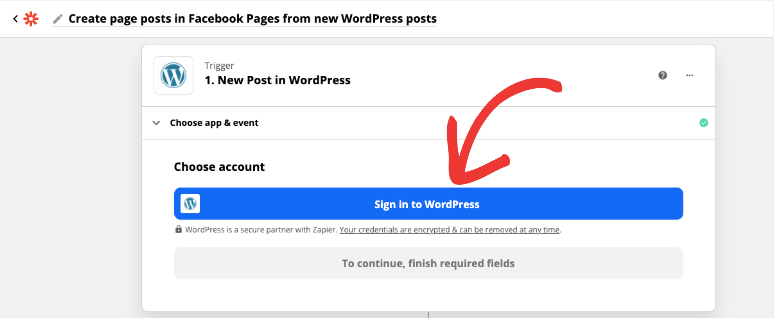
Făcând clic pe acest buton se va deschide o fereastră pop-up unde puteți introduce URL-ul site-ului dvs. WordPress și credențialele wp-admin pentru a acorda Zapier acces la site-ul dvs.
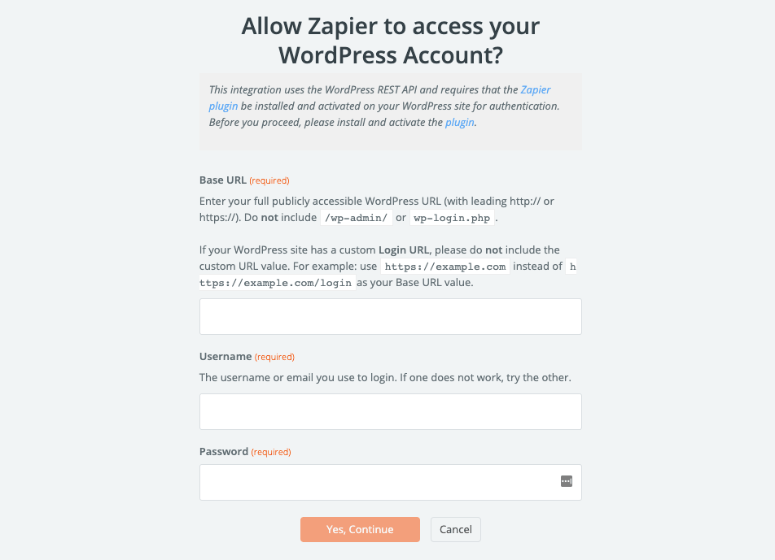
Când ați făcut acest lucru, site-ul dvs. WordPress va fi conectat la Zapier. Veți vedea noi câmpuri care apar pentru a filtra starea și tipul postării. Vă recomandăm să alegeți „Published” din meniul Post Status și „Posts” din meniul Post Type.
Acest lucru înseamnă că doar articolele publicate de pe blogul dvs. vor fi partajate pe rețelele sociale. Dacă întâmplător publicați o pagină nouă pe site-ul dvs., Zapier o va exclude din automatizare.
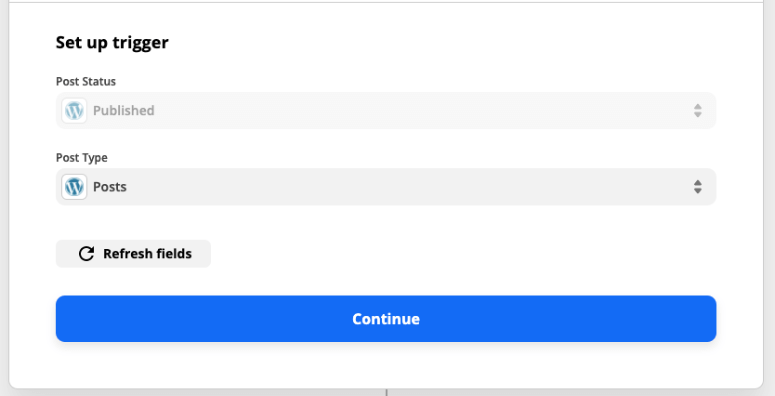
Când faceți clic pe butonul Continue, Zapier vă va permite să testați declanșatorul.
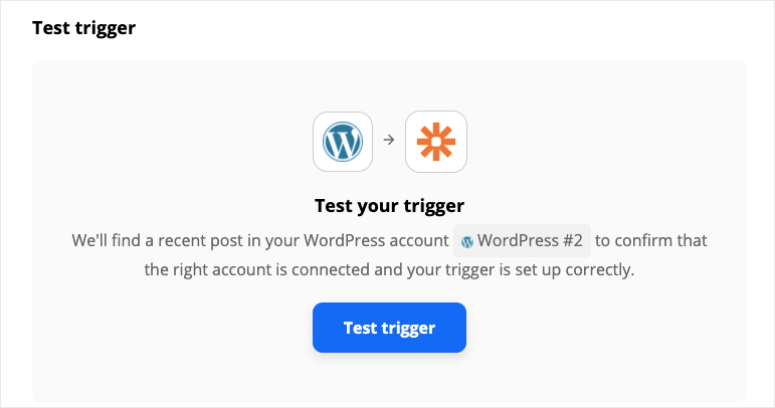
Zapier va verifica dacă poate prelua un articol publicat de pe site-ul dvs. WordPress. Odată ce reușește, puteți face clic pe butonul Continue pentru a crea o acțiune.
Pasul 2: Crearea unei acțiuni automate pe pagina de Facebook
În meniul Acțiune, puteți selecta Facebook Pages din aplicațiile disponibile.
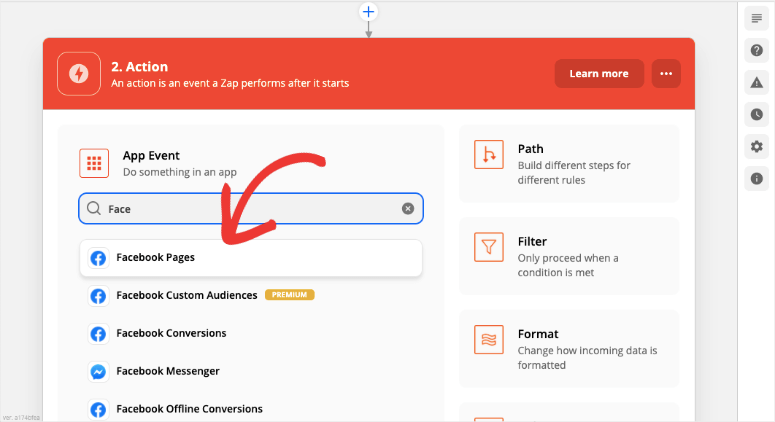
Apoi, în meniul Action Event, selectați Create a Page Post.
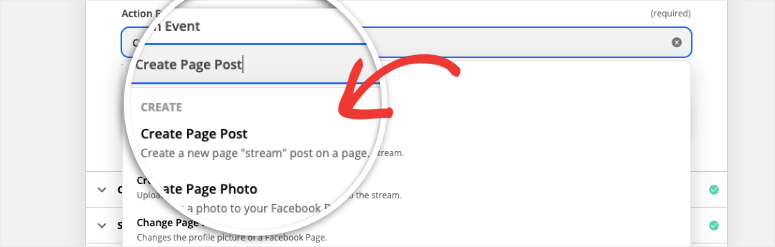
Faceți clic pe butonul Continue pentru a obține o opțiune de a vă conecta la contul dvs. de Facebook.
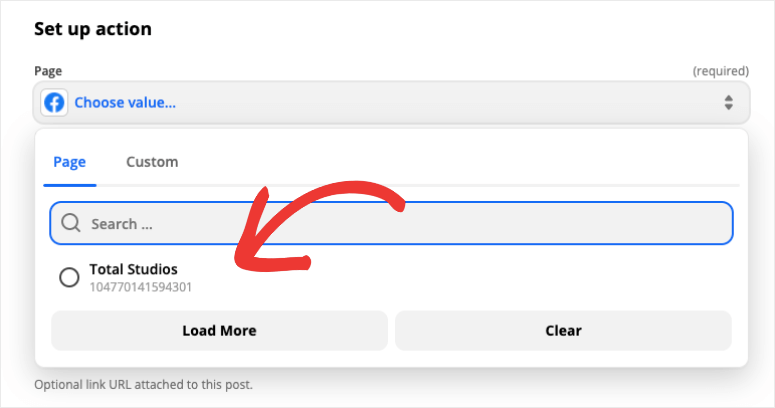
Când faceți acest lucru, veți vedea o nouă opțiune de meniu pentru a selecta o pagină din lista de pagini de Facebook asociate contului dvs.
Apoi puteți introduce un mesaj care va fi adăugat la postarea dvs. de pe Facebook. Pe măsură ce introduceți mesajul, veți vedea un meniu derulant care apare pentru a insera date din articolul de blog.
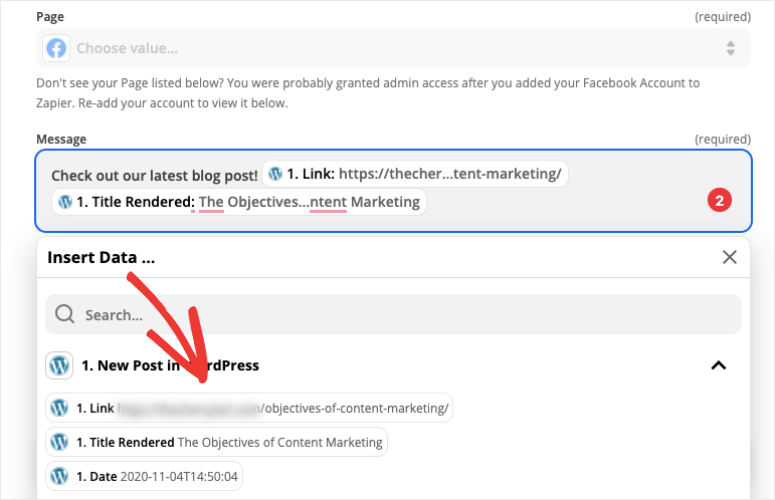
Acest lucru vă permite să adăugați linkul articolului de blog, titlul, data și multe altele. Cu aceasta, Zapier va prelua automat detaliile articolului de blog și le va insera în postarea de pe pagina de Facebook.
Când faceți clic pe butonul Continuare, Zapier vă va cere să testați conexiunea. Acesta va rula un zap de probă, astfel încât să puteți vedea dacă postarea apare pe pagina dvs. de Facebook.
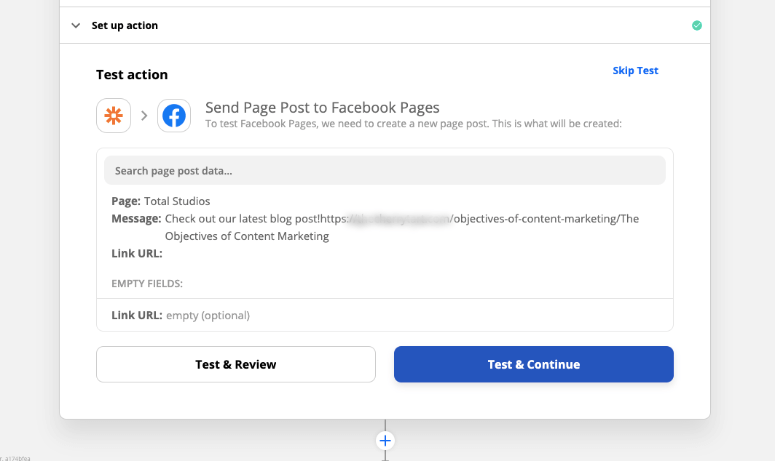
Acum pagina dvs. de Facebook este conectată la fluxul de lucru, să conectăm și Twitter.
Pasul 3: Crearea unei acțiuni automate pe Twitter
Zapier vă permite să adăugați mai multe acțiuni la un singur declanșator. Acest lucru este extrem de util dacă doriți ca diferite sarcini să se întâmple simultan. De exemplu, atunci când cineva se înscrie ca membru pe site-ul dvs., veți dori ca WordPress să creeze un rol de utilizator pentru el, să facă toate beneficiile de membru disponibile instantaneu și să trimită un e-mail de bun venit.
Pentru a configura postarea pe Twitter, selectați pictograma + de sub zap-ul Facebook pentru a crea o nouă acțiune.
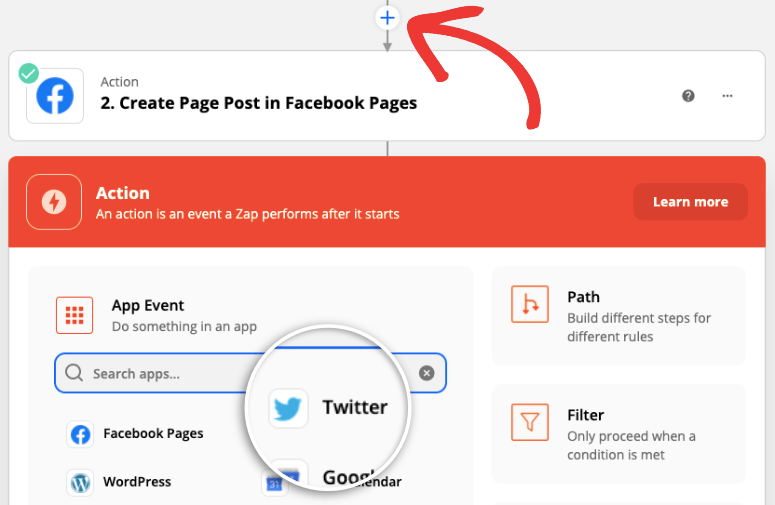
Apoi selectați aplicația Twitter și va apărea un nou câmp Eveniment de acțiune unde puteți selecta „Creare Tweet”.
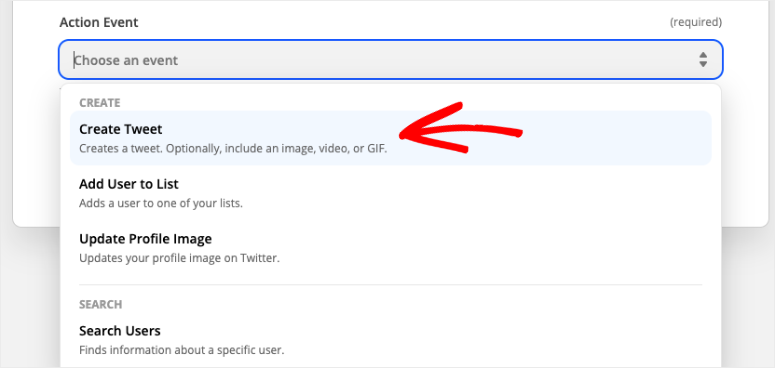
Faceți clic pe butonul Continuare pentru a trece la pasul următor. Aici, Zapier vă va cere să vă conectați la contul dvs. de Twitter.
Odată ce faceți acest lucru, veți primi opțiuni pentru a adăuga un mesaj și media care să fie afișate în Tweet. Și aici puteți spune Zapier să preia automat detaliile postării, cum ar fi titlul blogului și URL-ul.
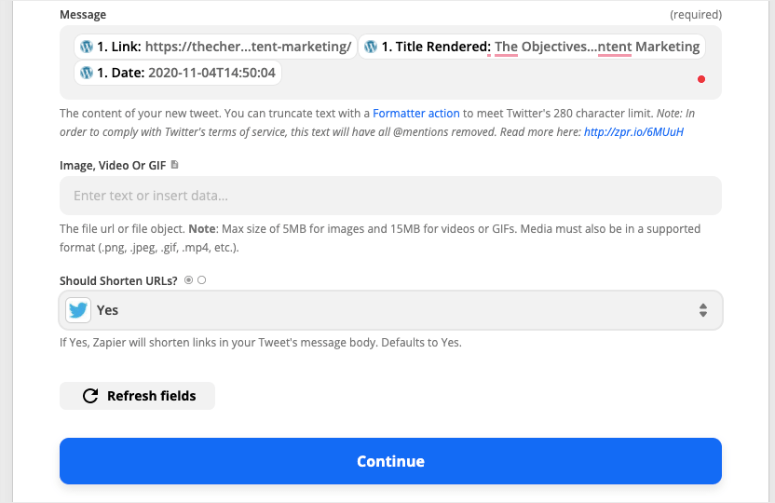
După aceasta, faceți clic pe butonul Continuare, iar Zapier vă va cere să testați conexiunea.
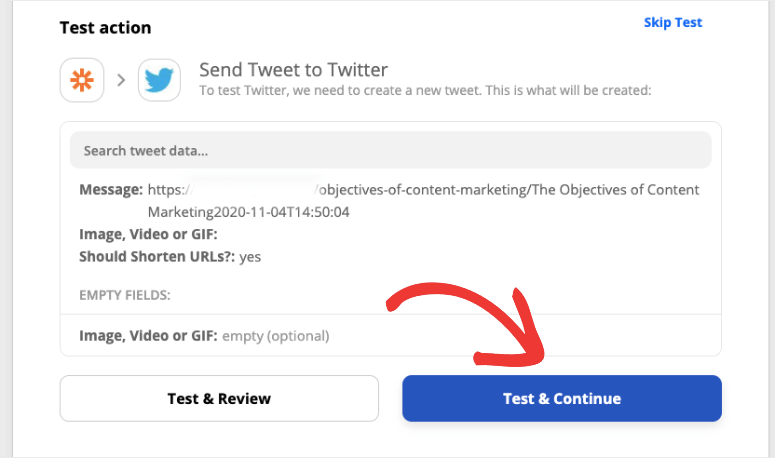
Acum tot ce mai rămâne de făcut este să activați fluxul de lucru automatizat făcând clic pe butonul Activați Zap.

Gata! Ați creat cu succes un zap care trimite automat postările publicate de pe site-ul dvs. WordPress pe paginile dvs. de Facebook și Twitter.
Acum știți cum să utilizați 2 instrumente de automatizare incredibile pentru a configura fluxuri de lucru automate între site-ul dvs. WordPress și canalele de social media.
În continuare, puteți inversa și această acțiune și puteți prezenta conținutul dvs. de pe rețelele sociale pe site-ul dvs. WordPress.
Acest lucru vă oferă mai mult conținut pe site pentru a menține vizitatorii implicați mai mult timp. În plus, puteți direcționa traficul site-ului dvs. către paginile dvs. de social media pentru a vă crește numărul de urmăritori.
Configurarea unui flux automat de social media în WordPress
Cel mai bun mod de a adăuga un flux automat de rețele sociale la WordPress este prin utilizarea Smash Balloon.
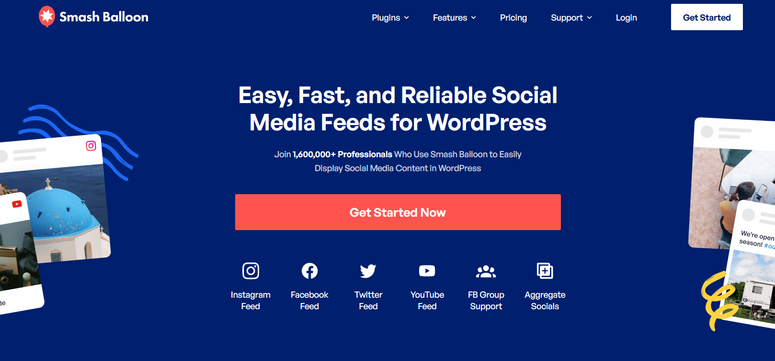
Smash Balloon este cel mai puternic plugin de fluxuri de rețele sociale pentru WordPress. Îți permite să afișezi conținutul rețelelor sociale în layout-uri ordonate pe site-ul tău.
Smash Balloon este o combinație de diferite plugin-uri pentru fluxuri de social media:
Le puteți folosi ca plugin-uri independente sau puteți achiziționa pachetul all-access pentru site-ul dvs. WordPress.
Odată ce faceți acest lucru, puteți conecta conturile dvs. de social media și puteți configura fluxul dvs. de social media în câteva clicuri.
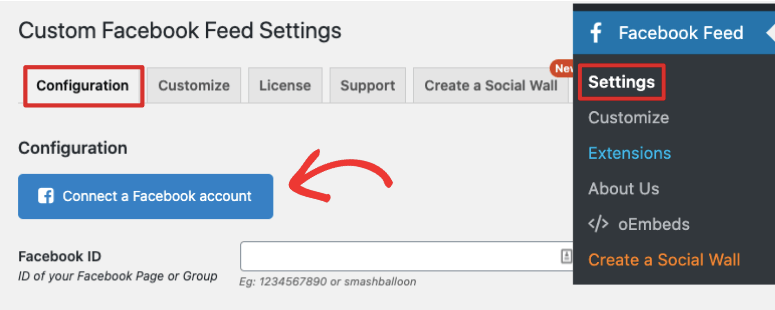
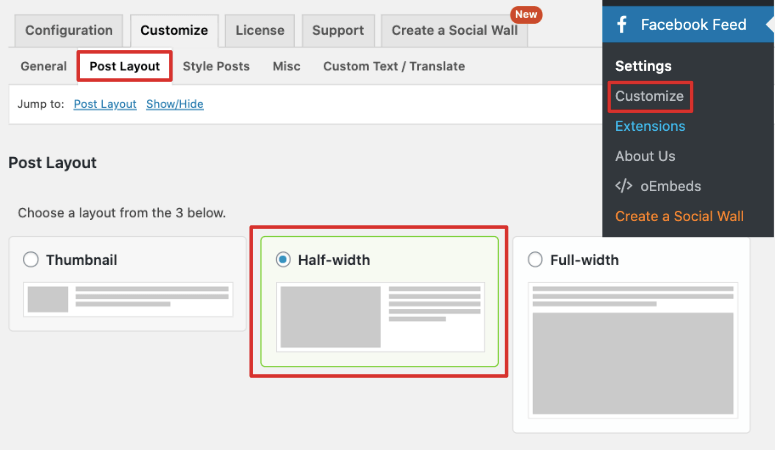
Și implicit, fluxurile de social media Smash Balloon arată superb. Cu toate acestea, Smash Balloon vă permite să controlați fiecare aspect al fluxului dvs., inclusiv designul și layout-ul, detaliile postărilor, frecvența actualizărilor și multe altele.
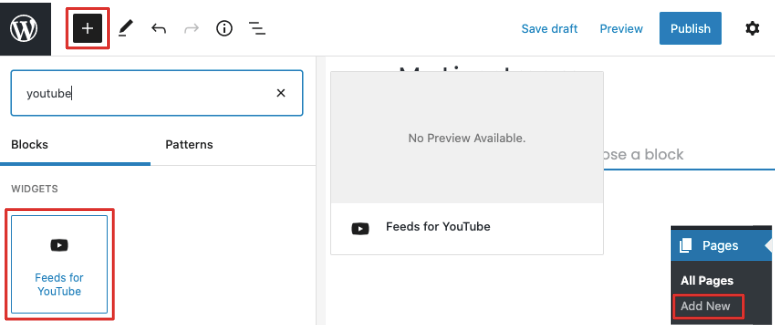
În plus, toate plugin-urile au widget-uri gata făcute în WordPress pentru a adăuga cu ușurință fluxul la postări, pagini și bare laterale.
Smash Balloon este foarte simplu de configurat și nu necesită cunoștințe de design și tehnice.
Pentru mai multe detalii, am acoperit tot ce are Smash Balloon de oferit în acest ghid: Recenzie Smash Balloon – Este pluginul #1 pentru fluxuri de rețele sociale?.
Dorești să creezi propriul flux automat de rețele sociale? Înregistrează-te pentru contul tău Smash Balloon 100% fără riscuri.
Acesta este tot ce avem pentru dvs. astăzi. Sperăm că acest tutorial v-a fost util pentru partajarea automată a postărilor WordPress pe Facebook și Twitter.
Dacă ești în căutarea mai multor modalități de automatizare, consultă postarea noastră despre 7 Instrumente incredibile de automatizare a rețelelor sociale pentru a-ți reduce instantaneu volumul de muncă.
Și pentru următorii pași, ați putea dori să consultați aceste resurse:
- Cum să creezi un concurs pe rețelele sociale
- Creează o pagină de destinație pentru Facebook
- Creează o pagină de destinație pentru Twitter
Concursurile pe rețelele sociale te pot ajuta să-ți crești rapid numărul de urmăritori, abonați și implicare într-un timp scurt. Și cu pagini de destinație personalizate pentru Facebook și Twitter, poți oferi o experiență mai bună utilizatorilor și îți poți crește conversiile.

Dacă tot ce vrei este să-ți publici postarea pe Facebook și Twitter, de ce să nu folosești funcția Publicize a Jetpack?