
Vrei să știi cum să aplici automat reduceri în WooCommerce folosind URL-uri de cupon?
Funcționalitatea de aplicare automată a reducerilor folosind un URL de cupon este o opțiune excelentă pentru cei care organizează un concurs sau o ofertă specială, cum ar fi produse gratuite etc. pe site-ul lor. Cu această funcție activată, utilizatorii dvs. pot sări peste toate procesele lungi de adăugare a produsului în coș și apoi de aplicare manuală a codului la momentul efectuării plății.
În schimb, acum pot pur și simplu să dea clic pe URL-ul cuponului și să ajungă direct în coș cu produsul adăugat și reducerea aplicată automat la prețul produsului. Aceasta este o opțiune excelentă dacă doriți să promovați un produs sau să trimiteți o ofertă specială utilizatorilor dvs. prin email marketing cu linkul cuponului sau prin orice alte strategii de marketing.
Acest lucru îl face convenabil pentru clienții dvs., deoarece nu trebuie să rețină codul.
În tutorialul de astăzi, vă vom arăta cum să aplicați automat cupoane de reducere în WooCommerce folosind URL-uri de cupoane.
Când și de ce să folosiți URL-urile de cupoane pe site-ul dvs.
Utilizarea unui URL de cupon pentru a beneficia de reduceri pe site-ul dvs. poate avea mari avantaje pentru afacerea dvs. Această funcție este deosebit de utilă pentru site-urile web care promovează produse prin diverse strategii de marketing.
Cu această opțiune activată, utilizatorii dvs. nu vor trebui niciodată să memoreze cuponul și să îl introducă manual. Mulți utilizatori pot chiar să abandoneze coșul doar pentru că nu au găsit câmpul pentru a lipi codul de reducere.
Fără îndoială, această funcție face ușor să creșteți vânzările cu cupoane și să reduceți abandonarea coșului de cumpărături.
Să vedem cum să activăm reducerile automate în WooCommerce folosind un URL de cupon.
Pasul 1: Instalarea Advanced Coupons în WordPress
Primul pas este să instalați și să activați pluginul Advanced Coupons pe site-ul dvs.
Acest plugin este o resursă minunată pentru site-urile eCommerce avansate care doresc să extindă funcționalitatea implicită a cuponului care vine cu WooCommerce.
Cu acest plugin, puteți rapid crea codul dvs. de cupon, activa funcția de aplicare automată, să le clonați, să vă notificați clienții despre oferte și multe altele. De asemenea, vă permite să generați un URL de cupon odată ce ați creat codul dvs. de cupon.
Odată ce pluginul a fost activat și instalat, este timpul să creați cuponul.
Pasul 2: Crearea unui cupon cu aplicare automată cu Advanced Coupons
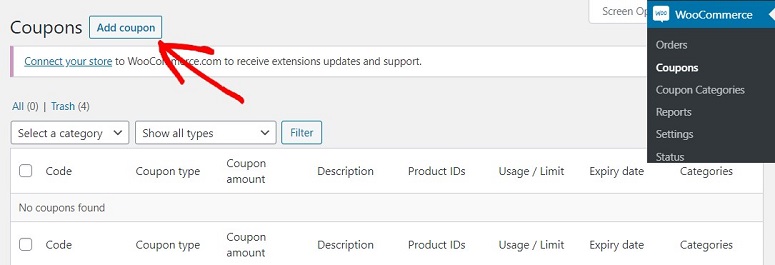
După ce pluginul Advanced Coupons este activat, puteți începe să creați cuponul dvs. folosindu-l. Pentru aceasta, accesați tabloul de bord WordPress și faceți clic pe WooCommerce » Coupons » Add Coupon.
Veți fi acum direcționat către un nou ecran unde puteți crea codul cuponului. În primul câmp al acestei pagini, adăugați un nume cuponului dvs. Clienții dvs. vor folosi acest cod pentru a obține reducerea. Sub acest câmp, adăugați o descriere cuponului dvs.
Puteți adăuga aici detaliile cuponului dvs., cum ar fi termenii și condițiile, suma minimă necesară pentru a beneficia de cupon etc. Acest lucru face mai ușor pentru utilizatorii dvs. să înțeleagă cum să răscumpere cuponul.
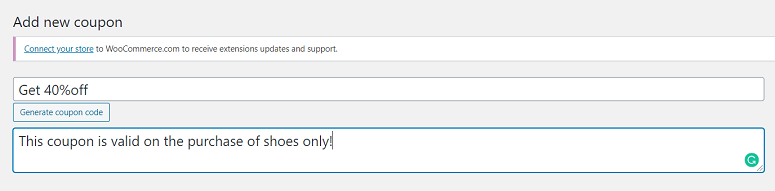
Pentru a activa aplicarea automată a cuponului folosind URL-ul cuponului, va trebui să creăm cupoanele pentru un produs specific. În scopul acestui tutorial, să-l creăm pentru pantofi. Odată ce cuponul este denumit și descris, derulați pagina în jos și accesați secțiunea Date Cupon pentru setările generale.
Pasul 3: Selectați Valoarea Cuponului
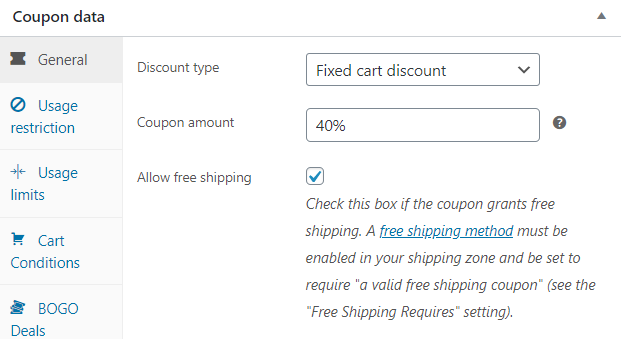
Sub secțiunea Date Cupon, veți vedea mai multe file. Faceți clic pe fila General. Aici puteți selecta tipul de reducere. Pentru a activa codul pe un produs specific, trebuie să selectați opțiunea Reducere Fixă Coș din săgeata derulantă.
Pasul 4: Selectați Produsele pentru Activarea Aplicării Automate a unui Cupon
Pentru a activa funcționalitatea URL-ului cuponului pentru anumite produse, accesați fila Adaugă Produs și adăugați produse folosind butonul + Adaugă Produs.
Puteți apoi folosi câmpul furnizat pentru a tasta numele produsului pe care doriți să-l adăugați. Acesta va afișa toate produsele relevante din magazinul dvs. în lista derulantă. Selectați produsul pe care doriți să-l listați.
Acum selectați categoria de reducere. Aceasta este aceeași cu tipul de reducere pe care l-am adăugat anterior. Deoarece am selectat anterior opțiunea Reducere Fixă Coș, selectați aceeași opțiune și aici.
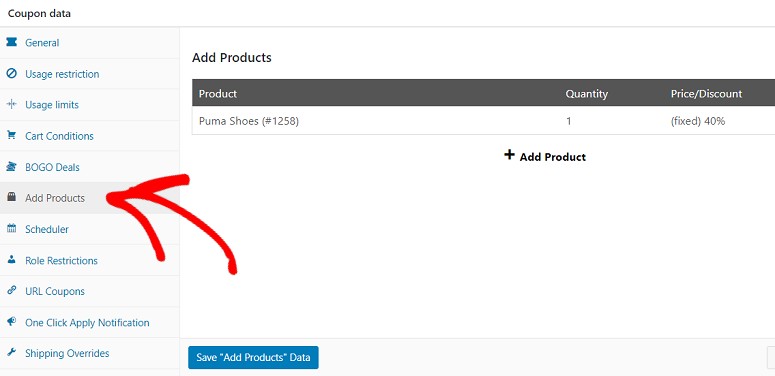
Acum cuponul dvs. este gata de publicat. Așa că mergeți mai departe și faceți acest lucru folosind butonul Publicare din partea dreaptă.
Pasul 5: Utilizarea URL-ului cuponului dvs.
Odată ce cuponul dvs. este publicat, pluginul Advanced Coupons va genera automat un URL pentru cuponul dvs. Când utilizatorii dvs. vor da clic pe acest URL, vor fi redirecționați direct în coș cu produsul adăugat și codul cuponului aplicat produsului.
Veți găsi acest URL sub fila URL-uri cupoane din secțiunea Date cupon.
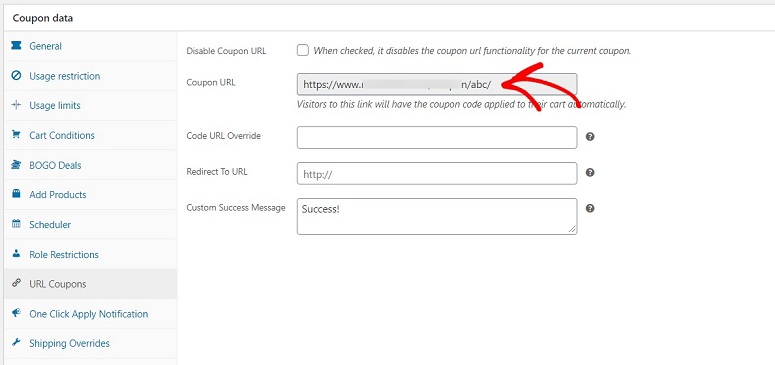
Puteți copia acest URL și îl puteți trimite clienților dvs. prin e-mailurile de marketing, sau îl puteți ascunde cu un buton clicabil și îl puteți plasa oriunde pe site-ul dvs. web.
Acesta este tot. URL-ul dvs. de cupon a fost creat cu succes. Este ușor, nu-i așa? Sperăm că acest post v-a fost de ajutor. Dacă a fost, s-ar putea să doriți să aflați și despre crearea unui newsletter puternic prin email cu ajutorul căruia puteți trimite cuponul dvs. URL către clienții dvs.
Puteți, de asemenea, să consultați ghidul nostru pas cu pas despre cum să configurați prețuri dinamice în WooCommerce pentru a vă promova produsele.

Comentarii Lasă un răspuns