Doriți să urmăriți autorii blogului dvs. cu Google Analytics? Când aveți mai mulți autori care scriu conținut pe blogul dvs., va trebui să îi urmăriți individual pentru a afla cei mai buni performeri și invers.
În acest articol, vă vom arăta cum să configurați urmărirea autorilor în WordPress cu Google Analytics.
Instalează MonsterInsights pentru urmărirea autorilor în Google Analytics
În mod implicit, nu există setări în Google Analytics pentru a urmări autorii blogului dvs. Va trebui să adăugați setări personalizate pentru a activa urmărirea autorilor.
Utilizarea pluginului MonsterInsights este cea mai ușoară modalitate de a activa urmărirea autorilor pe site-ul dvs. WordPress. MonsterInsights estecel mai bun plugin Google Analytics pentru WordPress.
Odată ce ați activat urmărirea, veți obține rapoarte uimitoare despre vizualizările de pagină, rata de respingere și cel mai popular autor al blogului dvs. Puteți adăuga și alte dimensiuni personalizate pentru a urmări autorii în WordPress.
Configurarea urmăririi autorilor în WordPress cu Google Analytics
Primul lucru pe care trebuie să-l faceți este să instalați și să activați pluginul MonsterInsights Pro. Pentru mai multe detalii, consultați ghidul nostru pas cu pas despre cum să instalați un plugin în WordPress.
După activare, accesați Insights » Addons pentru a instala și activa addon-ul Dimensions.
Acum, va trebui să conectați Google Analytics cu WordPress.
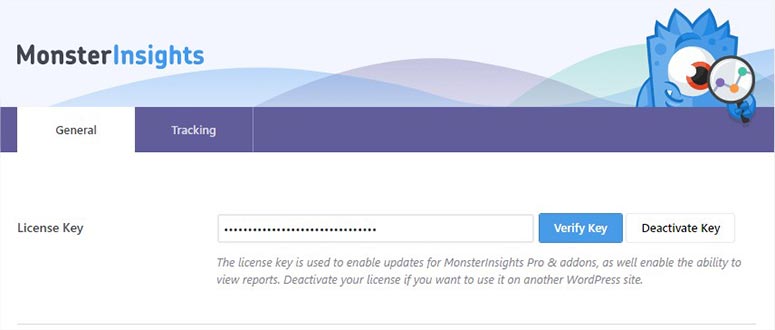
Pur și simplu accesați contul dvs. MonsterInsights și copiați cheia de licență. Apoi, accesați Insights » Setări pe blogul dvs. WordPress.
În câmpul Cheie de licență, lipiți cheia și faceți clic pe butonul Verificați cheia.
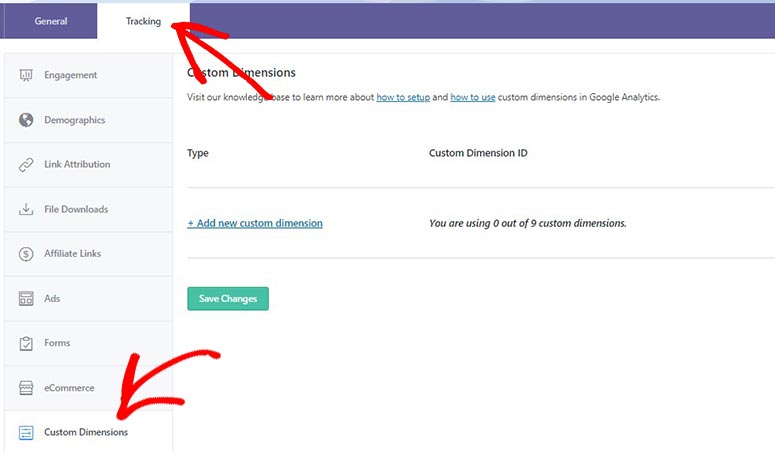
Odată verificată, faceți clic pe fila Urmărire din secțiunea de sus. De acolo, va trebui să accesați Dimensiuni personalizate din meniul din stânga.
Pe această pagină, faceți clic pe linkul Adăugați noi dimensiuni personalizate și se va afișa un meniu derulant. În acest meniu derulant, va trebui să selectați Autor ca dimensiune personalizată.
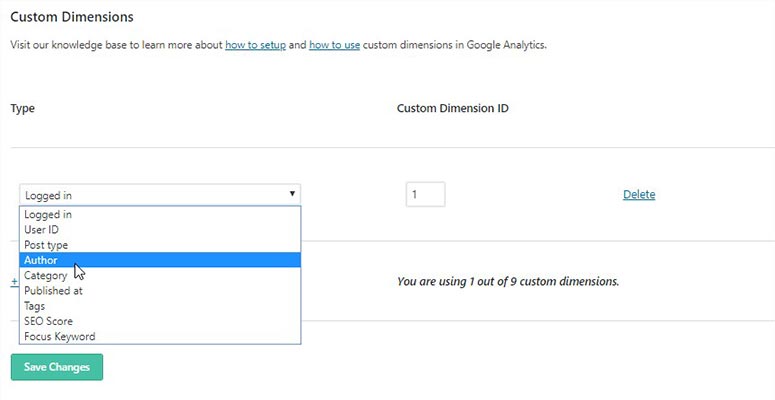
Faceți clic pe butonul Salvați modificările pentru a salva aceste setări.
Apoi, conectați-vă la contul dvs. Google Analytics și deschideți linkul blogului dvs. pentru a adăuga dimensiuni personalizate pentru urmărirea autorului.
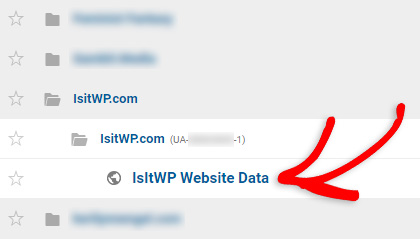
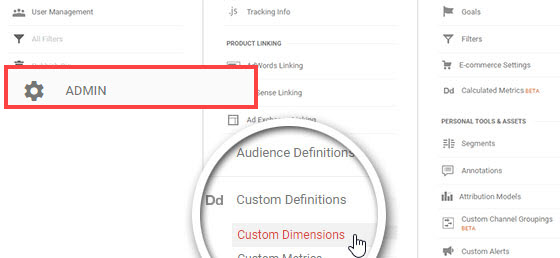
Odată deschis, va trebui să accesați fila Admin din meniul din stânga. Sub coloana Definiții personalizate, va trebui să faceți clic pe Dimensiuni personalizate.
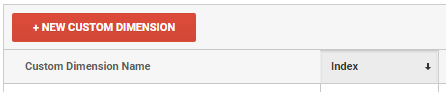
Acum, faceți clic pe butonul Nouă dimensiune personalizată din tabel.
Se va deschide formularul pentru crearea unei noi dimensiuni personalizate. În câmpul Nume, va trebui să adăugați Autor și să faceți clic pe butonul Creați. Păstrați toate celelalte setări așa cum sunt.
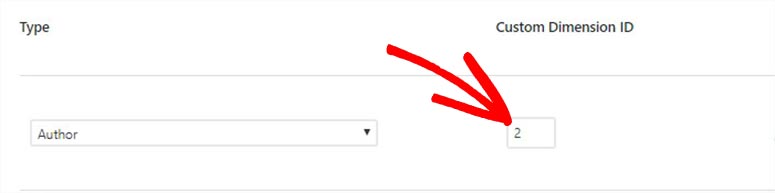
În cele din urmă, va trebui să potriviți numărul indexului Google Analytics cu ID-ul dimensiunii personalizate care este disponibil în setările dvs. MonsterInsights din WordPress.
Puteți vedea numărul indexului pentru Autor sub coloana Index în Google Analytics. Pur și simplu notați acest număr index.

Acum, accesați pagina Insights » Setări din zona de administrare WordPress. Sub fila Urmărire, va trebui să accesați Dimensiuni personalizate din meniul din stânga.
Dacă ID-ul dimensiunii personalizate este același cu numărul indexului din Google Analytics, atunci nu trebuie să faceți nimic. Dacă ID-ul este diferit, asigurați-vă că introduceți același număr pe care l-ați notat din coloana indexului Google Analytics pentru dimensiunea Autor și faceți clic pe butonul „Salvare modificări”.
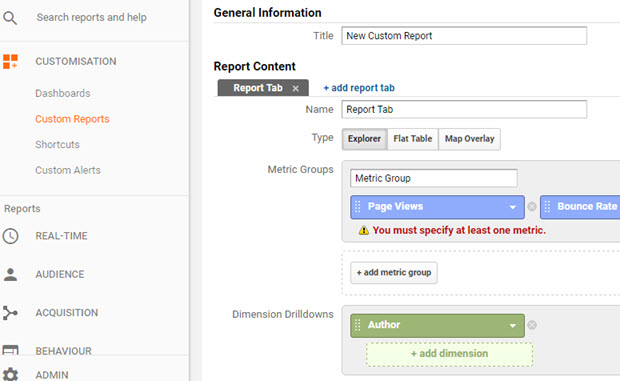
Acum, va trebui să adăugați un raport personalizat în contul dvs. Google Analytics pentru a urmări corect autorii blogului. În Google Analytics, va trebui să accesați Personalizare » Rapoarte personalizate din meniul din stânga. Căutați câmpurile Conținut raport și definiți grupurile de metrici.
Va trebui să adăugați Autor în Detaliile dimensiunii și să faceți clic pe butonul Salvare.
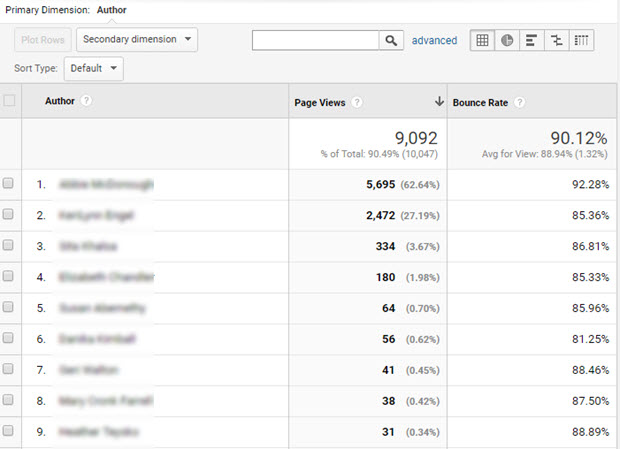
Acesta va afișa raportul de trafic pentru dimensiunea dvs. Autor. Puteți monitoriza vizualizările de pagină și ratele de respingere în funcție de autorii blogului.
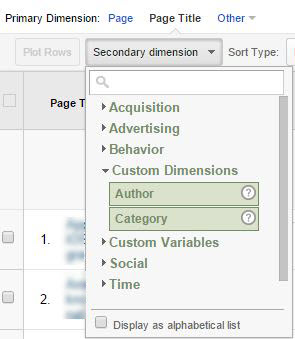
Pentru a vizualiza rapoarte suplimentare personalizate ale autorilor, selectați Autor ca dimensiune secundară în Google Analytics.
Mai întâi, va trebui să vizitați Comportament » Conținut site » Toate paginile. De aici, alegeți orice dimensiune primară (de exemplu: Titlul paginii) și accesați meniul derulant Dimensiune secundară de sub acesta.
Sub Dimensiuni personalizate, faceți clic pe opțiunea Autor pentru a vizualiza rapoartele personalizate cu alte dimensiuni primare.
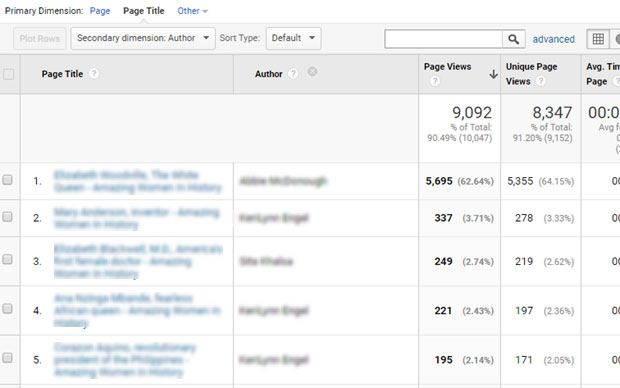
Aceasta va adăuga noua coloană de autor și va afișa numele autorului lângă fiecare titlu de blog. Astfel, puteți vizualiza rapoarte mai personalizate pentru autori.
În Google Analytics, aveți diverse opțiuni pentru a modifica setările și a vizualiza rapoarte personalizate, după cum este necesar. Google Analytics vă permite, de asemenea, să exportați rapoartele sub formă de foi de calcul.
Sperăm că acest articol v-a ajutat să învățați cum să configurați urmărirea autorilor în WordPress cu Google Analytics.
Dacă v-a plăcut acest articol, s-ar putea să vă placă și ghidul nostru despre cum să configurați urmărirea descărcărilor în WordPress cu Google Analytics.

Comentarii Lasă un răspuns