Cauți o modalitate de a-ți alerta clienții despre un preț redus în magazinul tău WooCommerce?
Campaniile de scădere de preț afișează notificări pop-up atunci când brandul tău reduce prețul unui produs. Trimiterea alertelor vizitatorilor tăi îți permite să îmbunătățești implicarea și să maximizezi vânzările pe site-ul tău.
În acest tutorial, îți vom arăta cum să-ți alertezi clienții despre o scădere de preț în WooCommerce. Dar mai întâi, să vedem de ce acest lucru este benefic pentru afacerea ta.
De ce să alertezi clienții despre o scădere de preț?
Există multe beneficii ale utilizării unei alerte de scădere de preț pentru magazinul tău de eCommerce. Iată primele 3:
1. Re-angajează vizitatorii
Când clienții primesc o notificare push web care îi informează despre o scădere de preț, aceasta îi ajută să se re-angajeze. Notificarea îi direcționează înapoi pe site-ul tău, ceea ce te ajută să îmbunătățești implicarea și să colectezi date despre utilizatori.
2. Crește veniturile
Dacă clienții se simt suficient de intrigați de oferta ta încât să dea clic pe site-ul tău, este probabil să facă o achiziție. Acest lucru îi ghidează pe vizitatori prin ciclul de vânzare, astfel încât afacerea ta să-și crească veniturile.
3. Generează trafic către magazinul tău online
Vizitatorii care primesc o alertă de la magazinul tău au așteptat o scădere de preț. Deci, atunci când primesc în sfârșit o notificare, vor naviga rapid către magazinul tău online. Acest lucru îți crește traficul pe site și îți mărește conversiile generale.
Acum că știm beneficiile utilizării unei alerte de scădere de preț pentru magazinul tău de eCommerce, să vedem cum să creezi una pentru site-ul tău WooCommerce pas cu pas.
Cum să-ți alertezi clienții despre o scădere de preț folosind PushEngage
În acest tutorial, vom alerta clienții despre o scădere de preț folosind PushEngage.
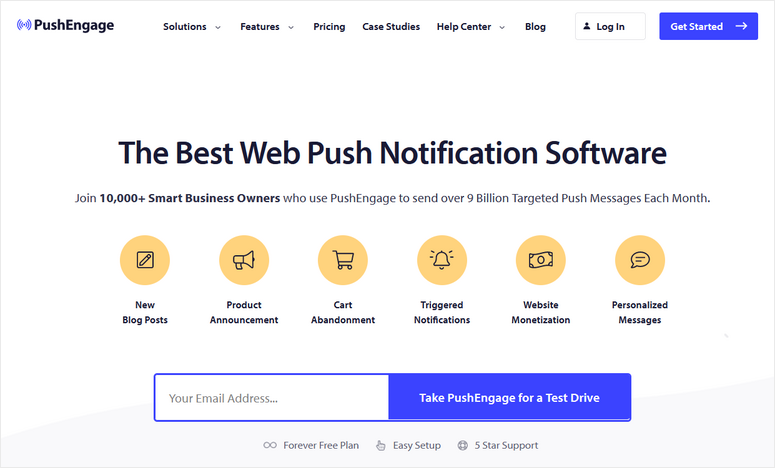
PushEngage este cel mai bun plugin de notificări push web pentru WordPress. Acesta facilitează crearea de notificări push web care apar în browserele vizitatorilor și îi aduc înapoi pe site-ul tău.
Cu planul Growth sau planul Enterprise de la PushEngage, obții acces la funcția sa de Alertă de Scădere de Preț.
Clienții aleg intervalul de preț dorit pentru un anumit produs. Dacă prețul acelui articol scade, aceștia primesc o alertă prin notificare push care îi trimite înapoi pe site-ul brandului respectiv.
Durează doar 15 minute pentru a crea o campanie de Alertă de Scădere de Preț de la început până la sfârșit. Este o modalitate rapidă și ușoară de a rămâne conectat cu clienții tăi și de a-i încuraja să revină pe site-ul tău.
Află mai multe în Recenzia completă PushEngage.
Să începem cu modul de configurare a unei campanii de scădere de preț pentru site-ul tău folosind PushEngage.
Pasul 1: Creați un cont PushEngage
Înregistrează-te la PushEngage selectând planul Growth sau Enterprise. Odată ce ai făcut acest lucru, te poți conecta la contul tău PushEngage pentru a începe.
Pasul 2: Creează o alertă
Din meniul din stânga al tabloului de bord, navighează la Campanie » Campanii declanșate:
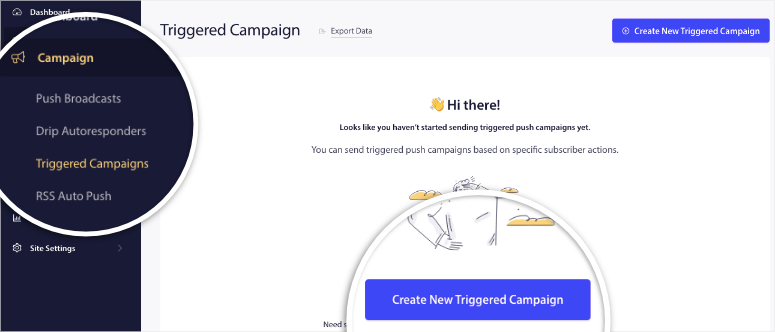
Aici, poți face clic pe butonul „Creează o nouă campanie declanșată” pentru a accesa toate tipurile de campanii disponibile.
Aici veți vedea un meniu de blocuri cu diferite campanii pe care le puteți configura, inclusiv:
- Campanii cu declanșator personalizat
- Abandonare navigare
- Abandonarea coșului
- Scădere de preț
- Alertă de revenire în stoc
Vom alege să creăm o nouă campanie de scădere de preț.
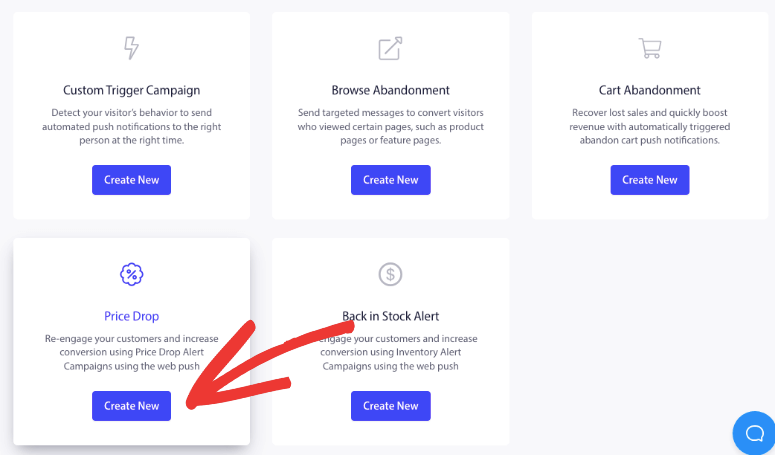
Aceasta va configura o campanie pentru dvs. pe care trebuie doar să o personalizați. Veți fi redirecționat către o pagină unde veți vedea noua campanie.
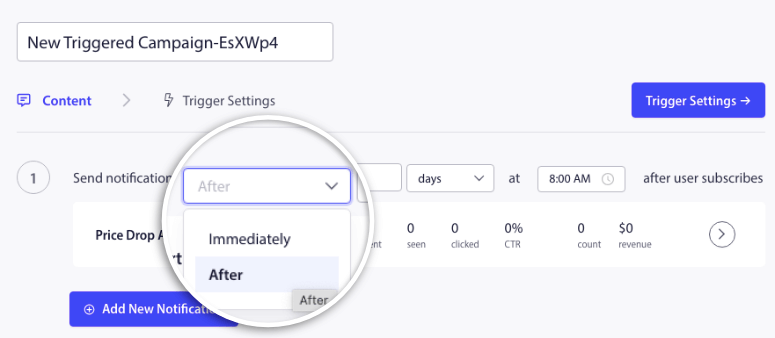
Mai întâi, puteți alege când este trimisă această notificare. Puteți alege să o trimiteți imediat după ce utilizatorul se abonează sau să așteptați câteva zile.
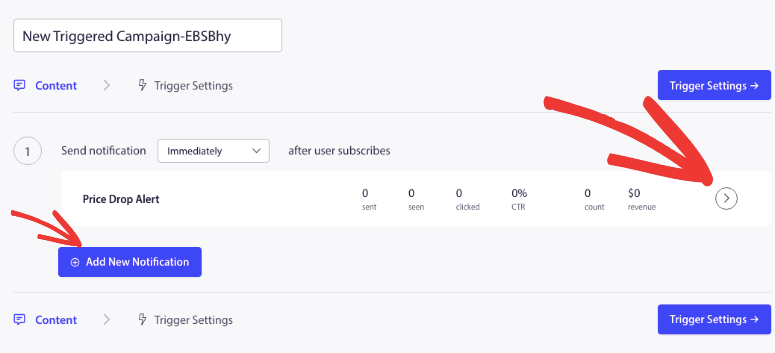
Apoi, puteți face clic pe mica pictogramă cu săgeată din dreapta pentru a edita conținutul acestei campanii.
De asemenea, puteți configura notificări noi aici pentru a viza mai multe produse și URL-uri.
Acum, când editați campania, veți vedea un formular care vă permite să adăugați un titlu de notificare, un mesaj, un URL și o imagine.
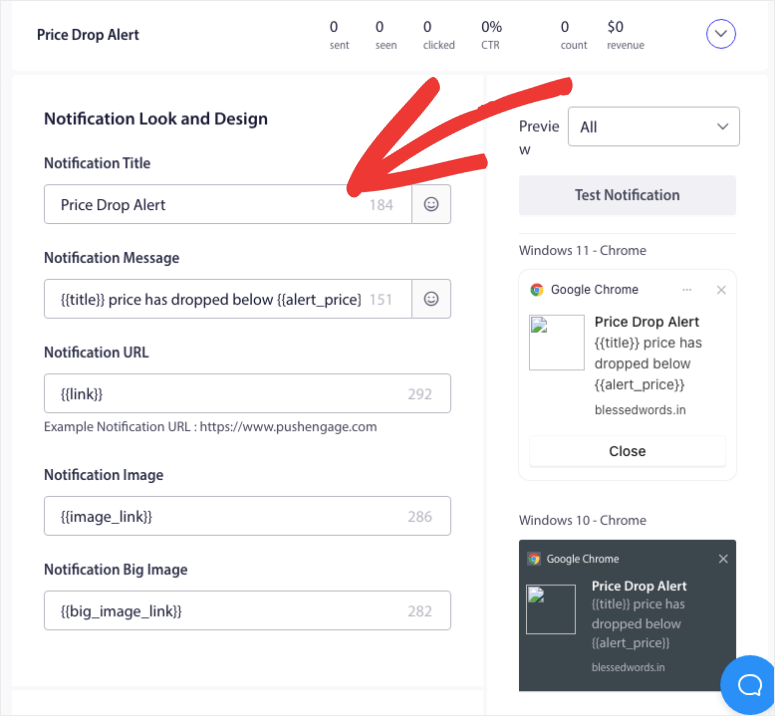
Veți vedea o previzualizare a campaniei dvs. în dreapta. De asemenea, puteți trimite notificări de test pentru a vă asigura că campania dvs. arată grozav!
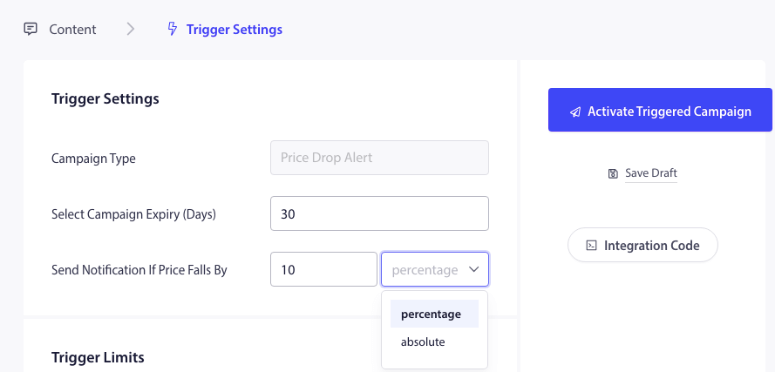
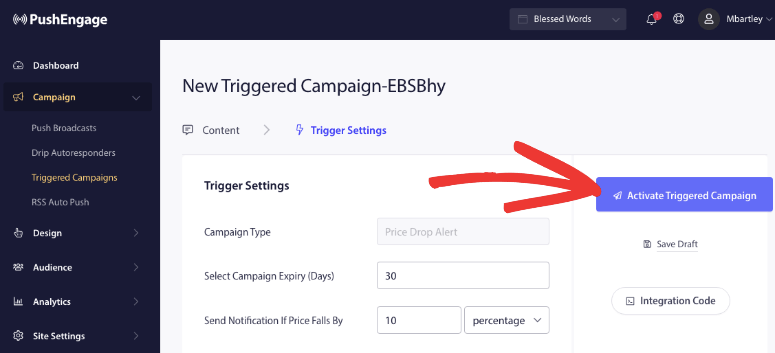
Odată ce ați terminat, faceți clic pe butonul Setări declanșator pentru a trece la pasul următor. Aici, veți vedea opțiuni pentru a schimba expirarea campaniei. Puteți alege un număr fix de zile sau o anumită oră pentru a desfășura o vânzare. Implicit este setat la 30 de zile, dar puteți schimba acest lucru oricând.
Aici puteți controla și când este trimisă notificarea. Deci, dacă prețul scade cu 10 USD sau 10%, o notificare push va fi trimisă automat publicului dvs.
Mai jos, puteți seta limitele declanșatorului.
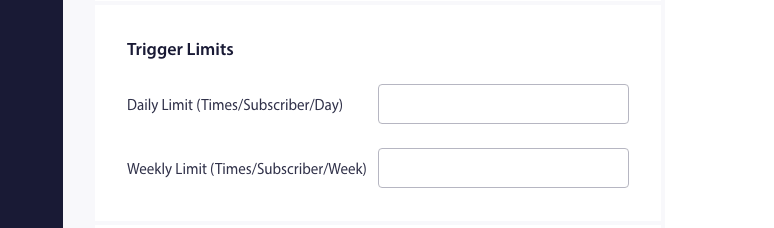
Limita zilnică determină câte notificări vor primi utilizatorii într-o zi. Limita săptămânală determină câte notificări vor primi utilizatorii într-o săptămână.
În caseta următoare, puteți ajusta setările pentru parametrii UTM:
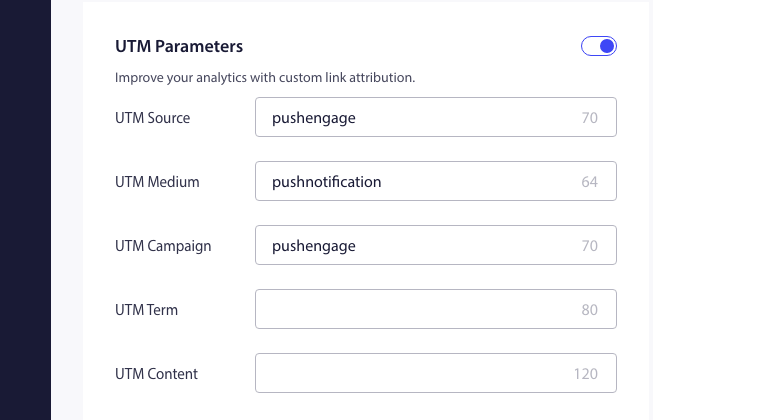
Parametrii UTM vă ajută să urmăriți performanța campaniei dvs. de scădere de preț, astfel încât să puteți fi la curent cu conversiile dvs. Sunt etichete pe care le adăugați la URL-ul dvs.
Când un utilizator face clic pe acel URL, acele etichete sunt trimise înapoi la Google Analytics pentru urmărire. Puteți activa sau dezactiva această funcție bifând sau debifând Adăugare parametri UTM.
Odată ce ați terminat de configurat setările, apăsați butonul Activați campania declanșată.
Acum, veți fi redirecționat înapoi la meniul campaniei. Aici, puteți folosi cele trei puncte verticale oricând doriți să editați această campanie. De asemenea, puteți exporta date, duplica campania, obține codul de încorporare al campaniei sau șterge campania.
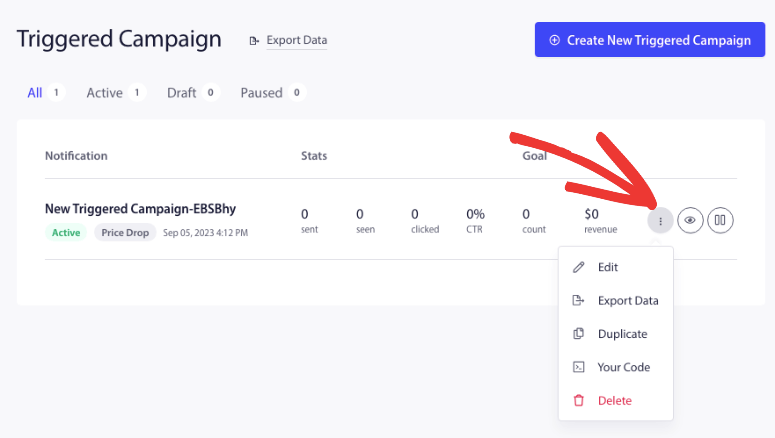
În aceeași secțiune, puteți, de asemenea, previzualiza campania și o puteți pune/scoate din pauză.
Acesta este tot! Ați învățat cum să trimiteți alerte de scădere de preț clienților dvs.
Pasul 3: Monitorizați analizele campaniei dvs. de scădere de preț
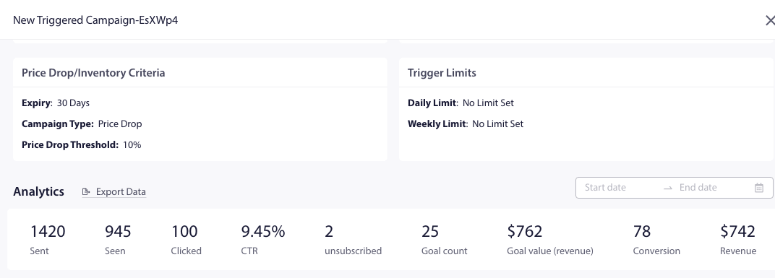
Odată ce campania dvs. de alerte devine activă, este important să îi urmăriți performanța, astfel încât să știți ce funcționează și ce nu. Pur și simplu faceți clic pe numele campaniei dvs. pentru a vizualiza analizele acesteia:
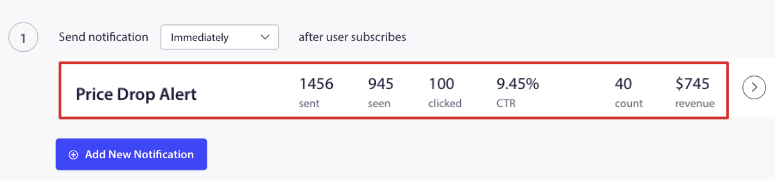
Aici, puteți vizualiza analize pentru campania dvs., inclusiv numărul de vizualizări, numărul de clicuri, numărul de dezabonări, venituri și multe altele.
Și gata! Ați configurat și lansat cu succes o campanie de alertă de scădere de preț, concepută pentru a aduce clienții înapoi pe site-ul dvs. și pentru a vă crește vânzările.
Sperăm că v-a plăcut acest tutorial. Nu ezitați să consultați postarea noastră despre cele mai bune pluginuri pentru WordPress.
Acesta prezintă cele mai populare pluginuri disponibile pentru a vă îmbunătăți site-ul WordPress și pentru a genera mai multe venituri din magazinul dvs. WooCommerce. De asemenea, ați putea dori să consultați celelalte ghiduri ale noastre:
- Cum să adăugați notificări push pe WordPress pentru a genera trafic
- Cum să adăugați notificări de dovezi sociale în WordPress
- 6 cele mai bune pluginuri „Epuizat” pentru magazinele WooCommerce
Aceste resurse vă vor ajuta să generați mai multe vânzări și conversii.

Comentarii Lasă un răspuns