Doriți să verificați statisticile Analytics direct din tabloul de bord WordPress?
Având tabloul de bord Google Analytics în administratorul WordPress, este ușor să vă monitorizați traficul, astfel încât să nu fie nevoie să vă conectați mereu la contul Google Analytics pentru urmărire. Pe baza acestor rapoarte, veți obține informații despre cum să vă optimizați conținutul pentru a vă crește vânzările și conversiile.
Majoritatea dintre voi folosiți deja Google Analytics pentru a urmări performanța site-ului. În acest articol, vă vom arăta cum să verificați statisticile site-ului dvs. direct din tabloul de bord, adăugând tabloul de bord Google Analytics.
Dacă sunteți unul dintre ei, atunci nu vă mai faceți griji. În articolul de astăzi, vă vom arăta cum să verificați statisticile site-ului dvs. direct din tabloul de bord, fără a vă conecta la niciun alt site web sau instrument.
Verificați statisticile site-ului web direct din tabloul de bord WordPress
Cel mai simplu mod de a adăuga statistici în tabloul de bord este să adăugați un plugin, cum ar fi MonsterInsights.
MonsterInsights este cel mai bun plugin Google Analytics pentru WordPress. Nu numai că vă permite să adăugați statistici pe site-ul dvs., dar vă permite, de asemenea, să activați rapoarte analitice avansate, cum ar fi urmărirea comerțului electronic, urmărirea formularelor, urmărirea descărcărilor și multe altele, fără a fi nevoie să atingeți o linie de cod.
Pentru a afla mai multe despre acest plugin, consultați recenzia noastră detaliată despre MonsterInsights.
Să vedem cum să folosim acest plugin pentru a adăuga tabloul de bord cu statistici în WordPress.
Pasul 1: Adăugarea tabloului de bord Google Analytics în administratorul WordPress
Primul pas este să instalați pluginul MonsterInsights pe tabloul de bord WordPress.
Pentru mai multe detalii, consultați cum se instalează un plugin WordPress.
Odată ce MonsterInsights este instalat și activat, accesați tabloul de bord și faceți clic pe Insights » Settings. Aici puteți introduce cheia de licență MonsterInsights, care este disponibilă în contul dvs. MonsterInsights.
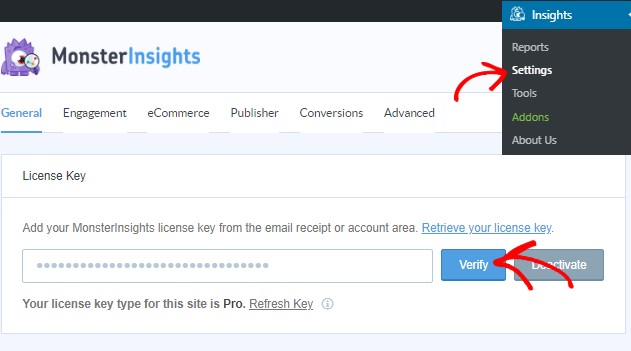
Acum faceți clic pe butonul Verify key. Odată finalizat, trebuie să conectați site-ul dvs. web la contul Google Analytics. Puteți face acest lucru accesând Insights » Settings. Veți vedea o opțiune numită Authenticate with your Google account. Pur și simplu faceți clic pe acest buton.
Veți fi acum redirecționat către o nouă pagină unde vi se va cere să vă conectați la contul Google.
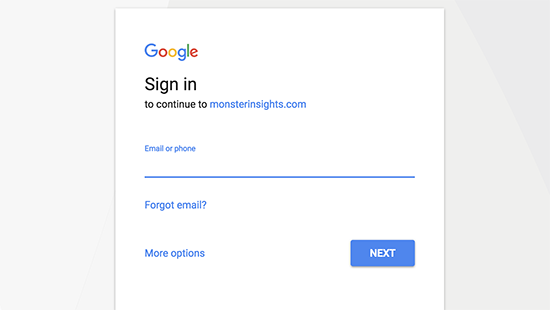
Dacă sunteți deja conectat la contul dvs. Google, atunci puteți selecta site-ul web pentru care doriți să verificați statisticile. Dacă nu, introduceți credențialele de conectare și apoi faceți clic pe butonul Next și continuați.
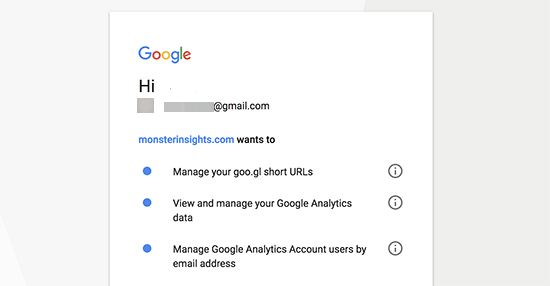
Continuați și apăsați butonul Allow. Ultimul pas este să selectați profilul pe care doriți să îl urmăriți. Trebuie să selectați site-ul dvs. web aici și apoi să faceți clic pe butonul Complete Authentication pentru a continua.
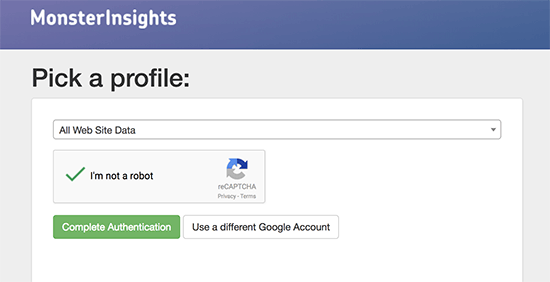
Veți fi acum redirecționat către tabloul de bord WordPress și veți vedea rapoartele Google Analytics.
Pasul 2: Vizualizarea tabloului de bord Google Analytics în WordPress
Acum că MonsterInsights este instalat, activat și conectat la tabloul de bord Google Analytics, sunteți gata să verificați statisticile din tabloul de bord.
Pentru a face acest lucru, accesați Insights » Reports.
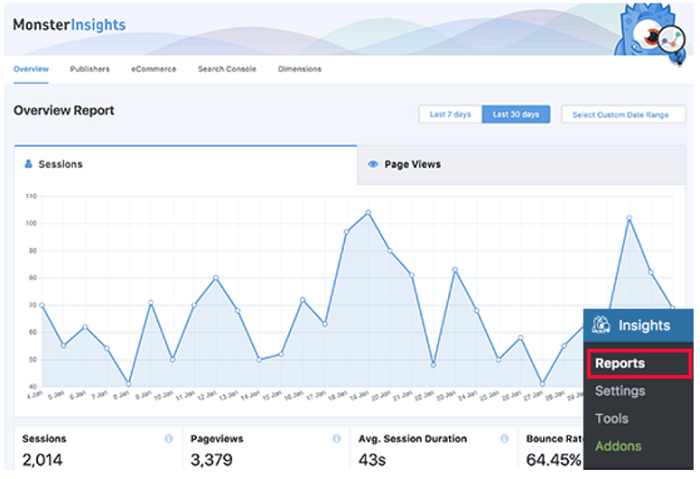
Veți avea o imagine de ansamblu a rapoartelor generale ale site-ului dvs. Derulând puțin în jos, veți vedea numărul de vizitatori noi vs. reveniți pe site-ul dvs. De asemenea, oferă o defalcare pe dispozitive, astfel încât să știți exact câți oameni folosesc dispozitive mobile, tablete, laptopuri etc. pentru a vizita site-ul dvs.
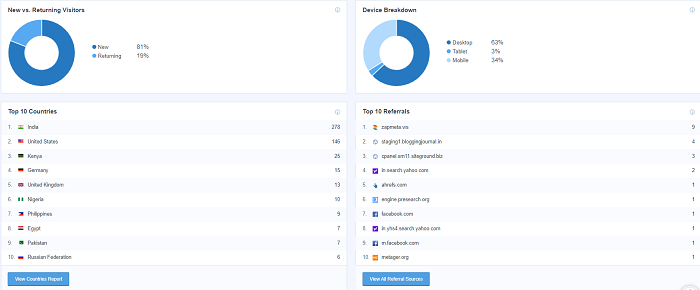
De asemenea, aveți o idee clară despre traficul provenit din diferite țări, de unde provine traficul dvs. și care sunt cele mai populare pagini și postări de pe site-ul dvs.
Practic, puteți vedea exact ceea ce vă arată Google Analytics, dar mai mult.
Ce altceva puteți vizualiza folosind MonsterInsights?
Pe lângă oferirea rapoartelor generale ale site-ului dvs. web, MonsterInsights vă oferă și rapoarte personalizate în funcție de setările dvs. Unele dintre acestea sunt:
- Raport de clicuri pe linkuri afiliate pentru editori
- Rapoarte eCommerce pentru afaceri eCommerce,
- Raport Google Webmasters pentru a analiza traficul dvs. de căutare
- Raport Dimensiuni bazat pe dimensiunile personalizate pe care le-ați adăugat
- Urmărirea trimiterii formularelor
- Statistici site în timp real
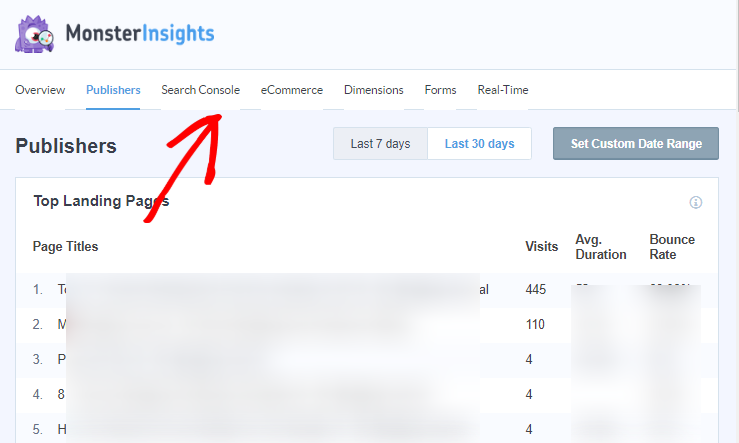
Trebuie doar să instalați addon-ul necesar și sunteți gata. Pentru a instala un addon, accesați Insights » Addons.
Veți vedea apoi mai multe opțiuni pe ecran. În funcție de addon-ul dorit, apăsați butonul Install și ați terminat. Odată instalat, starea addon-ului se va schimba în Active.
Deci, asta e tot. Acum aveți tabloul de bord cu statistici pe site-ul dvs. WordPress.
De asemenea, ați putea dori să consultați cum să configurați urmărirea autorilor în WordPress.

Comentarii Lasă un răspuns