Doriți să învățați cum să acceptați plăți Square pe site-ul dvs. WordPress?
Square este unul dintre gateway-urile de plată populare, conceput pentru utilizatorii de dispozitive mobile, pentru a efectua cu ușurință plăți prin carduri de credit.
Este perfect pentru magazinele online și comercianții care doresc să colecteze plăți de la clienți direct de pe dispozitivele lor mobile sau prin introducerea informațiilor cardului de credit.
Cu ajutorul unui plugin WordPress, puteți conecta acest gateway de plată la site-ul dvs. web și puteți vinde cu ușurință orice tip de produs.
În acest tutorial, vă vom arăta cum să adăugați gateway-ul de plată Square pe site-ul dvs. WordPress în câțiva pași simpli.
Cel mai ușor mod de a adăuga plăți Square la WordPress
Există multe pluginuri de plată disponibile pe piață pentru a vă integra site-ul cu Square. Cu toate acestea, trebuie să alegeți unul care să asigure plăți sigure și fiabile.
Dacă folosiți WooCommerce, atunci veți dori să folosiți pluginul Square for WooCommerce.
Cu toate acestea, în acest tutorial, am ales WPForms deoarece acesta funcționează pentru tot felul de site-uri WordPress.
WPForms este cel mai bun constructor de formulare drag and drop care vă permite să creați orice tip de formular WordPress, cum ar fi formulare de contact, formulare de înregistrare, formulare de comandă, formulare de donație și multe altele.
Unul dintre cele mai bune lucruri despre WPForms este că oferă integrare perfectă cu gateway-uri de plată populare, cum ar fi Stripe, PayPal și Square. Astfel, puteți adăuga cu ușurință plăți Square la formularele WordPress fără nicio cunoștință de codare.
Pentru a începe, WPForms oferă o bibliotecă de șabloane unde puteți alege dintr-o colecție de șabloane de formulare pre-proiectate. Veți găsi un șablon de formular pentru fiecare scop, cum ar fi înregistrarea la newsletter, plată, comandă de produse și multe altele.
De asemenea, constructorul de formulare WPForms este ușor de utilizat și foarte intuitiv, astfel încât să vă puteți personaliza formularele așa cum doriți.
Puncte cheie:
- Șabloane de formulare responsive pentru mobil
- Interfață prietenoasă pentru începători
- Notificări prin e-mail și mesaje de confirmare personalizabile
- Câmpuri de formular pentru comerț electronic
- Opțiuni pentru setarea monedei
- Logică condițională și formulare conversaționale
- Protecție anti-spam încorporată
- Integrare cu servicii de marketing prin e-mail
- Tablou de bord pentru gestionarea intrărilor formularului
- Și mult mai mult
Sunt atât de multe lucruri pe care le poți face cu WPForms. Îți oferă acces la multe funcționalități și instrumente avansate, astfel încât să poți adăuga mai multe funcționalități site-ului tău WordPress.
Când vine vorba de confidențialitatea și securitatea tranzacțiilor tale online, WPForms este cea mai bună opțiune. Nu stochează nicio informație despre cardurile de credit ale utilizatorilor tăi. Aceste detalii sunt trimise direct către Square prin formularele tale de facturare.
Acestea fiind spuse, să învățăm cum să adăugăm cu ușurință plata Square în WordPress.
Pasul 1: Instalează și activează pluginul WPForms
Mai întâi, trebuie să vă înregistrați pentru un cont WPForms. Există o versiune gratuită a pluginului pe care o puteți instala din depozitul WordPress.
Pentru a accepta plăți și a configura moneda pentru site-ul tău, trebuie să faci upgrade la un plan pro. WPForms oferă planuri de prețuri adaptate cerințelor diferiților utilizatori și afaceri. Așadar, poți alege un plan care ți se potrivește.
După ce te înregistrezi, poți accesa tabloul de bord al contului tău WPForms. Aici, deschide fila Descărcări pentru a găsi fișierul de descărcare și cheia de licență.

Trebuie să descărcați fișierul pluginului și să îl instalați pe site-ul dvs. WordPress. Dacă aveți nevoie de ajutor pentru instalarea unui plugin, consultați acest ghid despre cum să instalați un plugin WordPress.
Odată ce ai instalat și activat WPForms, accesează fila WPForms » Setări din tabloul de bord WordPress. Introdu aici cheia de licență pentru a-ți activa funcționalitățile pro.

Apoi, apasă pe butonul Verifică cheia și vei vedea mesajul de succes al verificării.
Acum, va trebui să configurezi addon-ul Square pe site-ul tău WordPress.
Pasul 2: Instalează și activează addon-ul Square
Pentru a vă conecta cu Square, va trebui să instalați WPForms Square Addon. Și puteți face acest lucru navigând pe pagina WPForms » Addons din panoul de administrare.
Dacă derulați pe această pagină, veți găsi addon-ul Square. Tot ce trebuie să faceți este să faceți clic pe butonul Install Addon.
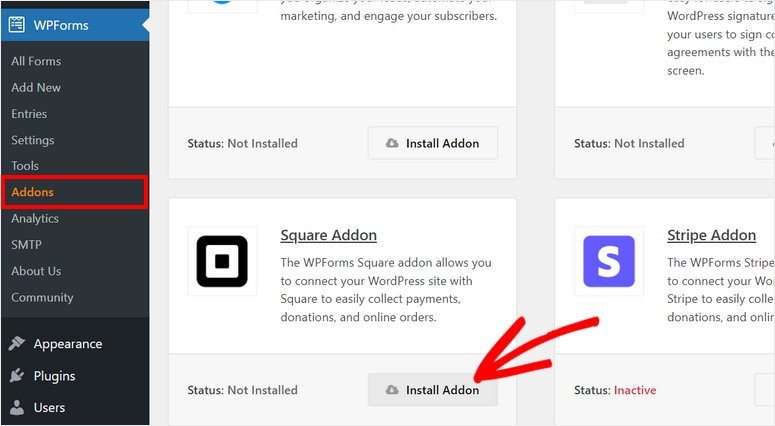
După ce instalați și activați addon-ul, accesați pagina WPForms » Settings și deschideți fila Payments.
Pe această pagină veți vedea setările pentru alegerea monedei și conectarea contului dvs. Square.
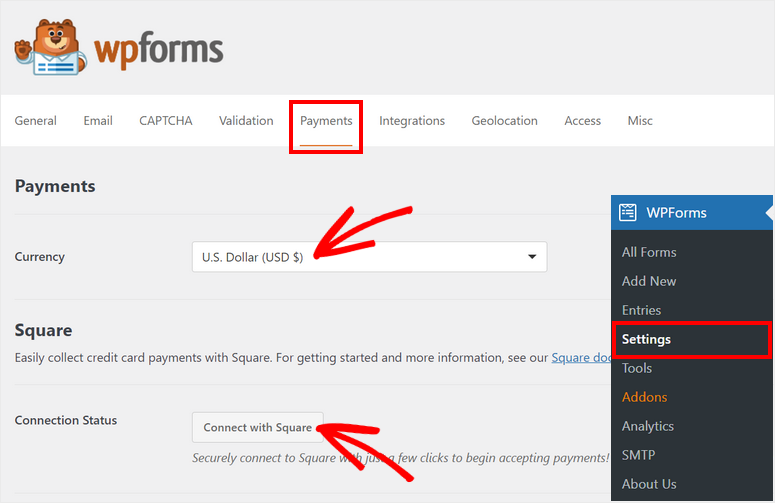
În plus, WPForms vă permite să activați Test Mode pentru a verifica tranzacțiile dvs. Square. Astfel, vă puteți asigura că nicio tranzacție reală nu este efectuată accidental în timp ce conectați contul dvs. sandbox Square și verificați dacă conexiunea dvs. funcționează corect sau nu.
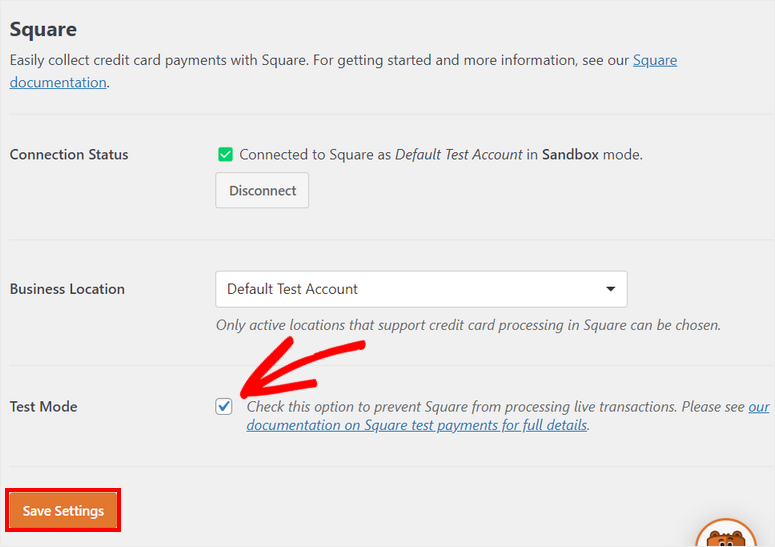
Odată ce ați terminat cu setările, faceți clic pe butonul Save Settings.
Acum sunteți gata să creați un formular cu opțiunea de plată Square.
Pasul 3: Creați formularul dvs. de plată Square
Dacă nu aveți un formular existent, puteți crea unul nou făcând clic pe fila WPForms » Add New din panoul de administrare. Aceasta va lansa biblioteca de șabloane de formulare.
WPForms oferă șabloane pentru orice tip de formular WordPress, astfel încât puteți alege oricare dintre aceste șabloane care se potrivesc cerințelor dvs. Puteți previzualiza șabloanele pentru a face alegerea.
Pentru acest tutorial, vom folosi șablonul Billing/Order Form. Acesta include toate câmpurile necesare pentru a colecta informații și detalii de plată de la clienți. Puteți chiar folosi același formular pentru a crea un catalog de produse și a le vinde pe WordPress. Acest lucru este perfect pentru afacerile mici care nu doresc bătaia de cap de a gestiona un magazin eCommerce complet.
În partea de sus a paginii, puteți introduce un nume pentru formularul dvs. și apoi faceți clic pe butonul Utilizați șablon.
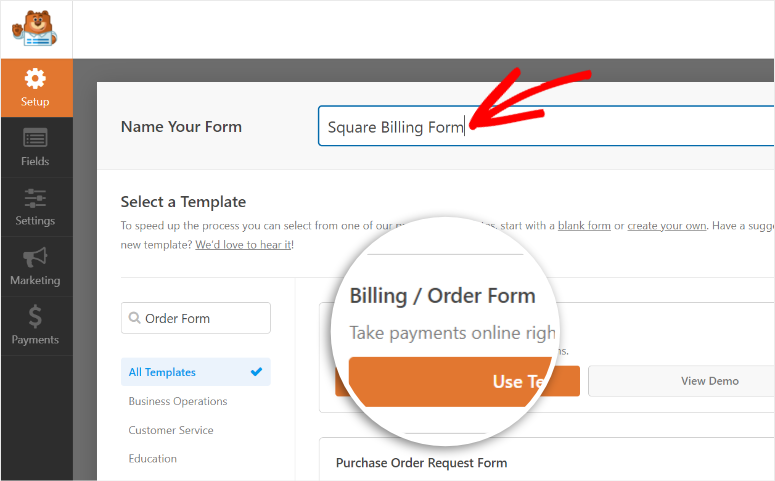
Veți vedea constructorul de formulare WPForms în fereastra următoare. Toate câmpurile formularului și opțiunile de personalizare se află în panoul din stânga, iar previzualizarea formularului în partea dreaptă a constructorului.
Pentru a insera un nou câmp de formular, pur și simplu trageți-l din meniul din stânga și plasați-l pe previzualizarea formularului.
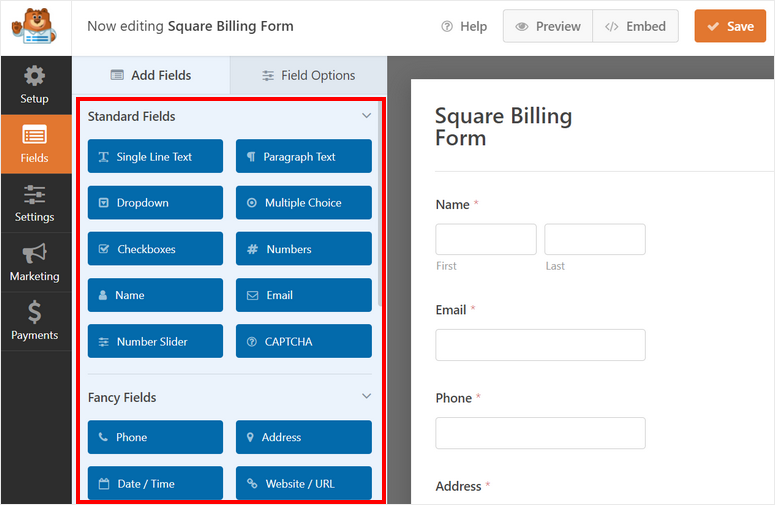
Deoarece șabloanele de formulare WPForms sunt concepute pentru a fi gata de utilizare, nu este nevoie să faceți modificări majore.
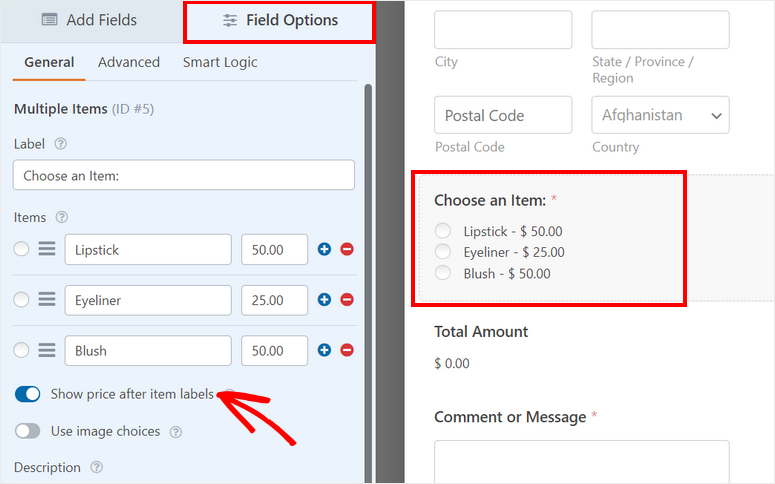
Dacă doriți să personalizați un câmp existent, puteți face clic pe câmp și veți vedea opțiunile câmpului în panoul din stânga.
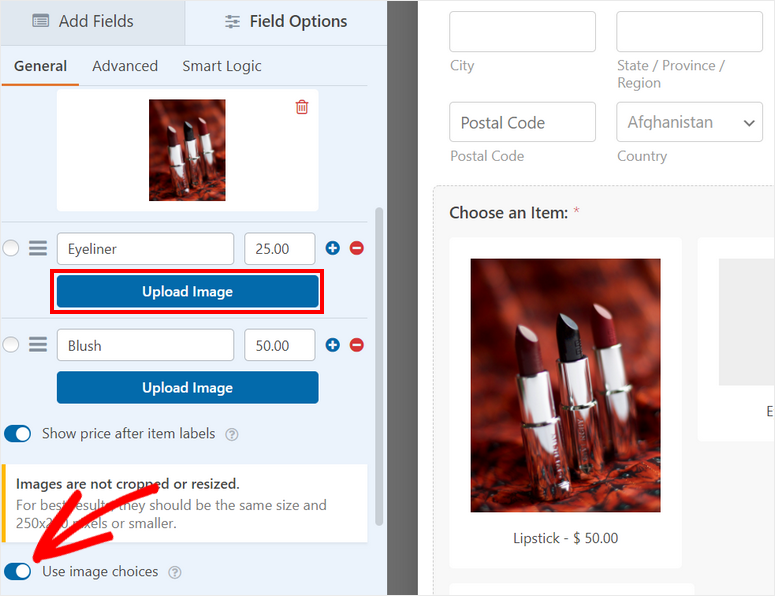
De exemplu, puteți edita câmpul formularului numit Articole disponibile din șablonul formularului. În „Opțiuni câmp”, puteți introduce o etichetă personalizată și variații de produse cu prețuri.
Pentru a afișa prețurile produselor pe partea frontală a formularului, activați opțiunea Afișați prețul după etichetele elementelor.
Un alt avantaj al WPForms este că puteți adăuga imagini la elementele dvs., astfel încât clienții să aibă o idee despre produsele dvs. Acest lucru îi ajută să ia decizii de cumpărare mai rapid.
Pentru a face acest lucru, trebuie să activați opțiunea Utilizați alegeri cu imagini și apoi să încărcați imaginile produselor dvs.
WPForm recomandă utilizarea imaginilor de 250 x 250 px sau mai mici pentru o calitate mai bună a imaginii.
După ce ați configurat catalogul de produse, faceți clic pe butonul Salvare din partea de sus a constructorului de formulare.
Apoi, trebuie să adăugați câmpul Square pe formularul dvs. și să configurați detaliile de plată.
Pasul 4: Configurați plățile Square
În meniul din stânga, puteți găsi câmpul Square din secțiunea Câmpuri de plată. Trageți și plasați câmpul în previzualizarea formularului.
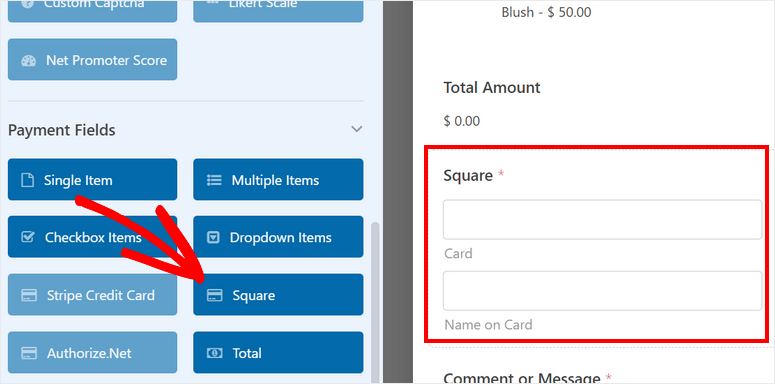
Puteți chiar schimba eticheta și descrierea pentru câmpul de plată, dacă doriți.
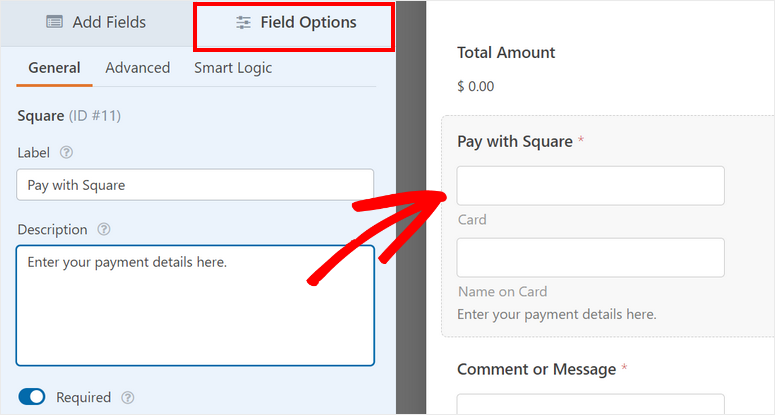
Cu această metodă de plată, nu există un proces complicat de finalizare a comenzii. Clienții pot efectua plățile online ușor și rapid.
Apoi, navigați la fila Plăți din panoul meniului din stânga și veți vedea diferite opțiuni de plată, în funcție de addon-ul pe care îl instalați.
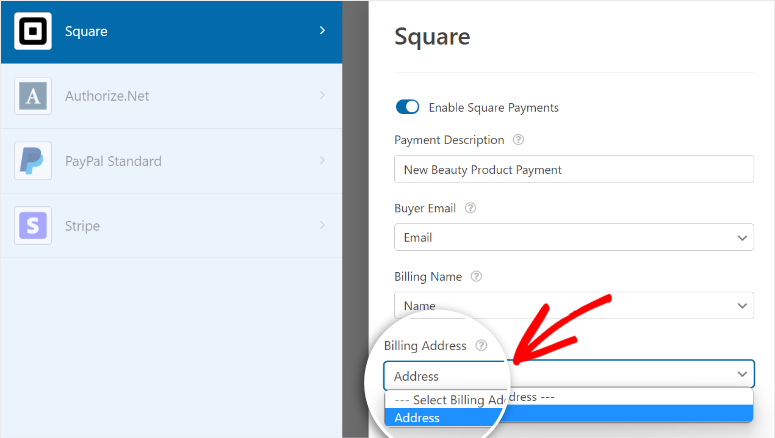
Aici, faceți clic pe Square și bifați opțiunea Activați plățile Square acolo.
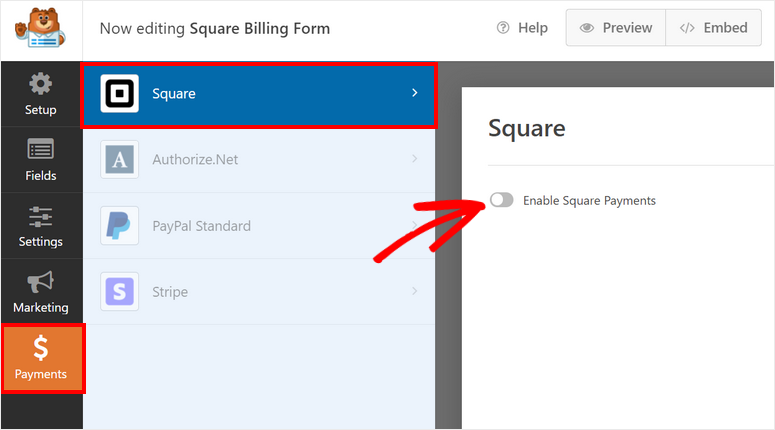
Acum, puteți configura setările pentru plățile dvs. Square. Veți vedea opțiuni pentru:
- Descrierea plății: Introduceți o descriere pentru plata dvs. Aceasta va apărea pe extrasul de cont al cardului de credit sau al cardului bancar al clienților dvs.
- Email cumpărător: Din meniul derulant, selectați opțiunea Email pentru a trimite chitanța de plată la adresa de email introdusă de client în formularul de comandă.
- Nume facturare: Din meniul derulant, selectați opțiunea Nume pentru a identifica numele clientului pentru plată.
- Adresă de facturare: Selectați opțiunea Adresă și WPForms va completa automat adresa de facturare a clientului pe baza introducerii acestuia în formular.
Nu uitați să faceți clic pe Salvare pentru a nu vă pierde progresul.
Înainte de a publica formularul de plată Square pe site-ul dvs., trebuie să configurați notificările și confirmările formularului.
Pasul 5: Configurați notificările și confirmările
WPForms vă permite să controlați ce se întâmplă după ce un client efectuează cu succes o plată cu Square. Puteți configura notificări și confirmări prin e-mail pentru:
- Trimiteți-vă dvs. și membrilor echipei un e-mail cu detalii despre plată
- Trimiteți clienților informațiile formularului lor pentru a le confirma plata
- Afișați un mesaj de mulțumire după finalizarea plății
- Redirecționați clienții către o altă pagină după plata reușită
Aceste setări vă vor ajuta să vă eficientizați fluxul de lucru și să automatizați sarcinile de urmărire.
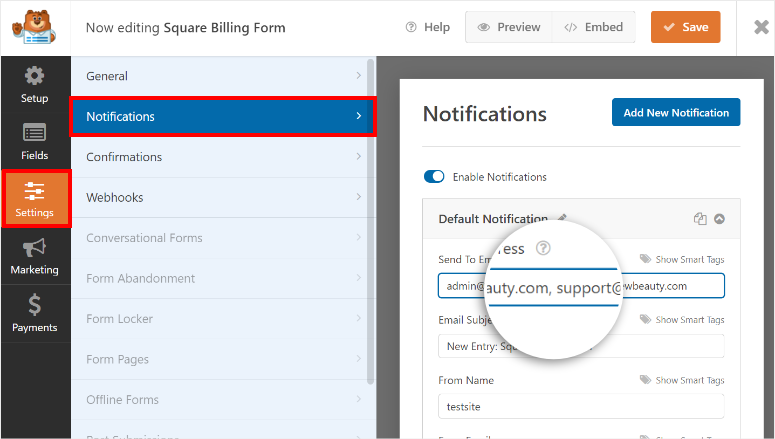
Pentru notificări prin e-mail, deschideți fila Setări » Notificare din panoul meniului din stânga, în interiorul constructorului de formulare.
Implicit, notificarea de administrator este deja configurată. Aceasta este trimisă la adresa de e-mail a administratorului WordPress. Puteți schimba acest lucru și adăuga mai multe adrese de e-mail ale membrilor echipei dvs.
Asigurați-vă că separați adresele de e-mail cu virgule.
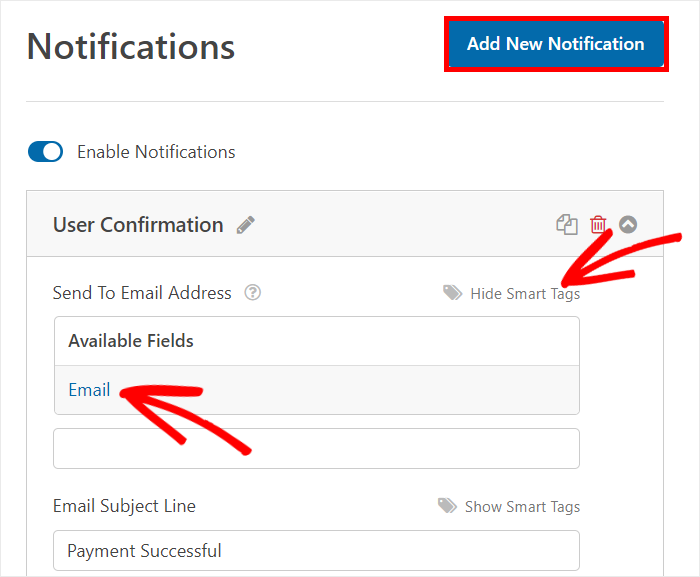
Dacă doriți să trimiteți și clienților notificări prin e-mail, faceți clic pe butonul Adăugați o notificare nouă din colțul din dreapta sus al paginii. Va trebui să introduceți un nume pentru notificarea dvs., astfel încât să o puteți identifica mai târziu dacă va trebui să o editați sau să o ștergeți.
Apoi, puteți adăuga adresa de e-mail a clientului în câmpul Adresă de e-mail pentru trimitere. Pentru aceasta, faceți clic pe opțiunea Afișați etichete inteligente și apoi selectați opțiunea E-mail.
În continuare, aveți opțiunea de a adăuga un mesaj personalizat pentru clienții dumneavoastră. Puteți introduce detalii despre returnări și rambursări, timpul estimat de livrare și așa mai departe.
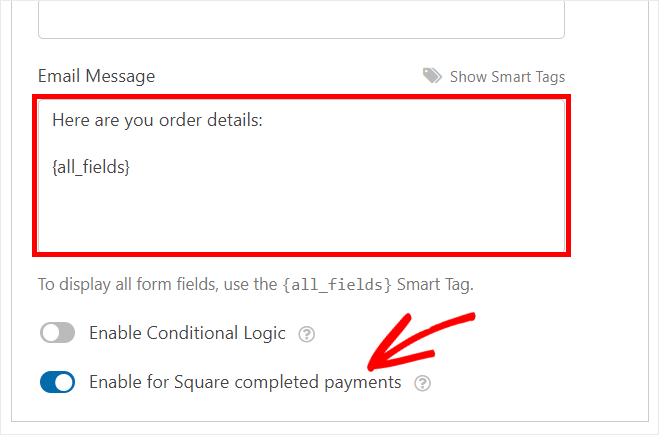
În câmpul corpului e-mailului, puteți introduce conținutul dumneavoastră împreună cu detaliile comenzii folosind eticheta inteligentă {all_fields}. Această etichetă va completa automat detaliile comenzii din formularul WordPress trimis de utilizator.
Puteți, de asemenea, să activați logica condițională pentru a trimite notificări prin e-mail numai dacă sunt îndeplinite anumite condiții. Această funcție este utilă pentru trimiterea de notificări diferite clienților care selectează produse diferite pe formularul dumneavoastră.
La final, există o opțiune pentru Activați pentru plățile finalizate prin Square. Bifarea acestei opțiuni înseamnă că notificarea prin e-mail este trimisă numai după ce clientul efectuează cu succes plata.
Acum, trebuie să adăugați un mesaj de confirmare pentru formularul dumneavoastră de plată Square. Accesați fila Setări » Notificare pentru a vedea setările de confirmare.
Există 3 opțiuni pe care le puteți alege pentru acțiunea de confirmare.
- Afișați un mesaj personalizat
- Redirecționați către o altă pagină de pe site-ul dvs.
- Redirecționați către un site web sau o pagină externă
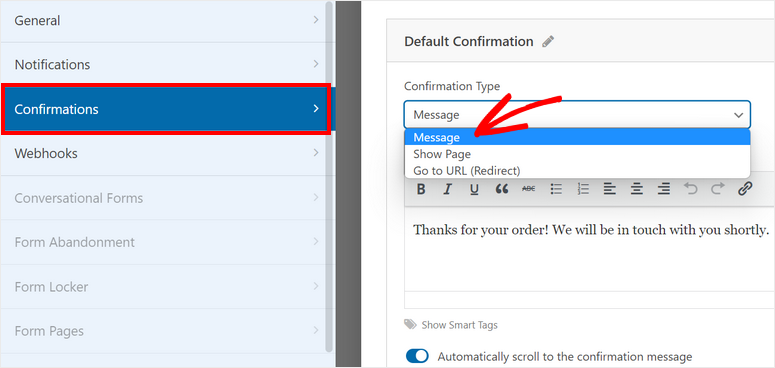
Dacă doriți să afișați un mesaj de confirmare personalizat după o plată reușită, alegeți opțiunea Mesaj. Apoi, introduceți textul dumneavoastră în editor.
Pentru pași mai detaliați, consultați ghidul nostru despre cum să configurați notificările și confirmările corecte.
După ce ați terminat de configurat notificările și confirmările, apăsați butonul Salvare.
Pasul 6: Publicați formularul dumneavoastră Square în WordPress
Cu WPForms, puteți adăuga formularul dumneavoastră de plată Square pe orice pagină, postare sau zonă compatibilă cu widget-uri din WordPress. Suportă blocuri și widget-uri predefinite pentru WordPress, astfel încât să nu fie nevoie să încorporați manual fragmente de cod sau chiar shortcode-uri.
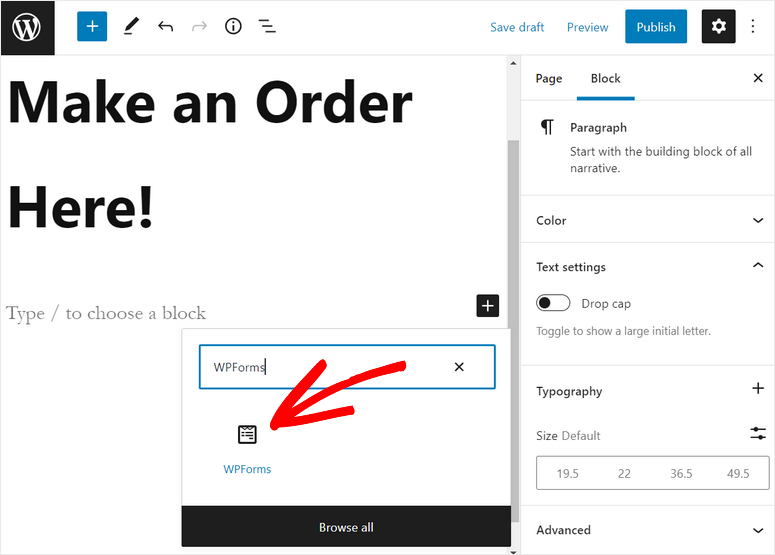
Dacă utilizați editorul de blocuri WordPress, căutați blocul WPForms pentru a-l adăuga pe orice pagină sau postare.
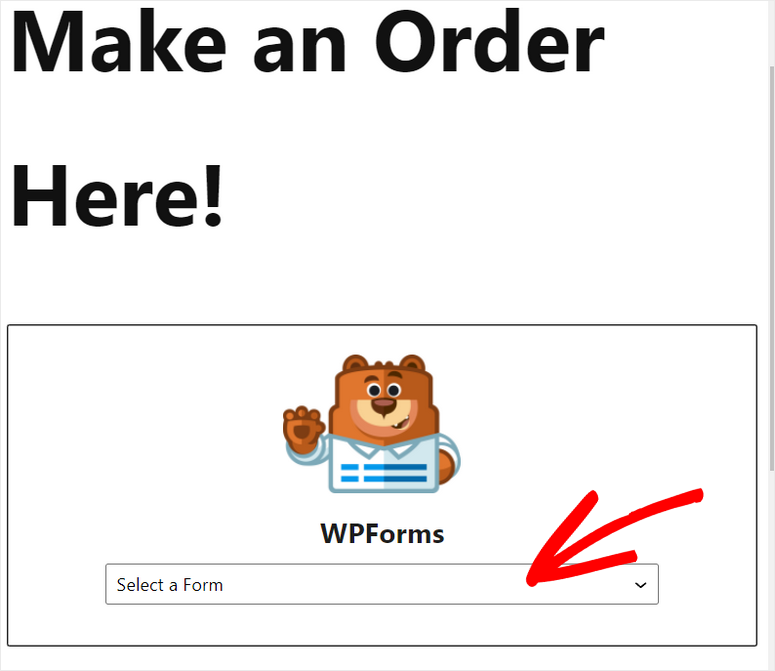
Apoi, veți vedea un meniu derulant unde puteți selecta formularul de plată Square pe care tocmai l-ați creat.
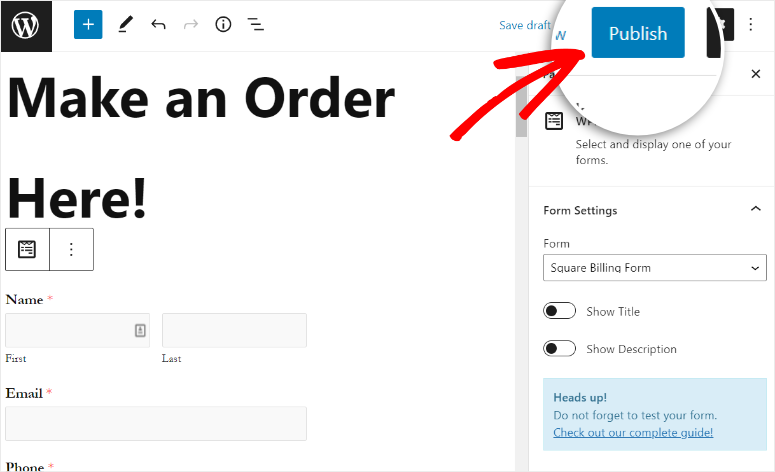
Veți putea vedea previzualizarea formularului cu o opțiune de plată Square în editorul de text. În partea dreaptă, există opțiuni pentru a afișa titlul și descrierea formularului.
Pentru a afișa formularul pe site-ul dvs., faceți clic pe butonul Publicare din editorul paginii sau postării dvs.
Dacă utilizați editorul clasic WordPress, puteți adăuga cu ușurință formularul dvs. folosind butonul Adăugare formular din editorul postării.
După ce faceți clic pe buton, pur și simplu selectați formularul pe care doriți să îl inserați și publicați pagina dvs.

De asemenea, puteți adăuga formularul dvs. de plată Square în orice zonă de widget, cum ar fi un subsol sau o bară laterală. Accesați fila Aspect » Widgeturi și trageți și plasați widgetul WPForms în meniul din bara laterală sau subsol din dreapta.
Apoi, puteți selecta formularul dvs. folosind meniul derulant și puteți salva setările.

Felicitări! Ați învățat cum să adăugați plăți Square în WordPress fără efort. Acum, clienții dvs. pot efectua cu ușurință plăți pe site-ul dvs. web.
Dacă doriți să adăugați opțiuni precum plăți recurente sau plăți prin abonament, puteți face acest lucru prin intermediul panoului dvs. Square.
Cu WPForms, puteți crea formulare WordPress cu aspect profesional, cum ar fi
- Formulare de aplicație
- Formulare de rezervare
- Formulare de solicitare ofertă
- Formulare de solicitare informații
- Formulare de înregistrare evenimente
- Sondaje și chestionare
- Formulare de înscriere
- Formulare de comandă de produse
- Și altele
Puteți chiar să vă conectați formularele cu servicii populare de marketing prin e-mail, cum ar fi Constant Contact, AWeber și Drip.
Mai mult, WPForms este compatibil cu pluginuri de creare de pagini precum SeedProd și Elementor. Puteți folosi SeedProd pentru a personaliza designul și stilul formularelor dvs. WordPress. Acest lucru vă permite să schimbați fundalul, fonturile și culorile pentru a se potrivi cu restul site-ului dvs.
Un lucru de reținut este că acceptarea plăților cu cardul prin aplicația Square este disponibilă în prezent în SUA, Canada, Australia, Japonia, Regatul Unit, Republica Irlanda, Franța și Spania.
Dacă doriți să acceptați plăți cu cardul în alte țări, veți dori să încercați Stripe Payment Gateway. Stripe vă permite să acceptați plăți prin card de credit și debit, transfer bancar, Apple Pay, Google Pay și portofele digitale.
Consultați ghidul nostru despre cum să acceptați plăți Stripe în WordPress.
Atât pentru astăzi! Sperăm că acest articol v-a ajutat să adăugați plăți Square la WordPress în cel mai scurt timp.
Acum că acceptați plăți online, asigurați-vă că site-ul dvs. este conform PCI. Va trebui să instalați un certificat SSL valid. Majoritatea gateway-urilor de procesare a plăților fac acest lucru obligatoriu pentru a proteja datele clienților.
Întrebări frecvente despre adăugarea plăților Square la WordPress
Cum adaug plăți Square pe site-ul meu WordPress?
- Instalați WPForms
- Activați integrarea Square
- Creați un formular de plată
- Adăugați plăți Square la formularul dvs. de plată
- Publicați formularul pe site-ul dvs.
Am nevoie de un cont Square pentru a-l integra cu WordPress?
Da, aveți nevoie de un cont Square pentru a integra plățile Square cu site-ul dvs. WordPress. Va trebui să vă înregistrați pentru un cont Square dacă nu aveți deja unul.
Este Square o metodă de plată sigură pentru site-ul meu WordPress?
Square este cunoscut pentru caracteristicile sale de securitate robuste și conformitatea cu standardele industriei. Criptează datele și oferă măsuri de securitate pentru a proteja informațiile de plată. Cu toate acestea, este crucial să vă mențineți site-ul WordPress și pluginurile actualizate și să urmați cele mai bune practici de securitate.
Pentru următorii pași, puteți consulta aceste resurse:
- Cele mai bune plugin-uri WordPress pentru a accepta plăți cu cardul de credit online
- Cele mai bune platforme pentru a vinde produse descărcabile și digitale
- Cum să adăugați un formular de programare personalizat pe site-ul dvs. WordPress
Aceste articole vă vor ajuta să găsiți cele mai bune platforme pentru a vă vinde produsele și a accepta plăți cu cardul de credit online. Ultimul vă va ajuta să creați un formular de rezervare pentru site-ul dvs. WordPress.

Comentarii Lasă un răspuns