
Doriți să adăugați schema markup la WordPress?
Schema markup este un cod pe care îl puteți adăuga pe site-ul dvs. pentru ca motoarele de căutare să vă înțeleagă mai ușor conținutul. Astfel, site-ul dvs. arată grozav în căutările relevante și obțineți mai mult trafic care se transformă în clienți.
În acest articol, vă vom arăta cum să adăugați schema markup pe site-ul dvs. WordPress și să vă creșteți traficul.
De ce ar trebui să adăugați Schema Markup la WordPress?
Marcajul de schemă este popular printre motoarele de căutare pentru a afișa informații utile și suplimentare în rezultatele căutării. Ajută la creșterea ratei de clic (CTR) și la creșterea traficului pe site.
Obțineți snippet-uri bogate în căutările Google prin adăugarea codului schema markup pe site-ul dvs. Acest lucru ajută utilizatorii să înțeleagă contextul conținutului dvs.
Nu numai că conținutul dvs. arată mai prezentabil în motoarele de căutare, dar snippet-urile bogate încurajează utilizatorii să dea clic pe link-ul dvs. Acest lucru vă îmbunătățește clasamentul în căutări și veți începe să atrageți persoanele potrivite pe site-ul dvs.
Acum că știți beneficiile schemei și ale fragmentelor îmbogățite, să vedem cum să adăugați marcaje de schemă în WordPress.
Adăugarea Schema Markup pe Site-ul dvs. WordPress
Adăugarea manuală a codului schema markup poate fi dificilă pentru începători și va dura mult timp. Necesită adăugarea de cod și, dacă ceva nu merge bine, va trebui să începeți de la zero.
Vă recomandăm să utilizați All in One SEO (AIOSEO), cel mai bun și mai puternic plugin SEO pentru WordPress de pe piață. Acesta vine cu instrumente utile pe care le puteți folosi pentru a îmbunătăți SEO-ul site-ului dvs. și, de asemenea, pentru a adăuga marcaje de schemă în doar câteva clicuri, fără a edita niciun cod.
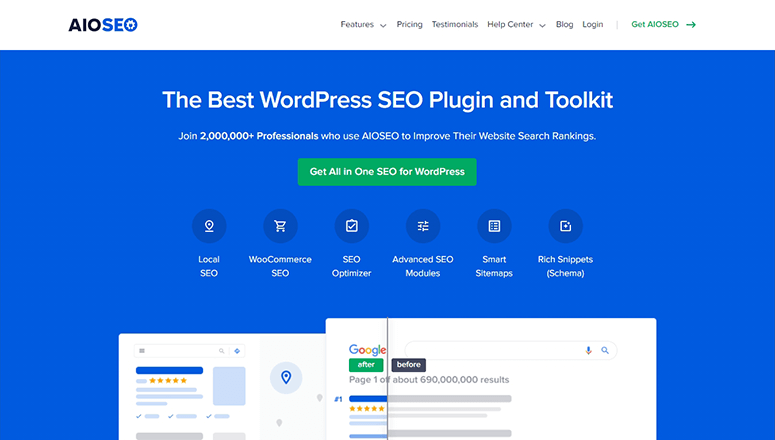
AIOSEO vă permite să adăugați cod de schemă la conținutul, postările și paginile dvs. Puteți, de asemenea, să activați o casetă de căutare pentru link-uri către site, pentru a permite utilizatorilor să caute direct conținutul dvs. din Google.
Este ușor de făcut și vă vom ghida prin fiecare proces, unul câte unul.
Pentru mai multe detalii, ar trebui să consultați și recenzia noastră completă All in One SEO.
Acum să trecem la tutorial.
Pasul 1. Instalarea și configurarea pluginului All in One SEO
Mai întâi, trebuie să instalați și să activați pluginul All in One SEO. Dacă nu ați mai făcut asta înainte, ar trebui să consultați ghidul nostru despre cum să instalați un plugin WordPress.
După activare, ar trebui să vizitați pagina All in One SEO » General Settings din zona de administrare WordPress. Acolo, trebuie să adăugați cheia de licență pentru a vă verifica contul.
Puteți găsi cheia de licență în contul dvs. AIOSEO.
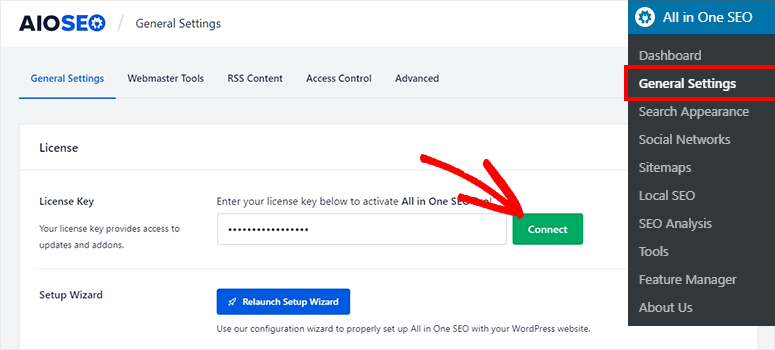
Faceți clic pe butonul Connect și veți vedea un mesaj de succes.
Pasul 2. Adăugarea Schema Markup la conținutul dvs.
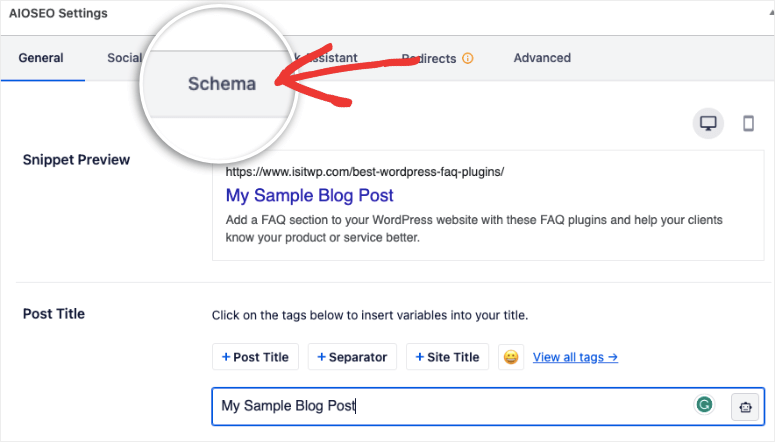
Acum că sunteți conectat la AIOSEO, ori de câte ori editați o pagină sau o postare, veți vedea o secțiune sub editorul de postări numită AIOSEO Settings.
Aici, puteți deschide fila Schema.
Acum puteți folosi butonul Generate Schema pentru a începe.
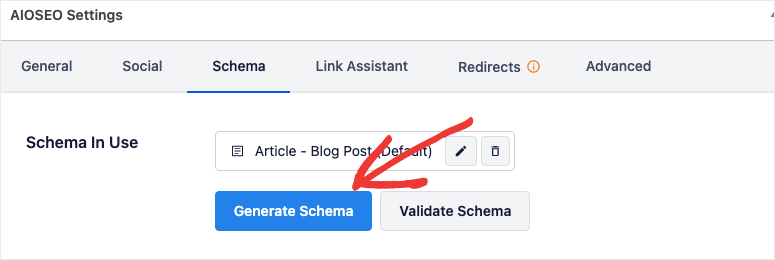
Aceasta va deschide o pagină plină de șabloane schema pe care le puteți adăuga la conținutul dvs. cu un singur clic. Acestea includ carte, eveniment, verificare fapte, film, muzică, postare de job, cum să și multe altele!
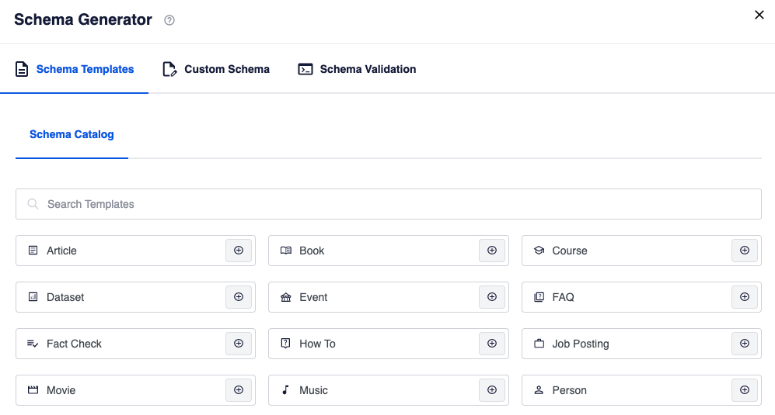
Tot ce trebuie să faci este să dai clic pe tipul de schemă dorit. Atât de simplu.
Pasul 3. Testarea marcajului schemă pe postările și paginile tale
AIOSEO ajută la îmbunătățirea conținutului tău cu setări SEO generale. Îți permite să testezi marcajul schemă pentru a te asigura că funcționează. Trebuie să dai clic pe butonul Validează Schema și vei vedea o fereastră pop-up de genul acesta:
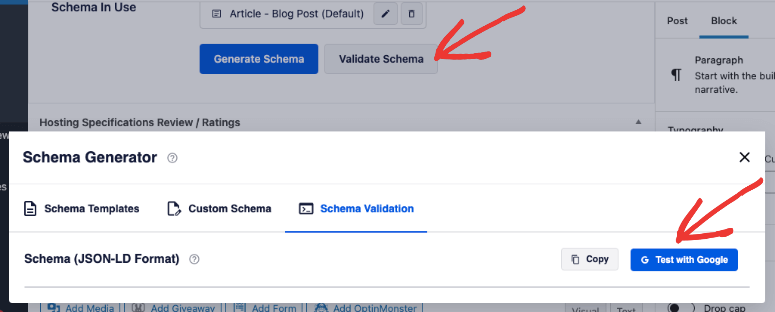
Acum poți testa codul schemei tale cu Google. Nu există niciun proces de codare sau tehnic. Durează doar 2 clicuri.
Odată ce ești mulțumit de setările schemei, actualizează-ți postarea sau pagina pentru a te asigura că totul funcționează.
Pasul 4. Activarea casetei de căutare Sitelinks în WordPress
Caseta de căutare pentru link-uri către site face ca conținutul dvs. să arate grozav în motoarele de căutare. Odată activată, utilizatorii dvs. vor vedea o casetă de căutare sub link-ul site-ului dvs. și pot căuta conținutul site-ului dvs. direct din motorul de căutare.

Pentru a activa această setare, trebuie să reveniți la pagina All in One SEO » Aspect Căutare. De acolo, vizitați fila Avansat.
Pur și simplu activați opțiunea Activare Caseta de Căutare Sitelinks și aceasta va genera automat o casetă de căutare pentru site-ul dvs. în Google.
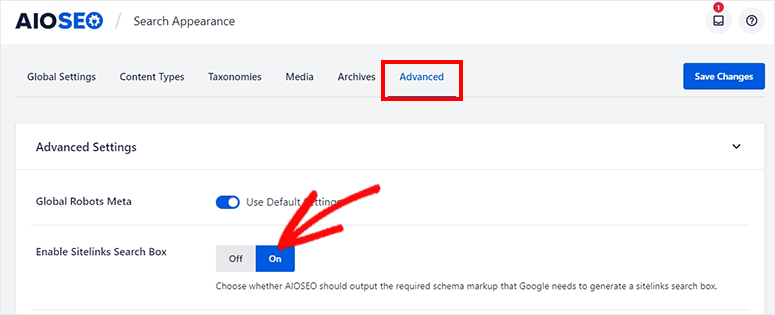
Faceți clic pe butonul Salvare Modificări pentru a salva setările.
Și asta e tot! Sperăm că acest articol v-a ajutat să învățați cum să adăugați schema markup pe site-ul dvs. WordPress fără a edita niciun cod.
De asemenea, ați putea dori să consultați ghidul nostru complet despre cele mai bune instrumente SEO pentru a crește traficul site-ului dvs..
În plus, iată și alte articole care v-ar putea interesa.
- AIOSEO vs Yoast SEO: Care este mai bun?
- All in One SEO Gratuit vs Pro: Merită să plătești pentru Premium?
- Ghidul complet pentru începători în SEO pe WordPress
Aceste articole vă vor oferi instrumentele potrivite de care aveți nevoie pentru a vă crește traficul organic. Mai mult trafic duce la mai multe vânzări!

Comentarii Lasă un răspuns