
Doriți să adăugați un portofoliu pe site-ul dvs. WordPress? Făcând acest lucru, puteți prezenta experiența dvs. anterioară de muncă și expertiza într-un mod frumos, atrăgător, care cu siguranță va impresiona potențialii clienți și angajatori.
În acest articol, vă vom arăta cum să adăugați un portofoliu pe site-ul dvs. WordPress în modul UȘOR.
De ce să adăugați un portofoliu pe site-ul dvs. WordPress?
Un site web de portofoliu vă permite să vă prezentați munca creativă cu stil și vă permite să vă stabiliți prezența unică online. Dacă aveți o afacere, un portofoliu online vă poate ajuta să vă promovați afacerea cu succes.
Deși webmasterii sugerează de obicei utilizarea unei teme de portofoliu pentru crearea unui site web de portofoliu, acest lucru nu este recomandat dacă doriți să adăugați un portofoliu la site-ul dvs. existent. Schimbarea temei site-ului dvs. existent poate dăuna designului site-ului dvs., precum și multor altor aspecte, cum ar fi viteza și SEO.
Deci, ce faci atunci când trebuie să adaugi un portofoliu pe site-ul tău fără a-ți schimba tema?
Când folosești WordPress, ești mereu susținut de pluginuri pentru funcționalități suplimentare pe site-ul tău. Deci, în acest caz, soluția este să folosești un plugin de portofoliu.
Deși există mai multe pluginuri de portofoliu pe piață. Dacă aveți deja un flux Instagram, îl puteți conecta cu ușurință la site-ul dvs. WordPress și puteți afișa fluxul pe site-ul dvs. Vă recomandăm să utilizați Instagram Feed Pro by Smash Balloon.
Smash Balloon are, de asemenea, pluginuri pentru a vă conecta fluxul Twitter, YouTube și Facebook.
În acest tutorial, vă vom arăta cum să vă creați propriul portofoliu de la zero folosind pluginul Envira Gallery.
Adăugarea unui portofoliu în WordPress folosind Envira Gallery
Envira Gallery este un plugin puternic de galerie de portofoliu WordPress care vă permite să creați un portofoliu online uimitor. Folosind acest plugin WordPress, puteți crea portofolii atrăgătoare vizual și bogate în funcționalități pe site-ul dvs.
Puteți crea galerii foto simple folosind versiunea gratuită, dar aceasta nu vă permite să creați portofolii complete ca atare. Puteți achiziționa planul Pro pentru funcționalități și add-on-uri avansate.
Cititorii IsItWP pot obține un 25% reducere exclusivă la achiziția lor folosind cuponul nostru Envira Gallery.
Pasul 1: Instalați pluginul și creați o galerie
Mai întâi, va trebui să instalați pluginul pe site-ul dvs. WordPress. Apoi, va trebui să verificați cheia licenței pluginului. Puteți găsi cheia licenței în contul dvs. Envira Gallery.
În continuare, va trebui să creați galerii Envira pentru portofoliul dvs.
Accesați Envira Gallery » Add New pentru a crea prima dvs. galerie Envira. Dați un titlu galeriei dvs. și apoi adăugați imagini la Galeria Envira.
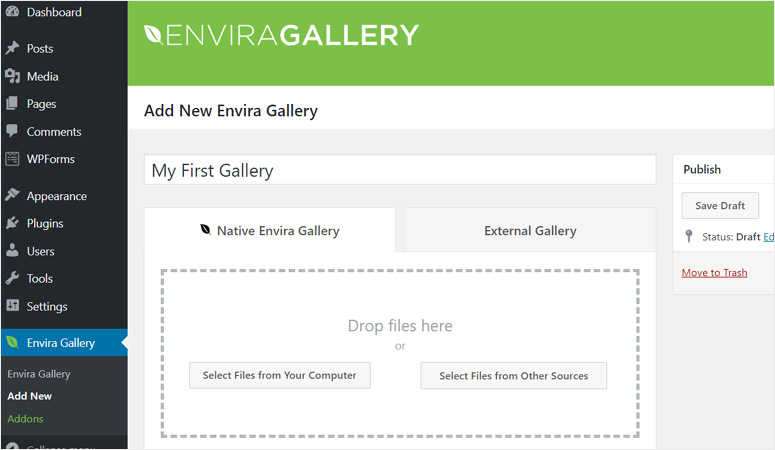
Puteți încărca fotografii de pe computer sau le puteți selecta din biblioteca media WordPress. Faceți clic pe butonul Select Files from Your Computer pentru a încărca fișiere imagine de pe computer.
Dacă doriți să adăugați imagini existente din biblioteca media WordPress, va trebui să faceți clic pe butonul Select Files from Other Sources și apoi pe fila Media Library.
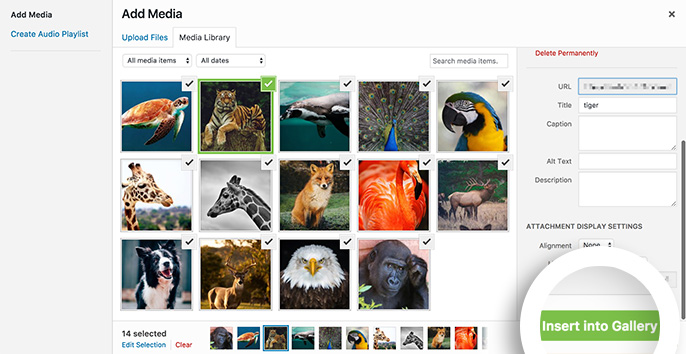
Odată ce ați selectat imaginile, veți putea vedea miniaturile imaginilor, așa cum se arată în imaginea de mai jos.
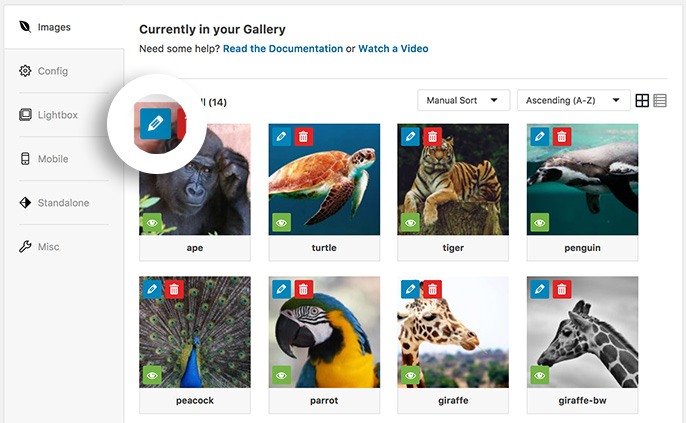
Acum, puteți reordona imaginile prin simpla tragere și plasare a acestora. De asemenea, puteți insera metadate ale imaginilor făcând clic pe pictograma creion de pe fiecare imagine.
Apoi, faceți clic pe fila Config pentru a configura setările galeriei dvs. de imagini.
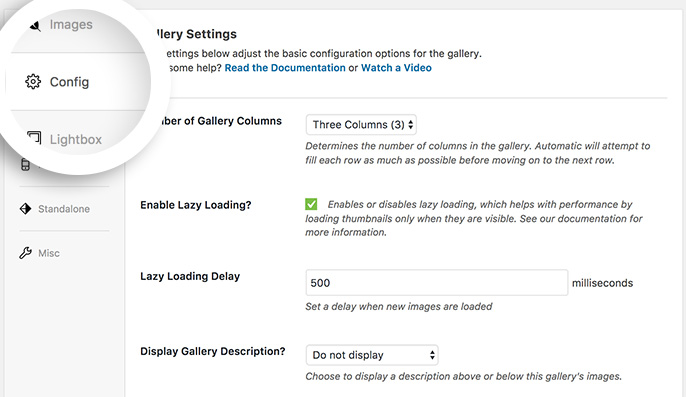
Puteți seta tema galeriei, numărul de coloane, dimensiunile imaginilor etc. din această zonă.
În continuare, puteți configura toate celelalte setări făcând clic pe filele de sub fila Config.
Odată ce ați terminat de ajustat setările, publicați-vă galeria.
Puteți crea mai multe galerii de imagini repetând același proces.
Pasul 2: Crearea unui album de portofoliu
După ce ați creat mai multe biblioteci pentru portofoliul dvs., va trebui să le puneți în albume.
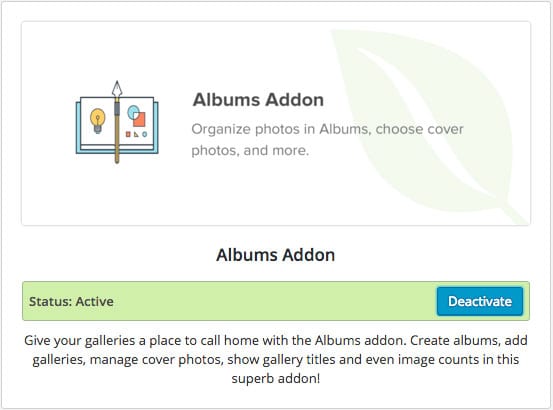
Accesați Envira Gallery » Addons din panoul de administrare WordPress și instalați Albums Addon. Apoi, faceți clic pe butonul de activare și veți vedea addon-ul Albums activat.
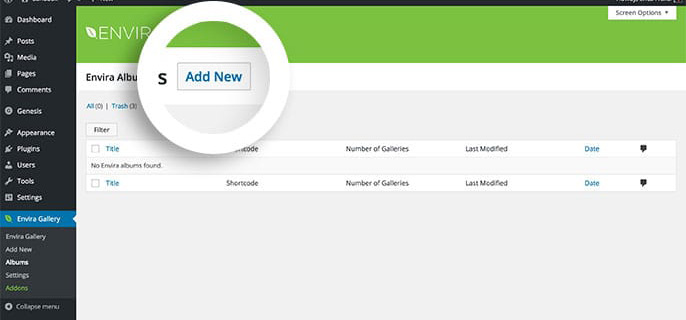
Apoi, accesați Envira Gallery » Albums din tabloul de bord WordPress și faceți clic pe butonul Add New.
Mai întâi, introduceți numele albumului dvs. Apoi, trageți galeriile dvs. din fila Galleries, așa cum se arată mai jos.
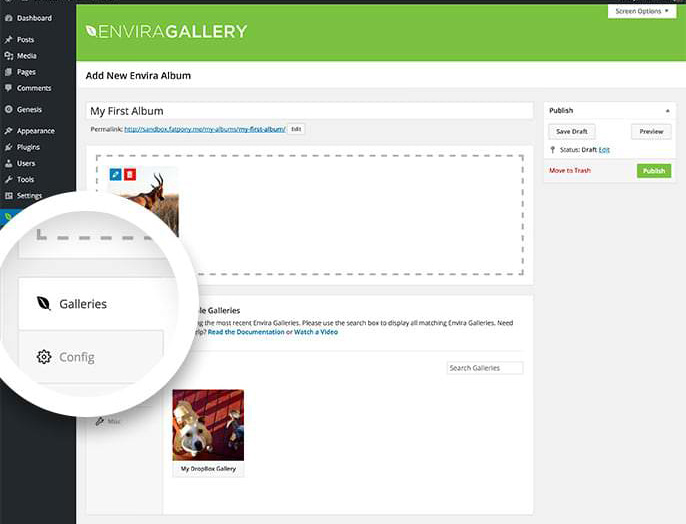
După adăugarea galeriilor la albumul dvs., accesați fila Config pentru a configura setările albumului dvs.
Odată ce configurarea este completă, faceți clic pe butonul Publish.
Ați creat cu succes albumul dvs. de portofoliu. Acum, trebuie doar să îl adăugați la o pagină sau un post pentru a-l afișa pe site-ul dvs.
Pasul 3: Adăugarea albumului de portofoliu la o pagină
În cele din urmă, aveți un album de portofoliu gata de utilizare.
Puteți fie să creați o nouă pagină/post, fie să editați o pagină/post existentă pentru a adăuga albumul dvs. de portofoliu.
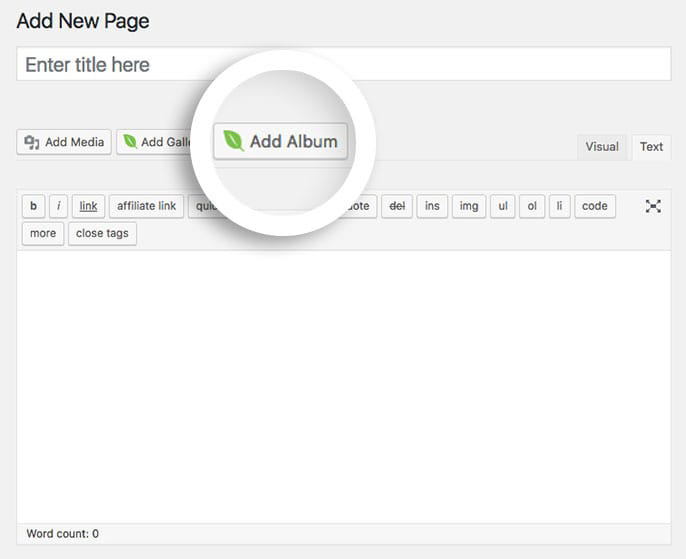
În ecranul editorului de pagină/post, veți vedea un buton Add Album. Pur și simplu faceți clic pe buton și selectați albumul pe care doriți să îl adăugați din fereastra pop-up. Apoi, inserați-l.
Asta e tot!
Ați adăugat cu succes un portofoliu pe site-ul dvs. WordPress. Acum puteți accesa pagina și vizualiza portofoliul dvs.
Plugin-uri alternative pentru adăugarea unui portofoliu la WordPress
În acest tutorial, am folosit Envira Gallery deoarece oferă o interfață simplă, prietenoasă pentru începători, pentru crearea unui portofoliu. În plus, vă permite să creați orice tip de portofoliu sau galerie de imagini cu addon-urile sale puternice.
Cu toate acestea, dacă doriți să verificați pluginuri alternative de portofoliu / galerie WordPress și să comparați pluginurile, puteți încerca următoarele pluginuri:
- NextGEN Gallery: Acest plugin de galerie WordPress este un instrument puternic pentru crearea de galerii foto simple la portofolii avansate, potrivite pentru fotografi și artiști vizuali.
- Foo Gallery: Foo vine cu o capacitate de reordonare prin builder drag-and-drop care vă permite să aranjați imaginile așa cum doriți. Veți găsi, de asemenea, mai multe șabloane utile încorporate, astfel încât să nu fie nevoie întotdeauna să creați un portofoliu de la zero.
- Portfolio by BestWebSoft: Vă permite să creați proiecte de portofoliu nelimitate pentru site-ul dvs. WordPress.
Sperăm că acest articol v-a ajutat să învățați cum să adăugați un portofoliu pe site-ul dvs. WordPress. În continuare, ați putea dori, de asemenea, să citiți:
- Cum să creați o poartă de bun venit în WordPress
- Cum să creezi un site web de fotografie uimitor
- Cum să creați un layout personalizat WordPress
Aceste tutoriale vă vor ajuta să creați un portofoliu uimitor cu layout-uri personalizate și mesaje de bun venit pentru a impresiona clienții și potențialii angajatori.

Comentarii Lasă un răspuns