După ce câteva persoane diferite au solicitat suport pentru Gravatar în comentariile temei populare Choice pentru WordPress, am decis să o analizez mai atent. Am dat peste acest articol grozav de la HackWordPress care vă oferă un mic fragment de cod pentru a adăuga Gravatars în bucla de comentarii. De atunci, am adăugat suport Gravatar la toate temele de aici, pur și simplu pentru că este atât de simplu de făcut. În acest ghid vă voi arăta cum anume exact integrez Gravatars în teme.
Înainte de a continua, vă rugăm să înțelegeți că acest ghid este scris doar pentru WordPress 2.5 și versiunile ulterioare. Codul prezentat nu va funcționa în versiunile anterioare.
Codul Gravatar
Doar introducerea următorului cod în bucla de comentarii va funcționa, dar probabil nu va arăta prea bine așa cum este.
<?php if(function_exists('get_avatar')) { echo get_avatar($comment, '50'); } ?>
Practic, acest cod va verifica dacă aveți funcția *get_avatar* (nativă pentru WordPress 2.5), apoi va afișa avatarul comentatorului într-un pătrat de 50px.
Folosiți o riglă
Dacă doriți să vă asigurați că Gravatars dvs. au o dimensiune potrivită, recomand extensia Firefox MeasureIt. Aceasta vă va ajuta să măsurați o zonă din tema dvs. pentru a determina o dimensiune bună pentru Gravatars.
Unde să pun codul?
În tema Choice, am constatat că 40 era o dimensiune bună. Deci, unde am pus exact acest cod?
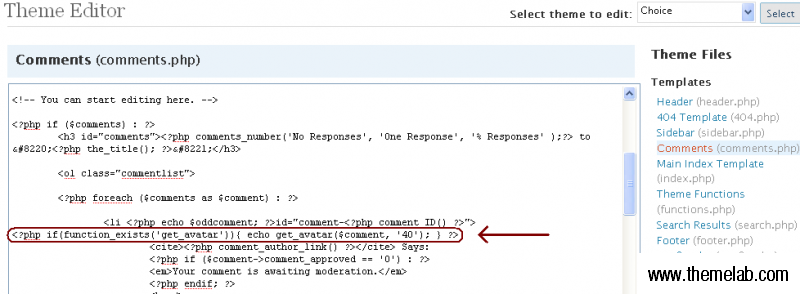
Oriunde în interiorul foreach și endforeach (bucla de comentarii) va funcționa.
Stilul Gravatarelor dvs.
Odată ce aveți Gravatare afișate pe șablonul de comentarii, probabil veți dori să le stilizați și pe acestea. Veți observa că codul Gravatar generează clasa „avatar” pe fiecare imagine. Să adăugăm o linie la foaia de stil CSS pentru a o alinia la stânga și a adăuga o mică margine dreaptă.
img.avatar {float:left; margin-right:5px;}
Poftim, aveți Gravatare cu aspect frumos, de dimensiune perfectă, stilizate. Desigur, temele vor diferi, le puteți stiliza oricum doriți.
Concluzie
Rețineți, acest cod va funcționa doar pe WordPress 2.5 și versiunile ulterioare. Eticheta condițională function_exists va face ca tema dvs. să nu se defecteze, dar nimic nu va apărea în versiunile anterioare. Mai multe informații despre alte metode de utilizare a Gravatars sunt detaliate pe WordPress Codex.
Dacă tocmai ați citit acest articol întreg și nu aveți nicio idee ce este un Gravatar, vă sugerez să citiți acesta mai întâi de Lorelle pe WordPress. Acesta acoperă elementele de bază ale modului de a obține propriul Gravatar prin înregistrare pe Gravatar.com, precum și utilizarea Gravatars pe versiuni mai vechi de WordPress cu pluginuri.
Gravatars nu pot fi folosite doar pentru comentarii, ci pot fi adăugate și la postările individuale ale autorilor.
Dacă v-a plăcut articolul, nu ezitați să comentați și să distribuiți. Aș dori să aud părerile dvs. Abonați-vă la flux pentru cele mai recente actualizări Theme Lab.

Mulțumesc mult pentru acest post. După ce l-am citit, mi-a luat aproximativ 4 minute să urmez instrucțiunile tale și să le fac să funcționeze pe site-ul meu.
Ești grozav!
[…] Theme Lab – Adaugă suport Gravatar comentariilor tale WordPress — pentru a adăuga mai multe imagini în secțiunea de comentarii […]
excelent!! mă bucur că am găsit asta. acum să găsesc o modalitate de a-mi reseta comentariile, astfel încât toate să aibă gravatare lângă ele.
Mă bucur atât de mult că am găsit site-ul tău. Informații grozave despre cum să adaugi un Gravatar pe site-ul cuiva. Am pierdut ore încercând să mă joc cu un plugin și mi-a luat doar câteva secunde urmând exemplele tale pentru a obține ceea ce îmi doream pentru site.
Mulțumesc mult! Mi-aș fi dorit doar să te fi căutat mai devreme pe Google 🙂
Codul funcționează pentru a obține avatarele în comentarii. Am probleme cu alinierea în IE7.
În IE7, primul avatar se aliniază corect, apoi avatarele din comentariile ulterioare sunt indentate spre dreapta cu câțiva pixeli.
[…] Referință: http://themelab.com […]
Mulțumesc… îl voi implementa pe BLOGUL meu
mulțumesc
mulțumesc mult
[…] de bloguri. Dacă îți plac Gravatars, atunci vei aprecia mult această temă. Nu numai că această temă are comentarii activate pentru Gravatar, dar și afișare Gravatar pentru autorul postării. Această temă este, de asemenea, pregătită pentru reclame 125×125, așa că nu ezita […]
Exact ce căutam 🙂 Explicație grozavă cu „Unde să pui codul” și „Stilizarea Gravatars” – Mulțumesc
[…] există și un plugin pentru asta, deși îmi place să editez singur codul. Iată câteva sfaturi în acest sens, doar adăugați câteva […]
Mulțumesc pentru sfaturi. Site-ul Gravatar nu a explicat suficient de clar, dar captura ta de ecran a clarificat totul. Salutări.
Super! Lucrez la o temă de mult timp și asta a fost atingerea finală. Mulțumesc mult!
A fost super util, frate. Am petrecut ultimele două zile încercând să-mi dau seama de asta. Wordpress nu mi-a putut răspunde la întrebare; nici Gravatar. Dar tu ai putut. Mulțumesc.
@testercraft: Am găsit acest plugin care ar putea fi ceea ce căutați: Gravatar Recent Comment
am instalat gravatar și funcționează bine pe pagina mea de comentarii..dar cum afișez avatarul la comentariile mele recente din bara laterală?
[…] Vă rugăm să citiți acest site dacă întâmpinați aceeași problemă ca și mine. „Adăugați Gravatar la Comentariul Wordpress” […]
Mulțumesc pentru ajutor. Am făcut câteva modificări pe site-ul meu zilele trecute și am observat... unde naiba sunt gravatarele mele? A trebuit să aflu cum să le pun la loc. Cel mai bun ajutor a fost includerea informațiilor CSS.
hmm… în sfârșit știu ce este bucla „The WordPress”! Am căutat theloop.php <- LOL
mulțumesc 🙂
Gravatar Wordpress 2.6 în comentariile fir cu fir ale lui Brian...
A trecut destul de mult timp de când am vrut să apară gravatarele în comentariile fir cu fir ale lui Brian de pe acest blog fără a folosi niciun plugin. Doar un cod simplu. Ar trebui să fie posibil, având în vedere că Wordpress 2.5+ și 2.6 au gravatarele încorporate. Este t...
Salut,
Am adăugat gravatar în lista mea de comentarii din trucul tău grozav, Chiar este foarte simplu. Același cod este dat http://hackwordpress.com/wordpress-25-how-to-add-gravatar-to-your-wordpress-theme/ și aici, dar este dificil, deoarece nu știu unde să postez codul, DAR POSTAREA TA SPUNE TOTUL CLAR.
Dar tot am o problemă. Vreau să afișez gravatar și în secțiunea „Comentarii recente” din bara laterală, așa că, te rog, spune-mi cum să fac asta, ce fișier trebuie să editez. Folosesc wordpress 2.6
Mulțumesc,
Prashant
@Spencer: Știi... asta m-a deranjat de mult timp și nu aveam idee care era problema. Tocmai am adăugat CSS-ul de fundal la clasa .post și clasa .head. Mulțumesc pentru pont.
@eTomyam: Hmm... este o problemă cu Gravatar sau o problemă de stilizare?
Mulțumesc tuturor pentru comentarii, mă bucur că v-a plăcut tutorialul.
S-ar putea să pară cam analitic, dar cei care copiază și lipesc codul pe care l-ați postat, ați putea adăuga background:#fff; la div.post în CSS-ul vostru? Dacă încercați să evidențiați codul așa cum este acum, este greu de spus ce evidențiați deoarece nu ați declarat un fundal pe el. Oricum, ar putea face lucrurile mai ușoare pentru utilizatorii voștri…
Mulțumesc!