Îngrijorat de faptul că roboții de spam vă infiltrează site-ul web?
Echipa noastră, experimentată în securitatea site-urilor web WordPress și dezvoltare, este aici pentru a vă ajuta să adăugați Google reCAPTCHA la formularele dvs. de contact cu ușurință.
Google reCAPTCHA este un instrument puternic de securitate care vă protejează site-ul prin verificarea utilizatorilor umani, asigurându-se că doar vizitatorii autentici interacționează cu conținutul dvs.
Acest strat suplimentar de protecție este vital pentru menținerea integrității site-ului dvs. web și a încrederii utilizatorilor.
În acest ghid, vom oferi un proces clar, pas cu pas, pentru a integra Google reCAPTCHA în formularele dvs. online, bazându-ne pe expertiza noastră și pe cercetarea amănunțită a celor mai bune practici.
Înainte de a intra în detaliile practice, vom explica de ce reCAPTCHA este esențială pentru securitatea site-ului dvs. web.
Aveți încredere în perspectivele noastre autoritare pentru a vă ajuta să implementați eficient această soluție, menținând site-ul dvs. sigur și ușor de utilizat. Pregătiți-vă să vă fortificați site-ul web cu încredere!
Ce este reCAPTCHA și cum funcționează?
Google reCAPTCHA este un serviciu gratuit Google care permite gazdelor web să diferențieze între interacțiunile umane și cele automate cu un site web. Este un test pe care oamenii îl pot rezolva ușor, dar care este dificil pentru roboți, făcându-l modalitatea perfectă de a distinge între implicarea reală și cea artificială.
Adăugarea reCAPTCHA la formularele dvs. înseamnă că puteți bloca software-ul automatizat să vă infiltreze site-ul, permițând în același timp accesul utilizatorilor umani.
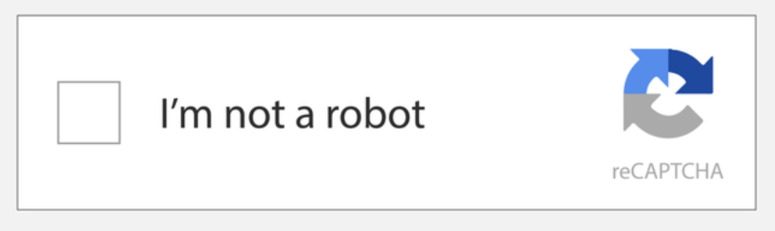
Să spunem că adăugați Google reCAPTCHA la cel mai recent formular de contact, de exemplu. Când un utilizator își completează informațiile, va vedea o căsuță care îi cere să verifice că nu este un robot:
După bifare, va trebui să treceți un mic test care arată cam așa:
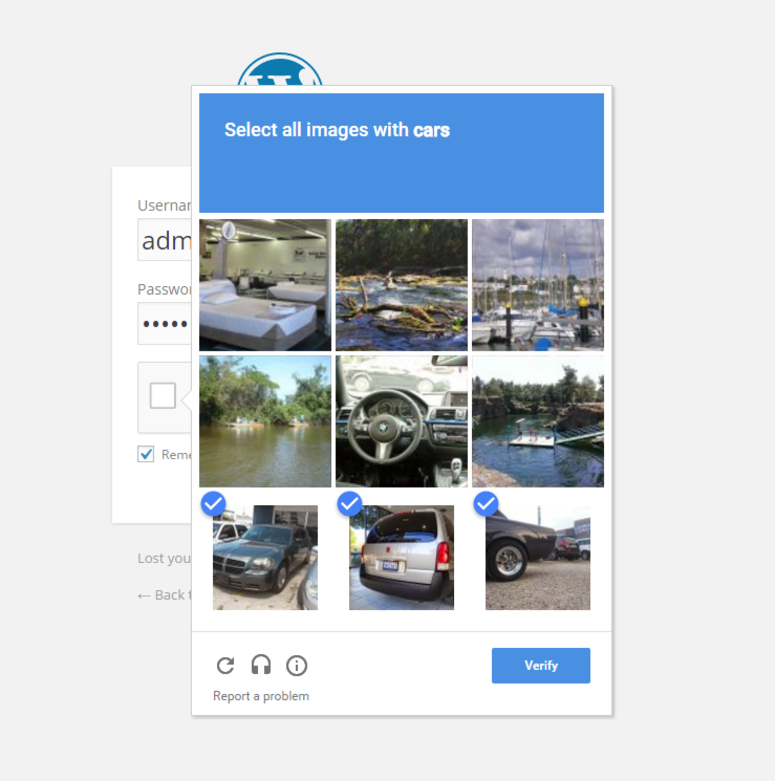
Deoarece aceste teste sunt concepute pentru a împiedica roboții să vă interfereze cu site-ul, le mențin sigure și asigură că doar persoanele reale interacționează cu formularele dvs.
Există multe motive pentru care ați dori să utilizați reCAPTCHA pe formularele site-ului dvs. Iată primele 3:
1. Prevenirea Spamului
Poate cel mai evident motiv pentru care reCAPTCHA este utilă pentru formularele dvs. de contact este că ajută la prevenirea spamului. Scopul reCAPTCHA este de a asigura că utilizatorul este uman și nu un robot care încearcă să vă infiltreze site-ul. Altfel, site-ul dvs. va primi probabil spam și alte mesaje enervante de la roboți care vă întrerup procesele.
2. Îmbunătățirea Securității Site-ului Web
Oamenii doresc să interacționeze cu site-uri web despre care știu că sunt sigure. Dacă nu simt că au o conexiune securizată, vor merge în altă parte, afectându-vă conversiile și încetinind mișcarea în ciclul dvs. de vânzări. Pentru a face clienții să se simtă în siguranță în timp ce interacționează cu formularele dvs., Google reCAPTCHA le oferă asigurarea că informațiile lor nu vor cădea pe mâini greșite.
3. Creșterea Credibilității Brandului
Este dificil să construiești o audiență, să generezi lead-uri sau să faci vânzări dacă clienții nu sunt siguri de validitatea afacerii tale. Adăugarea reCAPTCHA la formularele tale online este o modalitate ușoară de a crește credibilitatea brandului și de a arăta utilizatorilor că afacerea ta este sigură pentru interacțiune.
Acum că știm câteva dintre beneficiile utilizării reCAPTCHA pe site-ul dvs., să învățăm cum să o facem.
Cum să adăugați Google reCAPTCHA la formularul dvs. de contact cu WPForms
Pentru acest tutorial, vom adăuga reCAPTCHA la formularele dvs. folosind WPForms.
WPForms este cel mai bun plugin pentru formulare de contact pentru WordPress. Facilitează crearea de formulare optimizate pentru site-ul dvs. pentru a colecta datele utilizatorilor și a îmbunătăți implicarea.
Atunci când este asociat cu Google reCAPTCHA, este modalitatea perfectă de a colecta informații despre clienți și de a îmbunătăți securitatea site-ului.
Pasul 1: Selectați tipul de reCAPTCHA pe care doriți să îl utilizați
Mai întâi, va trebui să instalați și să activați pluginul WPForms pe site-ul dvs. WordPress. Dacă aveți nevoie de ajutor, consultați ghidul nostru despre cum să instalați un plugin WordPress.
Din tabloul de bord WordPress, accesați WPForms » Setări și faceți clic pe fila CAPTCHA:
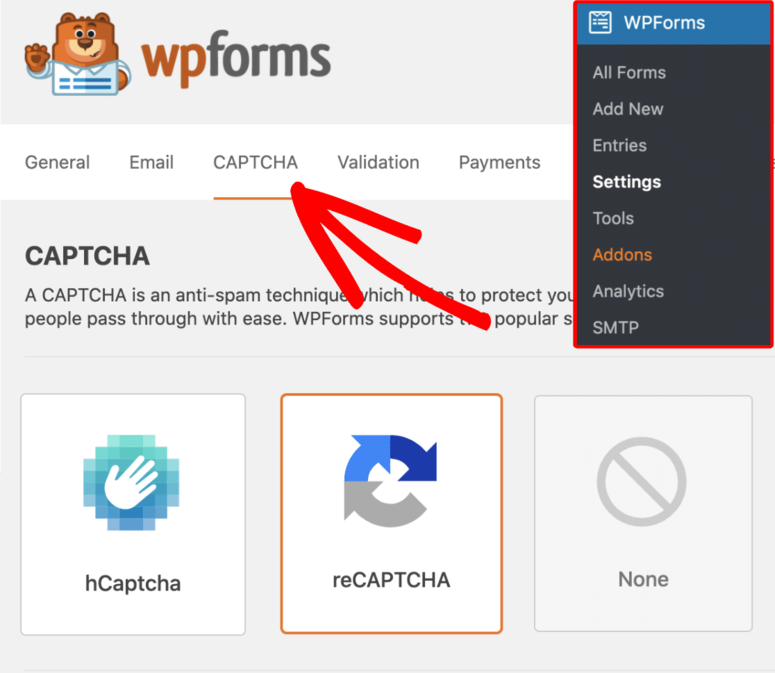
Apoi, selectați tipul de reCAPTCHA pe care doriți să îl utilizați. Există 3 opțiuni:
- reCAPTCHA v2 cu bifă Utilizatorii trebuie să bifeze o căsuță pentru a confirma că sunt umani.
- reCAPTCHA v2 invizibil: Utilizatorii nu vor vedea un câmp suplimentar în formularul dvs. Nu există nicio bifă, iar o insignă apare în colțul din dreapta jos, care duce la termenii și condițiile și politica de confidențialitate ale Google.
- reCAPTCHA v3: Google monitorizează comportamentul utilizatorilor pe site-ul dvs. pentru a căuta activități suspecte. Apoi, reCAPTCHA le atribuie un scor. Dacă scorul reCAPTCHA al utilizatorilor nu corespunde cerințelor dvs., aceștia nu pot trimite un formular pe site-ul dvs.
Pentru acest tutorial, vom alege opțiunea reCAPTCHA 2 invizibil:

În acest moment, trebuie să configurăm reCAPTCHA cu Google.
Pasul 2: Configurați reCAPTCHA în Google
Acum, trebuie să configurați reCAPTCHA în contul dvs. Google pentru a genera cheile de care aveți nevoie. Pentru a face acest lucru, accesați pagina de destinație reCAPTCHA a Google.
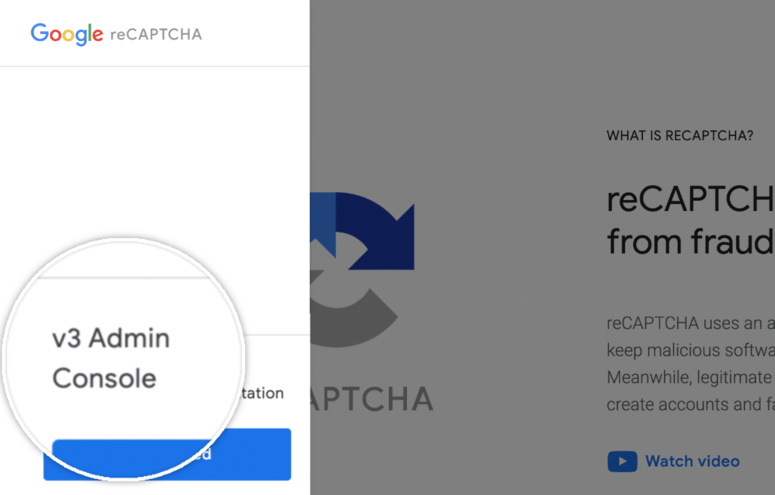
Odată ce ați deschis pagina de destinație reCAPTCHA, faceți clic pe butonul Consola de administrare v3 din meniul din stânga pentru a începe:
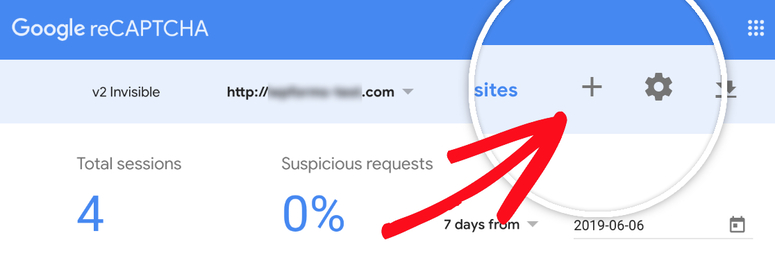
Va trebui să vă conectați la contul dvs. Faceți clic pe pictograma semnul plus pentru a adăuga un site nou:
Introduceți informațiile dvs., inclusiv Eticheta și tipul de reCAPTCHA:
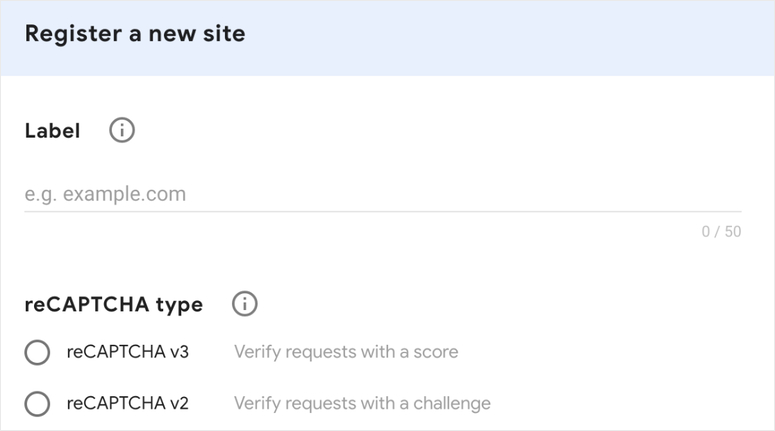
Veți vedea două opțiuni diferite în funcție de tipul de reCAPTCHA pe care îl alegeți:
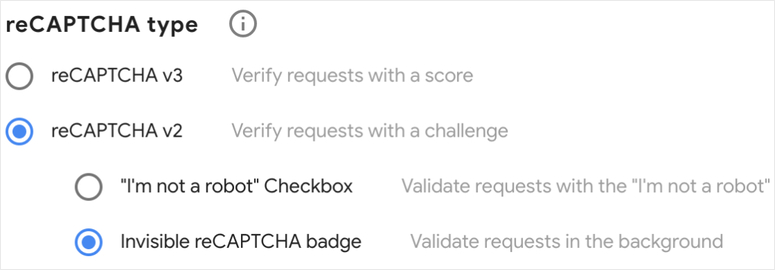
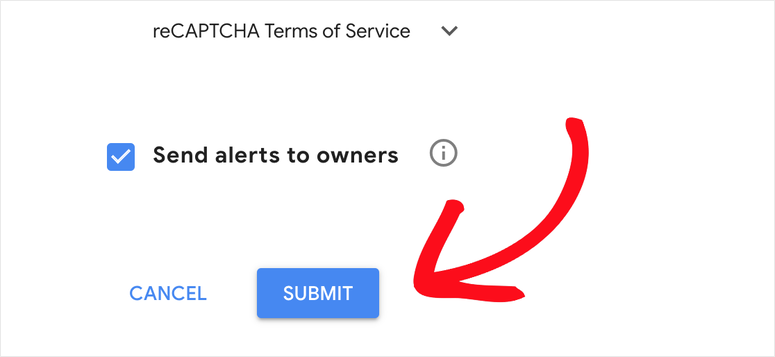
După ce introduceți URL-ul site-ului dvs. și acceptați Termenii și Condițiile, sunteți gata să faceți clic pe Trimiteți:
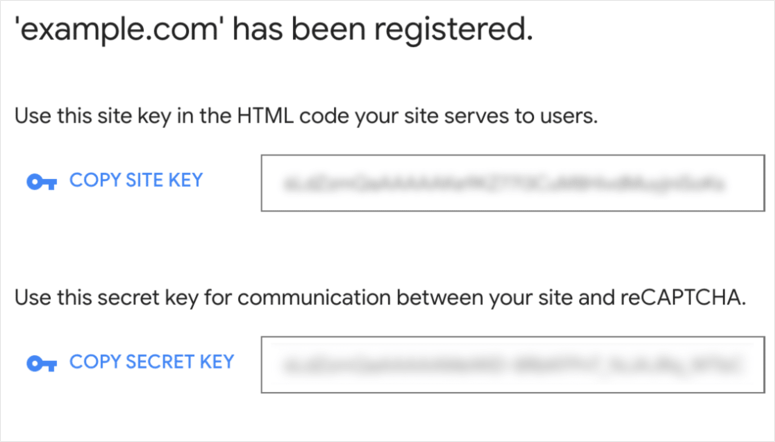
Veți primi chei pe care le veți folosi pentru a le adăuga pe site-ul dvs.:
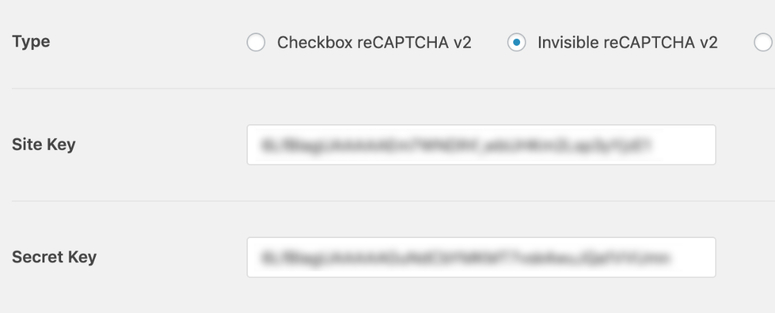
După ce copiați Cheia site-ului și Cheia secretă, reveniți la tabloul de bord WordPress pentru a le lipi în câmpurile corespunzătoare:
De aici, puteți ajusta alte setări, inclusiv:
- Mesaj de eșec: Va apărea o eroare pentru utilizatorii care nu trec testul de verificare reCAPTCHA.
- Pragul scorului (doar pentru reCAPTCHA v3): Acesta este scorul pe care doriți ca utilizatorii să îl eșueze la verificarea reCAPTCHA v3. Scorurile pot varia de la 0,0 (probabil un bot) la 1,0 (probabil un om).
- Modul fără conflicte: Elimină orice cod reCAPTCHA care nu este încărcat de WPForms.

Faceți clic pe Salvați setările.
Pasul 3: Adăugați reCAPTCHA pe formularul dvs.
Acum că aveți cheile reCAPTCHA, le puteți adăuga la oricare dintre formularele dvs. online.
Creați un formular nou în WPForms la care doriți să adăugați cheile. În constructorul de formulare, accesați secțiunea Câmpuri standard și faceți clic pe câmpul reCAPTCHA:
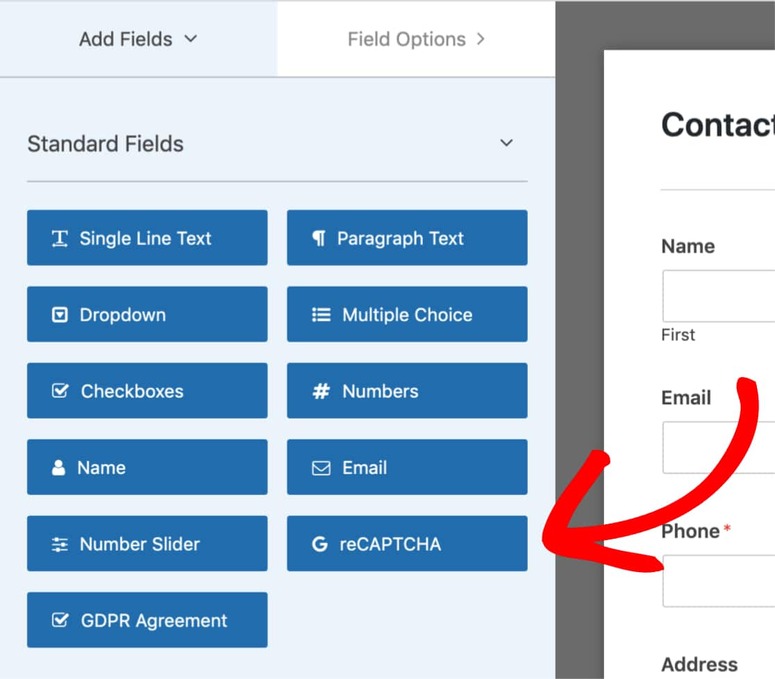
Pentru a vă asigura că reCAPTCHA este activat, căutați insigna din colțul din dreapta sus al constructorului de formulare:
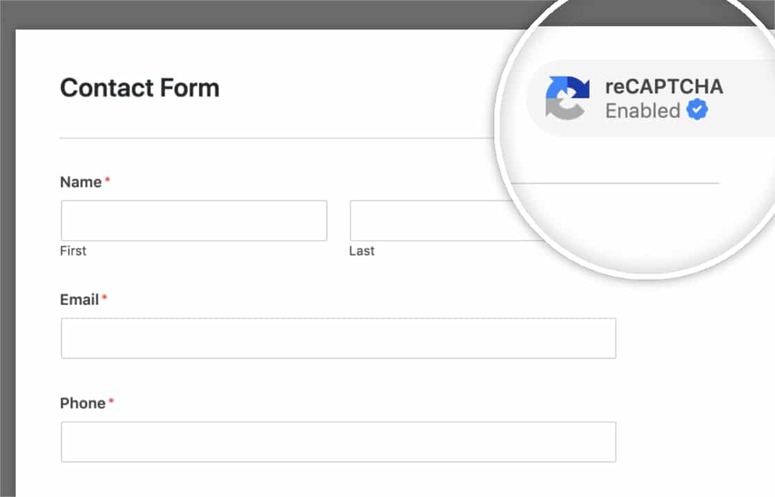
Și asta este tot! Ați adăugat cu succes Google reCAPTCHA la formularele dvs. online. Dacă aveți mai multe întrebări, consultați secțiunea Întrebări frecvente de mai jos.
Întrebări frecvente: Cum să adăugați Google reCAPTCHA la formularul dvs. de contact
De ce mă blochează CAPTCHA?
Acest lucru se poate întâmpla dacă sunteți într-o rețea Wi-Fi publică utilizată pentru activități suspecte sau dacă aveți activat un serviciu VPN sau proxy. Acest lucru se datorează faptului că, uneori, CAPTCHA poate fi declanșat și dacă utilizați un VPN sau un server proxy asociat cu un comportament suspect. De asemenea, puteți fi semnalat dacă vă mișcați prea repede. CAPTCHA sunt concepute pentru a vedea dacă sunteți un utilizator uman, deci dacă completați formulare sau faceți clic pe butoane foarte repede, acest lucru vă poate semnala pentru verificare.
Este reCAPTCHA gratuit?
Da! reCAPTCHA este gratuit. Este un serviciu oferit de Google care ajută la protejarea site-urilor web împotriva spamului și abuzului.
De ce nu apare CAPTCHA-ul meu?
Dacă utilizați blocatoare de reclame sau extensii de browser care interferează cu JavaScript, CAPTCHA s-ar putea să nu se încarce corect. Ștergerea cache-ului browserului sau încercarea unui browser diferit ar putea, de asemenea, să ajute la rezolvarea problemei. De asemenea, puteți verifica dacă ați adăugat corect codul CAPTCHA pe site-ul dvs. web. Uneori, problemele legate de integrarea codului pot împiedica apariția CAPTCHA-ului.
Pot folosi CAPTCHA pe Android?
Da, puteți utiliza CAPTCHA în aplicații Android. Google oferă servicii reCAPTCHA compatibile cu dezvoltarea Android. Interacțiunea dvs. cu provocarea va fi ușor diferită, dar ar trebui să funcționeze în același mod.
Sperăm că v-a plăcut acest tutorial. Dacă da, nu ezitați să consultați articolul nostru despre cele mai bune pluginuri de formulare pentru WordPress.
Pentru a completa, iată articole pe care s-ar putea să doriți să le citiți.
- 7 cele mai bune pluginuri și instrumente CAPTCHA pentru WordPress (Comparate)
- Cum să oprești spamul din formularele de contact în WordPress
- Ghidul complet de securitate WordPress (pentru începători)
Primul articol compară cele 7 cele mai bune pluginuri CAPTCHA pentru WordPress. Următoarea postare vă învață cum să opriți spamul din formularele de contact în WordPress. În timp ce ultima resursă este un ghid complet de securitate WordPress.

Comentarii Lasă un răspuns