Doriți să adăugați chat live pe site-ul dvs.?
Chatul live este una dintre cele mai bune modalități de a comunica cu utilizatorii dvs., deoarece aceștia nu trebuie să se autentifice sau să deschidă o pagină sau un site web nou. Comunicarea se realizează imediat, în timp real, pe site-ul dvs., făcând-o mai eficientă.
Dar, la sfârșitul zilei, scopul este de a face canalul de comunicare ușor atât pentru clienții dvs., cât și pentru echipa dvs.
În acest articol, vă vom ghida prin procesul de configurare a chatului live pentru WordPress. Vom discuta cum să adăugați membrii echipei dvs. și să le atribuiți conversații. De asemenea, vom vedea cum să personalizați chatul live pentru a se potrivi mărcii dvs.
De ce ar trebui să adăugați un chat live gratuit pe WordPress?
Chatul live permite comunicarea de tip „dus-întors”. Acest lucru asigură că utilizatorii dvs. primesc răspunsurile de care au nevoie pe loc, crescând satisfacția clienților. Ca urmare, un chat gratuit pentru software-ul de site-uri web poate crește rata dvs. de conversie și chiar vă poate permite să vindeți suplimentar produsele dvs. mai direct și fără a fi insistent.
Iată și alte motive pentru a adăuga chat pentru site-uri web.
- Angajament îmbunătățit al clienților: Chatul live încurajează vizitatorii să interacționeze cu site-ul dvs. web, crescând implicarea și încrederea. Acest canal convenabil de comunicare online vă poate ajuta să construiți relații mai puternice cu audiența dvs. și să încurajați vizitele repetate.
- Rezolvare rapidă a problemelor: Chatul live vă permite să răspundeți rapid la solicitările clienților și să rezolvați problemele în timp real. Acest lucru poate ajuta la prevenirea frustrărilor și a experiențelor negative, ducând la clienți mai fericiți și recomandări pozitive din partea acestora.
- Perspective valoroase asupra clienților: Interacțiunile prin chat live oferă perspective valoroase asupra nevoilor, preferințelor și punctelor sensibile ale clienților. Analizarea transcrierilor de chat și a feedback-ului poate îmbunătăți strategiile dvs. de marketing și eforturile de dezvoltare a produselor.
- Soluție rentabilă: Multe soluții de chat live oferă planuri gratuite sau accesibile pentru afaceri mici, făcându-l o modalitate rentabilă de a oferi suport excelent pentru clienți și de a genera conversii. În plus, poate ajuta la reducerea costurilor de suport asociate cu apelurile telefonice și e-mailurile.
- Reducerea abandonului coșului de cumpărături: Chatul live este excelent pentru a aborda preocupările sau întrebările potențialilor clienți în timpul procesului de finalizare a comenzii. Această comunicare instantanee vă poate permite să abordați orice nelămurire legată de produs, reducând ratele de abandon al coșului de cumpărături.
- Disponibilitate 24/7: Spre deosebire de canalele tradiționale de suport pentru clienți care operează în anumite ore de program, echipa dvs. poate lucra de la distanță și nu trebuie să fie în același fus orar. Acest lucru asigură că vizitatorii pot primi ajutor oricând este necesar, chiar și în afara orelor normale de program.
- Generare de lead-uri: Chatul live poate fi un instrument puternic de generare de lead-uri. Prin interacțiunea cu vizitatorii site-ului web în timp real, puteți captura lead-uri direct de pe site-ul dvs. și le puteți cultiva prin conversații personalizate, crescând probabilitatea de conversie.
Acum, oferirea de chat live pe site-ul dvs. WordPress vă poate diferenția cu ușurință de concurenții care s-ar putea să nu ofere acest nivel de suport. Arată angajamentul dvs. față de serviciul clienți și vă poate ajuta să vă remarcați pe o piață aglomerată.
Dar pentru a vă bucura de beneficii, trebuie să selectați un instrument de chat pentru site-uri web care să vă satisfacă nevoile. Există o mulțime de software pe care le puteți utiliza. Iată o listă a celor mai bune pluginuri de chat live pentru a începe.
Dar pentru acest tutorial, vom folosi LiveChat. Să vedem de ce am ales acest plugin WordPress de chat live în locul celorlalte.
De ce LiveChat este soluția perfectă
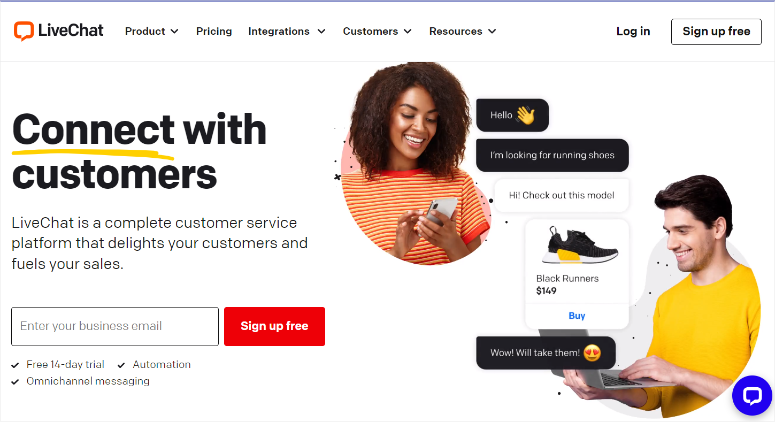
LiveChat este cel mai bun plugin de chat live, deoarece este ușor de configurat și utilizat, făcându-l perfect pentru începători. Nu aveți nevoie de nicio experiență de codare. Vă permite să aveți o echipă și să le atribuiți conversații individuale pentru a le gestiona.
În plus, se integrează cu aplicații populare de mesagerie precum Facebook Messenger și WhatsApp pentru a vă asigura că utilizatorii pot comunica pe cea mai convenabilă platformă pentru ei. Dar, deoarece vine cu o funcție de istoric al conversațiilor, puteți muta conversația pe o altă platformă, cum ar fi de la Facebook Messenger la WhatsApp și puteți continua conversația fără a întrerupe lanțul de mesaje.
LiveChat oferă un tablou de bord foarte personalizabil pentru mesaje personalizate și setări de suport prin chat. Din acest motiv, îl puteți configura astfel încât dvs. și echipa dvs. să puteți comunica cu ușurință cu clienții dvs. fără a vă încurca reciproc.
Pentru a adăuga la acestea, vine cu +130 de integrări pe care le puteți face cu CRM-uri populare, instrumente de marketing prin e-mail și multe altele. Acest lucru vă permite să vă eficientizați marketingul, relațiile cu clienții și operațiunile de afaceri.
Iată și alte motive pentru a folosi LiveChat.
- Previzualizare mesaj: Puteți previzualiza ceea ce tastează clientul înainte ca acesta să trimită mesajul. Acest lucru vă permite să pregătiți un răspuns mai detaliat și să răspundeți rapid.
- Răspunsuri predefinite: Oferă răspunsuri pre-scrise pentru întrebări comune. Acest lucru eficientizează comunicarea și economisește timp pentru agenții de suport prin chat live. Acest lucru asigură, de asemenea, răspunsuri uniforme, indiferent de agentul care gestionează conversația, ajutându-vă să creați coerență de marcă.
- Formulare pre-chat: LiveChat oferă formulare pre-chat pentru a colecta informații relevante de la utilizatori înainte de a iniția o conversație, permițând agenților să ofere asistență și suport mai personalizate.
- Păstrarea istoricului conversațiilor: LiveChat stochează istoricul conversațiilor, cu excepția cazului în care este șters de vizitator. Ca urmare, asigură continuitatea suportului și permite agenților să înțeleagă mai bine nevoile clienților.
- Partajare fișiere: LiveChat permite partajarea directă de fișiere între agenți și clienți, permițând o comunicare mai clară și o rezolvare mai rapidă a problemelor prin permiterea utilizatorilor să partajeze capturi de ecran sau alte fișiere media.
- Integrare Google Analytics: LiveChat poate fi integrat cu Google Analytics, permițându-vă să măsurați și să analizați eficient metricile de chat live și oferind informații despre comportamentul și interacțiunile clienților.
Dacă sunteți în căutarea mai multor informații, consultați recenzia noastră cea mai recentă despre LiveChat aici.
Acum că ați văzut de ce am ales LiveChat pentru acest tutorial despre cum să adăugați chat live pe WordPress, să vă ghidăm prin proces.
Pasul 1: Creați un cont LiveChat
Configurarea unui cont LiveChat este foarte ușoară. În plus, beneficiați de o perioadă de probă gratuită de 14 zile pentru a testa toate funcționalitățile înainte de a lua o decizie.
Nu trebuie să furnizați informațiile cardului dvs. de credit la înregistrarea pentru perioada de probă gratuită. Acest lucru vă asigură că nu aveți obligații de a cumpăra instrumentul și nici riscuri de scurgere a informațiilor dvs. personale. Dacă doriți LiveChat Pro, consultați prețurile pluginului aici.
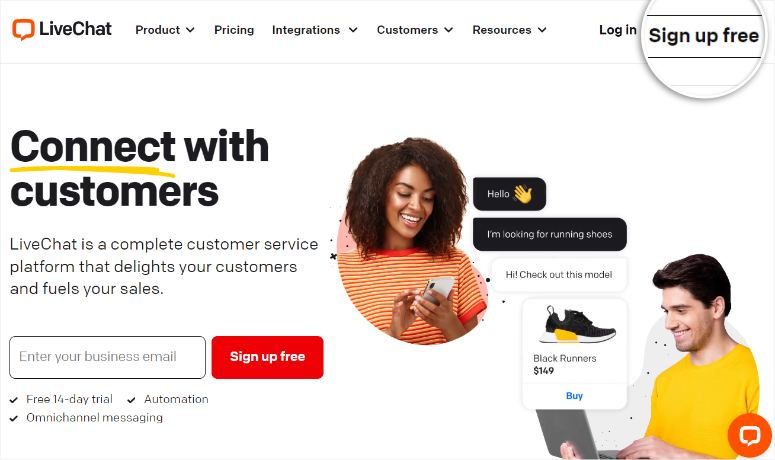
Deci, mai întâi accesați site-ul oficial LiveChat și selectați „Sign Up Free”.
Apoi, furnizați adresa de e-mail cu care doriți să vă înregistrați și veți primi un e-mail de confirmare. Copiați codul furnizat în e-mailul de confirmare și lipiți-l pe pagina de înregistrare LiveChat.
Odată ce sunteți redirecționat către tabloul de bord LiveChat, vi se vor pune câteva întrebări despre compania dvs., rolul dvs. și numărul de membri ai echipei pe care îi aveți.
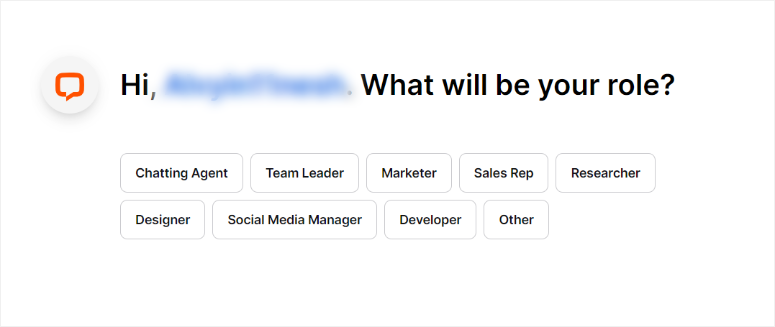
După ce răspundeți la aceste întrebări, următorul pas este să conectați WordPress cu LiveChat.
Acum, LiveChat oferă numeroase opțiuni de conectare în funcție de tipul site-ului dvs. Dacă aveți un site WordPress, îl puteți conecta printr-un cod manual, Google Tag Manager sau un plugin gratuit.
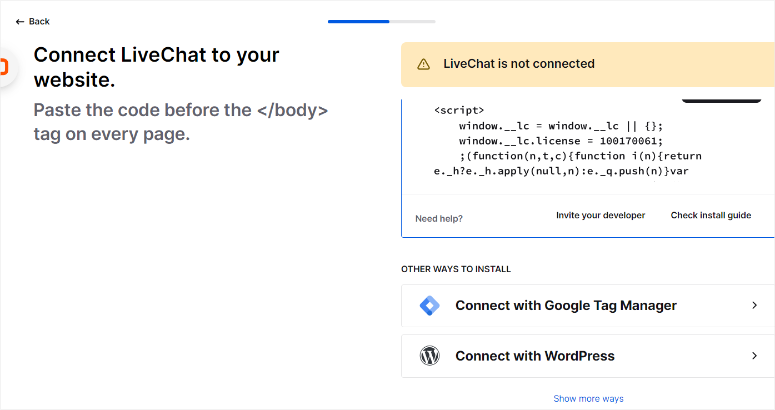
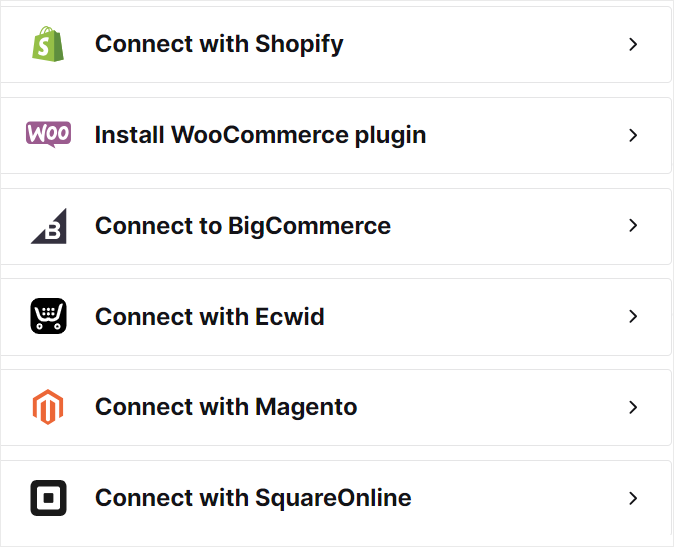
Îl puteți conecta, de asemenea, la Shopify, BigCommerce, Ecwid, SquareOnline și multe altele.
Dar pentru acest tutorial, vă vom arăta cum să adăugați LiveChat pe WordPress folosind 2 metode.
1. Folosind cod personalizat
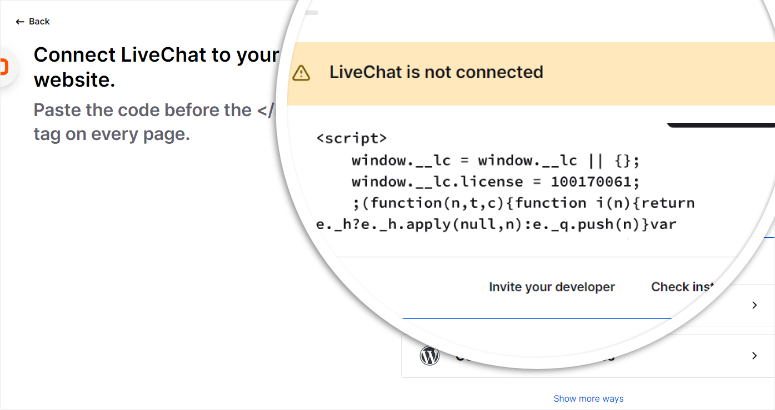
Acum, ar trebui să menționăm că această metodă manuală necesită experiență în codare, ceea ce o poate face dificilă pentru începători. De fapt, din cauza nivelului său de dificultate, LiveChat vă oferă un ghid și, de asemenea, opțiunea de a trimite instrucțiunile direct dezvoltatorului dvs.
Dar vom folosi WPCode pentru a face acest lucru, ceea ce îl face foarte simplu. WPCode este cel mai bun plugin de fragmente, deoarece vă permite să adăugați cod pe site-ul dvs. fără a-l deteriora sau fără a avea experiență de dezvoltator.
Dar înainte de a instala acest plugin de cod, copiați mai întâi codul de conectare de la LiveChat. Veți avea nevoie de el mai târziu.
Apoi, accesați tabloul de bord WordPress și mergeți la depozitul de pluginuri accesând Plugins » Add New Plugin. După aceasta, căutați „WPCode” pentru a găsi versiunea gratuită a pluginului.
Dacă întâmpinați probleme, consultați acest tutorial despre cum să instalați un plugin.
Apoi, odată ce instalați și activați pluginul, mergeți la Code Snippets » +Add Snippet. Apoi, selectați „Add Your Custom Code” pentru a deschide ecranul de previzualizare a codului.

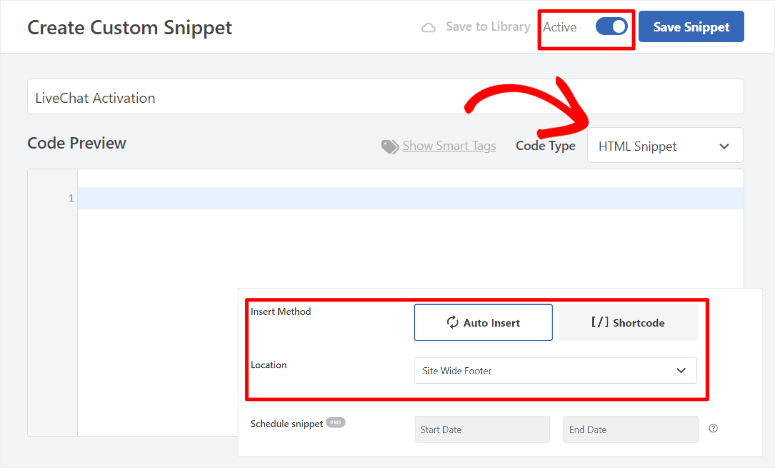
Aici, numiți mai întâi fragmentul dvs. Apoi, asigurați-vă că Code Type este setat la „HTML Snippet”, iar butonul de comutare este setat la „Active”.
După aceasta, mergeți sub zona Code Preview și setați Insert Method la „Auto Insert”, iar Location la „Site Wide Footer”.
După ce acest lucru este gata, lipiți codul pe care l-ați copiat anterior din tabloul de bord LiveChat în zona Previzualizare cod și selectați „Salvare fragment de cod”.
Amintiți-vă, puteți folosi WPCode pentru mai mult decât crearea conexiunii manuale LiveChat cu site-ul dvs. WordPress. Puteți adăuga diferite tipuri de coduri CSS personalizate, JavaScript, HTML sau PHP. Îl puteți folosi, de asemenea, pentru a integra Google Analytics, Facebook Pixel sau alte servicii de urmărire.
După aceasta, reîncărcați tabloul de bord LiveChat și ar trebui să vedeți acum că conexiunea a fost un succes.
2. Conectați-vă cu un plugin
Chiar dacă WPCode face adăugarea manuală a LiveChat cu un cod ușoară, utilizarea pluginului său WordPress pentru chat live este și mai simplă.
Mai întâi, navigați la depozitul dvs. WordPress selectând Pluginuri » Adăugare plugin nou. Apoi, căutați pluginul LiveChat, instalați-l și activați-l.
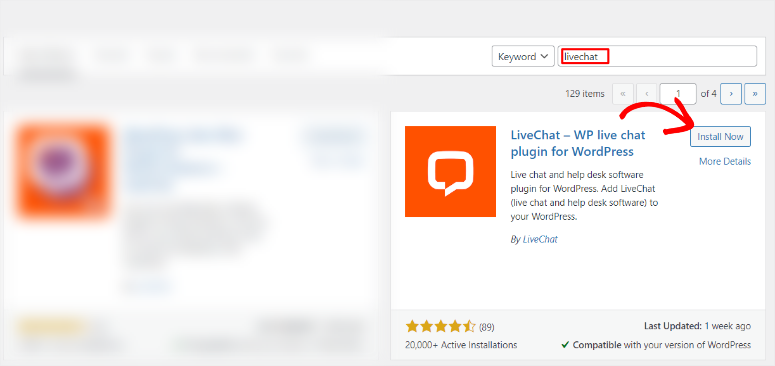
Odată finalizat, ar trebui să vedeți o nouă opțiune de meniu în tabloul de bord WordPress numită LiveChat.
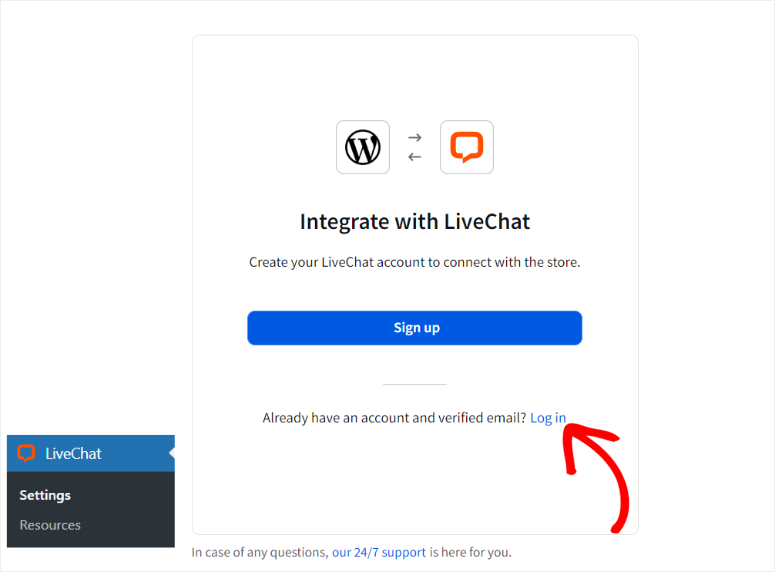
Apoi, selectați această opțiune de meniu și apăsați butonul „Autentificare” în fereastra pop-up care va apărea în continuare. Dacă nu ați creat un cont anterior, apăsați opțiunea Înregistrare.
Dacă LiveChat este adăugat cu succes pe site-ul dvs. WordPress, veți vedea o altă fereastră pop-up. Selectați Mergi la LiveChat pentru a fi redirecționat înapoi la tabloul de bord LiveChat.
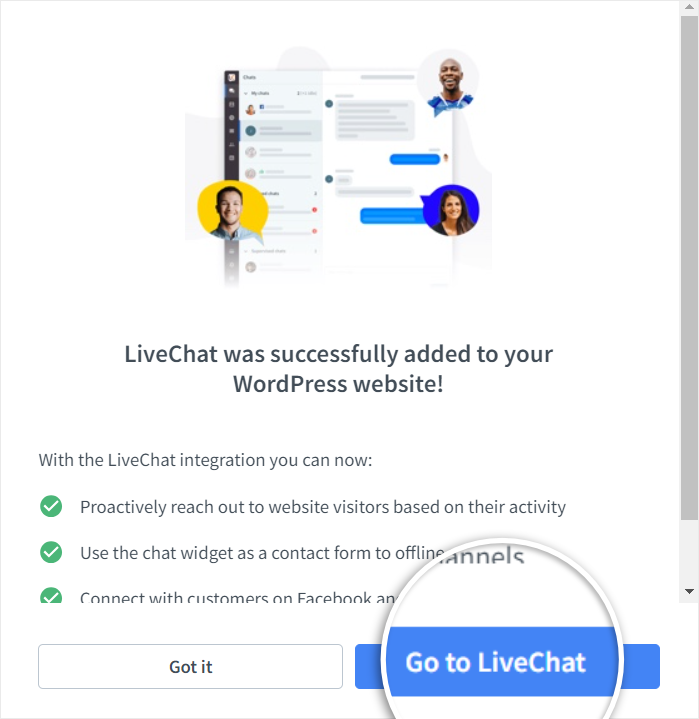
Felicitări! Tocmai ați creat și conectat contul dvs. LiveChat la WordPress.
Pasul 2: Personalizați LiveChat
Cu pluginul gratuit LiveChat instalat și activat cu WordPress, să vedem cum să îl personalizăm.
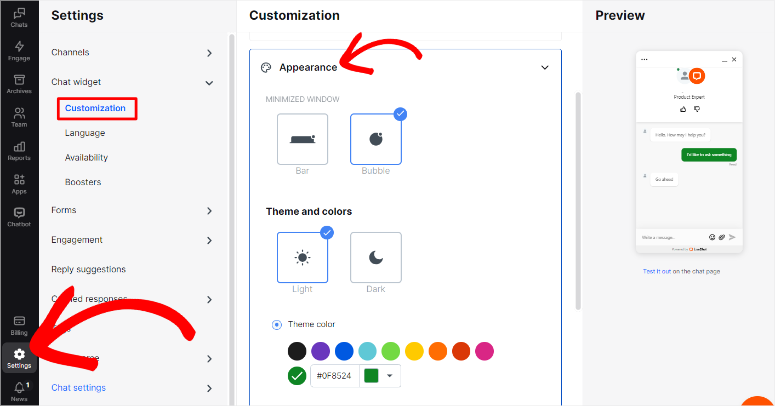
Mai întâi, selectați Setări » Widget de chat în tabloul de bord LiveChat pentru a începe călătoria dvs. de personalizare.
În sub-meniul „Personalizare”, accesați fila „Aspect”.
Ar trebui să vedeți o secțiune de previzualizare în partea dreaptă. Aceasta vă va arăta cum va apărea widget-ul dvs. de chat în fereastra de chat live.
Aici, decideți dacă doriți ca widget-ul dvs. de chat să fie o bară sau o bulă. Apoi, setați-l la o temă închisă sau deschisă. În final, setați culoarea widget-ului.
Apoi, accesați fila „Poziție” sub fila „Personalizare”.
Aici, setați dacă doriți widget-ul dvs. în dreapta sau în stânga. După aceasta, decideți spațierea laterală și inferioară dorită. Finalizați acest pas setând vizibilitatea widget-ului la Întotdeauna vizibil, Ascunde widget-ul până când este activat sau Ascunde întotdeauna pictograma widget-ului minimizat.
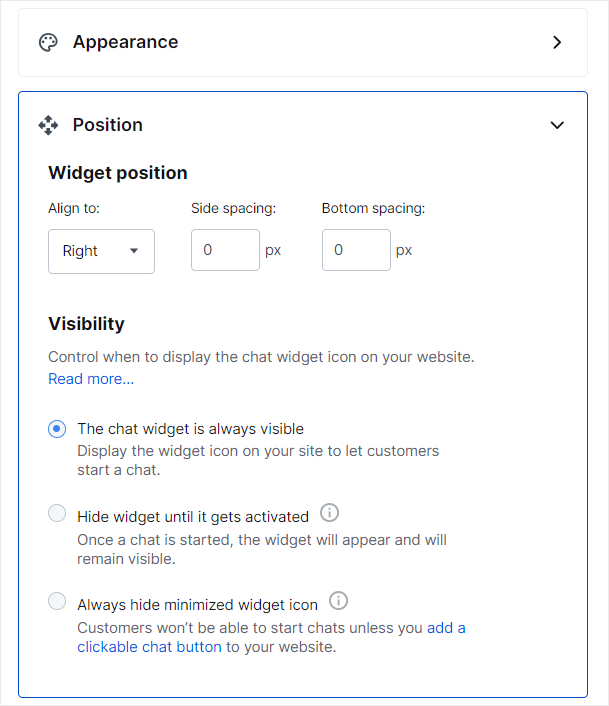
Apoi, configurați „Widget-ul de chat mobil” în fila următoare.
Puteți folosi aceleași setări ca pentru desktop sau le puteți personaliza folosind opțiuni precum cele de mai sus.
După aceasta, treceți la „Ajustări suplimentare” în fila următoare și setați următoarele.
- Afișare logo: Ajută la îmbunătățirea mărcii dvs.
- Afișare fotografie agent: Face conversația mai personală
- activare notificări sonore pentru clienți: Anunțați-i în cazul în care se află într-o altă fereastră
- Permiteți clienților să evalueze agenții: Aflați mai multe despre experiența clienților
- Permite clienților să primească transcrieri ale conversațiilor: Permite utilizatorilor dvs. să aibă o formă scrisă a conversației
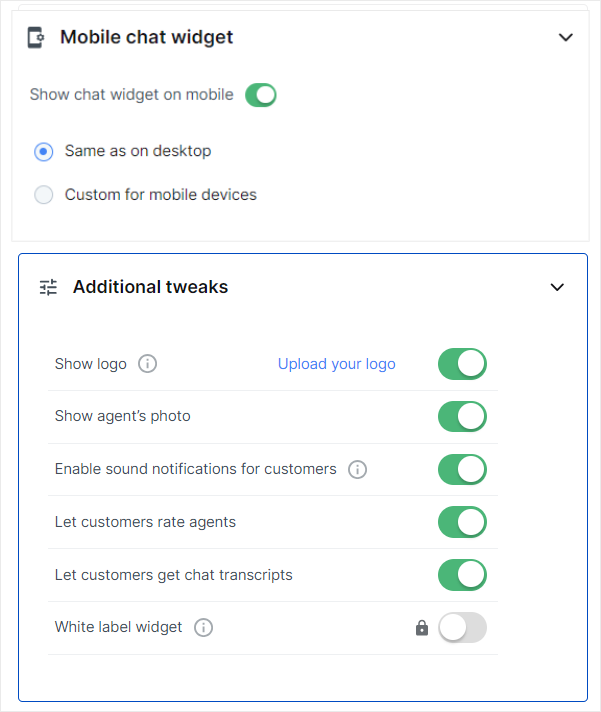
Apoi, sub „Personalizare”, accesați sub-meniul „Limbi”.
Aici, mai întâi, setați limba pe care doriți să o utilizați din meniul derulant. Dacă schimbați limba, veți observa că secțiunea Personalizare fraze se va ajusta la limba respectivă.
Dar personalizați și „Personalizare fraze” aici pentru a le face mai captivante pentru clienții dvs.
Sub aceasta, configurați textele „Agenții sunt indisponibili” și „Clienții intră în coadă” pentru a comunica cum ar trebui să vă contacteze clienții dvs. în afara orelor de program sau dacă agenții dvs. deservesc deja alte persoane.
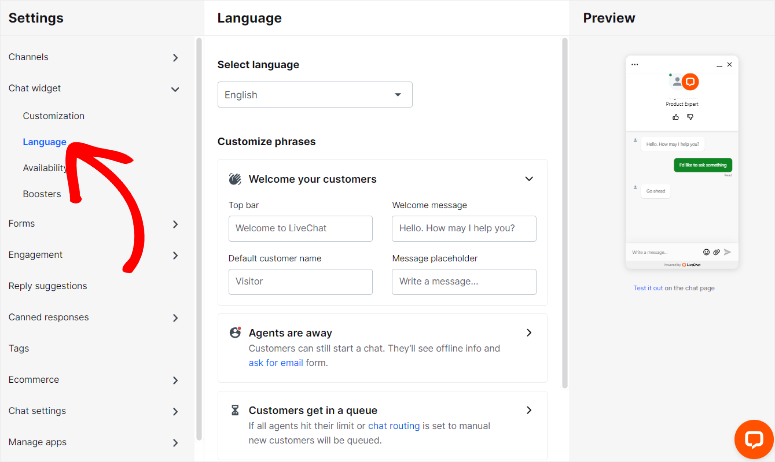
În continuare, să vedem cum se configurează mesajele predefinite.
Pentru a accesa această funcție de chat live, accesați Setări » Răspunsuri predefinite » Listă răspunsuri.
Pe lângă șabloanele furnizate, puteți crea aici mesaje predefinite noi, permițând agenților dvs. să aibă răspunsuri pre-scrise personalizate. Puteți apoi clasifica aceste mesaje predefinite folosind etichete precum #transfer, #produs și altele.
Pentru a adăuga la aceasta, setați și „Răspuns sugerat”. În acest caz, LiveChat va sugera un răspuns agenților dvs. atunci când un client folosește anumite fraze pentru a răspunde la mesaje.
Acum, să vedem cum se configurează formularele LiveChat.
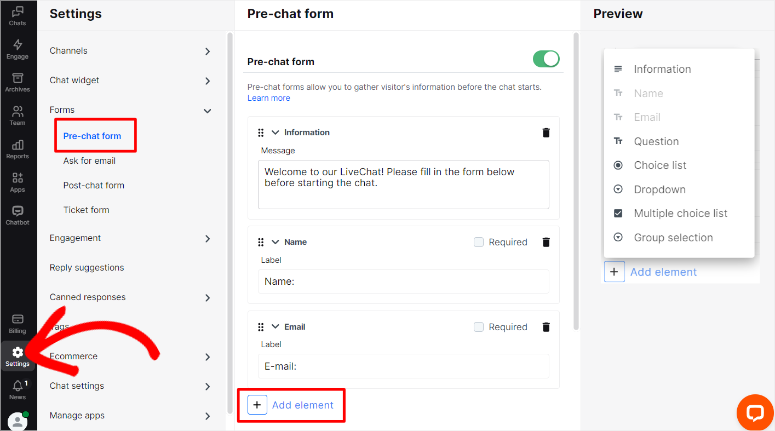
Pentru a face acest lucru, accesați Setări » Formulare.
Mai întâi, configurați „Formular pre-chat” personalizând mesajul de bun venit și adăugând câmpuri de text pentru a solicita numele și emailul clientului.
Pentru a completa, dacă doriți să colectați și mai multe informații despre utilizatorul dvs., adăugați elemente suplimentare, inclusiv Informații, o Listă cu alegere multiplă, un Derulant, o Listă de opțiuni, o întrebare și o Secțiune de grup.
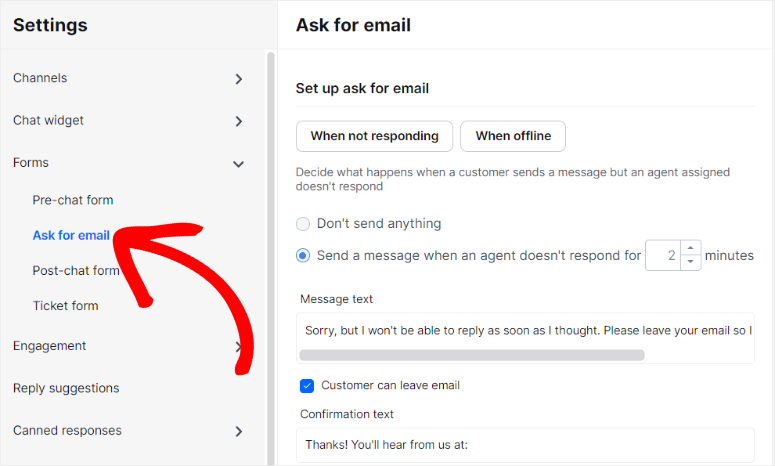
Tot în sub-meniul Formulare, configurați „Solicitați emailul”.
Acest lucru permite clientului dvs. să furnizeze o adresă de email atunci când agenții dvs. nu răspund sau sunt offline. Aici, adăugați cât timp trebuie să aștepte clientul înainte de a primi opțiunea de a vă oferi un email. De asemenea, setați un mesaj pentru a-i direcționa cu privire la ce să facă atunci când sunteți offline.
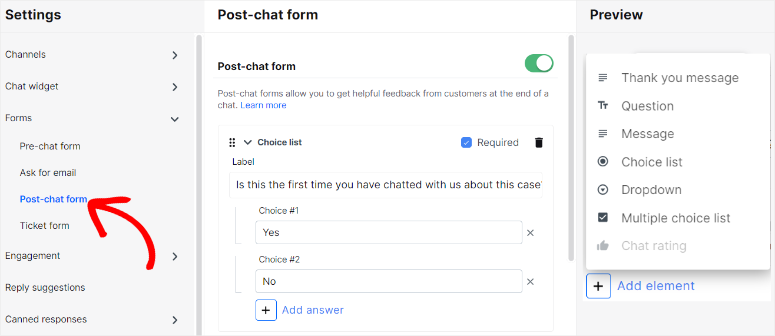
În continuare, LiveChat vă permite să adăugați și un formular „Post-chat”.
Puteți folosi acest formular pentru a efectua un sondaj pentru a evalua satisfacția clienților. Pentru a adăuga la aceasta, puteți folosi, de asemenea, acest formular post-chat pentru a obține o evaluare a conversației sau pentru a trimite un mesaj de mulțumire. Acest lucru vă poate ajuta să construiți încredere și să vă dezvoltați relația cu clienții.
Acum, pentru a vă asigura că clienții dvs. comunică în cel mai bun mod pentru ei, configurați „Canale”.
Aici, adăugați Facebook Messenger, Apple Messages, WhatsApp și emailuri pentru a oferi utilizatorilor dvs. mai multe opțiuni de comunicare.
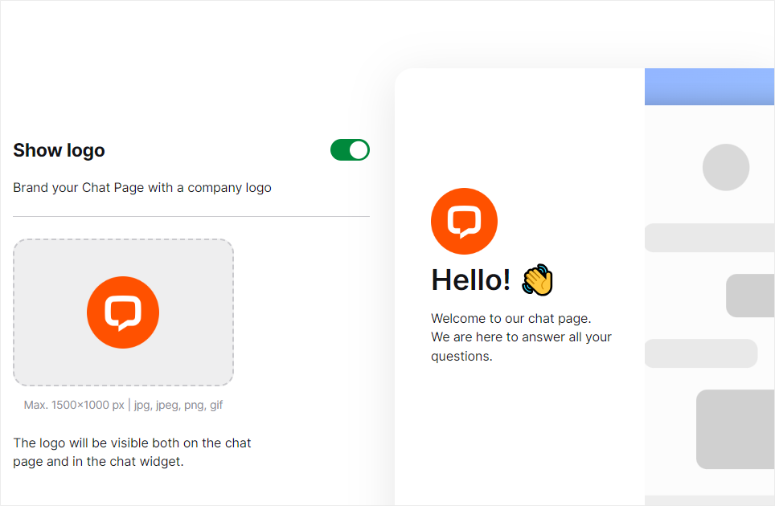
Pentru a adăuga la aceasta, puteți personaliza pagina de chat WordPress fără nicio experiență de codare. Tot ce trebuie să faceți este să accesați Configurare în sub-meniul paginii de chat.
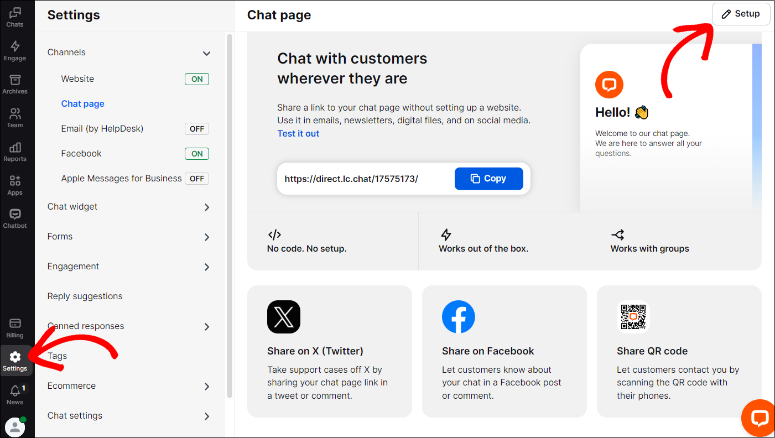
Puteți adăuga, de asemenea, logo-ul dvs. și un scurt mesaj de bun venit pentru clienții dvs. Odată ce acest lucru este gata, pur și simplu copiați URL-ul paginii de chat și partajați-l oriunde doriți, cum ar fi în newslettere, comentarii, rețele sociale și așa mai departe.
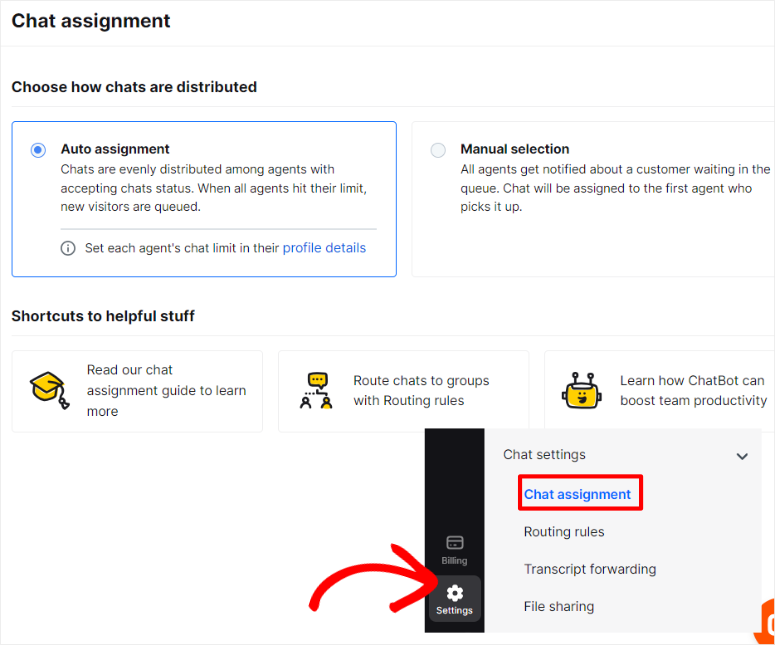
În final, să mergem la „Setări chat”.
Aici, decideți dacă doriți ca mesajele clienților să fie alocate agenților dvs. manual sau automat.
Dacă setați Asignare automată, puteți limita numărul de clienți pe care un agent îi poate gestiona. Acest lucru vă va ajuta să distribuiți sarcina de lucru și să evitați epuizarea.
Cu Selecție manuală, toți agenții vor fi notificați atunci când un client nou contactează. Apoi, conversațiile vor fi alocate în funcție de primul agent care le preia. Acest lucru poate ajuta clienții dvs. să fie serviți mai rapid.
Chiar dacă personalizarea widget-ului dvs. LiveChat este ușoară, există o problemă pe care o veți întâmpina.
Deoarece toate aceste setări sunt făcute în backend-ul panoului de administrare WordPress, poate fi dificil să înțelegeți cum vor experimenta clienții dvs. widget-ul LiveChat pe o pagină live.
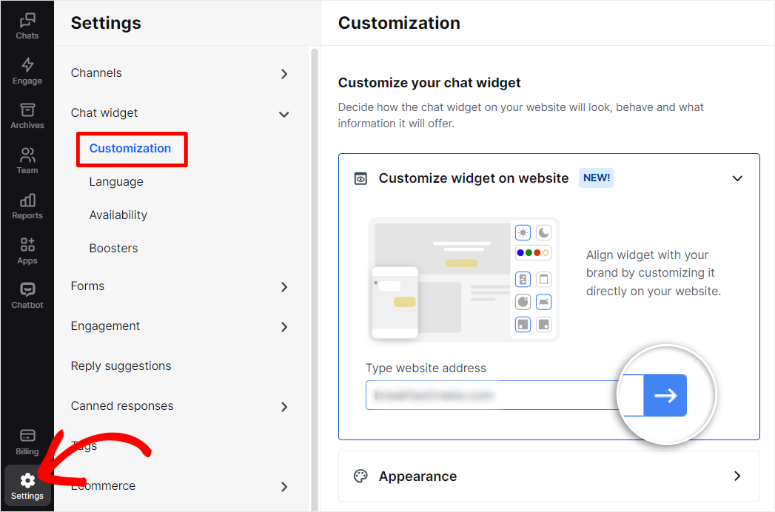
Pentru a ajuta la acest lucru, LiveChat are o NOUĂ funcție de editor front-end.
Pentru a accesa editorul front-end LiveChat, accesați Setări » Widget de chat » Personalizare în panoul de administrare LiveChat. Apoi, în fila „Personalizare widget pe site”, introduceți adresa URL a site-ului dvs. în bara de text și apăsați „Săgeata înainte”.
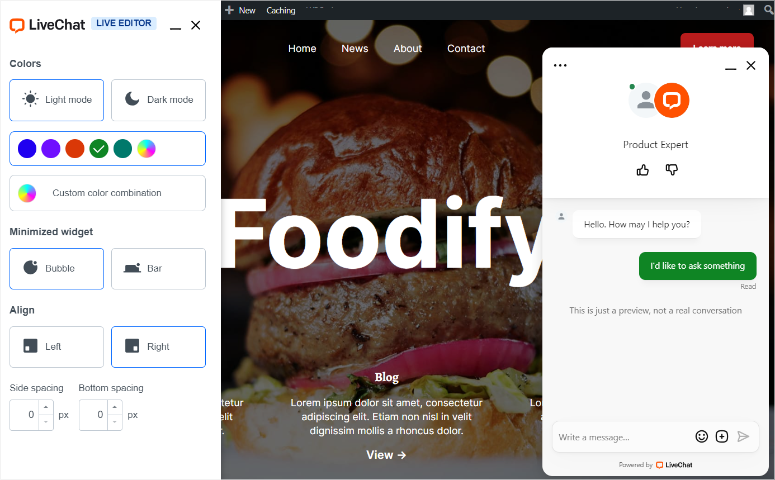
Odată intrat în Editorul Live, personalizați culorile, widget-ul minimizat și alinierea. Cel mai important, puteți experimenta acum cum va apărea widget-ul de chat live pe o pagină.
Pasul 4: Afișați caseta de chat Live WordPress pe site-ul dvs.
Acum, afișarea widget-ului dvs. de chat Live pe site-ul dvs. WordPress este foarte ușoară.
De fapt, se va afișa automat dacă ați finalizat pasul 1 al acestui tutorial și aveți deja instalat pluginul gratuit WordPress LiveChat.
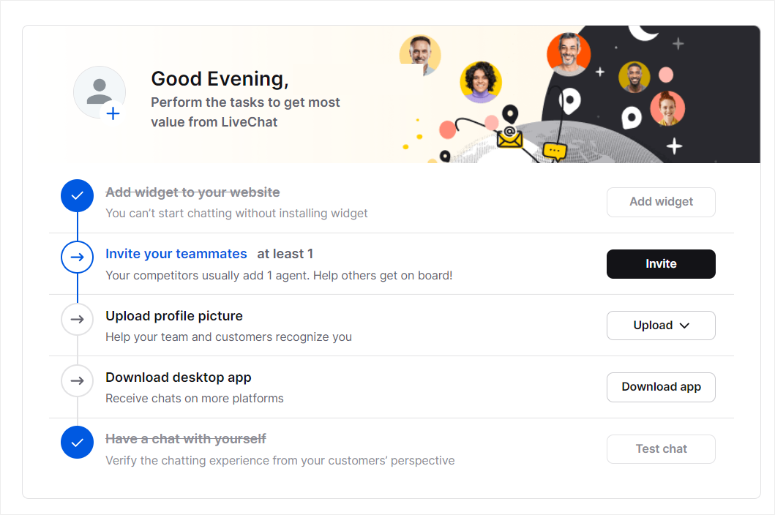
Singurul alt lucru rămas este să urmați lista de verificare de pe pagina principală a panoului de administrare LiveChat. Dacă nu ați făcut-o deja, vă va cere să adăugați membri ai echipei și o poză de profil.
În cele din urmă, puteți descărca aplicația desktop pentru a accesa mai multe platforme de chat.
Pentru a vedea analizele de chat Live, accesați „Rapoarte” în panoul de administrare LiveChat.
Aici, veți vedea metrici pentru conversații totale, implicarea în conversații, conversații ratate, conversii de campanie și multe altele. De asemenea, puteți vedea performanța agenților, cum ar fi timpul lor de răspuns și activitatea agenților.
În plus, puteți monitoriza clienții și măsura metrici precum Clienții în așteptare și Abandonarea cozii. Dacă ați configurat formulare post-chat, LiveChat vă permite să vedeți recenziile în rapoartele dvs. și să le partajați pe rețelele sociale ca dovadă socială.
Pasul 5: Angajați agenți profesioniști de chat Live
Acum că boxa de chat Live a site-ului dvs. este gata, trebuie să angajați agenți care pot răspunde întrebărilor utilizatorilor în timp real.
Pentru aceasta, veți avea 2 opțiuni de luat în considerare pentru site-ul dvs. de afaceri:
- Angajați agenți și construiți-vă echipa de vânzări și suport. Dar, va dura timp și va necesita multă răbdare, mai ales pentru instruirea lor.
- Externalizați chat-ul Live către o companie profesionistă precum LTVPlus, iar ei se vor ocupa de tot.

LTVPlus oferă experți în chat live pentru vânzări și suport 24/7. Dacă angajați acești agenți, nu va trebui să îi antrenați, iar chatul dvs. live va începe să funcționeze imediat. Acest serviciu de chat live vă va economisi, de asemenea, timp și bani, astfel încât să vă puteți concentra pe creșterea afacerii dvs. în loc să gestionați utilizatorii site-ului dvs. pe cont propriu.
Felicitări! Acum puteți configura chatul live pe site-ul dvs. gratuit. Dacă aveți mai multe întrebări, consultați secțiunea Întrebări frecvente de mai jos.
Întrebări frecvente: Chat live WordPress: Cum să configurați GRATUIT (Pas cu Pas)
Este LiveChat gratuit?
LiveChat oferă o perioadă de probă gratuită de 14 zile, fără a necesita card de credit. După perioada de probă, planurile de preț încep de la 20 USD pe lună per agent.
Îmi pot urmări agenții și clienții în chatul live?
Absolut! LiveChat este cel mai bun chat live pentru a face acest lucru. Oferă rapoarte detaliate despre performanța agenților, implicarea în chat și comportamentul clienților. Monitorizarea acestor metrici vă poate ajuta să optimizați suportul și să îmbunătățiți satisfacția utilizatorilor.
Pot să-mi personalizez widgetul de chat live cu marca mea?
Da, LiveChat permite personalizarea extinsă a aspectului widgetului de chat, inclusiv elemente de branding precum logo-uri, culori și teme. Acest lucru poate ajuta clienții dvs. să aibă mai multă încredere în site-ul dvs. și să îmbunătățească recunoașterea mărcii.
Oferă LiveChat suport multi-limbaj?
Într-adevăr! LiveChat suportă mai multe limbi, permițând personalizarea frazelor și interfețelor de chat pentru a satisface publicul dvs. Oferind suport localizat, puteți îmbunătăți experiența utilizatorilor globali.
Sperăm că acest articol v-a ajutat să învățați cum să adăugați un chat live gratuit la WordPress. De asemenea, ați putea dori să consultați ghidul nostru despre cum să salutați utilizatorii WordPress cu un mesaj de bun venit personalizat.
Pentru a adăuga la aceasta, iată articole suplimentare care v-ar putea interesa să le citiți.
- 11 cele mai bune pluginuri de software de chat live comparate
- Cum să adăugați cu ușurință un buton "Sună acum" la WordPress (Pas cu Pas)
- 7 cele mai bune aplicații de chat pentru echipe pentru comunicare de grup
Primul articol listează și compară 11 dintre cele mai bune pluginuri de chat live. Următorul articol vă ghidează prin cum să adăugați un buton „Sună acum” pe site-ul dvs. WordPress. În timp ce ultimul articol discută 7 dintre cele mai bune aplicații de chat pentru echipe pentru comunicarea de grup.

Comentarii Lasă un răspuns