Doriți să creați un sentiment de entuziasm cu un cronometru de numărătoare inversă pe site-ul dvs.?
Indiferent dacă plănuiți lansarea unui produs, promovați un eveniment sau derulați o ofertă pe termen limitat, un cronometru de numărătoare inversă este un instrument puternic.
În acest articol, vă vom ghida prin procesul de adăugare a unui cronometru de numărătoare inversă pe site-ul dvs. WordPress, pas cu pas.
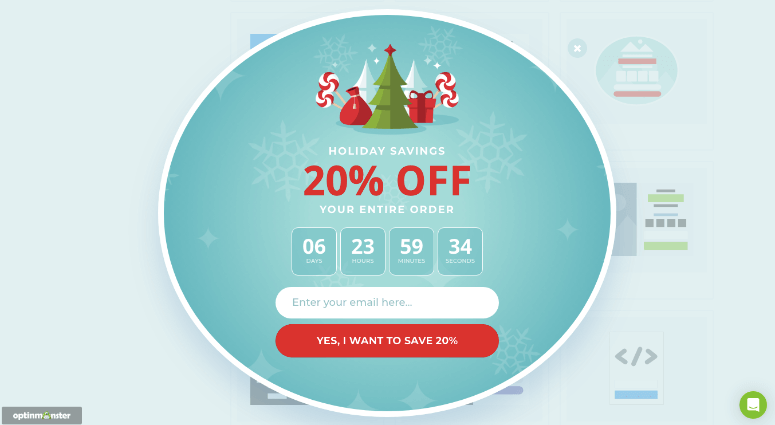
Pentru a vă face o idee despre tipul de campanii pe care vă vom ajuta să le creați, iată un banner de bun venit grozav, cu o ofertă de reducere limitată în timp. Am creat acest lucru cu OptinMonster:
Înainte de a trece la pași, să vedem când ar trebui să folosiți un cronometru pe site-ul dvs.
Când să folosiți un cronometru de numărătoare inversă
Există multe cazuri în care ați putea dori să adăugați un cronometru de numărătoare inversă pe site-ul dvs. Dar funcționează cel mai bine în următoarele situații.
- pe o pagină „în curând” înainte de lansarea site-ului dvs.
- pentru a informa vizitatorii când site-ul va fi disponibil din nou, dacă este în curs de întreținere.
- la găzduirea unui webinar, eveniment sau conferință
- înainte de a introduce un nou produs sau serviciu
- evenimente de vânzare viitoare și flash sale
- atingerea unui prag
- sărbătorirea unui eveniment viitor
Acestea fiind spuse, să trecem la tutorial.
Adăugarea unui cronometru în WordPress
Cel mai bun mod de a adăuga un cronometru în WordPress este prin utilizarea unui plugin Cronometru.
Vă vom arăta cum să folosiți 2 dintre cele mai populare:
Am ales aceste 2 pluginuri deoarece sunt ușor de utilizat. Le-am folosit ani de zile pe propriile noastre site-uri. Nu este necesară nicio codare în acești constructori de cronometre, deci sunt perfecte pentru începători.
De asemenea, sunt compatibile cu toate temele populare WordPress și sunt construite pe cele mai bune practici. Asta înseamnă că nu vor încetini site-ul dvs., ceea ce este un avantaj pentru SEO.
Puteți folosi ambele pluginuri pe blogul dvs., pe site-ul afacerii mici și chiar pe magazinele online.
Metoda 1: Adăugarea unui cronometru cu OptinMonster
Această metodă este utilă dacă doriți să afișați cronometrul sub formă de widget pe site-ul dvs. Cu OptinMonster, adăugarea unui widget cu cronometru este foarte ușoară.

Cel mai bun lucru la utilizarea OptinMonster pentru adăugarea unui cronometru este că este ușor de configurat și nu necesită codare sau chiar shortcode-uri.
Este una dintre cele mai aplicații de generare de lead-uri mai puternice, care vă ajută să atingeți rapid și ușor obiectivele de conversie ale site-ului dvs.
Cu această aplicație, puteți crea unele dintre cele mai avansate campanii de tip popup și le puteți afișa corect publicului țintă.
OptinMonster funcționează perfect cu WordPress și WooCommerce. Funcționează și pe alte platforme de eCommerce precum BigCommerce, Shopify și chiar site-uri HTML.
Citiți recenzia noastră despre OptinMonster și aflați mai multe despre aceasta.
Pasul 1: Conectarea aplicației OptinMonster cu pluginul
Pentru a începe, creați-vă contul la OptinMonster și apoi instalați și activați pluginul OptinMonster pe site-ul dvs.
Acest plugin acționează ca un conector între site-ul dvs. WordPress și aplicație. Continuați și instalați pluginul gratuit OptinMonster pe site-ul dvs.
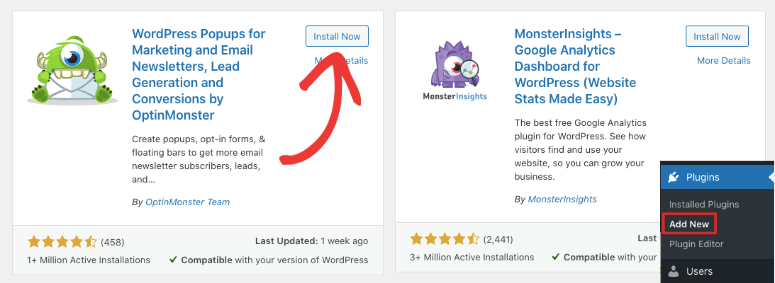
Odată activat, veți vedea o opțiune pentru a conecta la un cont existent.
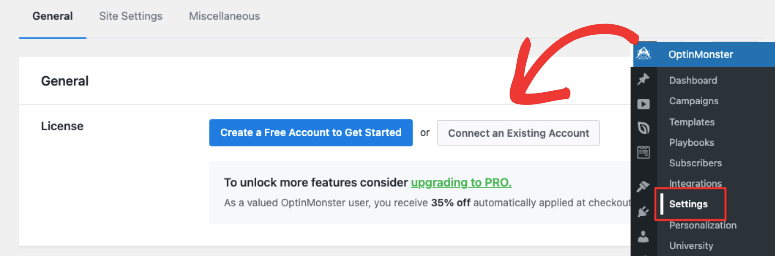
Asigurați-vă că sunteți conectat la contul dvs. OptinMonster într-o altă filă în aceeași fereastră de browser. Acest lucru se datorează faptului că OptinMonster va detecta automat contul dvs. și îl va sincroniza cu site-ul dvs. web.
Veți fi acum redirecționat către o nouă fereastră unde veți vedea o opțiune pentru a Conecta cu WordPress.
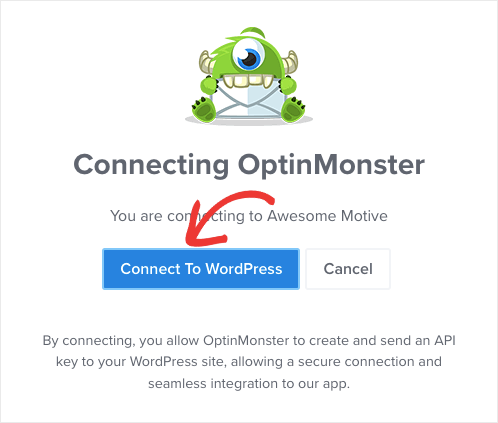
Faceți clic pe această opțiune și aplicația dvs. se va conecta automat la tabloul de bord WordPress.
Pasul 2: Crearea cronometrului dvs. de numărătoare inversă cu OptinMonster
Acum este momentul să începeți să creați widget-ul cronometrului dvs. de numărătoare inversă. Puteți crea o nouă campanie direct din tabloul de bord WordPress. Puteți, de asemenea, să începeți în contul dvs. OptinMonster sub fila Campanii.
Tot ce trebuie să faceți aici este să faceți clic pe butonul Creează o campanie nouă.
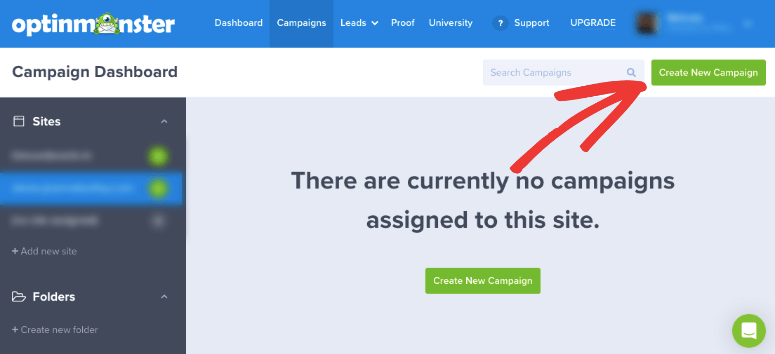
Aceasta va deschide o nouă pagină unde puteți alege dintre 3 opțiuni:
- Campanii predefinite: Campanii preambalate și preconfigurate, concepute pe baza campaniilor de succes ale altor branduri
- Șabloane: Designuri personalizabile
- Canvas: Un șablon gol pentru a începe de la zero

Vom alege un șablon deocamdată. Apoi, puteți alege tipul campaniei și apoi selectați un șablon la alegere. Să selectăm aici campania Bara flotantă. Puteți alege orice campanie doriți, pașii vor rămâne aceiași.
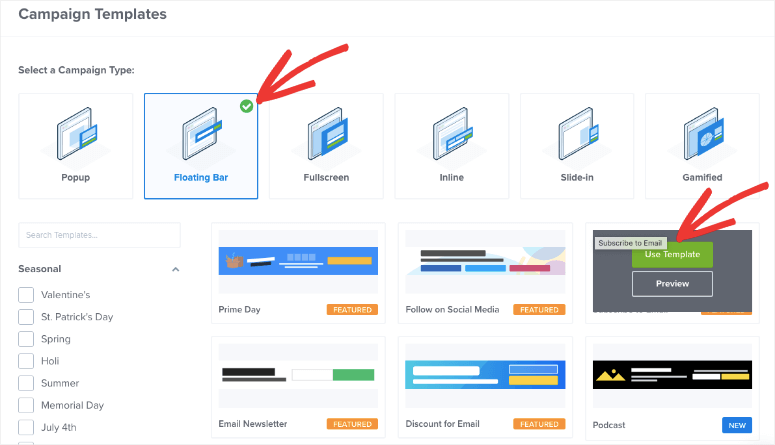
Acum există destul de multe șabloane care vin deja cu cronometrul adăugat. Puteți, de asemenea, să alegeți orice șablon și apoi să adăugați un cronometru.
În pasul următor, vi se va cere să denumiți campania. Puteți, de asemenea, să alegeți site-ul web unde doriți să afișați acest cronometru.
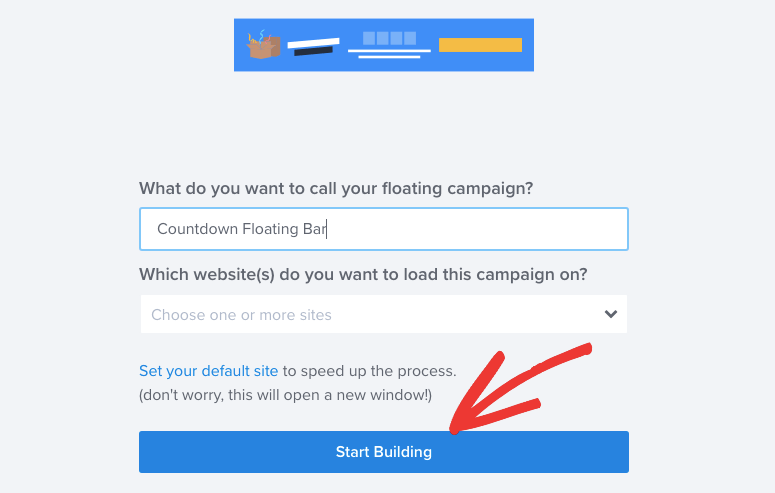
Odată terminat, faceți clic pe fila Start Building. Aceasta va lansa editorul drag and drop unde puteți proiecta campania.
Veți vedea o previzualizare a campaniei dvs. împreună cu o bară de sarcini laterală stângă cu noi blocuri pe care le puteți adăuga.
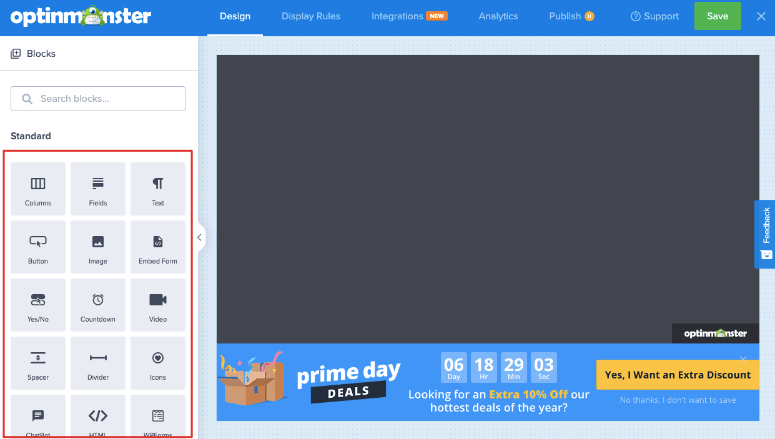
Dacă șablonul dvs. nu are cronometrul adăugat, selectați pur și simplu blocul Cronometru și trageți-l unde doriți în designul dvs.
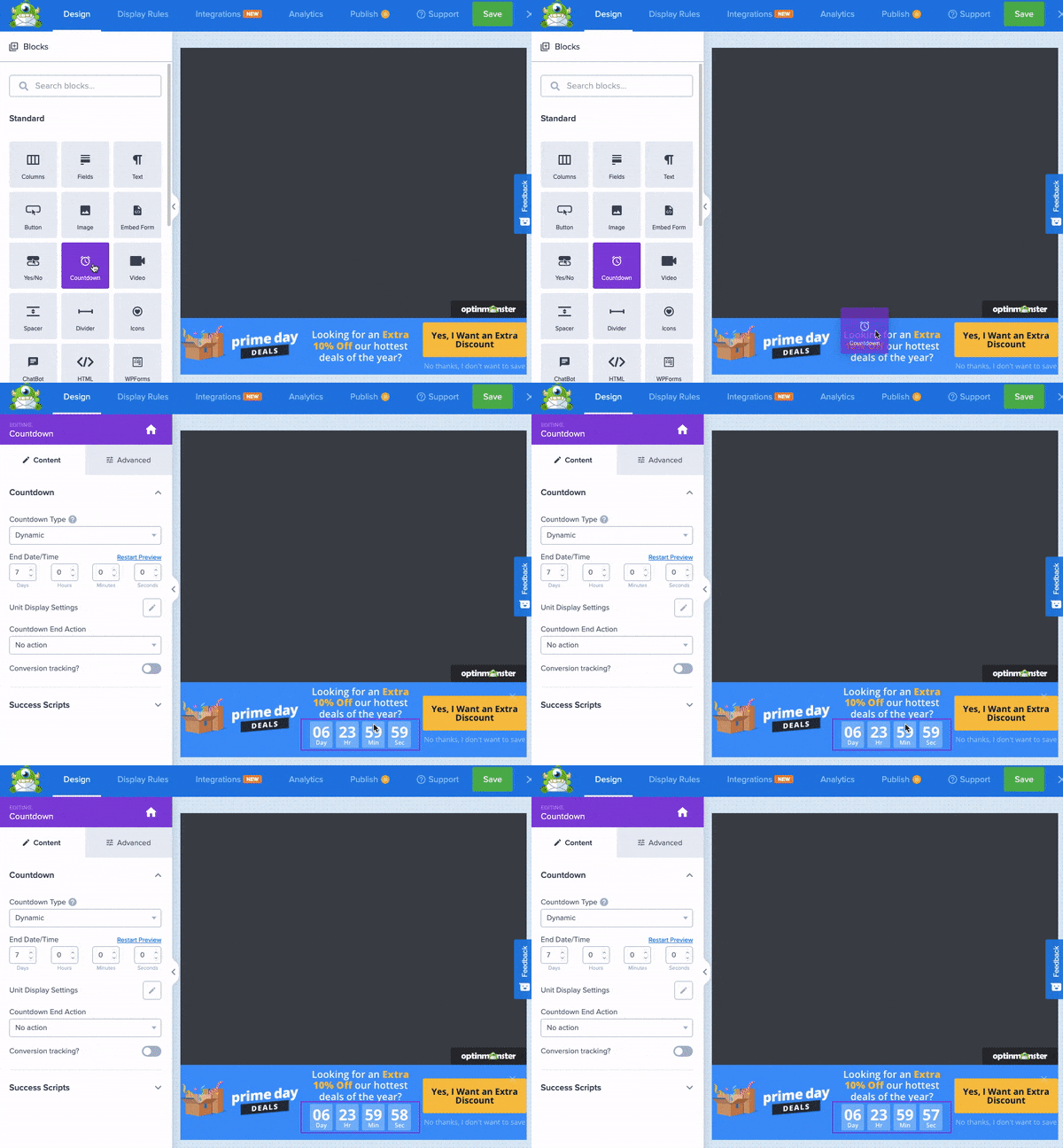
Acum puteți face clic pe orice element și începe să-l personalizați, inclusiv textele, fonturile, culorile etc. Puteți, de asemenea, să schimbați poziția barei flotante în partea de sus.
Pentru a edita cronometrul, faceți clic pur și simplu pe cronometru în panoul de design și veți vedea mai multe opțiuni editabile în panoul de editare din stânga.
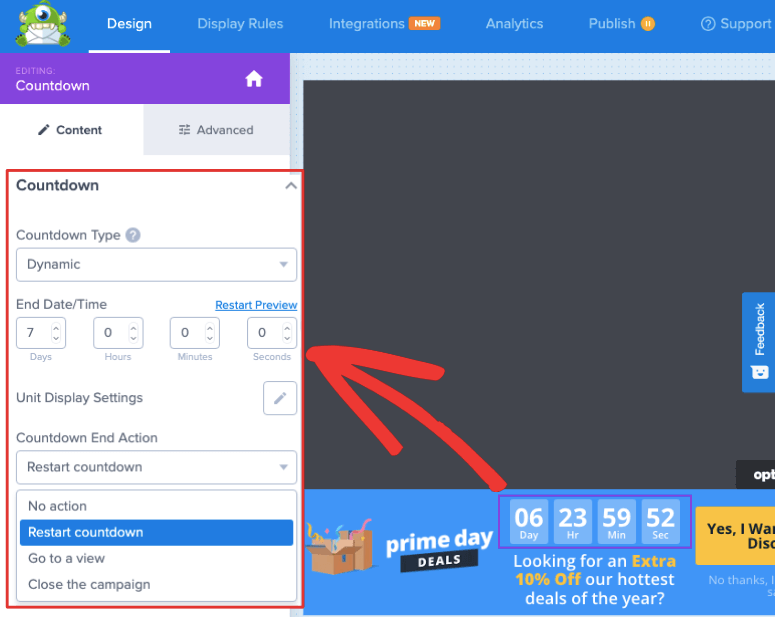
Aici puteți lucra la modul în care doriți să apară cronometrul dvs. Puteți selecta ora la care doriți ca numărătoarea inversă să înceapă și să se termine.
Puteți alege 2 tipuri de numărători inverse:
- Cronometru static pentru a rula pentru o perioadă specifică de timp.
- Contor dinamic pentru a rula campania dvs. pentru un număr stabilit de zile, ore și așa mai departe.
Doriți ca campania dvs. să fie perenă? Puteți alege să reporniți numărătoarea inversă atunci când cronometrul expiră.
Pentru a facilita înțelegerea de către utilizatorii dvs. a începutului și sfârșitului numărătorii inverse la nivel global, puteți adăuga și ora locală a vizitatorului. De asemenea, puteți adăuga tipul de afișare a unității, cum ar fi zile, ore, minute, secunde etc.
Dacă nu sunteți mulțumit de un anumit element, pur și simplu folosiți opțiunea de ștergere pentru a-l elimina.
Pasul 3: Adăugați Reguli de Targetare și Integrări de Email
OptinMonster vă permite să controlați când și unde apare campania. Sub fila Reguli de Afișare, puteți selecta ce reguli doriți să adăugați.
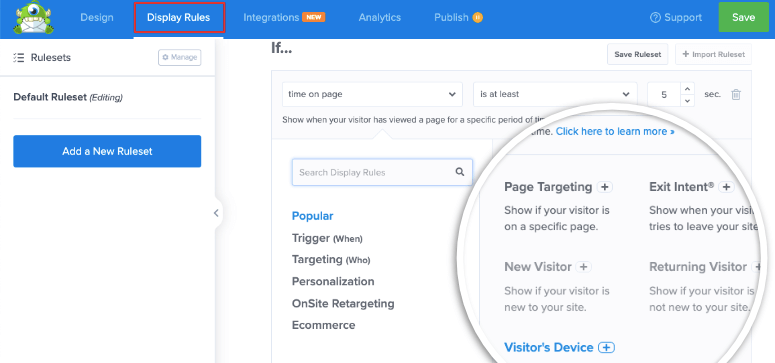
Unele reguli populare includ la ieșire, la derulare, pe o anumită pagină, vizitator nou, dispozitivul vizitatorului și multe altele.
Doriți să afișați contorul într-o locație specifică? OptinMonster vă permite să țintiți o locație fizică, cum ar fi o țară, un oraș sau o zonă.
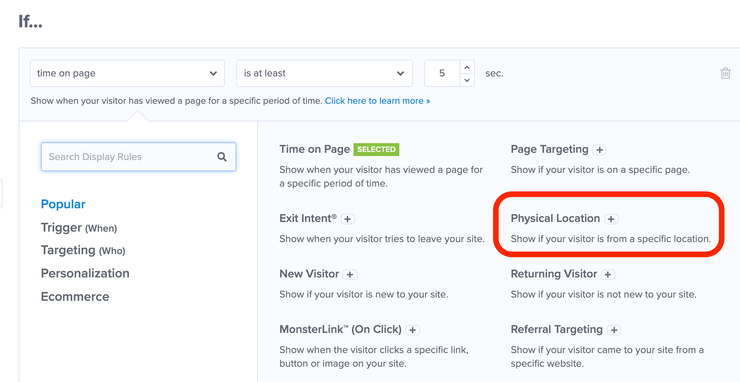
Cu atâtea opțiuni, puteți rula campanii de vânzări sau evenimente localizate. De asemenea, puteți alege să o afișați doar unui public care vine dintr-o sursă de referință.
Apoi, dacă doriți să sincronizați campania cu un furnizor de servicii de email, puteți folosi fila Integrare. Tot ce trebuie să faceți este să adăugați o nouă integrare, să alegeți furnizorul și să adăugați detaliile necesare ale contului.
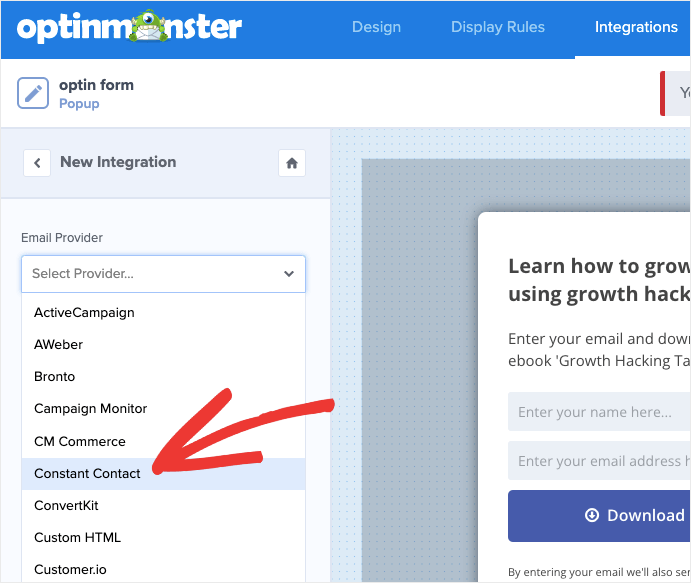
Cu acestea, sunteți gata să publicați campania dvs. cronometrată pe site-ul dvs. WordPress.
Pasul 4: Publicarea Cronometrului dvs. de Numărătoare Inversă
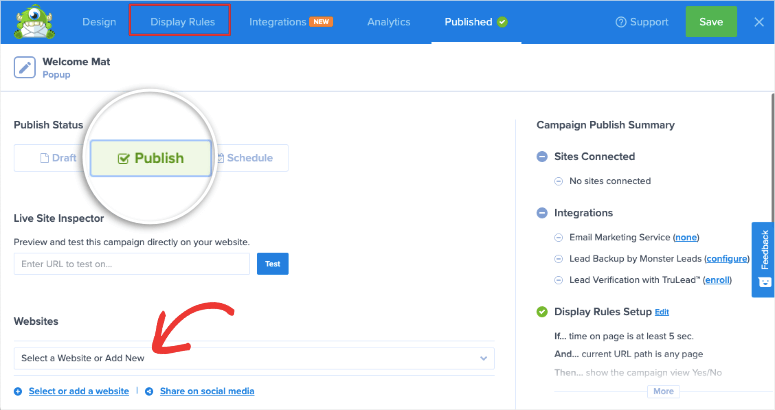
După ce ați terminat cu toate setările, faceți clic pe butonul Salvare.
Apoi, accesați fila Publicare. Aici puteți previzualiza campania și puteți schimba starea în Publicare pentru a face campania live.
Acum, deoarece folosiți plugin-ul WordPress, accesați tabloul de bord WordPress. Accesați fila OptinMonster » Campanii și asigurați-vă că și aici campania dvs. este setată la Publicare.
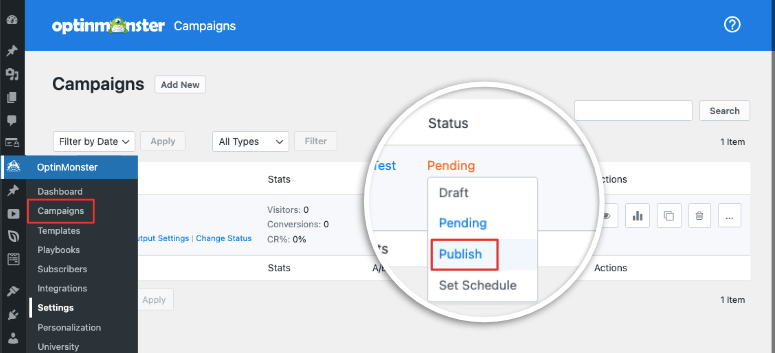
Și gata. Campania dvs. ar trebui să fie acum activă pe site-ul dvs. WordPress. Puteți vizita acum site-ul dvs. și vedea cronometrul în acțiune.
În continuare, vă vom arăta cum să adăugați un cronometru la paginile și postările dvs. în WordPress.
Metoda 2: Adăugarea unui cronometru cu numărătoare inversă cu SeedProd
SeedProd vă permite să adăugați un cronometru cu numărătoare inversă oriunde doriți pe site-ul dvs., inclusiv pe paginile de destinație și postări.
Cu toate acestea, această metodă este utilă dacă lansați un site nou sau dacă site-ul dvs. deja stabilit este în curs de întreținere și doriți să informați vizitatorii că va fi live în curând.
SeedProd este cel mai bun constructor de site-uri și pagini de destinație pentru WordPress, care vine cu funcționalitate ușoară de mod „în curând” și de întreținere. Pluginul vine cu o versiune gratuită și un plan pro.

Vă permite să adăugați mai multe elemente pe pagina dvs. de destinație, inclusiv un cronometru cu numărătoare inversă.
Să învățăm cum să adăugați un cronometru cu numărătoare inversă cu SeedProd, pas cu pas.
Pasul 1: Instalarea SeedProd
Primul pas este să instalați pluginul SeedProd pe site-ul dvs. WordPress.
Odată ce pluginul este instalat și activat, va trebui să vă verificați cheia de licență.
Cheia dvs. este disponibilă în contul dvs. SeedProd creat la momentul achiziționării produsului.
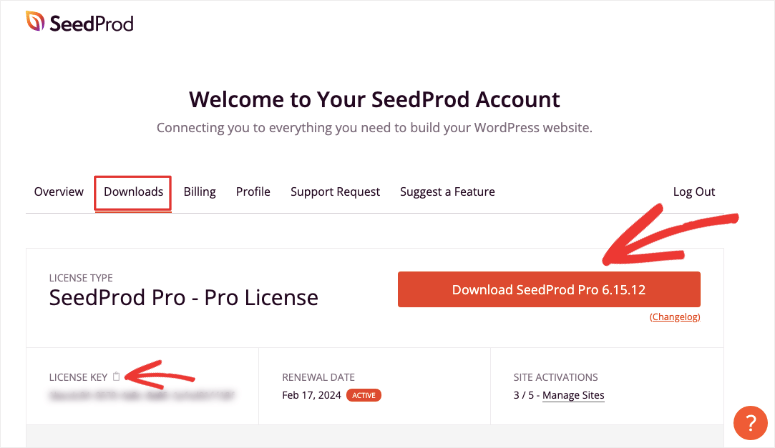
Introduceți cheia în câmpul gol și faceți clic pe caseta Verify Key pentru a o valida.
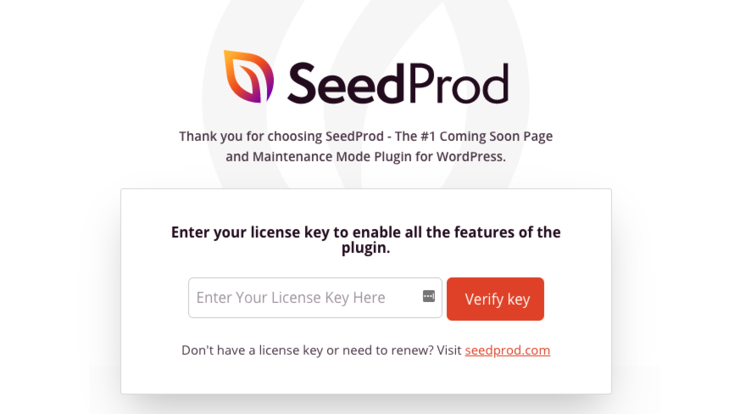
Odată ce cheia de licență este validată, derulați mai jos pe pagină și faceți clic pe butonul Create Your First Page.
Acest lucru vă va duce la tabloul de bord SeedProd. Aici puteți alege pe ce tip de pagină doriți să creați un cronometru cu numărătoare inversă. Există 4 opțiuni diferite:
- Modul "în curând": Creați o pagină "în curând" pentru a genera entuziasm pentru lansarea site-ului dvs.
- Modul de întreținere: Puneți site-ul dvs. în modul de întreținere în timp ce lucrați la el în culise.
- Pagina de conectare: Creați o pagină de conectare personalizată pentru site-ul dvs.
- Pagina 404: Înlocuiți pagina 404 implicită cu o pagină 404 personalizată.
Mai jos, puteți derula mai departe pe ecran pentru a crea o pagină de destinație obișnuită.
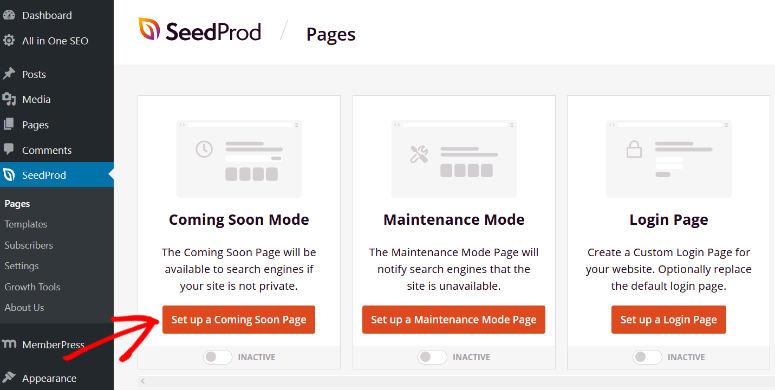
Pentru acest tutorial, vom crea o pagină „În curând” cu un cronometru. Pentru a începe, faceți clic pe butonul Configurați o pagină „În curând”.
Pasul 2: Crearea cronometrului dvs.
Mai întâi, trebuie să alegeți un șablon de pagină „În curând”. SeedProd oferă peste 200 de șabloane concepute profesional din care puteți alege, așa că mergeți mai departe și alegeți șablonul care vă place cel mai mult.
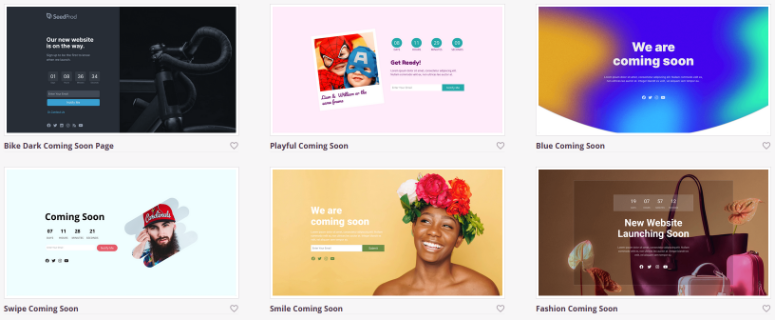
Când ați terminat, veți fi direcționat către constructorul de pagini, unde puteți începe să creați cronometrul dvs.
Odată ce sunteți în editorul de pagini din SeedProd, veți vedea toate opțiunile de Blocuri pentru personalizarea paginii dvs. în stânga și o previzualizare live a paginii dvs. în dreapta.
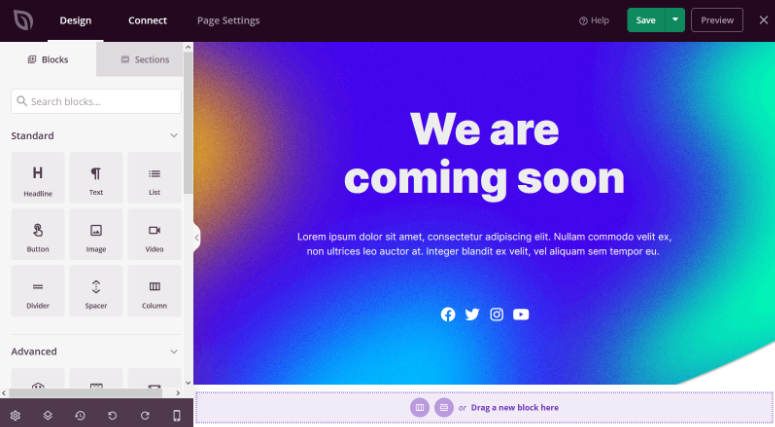
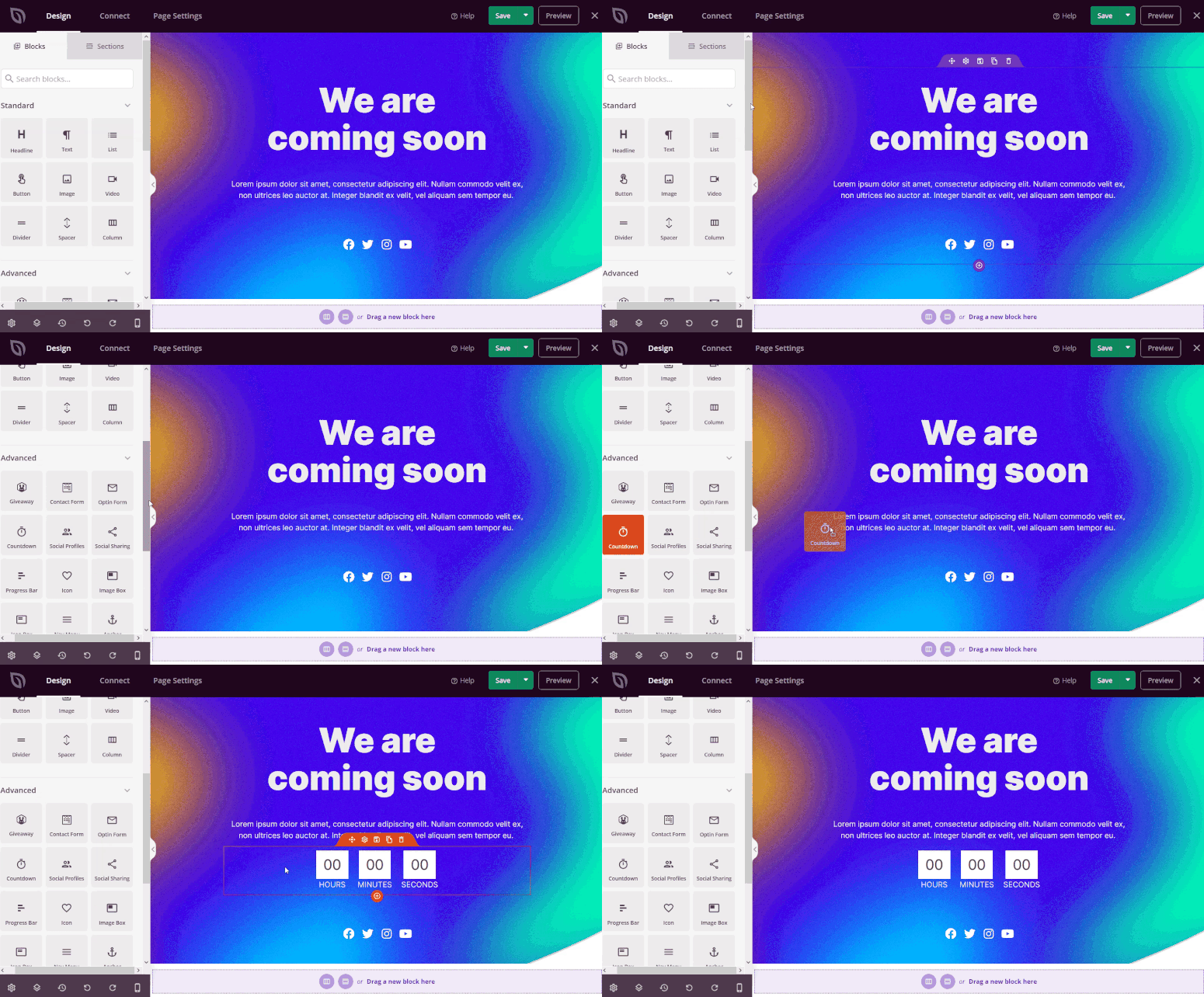
Pentru a adăuga un cronometru, accesați Blocuri în dreapta și, sub secțiunea Avansat, trageți cronometrul și plasați-l pe pagina dvs.
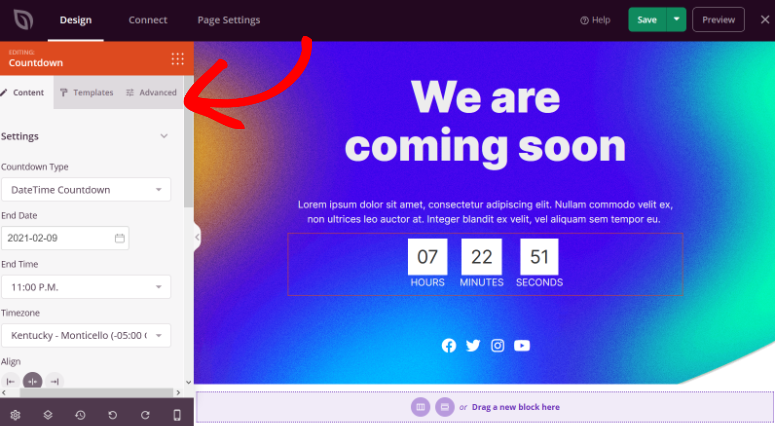
Când faceți clic pe blocul cronometru în designul dvs., veți obține opțiuni de personalizare în stânga. Puteți apoi selecta fusul orar al cronometrului, selecta o dată și oră de sfârșit, alege stilul cronometrului dvs. și multe altele.
Pe baza datei de sfârșit, cronometrul va dispărea automat de pe site-ul dvs. la data specificată.
Dacă doriți, puteți adăuga mai mult conținut paginii dvs. folosind blocurile de pagini de destinație gata făcute ale SeedProd. Puteți adăuga formularuri de contact, profiluri sociale, videoclipuri, formulare de înscriere prin e-mail, bare de progres și multe altele.
Pentru a vă personaliza și mai mult pagina, puteți apăsa butonul Setări globale din colțul din stânga jos al ecranului.
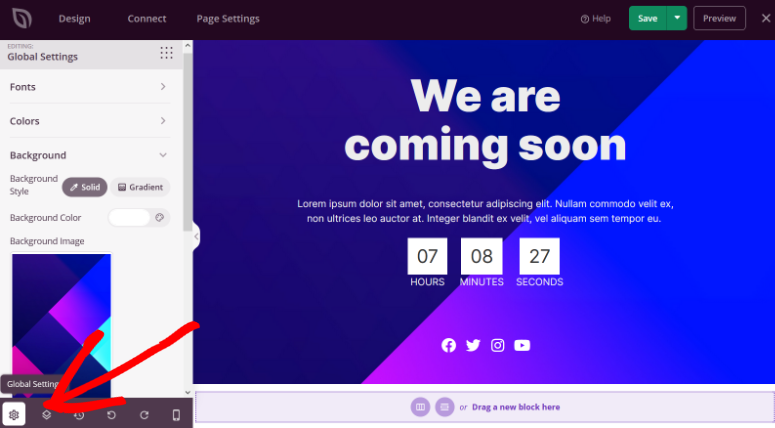
Aici puteți schimba imaginea de fundal, alege culorile paginii dvs., selecta un nou font și așa mai departe.
Odată ce sunteți mulțumit de aspectul paginii și al cronometrului dvs., apăsați butonul Salvare.
Pasul 3: Publicarea cronometrului dvs. de numărătoare inversă
Acum că pagina „În curând” este gata cu cronometrul de numărătoare inversă, este timpul să o publicați pe site-ul dvs. web. Faceți clic pe săgeata derulantă de lângă butonul Salvare și faceți clic pe butonul Publicare.
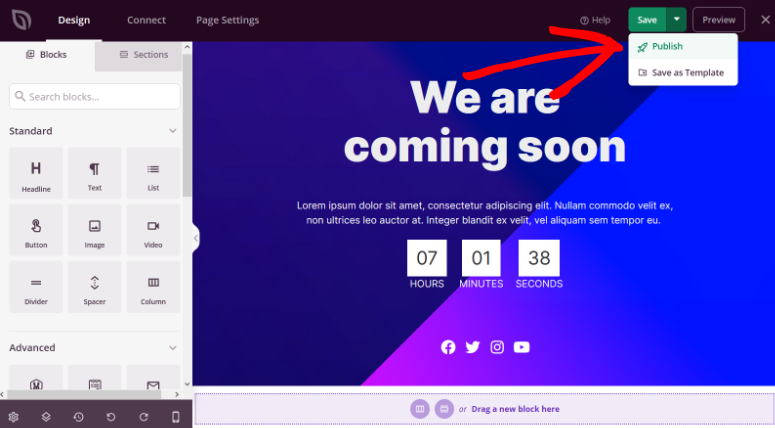
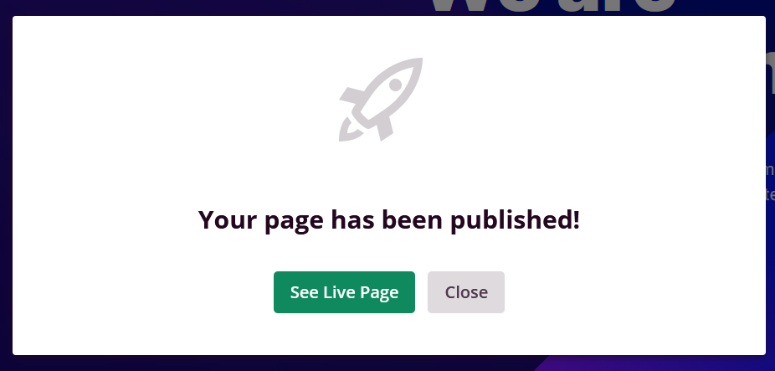
Veți vedea apoi un mesaj de succes că pagina dvs. a fost publicată și puteți face clic pe butonul Vezi pagina live pentru a vedea cum arată.
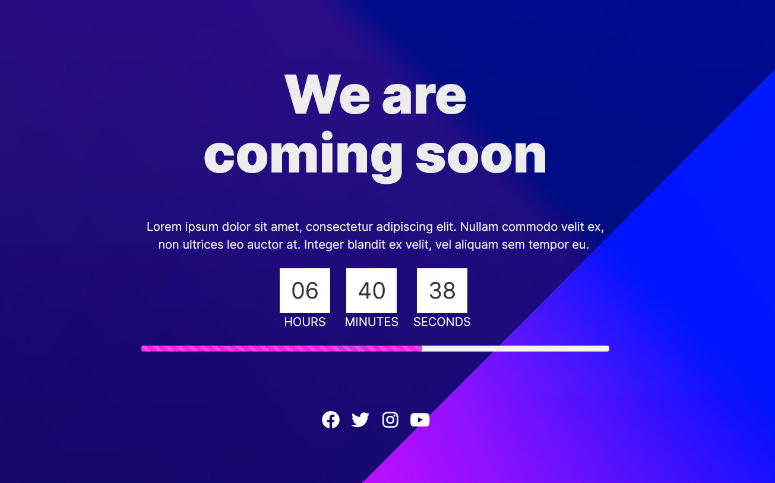
Iată cum va apărea pagina dvs. vizitatorilor:
În cele din urmă, activați pagina accesând SeedProd » Pagini din zona de administrare WordPress. În secțiunea Modul „În curând”, comutați butonul de la Inactiv la Activ.
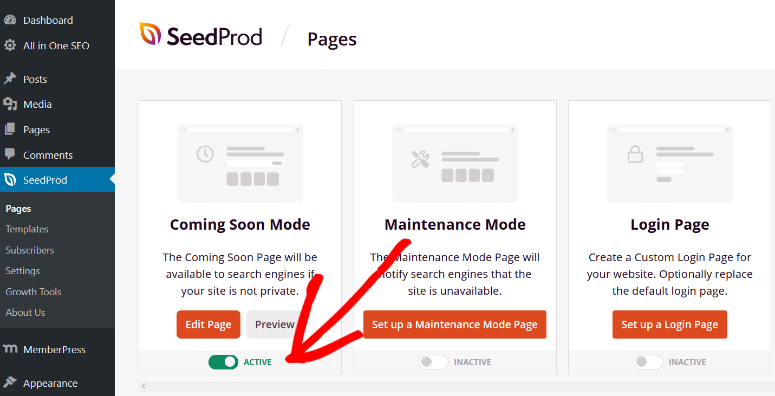
Acum, când utilizatorii vă vizitează site-ul web, vor vedea pagina „În curând” cu pagina cronometrului de numărătoare inversă pe care tocmai ați creat-o.
Dacă doriți să dezactivați modul „În curând”, utilizați același buton aici pentru a-l dezactiva.
Asta e tot! Acum că știți cum să utilizați SeedProd, puteți adăuga cronometre de numărătoare inversă și oricărei pagini de destinație.
Trebuie să menționăm, de asemenea, că Thrive Architect este o altă opțiune excelentă pentru a adăuga cronometre la orice pagină sau postare. Aveți la dispoziție o mulțime de șabloane de cronometre din care puteți alege:
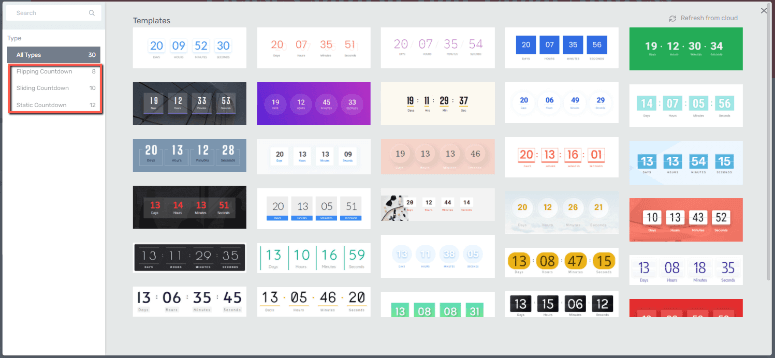
Vă permite să adăugați efecte de animație și să configurați setările de vizibilitate. Puteți schimba culorile de fundal, stilul, marginea și multe altele.
Consultați Recenzia completă Thrive Architect pentru mai multe informații.
În continuare, răspundem la întrebările frecvente pe care ni le-au adresat utilizatorii noștri.
Întrebări frecvente: Cronometre de numărătoare inversă WordPress
Cum adaug un cronometru de numărătoare inversă în WordPress?
Puteți adăuga cu ușurință un cronometru pe site-ul dvs. WordPress folosind un plugin precum SeedProd, OptinMonster sau Thrive. Aceste pluginuri sunt perfecte pentru începători, deoarece nu implică codare.
Care este cel mai bun plugin de cronometru de numărătoare inversă pentru WordPress?
Cel mai bun plugin de cronometru pentru WordPress poate varia în funcție de nevoile și preferințele dvs. specifice. Cu toate acestea, opțiunile populare care oferă funcționalități extinse și recenzii pozitive ale utilizatorilor sunt SeedProd, OptinMonster sau Thrive. Vedeți lista noastră pentru mai multe: 7 cele mai bune plugin-uri de cronometru pentru WordPress.
Cum se setează un cronometru de numărătoare inversă peren?
Majoritatea pluginurilor precum OptinMonster și SeedProd vă permit să setați cronometre de numărătoare inversă perene dinamice. Acestea sunt cronometre nelimitate sau cronometre recurente care repornesc atunci când cronometrul ajunge la expirare.
De ce să folosiți un cronometru de numărătoare inversă pentru vânzări?
Cronometrele de numărătoare inversă adaugă un sentiment de urgență și stârnesc sentimentul FOMO (frica de a rata ceva). Clienții sunt mai predispuși să cumpere acum, în timp ce beneficiază de o reducere sau o ofertă bună pe care știu că este limitată, altfel o vor rata.
Pot adăuga cronometre de numărătoare inversă pe paginile de produse?
Da, puteți adăuga cronometre de numărătoare inversă pe orice pagină de produs doriți. Vă recomandăm să utilizați o bară flotantă, astfel încât să nu deranjeze experiența de cumpărături a utilizatorului, dar în același timp să le atragă atenția asupra ofertei dvs.
Editorul Gutenberg are un cronometru de numărătoare inversă?
La momentul scrierii acestui articol, nu, nu există un bloc Gutenberg pentru a adăuga un cronometru. Puteți folosi un constructor de pagini precum SeedProd, Thrive sau Elementor pentru a îmbunătăți capabilitățile editorului de blocuri.
Există pluginuri gratuite pentru cronometru disponibile pentru WordPress?
Da, există pluginuri gratuite disponibile pentru WordPress pentru a adăuga un cronometru simplu. Directorul de pluginuri WordPress oferă o gamă largă de opțiuni pe care le puteți explora.
Pot personaliza aspectul cronometrului pe site-ul meu WordPress?
Da, majoritatea pluginurilor de cronometru pentru WordPress vă permit să personalizați aspectul cronometrului. De obicei, puteți ajusta setări precum culori, fonturi, dimensiuni, stiluri și chiar adăuga CSS personalizat pentru a se potrivi cu designul și brandingul site-ului dvs. web.
Pot seta mai multe cronometre pe diferite pagini ale site-ului meu WordPress?
Da, puteți seta mai multe cronometre de numărătoare inversă pe diferite pagini ale site-ului dvs. WordPress cu pluginurile de cronometru de numărătoare inversă utilizate în acest tutorial. Fiecare plugin poate avea propria metodă de creare și gestionare a mai multor cronometre, așa că consultați documentația sau setările pluginului pentru a configura mai multe cronometre după cum este necesar.
Pot afișa un cronometru de numărătoare inversă doar pentru o anumită locație fizică?
Da, OptinMonster este cel mai bun plugin pentru asta. Puteți seta cu ușurință reguli de afișare și selecta locația pe care doriți să o vizați.
Pot afișa un cronometru de numărătoare inversă doar pentru o anumită locație fizică?
Cronometrele de numărătoare inversă în sine nu au un impact direct asupra SEO (Optimizare pentru motoarele de căutare). Motoarele de căutare precum Google se concentrează în principal pe factori precum conținutul site-ului, relevanța, experiența utilizatorului și performanța generală a site-ului atunci când determină clasamentele de căutare.
Sperăm că acest ghid v-a ajutat să creați un cronometru pe site-ul dvs. De asemenea, ați putea dori să verificați cum să adăugați dovadă socială pe site-ul dvs. WordPress pentru a câștiga încrederea utilizatorilor și a vă atinge obiectivele de conversie.

Comentarii Lasă un răspuns